OpenClaw를 안전하게 실행하는 방법: 가상 머신 설정 초보자 가이드
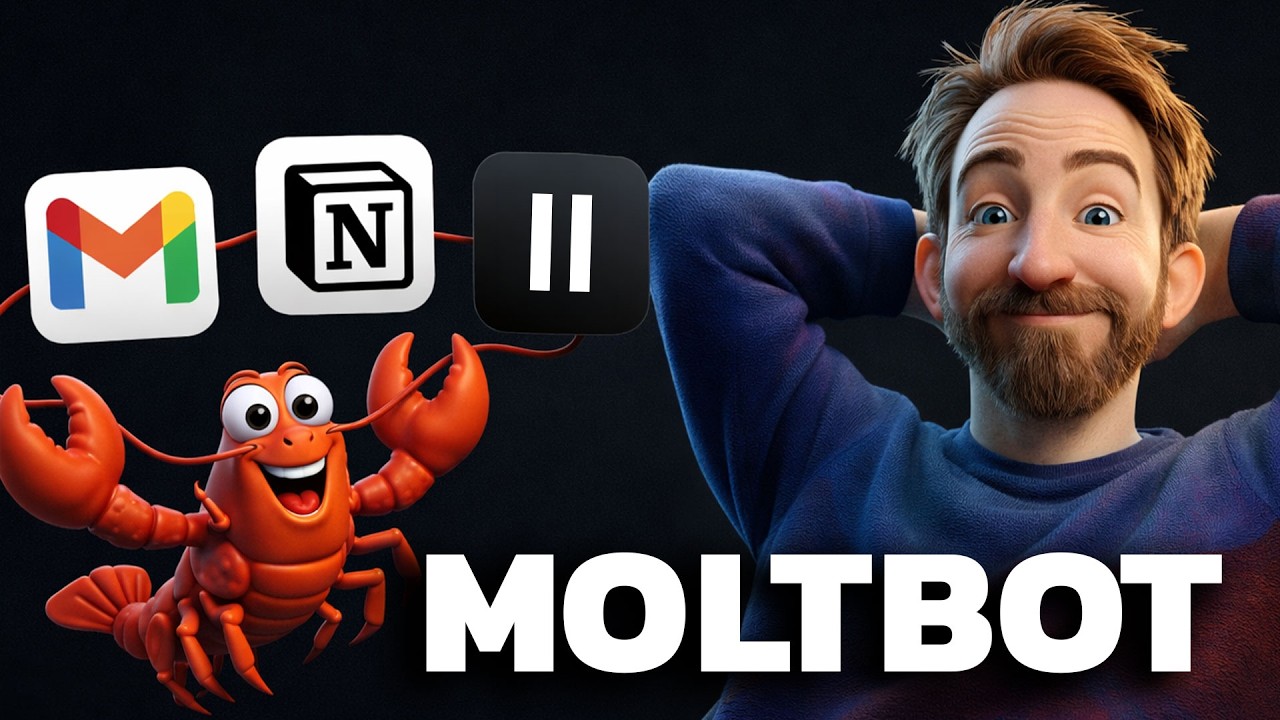
OpenClaw는 실행할 수 있는 AI 에이전트 중 가장 강력한 도구 중 하나입니다. 컴퓨터에서 직접 동작하며 앱을 제어하고, 코드를 작성하고, 이메일을 보내고, 전체 업무 흐름을 자동화합니다. 하지만 솔직히 말해, AI에게 내 컴퓨터에 대한 전체 접근 권한을 주는 것은 두려운 일입니다. 엉뚱한 파일을 삭제하면 어떡할까요? 내 실제 데이터를 마음대로 건드리면 어떡할까요?
이 가이드에서는 OpenClaw를 설정하는 가장 안전하고 초보자 친화적인 방법을 소개합니다. 가상 머신 안에서 실행하여 실제 파일에는 절대 접근할 수 없도록 하는 방법입니다. 그런 다음 Zapier MCP를 통해 8,000개 이상의 앱에 연결하여 Gmail, Notion, Slack 등에서 작업할 수 있는 손을 달아 줍니다. 보안은 전혀 위험에 빠뜨리지 않고요.
📺 전체 영상 튜토리얼 보기: Moltbot: The Safe & Easy Way (Beginner Tutorial) 제작: Creator Magic (조회수 9.7만)
보안 문제 (그리고 VM이 이를 해결하는 이유)
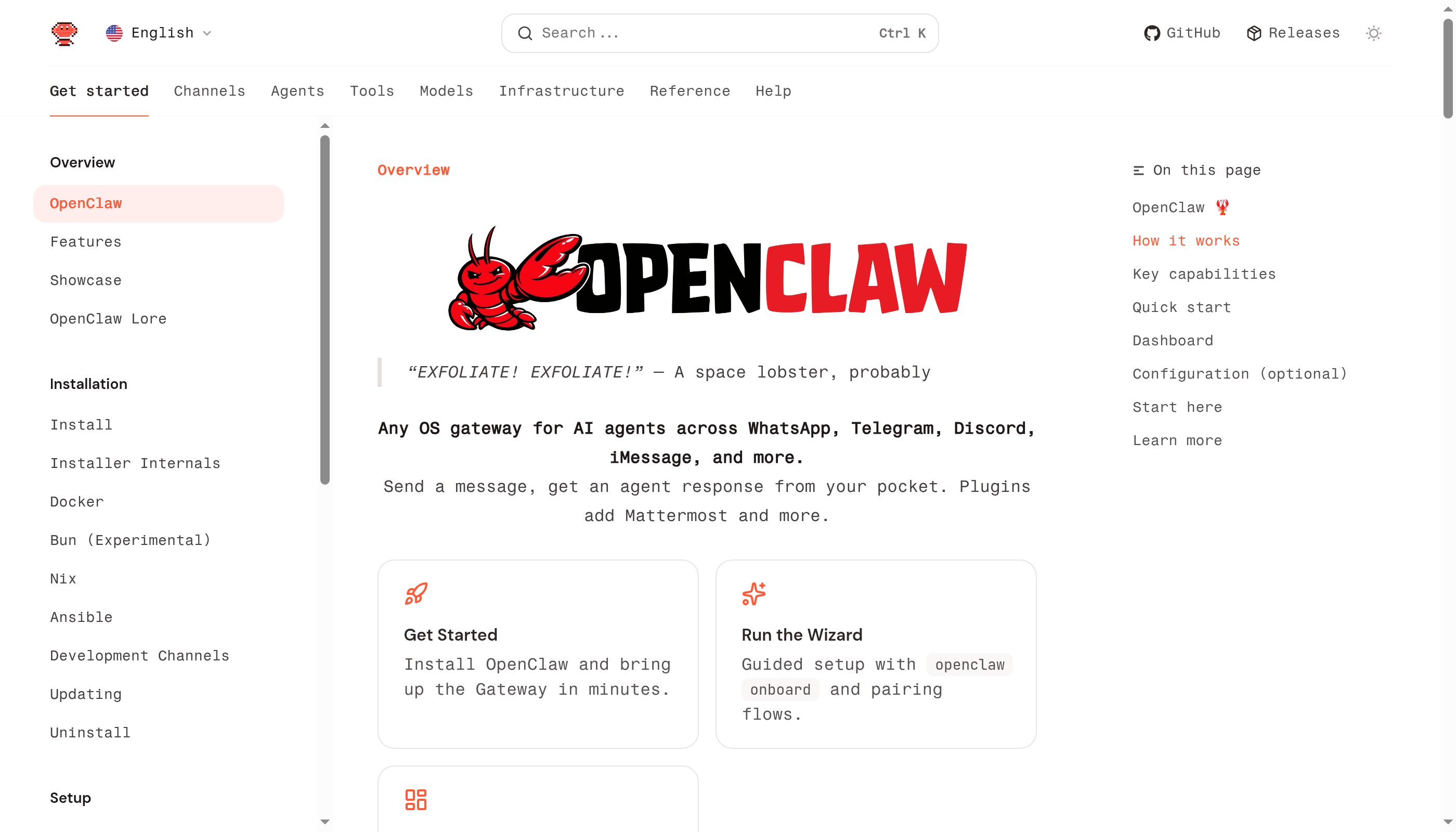 OpenClaw가 유용하려면 시스템 접근 권한이 필요하지만, 바로 그 권한이 위험을 만듭니다.
OpenClaw 같은 AI 에이전트에는 근본적인 딜레마가 있습니다. 유용하려면 시스템에 접근할 수 있어야 한다는 점입니다. 파일을 읽고, 명령어를 실행하고, 브라우저를 열고, 앱과 상호작용해야 합니다. 하지만 같은 접근 권한 때문에 잘못된 프롬프트 하나나 환각(할루시네이션) 한 번이 실제 데이터에 큰 피해를 줄 수 있습니다.
해결책은 무엇일까요? OpenClaw를 가상 머신(VM) 안에서 실행하는 것입니다.
가상 머신은 말하자면 컴퓨터 안에서 돌아가는 또 하나의 컴퓨터입니다. Creator Magic이 말하는 "맥 인셉션"이죠. OpenClaw는 VM에 대한 전체 접근 권한을 가지므로 필요한 모든 작업을 할 수 있습니다. 하지만 문제가 생기더라도 피해는 가상 샌드박스 안에만 머무릅니다.
이 방식의 장점은 다음과 같습니다.
- AI 에이전트의 모든 기능 — OpenClaw가 명령어를 실행하고, 코드를 작성하고, 파일을 관리하고, 작업을 자동화할 수 있습니다
- 실제 시스템에는 위험 제로 — 모든 것이 VM 안에서 샌드박스로 격리됩니다
- 간편한 초기화 — 문제가 생기면 VM을 삭제하고 새로 시작하면 됩니다
1단계: UTM 다운로드 및 설치
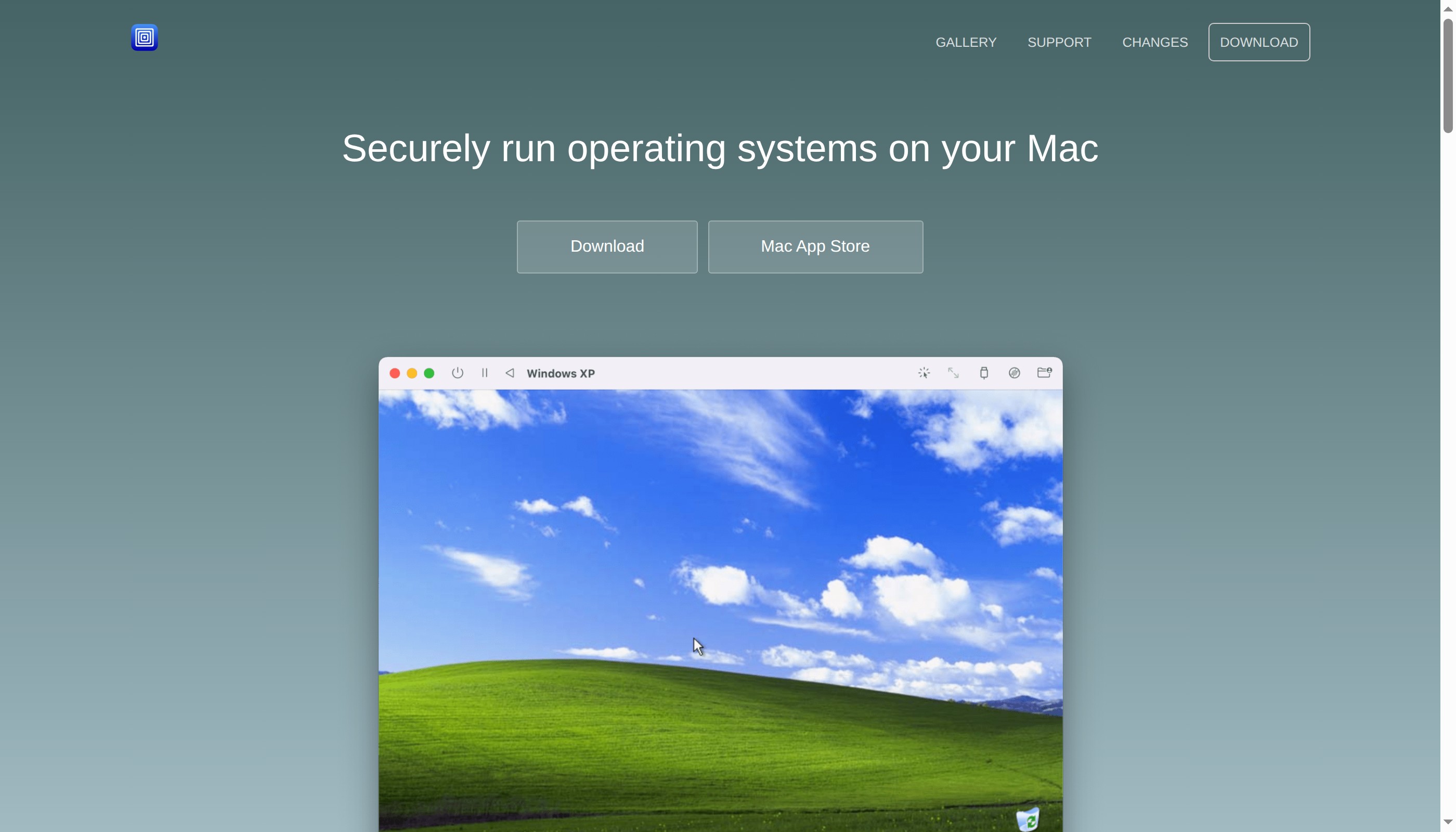 UTM은 Apple Silicon에서 Windows, Linux, macOS를 실행할 수 있는 무료 오픈 소스 가상 머신 앱입니다.
UTM 은 Mac용 무료 오픈 소스 가상 머신 앱입니다. 기존 Mac의 창 안에서 완전한 macOS 설치본을 실행할 수 있습니다.
Head to mac.getutm.app 에 접속하여 UTM을 다운로드하세요. 웹사이트에서는 완전히 무료입니다(App Store에는 동일하지만 개발자를 후원하는 유료 버전도 있습니다). 다른 Mac 앱과 마찬가지로 응용 프로그램 폴더로 드래그하여 설치하세요.
2단계: macOS IPSW 파일 다운로드
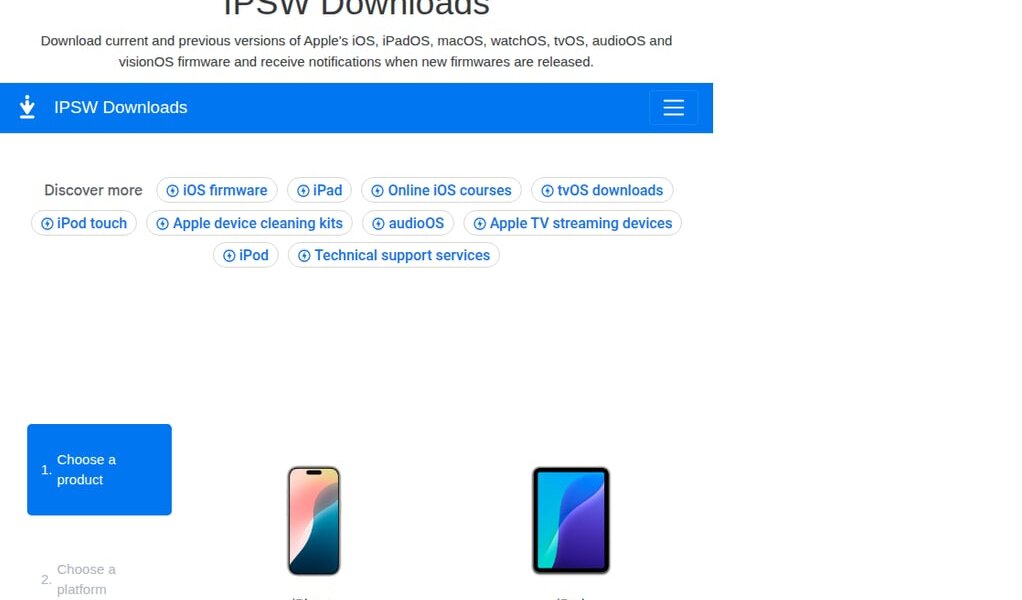 IPSW Downloads — macOS 복원 이미지를 받을 수 있는 곳입니다.
VM에 설치하려면 macOS 복원 이미지(IPSW 파일)가 필요합니다. Apple의 개발자 리소스에서 최신 버전을 받거나 다음과 같은 사이트를 이용할 수 있습니다. ipsw.me.
사용 중인 Mac의 아키텍처(M1/M2/M3 Mac의 경우 Apple Silicon)에 맞는 IPSW를 다운로드하세요.
3단계: 가상 머신 만들기
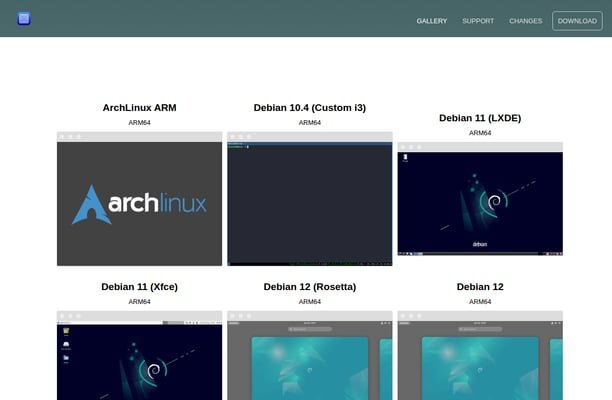 UTM은 macOS, Windows, Linux 및 기타 다양한 운영 체제를 지원합니다.
UTM을 열고 새 가상 머신을 만드세요:
- 클릭 새 가상 머신 만들기
- 선택 가상화 (에뮬레이션이 아님 — Apple Silicon에서 더 빠릅니다)
- 선택 macOS
- 다운로드한 IPSW 파일을 선택하세요
- 리소스 할당:
- RAM: 8GB (최소 4GB, 8GB 권장)
- CPU 코어: 4코어 (Mac의 전체 코어 수에 맞게 조정하세요 — 호스트용으로 일부를 남겨 두세요)
- 저장 공간: 64GB (macOS + OpenClaw + 작업 공간에 충분합니다)
- 클릭 저장 그런 다음 시작
VM이 부팅되면 표준 macOS 설정 과정이 안내됩니다. 언어를 선택하고, 사용자 계정을 만들고, 원하면 Apple ID는 건너뛰세요. 약 10~15분 후에는 창 안에서 실행되는 새로운 macOS 데스크톱을 사용할 수 있습니다.
4단계: 명령어 하나로 OpenClaw 설치하기
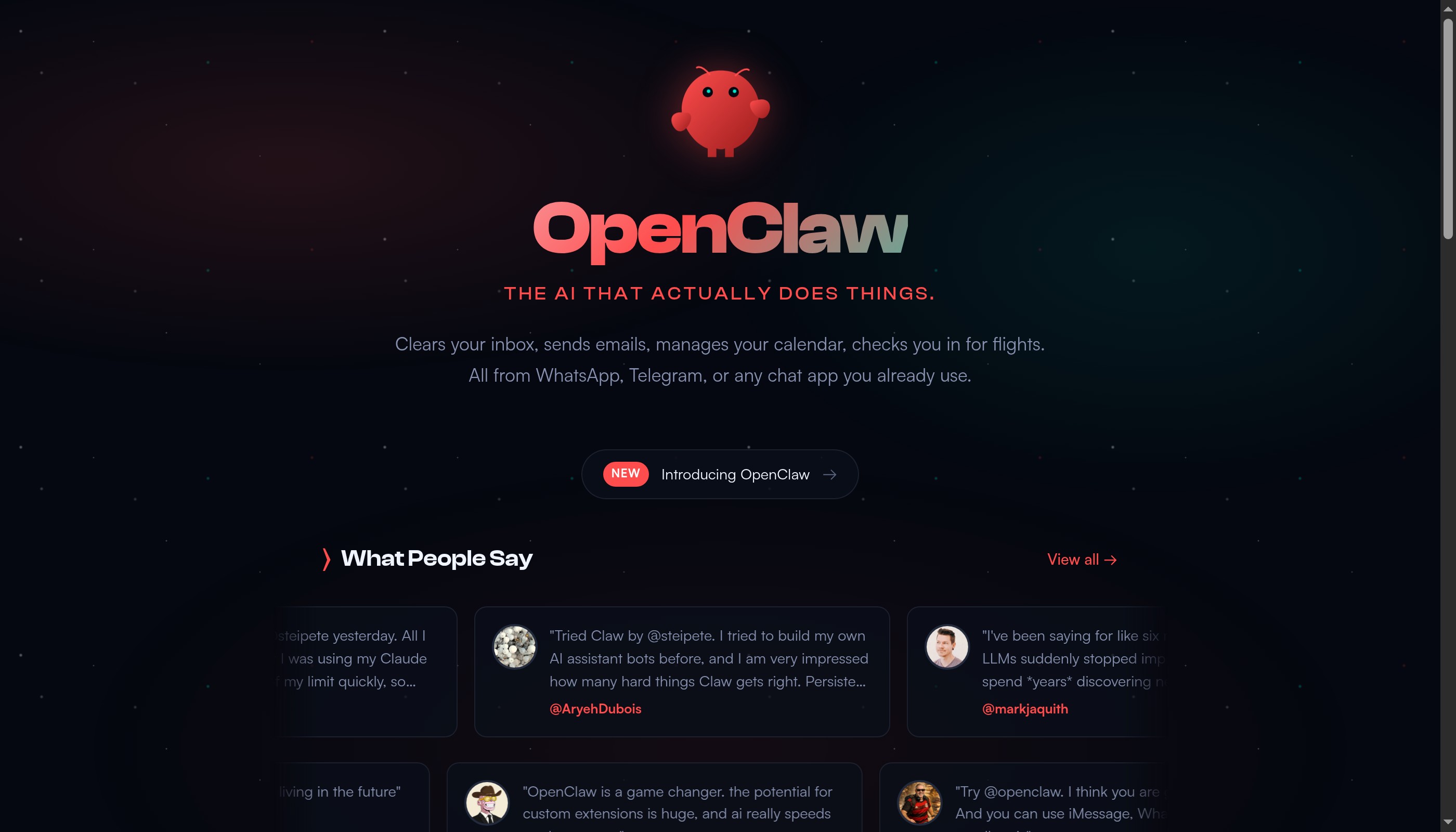 OpenClaw 홈페이지 — curl 명령어 하나로 필요한 모든 것이 설치됩니다.
가상 Mac 설정이 끝나면 터미널 (응용 프로그램 → 유틸리티 → 터미널)을 여세요. 여기에서 OpenClaw를 설치합니다. 지금부터의 모든 작업은 VM 내부에서 이루어지므로 실제 Mac은 완전히 안전합니다.
다음 명령어 하나를 실행하여 OpenClaw를 설치하세요:
curl -fsSL https://get.openclaw.ai | bash
이 설치 프로그램은 다음을 수행합니다:
- Node.js가 설치되어 있지 않으면 설치
- OpenClaw를 전역으로 설치
- 온보딩 마법사 실행
5단계: 온보딩 마법사 완료하기
 Claude Console에서 API 키를 받고 OpenClaw 연결을 관리할 수 있습니다.
온보딩 마법사가 모든 과정을 안내합니다:
- QuickStart 모드를 선택하세요 — 작동하는 환경을 가장 빠르게 구성하는 방법입니다
- 제공업체로 Anthropic을 선택하세요 — Claude API 키 또는 구독이 필요합니다
- API 키를 붙여넣으세요 — 다음에서 발급받을 수 있습니다: Claude Console
- 모델을 선택하세요 — 대부분의 작업에는 Claude Sonnet이 적합하며, 복잡한 작업에는 Opus가 좋습니다
- 채팅 채널을 선택하세요 — Telegram, Discord 또는 내장 터미널 UI
해당 명령어를 실행하고 5분 이내에 VM 내부에서 안전하게 실행되는 완전한 기능의 AI 어시스턴트를 사용하실 수 있습니다.
이미 클라우드에서 호스팅하고 계신가요? OpenClaw를 로컬이 아닌 원격 서버에서 실행하고 싶으시다면 다음 자료를 확인해 보세요: AWS 설정 튜토리얼 또는 호스팅 비교 가이드 나에게 맞는 옵션을 찾아보세요.
6단계: 앱 연결을 위한 Zapier MCP 설정
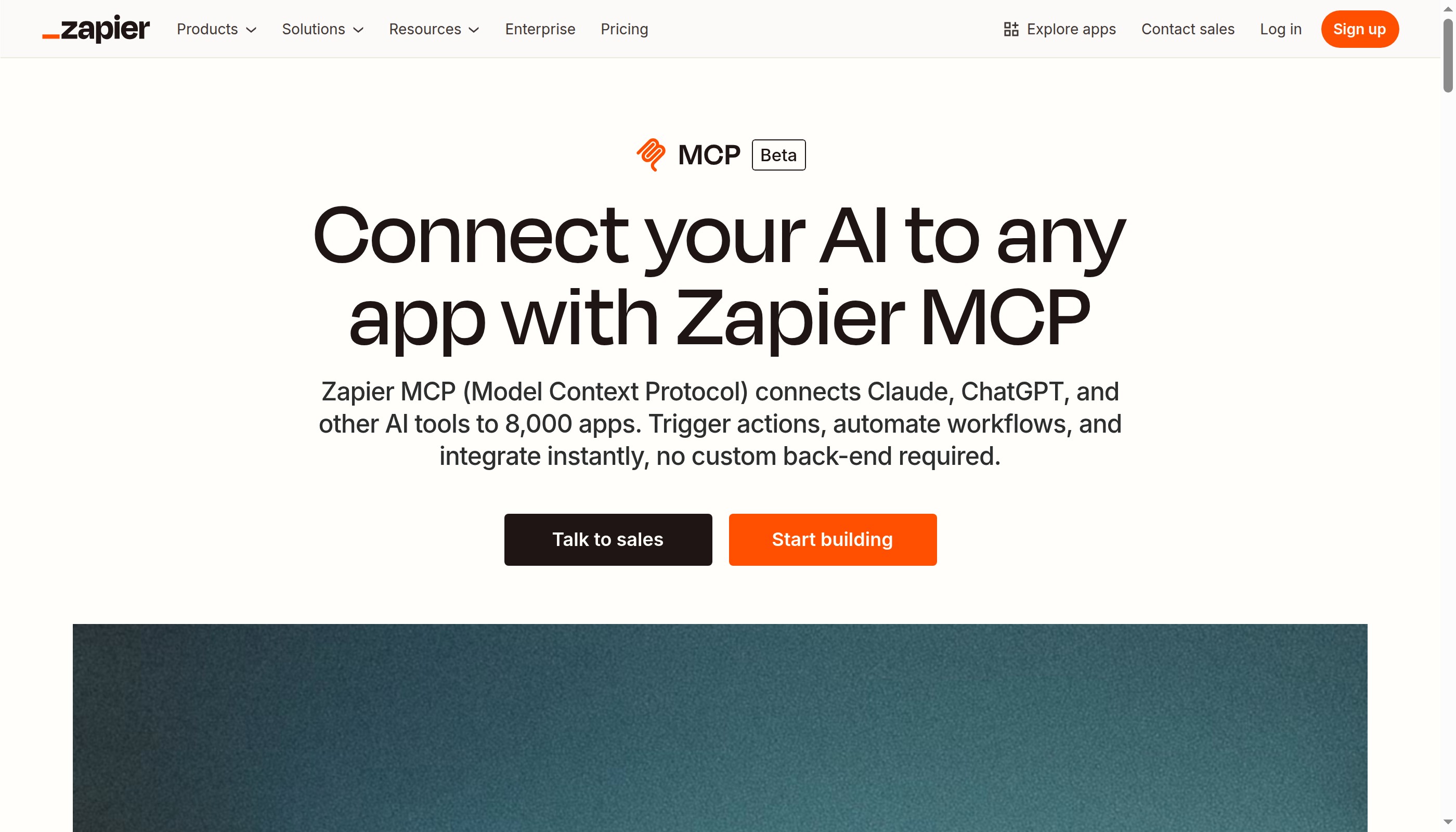 Zapier MCP를 사용하면 AI를 Gmail, Notion, Slack, Sheets 등 8,000개 이상의 앱에 연결할 수 있습니다.
OpenClaw는 자체적으로도 컴퓨터 내에서 많은 작업을 수행할 수 있습니다. 하지만 Zapier MCP(Model Context Protocol)를 사용하면 각 앱마다 별도의 API 키 없이도 사용하는 거의 모든 앱과 상호작용할 수 있습니다.
MCP는 AI 에이전트가 외부 도구 및 서비스에 연결할 수 있게 해주는 표준 프로토콜입니다. Zapier의 MCP 서버는 브리지 역할을 합니다. OpenClaw가 접근할 수 있는 앱을 설정하면, 인증과 API 호출은 모두 백그라운드에서 처리됩니다.
7단계: Zapier MCP 앱 구성하기
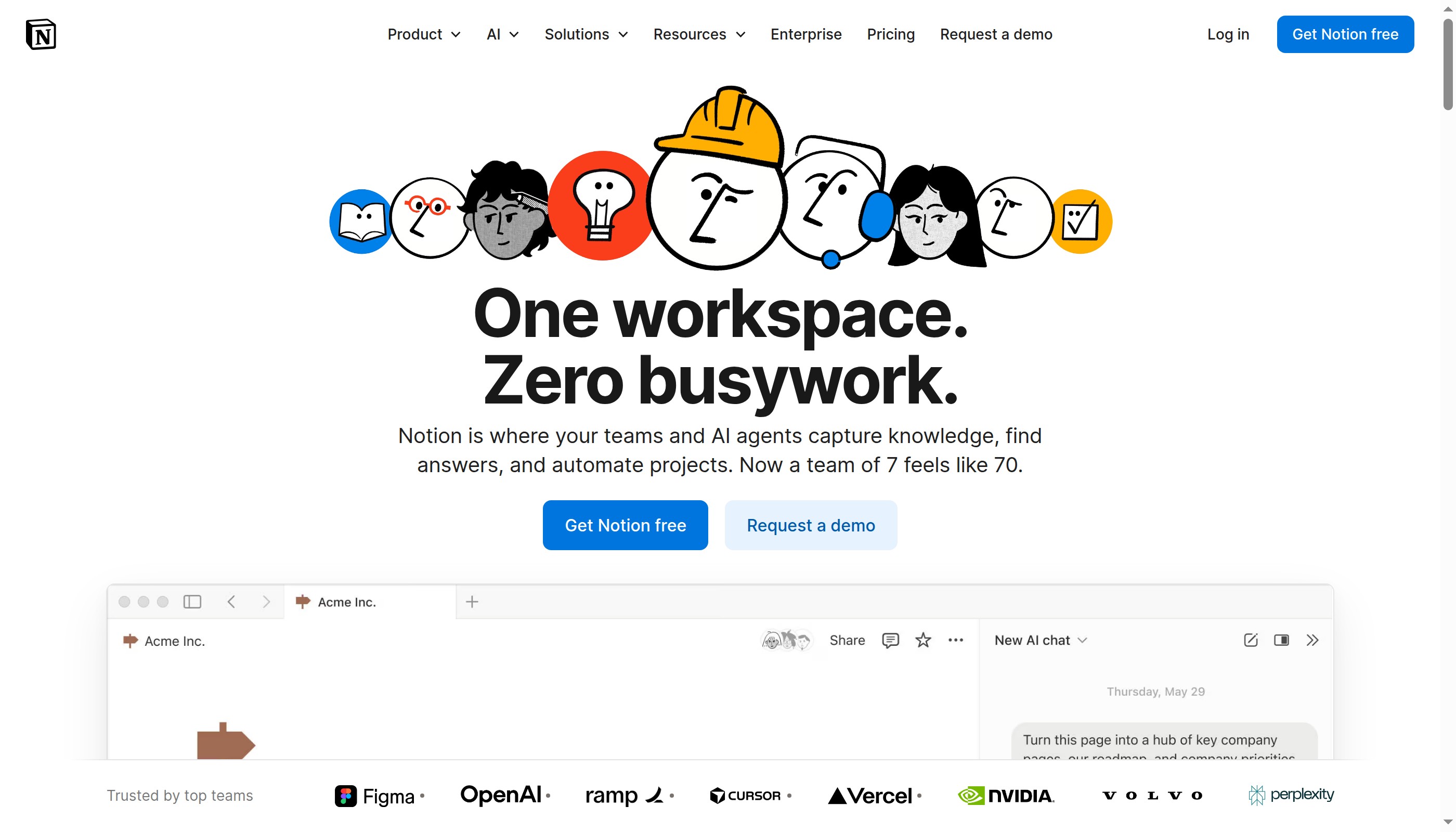 Notion은 가장 인기 있는 연동 앱 중 하나로, OpenClaw가 페이지를 읽고 쓰고, 데이터베이스를 관리하며, 워크플로를 자동화할 수 있습니다.
다음 단계에 따라 앱을 연결하세요:
- 다음 주소로 이동하여 zapier.com/mcp 가입하세요(무료 요금제가 있습니다)
- 연결할 앱을 선택하세요 — 필수 앱부터 시작해 보세요:
- Gmail — 이메일 읽기, 보내기, 초안 작성
- Google Calendar — 일정 확인 및 생성
- Notion — 페이지 및 데이터베이스 읽기와 쓰기
- Slack — 메시지 보내기, 채널 읽기
- Google Sheets — 스프레드시트 데이터 읽기 및 쓰기
- 각 앱을 승인하세요 — Zapier가 각 서비스의 OAuth 과정을 안내합니다
- MCP 구성 복사하기 — Zapier에서 JSON 구성 블록을 제공합니다
- OpenClaw's MCP 설정에 추가하기 — 구성 내용을 OpenClaw MCP 설정에 붙여넣으세요
연결이 완료되면 OpenClaw에게 다음과 같이 지시할 수 있습니다:
- "Gmail에서 긴급한 메일이 있는지 확인해줘"
- "오늘 회의 내용을 요약한 Notion 페이지를 만들어줘"
- "#team-updates에 이번 주 지표를 담아 Slack 메시지를 보내줘"
8단계: 실제 작업으로 설정 테스트하기
 실용적인 예시로 설정이 제대로 작동하는지 확인하세요
이제 모든 연결이 끝났으니, 실제 작업 몇 가지로 설정을 테스트해 보세요:
이메일 자동화 예시:
"받은 편지함을 확인해줘. 프로젝트 일정에 관해 고객이 보낸 이메일에 3월 마감일에 맞춰 순조롭게 진행 중이라고 답장을 작성하고, 업데이트된 마일스톤도 포함해줘."
OpenClaw는 Gmail MCP를 통해 이메일을 읽고 맥락을 파악한 뒤, 사용자의 문체에 맞춰 전문적인 답장을 작성하여 바로 발송하거나 검토용으로 대기열에 보관합니다.
바이브 코딩 예시:
"내 Notion 데이터베이스의 제품 설명을 가져와서 ElevenLabs로 오디오 버전을 만들고, 링크를 다시 데이터베이스에 저장해줘."
OpenClaw는 Notion 데이터베이스를 읽고 각 항목을 처리한 다음, ElevenLabs API를 호출해 음성 해설을 생성하고 그 결과를 Notion에 업데이트합니다.
비용
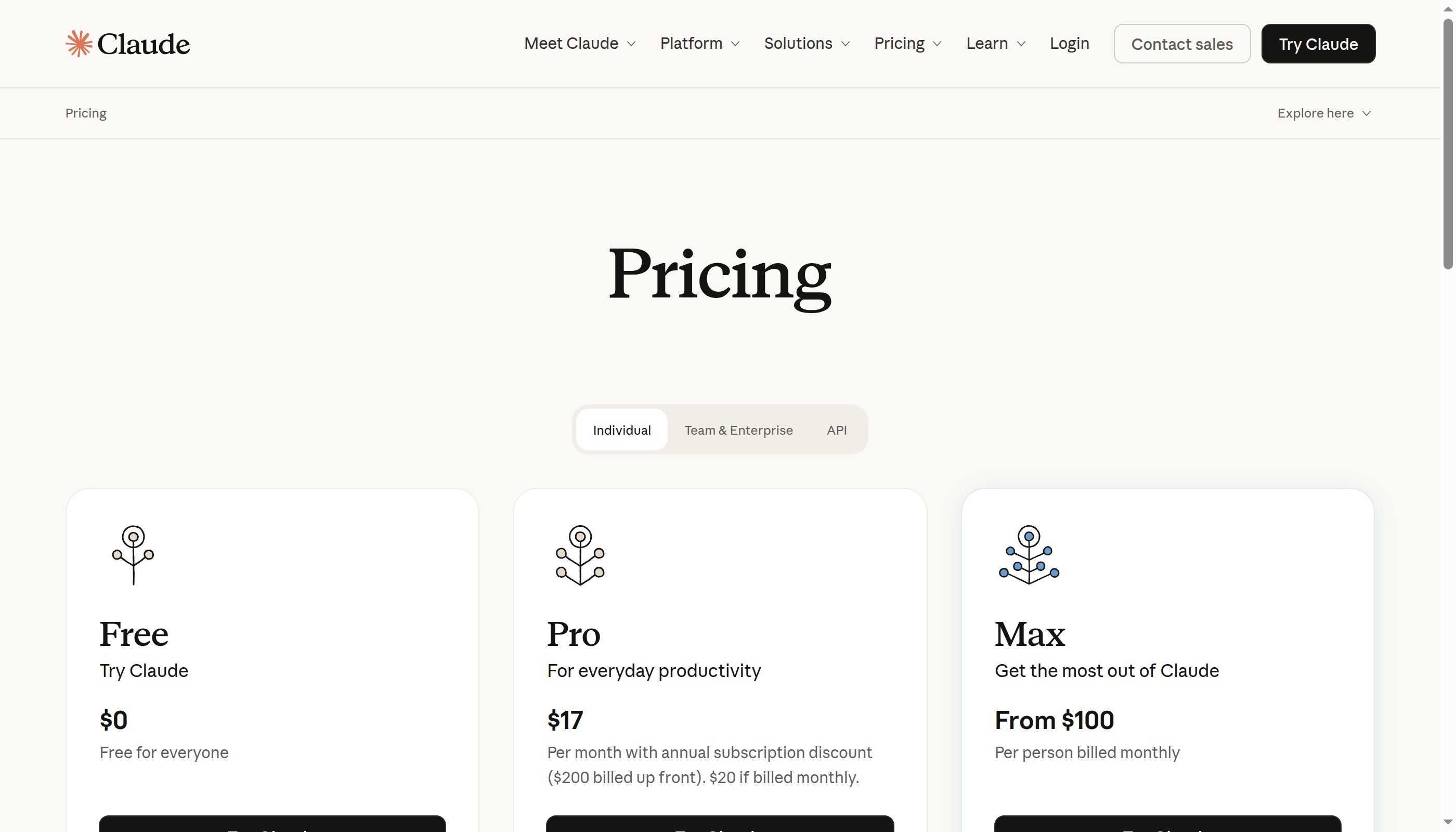 Claude's 요금 페이지 — 월 $17의 Pro 요금제로 대부분의 OpenClaw 사용을 충당할 수 있습니다.
이 설정에 실제로 드는 비용은 다음과 같습니다:
| 항목 | 비용 |
|---|---|
| UTM (가상 머신 앱) | 무료 |
| macOS VM | 무료 (기존 macOS 라이선스 사용) |
| OpenClaw | 무료 (오픈 소스) |
| Claude API (Anthropic) | 월 ~$20 (Pro 요금제에서 일반적으로 사용하는 경우) |
| Zapier MCP | 무료 요금제 이용 가능 (월 100개 작업), 유료 요금제는 월 $20부터 |
| 총액 (무료 요금제) | 월 ~$20 |
| 총액 (Zapier 유료 요금제 사용 시) | 월 ~$40 |
커피숍을 두어 번 방문하는 정도의 비용으로, 이메일을 관리하고, Notion을 정리하고, Slack에 게시하고, 스프레드시트를 업데이트하며, 거의 모든 것을 자동화할 수 있는 AI 어시스턴트를 갖게 됩니다.
호스팅 비용을 더 줄이고 싶으신가요? 저희의 호스팅 비교 OpenClaw를 로컬이 아닌 클라우드 서버에서 실행하는 경우 월 $4.70부터 시작하는 저렴한 옵션을 다룹니다.
결론
 안전한 AI 샌드박스를 사용할 준비가 되었습니다
가상 머신 안에서 OpenClaw를 실행하는 것은 AI 에이전트를 시작하는 가장 안전하고 초보자 친화적인 방법입니다. 파일 관리, 코드 생성, 이메일 자동화, 멀티 앱 워크플로우 등 완전한 AI 어시스턴트의 모든 기능을 사용하면서도 실제 시스템에는 어떠한 위험도 없습니다.
지금까지 진행한 내용 요약:
- UTM을 설치하고 macOS 가상 머신 만들기
- VM 내부에서 OpenClaw 한 줄 설치 프로그램 실행하기
- Zapier MCP를 통해 8,000개 이상의 앱 연결하기
- 실제 자동화 작업 테스트하기
설정에는 총 30분 정도 소요되며, 모든 앱과 상호작용할 수 있는 안전하고 강력한 AI 어시스턴트를 갖추게 됩니다.
📺 전체 영상 보기: Moltbot: The Safe & Easy Way (Beginner Tutorial) 제작: Creator Magic
대신 클라우드 기반 설정을 시도해 보시겠어요? 다음을 확인해 보세요: 단계별 AWS 튜토리얼 원격 서버에서 OpenClaw를 실행하는 방법을 알아보시거나, 다음을 둘러보며 호스팅 비교 필요에 가장 저렴한 옵션을 찾아보세요.
즐거운 자동화 되세요! 🚀
더 많은 글
OpenClaw AWS 설정 최종 가이드

AWS에서 OpenClaw를 설정하는 결정판 가이드입니다. 스팟 인스턴스 구성, 비용 최적화, 단계별 안내가 포함되어 있습니다.
OpenClaw에서 도구 체이닝으로 AI 워크플로우 구축하기
도구와 함수 호출을 연결하여 데이터 추출부터 콘텐츠 생성 및 배포까지 강력한 다단계 AI 자동화 워크플로우를 구축하는 방법을 마스터하세요.
셀프 호스팅 AI 어시스턴트 비용 최적화 가이드: 저예산으로 Claude 실행하기
셀프 호스팅 AI 어시스턴트의 API 비용을 줄이기 위한 실용적인 전략 — 스마트 모델 라우팅, 캐싱, 배치 처리, 그리고 Claude를 저렴하게 실행하기 위한 OpenClaw 전용 최적화 방법.