OpenClaw veilig draaien: de beginnersgids voor het opzetten van een virtuele machine
OpenClaw is een van de krachtigste AI-agents die je kunt draaien: hij leeft op je computer, bestuurt je apps, schrijft code, verstuurt e-mails en automatiseert je hele workflow. Maar laten we eerlijk zijn: een AI volledige toegang geven tot je computer is doodeng. Wat als hij de verkeerde bestanden verwijdert? Wat als hij op hol slaat met je echte gegevens?
In deze gids laten we je de veiligste en meest beginnersvriendelijke manier zien om OpenClaw op te zetten: draaiend in een virtuele machine, zodat hij letterlijk niet aan je echte bestanden kan komen. Daarna koppelen we hem via Zapier MCP aan meer dan 8.000 apps, zodat hij kan werken in Gmail, Notion, Slack en meer, zonder dat je je veiligheid in gevaar brengt.
📺 Bekijk de volledige videotutorial: Moltbot: The Safe & Easy Way (Beginner Tutorial) door Creator Magic (97K weergaven)
Het beveiligingsprobleem (en waarom VM's het oplossen)
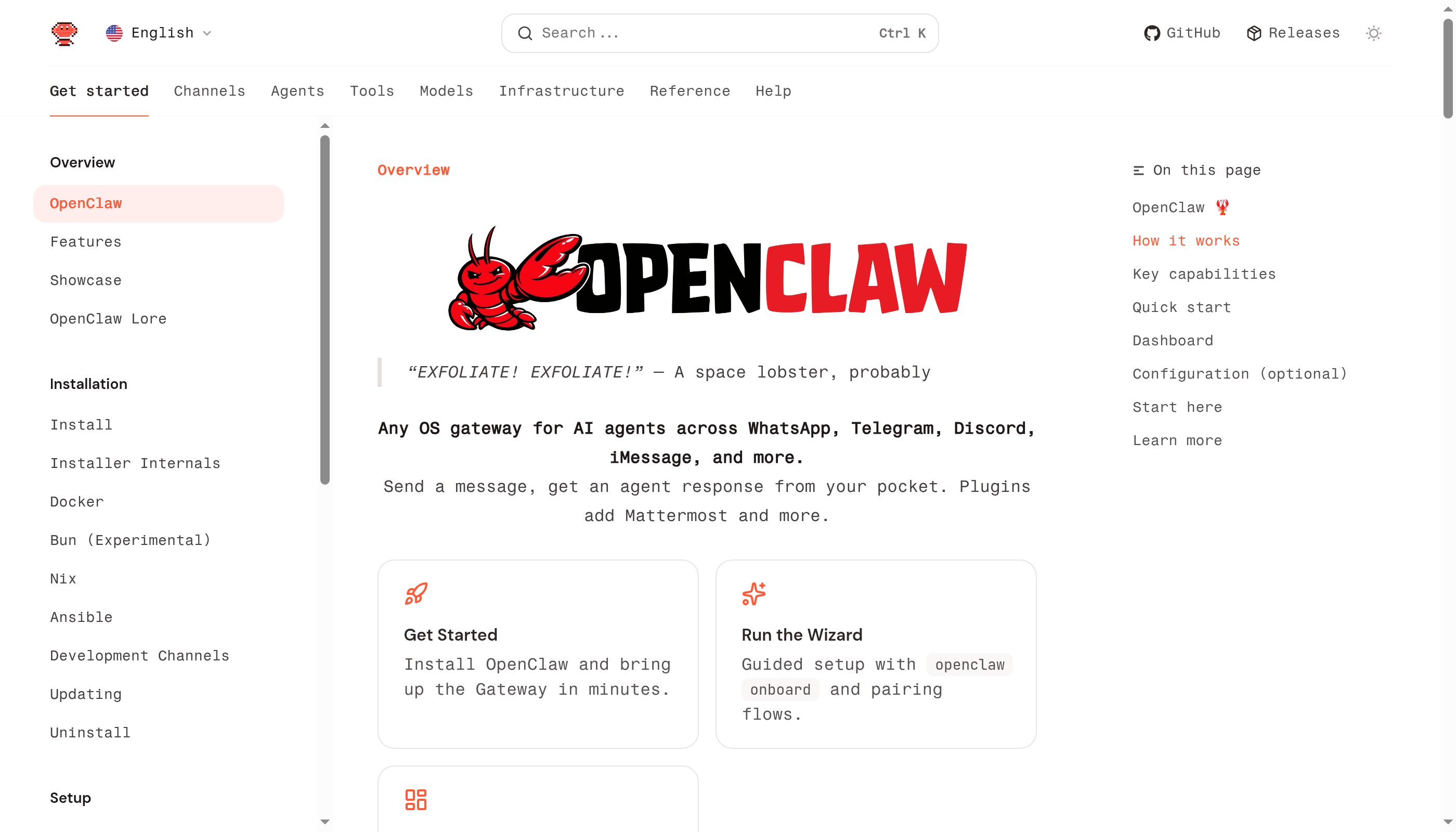 OpenClaw heeft systeemtoegang nodig om nuttig te zijn, maar diezelfde toegang brengt risico's met zich mee.
Dit is de fundamentele spanning bij AI-agents zoals OpenClaw: om nuttig te zijn hebben ze toegang tot je systeem nodig. Ze moeten bestanden lezen, opdrachten uitvoeren, browsers openen en met apps werken. Maar diezelfde toegang betekent dat één slechte prompt of hallucinatie schade kan aanrichten aan je echte gegevens.
De oplossing? Draai OpenClaw in een virtuele machine (VM).
Een virtuele machine is in feite een computer die binnen je computer draait: een "Mac Inception", zoals Creator Magic het noemt. OpenClaw krijgt volledige toegang tot de VM, waardoor hij alles kan doen wat hij moet doen. Maar als er iets misgaat, blijft de schade volledig beperkt tot die virtuele sandbox.
Dit levert je op:
- Volledige AI-agentmogelijkheden — OpenClaw kan opdrachten uitvoeren, code schrijven, bestanden beheren en taken automatiseren
- Geen risico voor je echte systeem — alles zit afgeschermd in een sandbox binnen de VM
- Eenvoudig resetten — als er iets misgaat, verwijder je gewoon de VM en begin je opnieuw
Stap 1: UTM downloaden en installeren
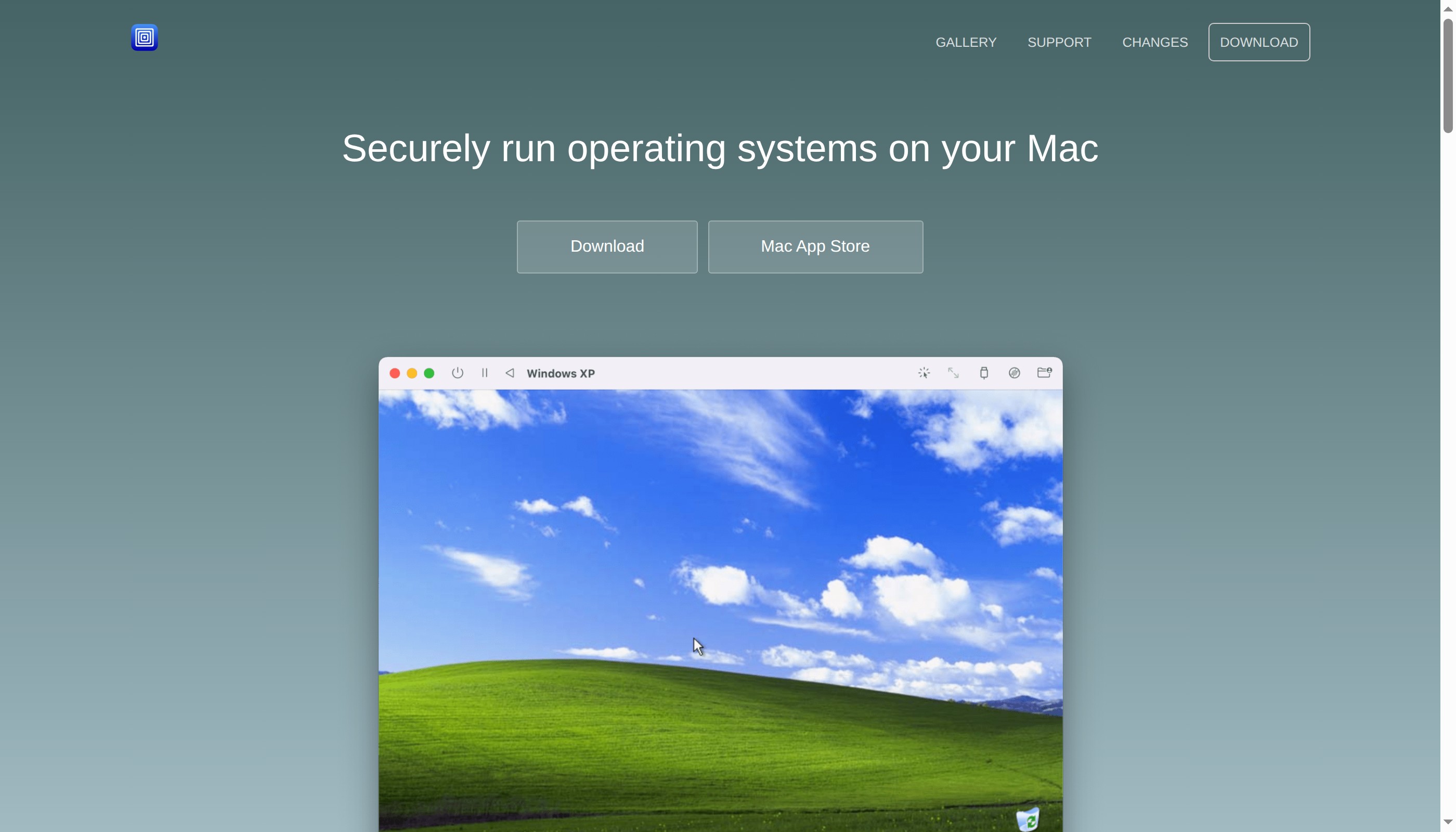 UTM is een gratis, open-source app voor virtuele machines die Windows, Linux en macOS draait op Apple Silicon.
UTM is een gratis, open-source app voor virtuele machines op de Mac. Hiermee draai je een complete macOS-installatie in een venster op je bestaande Mac.
Ga naar mac.getutm.app en download UTM. Op de website is het volledig gratis (er is ook een betaalde versie in de App Store die identiek is, maar de ontwikkelaars steunt). Installeer het zoals elke andere Mac-app: sleep het naar je map Programma's.
Stap 2: Een macOS IPSW-bestand downloaden
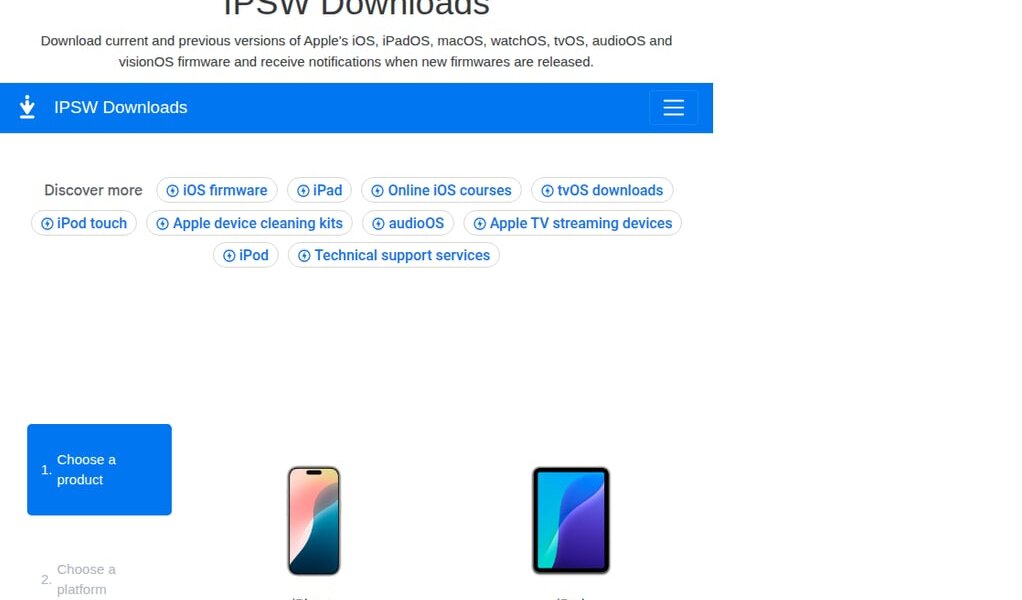 IPSW Downloads: je bron voor macOS-herstelimages.
Je hebt een macOS-herstelimage (IPSW-bestand) nodig om in je VM te installeren. Je kunt de nieuwste versie ophalen via de ontwikkelaarsbronnen van Apple of een site gebruiken zoals ipsw.me.
Download de IPSW die past bij de architectuur van je Mac (Apple Silicon voor M1/M2/M3-Macs).
Stap 3: Maak je virtuele machine aan
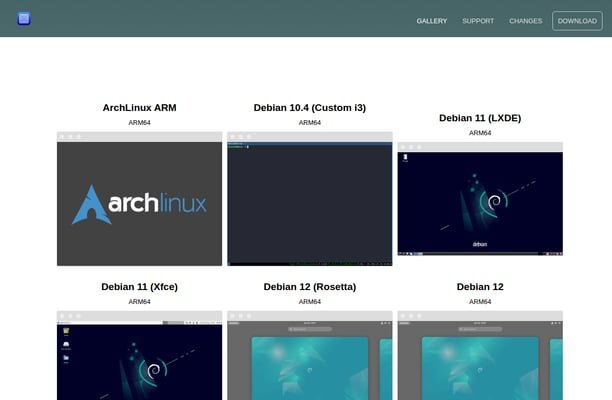 UTM ondersteunt macOS, Windows, Linux en veel andere besturingssystemen.
Open UTM en maak een nieuwe virtuele machine aan:
- Klik op Create a New Virtual Machine
- Selecteer Virtualize (niet Emulate — dit is sneller op Apple Silicon)
- Kies macOS
- Selecteer je gedownloade IPSW-bestand
- Wijs resources toe:
- RAM: 8 GB (minimaal 4 GB, maar 8 GB wordt aanbevolen)
- CPU-kernen: 4 kernen (pas aan op basis van het totaal van je Mac's — laat er wat over voor de host)
- Opslag: 64 GB (genoeg voor macOS + OpenClaw + werkruimte)
- Klik op Sla op en daarna Start
De VM start op en leidt je door de standaard macOS-installatie — kies een taal, maak een gebruikersaccount aan, sla het Apple ID over als je dat wilt. Na ongeveer 10-15 minuten heb je een nieuw macOS-bureaublad dat in een venster draait.
Stap 4: Installeer OpenClaw met één commando
 De startpagina van OpenClaw — één curl-commando installeert alles wat je nodig hebt.
Zodra je virtuele Mac is ingesteld, open je Terminal (Programma's → Hulpprogramma's → Terminal). Hier gaan we OpenClaw installeren. Alles vanaf nu gebeurt binnen de VM — je echte Mac is volledig veilig.
Voer één enkel commando uit om OpenClaw te installeren:
curl -fsSL https://get.openclaw.ai | bash
Dit installatieprogramma zal:
- Node.js installeren als het nog niet aanwezig is
- OpenClaw globaal installeren
- De onboarding-wizard starten
Stap 5: Voltooi de onboarding-wizard
 De Claude Console is waar je je API-sleutel krijgt en je OpenClaw-verbinding beheert.
De onboarding-wizard leidt je door alles heen:
- Selecteer de QuickStart-modus — de snelste weg naar een werkende installatie
- Kies Anthropic als je provider — je hebt een Claude API-sleutel of abonnement nodig
- Plak je API-sleutel — haal er een op via de Claude Console
- Selecteer je model — Claude Sonnet is geschikt voor de meeste taken, Opus voor complex werk
- Kies je chatkanaal — Telegram, Discord of de ingebouwde Terminal UI
Binnen vijf minuten na het uitvoeren van die opdracht heb je een volledig functionele AI-assistent die veilig draait in je VM.
Host je al in de cloud? Als je OpenClaw liever op een externe server draait in plaats van lokaal, bekijk dan onze AWS-installatiehandleiding of onze vergelijkingsgids voor hosting om de juiste optie voor jou te vinden.
Stap 6: Zapier MCP instellen voor appkoppelingen
 Met Zapier MCP koppel je je AI aan elke app — Gmail, Notion, Slack, Sheets en nog 8.000+ andere.
Op zichzelf kan OpenClaw al veel binnen je computer. Maar met Zapier MCP (Model Context Protocol), kan het communiceren met vrijwel elke app die je gebruikt — zonder dat je voor elke app een aparte API-sleutel nodig hebt.
MCP is een standaardprotocol waarmee AI-agents verbinding kunnen maken met externe tools en diensten. De MCP-server van Zapier fungeert als brug: jij stelt in tot welke apps OpenClaw toegang heeft, en Zapier regelt op de achtergrond alle authenticatie en API-aanroepen.
Stap 7: Je Zapier MCP-apps configureren
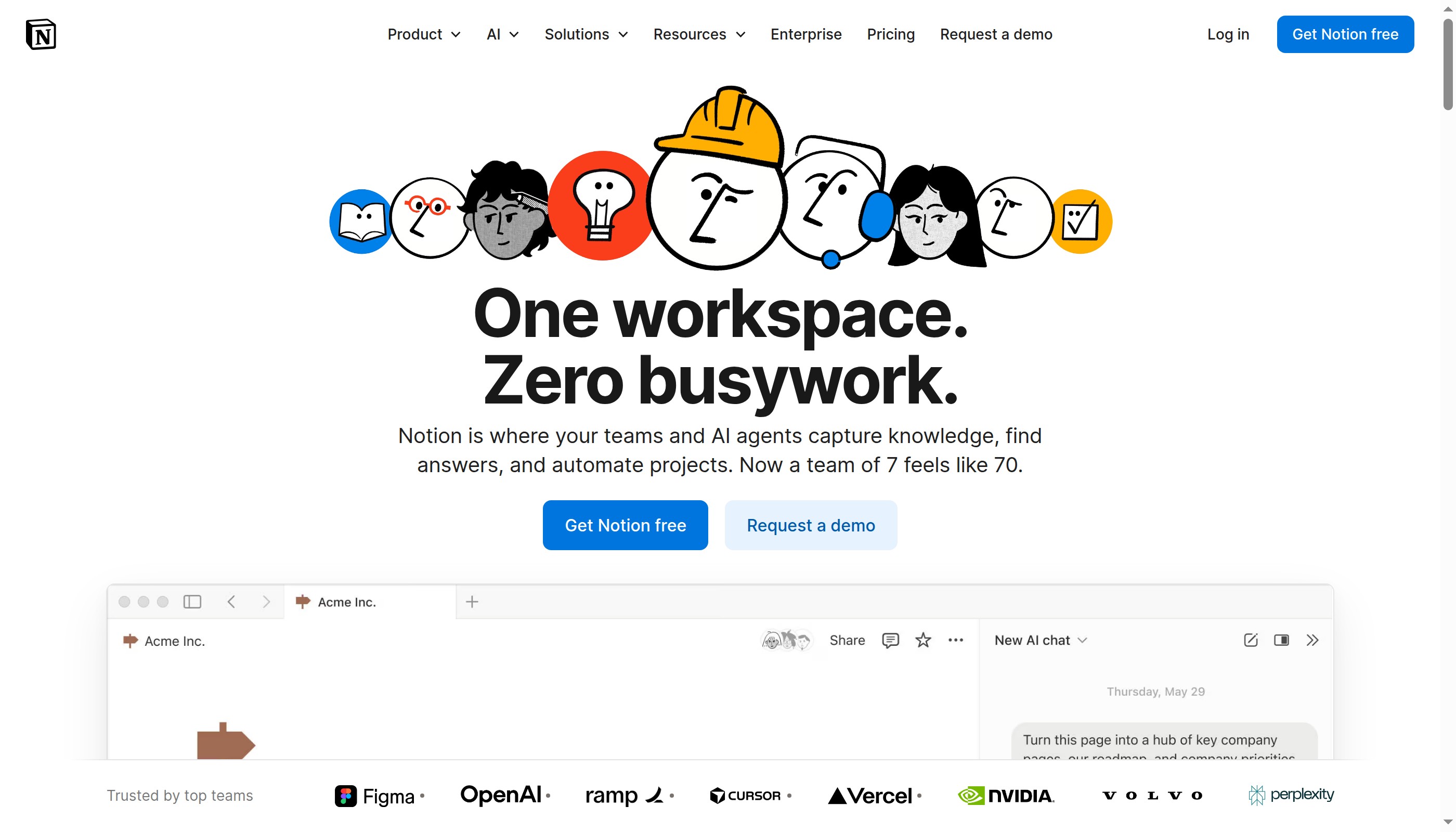 Notion is een van de populairste apps om te koppelen — OpenClaw kan pagina's lezen en schrijven, databases beheren en workflows automatiseren.
Volg deze stappen om je apps te koppelen:
- Ga naar zapier.com/mcp en meld je aan (er is een gratis abonnement)
- Kies de apps die je wilt koppelen — begin met de essentials:
- Gmail — e-mails lezen, versturen en opstellen
- Google Calendar — afspraken bekijken en aanmaken
- Notion — pagina's en databases lezen en schrijven
- Slack — berichten versturen, kanalen lezen
- Google Sheets — spreadsheetgegevens lezen en schrijven
- Autoriseer elke app — Zapier begeleidt je door OAuth voor elke dienst
- Kopieer je MCP-configuratie — Zapier geeft je een JSON-configuratieblok
- Voeg het toe aan de MCP-configuratie van OpenClaw — plak de configuratie in je OpenClaw MCP-instellingen
Zodra de verbinding tot stand is gebracht, kun je OpenClaw dingen zeggen als:
- "Check mijn Gmail op iets dringends"
- "Maak een Notion-pagina met een samenvatting van de vergaderingen van vandaag"
- "Stuur een Slack-bericht naar #team-updates met onze wekelijkse cijfers"
Stap 8: Test je setup met echte taken
 Controleer of je setup werkt aan de hand van praktische voorbeelden
Nu alles is verbonden, kun je je setup testen met enkele praktijktaken:
Voorbeeld van e-mailautomatisering:
"Check mijn inbox. Stel voor die e-mail van de klant over de projectplanning een antwoord op waarin staat dat we op schema liggen voor de deadline in maart, en voeg de bijgewerkte mijlpalen toe."
OpenClaw leest de e-mail via Gmail MCP, begrijpt de context, stelt een professioneel antwoord op in jouw schrijfstijl en verstuurt het direct of zet het klaar voor jouw beoordeling.
Voorbeeld van vibe coding:
"Neem de productbeschrijvingen uit mijn Notion-database, genereer audioversies met ElevenLabs en sla de links weer op in de database."
OpenClaw leest de Notion-database, verwerkt elk item, roept de ElevenLabs API aan om voice-overs te genereren en werkt Notion bij met de resultaten.
De kosten
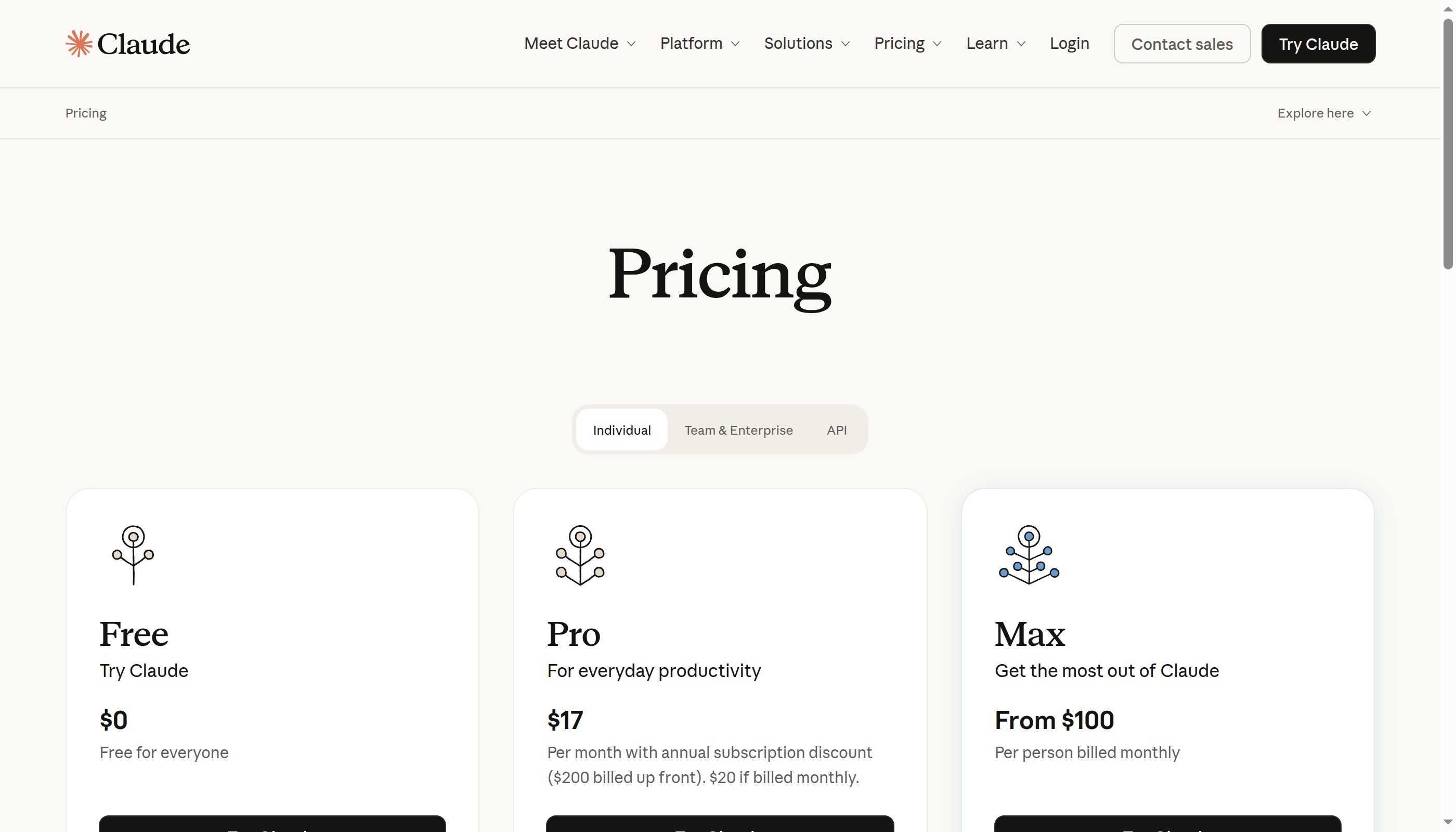 De prijspagina van Claude — het Pro-abonnement van $17/maand dekt het meeste OpenClaw-gebruik.
Dit zijn de werkelijke kosten van deze setup:
| Item | Kosten |
|---|---|
| UTM (Virtual Machine-app) | Gratis |
| macOS VM | Gratis (gebruikt je bestaande macOS-licentie) |
| OpenClaw | Gratis (open source) |
| Claude API (Anthropic) | ~$20/maand (bij typisch gebruik met het Pro-abonnement) |
| Zapier MCP | Gratis niveau beschikbaar (100 taken/maand), betaalde abonnementen vanaf $20/maand |
| Totaal (gratis niveau) | ~$20/maand |
| Totaal (met betaald Zapier) | ~$40/maand |
Voor ongeveer de prijs van een paar bezoekjes aan de koffiebar krijg je een AI-assistent die je e-mail kan beheren, je Notion kan organiseren, berichten in Slack kan plaatsen, spreadsheets kan bijwerken en vrijwel alles kan automatiseren.
Wil je de hostingkosten nog verder verlagen? Onze vergelijking van hostingopties behandelt opties vanaf slechts $4.70/maand om OpenClaw op een cloudserver te draaien in plaats van lokaal.
Conclusie
 Je veilige AI-sandbox is klaar voor gebruik
OpenClaw draaien in een virtuele machine is de veiligste en meest beginnersvriendelijke manier om met AI-agents aan de slag te gaan. Je krijgt alle kracht van een complete AI-assistent — bestandsbeheer, codegeneratie, e-mailautomatisering en workflows met meerdere apps — zonder enig risico voor je echte systeem.
Korte samenvatting van wat we hebben gedaan:
- UTM geïnstalleerd en een macOS virtuele machine aangemaakt
- De OpenClaw-installer met één regel uitgevoerd in de VM
- Meer dan 8,000 apps verbonden via Zapier MCP
- Praktijkvoorbeelden van automatisering getest
De installatie duurt in totaal ongeveer 30 minuten en je krijgt een veilige, krachtige AI-assistent die met al je apps kan werken.
📺 Bekijk de volledige uitleg: Moltbot: The Safe & Easy Way (Beginner Tutorial) door Creator Magic
Liever een cloudgebaseerde setup proberen? Bekijk onze stapsgewijze AWS-handleiding voor het draaien van OpenClaw op een externe server, of bekijk onze vergelijking van hostingopties om de goedkoopste optie voor jouw behoeften te vinden.
Veel automatiseringsplezier! 🚀
Meer artikelen
De ultieme OpenClaw AWS-installatiegids

De definitieve gids voor het opzetten van OpenClaw op AWS. Inclusief configuratie van spot-instances, kostenoptimalisatie en stapsgewijze instructies.
AI-workflows bouwen met tool chaining in OpenClaw
Beheers de kunst van het koppelen van tools en functieaanroepen om krachtige AI-automatiseringsworkflows met meerdere stappen te bouwen — van data-extractie tot contentgeneratie en deployment.
Gids voor kostenoptimalisatie voor zelfgehoste AI-assistenten: Claude draaien met een beperkt budget
Praktische strategieën om API-kosten voor zelfgehoste AI-assistenten te verlagen — slimme modelroutering, caching, batching en OpenClaw-specifieke optimalisaties om Claude betaalbaar te draaien.