Como executar o OpenClaw com segurança: o guia para iniciantes de configuração de máquina virtual
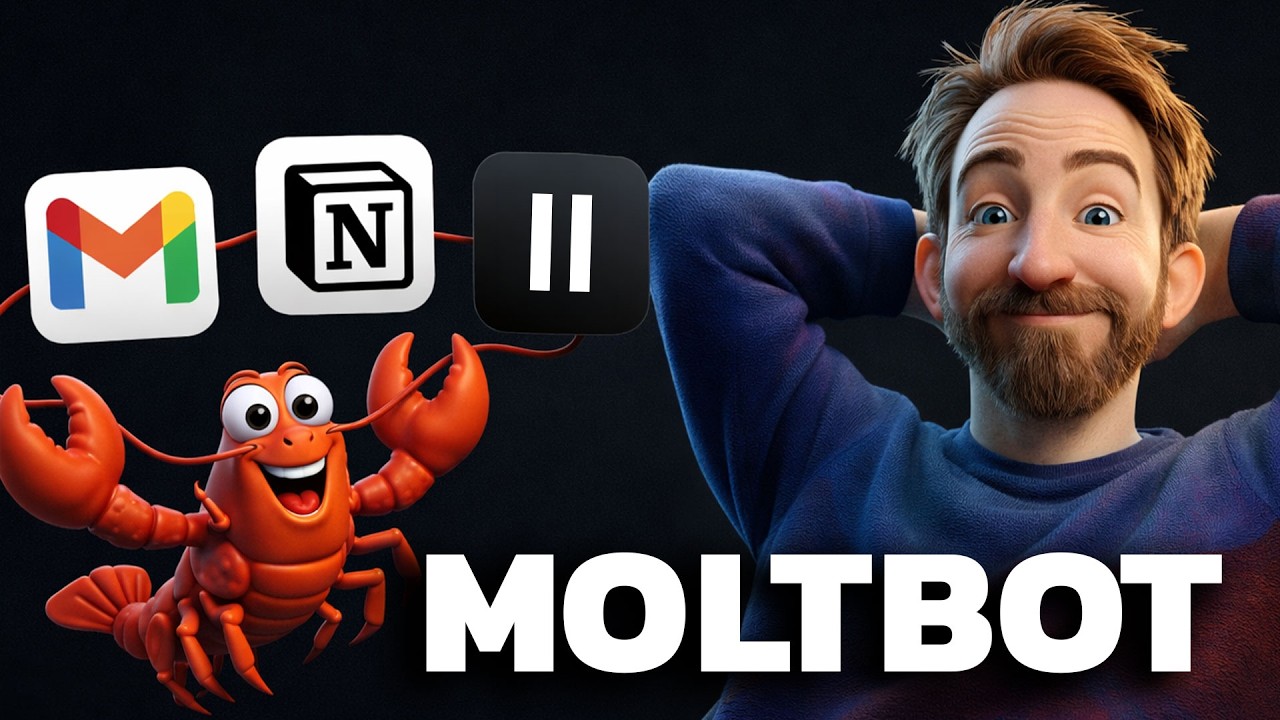
O OpenClaw é um dos agentes de IA mais poderosos que pode executar — vive no seu computador, controla as suas aplicações, escreve código, envia e-mails e automatiza todo o seu fluxo de trabalho. Mas sejamos honestos: dar a uma IA acesso total à sua máquina é assustador. E se apagar os ficheiros errados? E se descontrolar-se com os seus dados reais?
Neste guia, vamos mostrar-lhe a forma mais segura e mais fácil para iniciantes de configurar o OpenClaw — executando-o dentro de uma máquina virtual, para que literalmente não possa tocar nos seus ficheiros reais. Depois, vamos ligá-lo a mais de 8.000 aplicações através do Zapier MCP, dando-lhe "mãos" para trabalhar no Gmail, Notion, Slack e muito mais — tudo sem pôr em risco a sua segurança.
📺 Veja o tutorial completo em vídeo: Moltbot: The Safe & Easy Way (Beginner Tutorial) por Creator Magic (97 mil visualizações)
O problema de segurança (e porque é que as VMs o resolvem)
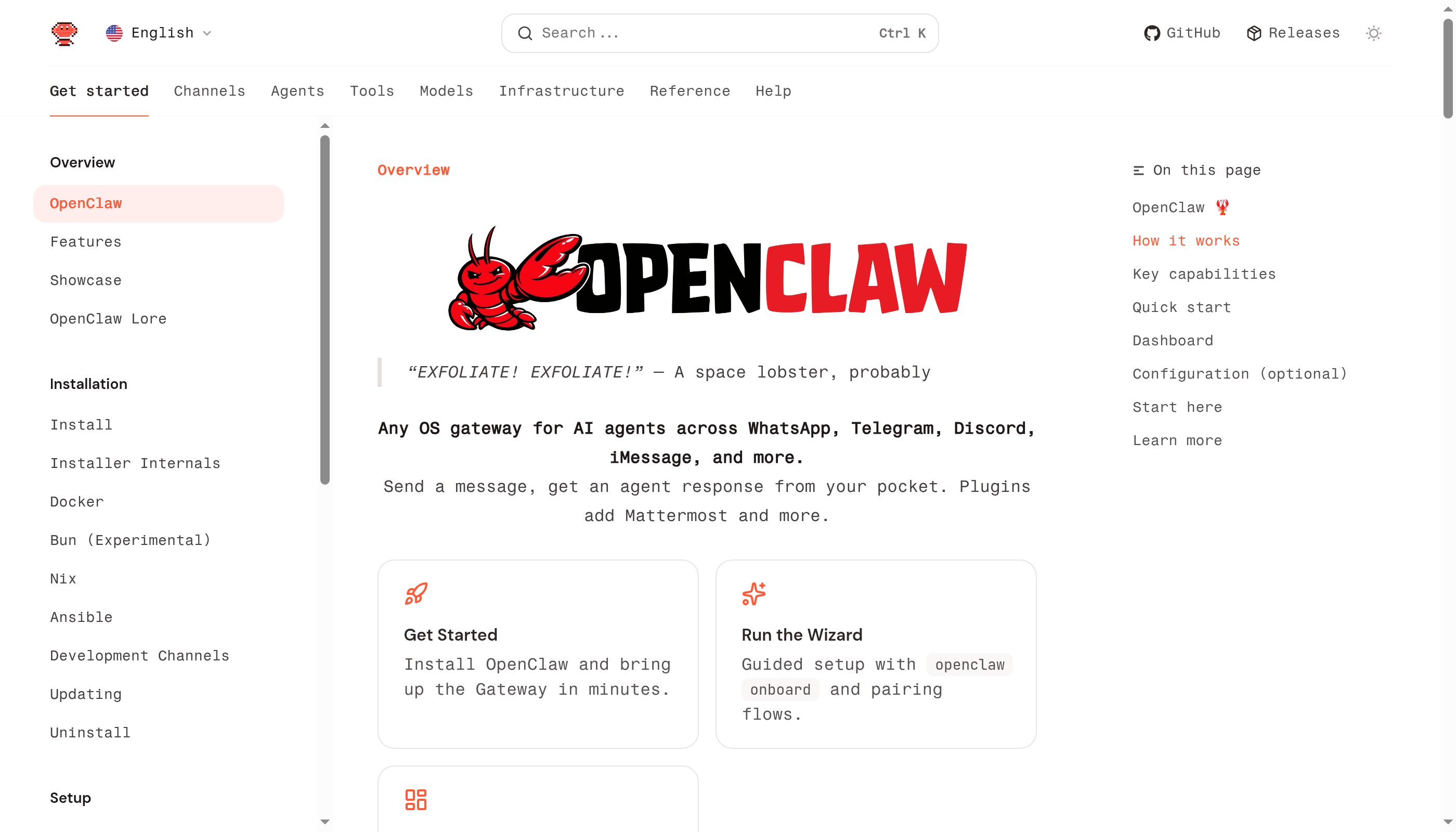 O OpenClaw precisa de acesso ao sistema para ser útil — mas esse mesmo acesso cria risco.
Eis a tensão fundamental com agentes de IA como o OpenClaw: para serem úteis, precisam de acesso ao seu sistema. Precisam de ler ficheiros, executar comandos, abrir navegadores e interagir com aplicações. Mas esse mesmo acesso significa que um único prompt incorreto ou uma alucinação pode causar estragos nos seus dados reais.
A solução? Executar o OpenClaw dentro de uma máquina virtual (VM).
Uma máquina virtual é, essencialmente, um computador a funcionar dentro do seu computador — uma "Mac Inception", como lhe chama o Creator Magic. O OpenClaw tem acesso total à VM, o que significa que pode fazer tudo o que precisa de fazer. Mas, se algo correr mal, os danos ficam totalmente contidos dentro dessa sandbox virtual.
Esta abordagem oferece-lhe:
- Todas as capacidades de um agente de IA — o OpenClaw pode executar comandos, escrever código, gerir ficheiros e automatizar tarefas
- Risco zero para o seu sistema real — tudo fica isolado numa sandbox dentro da VM
- Reposição fácil — se algo correr mal, basta eliminar a VM e começar de novo
Passo 1: Transfira e instale o UTM
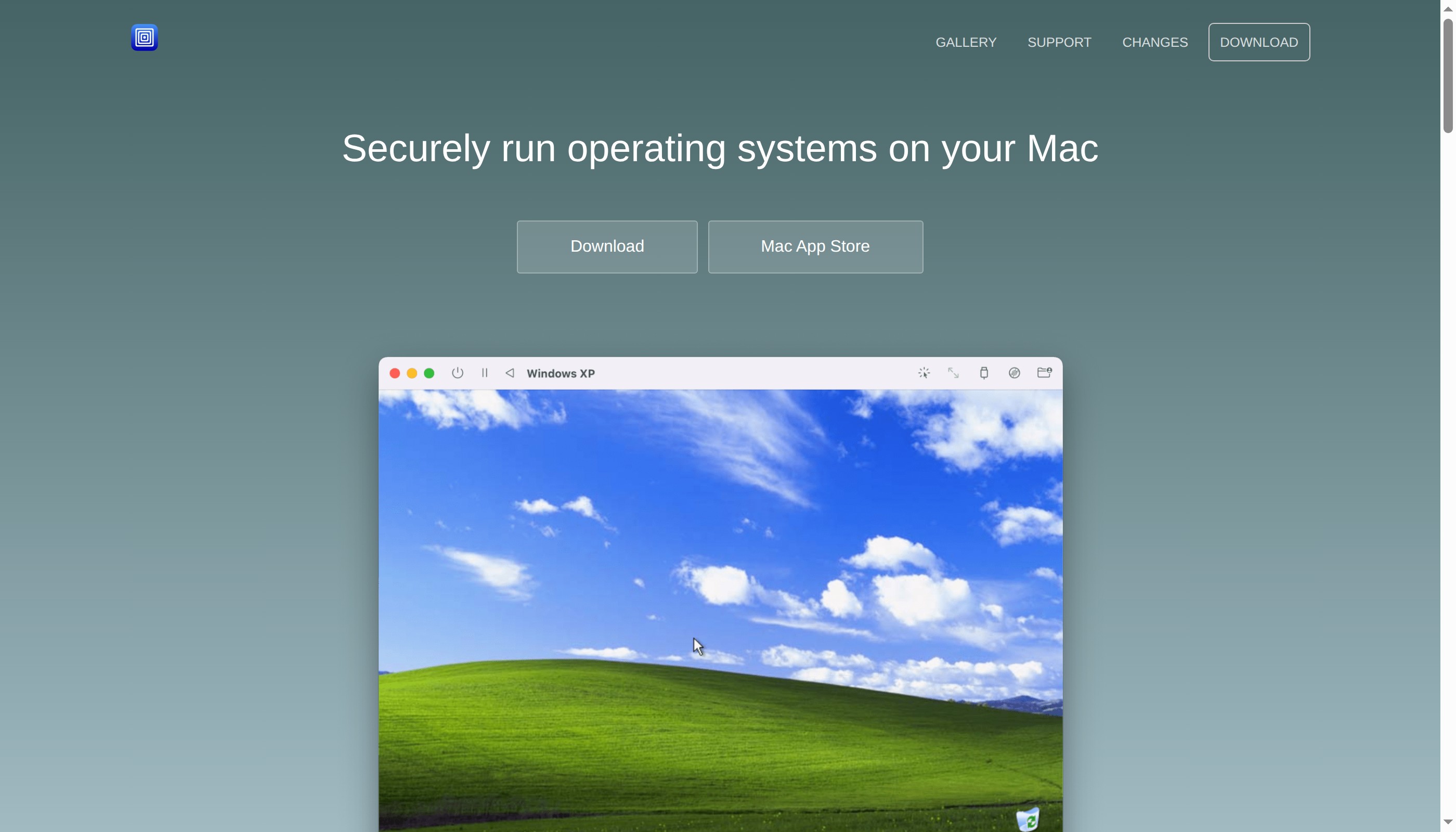 O UTM é uma aplicação de máquinas virtuais gratuita e de código aberto que executa Windows, Linux e macOS em Apple Silicon.
O UTM é uma aplicação de máquinas virtuais gratuita e de código aberto para Mac. Permite executar uma instalação completa do macOS numa janela no seu Mac atual.
Aceda a mac.getutm.app e transfira o UTM. É totalmente gratuito no site (também existe uma versão paga na App Store, idêntica, que apoia os programadores). Instale-o como qualquer outra aplicação para Mac — arraste-o para a pasta Aplicações.
Passo 2: Transfira um ficheiro IPSW do macOS
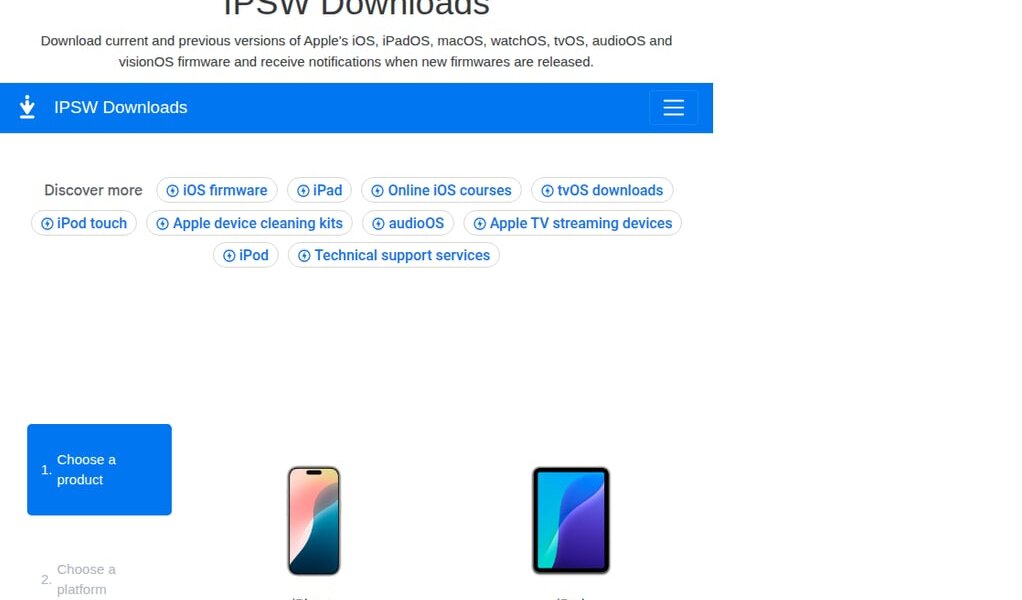 Transferências de IPSW — a sua fonte de imagens de restauro do macOS.
Vai precisar de uma imagem de restauro do macOS (ficheiro IPSW) para instalar na sua VM. Pode obter a versão mais recente nos recursos para programadores da Apple ou usar um site como ipsw.me.
Transfira o IPSW que corresponde à arquitetura do seu Mac (Apple Silicon para Macs M1/M2/M3).
Passo 3: Crie a sua máquina virtual
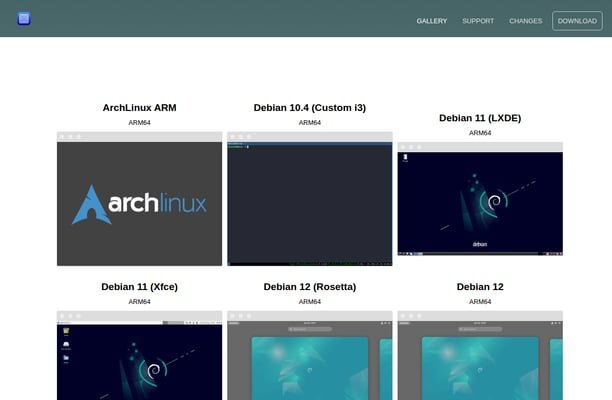 O UTM suporta macOS, Windows, Linux e muitos outros sistemas operativos.
Abra o UTM e crie uma nova máquina virtual:
- Clique em Create a New Virtual Machine
- Selecione Virtualize (não Emulate — é mais rápido em Apple Silicon)
- Escolha macOS
- Selecione o ficheiro IPSW que transferiu
- Atribua os recursos:
- RAM: 8 GB (mínimo de 4 GB, mas recomendamos 8 GB)
- Núcleos de CPU: 4 núcleos (ajuste com base no total do seu Mac's — deixe alguns para o anfitrião)
- Armazenamento: 64 GB (suficiente para o macOS + OpenClaw + área de trabalho)
- Clique em Guarde e depois Inicie
A VM vai arrancar e guiá-lo pela configuração padrão do macOS — escolha o idioma, crie uma conta de utilizador e ignore o Apple ID, se preferir. Em cerca de 10-15 minutos, terá um ambiente de trabalho macOS novo a funcionar dentro de uma janela.
Passo 4: Instale o OpenClaw com um único comando
 A página inicial do OpenClaw — um único comando curl instala tudo o que precisa.
Depois de o seu Mac virtual estar configurado, abra o Terminal (Aplicações → Utilitários → Terminal). É aqui que vamos instalar o OpenClaw. Tudo a partir daqui acontece dentro da VM — o seu Mac real fica totalmente seguro.
Execute um único comando para instalar o OpenClaw:
curl -fsSL https://get.openclaw.ai | bash
Este instalador irá:
- Instalar o Node.js, caso ainda não esteja presente
- Instalar o OpenClaw globalmente
- Iniciar o assistente de configuração
Passo 5: Conclua o assistente de configuração
 A Claude Console é onde obtém a sua chave de API e gere a sua ligação ao OpenClaw.
O assistente de configuração guia-o em tudo:
- Selecione o modo QuickStart — o caminho mais rápido para uma configuração funcional
- Escolha a Anthropic como fornecedor — vai precisar de uma chave de API ou de uma subscrição do Claude
- Cole a sua chave de API — obtenha uma no Claude Console
- Selecione o seu modelo — o Claude Sonnet é ótimo para a maioria das tarefas, o Opus para trabalhos complexos
- Escolha o seu canal de chat — Telegram, Discord ou a interface de terminal integrada
Em cinco minutos após executar esse comando, terá um assistente de IA totalmente funcional a funcionar em segurança dentro da sua VM.
Já aloja na nuvem? Se preferir executar o OpenClaw num servidor remoto em vez de localmente, consulte o nosso tutorial de configuração na AWS ou o nosso guia de comparação de hospedagem para encontrar a opção certa para si.
Passo 6: Configure o Zapier MCP para ligar aplicações
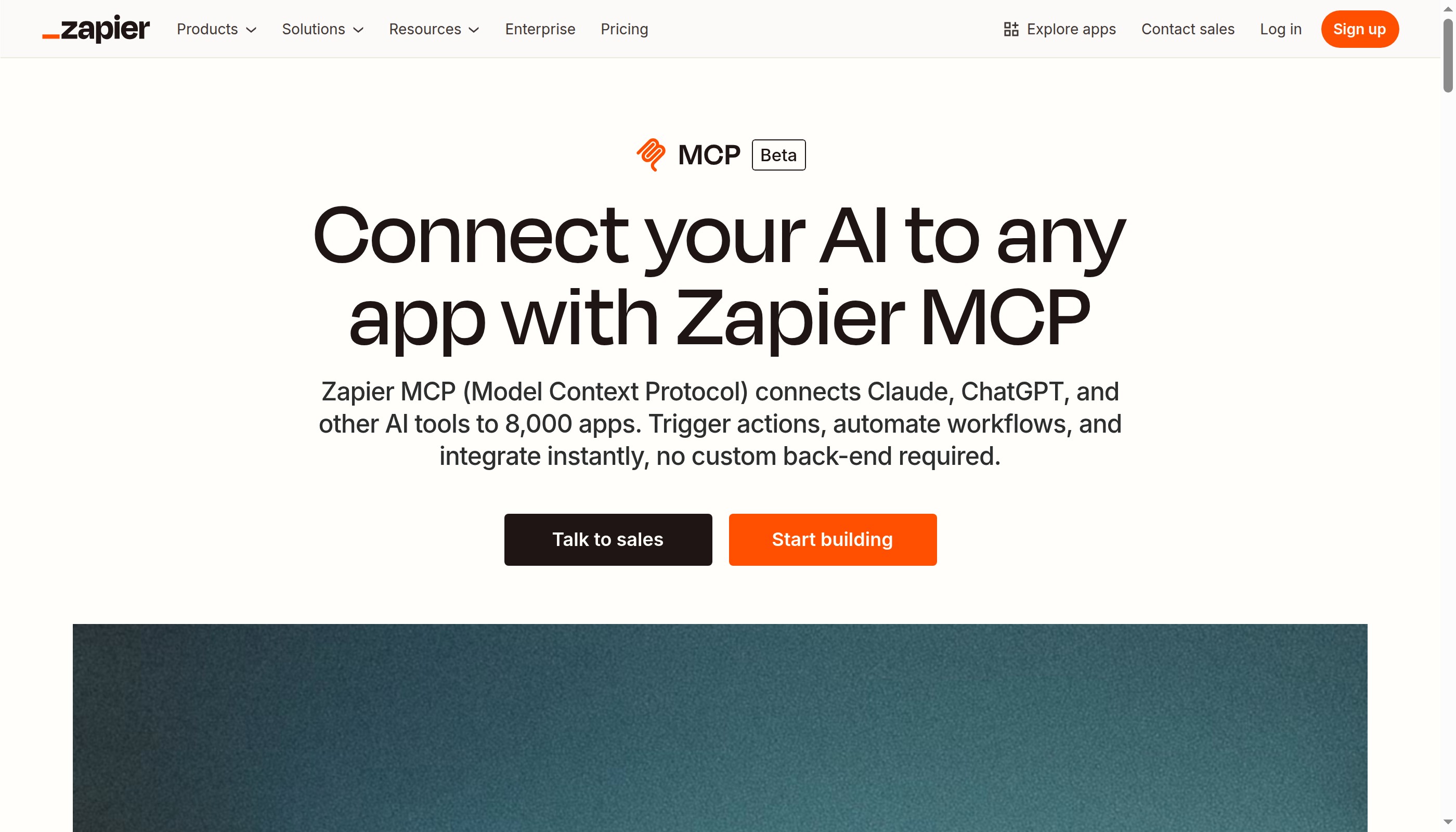 O Zapier MCP permite ligar a sua IA a qualquer aplicação — Gmail, Notion, Slack, Sheets e mais de 8000 outras.
Por si só, o OpenClaw consegue fazer muito dentro do seu computador. Mas com o Zapier MCP (Model Context Protocol), pode interagir com praticamente todas as aplicações que utiliza — sem precisar de chaves de API individuais para cada uma.
O MCP é um protocolo padrão que permite que agentes de IA se liguem a ferramentas e serviços externos. O servidor MCP do Zapier funciona como uma ponte: você configura a que aplicações o OpenClaw pode aceder, e ele trata de toda a autenticação e das chamadas de API nos bastidores.
Passo 7: Configure as suas aplicações do Zapier MCP
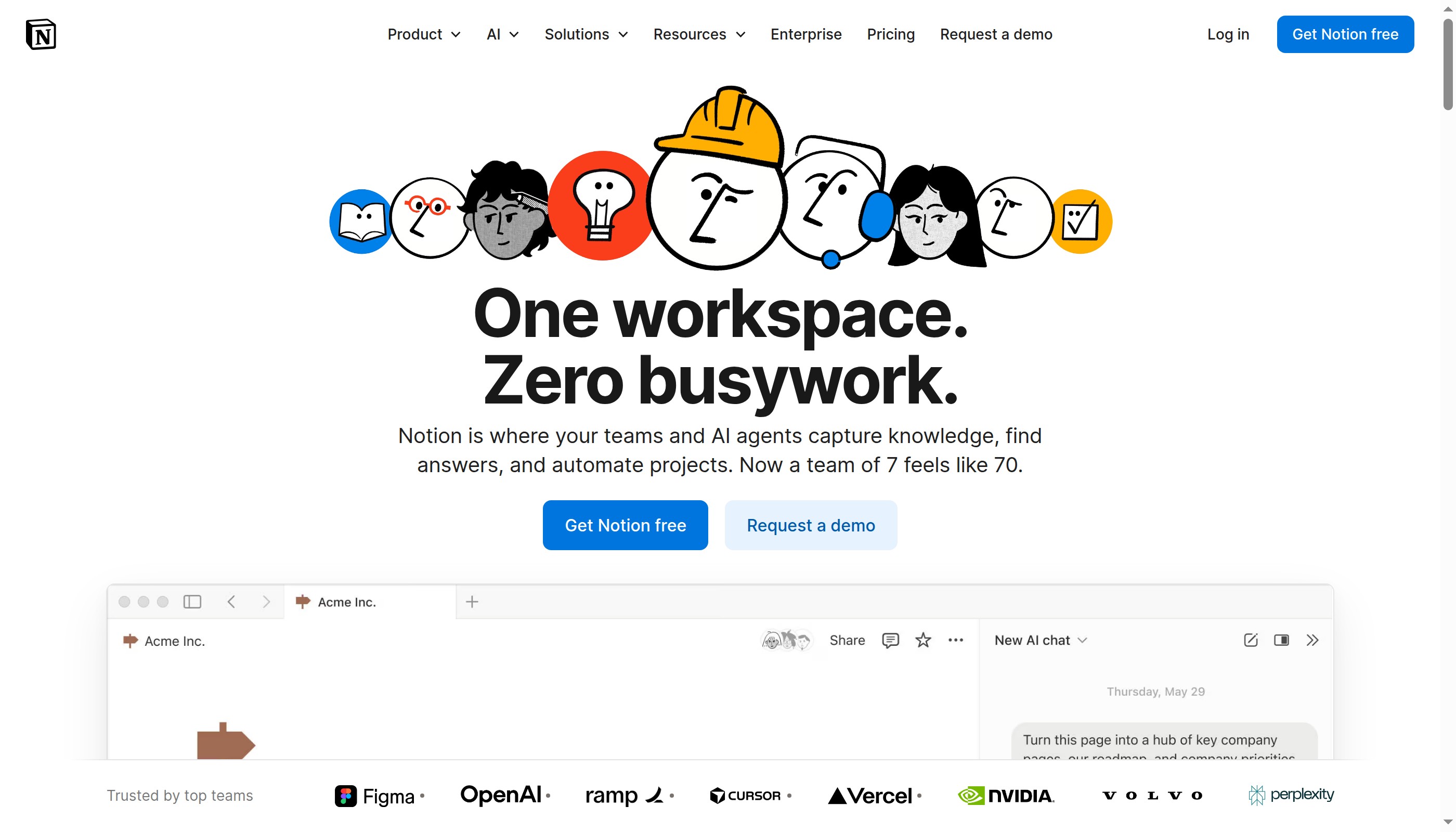 O Notion é uma das aplicações mais populares para ligar — o OpenClaw pode ler e escrever páginas, gerir bases de dados e automatizar fluxos de trabalho.
Siga estes passos para ligar as suas aplicações:
- Aceda a zapier.com/mcp e registe-se (existe um plano gratuito)
- Escolha as aplicações que pretende ligar — comece pelas essenciais:
- Gmail — ler, enviar e redigir e-mails
- Google Calendar — consultar e criar eventos
- Notion — ler e escrever páginas e bases de dados
- Slack — enviar mensagens e ler canais
- Google Sheets — ler e escrever dados de folhas de cálculo
- Autorize cada aplicação — o Zapier guia-o pelo OAuth de cada serviço
- Copie a sua configuração MCP — O Zapier fornece-lhe um bloco de configuração JSON
- Adicione-a à configuração MCP do OpenClaw — cole a configuração nas definições MCP do OpenClaw
Depois de conectado, pode dizer ao OpenClaw coisas como:
- "Verifica o meu Gmail para ver se há algo urgente"
- "Cria uma página no Notion com um resumo das reuniões de hoje"
- "Envia uma mensagem no Slack para #team-updates com as nossas métricas semanais"
Passo 8: Teste a sua configuração com tarefas reais
 Verifique se a sua configuração funciona com exemplos práticos
Agora que tudo está conectado, teste a sua configuração com algumas tarefas do mundo real:
Exemplo de automação de e-mail:
"Verifica a minha caixa de entrada. Para o e-mail do cliente sobre o cronograma do projeto, redige uma resposta a dizer que estamos dentro do prazo para a data limite de março e inclui os marcos atualizados."
O OpenClaw lê o e-mail através do Gmail MCP, compreende o contexto, redige uma resposta profissional no seu estilo de escrita e envia-a diretamente ou coloca-a em fila para a sua revisão.
Exemplo de vibe coding:
"Pega nas descrições dos produtos da minha base de dados do Notion, gera versões em áudio com o ElevenLabs e guarda os links de volta na base de dados."
O OpenClaw lê a base de dados do Notion, processa cada entrada, chama a API do ElevenLabs para gerar as locuções e atualiza o Notion com os resultados.
Os custos
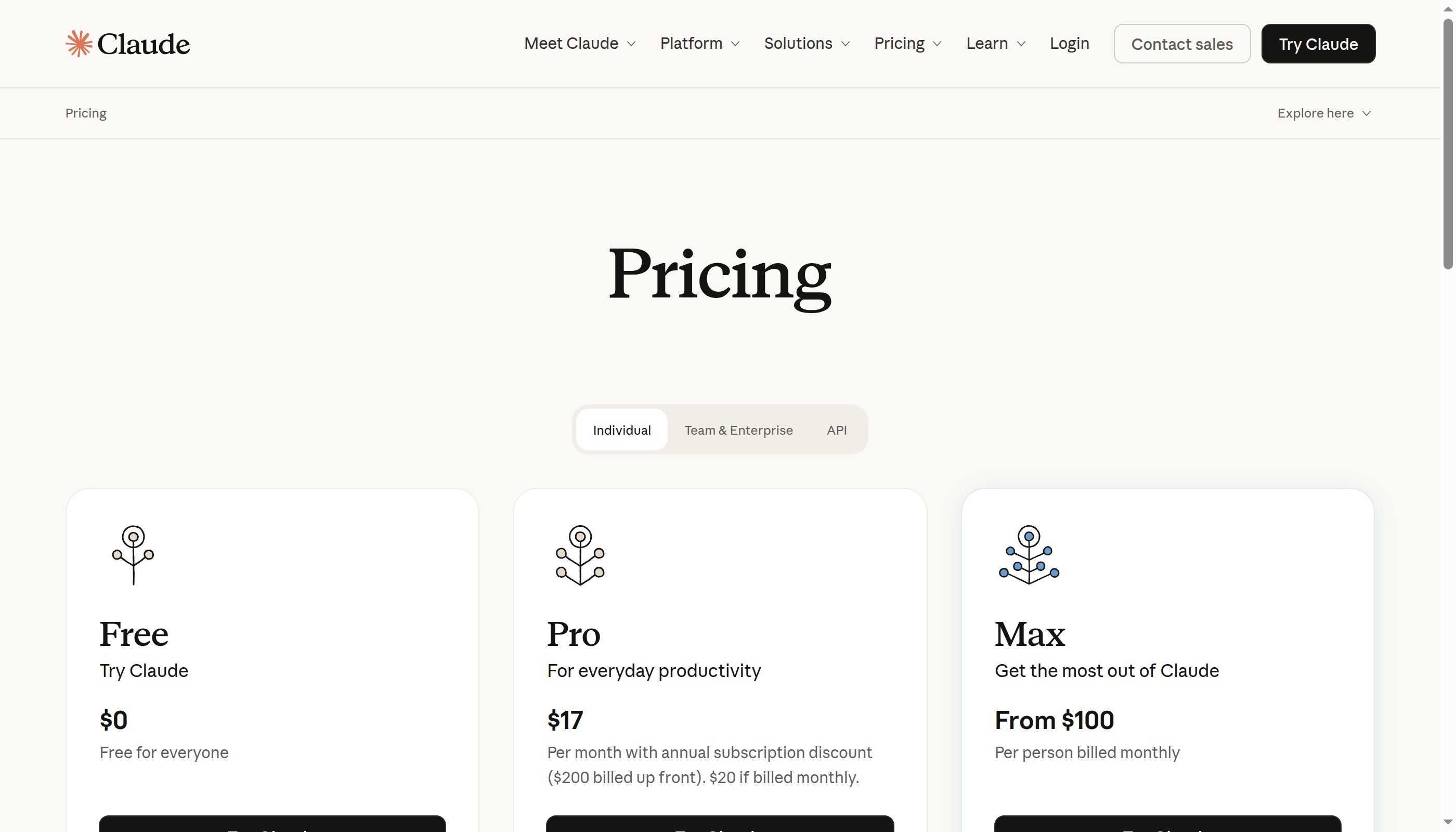 Página de preços do Claude — o plano Pro a $17/mês cobre a maior parte da utilização do OpenClaw.
Eis quanto custa realmente esta configuração:
| Item | Custo |
|---|---|
| UTM (aplicação de máquina virtual) | Grátis |
| VM macOS | Grátis (utiliza a sua licença macOS existente) |
| OpenClaw | Grátis (código aberto) |
| API do Claude (Anthropic) | ~$20/mês (com utilização típica no plano Pro) |
| Zapier MCP | Plano gratuito disponível (100 tarefas/mês), planos pagos a partir de $20/mês |
| Total (plano gratuito) | ~$20/mês |
| Total (com Zapier pago) | ~$40/mês |
Por aproximadamente o custo de algumas idas ao café, tem um assistente de IA que pode gerir o seu e-mail, organizar o seu Notion, publicar no Slack, atualizar folhas de cálculo e automatizar basicamente tudo.
Quer reduzir ainda mais os custos de alojamento? O nosso comparação de hospedagem abrange opções tão baratas quanto $4.70/mês para executar o OpenClaw em um servidor na nuvem em vez de localmente.
Conclusão
 Seu sandbox de IA seguro está pronto para usar
Executar o OpenClaw dentro de uma máquina virtual é a maneira mais segura e mais amigável para iniciantes de começar a usar agentes de IA. Você tem todo o poder de um assistente de IA completo — gerenciamento de arquivos, geração de código, automação de e-mails, fluxos de trabalho com vários aplicativos — sem nenhum risco para o seu sistema real.
Resumo rápido do que fizemos:
- Instalamos o UTM e criamos uma máquina virtual macOS
- Executamos o instalador de uma linha do OpenClaw dentro da VM
- Conectamos mais de 8,000 aplicativos via Zapier MCP
- Testamos tarefas de automação do mundo real
A configuração leva cerca de 30 minutos no total, e você termina com um assistente de IA seguro e poderoso que pode interagir com todos os seus aplicativos.
📺 Assista ao passo a passo completo: Moltbot: The Safe & Easy Way (Beginner Tutorial) por Creator Magic
Quer experimentar uma configuração baseada na nuvem? Confira nosso tutorial passo a passo da AWS para executar o OpenClaw em um servidor remoto, ou navegue pela nossa comparação de hospedagem para encontrar a opção mais barata para as suas necessidades.
Boas automações! 🚀
Mais artigos
O guia definitivo de configuração do OpenClaw na AWS

O guia definitivo para configurar o OpenClaw na AWS. Inclui configuração de instâncias spot, otimização de custos e instruções passo a passo.
Criando fluxos de trabalho de IA com encadeamento de ferramentas no OpenClaw
Domine a arte de encadear ferramentas e chamadas de função para criar poderosos fluxos de automação de IA com várias etapas — da extração de dados à geração de conteúdo e implantação.
Guia de otimização de custos para assistentes de IA auto-hospedados: execute o Claude com orçamento limitado
Estratégias práticas para reduzir os custos de API de assistentes de IA auto-hospedados — roteamento inteligente de modelos, cache, processamento em lote e otimizações específicas do OpenClaw para executar o Claude de forma econômica.