Как настроить OpenClaw на VPS: полное руководство
OpenClaw — это всё, на что я надеялся в ИИ: персональный помощник, который действительно делает дела, а не просто рассуждает о них. Он работает на вашем сервере 24/7, помнит всё, что вы ему рассказываете, подключается к вашим приложениям и заранее помогает вам справляться с задачами.
В этом руководстве мы настроим OpenClaw на VPS (виртуальном частном сервере), чтобы он работал непрерывно и вам не нужно было держать ноутбук открытым. Мы подключим его к Telegram для удобного доступа с телефона, добавим навыки для расширения возможностей, свяжем его с сервисами Google и настроим запланированные задачи для настоящей автоматизации.
📺 На основе видео: Clawdbot (OpenClaw) is everything I was hoping A.I. would be от Dreams of Code (148 тыс. просмотров)
Зачем нужен VPS?
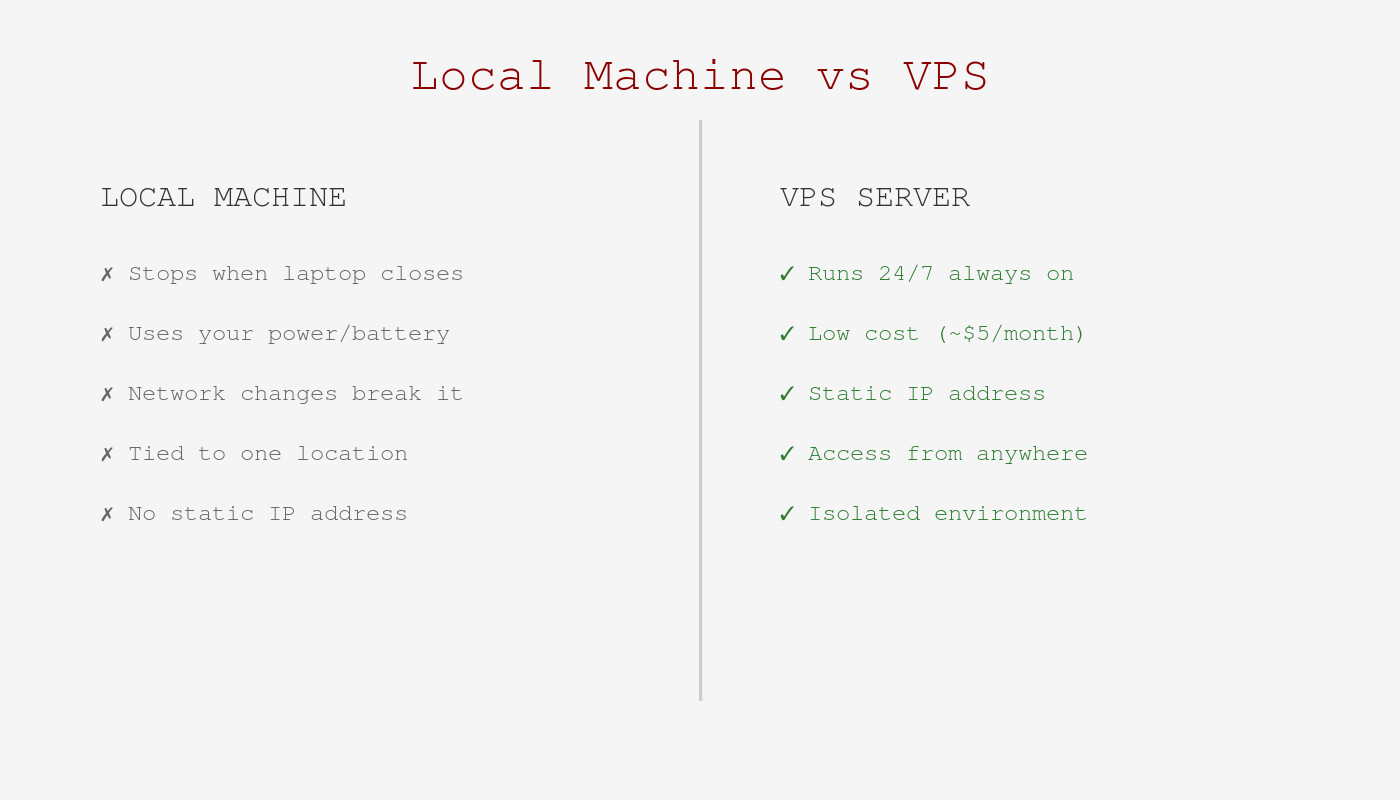 VPS обеспечивает доступность 24/7 и надёжный доступ из любой точки мира.
Запуск OpenClaw локально на ноутбуке отлично подходит для тестирования, но имеет ограничения:
- Останавливается при закрытии ноутбука — нет доступности 24/7
- Требует, чтобы компьютер был всегда включён — расходует энергию и выделяет тепло
- Смена сети нарушает соединение — мобильные точки доступа, Wi-Fi в кафе и т. д.
VPS решает все эти проблемы. За примерно $5-10 в месяц вы получаете сервер, который:
- Работает 24/7 — всегда доступен через Telegram/Discord
- Имеет статический IP-адрес — стабильные соединения
- Использует минимум ресурсов — OpenClaw очень лёгкий
- Хранит ваши данные отдельно — изолированно от вашего личного компьютера
Шаг 1: Получите VPS на Hostinger
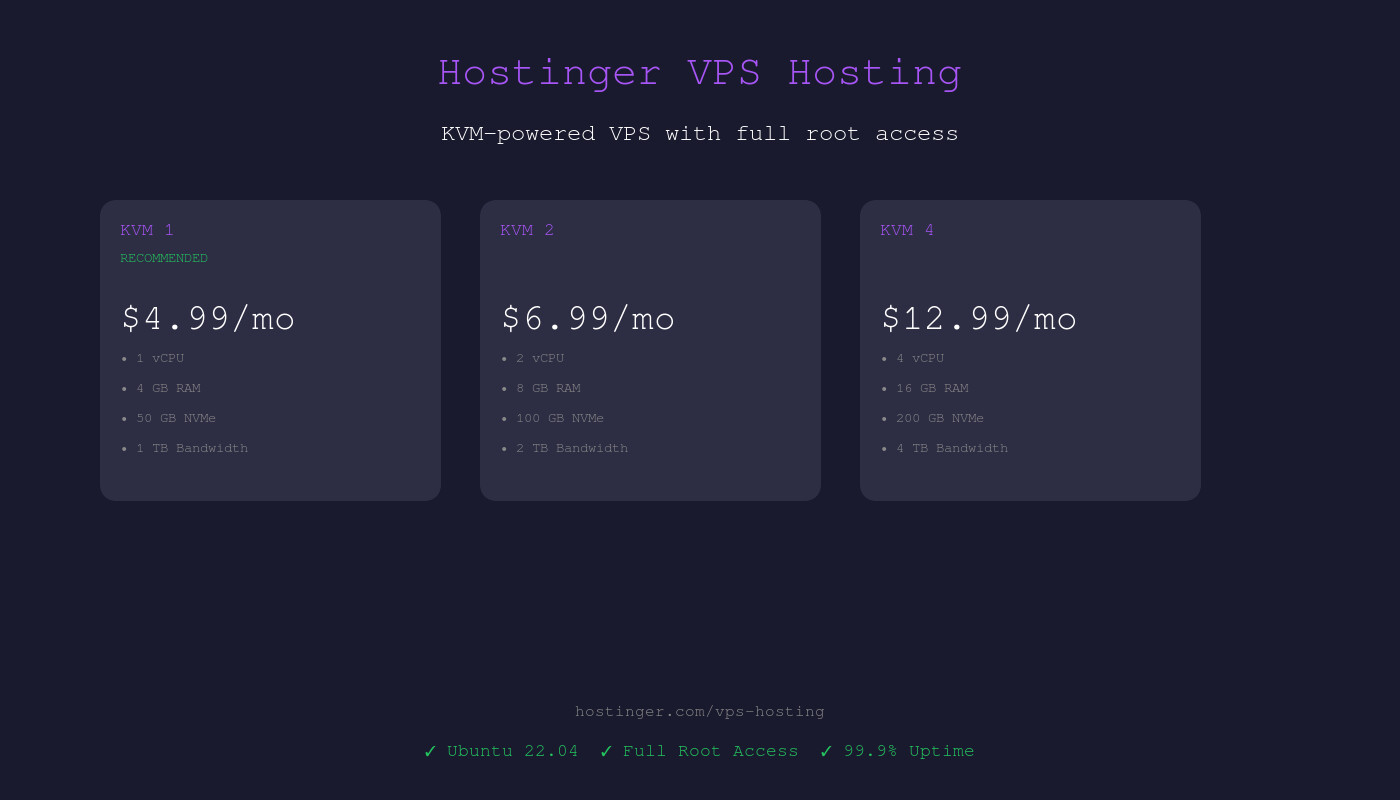 Тариф KVM 1 на Hostinger за ~$5 в месяц идеально подходит для OpenClaw.
Hostinger предлагает доступный VPS-хостинг, который отлично подходит для OpenClaw. Вот как начать:
- Перейдите на hostinger.com и откройте раздел VPS-хостинг
- Выберите KVM 1 тариф (самый дешёвый вариант, ~$5/месяц) — этого более чем достаточно для OpenClaw
- Выберите Ubuntu 22.04 в качестве операционной системы
- Завершите покупку и дождитесь подготовки вашего сервера (обычно 1–2 минуты)
После подготовки вы получите:
- IP-адрес сервера
- Пароль root (или SSH-ключ, если вы выбрали этот вариант)
Альтернативные VPS-провайдеры: DigitalOcean, Linode, Vultr и Hetzner тоже отлично подойдут. Подойдёт любой VPS с Ubuntu 22.04 и не менее чем 1 ГБ ОЗУ.
Шаг 2: Подключитесь к VPS по SSH
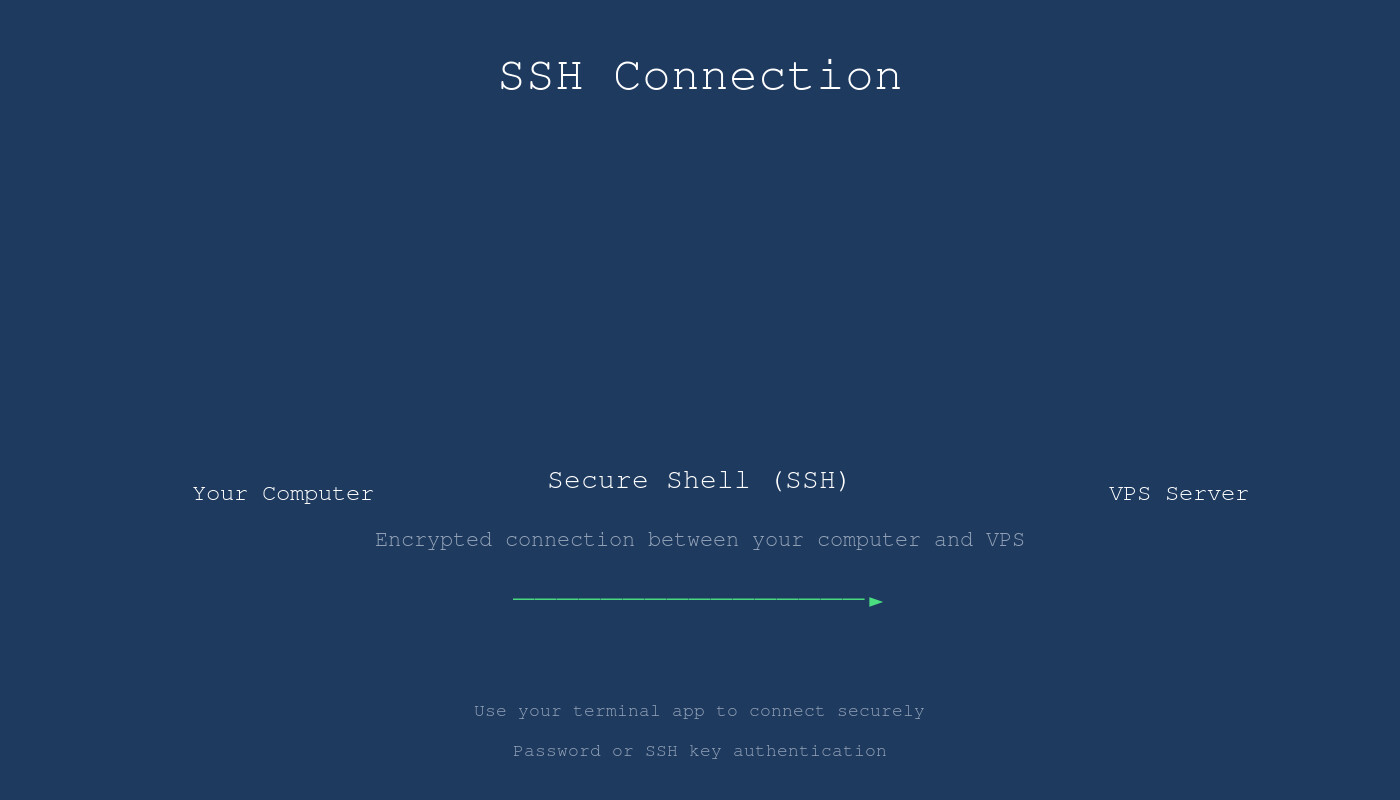 Подключение к VPS по SSH — вы увидите приветственное сообщение Ubuntu.
Откройте терминал и подключитесь к новому серверу:
ssh root@YOUR_SERVER_IP
Введите пароль, когда появится запрос. Вы должны увидеть приветственное сообщение Ubuntu.
Первоначальная настройка — обновите систему:
apt update && apt upgrade -y
Это гарантирует наличие последних патчей безопасности.
Шаг 3: Установите OpenClaw
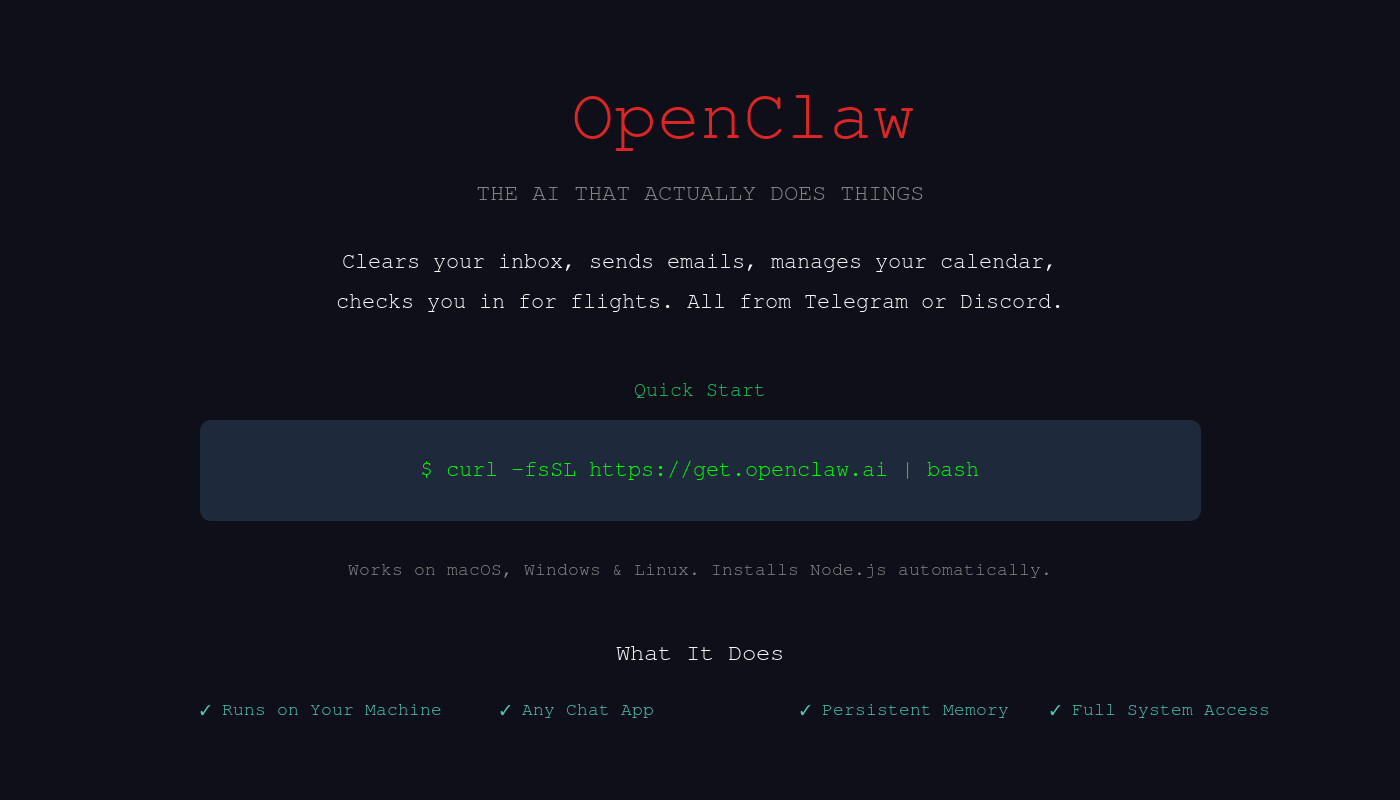 Главная страница OpenClaw — одна команда curl устанавливает всё.
Когда ваш VPS готов, установите OpenClaw с помощью однострочного установщика:
curl -fsSL https://get.openclaw.ai | bash
Установщик выполнит следующее:
- Установит Node.js, если необходимо
- Установит OpenClaw глобально
- Запустит мастер первоначальной настройки
Шаг 4: Завершите первоначальную настройку
 Получите API-ключ в Claude Console, чтобы запустить OpenClaw.
Мастер первоначальной настройки проведёт вас через начальную конфигурацию:
- Выберите QuickStart — самый быстрый путь к рабочей настройке
- Выберите вашего ИИ-провайдера — рекомендуется Anthropic (Claude)
- Введите ваш API-ключ — получить его можно на console.anthropic.com
- Выберите вашу модель — Claude Sonnet для большинства задач, Opus для сложных задач
- Выберите канал чата — мы будем использовать Telegram (рассмотрим далее)
Шаг 5: Настройка бота Telegram
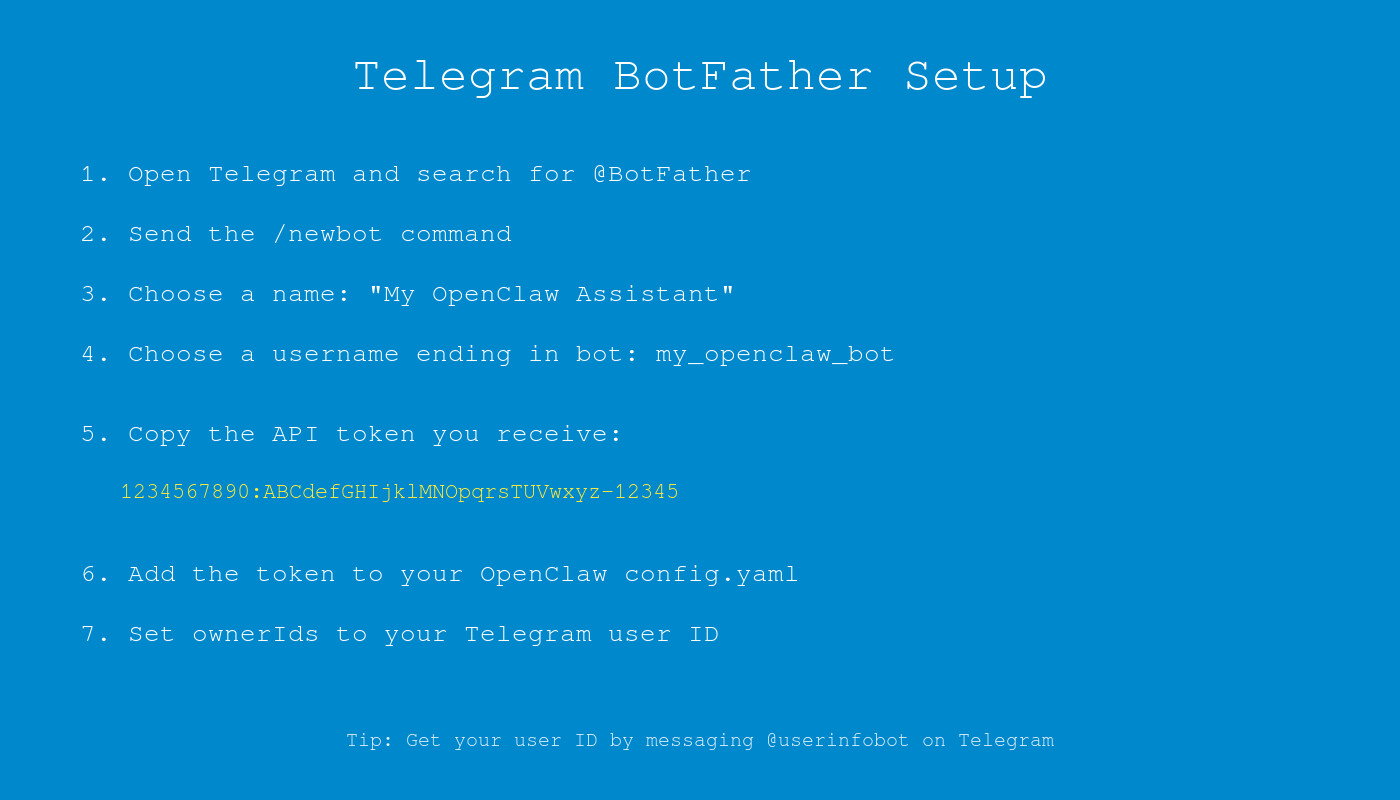 Создайте бота с помощью BotFather и получите API-токен.
Telegram — самый популярный способ взаимодействия с OpenClaw. Вот как его подключить:
Создайте бота в Telegram:
- Откройте Telegram и найдите @BotFather
- Отправьте
/newbotи следуйте подсказкам - Дайте боту имя (например, "My OpenClaw")
- Задайте имя пользователя, заканчивающееся на
bot(e.g.,my_openclaw_bot) - Скопируйте API-токен который выдаст BotFather
Добавьте в конфигурацию OpenClaw:
Отредактируйте файл конфигурации OpenClaw:
nano ~/.openclaw/config.yaml
Добавьте настройки Telegram:
channels:
  telegram:
    token: "YOUR_BOT_TOKEN_HERE"
    ownerIds:
      - YOUR_TELEGRAM_USER_ID
Узнайте свой Telegram user ID: Напишите @userinfobot в Telegram — он ответит вашим ID.
Перезапустите OpenClaw чтобы применить изменения:
openclaw gateway restart
Теперь откройте Telegram, найдите своего бота и отправьте ему сообщение. Вы должны получить ответ!
Шаг 6: Запуск Gateway как службы
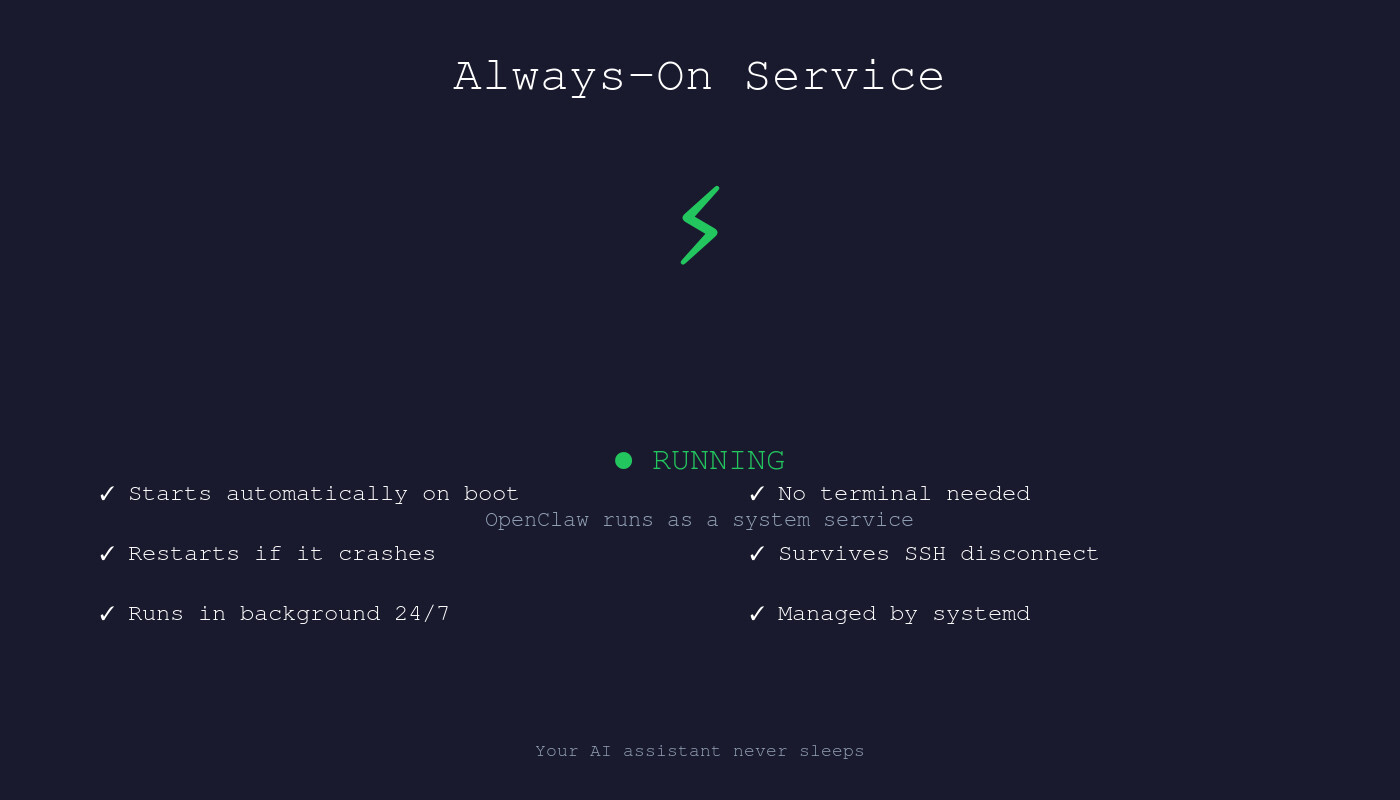 OpenClaw работает как служба systemd — он запускается автоматически при загрузке.
Чтобы OpenClaw работал 24/7 (даже после закрытия SSH), настройте его как системную службу:
openclaw gateway start --daemon
Или для большего контроля создайте службу systemd:
sudo nano /etc/systemd/system/openclaw.service
Добавьте следующее содержимое:
[Unit]
Description=OpenClaw Gateway
After=network.target

[Service]
Type=simple
User=root
WorkingDirectory=/root/.openclaw
ExecStart=/usr/bin/openclaw gateway start
Restart=always
RestartSec=10

[Install]
WantedBy=multi-user.target
Включите и запустите службу:
sudo systemctl enable openclaw
sudo systemctl start openclaw
Теперь OpenClaw будет автоматически запускаться при загрузке системы и перезапускаться в случае сбоя.
Шаг 7: Добавьте навыки для расширения функциональности
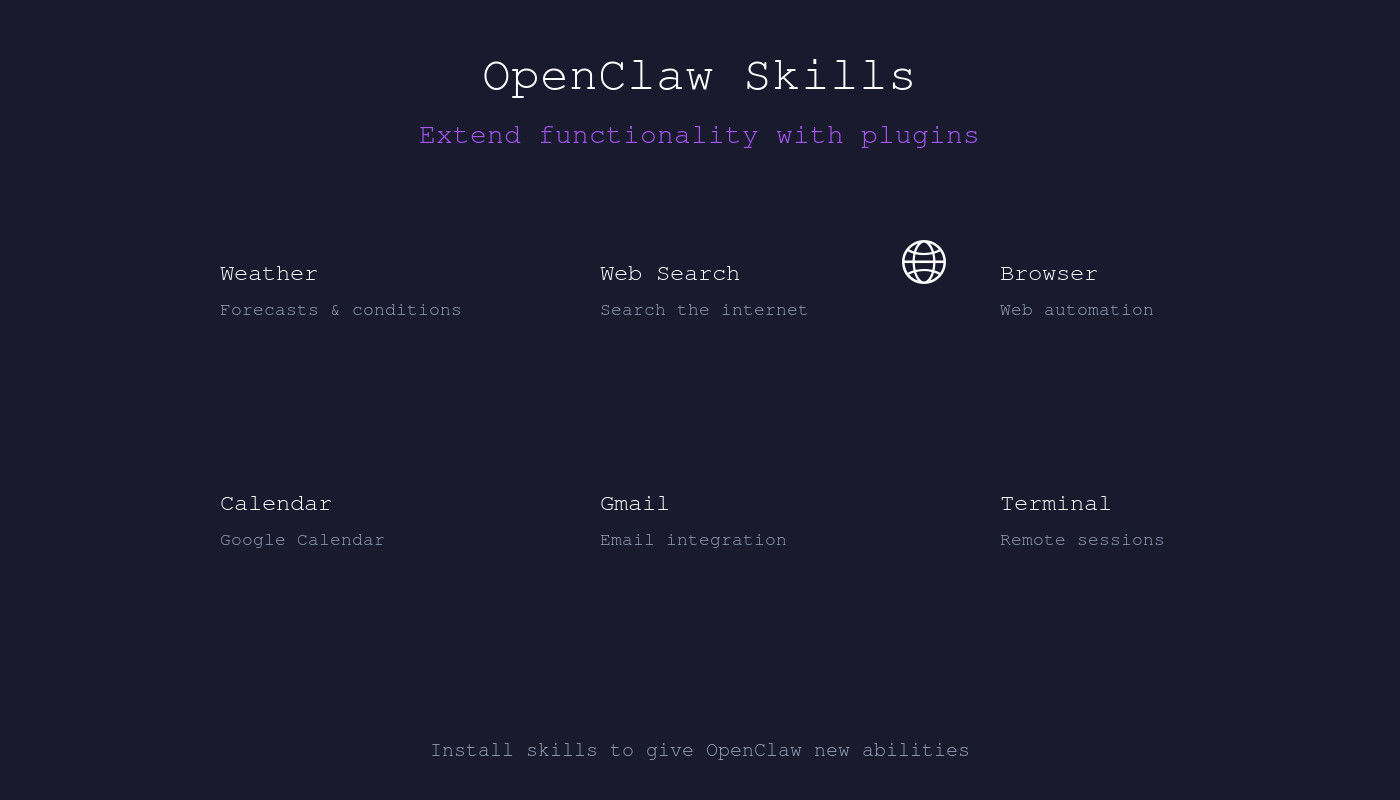 Навыки расширяют возможности OpenClaw — погода, поиск, календарь и многое другое.
Навыки дают OpenClaw новые способности. Посмотрите доступные навыки:
openclaw skills list
Установите навык (например, погоду):
openclaw skills add weather
Популярные навыки:
- weather — прогноз погоды и текущие условия
- web-search — поиск в интернете
- browser — управление веб-браузером
- calendar — управление Google Calendar
После добавления навыков перезапустите шлюз:
openclaw gateway restart
Шаг 8: Подключите сервисы Google
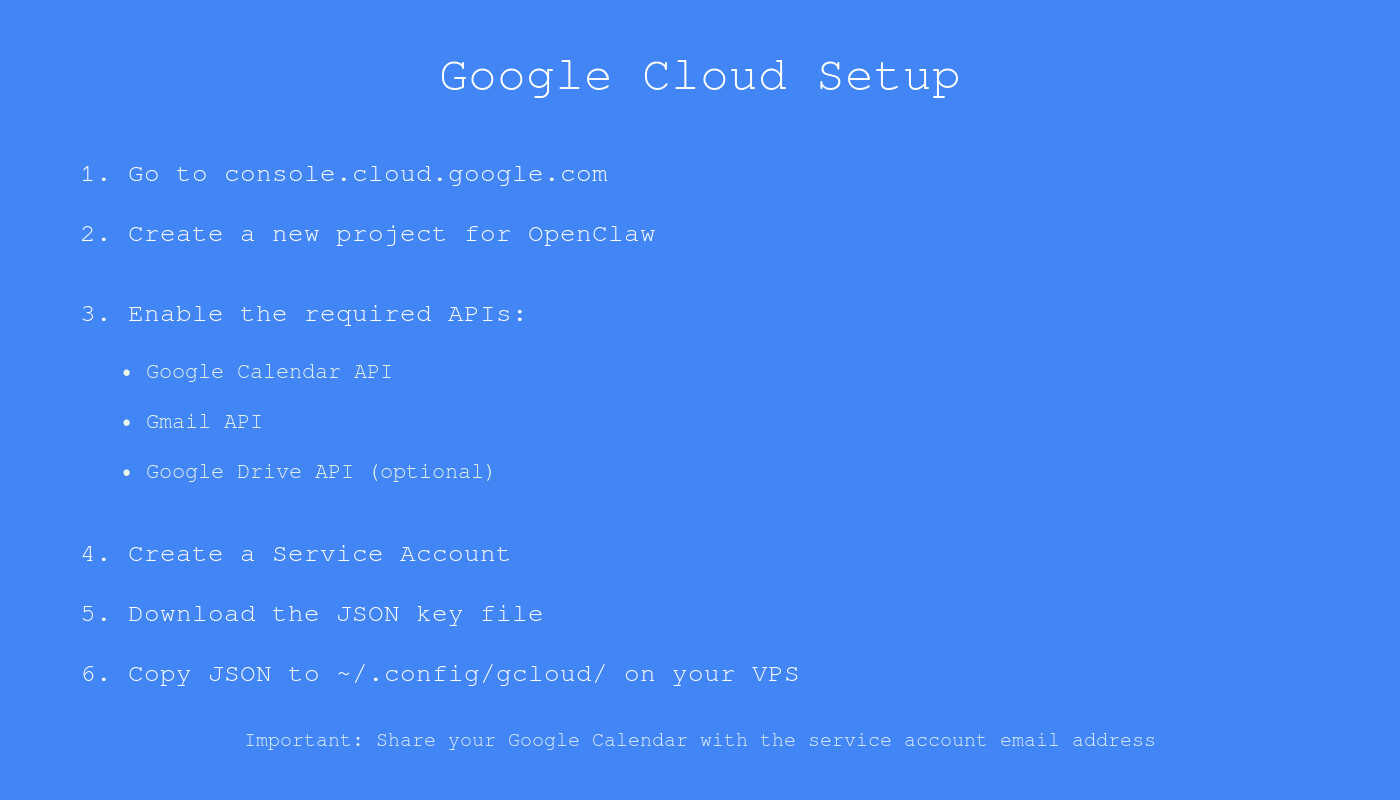 Настройте сервисный аккаунт Google Cloud для подключения Calendar, Gmail и Drive.
OpenClaw может интегрироваться с Google Calendar, Gmail и другими сервисами Google через сервисный аккаунт.
Создайте проект в Google Cloud:
- Перейдите на console.cloud.google.com
- Создайте новый проект
- Включите нужные API (Calendar API, Gmail API и т. д.)
- Создайте сервисный аккаунт и скачайте JSON-ключ
- Предоставьте доступ к своему Google Calendar для адреса электронной почты сервисного аккаунта
Добавьте в OpenClaw:
Скопируйте JSON-файл сервисного аккаунта на сервер:
scp ~/Downloads/service-account.json root@YOUR_SERVER_IP:~/.config/gcloud/
Настройте OpenClaw на его использование, добавив путь в конфигурацию.
Теперь вы можете говорить OpenClaw такие вещи, как:
- "Что у меня сегодня в календаре?"
- "Запланируй встречу на завтра на 14:00"
- "Проверь мою почту Gmail на непрочитанные сообщения"
Шаг 9: Настройте запланированные задачи (задания cron)
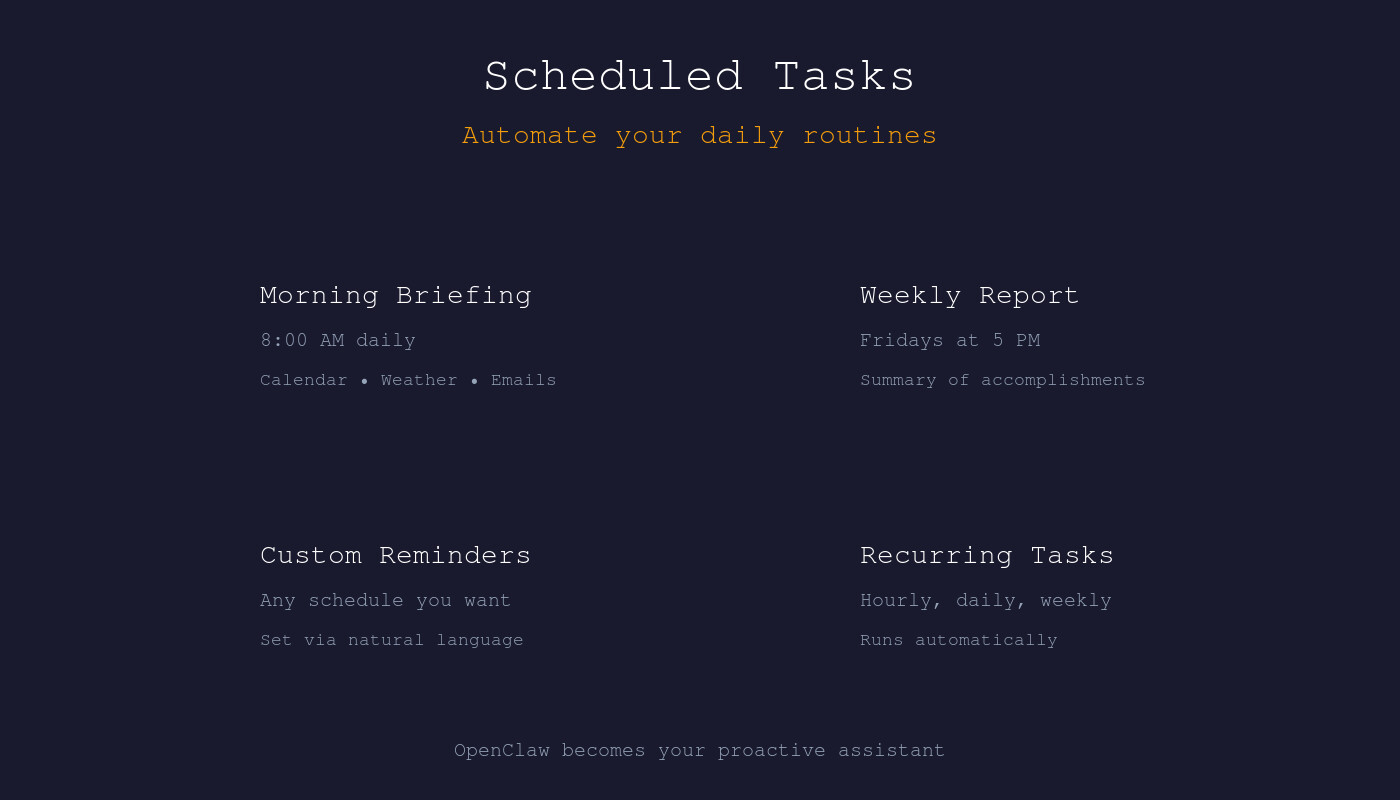 Планируйте автоматические задачи — утренние сводки, еженедельные отчёты и многое другое.
OpenClaw может автоматически выполнять задачи по расписанию. Именно здесь он превращается из помощника в автономного агента.
Пример: ежедневная утренняя сводка
Напишите OpenClaw в Telegram:
"Каждое утро в 8:00 присылай мне сводку моего календаря, срочных писем и прогноз погоды."
OpenClaw создаст cron-задание, которое будет выполняться автоматически.
Пример: еженедельный отчёт
"Каждую пятницу в 17:00 составляй сводку того, что мы сделали за неделю, и отправляй её мне."
Вы также можете управлять cron-заданиями напрямую в конфигурации:
cron:
  jobs:
    - name: "Morning Briefing"
      schedule: "0 8 * * *"
      task: "Send me today's calendar, weather, and any urgent emails"
Шаг 10: Протестируйте свою настройку
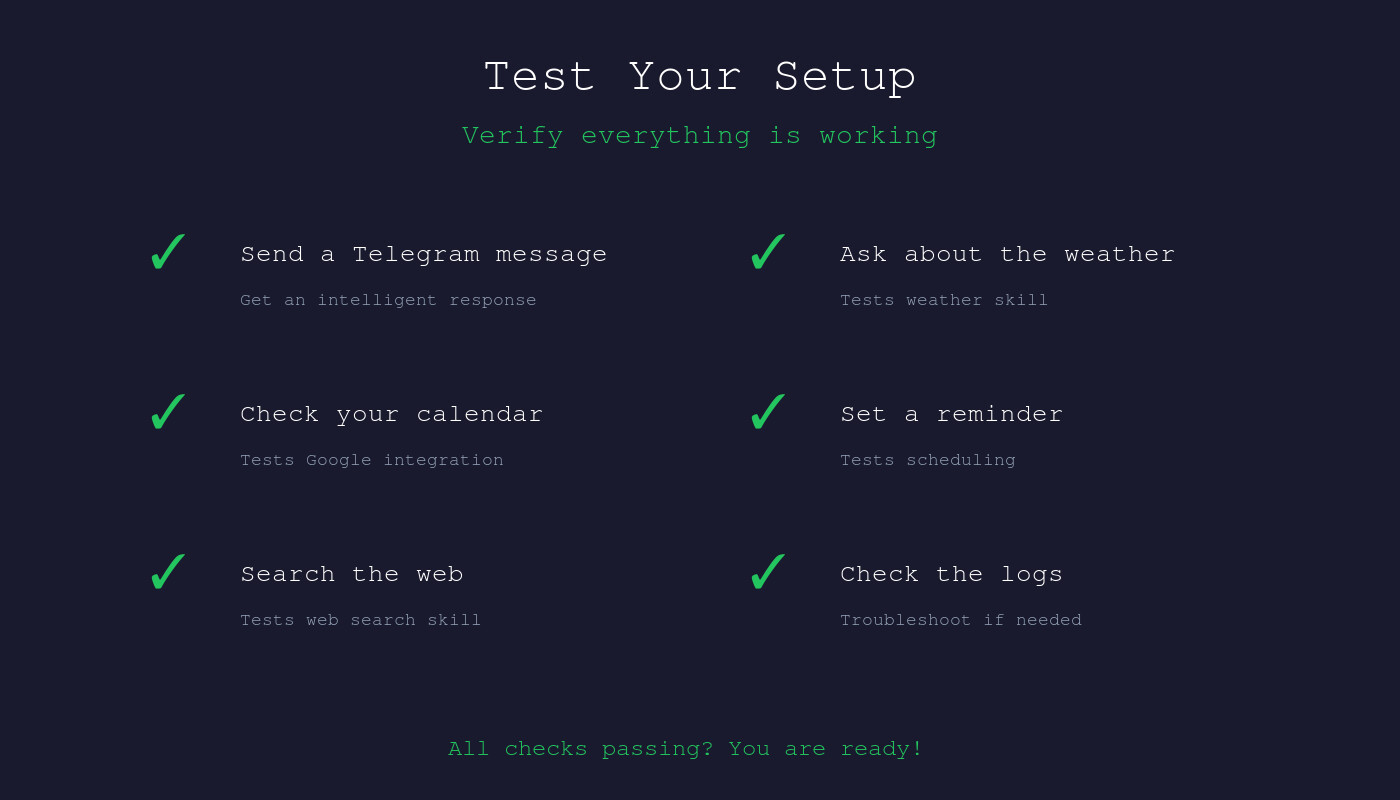 Выполните эти проверки, чтобы убедиться, что всё работает правильно.
Теперь, когда всё настроено, протестируйте всю систему:
- Отправьте сообщение через Telegram — вы должны получить ответ
- Спросите о погоде — проверяет навык погоды
- Спросите о вашем календаре — проверяет интеграцию с Google
- Установите напоминание — проверяет cron/планирование
- Попросите выполнить поиск в интернете — проверяет навык веб-поиска
Если что-то не работает, проверьте логи:
openclaw gateway logs
Советы для успешной работы
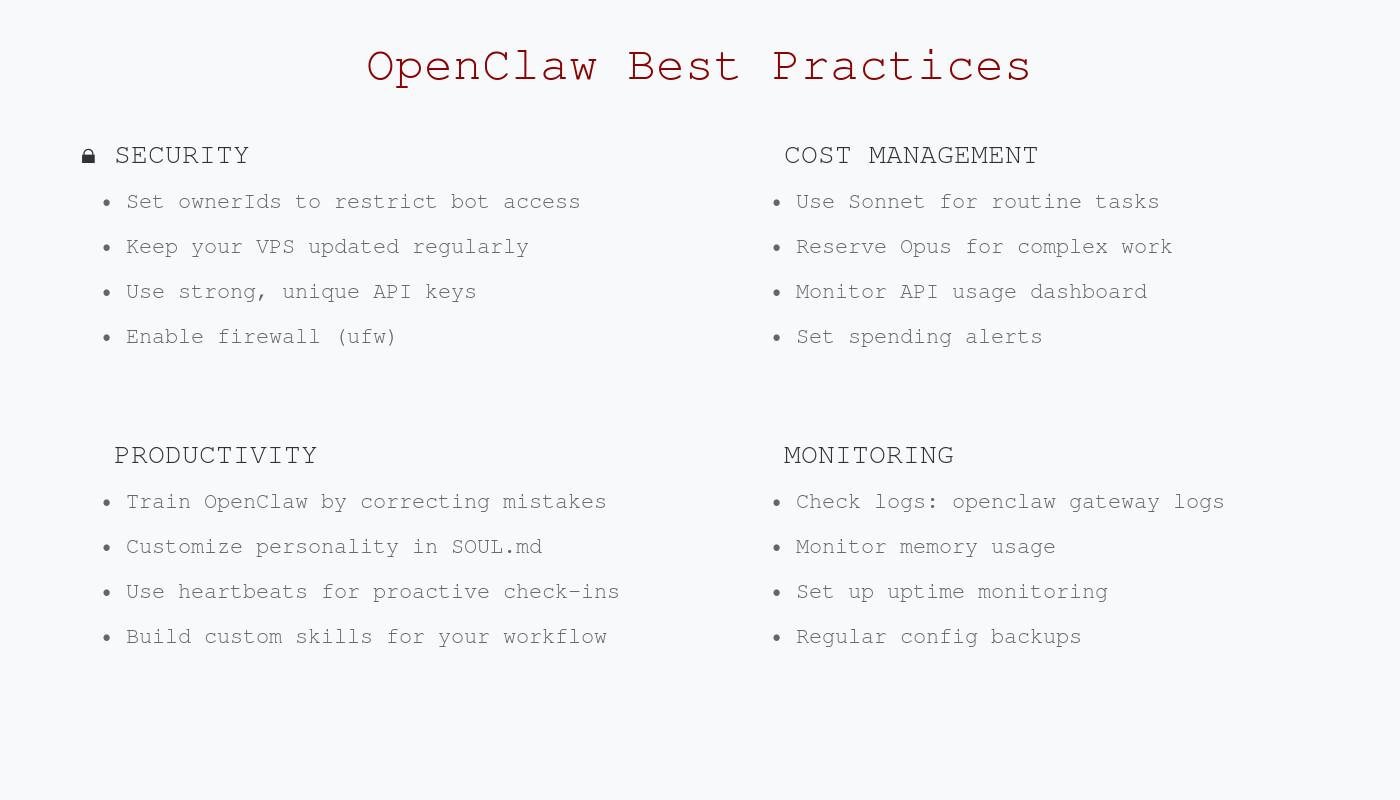 Следуйте этим лучшим практикам в области безопасности, управления расходами и продуктивности.
Безопасность:
- Используйте надёжный API-ключ
- Задайте
ownerIdsчтобы ограничить круг лиц, которые могут использовать вашего бота - Регулярно обновляйте свой VPS с помощью
apt update && apt upgrade
Управление расходами:
- Начните с Claude Sonnet (дешевле) для рутинных задач
- Используйте Opus только для сложной работы
- Следите за панелью использования Anthropic
Продуктивность:
- Обучайте своего бота, исправляя его ошибки
- Создайте пользовательские инструкции в
SOUL.md - Используйте heartbeat для проактивных проверок
Заключение
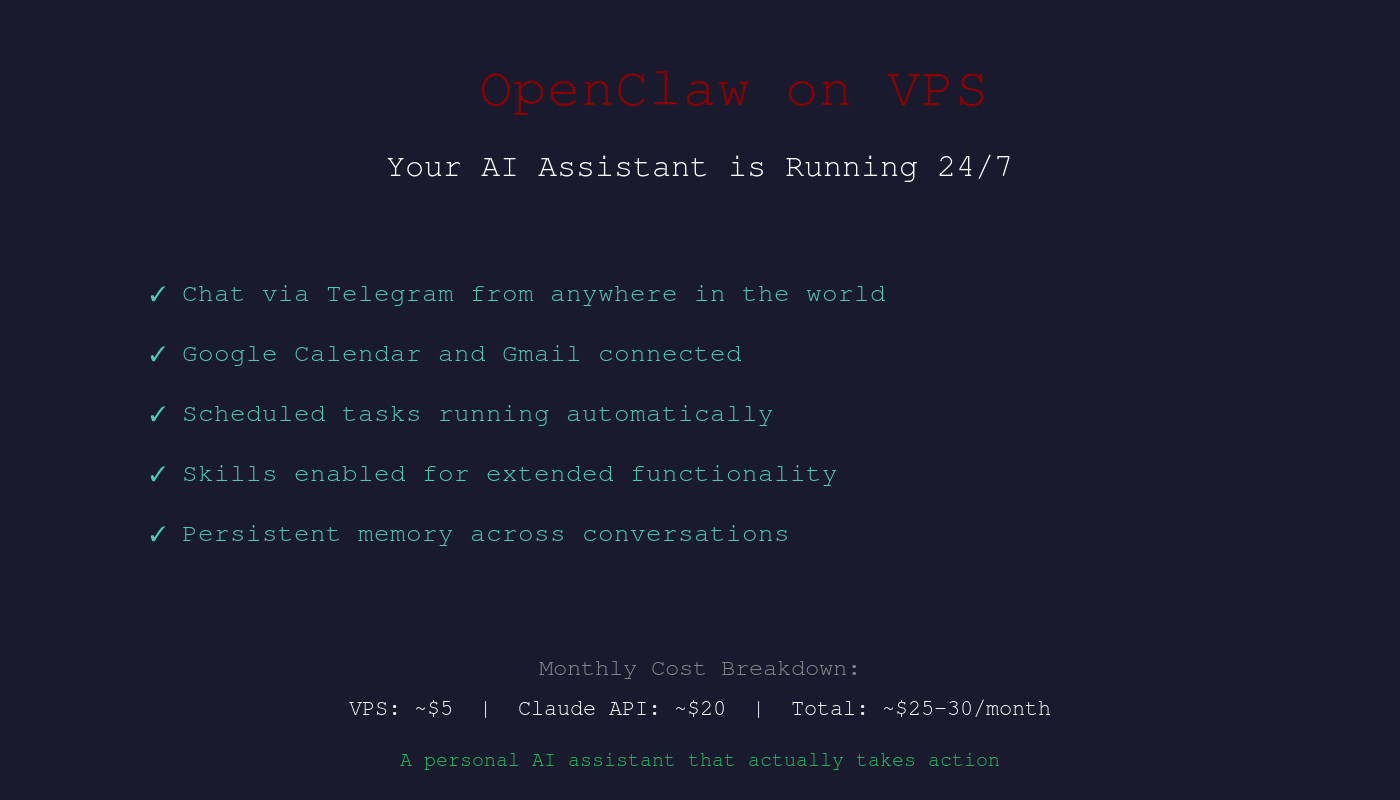 Ваш ИИ-ассистент теперь работает круглосуточно и готов помогать.
Теперь у вас есть полностью работающий экземпляр OpenClaw, который круглосуточно работает на VPS. Он может:
- Общаться с вами в Telegram из любой точки мира
- Получать доступ к вашему Google Calendar и Gmail
- Автоматически выполнять задачи по расписанию
- Использовать навыки для прогноза погоды, поиска в интернете и многого другого
Общая стоимость составляет примерно:
- VPS: ~$5-10/месяц
- Claude API: ~$20/месяц при умеренном использовании
- Итого: ~$25-30/месяц
За эти деньги вы получаете личного ИИ-ассистента, который всегда доступен и действительно выполняет действия — а не просто очередной чат-бот.
📺 Смотрите полное видео: Clawdbot (OpenClaw) is everything I was hoping A.I. would be от Dreams of Code
Похожие руководства:
- Краткое руководство по настройке AWS — альтернативный облачный хостинг
- Сравнение вариантов хостинга — найдите самый дешёвый вариант
- Руководство по безопасной настройке виртуальной машины — запуск локально с изоляцией
Удачной автоматизации! 🚀
Другие статьи
Полное руководство по настройке OpenClaw на AWS

Исчерпывающее руководство по настройке OpenClaw на AWS. Включает настройку spot-инстансов, оптимизацию расходов и пошаговые инструкции.
Создание ИИ-воркфлоу с цепочками инструментов в OpenClaw
Освойте искусство объединения инструментов и вызовов функций в цепочки, чтобы создавать мощные многошаговые рабочие процессы ИИ-автоматизации — от извлечения данных до генерации контента и развёртывания.
Руководство по оптимизации расходов на ИИ-ассистентов с самостоятельным хостингом: как использовать Claude с ограниченным бюджетом
Практические стратегии снижения затрат на API для ИИ-ассистентов с самостоятельным хостингом — умная маршрутизация моделей, кэширование, пакетная обработка и оптимизации, специфичные для OpenClaw, для экономичного использования Claude.