Kako nastaviti OpenClaw kot Discord bota (popoln vodnik za 2026)
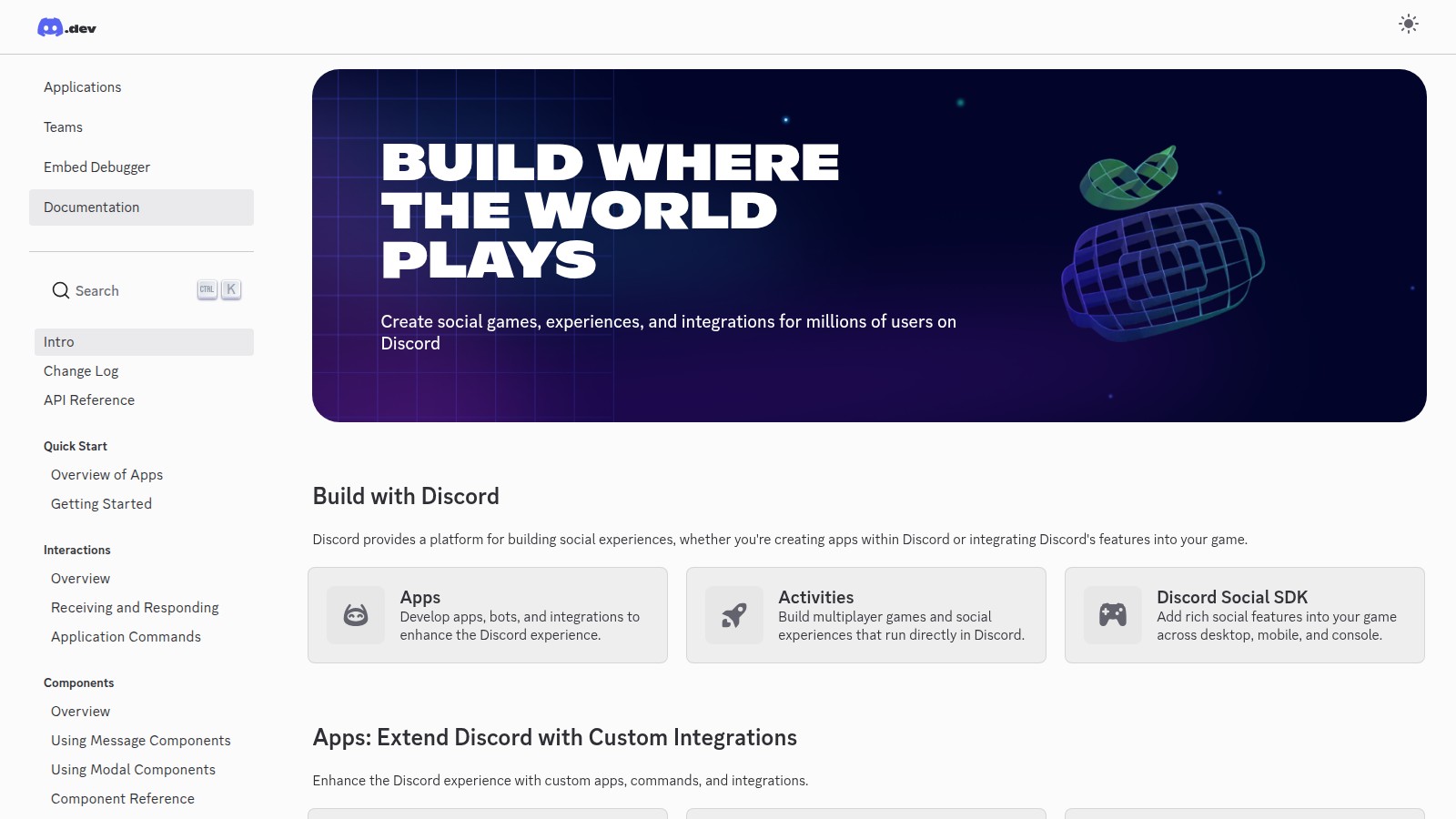
Želite klepetati s Claude AI neposredno v Discordu? OpenClaw vam omogoča, da zaženete svojega Discord bota z umetno inteligenco, s polnim spominom pogovora, obdelavo datotek in vgrajenimi poševnimi ukazi.
Za razliko od običajnih Discord botov bot, ki ga poganja OpenClaw, ohranja kontekst skozi pogovore, zna izvajati naloge, iskati po spletu in se povezati z vašimi drugimi orodji. Kot da bi imeli osebnega AI asistenta, ki živi na vašem Discord strežniku.
Ta vodnik vas popelje skozi celoten postopek nastavitve, od ustvarjanja aplikacije Discord do prvega pogovora z vašim novim AI botom.
1. Ustvarite aplikacijo Discord
 Discord Developer Portal
Najprej morate ustvariti aplikacijo Discord, ki bo služila kot vsebnik za vašega bota.
Obiščite Discord Developer Portal in se prijavite s svojim računom Discord. Kliknite gumb New Application v zgornjem desnem kotu.
Aplikaciji dajte ime — prikazano bo v Discordu, ko bodo uporabniki komunicirali z vašim botom. Primerno je na primer "Krill" ali "OpenClaw Bot".
Ko ustvarite aplikacijo, boste pristali na strani General Information. Zapišite si Application ID — potrebovali ga boste pozneje za povezavo za povabilo.
2. Dodajte uporabnika bota
 Nastavitve Discord bota
V levi stranski vrstici kliknite na Bot za dostop do nastavitev bota. Kliknite Add Bot in potrdite, ko vas sistem pozove.
S tem ustvarite dejanskega uporabnika bota, ki se bo prikazal na vašem Discord strežniku. Tukaj lahko prilagodite uporabniško ime in avatar bota.
Ključni korak: Pod Privileged Gateway Intents, morate omogočiti:
- ✅ Message Content Intent — Potreben za branje besedila sporočil
- ✅ Server Members Intent — Potreben za iskanje uporabnikov in sezname dovoljenih
Brez Message Content Intent se bo vaš bot povezal, vendar ne bo mogel brati nobenih sporočil. To je najpogostejša napaka pri nastavitvi.
Zdaj kliknite Reset Token za ustvarjanje žetona vašega bota. Ta žeton takoj kopirajte in ga varno shranite — ponovno ga ne boste mogli videti. Ta žeton je kot geslo za vašega bota.
3. Ustvarite povabilno povezavo
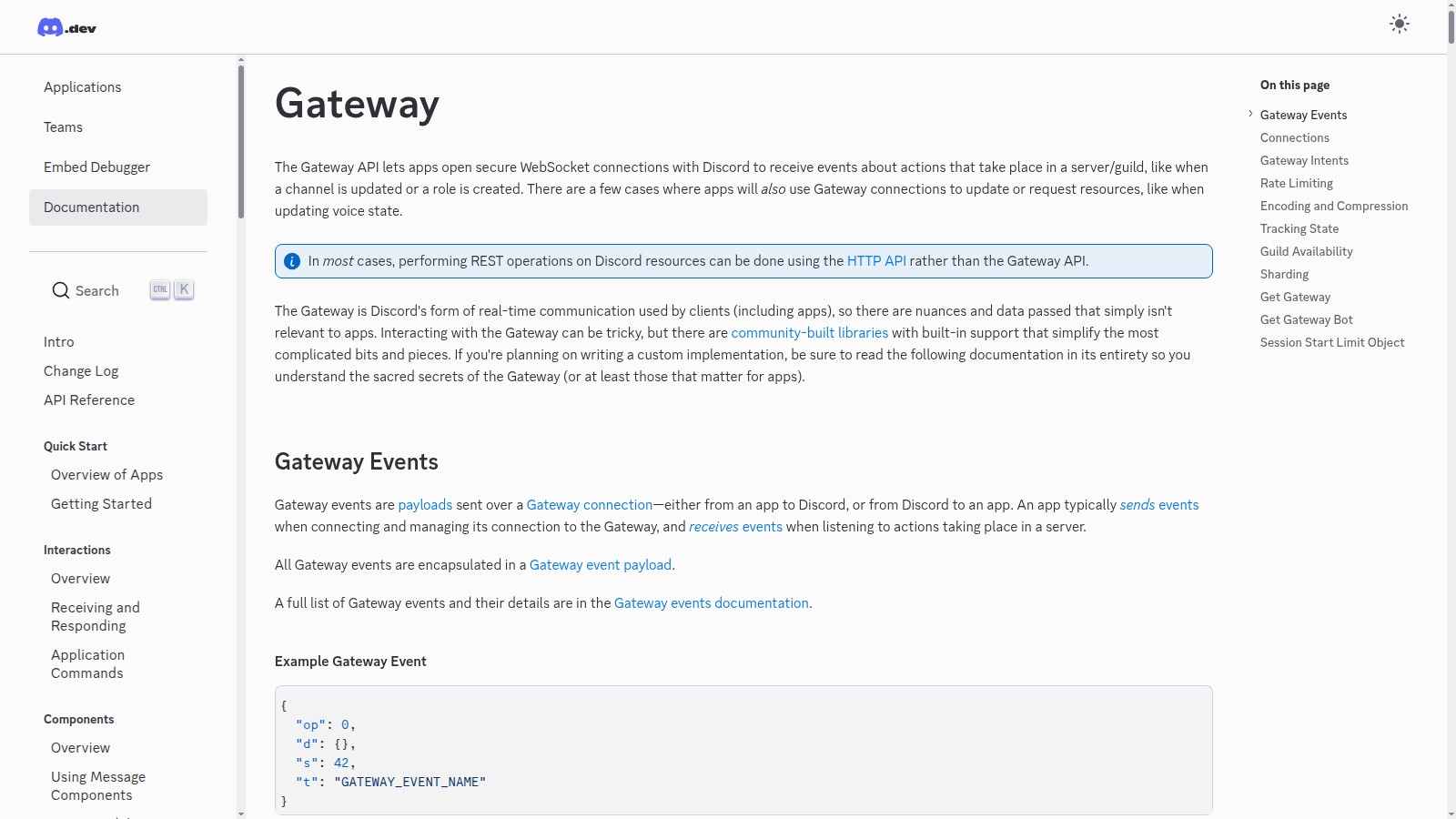
 Generator URL-jev Discord OAuth2
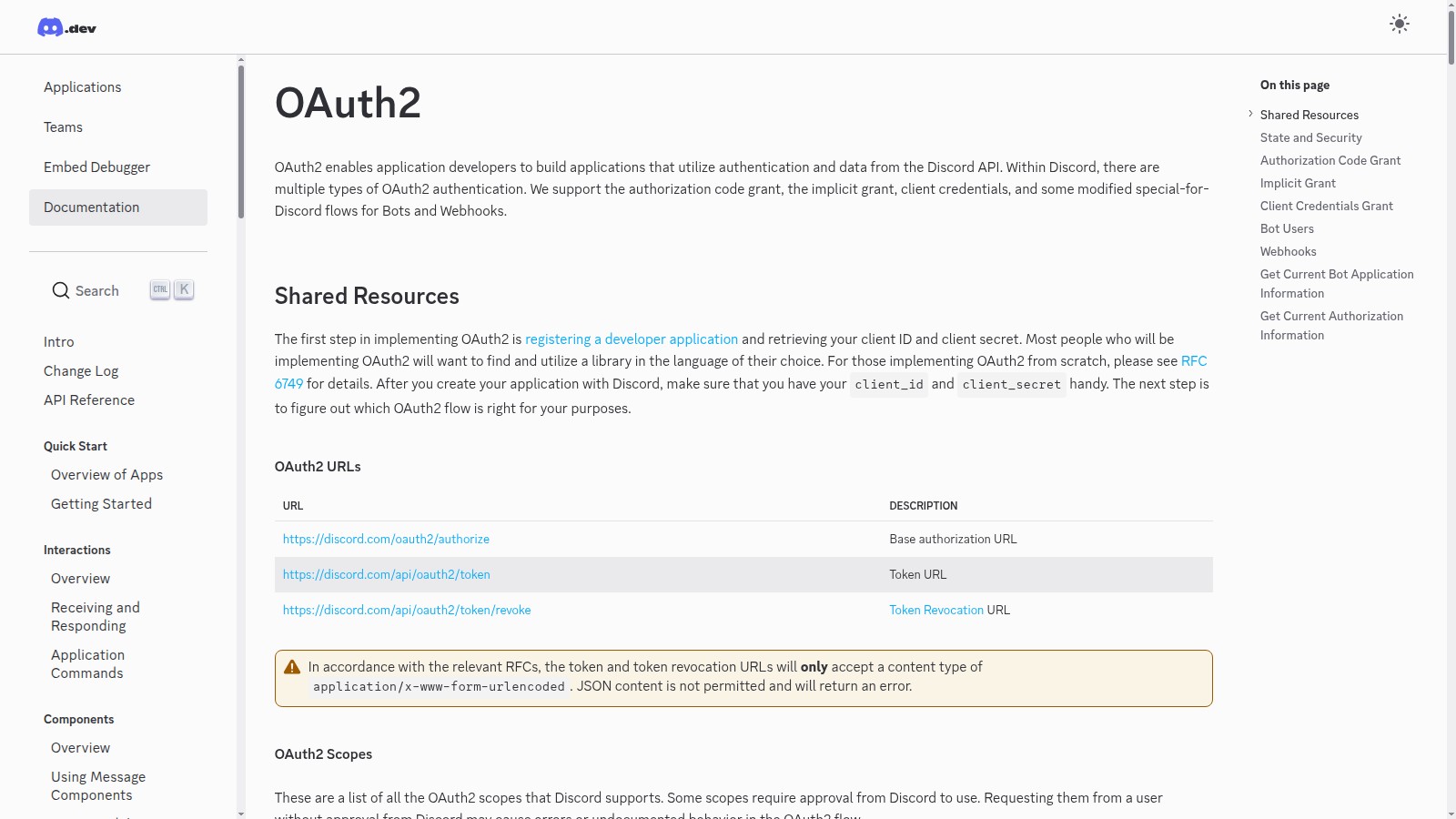
Pojdite na OAuth2 → URL Generator v levem stranskem meniju. To orodje ustvari posebno povezavo, s katero lahko svojega bota dodate na strežnike.
Pod Scopes, izberite:
- ✅
bot - ✅
applications.commands(potrebno za ukaze s poševnico)
Pod Bot Permissions, izberite vsaj:
- ✅ View Channels
- ✅ Send Messages
- ✅ Read Message History
- ✅ Embed Links
- ✅ Attach Files
- ✅ Add Reactions
Kopirajte ustvarjeni URL na dnu. Odprite ga v brskalniku, izberite svoj strežnik in avtorizirajte bota. Bot bi se moral pojaviti na seznamu članov strežnika (do konfiguracije OpenClaw bo brez povezave).
4. Pridobite ID strežnika in kanalov
 Razvijalski način Discord
Discord za vse uporablja številčne ID-je. Za pravilno konfiguracijo OpenClaw boste potrebovali ID svojega strežnika (guild) in ID-je kanalov.
V Discordu pojdite na User Settings → Advanced in omogočite Developer Mode. To doda možnosti "Copy ID" v kontekstne menije z desnim klikom.
Zdaj z desnim klikom kliknite na:
- Ime vašega strežnika → Copy Server ID
- Kanal, ki ga želite, da bot uporablja → Copy Channel ID username
- Ime → Copy User ID Te ID-je si nekam shranite — potrebovali jih boste za konfiguracijo OpenClaw.
Save these IDs somewhere — you'll need them for the OpenClaw configuration.
5. Konfiguracija OpenClaw
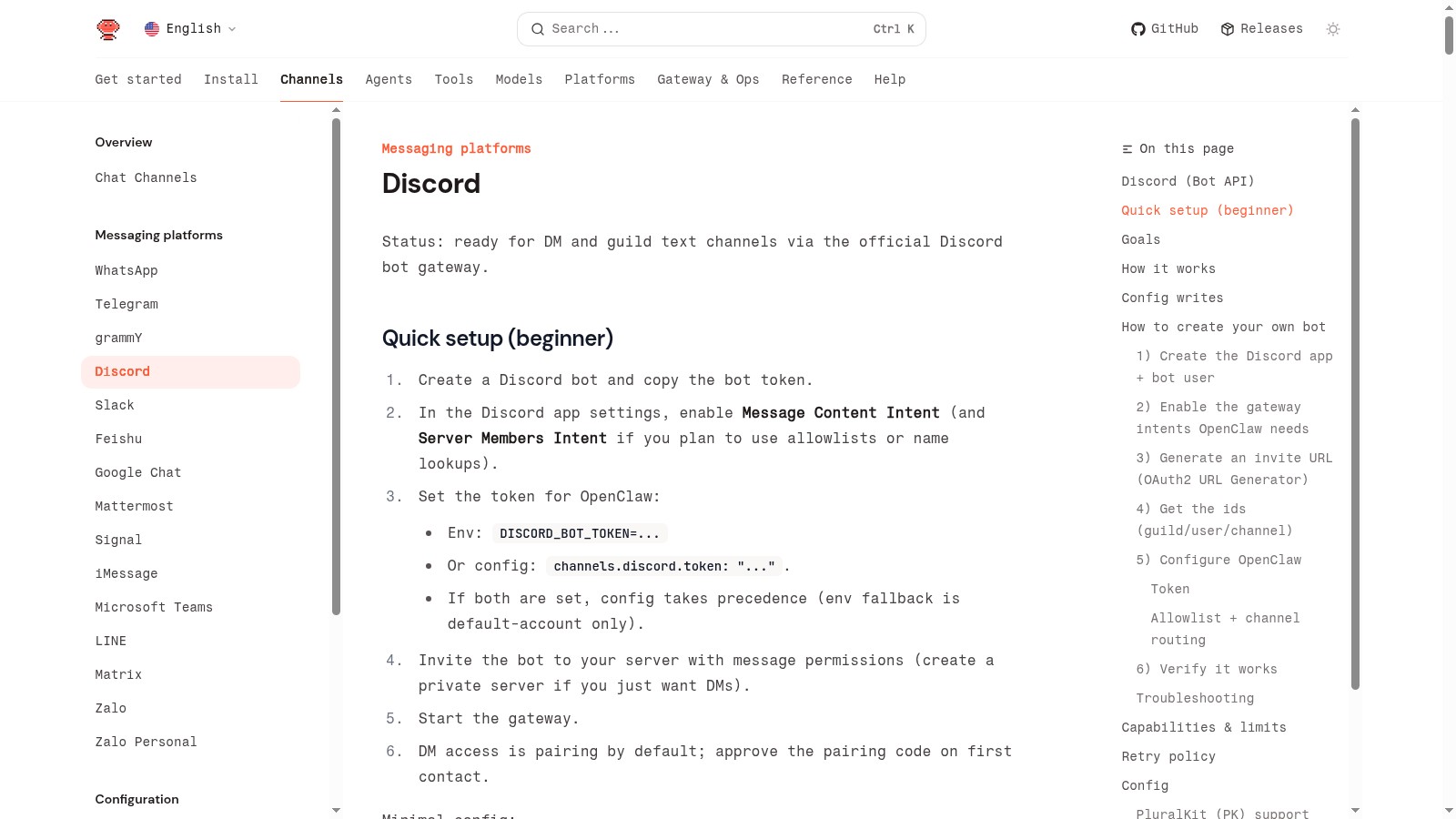 Konfiguracija OpenClaw za Discord
Zdaj pa povežimo vse skupaj. Za nastavitev žetona bota imate dve možnosti:
Možnost 1: Spremenljivka okolja (priporočeno)
export DISCORD_BOT_TOKEN="your-bot-token-here"
Dodajte to v ~/.bashrc ali ~/.zshrc da bo nastavitev trajna.
Možnost 2: Konfiguracijska datoteka
Žeton dodajte neposredno v konfiguracijo OpenClaw:
{
  channels: {
    discord: {
      enabled: true,
      token: "your-bot-token-here"
    }
  }
}
Za popolnejšo nastavitev s seznami dovoljenih in omejitvami kanalov:
{
  channels: {
    discord: {
      enabled: true,
      dm: {
        enabled: true,
        policy: "pairing"
      },
      guilds: {
        "YOUR_GUILD_ID": {
          requireMention: true,
          users: ["YOUR_USER_ID"],
          channels: {
            "YOUR_CHANNEL_ID": {
              allow: true,
              requireMention: true
            }
          }
        }
      }
    }
  }
}
Nadomestne ID-je zamenjajte s tistimi, ki ste jih kopirali prej.
6. Zagon prehoda (Gateway) in testiranje
 OpenClaw Gateway deluje
Zaženite (ali znova zaženite) prehod OpenClaw:
openclaw gateway restart
Preverite, ali se je Discord uspešno povezal:
openclaw channels status
Discord bi moral biti prikazan kot povezan. Če pride do napak, so najpogostejše težave naslednje:
- "Used disallowed intents" — V Developer Portalu omogočite Message Content Intent
- Bot se poveže, vendar se ne odziva — Preverite, ali je ID vašega kanala na seznamu dovoljenih
- "Invalid token" — Še enkrat preverite, ali ste kopirali celoten žeton bota
7. Začnite svoj prvi pogovor
 Pogovor z Discord botom
Pojdite na svoj strežnik Discord in v kanal, ki ste ga nastavili. Če ste nastavili requireMention: true, boste morali bota označiti z @:
@Krill what can you do?
Vaš bot, ki ga poganja OpenClaw, bi moral odgovoriti s seznamom svojih zmožnosti. Čestitamo — na svojem strežniku Discord zdaj imate delujoč Claude AI!
Napredni nasveti za uporabo vašega Discord bota:
- Pošljite bota neposredno sporočilo (DM) za zasebne pogovore (ob prvem stiku je potrebna odobritev seznanitve)
- Uporabljajte niti za organizirane pogovore — bot vsako nit obravnava kot ločen kontekst
- Delite datoteke neposredno v klepetu — bot lahko bere slike, datoteke PDF in datoteke s kodo
- Uporabite ukaze s poševnico na primer
/statusali/helpza hitra dejanja
8. Napredna konfiguracija
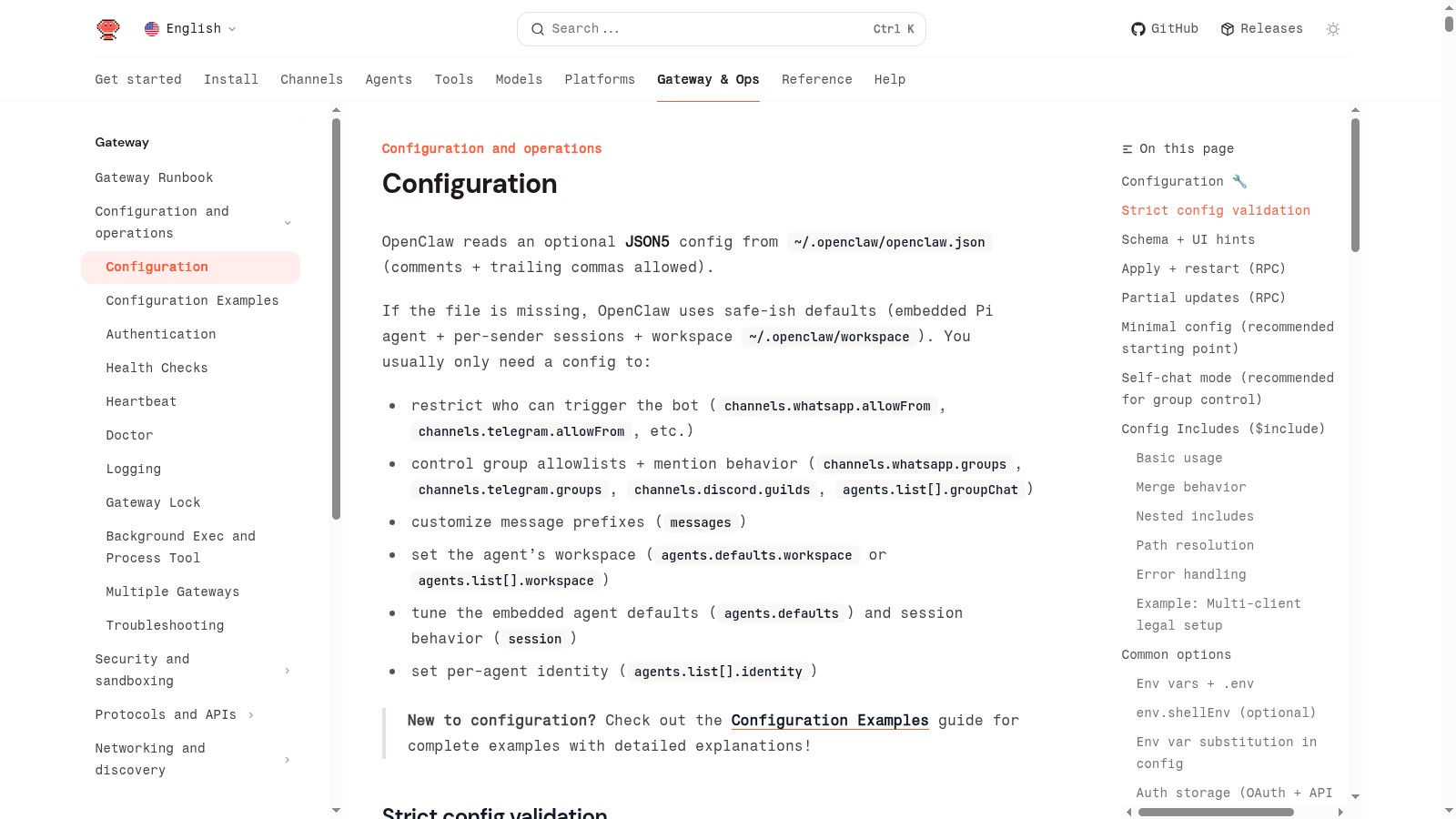 Napredne nastavitve OpenClaw Discord
Ko vaša osnovna nastavitev deluje, razmislite o teh naprednih možnostih:
Sistemska navodila za posamezen kanal:
channels: {
  "help": {
    allow: true,
    systemPrompt: "You are a helpful support bot. Keep answers concise."
  }
}
Omejitve veščin za posamezen kanal:
channels: {
  "coding-help": {
    allow: true,
    skills: ["coding", "docs"]
  }
}
Omejitev zgodovine za kontekst:
discord: {
  historyLimit: 20  // Include last 20 messages as context
}
Obvestila o reakcijah:
guilds: {
  "YOUR_GUILD_ID": {
    reactionNotifications: "own"  // Get notified of reactions on bot messages
  }
}
Zaključek
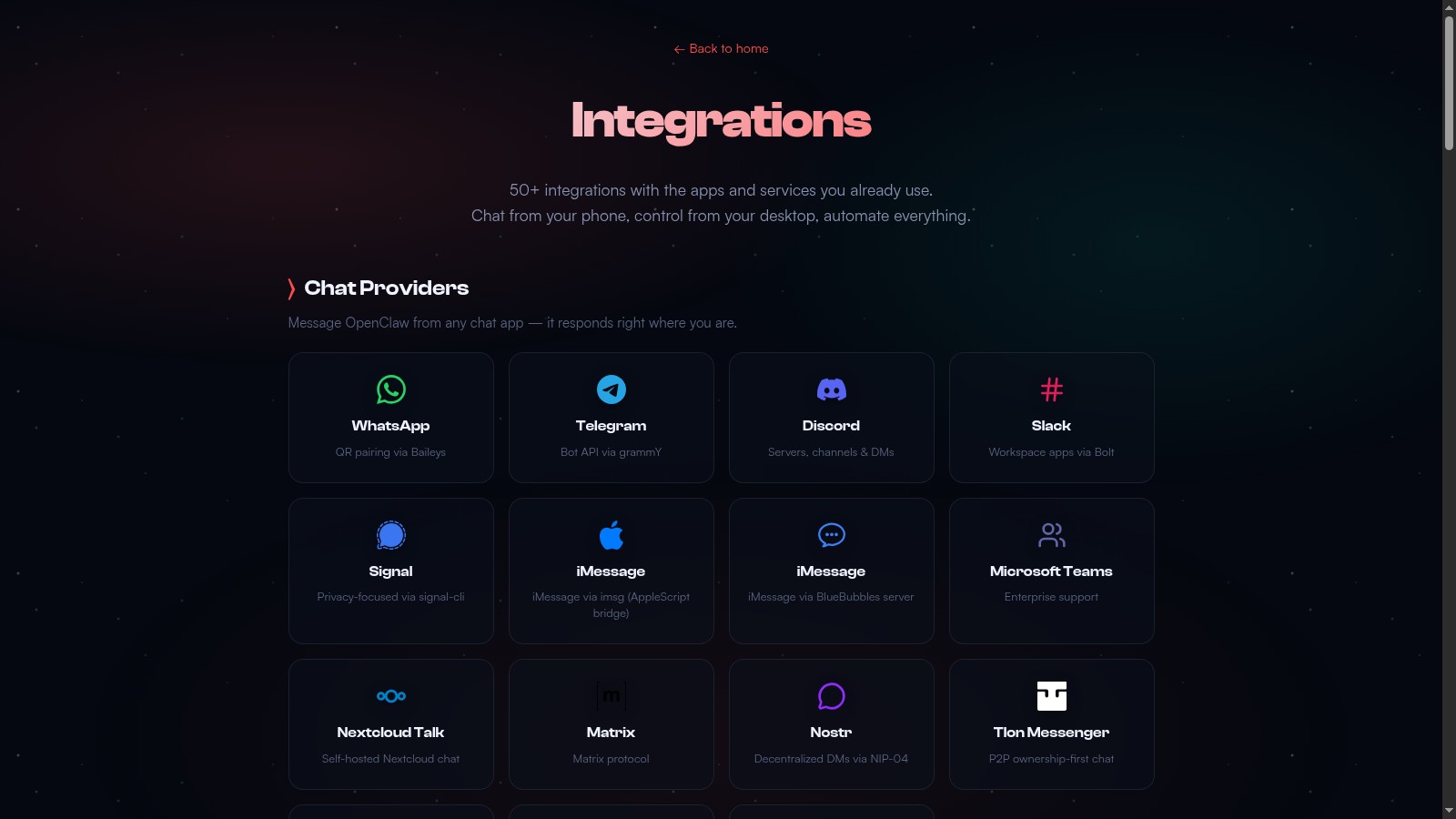 Funkcije OpenClaw Discord
OpenClaw ste uspešno nastavili kot Discord bota. Vaš AI-asistent je zdaj na voljo 24 ur na dan, 7 dni v tednu na vašem strežniku Discord in je pripravljen pomagati pri vprašanjih, nalogah in pogovorih.
Prednost OpenClaw pred tradicionalnimi Discord boti sta trajni kontekst in dostop do orodij. Vaš bot si zapomni pretekle pogovore, lahko išče po spletu, upravlja datoteke in izvaja zapletene večstopenjske naloge — vse prek naravnega jezika v Discordu.
Naslednji koraki za raziskovanje:
- Nastavite več agentov za različne kanale Discord
- Konfigurirajte odobritve izvajanja (exec approvals) za varno izvajanje ukazov
- Dodajte načrtovana opravila ki poročajo v Discord
- Povežite druge kanale poleg Discorda (Telegram, Slack itd.)
Pridružite se skupnosti OpenClaw Discord če imate vprašanja ali želite deliti svojo nastavitev!
Pogosta vprašanja
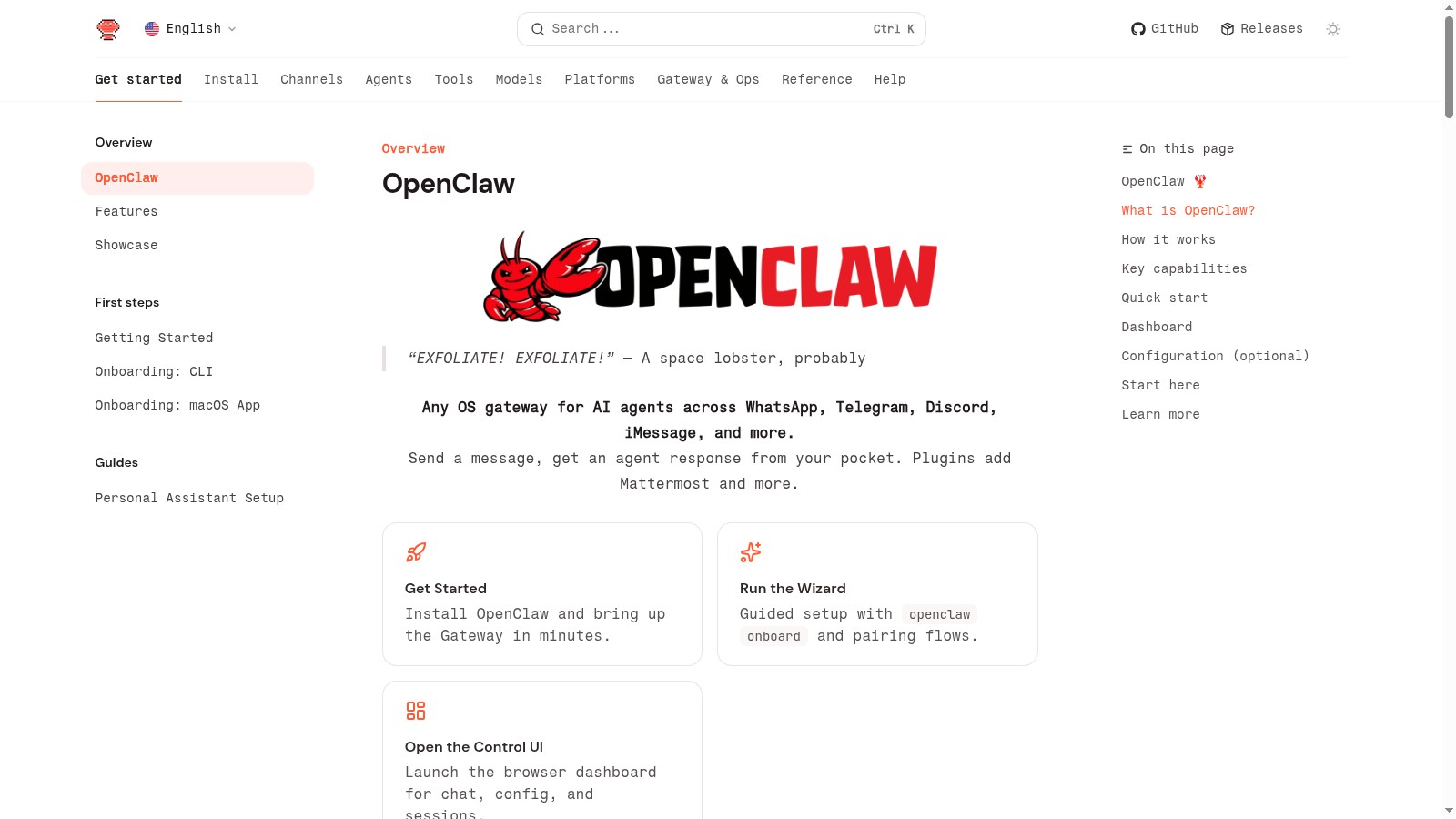 Dokumentacija OpenClaw
Ali lahko bota uporablja več oseb?
Da! Nastavite users seznam dovoljenih v nastavitvah strežnika (guild), da določite, kdo lahko komunicira z botom. Vsak uporabnik ima v neposrednih sporočilih svoj pogovorni kontekst.
Ali bot deluje v nitih?
Seveda. Niti se obravnavajo kot ločeni kanali z lastnim kontekstom. To je odlično za ohranjanje urejenosti različnih pogovorov.
Kako posodobim osebnost bota?
Uredite datoteki SOUL.md in AGENTS.md da prilagodite vedenje in osebnost bota. Spremembe začnejo veljati ob naslednjem ponovnem zagonu prehoda (gateway).
Kaj storiti, če se bot neha odzivati?
Preverite openclaw channels status in dnevnike prehoda (gateway). Pogosti vzroki so omejitve hitrosti (bot samodejno upočasni pošiljanje) ali potekli/neveljavni žetoni.
Ali lahko bot objavlja slike in datoteke?
Da — bot lahko pošilja slike, vdelane povezave in priloži datoteke do nastavljene omejitve mediaMaxMb (privzeto 8 MB).
Več člankov
Popoln vodnik za namestitev OpenClaw na AWS

Dokončen vodnik za namestitev OpenClaw na AWS. Vključuje nastavitev spot instanc, optimizacijo stroškov in navodila po korakih.
Gradnja delovnih tokov z umetno inteligenco z verižnjem orodij v OpenClaw
Obvladajte verižnje orodij in klicev funkcij za gradnjo zmogljivih večstopenjskih delovnih tokov avtomatizacije z umetno inteligenco – od pridobivanja podatkov do ustvarjanja vsebine in uvedbe.
Vodnik za optimizacijo stroškov samostojno gostovanih AI asistentov: uporabljajte Claude z majhnim proračunom
Praktične strategije za zmanjšanje stroškov API-jev za samostojno gostovane AI asistente – pametno usmerjanje modelov, predpomnjenje, združevanje zahtevkov in optimizacije, specifične za OpenClaw, za cenovno ugodno delovanje Claude.