Kako nastaviti OpenClaw kot Telegram bota (celoten vodnik za 2026)
Želite klepetati z Claude AI neposredno v Telegramu? OpenClaw omogoča preprost zagon lastnega Telegram bota z umetno inteligenco, ki si zapomni pogovore, obdeluje datoteke in odgovarja s pametnim razumevanjem konteksta.
Telegram boti so izjemno priljubljeni, ker je Telegram hiter, deluje na vseh platformah in je osredotočen na zasebnost. Za razliko od spletnih orodij z umetno inteligenco vam Telegram bot omogoča takojšen dostop do vašega AI asistenta z vsake naprave, brez odpiranja brskalnika.
Ta vodnik vas popelje skozi ustvarjanje bota, povezavo z OpenClaw in vaš prvi pogovor – vse v manj kot 10 minutah.
1. Ustvarite svojega bota z BotFather
 Telegram BotFather
Telegram ponuja uradnega bota z imenom BotFather ki ustvarja in upravlja vse Telegram bote. Odprite Telegram in poiščite @BotFather ali kliknite to povezavo: t.me/BotFather
Začnite pogovor z BotFather in pošljite ukaz:
/newbot
BotFather vas bo vprašal za dve stvari:
- Ime bota – To je prikazno ime, ki ga bodo videli uporabniki (npr. "Krill Assistant")
- Uporabniško ime bota – Se mora končati z "bot" in biti unikatno (npr. "krill_helper_bot")
Ko vnesete oboje, bo BotFather ustvaril vašega bota in vam dal žeton bota. Videti je nekako takole:
123456789:ABCdefGHIjklMNOpqrsTUVwxyz
Ta žeton takoj kopirajte in ga varno shranite. To je geslo vašega bota in potrebovali ga boste za povezavo z OpenClaw.
2. Konfigurirajte nastavitve bota
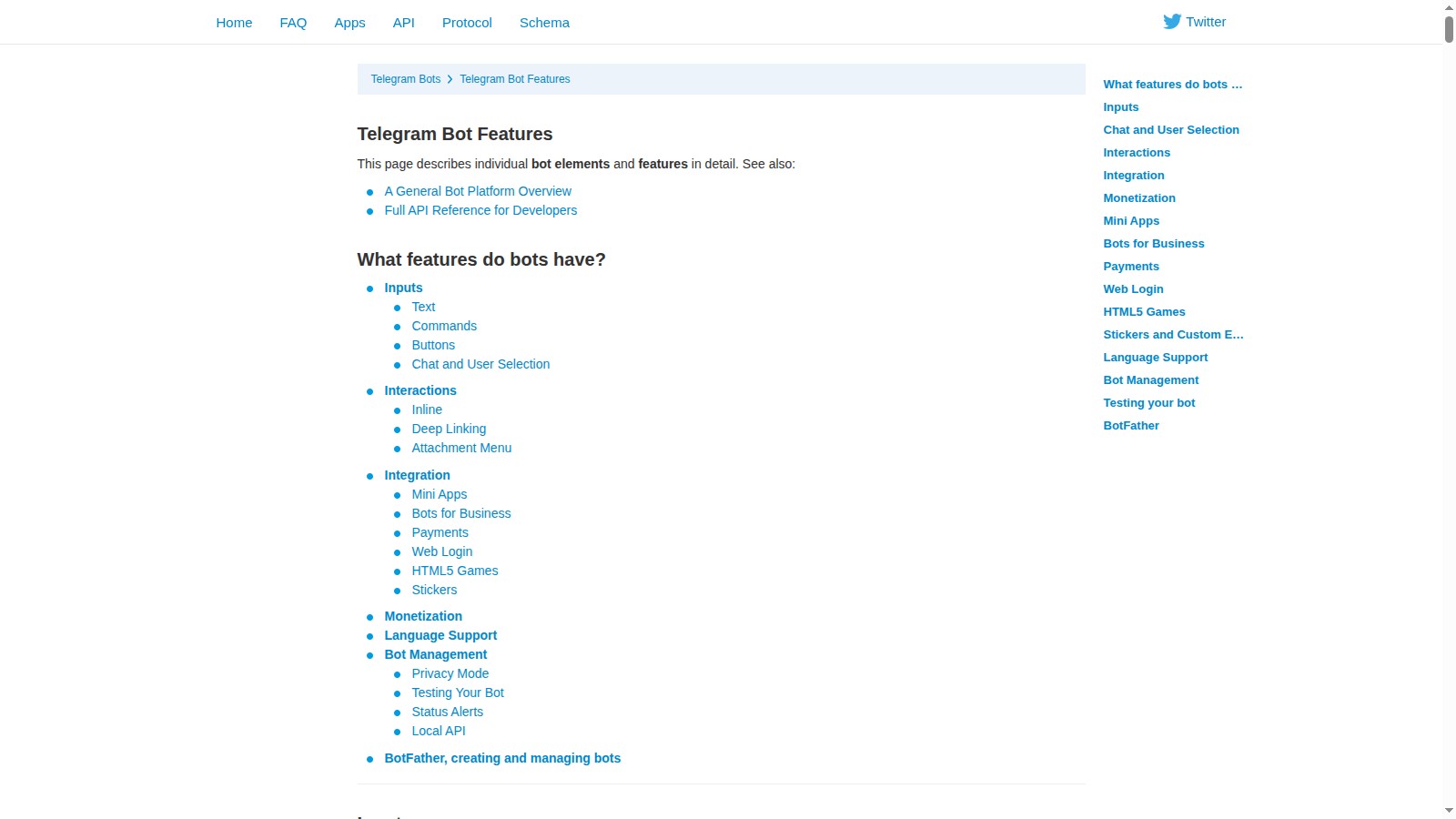 Nastavitve BotFather
Preden se povežete z OpenClaw, nastavimo nekaj uporabnih nastavitev bota. V pogovoru z BotFather pošljite:
/mybots
Na seznamu izberite svojega bota in nato kliknite Bot Settings. Priporočene nastavitve so:
Način Inline → Omogočite, če želite, da se bot odziva v drugih klepetih, ko je omenjen Zasebnost skupin → Onemogočite, če želite, da bot vidi vsa sporočila v skupinah (uporabno za pomoč v skupinskem klepetu) Ukazi → Dodajte uporabne ukaze, kot so:
/help- Prikaži razpoložljive ukaze/status- Preveri stanje bota/clear- Počisti zgodovino pogovora
To lahko vedno kasneje spremenite, vendar je dobro, da jih nastavite že zdaj.
3. Povežite OpenClaw s Telegramom
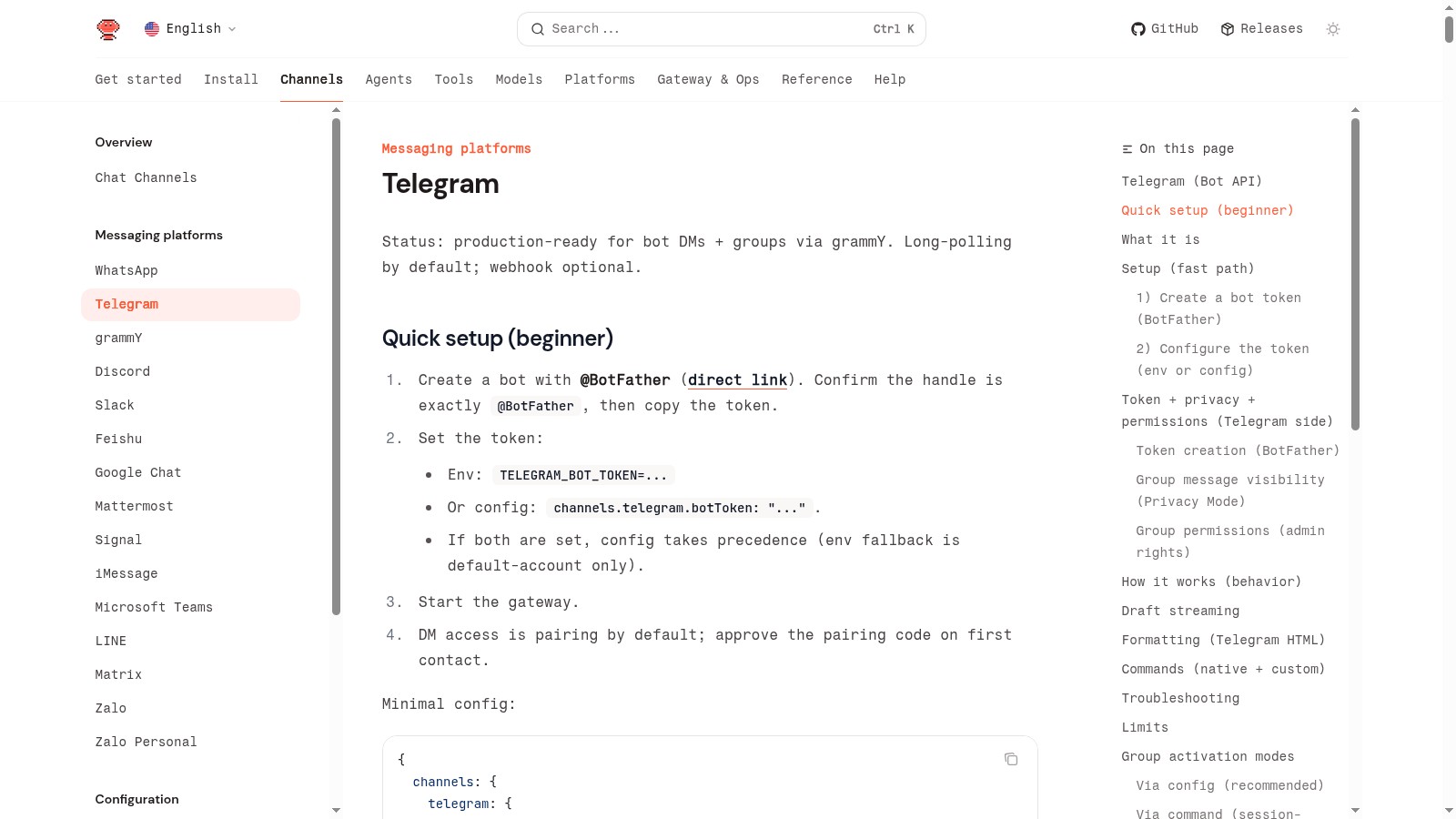 Konfiguracija OpenClaw
Zdaj povežimo vašega bota z OpenClaw. Imate dve možnosti:
Možnost 1: Spremenljivka okolja (priporočeno za strežnike)
export TELEGRAM_BOT_TOKEN="123456789:ABCdefGHIjklMNOpqrsTUVwxyz"
Dodajte to v svojo datoteko ~/.bashrc ali ~/.zshrc da bo trajno.
Možnost 2: Konfiguracijska datoteka
Uredite konfiguracijsko datoteko OpenClaw (~/.openclaw/openclaw.json) in dodajte:
{
  "channels": {
    "telegram": {
      "enabled": true,
      "botToken": "123456789:ABCdefGHIjklMNOpqrsTUVwxyz"
    }
  }
}
Za varnejšo nastavitev z nadzorom dostopa:
{
  "channels": {
    "telegram": {
      "enabled": true,
      "botToken": "your-bot-token-here",
      "dmPolicy": "pairing",
      "allowFrom": ["your-telegram-user-id"],
      "groupPolicy": "allowlist",
      "groups": {
        "your-group-id": {
          "allow": true
        }
      }
    }
  }
}
Svoj Telegram ID uporabnika lahko poiščete z boti, kot je @userinfobot - samo začnite klepet in povedal vam bo vaš ID.
4. Zaženite prehod (Gateway)
 OpenClaw Gateway deluje
Zaženite (ali znova zaženite) prehod OpenClaw, da aktivirate povezavo s Telegramom:
openclaw gateway restart
Preverite, ali je Telegram povezan:
openclaw channels status
Videti bi morali izpis, ki prikazuje Telegram kot povezan z uporabniškim imenom vašega bota.
Če vidite napake:
- "Invalid token" - Še enkrat preverite, ali ste kopirali celoten žeton iz BotFatherja
- "Telegram channel disabled" - Prepričajte se, da je
enabled: truenastavljen v vaši konfiguraciji - "Connection timeout" - Preverite internetno povezavo
5. Začnite svoj prvi pogovor
 Pogovor s Telegram botom
Odprite Telegram in poiščite svojega bota po uporabniškem imenu (npr. @krill_helper_bot). Začnite klepet in pošljite:
Hello! What can you do?
Vaš bot, ki ga poganja OpenClaw, bi moral odgovoriti s seznamom svojih zmožnosti. Čestitamo – zdaj imate Claude AI v Telegramu!
Kaj lahko počnete s svojim botom:
- Pošiljajte sporočila in vodite naravne pogovore s polnim kontekstom
- Delite datoteke – pošiljajte slike, PDF-je in dokumente, bot pa jih lahko prebere
- Uporabljajte ukaze -
/help,/status, ali ukaze po meri, ki jih določite sami - Skupinski klepeti – dodajte bota v skupine za pomoč ekipi
- Glasovna sporočila – pošiljajte glasovne zapise (če nastavite pretvorbo govora v besedilo)
6. Zavarujte svojega bota s seznanjanjem
 Odobritev seznanitve v Telegramu
OpenClaw zaradi varnosti privzeto uporablja "način seznanjanja". Ko vašemu botu piše nova oseba, prejme kodo za seznanitev. Preden lahko uporablja bota, jo morate odobriti.
Ko vidite zahtevo za seznanitev, zaženite:
openclaw pairing list
To prikaže čakajoče zahteve za seznanitev. Za odobritev osebe:
openclaw pairing approve telegram <code>
Za zavrnitev:
openclaw pairing reject telegram <code>
Onemogočite seznanjanje (odprt bot):
Če želite, da bota lahko uporablja kdorkoli, nastavite dmPolicy na "open" in dodajte "*" na allowFrom:
{
  "channels": {
    "telegram": {
      "dmPolicy": "open",
      "allowFrom": ["*"]
    }
  }
}
Opomba: To storite le, če razumete posledice. Bota lahko uporablja vsakdo, ki pozna njegovo uporabniško ime.
7. Napredne funkcije
 Gumbi v vrstici v Telegramu
Integracija OpenClaw s Telegramom vključuje več naprednih funkcij:
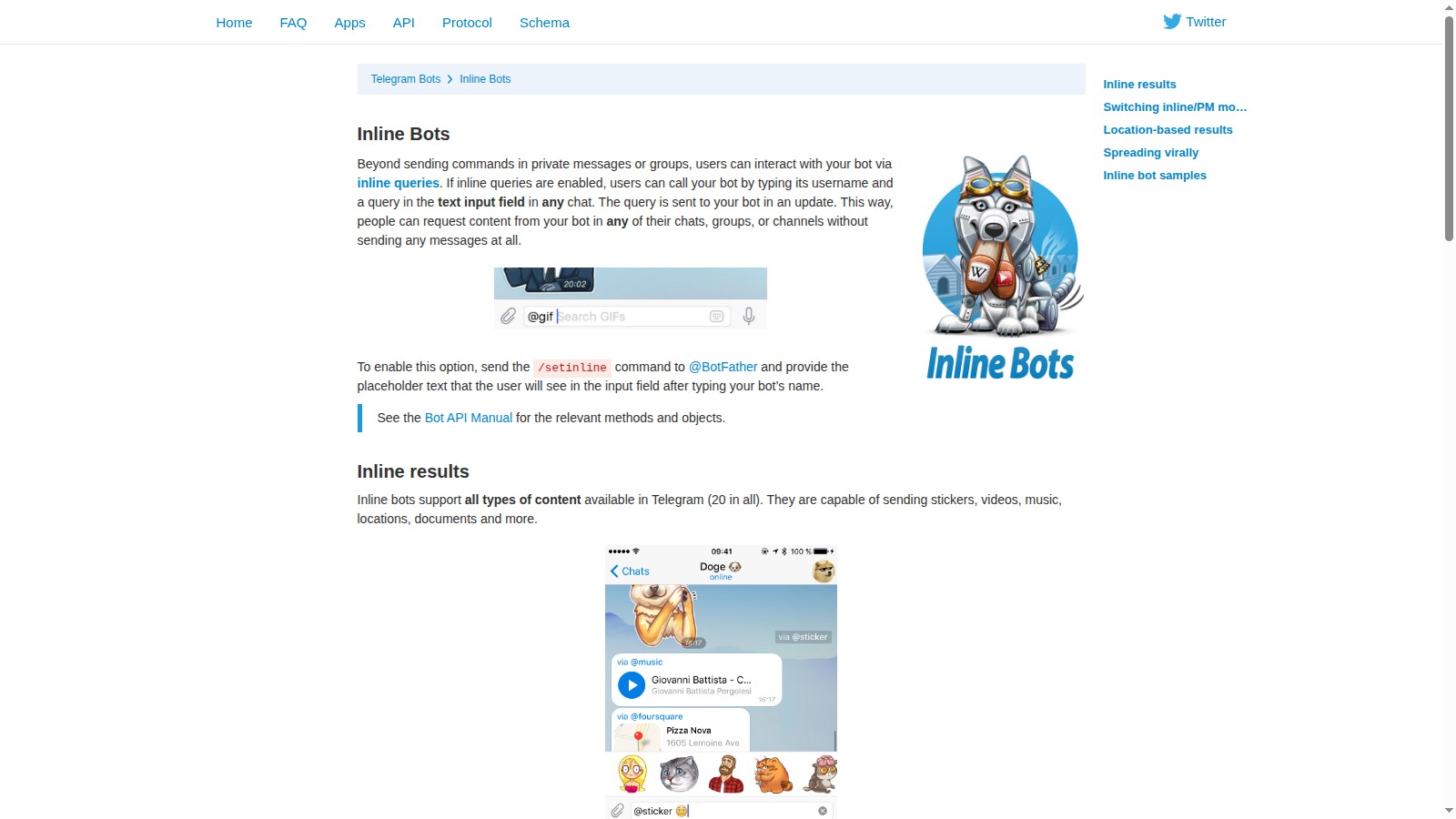
Gumbi v vrstici
Bot lahko pošilja sporočila s klikljivimi gumbi za dejanja:
- Gumbi za potrditev (Da/Ne)
- Izbira med več možnostmi
- Hitra dejanja
Kontekst odgovora
Ko odgovorite na določeno sporočilo, OpenClaw v svoj odgovor vključi ta kontekst, zaradi česar so pogovori bolj naravni.
Pretočni odgovori
Dolgi odgovori se pošiljajo v realnem času in se samodejno posodabljajo, tako da vidite, kako odgovor nastaja, namesto da čakate na dokončanje.
Obdelava datotek
Pošljite slike in bot lahko:
- Opiše, kaj je na sliki
- Prebere besedilo iz posnetkov zaslona
- Analizira diagrame in grafikone
Pošljite datoteke PDF in bot lahko:
- Prebere in povzame dokumente
- Odgovarja na vprašanja o vsebini
- Izlušči določene informacije
Integracija v skupinske klepete
Dodajte svojega bota v skupine v Telegramu za pomoč ekipi. Nastavite nastavitve za posamezno skupino:
{
  "channels": {
    "telegram": {
      "groups": {
        "-1001234567890": {
          "allow": true,
          "requireMention": true,
          "systemPrompt": "You're a helpful team assistant."
        }
      }
    }
  }
}
Z requireMention: truese bot odzove le, ko je omenjen z @botname.
8. Prilagodite obnašanje bota
 Osebnost bota OpenClaw
Želite prilagoditi, kako se vaš bot obnaša? Uredite datoteke v svojem delovnem prostoru:
SOUL.md – Določite osebnost svojega bota:
Si Krill, koristen in duhovit AI asistent.
Bodi jedrnat, a prijazen. Občasno uporabi emojije.
Če si negotov, to raje priznaj, kot da ugibaš.
AGENTS.md - Določite operativna pravila:
- Odgovorite v 30 sekundah, kadar je mogoče
- Pri dolgih nalogah posredujte posodobitve o napredku
- Za vprašanja z da/ne uporabite vgrajene gumbe
- Sporočila naj ne presegajo 2000 znakov
Dostop do orodij - Nadzirajte, kaj lahko bot počne, tako da v svoji konfiguraciji OpenClaw nastavite pravilnike za orodja.
Zaključek
Telegram in OpenClaw
Uspešno ste nastavili OpenClaw kot Telegram bota! Vaš AI asistent je zdaj na voljo 24/7 na vsaki napravi, na kateri uporabljate Telegram.
Moč te postavitve je trajni kontekst pogovora – vaš bot si zapomni pretekle pogovore in zmore obvladati zapletene, večstopenjske naloge prek preprostih sporočil v klepetu.
Naslednji koraki za raziskovanje:
- Nastavite načrtovane opomnike ki vam pošljejo sporočilo v Telegramu
- Povežite več kanalov (Discord, Slack, Signal) z isto instanco OpenClaw
- Konfigurirajte potrditve izvajanja za varno izvajanje ukazov
- Ustvarite prilagojene veščine po meri vašega poteka dela
Pridružite se strežniku OpenClaw Discord če imate vprašanja ali želite deliti svojo postavitev!
Pogosta vprašanja
 Pogosta vprašanja o Telegram botu
Ali lahko isti žeton bota uporabljam na več strežnikih?
Ne – vsak žeton bota naj uporablja samo ena instanca OpenClaw. Če potrebujete več botov, ustvarite ločene bote z BotFather.
Kako najdem svoj Telegram uporabniški ID?
Pošljite sporočilo @userinfobot v Telegramu in odgovoril vam bo z vašim uporabniškim ID-jem. Za podrobnejše informacije lahko uporabite tudi @RawDataBot .
Ali lahko bot deluje v skupinskih klepetih?
Da! Dodajte bota v skupino in ga nastavite v svoji konfiguraciji OpenClaw. Uporabite requireMention: true da bo odgovarjal le, ko bo izrecno omenjen.
Ali obstaja omejitev števila sporočil?
Da – Telegram omejuje bote na 30 sporočil na sekundo v vseh klepetih in 20 sporočil na minuto v istem klepetu. OpenClaw to samodejno obravnava z logiko ponovnih poskusov.
Ali lahko spremenim profilno sliko bota?
Da! Pošljite sporočilo BotFatherju, pošljite /mybots, izberite svojega bota, nato izberite Edit Bot → Edit Botpic in naložite sliko.
Ali bot shranjuje zgodovino pogovorov?
OpenClaw shranjuje zgodovino pogovorov lokalno na vašem strežniku v datotekah sej. Zgodovina se ne pošilja na Telegramove strežnike, razen samih sporočil.
Več člankov
Popoln vodnik za namestitev OpenClaw na AWS

Dokončni vodnik za namestitev OpenClaw na AWS. Vključuje konfiguracijo spot instanc, optimizacijo stroškov in navodila po korakih.
Gradnja delovnih tokov z umetno inteligenco z veriženjem orodij v OpenClaw
Obvladajte veriženje orodij in klicev funkcij za gradnjo zmogljivih večstopenjskih avtomatiziranih delovnih tokov z umetno inteligenco – od pridobivanja podatkov do ustvarjanja vsebine in uvajanja.
Vodnik za optimizacijo stroškov samostojno gostovanih AI asistentov: uporabljajte Claude z majhnim proračunom
Praktične strategije za znižanje stroškov API-jev za samostojno gostovane AI asistente – pametno usmerjanje modelov, predpomnjenje, paketna obdelava in optimizacije, specifične za OpenClaw, za cenovno ugodno uporabo Claude.