Kako nastaviti OpenClaw na VPS-ju: popoln vodnik
OpenClaw je vse, kar sem upal, da bo umetna inteligenca – osebni asistent, ki stvari dejansko naredi in ne le govori o njih. Deluje 24/7 na vašem strežniku, si zapomni vse, kar mu poveste, se povezuje z vašimi aplikacijami in vam proaktivno pomaga pri delu.
V tem vodniku bomo OpenClaw nastavili na VPS-ju (virtualnem zasebnem strežniku), tako da bo deloval neprekinjeno, ne da bi moral imeti odprt prenosnik. Povezali ga bomo s Telegramom za enostaven dostop prek mobilnika, dodali veščine za razširjeno funkcionalnost, povezali Googlove storitve in nastavili načrtovana opravila za pravo avtomatizacijo.
📺 Povzeto po: Clawdbot (OpenClaw) is everything I was hoping A.I. would be avtorja Dreams of Code (148 tisoč ogledov)
Zakaj VPS?
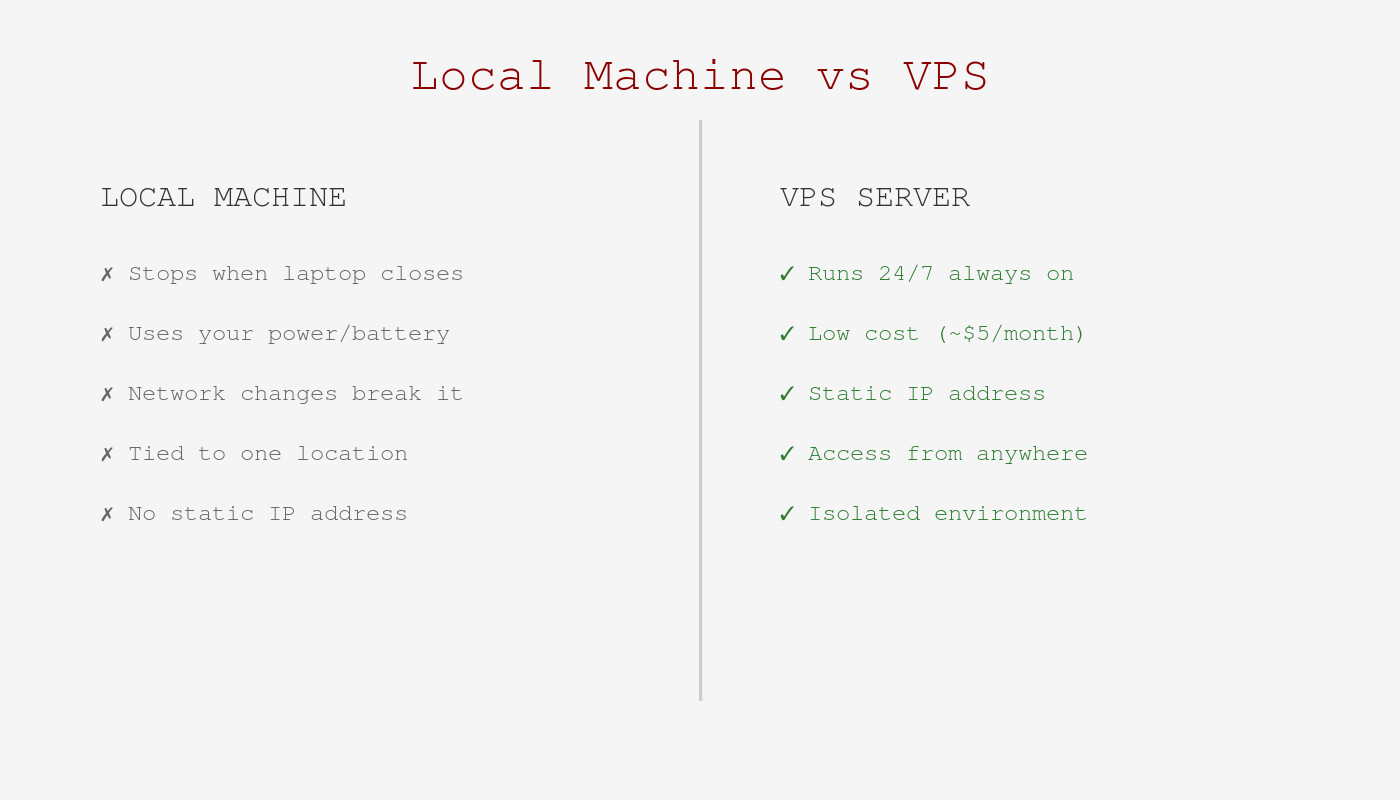 VPS vam zagotavlja razpoložljivost 24/7 in zanesljiv dostop od koderkoli.
Zagon OpenClawa lokalno na prenosniku je odličen za preizkušanje, vendar ima omejitve:
- Se ustavi, ko zaprete prenosnik – ni razpoložljivosti 24/7
- Zahteva, da je vaš računalnik ves čas prižgan – porablja energijo, ustvarja toploto
- Spremembe omrežja prekinejo povezave – mobilne dostopne točke, WiFi v kavarnah itd.
VPS vse to reši. Za približno 5–10 $ na mesec dobite strežnik, ki:
- Deluje 24/7 – vedno dosegljiv prek Telegrama/Discorda
- Ima statični IP – zanesljive povezave
- Porablja malo virov – OpenClaw je lahek
- Ohranja vaše podatke ločene – izolirane od vašega osebnega računalnika
1. korak: Pridobite VPS pri Hostingerju
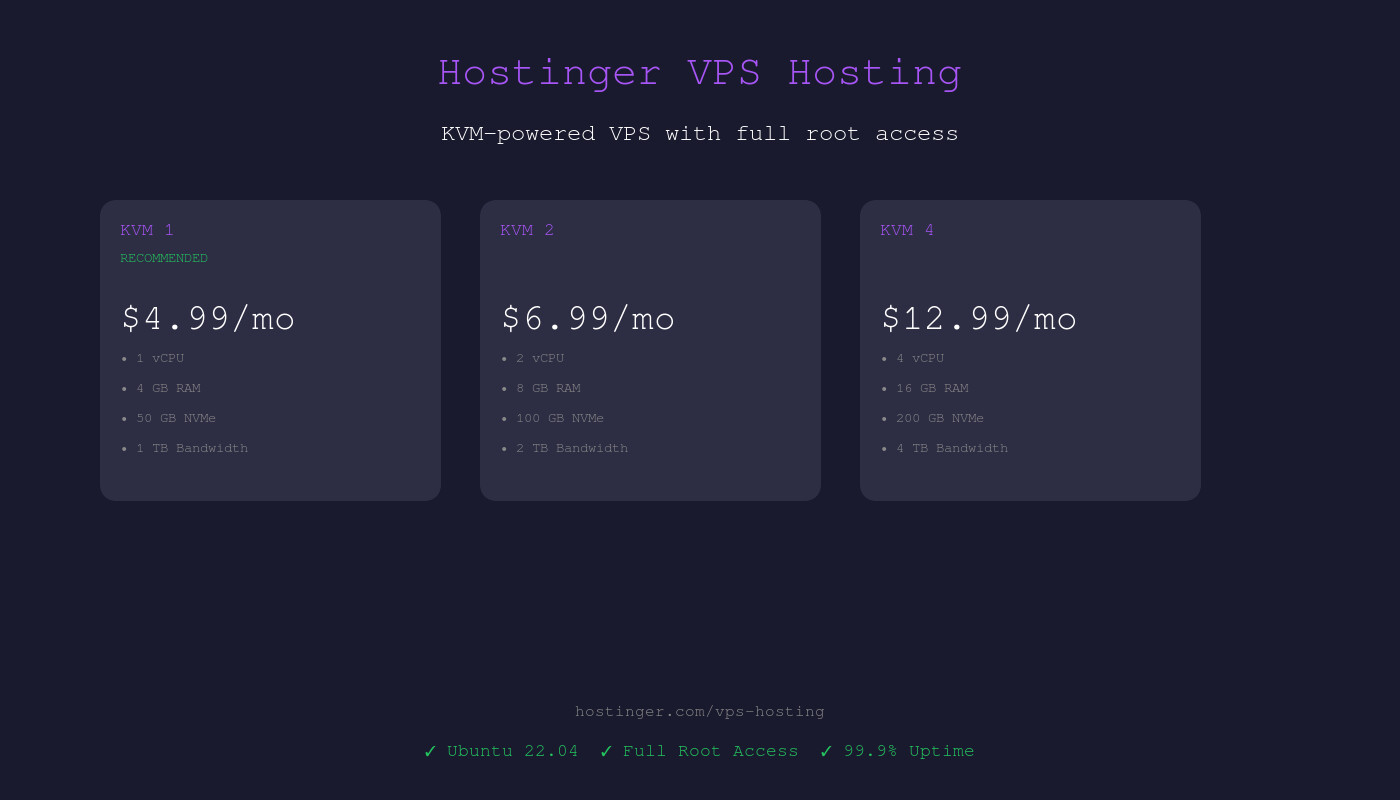 Paket KVM 1 pri Hostingerju za ~5 $ na mesec je odličen za OpenClaw.
Hostinger ponuja cenovno ugoden VPS gostovanje, ki je odlično za OpenClaw. Tako začnete:
- Obiščite hostinger.com in pojdite na VPS gostovanje
- Izberite KVM 1 paket (najcenejša možnost, ~5 $/mesec) — za OpenClaw je več kot dovolj
- Izberite Ubuntu 22.04 kot operacijski sistem
- Dokončajte nakup in počakajte, da se strežnik pripravi (običajno 1–2 minuti)
Ko bo strežnik pripravljen, boste prejeli:
- IP-naslov strežnika
- Geslo uporabnika root (ali ključ SSH, če ste izbrali to možnost)
Alternativni ponudniki VPS: DigitalOcean, Linode, Vultr in Hetzner prav tako delujejo odlično. Primeren je vsak VPS z Ubuntu 22.04 in vsaj 1 GB RAM-a.
2. korak: Povežite se z VPS prek SSH
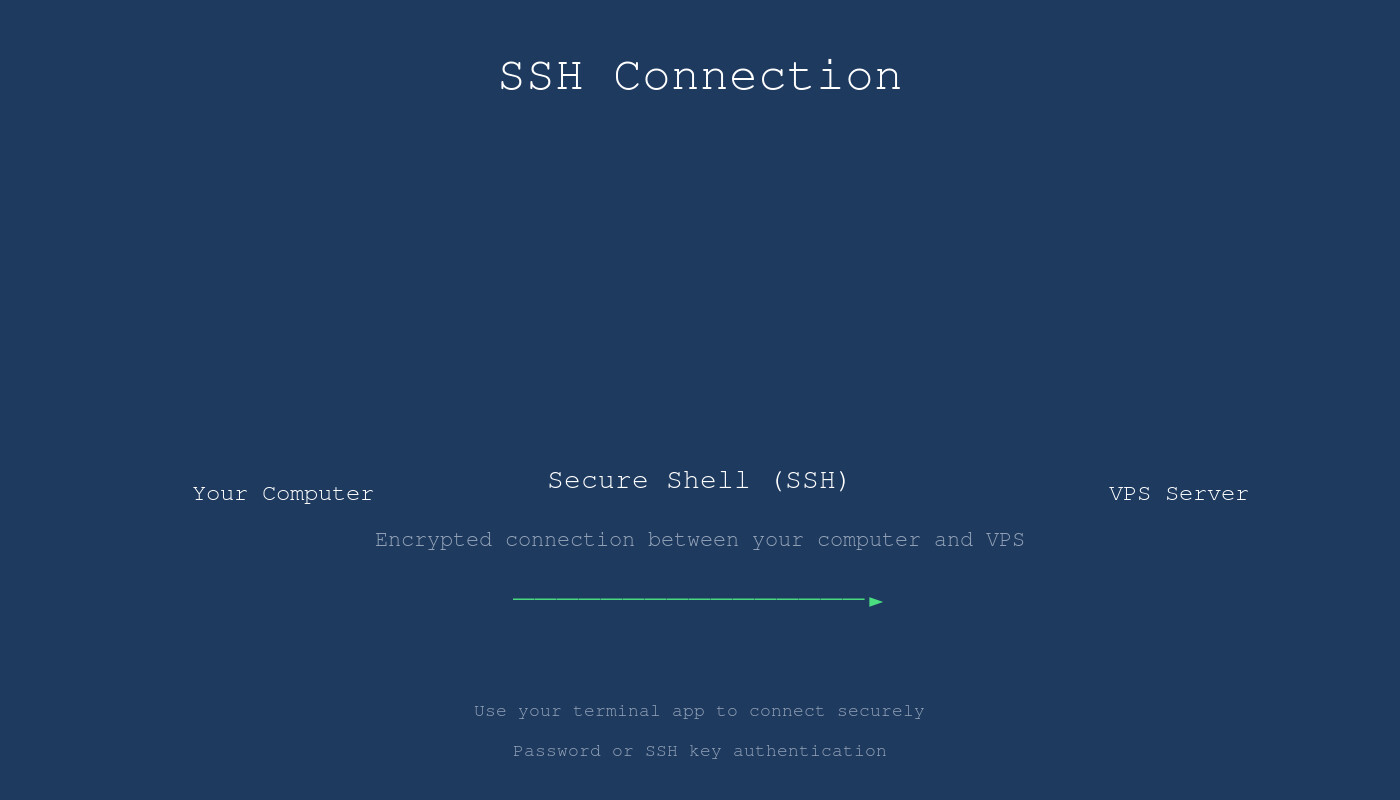 Povezovanje z VPS prek SSH — prikazalo se bo pozdravno sporočilo Ubuntu.
Odprite terminal in se povežite z novim strežnikom:
ssh root@YOUR_SERVER_IP
Ob pozivu vnesite geslo. Prikazati bi se moralo pozdravno sporočilo Ubuntu.
Prva nastavitev — posodobite sistem:
apt update && apt upgrade -y
Tako zagotovite, da imate najnovejše varnostne popravke.
3. korak: Namestite OpenClaw
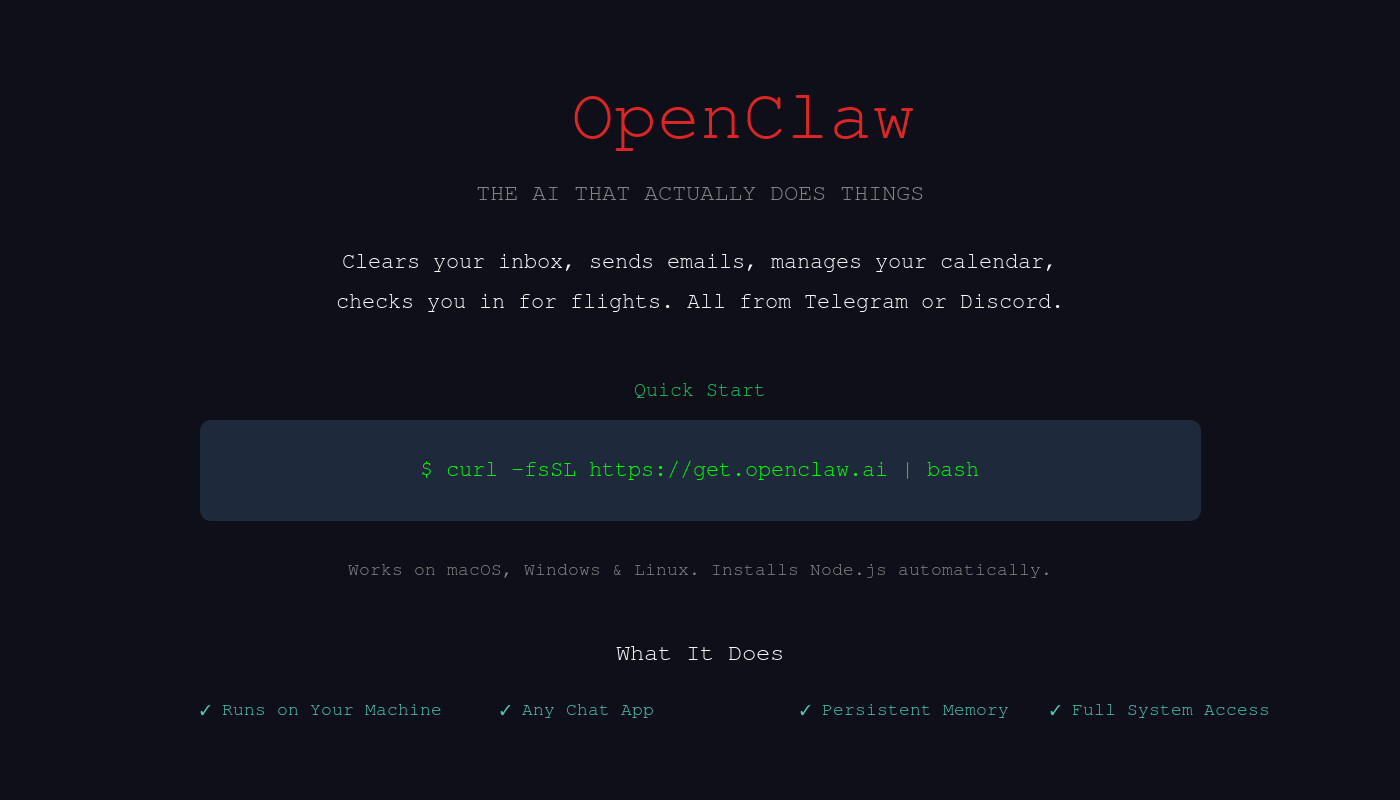 Domača stran OpenClaw — en ukaz curl namesti vse.
Ko je VPS pripravljen, namestite OpenClaw z enovrstičnim namestitvenim programom:
curl -fsSL https://get.openclaw.ai | bash
Namestitveni program bo:
- Namestil Node.js, če je potreben
- Globalno namestil OpenClaw
- Zagnal čarovnika za uvajanje
4. korak: Dokončajte uvajanje
 Pridobite svoj ključ API v konzoli Claude Console za delovanje OpenClaw.
Čarovnik za uvajanje vas vodi skozi začetno konfiguracijo:
- Izberite QuickStart — najhitrejša pot do delujoče nastavitve
- Izberite svojega ponudnika AI — priporočamo Anthropic (Claude)
- Vnesite svoj ključ API — pridobite ga na console.anthropic.com
- Izberite svoj model — Claude Sonnet za večino nalog, Opus za zahtevnejše delo
- Izberite klepetalni kanal — uporabili bomo Telegram (sledi v nadaljevanju)
Korak 5: Nastavitev Telegram bota
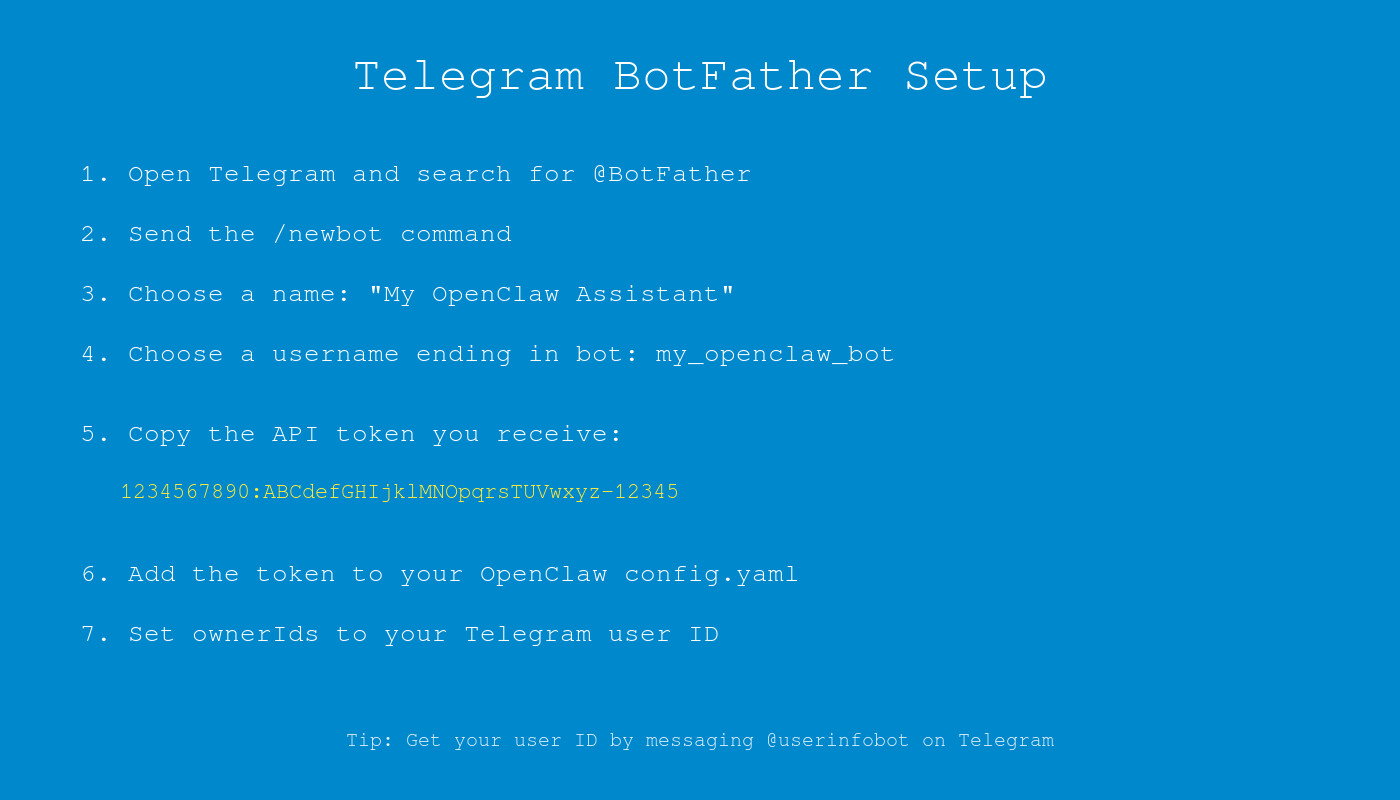 Ustvarite svojega bota z BotFatherjem in pridobite API žeton.
Telegram je najpogostejši način interakcije z OpenClaw. Tako ga povežete:
Ustvarite Telegram bota:
- Odprite Telegram in poiščite @BotFather
- Pošljite
/newbotin sledite navodilom - Dajte svojemu botu ime (npr. "My OpenClaw")
- Izberite uporabniško ime, ki se konča z
bot(e.g.,my_openclaw_bot) - Kopirajte API žeton ki vam ga posreduje BotFather
Dodajte v konfiguracijo OpenClaw:
Uredite konfiguracijsko datoteko OpenClaw:
nano ~/.openclaw/config.yaml
Dodajte svojo konfiguracijo za Telegram:
channels:
  telegram:
    token: "YOUR_BOT_TOKEN_HERE"
    ownerIds:
      - YOUR_TELEGRAM_USER_ID
Pridobite svoj Telegram ID uporabnika: Pošljite sporočilo @userinfobot na Telegramu — odgovoril vam bo z vašim ID-jem.
Znova zaženite OpenClaw da uveljavite spremembe:
openclaw gateway restart
Zdaj odprite Telegram, poiščite svojega bota in mu pošljite sporočilo. Moral bi prejeti odgovor!
Korak 6: Zagon prehoda (Gateway) kot storitve
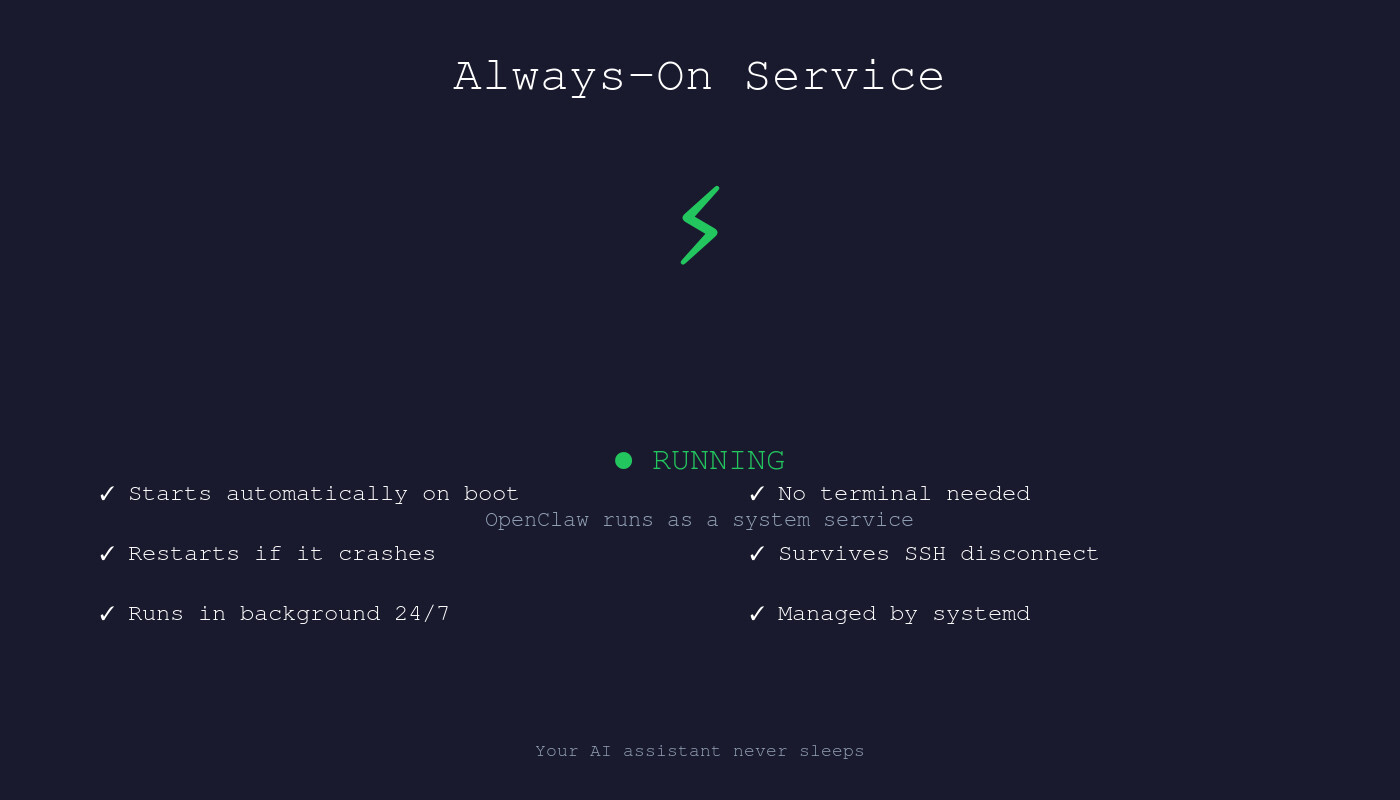 OpenClaw teče kot storitev systemd — samodejno se zažene ob zagonu sistema.
Če želite, da OpenClaw deluje 24/7 (tudi ko zaprete SSH), ga nastavite kot sistemsko storitev:
openclaw gateway start --daemon
Ali pa za več nadzora ustvarite storitev systemd:
sudo nano /etc/systemd/system/openclaw.service
Dodajte to vsebino:
[Unit]
Description=OpenClaw Gateway
After=network.target

[Service]
Type=simple
User=root
WorkingDirectory=/root/.openclaw
ExecStart=/usr/bin/openclaw gateway start
Restart=always
RestartSec=10

[Install]
WantedBy=multi-user.target
Omogočite in zaženite storitev:
sudo systemctl enable openclaw
sudo systemctl start openclaw
Zdaj se bo OpenClaw samodejno zagnal ob zagonu sistema in se znova zagnal, če se sesuje.
Korak 7: Dodajte veščine za razširjeno funkcionalnost
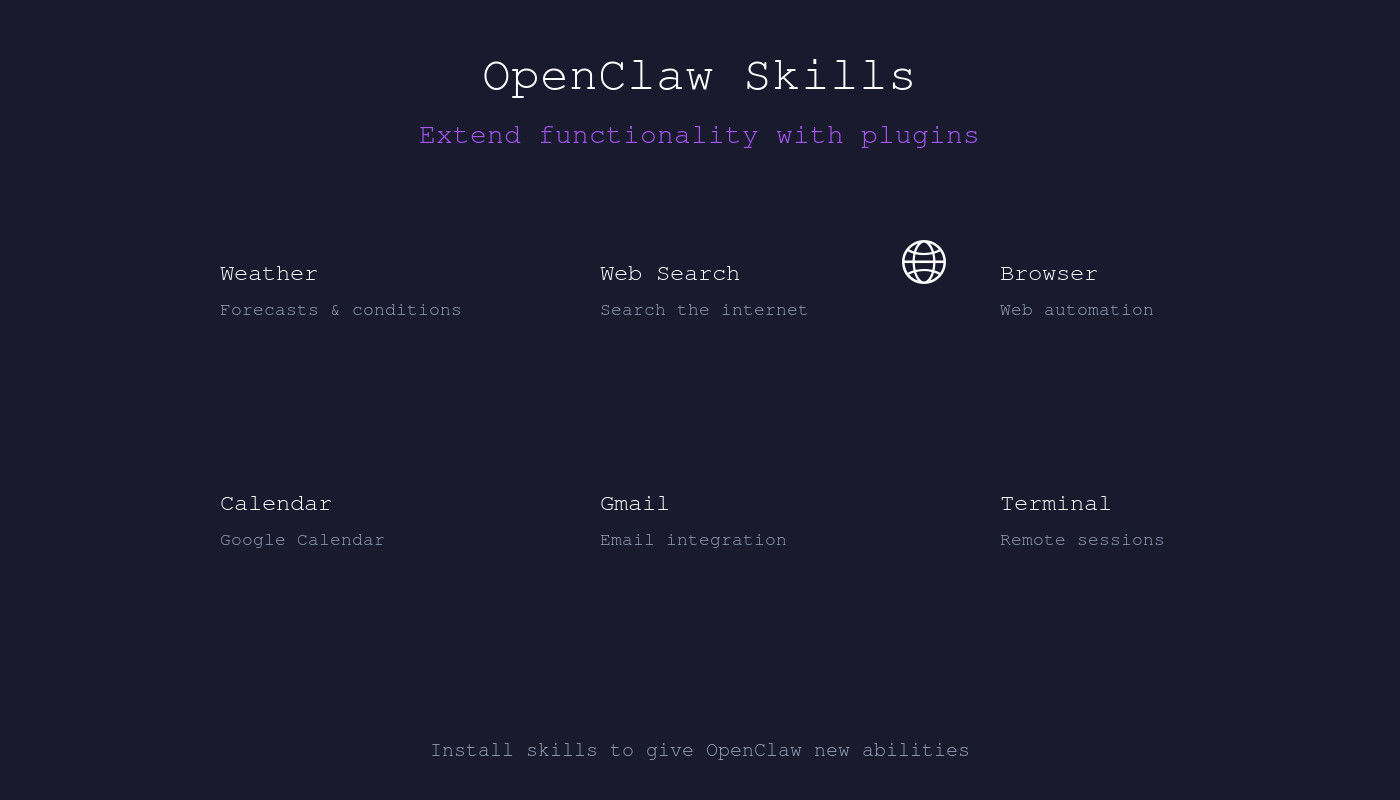 Veščine razširjajo zmožnosti OpenClaw's — vreme, iskanje, koledar in več.
Veščine OpenClawu dajejo nove zmožnosti. Preverite razpoložljive veščine:
openclaw skills list
Namestite veščino (npr. vreme):
openclaw skills add weather
Priljubljene veščine vključujejo:
- weather — pridobite vremensko napoved in trenutne razmere
- web-search — iskanje po spletu
- browser — upravljajte spletni brskalnik
- calendar — upravljajte Google Koledar
Po dodajanju veščin znova zaženite prehod (gateway):
openclaw gateway restart
Korak 8: Povežite Googlove storitve
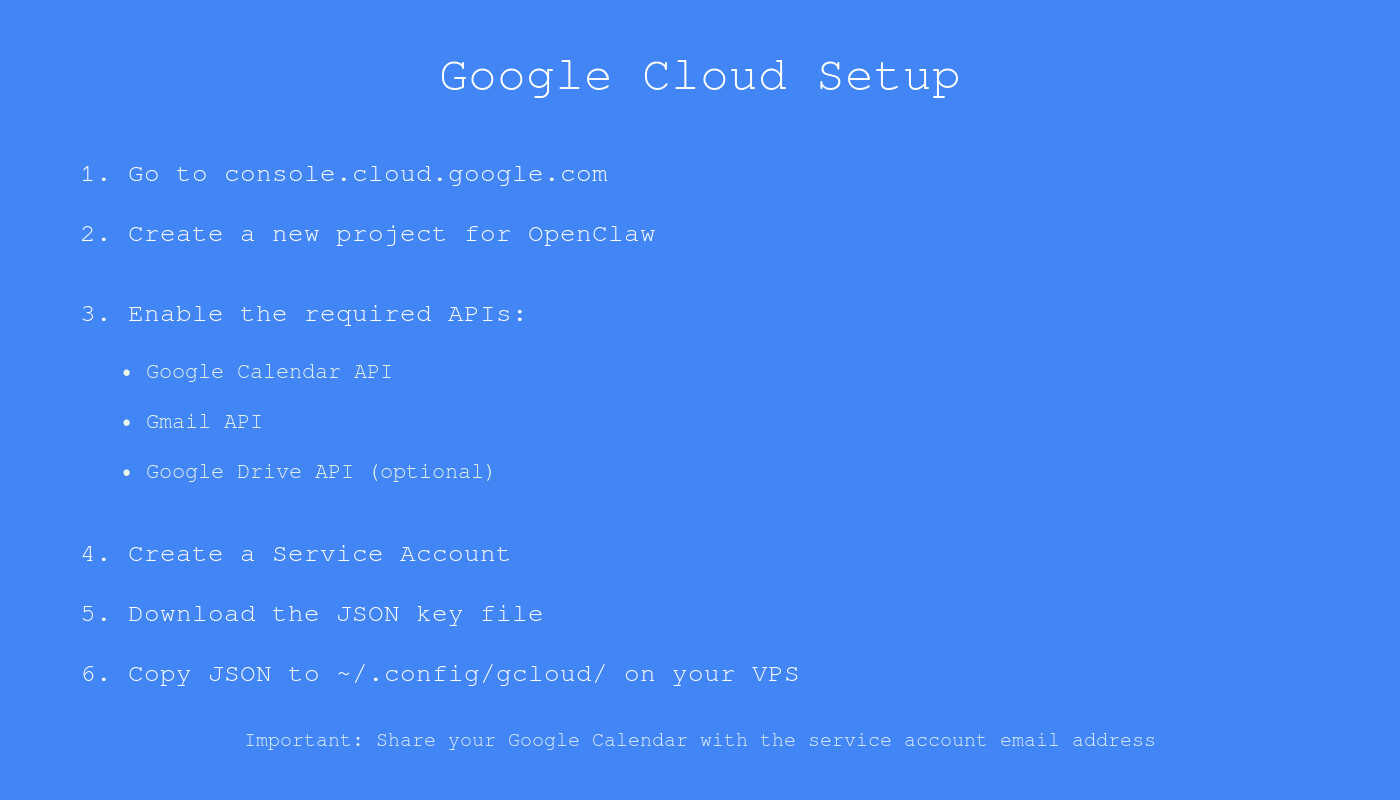 Nastavite storitveni račun Google Cloud za povezavo s Koledarjem, Gmailom in Diskom.
OpenClaw se lahko prek storitvenega računa integrira z Google Koledarjem, Gmailom in drugimi Googlovimi storitvami.
Ustvarite projekt Google Cloud:
- Obiščite console.cloud.google.com
- Ustvarite nov projekt
- Omogočite API-je, ki jih potrebujete (Calendar API, Gmail API itd.)
- Ustvarite storitveni račun in prenesite ključ JSON
- Delite svoj Google Koledar z e-poštnim naslovom storitvenega računa
Dodajte v OpenClaw:
Kopirajte JSON storitvenega računa na strežnik:
scp ~/Downloads/service-account.json root@YOUR_SERVER_IP:~/.config/gcloud/
Nastavite OpenClaw za njegovo uporabo tako, da v konfiguracijo dodate pot do datoteke.
Zdaj lahko OpenClawu rečete stvari, kot so:
- "Kaj imam danes v koledarju?"
- "Načrtuj sestanek za jutri ob 14.00"
- "Preveri moj Gmail za neprebrana sporočila"
Korak 9: Nastavite načrtovana opravila (cron opravila)
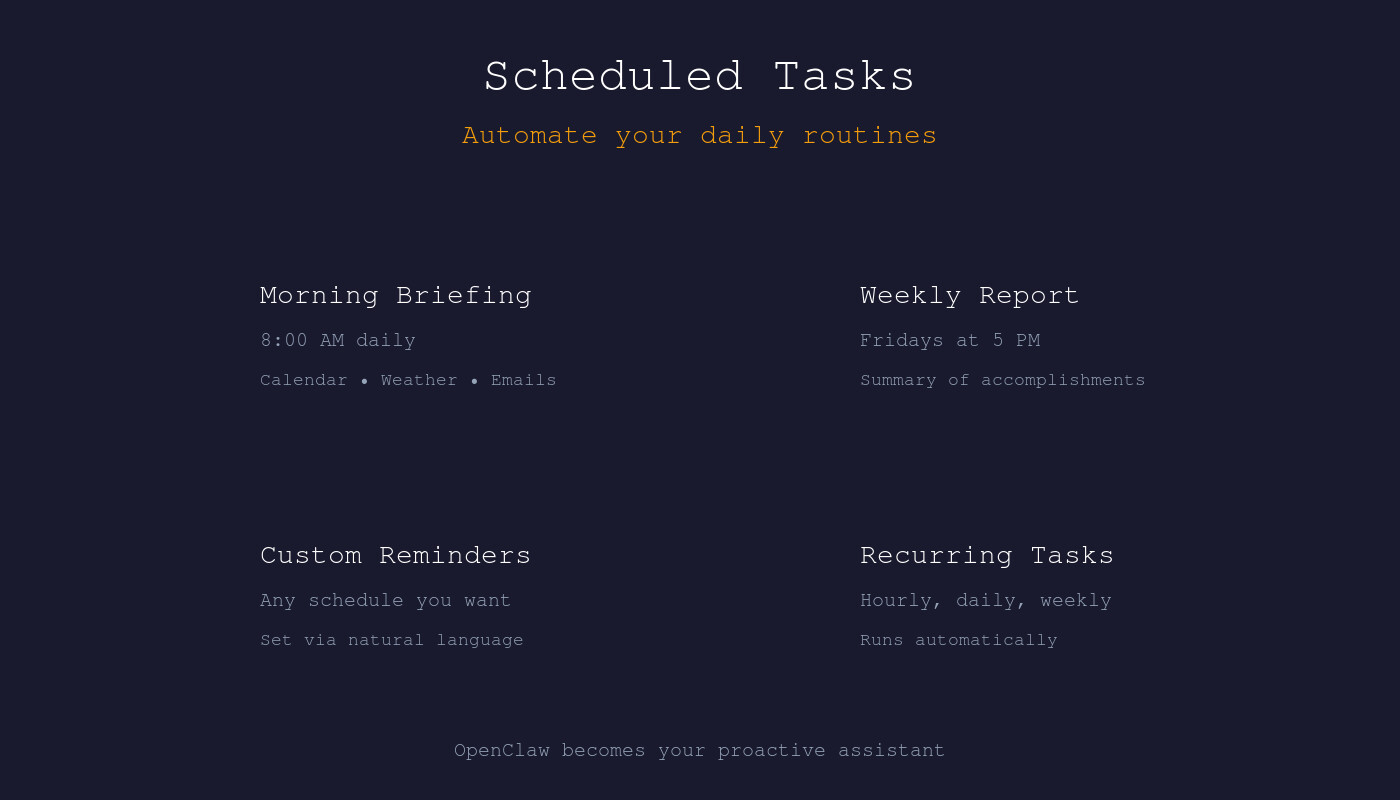 Načrtujte samodejna opravila — jutranje preglede, tedenska poročila in več.
OpenClaw lahko samodejno izvaja opravila po urniku. Tu iz asistenta postane samostojen agent.
Primer: Dnevni jutranji pregled
Povejte OpenClaw prek Telegrama:
"Vsako jutro ob 8. uri mi pošlji povzetek mojega koledarja, morebitnih nujnih e-poštnih sporočil in vremenske napovedi."
OpenClaw bo ustvaril cron opravilo, ki se izvaja samodejno.
Primer: Tedensko poročilo
"Vsak petek ob 17. uri pripravi povzetek tega, kar smo ta teden dosegli, in mi ga pošlji."
Cron opravila lahko upravljate tudi neposredno v konfiguraciji:
cron:
  jobs:
    - name: "Morning Briefing"
      schedule: "0 8 * * *"
      task: "Send me today's calendar, weather, and any urgent emails"
Korak 10: Preizkusite svojo nastavitev
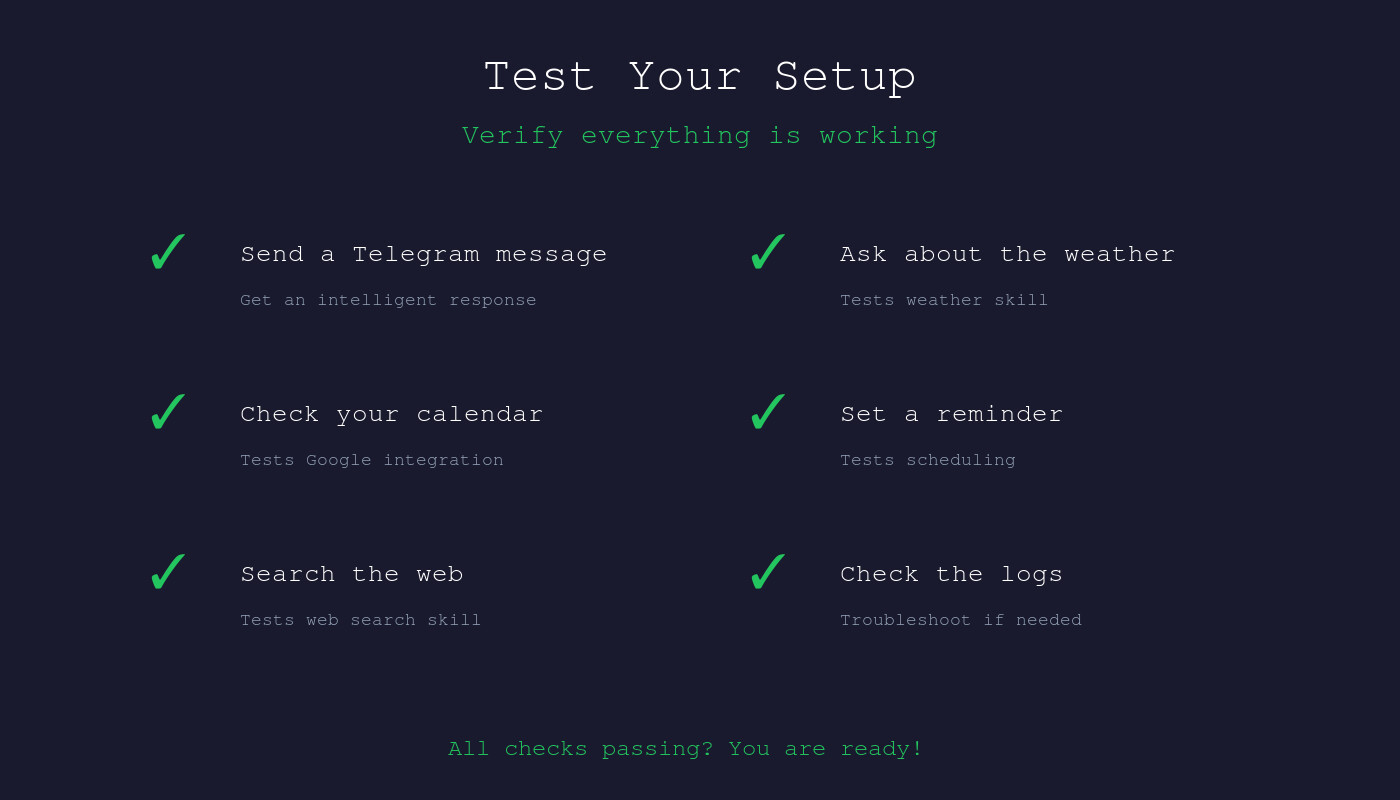 Opravite ta preizkusa, da preverite, ali vaša nastavitev deluje pravilno.
Zdaj, ko je vse nastavljeno, preizkusite celoten sistem:
- Pošljite sporočilo prek Telegrama – prejeti morate odgovor
- Vprašajte za vreme – preizkusi vremensko veščino
- Vprašajte po svojem koledarju – preizkusi integracijo z Googlom
- Nastavite opomnik – preizkusi cron/načrtovanje
- Prosite ga, naj poišče po spletu – preizkusi veščino spletnega iskanja
Če kaj ne deluje, preverite dnevnike:
openclaw gateway logs
Nasveti za uspeh
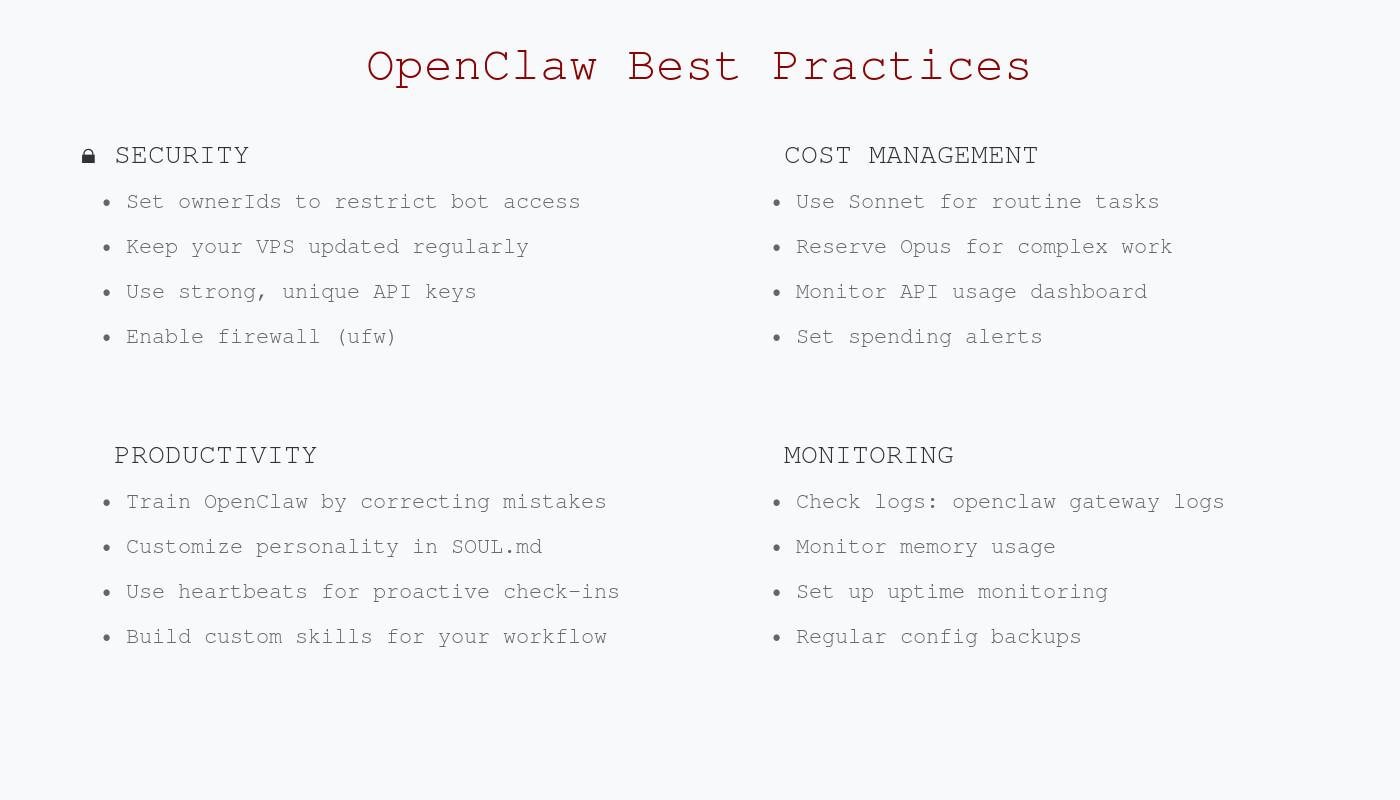 Sledite tem najboljšim praksam za varnost, upravljanje stroškov in produktivnost.
Varnost:
- Uporabite močan API ključ
- Nastavite
ownerIdsda omejite, kdo lahko uporablja vašega bota - Skrbite za posodobljenost svojega VPS-ja z ukazom
apt update && apt upgrade
Upravljanje stroškov:
- Za rutinske naloge začnite s cenejšim modelom Claude Sonnet
- Opus uporabite samo za zahtevno delo
- Spremljajte nadzorno ploščo porabe pri Anthropicu
Produktivnost:
- Učite svojega bota tako, da popravljate njegove napake
- Ustvarite lastna navodila v
SOUL.md - Uporabite heartbeats za proaktivna preverjanja
Zaključek
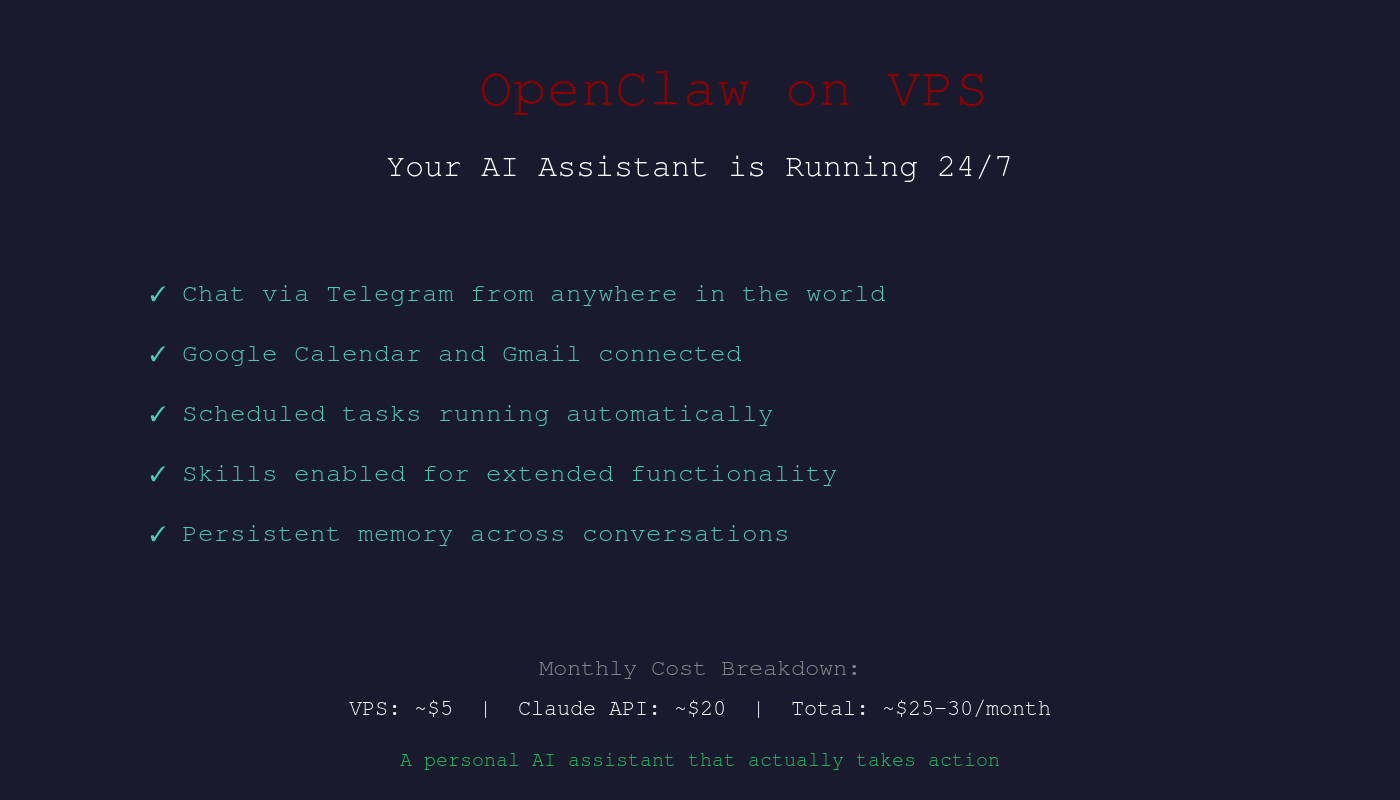 Vaš AI asistent zdaj deluje 24 ur na dan, 7 dni v tednu, in je pripravljen pomagati.
Zdaj imate popolnoma delujočo namestitev OpenClaw, ki teče 24/7 na VPS strežniku. Zmore:
- Klepet z vami prek Telegrama od koderkoli
- Dostop do vašega Google Koledarja in Gmaila
- Samodejno izvajanje načrtovanih opravil
- Uporabo veščin za vreme, spletno iskanje in več
Skupni strošek je približno:
- VPS: ~5–10 $/mesec
- Claude API: ~20 $/mesec pri zmerni uporabi
- Skupaj: ~25–30 $/mesec
Za to ceno dobite osebnega AI asistenta, ki je vedno na voljo in dejansko ukrepa — ne le še en klepetalni robot.
📺 Oglejte si celoten videoposnetek: Clawdbot (OpenClaw) is everything I was hoping A.I. would be avtorja Dreams of Code
Sorodni vodniki:
- Hitra navodila za namestitev na AWS — alternativno gostovanje v oblaku
- Primerjava možnosti gostovanja — poiščite najcenejšo možnost
- Vodnik za varno namestitev navideznega stroja — zagon lokalno z izolacijo
Veliko uspeha pri avtomatizaciji! 🚀
Več člankov
Najboljši vodnik za namestitev OpenClaw na AWS

Dokončni vodnik za namestitev OpenClaw na AWS. Vključuje konfiguracijo spot instanc, optimizacijo stroškov in navodila po korakih.
Gradnja AI delovnih tokov z veriženjem orodij v OpenClaw
Obvladajte veriženje orodij in klicev funkcij ter zgradite zmogljive večstopenjske AI avtomatizirane delovne tokove – od pridobivanja podatkov do ustvarjanja vsebine in uvajanja.
Vodnik za optimizacijo stroškov samostojno gostovanih AI asistentov: uporaba Clauda z majhnim proračunom
Praktične strategije za zmanjšanje stroškov API-ja za samostojno gostovane AI asistente – pametno usmerjanje modelov, predpomnjenje, združevanje zahtevkov v pakete in optimizacije, specifične za OpenClaw, za cenovno ugodno uporabo Clauda.