Så konfigurerar du OpenClaw som en Telegram-bot (komplett guide för 2026)
Vill du chatta med Claude AI direkt i Telegram? Med OpenClaw är det enkelt att köra din egen AI-drivna Telegram-bot som minns konversationer, hanterar filer och svarar med intelligent kontext.
Telegram-bottar är otroligt populära eftersom Telegram är snabbt, fungerar på flera plattformar och fokuserar på integritet. Till skillnad från webbaserade AI-verktyg ger en Telegram-bot dig direkt tillgång till din AI-assistent från vilken enhet som helst utan att du behöver öppna en webbläsare.
Den här guiden går igenom hur du skapar din bot, ansluter den till OpenClaw och för din första konversation – allt på under 10 minuter.
1. Skapa din bot med BotFather
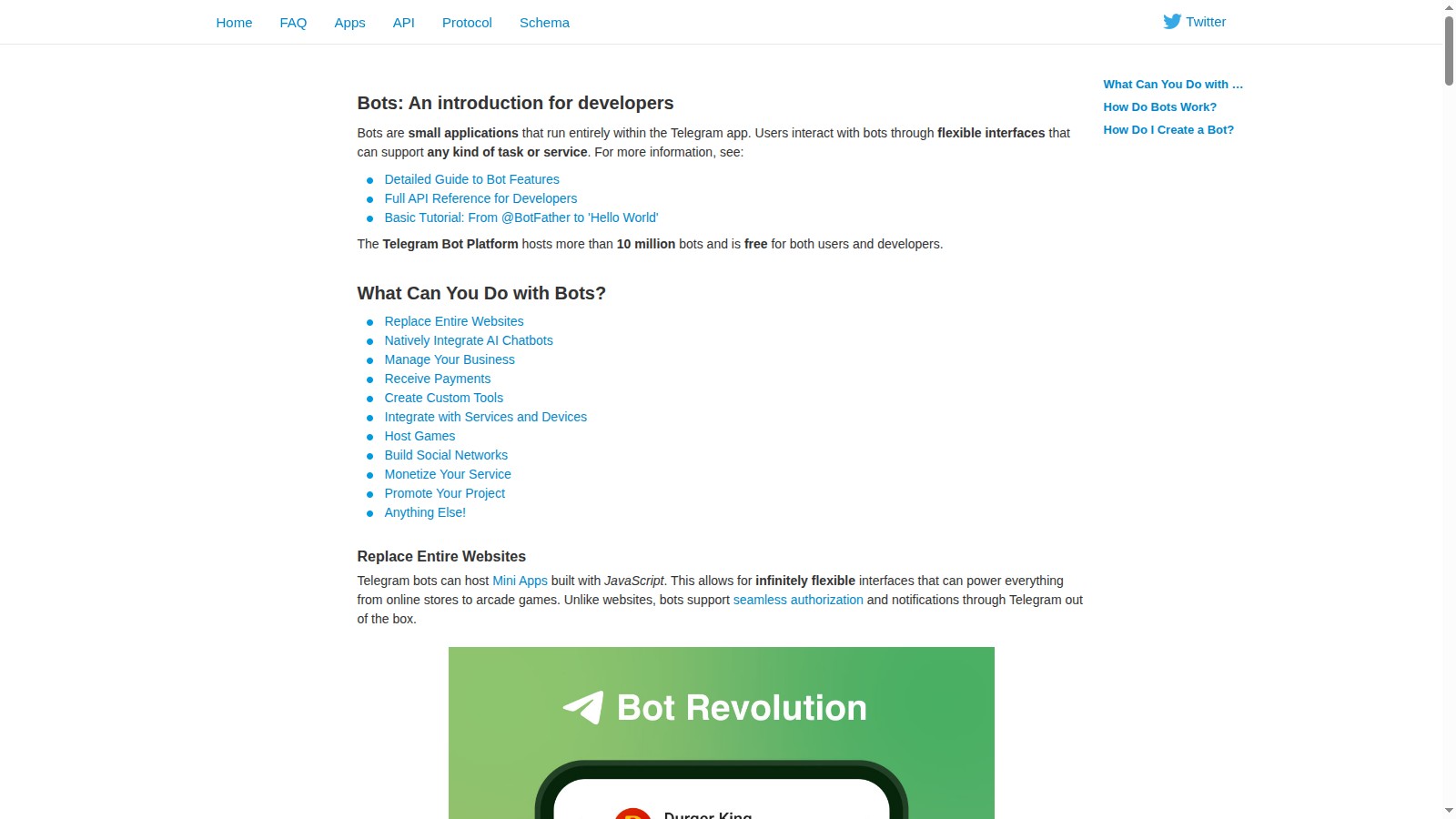 Telegram BotFather
Telegram erbjuder en officiell bot som heter BotFather som skapar och hanterar alla Telegram-bottar. Öppna Telegram och sök efter @BotFather eller klicka på den här länken: t.me/BotFather
Starta en chatt med BotFather och skicka kommandot:
/newbot
BotFather kommer att be dig om två saker:
- Botens namn – Detta är visningsnamnet som användarna ser (t.ex. "Krill Assistant")
- Botens användarnamn – Måste sluta på "bot" och vara unikt (t.ex. "krill_helper_bot")
När du har angett båda skapar BotFather din bot och ger dig en bot-token. Den ser ut ungefär så här:
123456789:ABCdefGHIjklMNOpqrsTUVwxyz
Kopiera denna token direkt och förvara den säkert. Det är din bots lösenord och du behöver den för att ansluta OpenClaw.
2. Konfigurera din bots inställningar
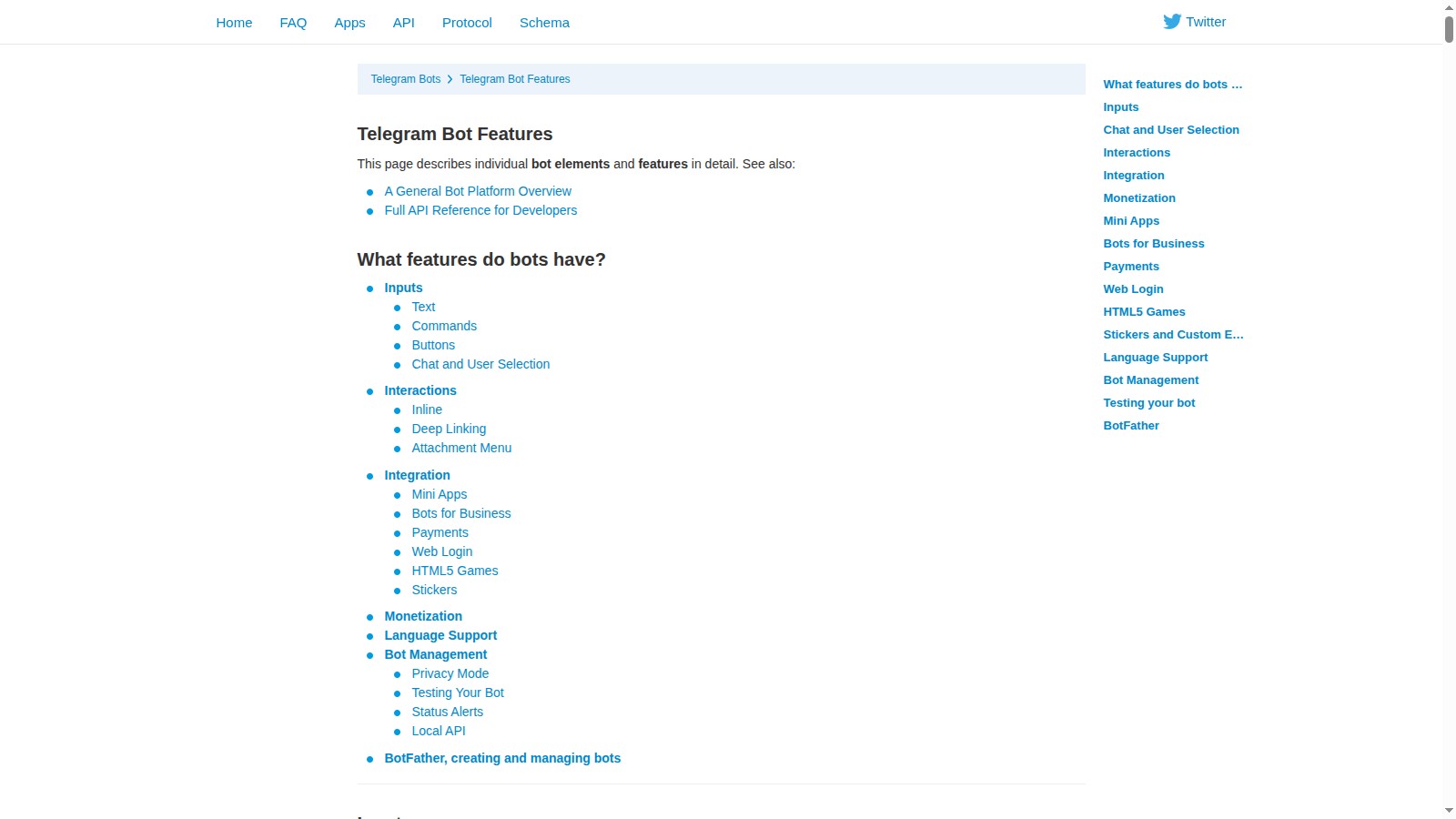 BotFather-inställningar
Innan du ansluter till OpenClaw ska vi konfigurera några användbara botinställningar. Skicka följande i din chatt med BotFather:
/mybots
Välj din bot i listan och klicka sedan på Bot Settings. Här är de rekommenderade inställningarna:
Inline-läge → Aktivera om du vill att boten ska svara i andra chattar när den nämns Gruppsekretess → Inaktivera om du vill att boten ska se alla meddelanden i grupper (användbart för hjälp i gruppchattar) Kommandon → Lägg till användbara kommandon som:
/help- Visa tillgängliga kommandon/status- Kontrollera botens status/clear- Rensa konversationshistoriken
Du kan alltid ändra dessa senare, men det är bra att ställa in dem nu.
3. Anslut OpenClaw till Telegram
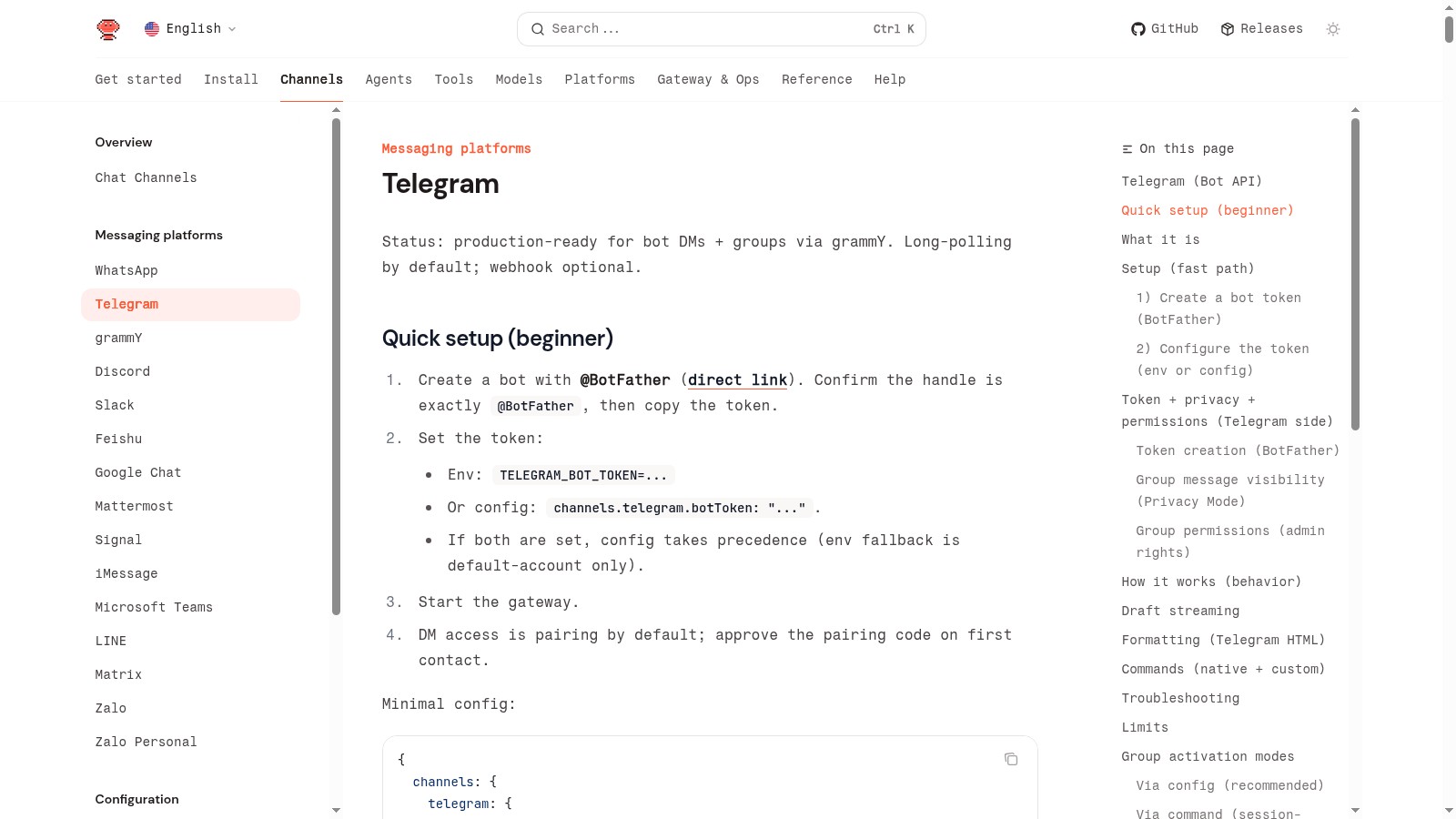 OpenClaw-konfiguration
Nu ska vi ansluta din bot till OpenClaw. Du har två alternativ:
Alternativ 1: Miljövariabel (rekommenderas för servrar)
export TELEGRAM_BOT_TOKEN="123456789:ABCdefGHIjklMNOpqrsTUVwxyz"
Lägg till detta i din ~/.bashrc eller ~/.zshrc för att göra det permanent.
Alternativ 2: Konfigurationsfil
Redigera din OpenClaw-konfigurationsfil (~/.openclaw/openclaw.json) och lägg till:
{
  "channels": {
    "telegram": {
      "enabled": true,
      "botToken": "123456789:ABCdefGHIjklMNOpqrsTUVwxyz"
    }
  }
}
För en säkrare konfiguration med åtkomstkontroll:
{
  "channels": {
    "telegram": {
      "enabled": true,
      "botToken": "your-bot-token-here",
      "dmPolicy": "pairing",
      "allowFrom": ["your-telegram-user-id"],
      "groupPolicy": "allowlist",
      "groups": {
        "your-group-id": {
          "allow": true
        }
      }
    }
  }
}
För att hitta ditt Telegram-användar-ID kan du använda botar som @userinfobot - starta bara en chatt så berättar den ditt ID.
4. Starta gatewayen
 OpenClaw Gateway körs
Starta (eller starta om) OpenClaw-gatewayen för att aktivera Telegram-anslutningen:
openclaw gateway restart
Kontrollera att Telegram är anslutet:
openclaw channels status
Du bör se utdata som visar Telegram som anslutet med din botens användarnamn.
Om du ser fel:
- "Invalid token" - Kontrollera att du kopierade hela token från BotFather
- "Telegram channel disabled" - Se till att
enabled: trueär inställt i din konfiguration - "Connection timeout" - Kontrollera din internetanslutning
5. För din första konversation
 Konversation med Telegram-bot
Öppna Telegram och sök efter din bot med dess användarnamn (t.ex. @krill_helper_bot). Starta en chatt och skicka:
Hello! What can you do?
Din OpenClaw-drivna bot bör svara med vad den kan göra. Grattis – nu har du Claude AI igång i Telegram!
Vad du kan göra med din bot:
- Skicka meddelanden och för naturliga samtal med full kontext
- Dela filer – skicka bilder, PDF-filer och dokument så kan boten läsa dem
- Använda kommandon -
/help,/statuseller egna kommandon som du definierar - Gruppchattar – lägg till boten i grupper för hjälp till teamet
- Röstmeddelanden – skicka röstmeddelanden (om du konfigurerar tal-till-text)
6. Skydda din bot med parkoppling
 Godkännande av Telegram-parkoppling
Som standard använder OpenClaw "parkopplingsläge" av säkerhetsskäl. När någon ny skickar ett meddelande till din bot får de en parkopplingskod. Du måste godkänna dem innan de kan använda boten.
När du ser en parkopplingsförfrågan, kör:
openclaw pairing list
Detta visar väntande parkopplingsförfrågningar. Så här godkänner du någon:
openclaw pairing approve telegram <code>
Så här avslår du:
openclaw pairing reject telegram <code>
Inaktivera parkoppling (öppen bot):
Om du vill att vem som helst ska kunna använda din bot, ställ in dmPolicy på "open" och lägg till "*" på allowFrom:
{
  "channels": {
    "telegram": {
      "dmPolicy": "open",
      "allowFrom": ["*"]
    }
  }
}
Obs! Gör detta endast om du förstår konsekvenserna. Alla som har din bots användarnamn kan använda den.
7. Avancerade funktioner
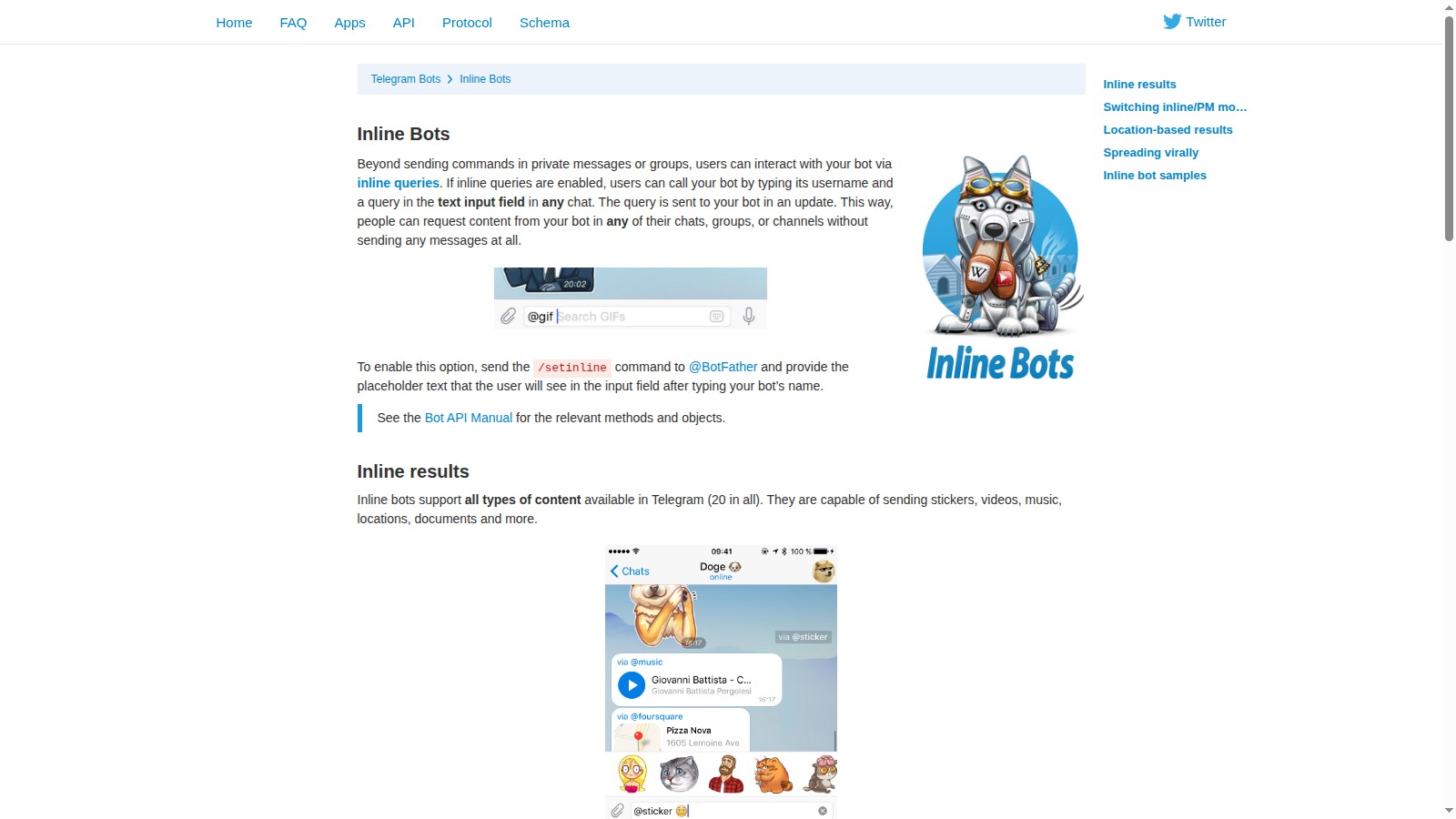 Telegram-knappar i chatten
OpenClaws Telegram-integration innehåller flera avancerade funktioner:
Inline-knappar
Boten kan skicka meddelanden med klickbara knappar för olika åtgärder:
- Bekräftelseknappar (Ja/Nej)
- Flervalsalternativ
- Snabbåtgärder
Svarskontext
När du svarar på ett specifikt meddelande tar OpenClaw med den kontexten i sitt svar, vilket gör konversationer mer naturliga.
Strömmande svar
Långa svar strömmas i realtid och uppdateras automatiskt, så att du ser svaret ta form i stället för att vänta tills det är klart.
Filhantering
Skicka bilder så kan boten:
- Beskriva vad som finns på bilden
- Läsa text från skärmdumpar
- Analysera diagram och grafer
Skicka PDF-filer så kan boten:
- Läsa och sammanfatta dokument
- Svara på frågor om innehållet
- Extrahera specifik information
Gruppchattintegration
Lägg till din bot i Telegram-grupper för att hjälpa teamet. Konfigurera inställningar per grupp:
{
  "channels": {
    "telegram": {
      "groups": {
        "-1001234567890": {
          "allow": true,
          "requireMention": true,
          "systemPrompt": "You're a helpful team assistant."
        }
      }
    }
  }
}
Med requireMention: true, svarar boten endast när den nämns med @botname.
8. Anpassa botens beteende
 OpenClaw-botens personlighet
Vill du anpassa hur din bot beter sig? Redigera filerna i din arbetsyta:
SOUL.md – Definiera din bots personlighet:
Du är Krill, en hjälpsam och kvick AI-assistent.
Var kortfattad men vänlig. Använd emojis då och då.
Om du är osäker, erkänn det istället för att gissa.
AGENTS.md - Ställ in driftregler:
- Svara inom 30 sekunder när det är möjligt
- Ge lägesuppdateringar vid långa uppgifter
- Använd inbyggda knappar för ja/nej-frågor
- Håll meddelanden under 2000 tecken
Verktygsåtkomst - Styr vad boten kan göra genom att konfigurera verktygspolicyer i din OpenClaw-konfiguration.
Slutsats
Telegram och OpenClaw
Du har framgångsrikt konfigurerat OpenClaw som en Telegram-bot! Din AI-assistent är nu tillgänglig dygnet runt från vilken enhet som helst där du använder Telegram.
Styrkan med den här konfigurationen är den bestående konversationskontexten – din bot minns tidigare konversationer och kan hantera komplexa uppgifter i flera steg via enkla chattmeddelanden.
Nästa steg att utforska:
- Ställ in schemalagda påminnelser som skickar meddelanden till dig i Telegram
- Anslut flera kanaler (Discord, Slack, Signal) till samma OpenClaw-instans
- Konfigurera exec-godkännanden för säker körning av kommandon
- Skapa egna skills anpassade efter ditt arbetsflöde
Gå med i OpenClaw Discord om du har frågor eller vill dela din konfiguration!
Vanliga frågor
 Vanliga frågor om Telegram-bot
Kan jag använda samma bot-token på flera servrar?
Nej – varje bot-token ska endast användas av en OpenClaw-instans. Om du behöver flera bots, skapa separata bots med BotFather.
Hur hittar jag mitt Telegram-användar-ID?
Skicka ett meddelande till @userinfobot på Telegram så svarar den med ditt användar-ID. Du kan också använda @RawDataBot för mer detaljerad information.
Kan boten fungera i gruppchattar?
Ja! Lägg till boten i en grupp och konfigurera den i din OpenClaw-konfiguration. Använd requireMention: true så att den bara svarar när den uttryckligen nämns.
Finns det en gräns för antal meddelanden?
Ja – Telegram begränsar botar till 30 meddelanden per sekund över alla chattar och 20 meddelanden per minut i samma chatt. OpenClaw hanterar detta automatiskt med logik för förnyade försök.
Kan jag ändra botens profilbild?
Ja! Skicka ett meddelande till BotFather, skicka /mybots, välj din bot och välj sedan Edit Bot → Edit Botpic och ladda upp en bild.
Sparar boten konversationshistorik?
OpenClaw sparar konversationshistorik lokalt på din server i sessionsfilerna. Historiken skickas inte till Telegrams servrar utöver själva meddelandena.
Fler artiklar
Den ultimata guiden till OpenClaw-installation på AWS

Den definitiva guiden för att installera OpenClaw på AWS. Inkluderar konfiguration av spot-instanser, kostnadsoptimering och steg-för-steg-instruktioner.
Bygga AI-arbetsflöden med verktygskedjor i OpenClaw
Bemästra konsten att kedja verktyg och funktionsanrop för att bygga kraftfulla AI-automatiseringsflöden i flera steg – från datautvinning till innehållsgenerering och driftsättning.
Guide för kostnadsoptimering av självhostade AI-assistenter: Kör Claude på en budget
Praktiska strategier för att minska API-kostnaderna för självhostade AI-assistenter – smart modellroutning, cachning, batchning och OpenClaw-specifika optimeringar för att köra Claude till en rimlig kostnad.