Så installerar du OpenClaw på en VPS: Den kompletta guiden
OpenClaw är allt jag hoppats att AI skulle vara – en personlig assistent som faktiskt gör saker, inte bara pratar om dem. Den körs dygnet runt på din server, kommer ihåg allt du berättar, kopplas till dina appar och hjälper dig proaktivt att få saker gjorda.
I den här guiden installerar vi OpenClaw på en VPS (Virtual Private Server) så att den körs kontinuerligt utan att din bärbara dator behöver vara öppen. Vi kopplar den till Telegram för enkel mobilåtkomst, lägger till färdigheter för utökad funktionalitet, länkar Google-tjänster och ställer in schemalagda uppgifter för verklig automatisering.
📺 Baserad på: Clawdbot (OpenClaw) is everything I was hoping A.I. would be av Dreams of Code (148 000 visningar)
Varför en VPS?
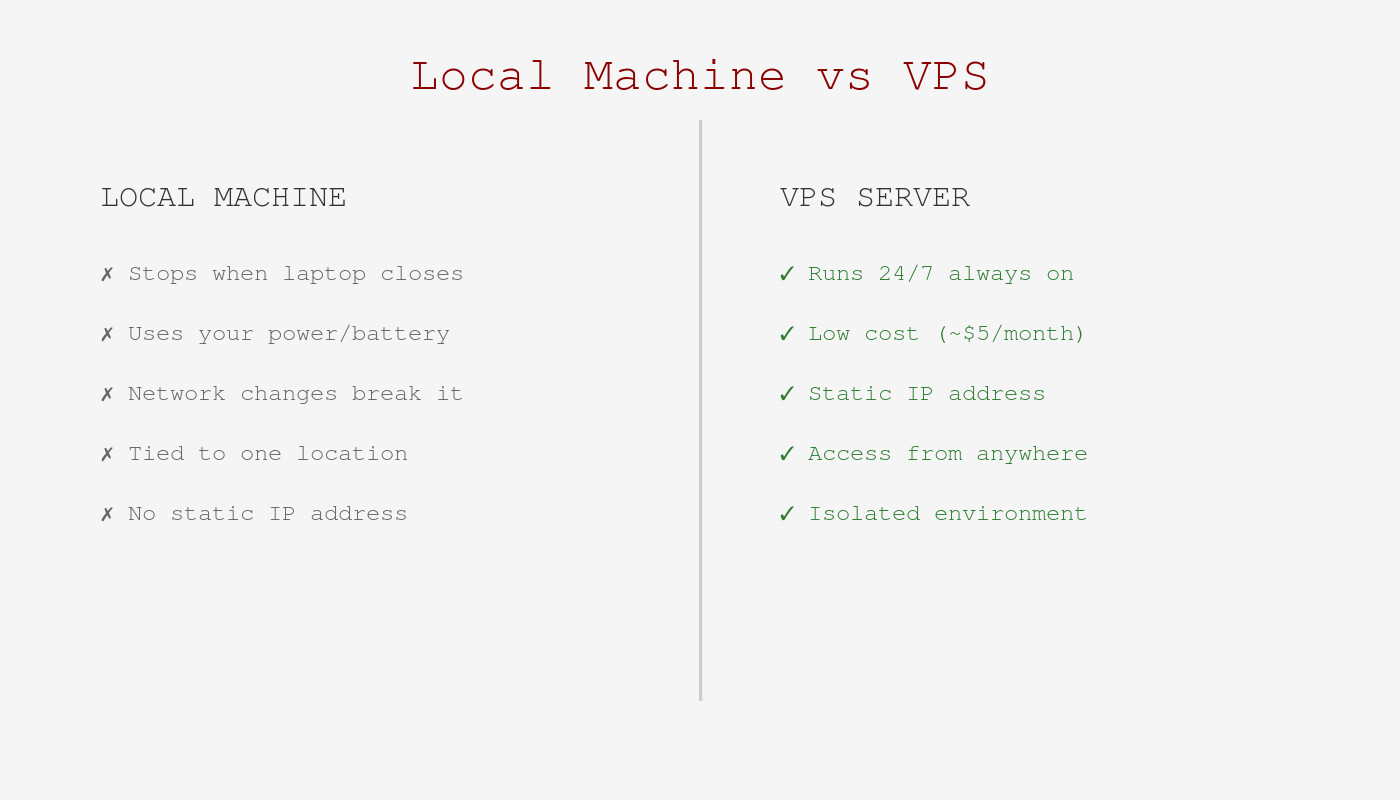 En VPS ger dig tillgänglighet dygnet runt och pålitlig åtkomst varifrån som helst.
Att köra OpenClaw lokalt på din bärbara dator fungerar bra för tester, men har begränsningar:
- Stoppar när du stänger datorn – ingen tillgänglighet dygnet runt
- Kräver att din dator alltid är påslagen – förbrukar energi och skapar värme
- Nätverksbyten bryter anslutningar – mobila hotspots, WiFi på kaféer och liknande
En VPS löser allt detta. För cirka 5–10 USD i månaden får du en server som:
- Körs dygnet runt – alltid tillgänglig via Telegram/Discord
- Har en statisk IP-adress – pålitliga anslutningar
- Använder minimala resurser – OpenClaw är lättviktig
- Håller din data separerad – isolerad från din personliga dator
Steg 1: Skaffa en VPS från Hostinger
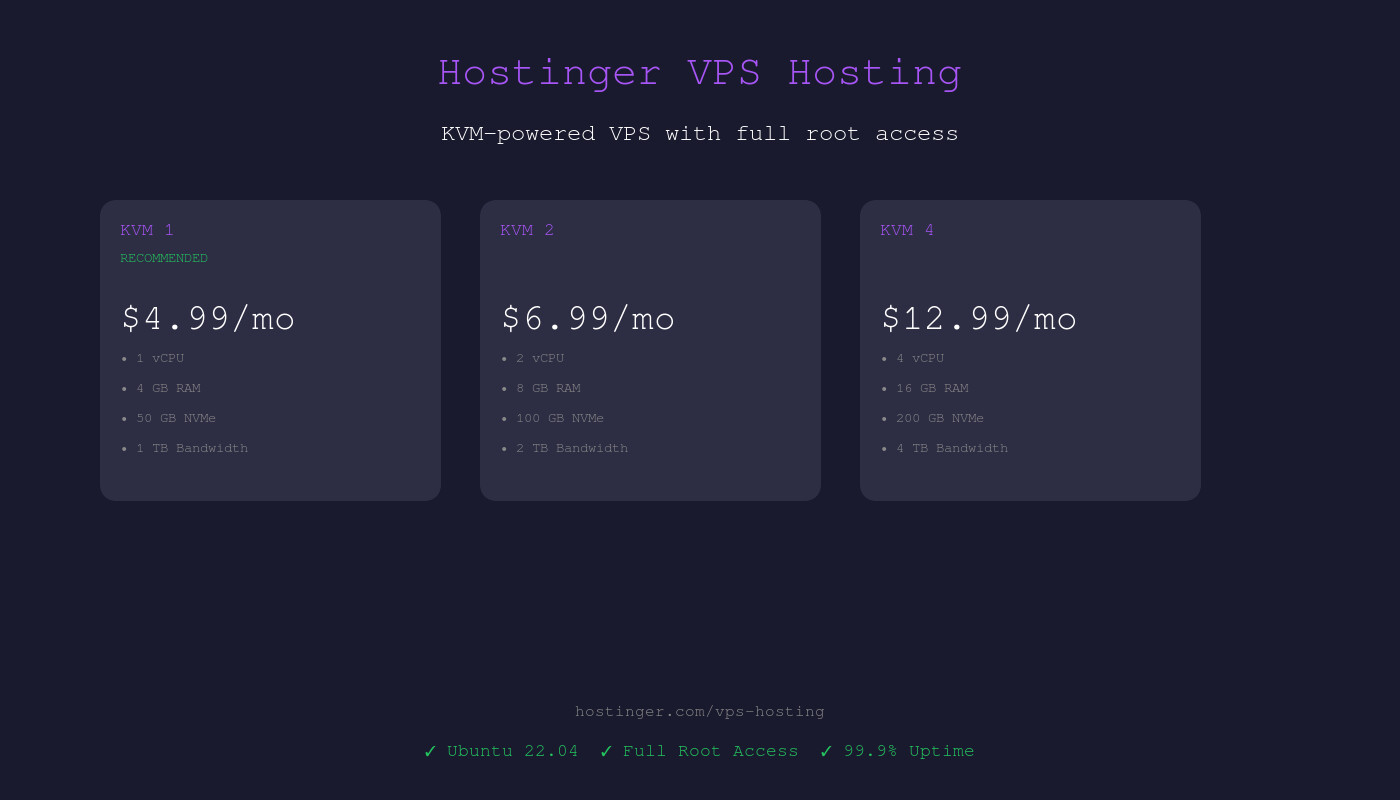 Hostingers KVM 1-plan för cirka 5 USD i månaden passar perfekt för OpenClaw.
Hostinger erbjuder prisvärd VPS-hosting som passar perfekt för OpenClaw. Så här kommer du igång:
- Gå till hostinger.com och navigera till VPS-hosting
- Välj KVM 1 plan (billigaste alternativet, ~5 USD/månad) — det är mer än tillräckligt för OpenClaw
- Välj Ubuntu 22.04 som operativsystem
- Slutför köpet och vänta tills din server har skapats (tar vanligtvis 1–2 minuter)
När servern är klar får du:
- Serverns IP-adress
- Root-lösenord (eller SSH-nyckel om du valde det alternativet)
Alternativa VPS-leverantörer: DigitalOcean, Linode, Vultr och Hetzner fungerar också utmärkt. Alla Ubuntu 22.04 VPS med minst 1 GB RAM duger.
Steg 2: Anslut till din VPS via SSH
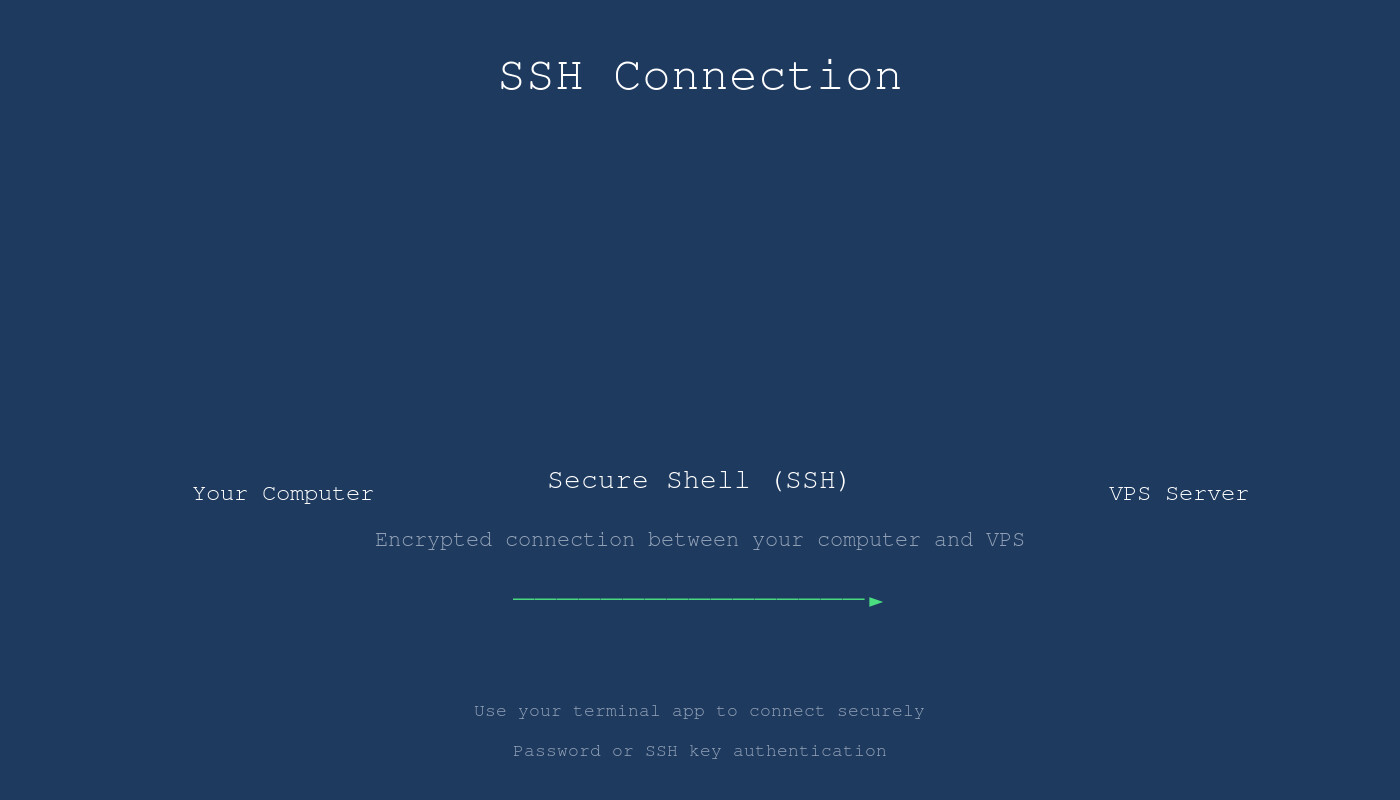 Ansluter till din VPS via SSH — du ser Ubuntus välkomstmeddelande.
Öppna din terminal och anslut till din nya server:
ssh root@YOUR_SERVER_IP
Ange ditt lösenord när du blir ombedd. Du bör se Ubuntus välkomstmeddelande.
Första konfigurationen — uppdatera systemet:
apt update && apt upgrade -y
Detta säkerställer att du har de senaste säkerhetsuppdateringarna.
Steg 3: Installera OpenClaw
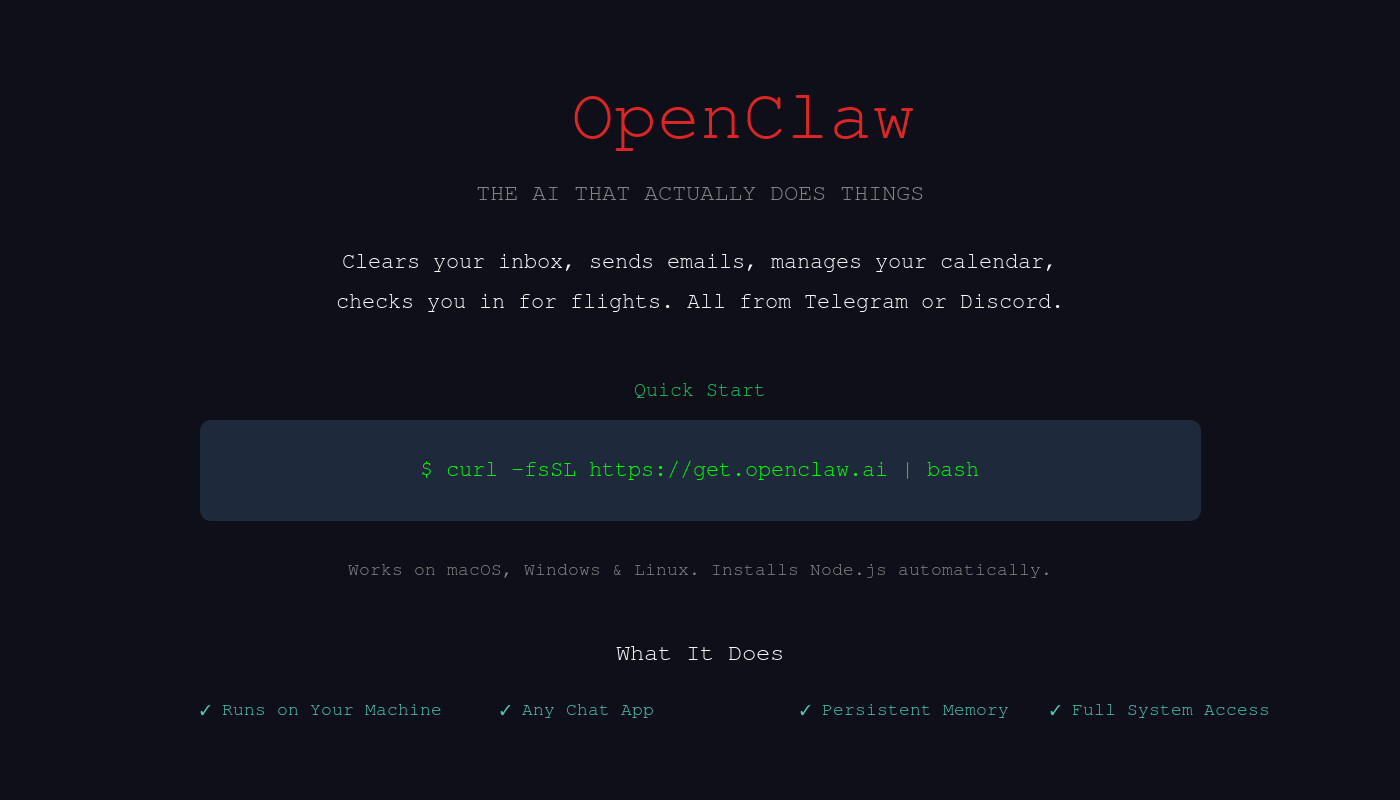 OpenClaws startsida — ett enda curl-kommando installerar allt.
När din VPS är redo installerar du OpenClaw med installationsskriptet på en rad:
curl -fsSL https://get.openclaw.ai | bash
Installationsprogrammet kommer att:
- Installera Node.js vid behov
- Installera OpenClaw globalt
- Starta introduktionsguiden
Steg 4: Slutför introduktionen
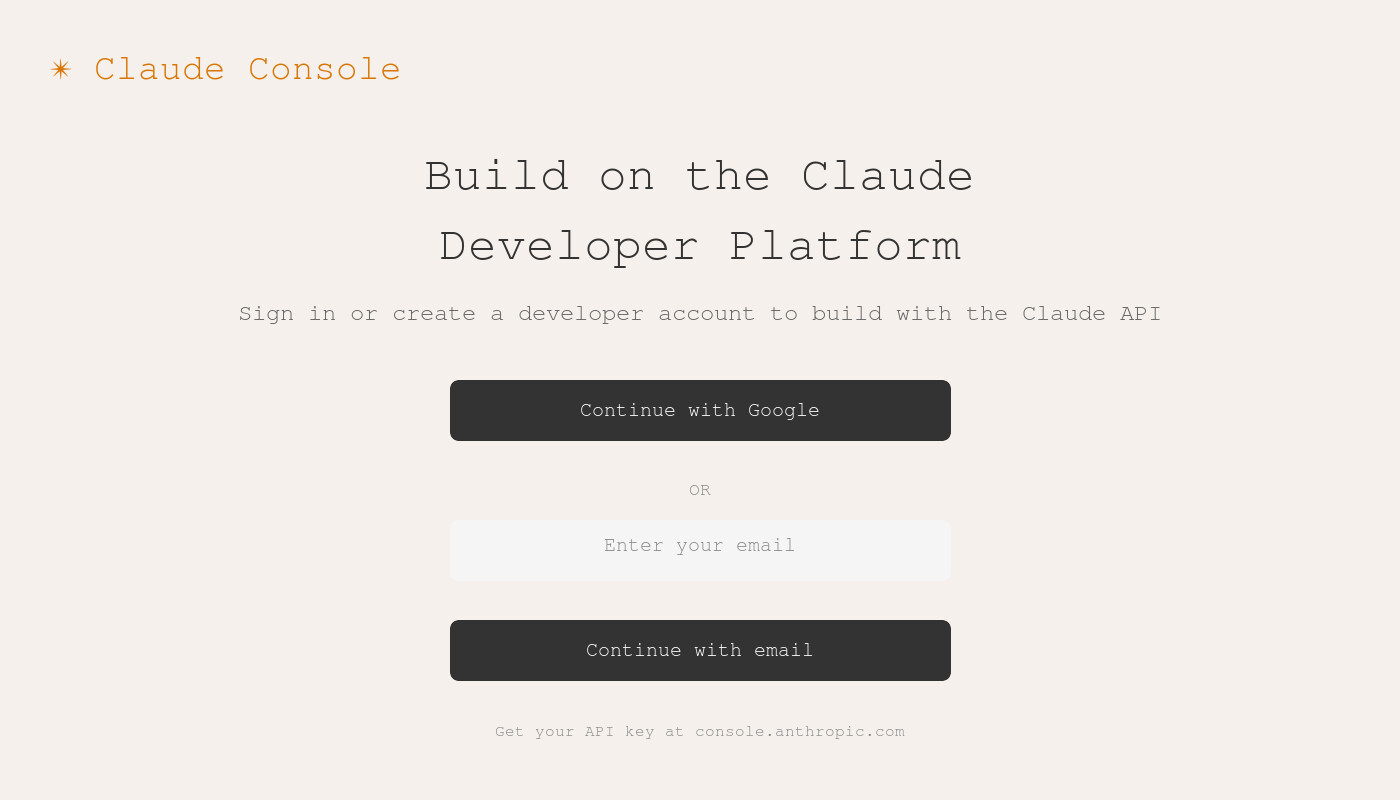 Hämta din API-nyckel från Claude Console för att driva OpenClaw.
Introduktionsguiden leder dig genom den inledande konfigurationen:
- Välj QuickStart — snabbaste vägen till en fungerande installation
- Välj din AI-leverantör — Anthropic (Claude) rekommenderas
- Ange din API-nyckel — skaffa en från console.anthropic.com
- Välj din modell — Claude Sonnet för de flesta uppgifter, Opus för komplext arbete
- Välj en chattkanal — vi använder Telegram (beskrivs härnäst)
Steg 5: Konfigurera Telegram-bot
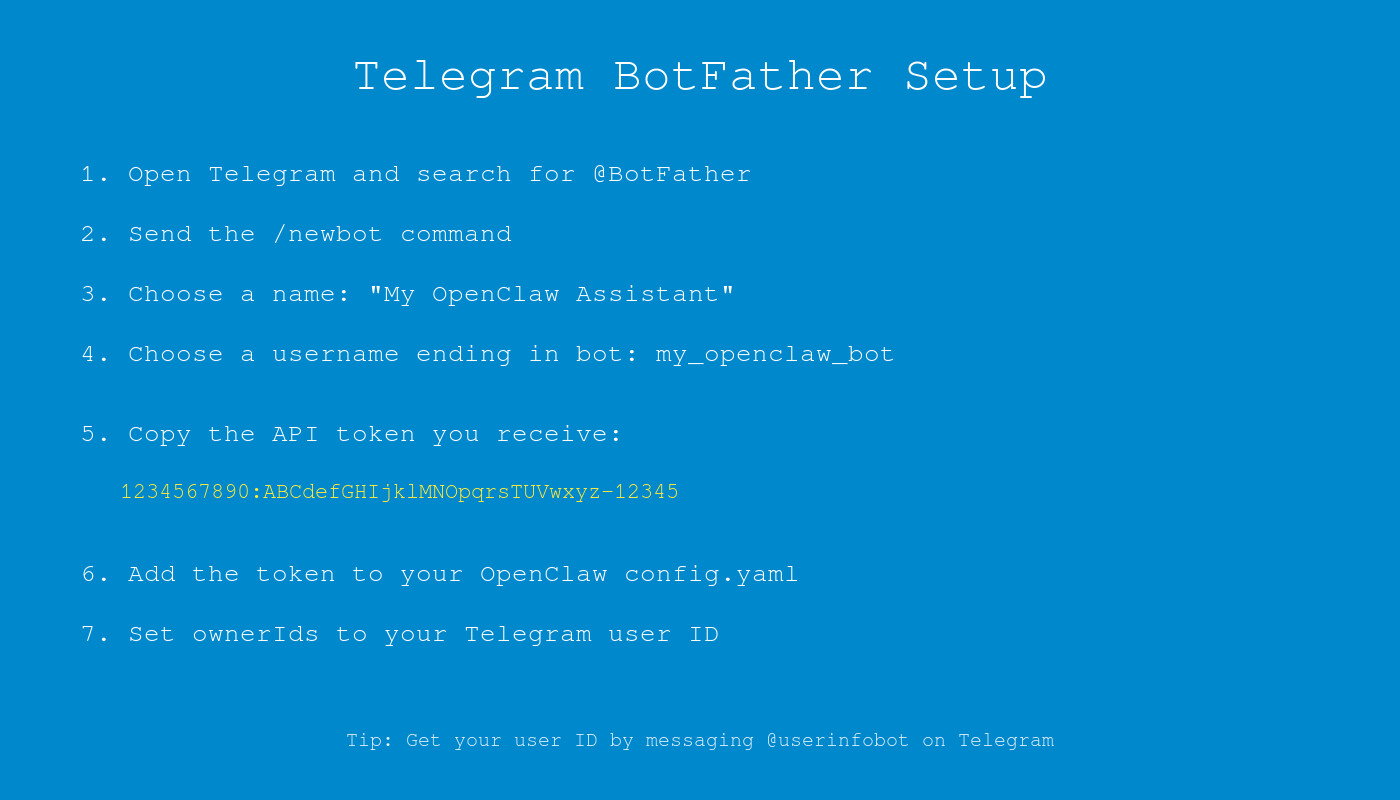 Skapa din bot med BotFather och hämta din API-token.
Telegram är det mest populära sättet att interagera med OpenClaw. Så här ansluter du det:
Skapa en Telegram-bot:
- Öppna Telegram och sök efter @BotFather
- Skicka
/newbotoch följ anvisningarna - Ge din bot ett namn (t.ex. "My OpenClaw")
- Ge den ett användarnamn som slutar på
bot(e.g.,my_openclaw_bot) - Kopiera API-token som BotFather ger dig
Lägg till i OpenClaw-konfigurationen:
Redigera din OpenClaw-konfigurationsfil:
nano ~/.openclaw/config.yaml
Lägg till din Telegram-konfiguration:
channels:
  telegram:
    token: "YOUR_BOT_TOKEN_HERE"
    ownerIds:
      - YOUR_TELEGRAM_USER_ID
Hämta ditt Telegram-användar-ID: Skicka ett meddelande till @userinfobot på Telegram — den svarar med ditt ID.
Starta om OpenClaw för att tillämpa ändringarna:
openclaw gateway restart
Öppna nu Telegram, hitta din bot och skicka ett meddelande till den. Du bör få ett svar!
Steg 6: Starta gatewayen som en tjänst
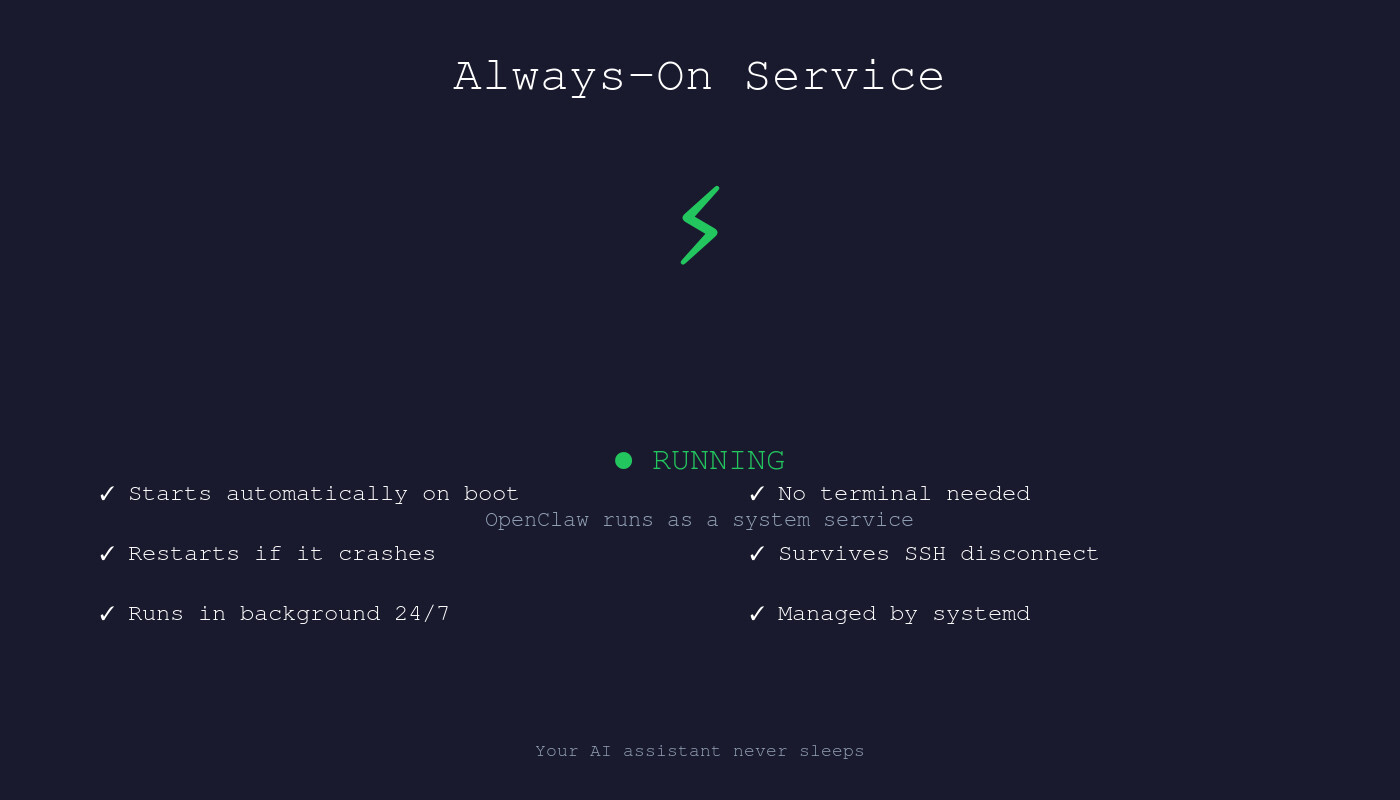 OpenClaw körs som en systemd-tjänst — den startar automatiskt vid uppstart.
För att hålla OpenClaw igång dygnet runt (även efter att du stängt SSH), konfigurera det som en systemtjänst:
openclaw gateway start --daemon
Eller skapa en systemd-tjänst för mer kontroll:
sudo nano /etc/systemd/system/openclaw.service
Lägg till detta innehåll:
[Unit]
Description=OpenClaw Gateway
After=network.target

[Service]
Type=simple
User=root
WorkingDirectory=/root/.openclaw
ExecStart=/usr/bin/openclaw gateway start
Restart=always
RestartSec=10

[Install]
WantedBy=multi-user.target
Aktivera och starta tjänsten:
sudo systemctl enable openclaw
sudo systemctl start openclaw
Nu startar OpenClaw automatiskt vid uppstart och startar om om det kraschar.
Steg 7: Lägg till färdigheter för utökad funktionalitet
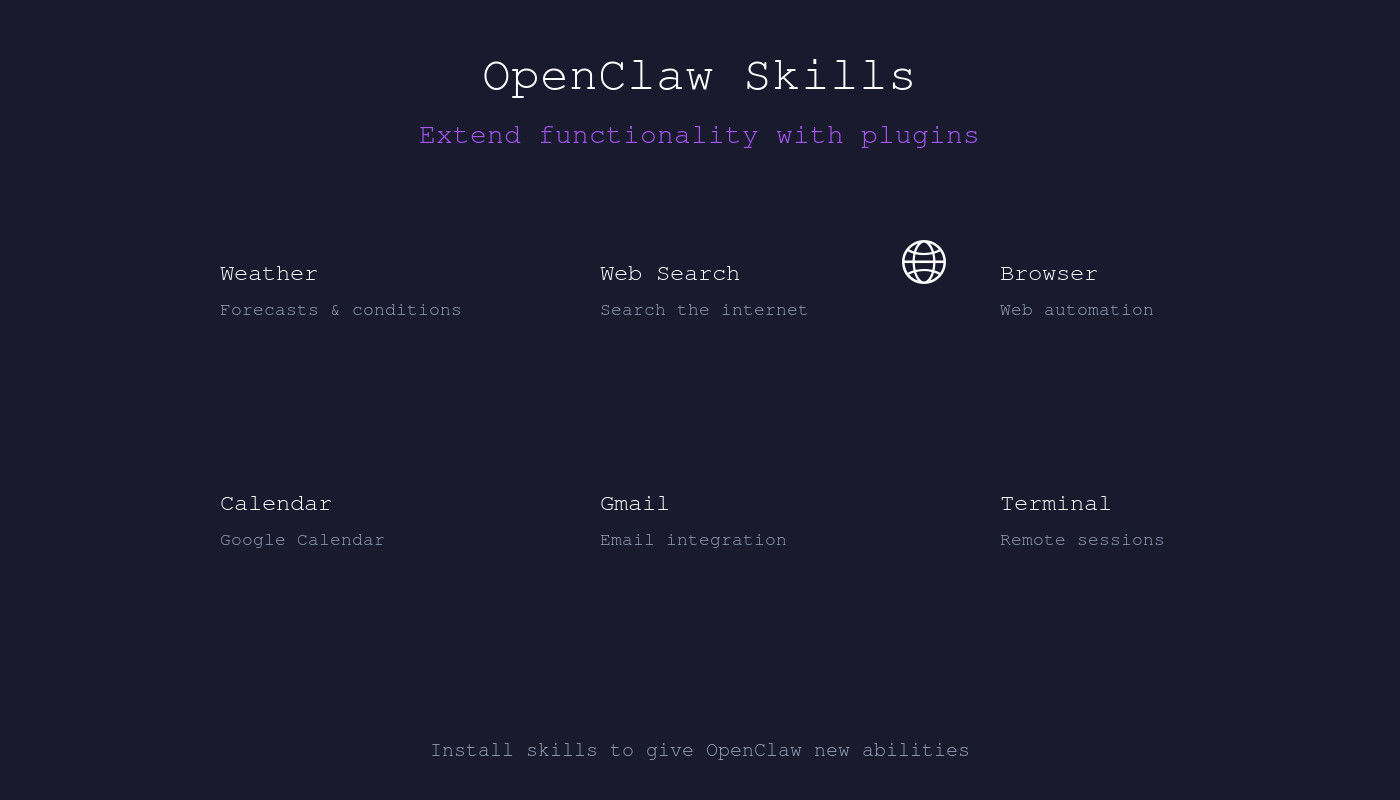 Färdigheter (skills) utökar OpenClaws möjligheter — väder, sökning, kalender och mycket mer.
Färdigheter ger OpenClaw nya förmågor. Kontrollera vilka färdigheter som finns tillgängliga:
openclaw skills list
Installera en färdighet (t.ex. väder):
openclaw skills add weather
Populära färdigheter är bland annat:
- weather — hämta prognoser och aktuella väderförhållanden
- web-search — sök på internet
- browser — styr en webbläsare
- calendar — hantera Google Kalender
När du har lagt till färdigheter, starta om gatewayen:
openclaw gateway restart
Steg 8: Anslut Google-tjänster
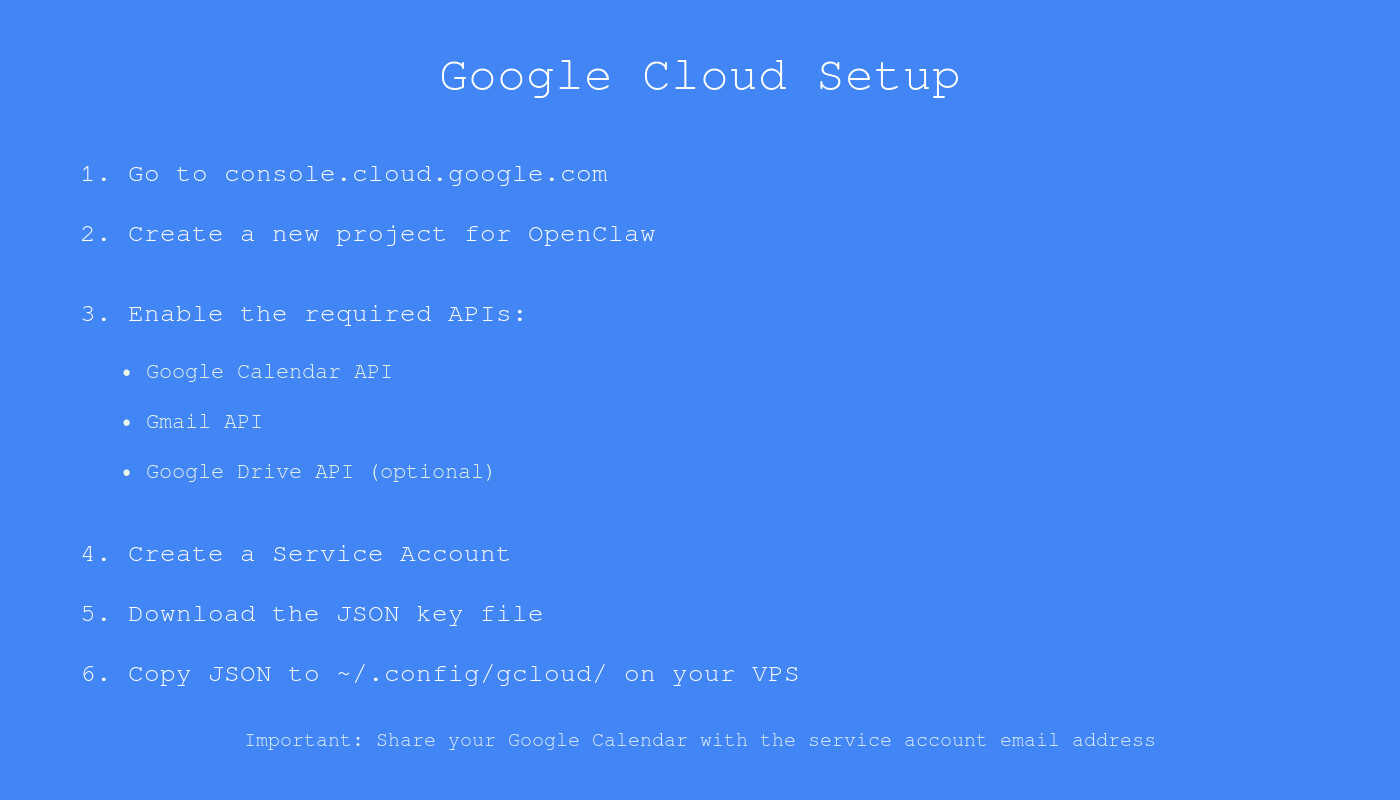 Konfigurera ett Google Cloud-tjänstkonto för att ansluta Kalender, Gmail och Drive.
OpenClaw kan integreras med Google Kalender, Gmail och andra Google-tjänster via ett tjänstkonto.
Skapa ett Google Cloud-projekt:
- Gå till console.cloud.google.com
- Skapa ett nytt projekt
- Aktivera de API:er du behöver (Calendar API, Gmail API osv.)
- Skapa ett tjänstkonto och ladda ner JSON-nyckeln
- Dela din Google Kalender med tjänstkontots e-postadress
Lägg till i OpenClaw:
Kopiera din JSON-fil för tjänstkontot till servern:
scp ~/Downloads/service-account.json root@YOUR_SERVER_IP:~/.config/gcloud/
Konfigurera OpenClaw att använda den genom att lägga till sökvägen i din konfiguration.
Nu kan du säga saker som dessa till OpenClaw:
- "Vad har jag i kalendern idag?"
- "Boka ett möte i morgon klockan 14"
- "Kolla om jag har olästa meddelanden i Gmail"
Steg 9: Konfigurera schemalagda uppgifter (cron-jobb)
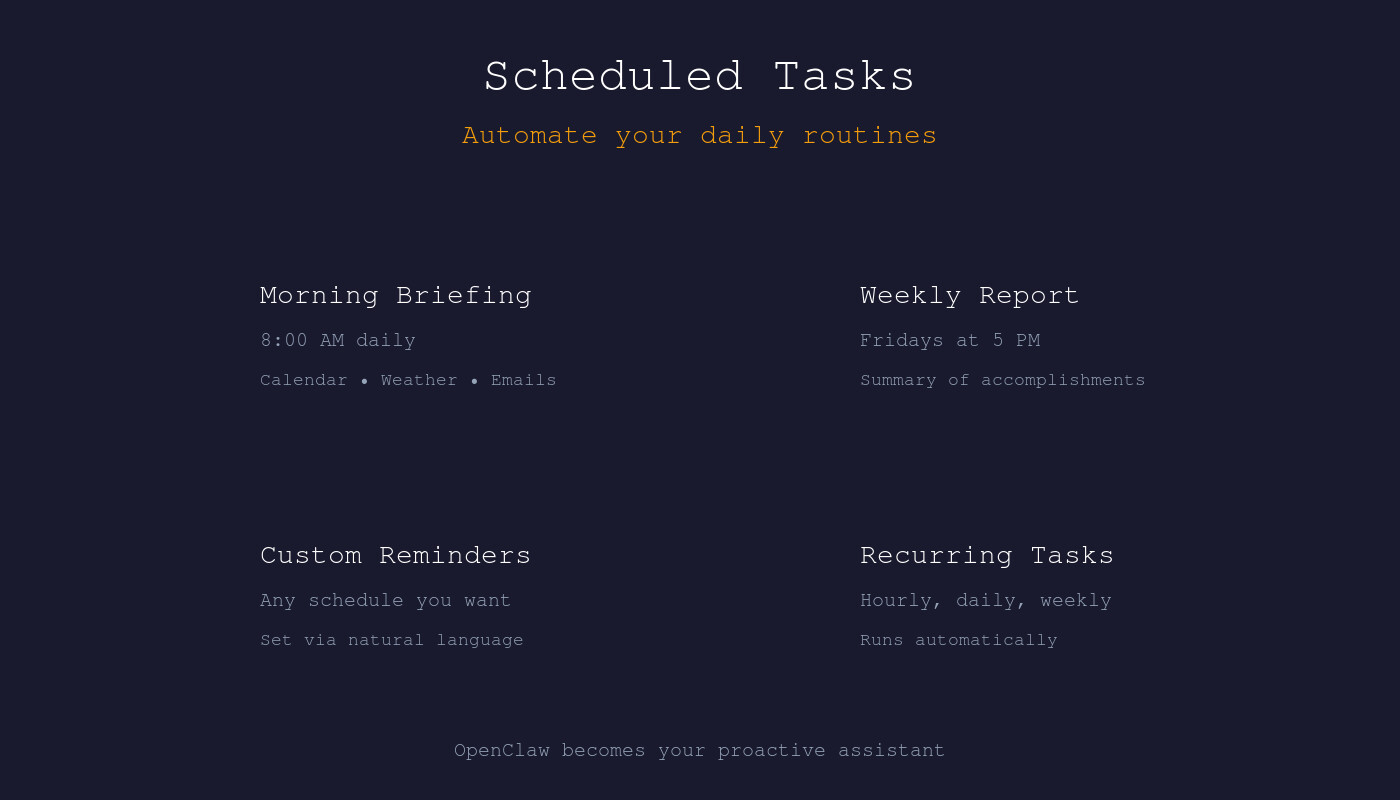 Schemalägg automatiska uppgifter — morgonbriefingar, veckorapporter och mer.
OpenClaw kan köra uppgifter automatiskt enligt ett schema. Här går det från att vara en assistent till en autonom agent.
Exempel: Daglig morgonbriefing
Berätta för OpenClaw via Telegram:
"Skicka mig varje morgon klockan 8 en sammanfattning av min kalender, eventuella brådskande e-postmeddelanden och väderprognosen."
OpenClaw skapar ett cron-jobb som körs automatiskt.
Exempel: Veckorapport
"Sammanställ varje fredag klockan 17 en sammanfattning av vad vi har åstadkommit den här veckan och skicka den till mig."
Du kan också hantera cron-jobb direkt i konfigurationen:
cron:
  jobs:
    - name: "Morning Briefing"
      schedule: "0 8 * * *"
      task: "Send me today's calendar, weather, and any urgent emails"
Steg 10: Testa din konfiguration
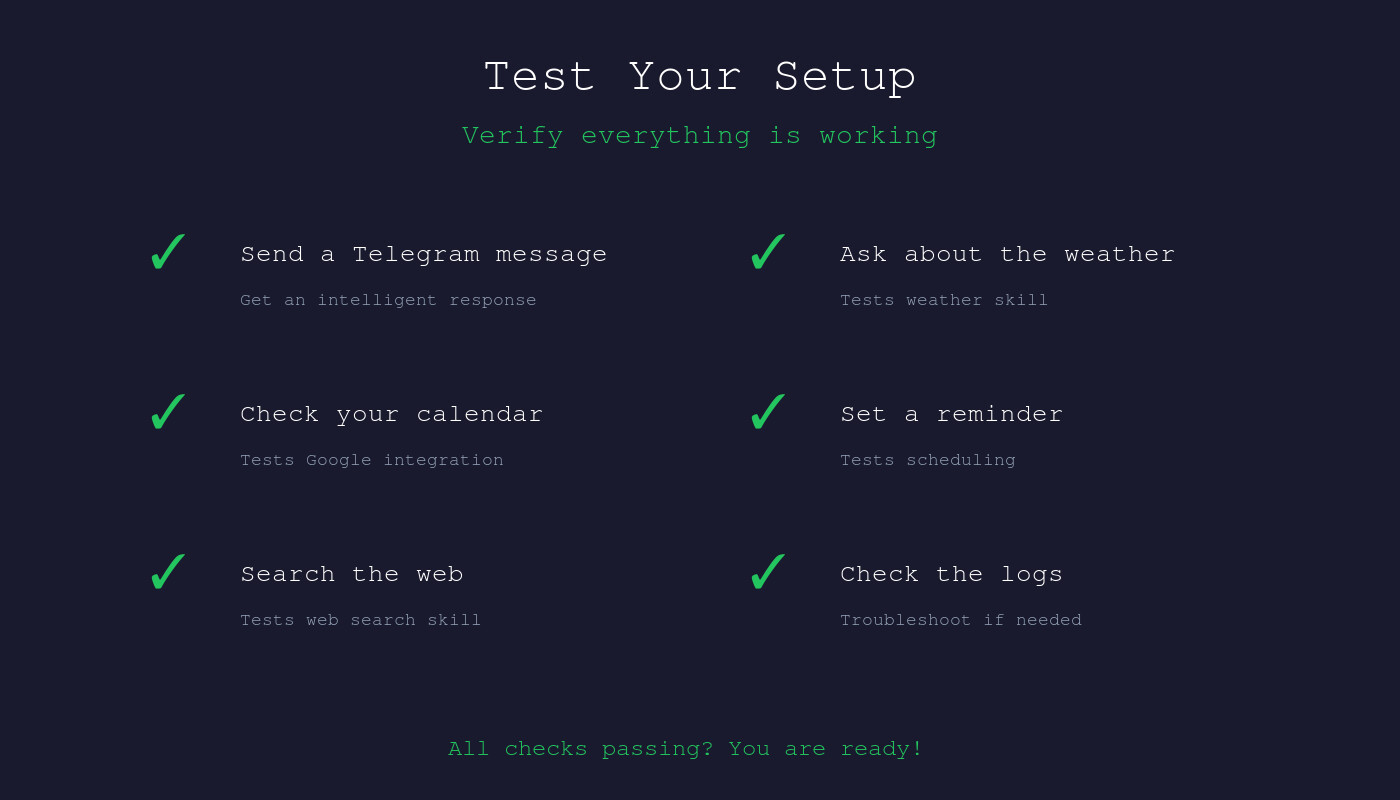 Gå igenom dessa tester för att kontrollera att din konfiguration fungerar som den ska.
Nu när allt är konfigurerat kan du testa hela systemet:
- Skicka ett meddelande via Telegram – du bör få ett svar
- Fråga om vädret – testar väderfunktionen
- Fråga om din kalender – testar Google-integrationen
- Ställ in en påminnelse – testar cron/schemaläggning
- Be den söka på webben – testar webbsökningsfunktionen
Om något inte fungerar, kontrollera loggarna:
openclaw gateway logs
Tips för framgång
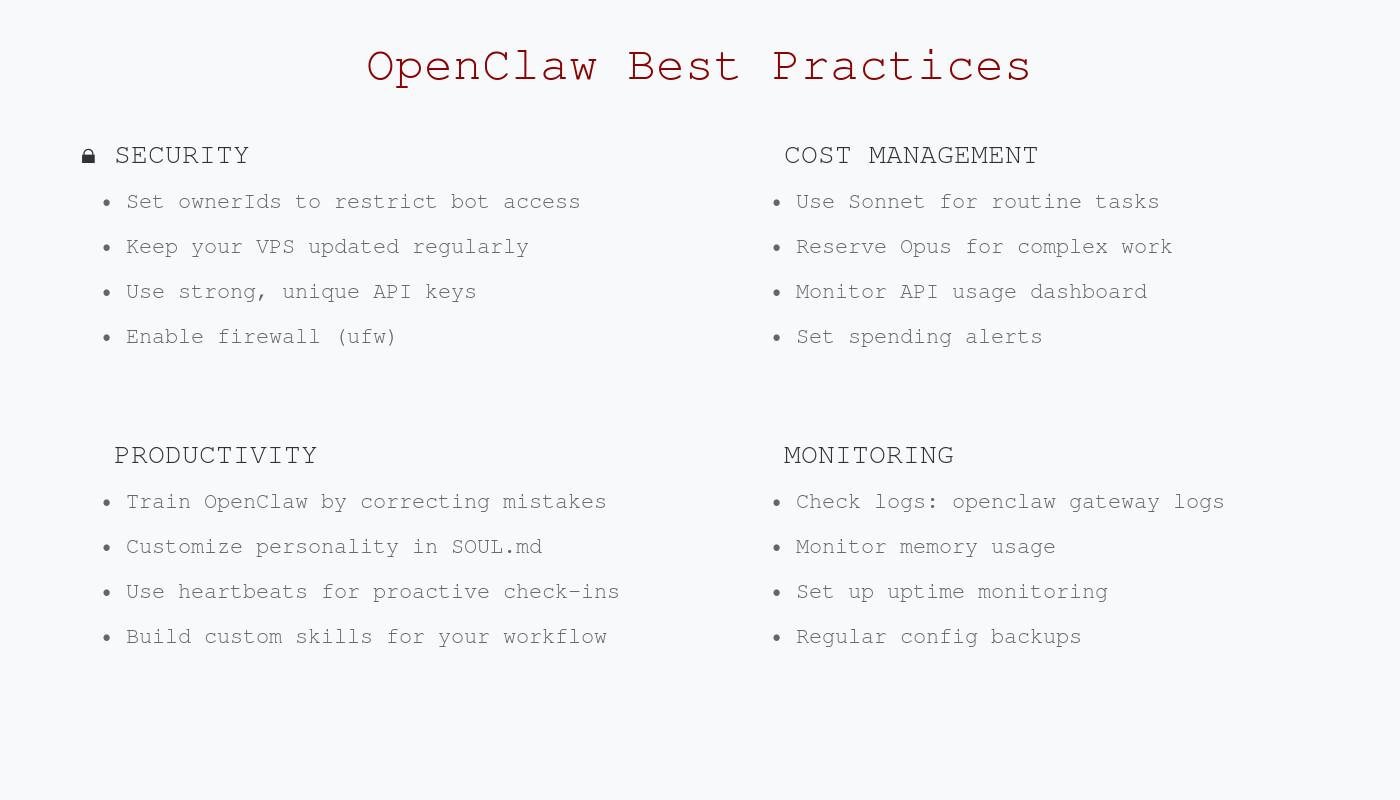 Följ dessa rekommendationer för säkerhet, kostnadshantering och produktivitet.
Säkerhet:
- Använd en stark API-nyckel
- Ange
ownerIdsför att begränsa vem som kan använda din bot - Håll din VPS uppdaterad med
apt update && apt upgrade
Kostnadshantering:
- Börja med Claude Sonnet (billigare) för rutinuppgifter
- Använd Opus endast för komplext arbete
- Övervaka din användningsöversikt hos Anthropic
Produktivitet:
- Träna din bot genom att rätta dess misstag
- Skapa egna instruktioner i
SOUL.md - Använd heartbeats för proaktiva avstämningar
Sammanfattning
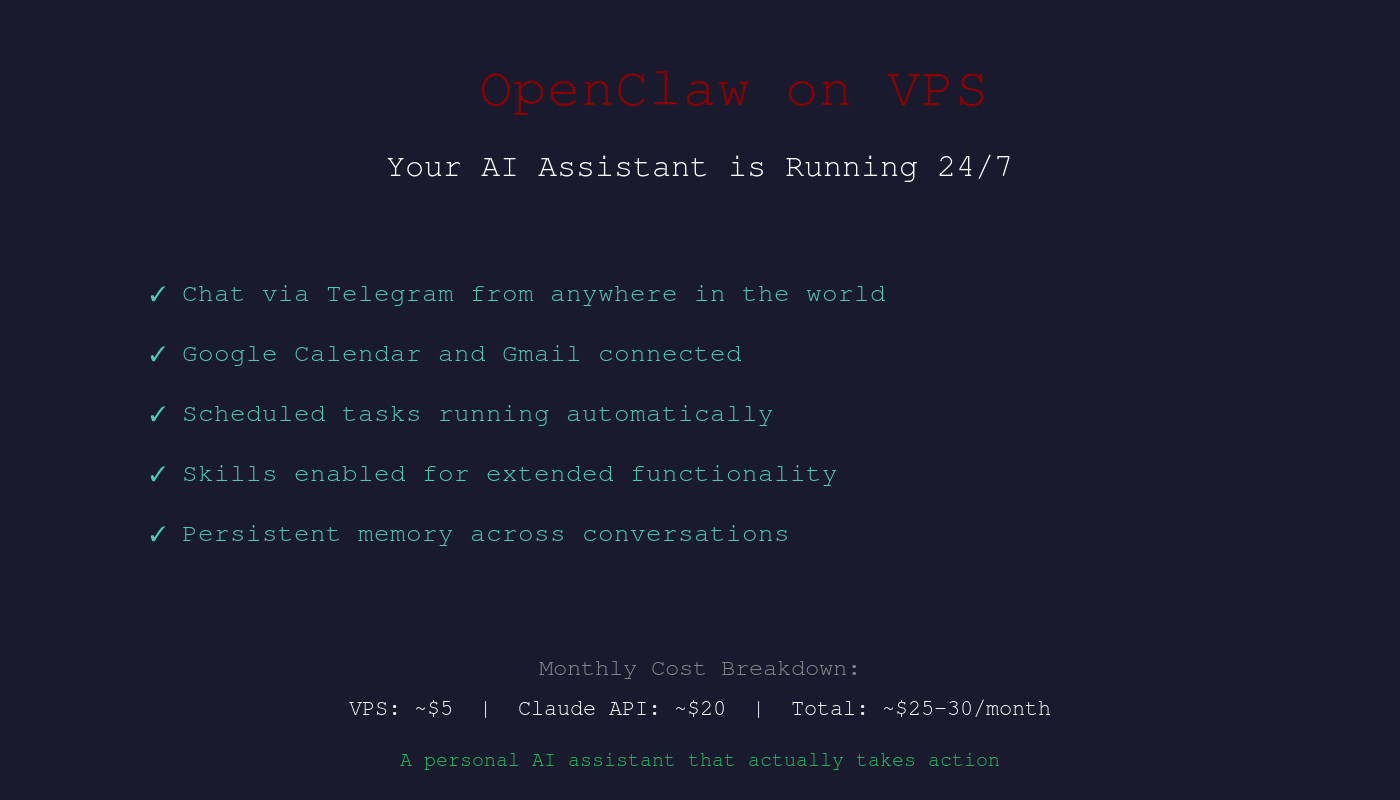 Din AI-assistent körs nu dygnet runt och är redo att hjälpa till.
Du har nu en fullt fungerande OpenClaw-instans som körs dygnet runt på en VPS. Den kan:
- Chatta med dig via Telegram varifrån som helst
- Komma åt din Google Calendar och Gmail
- Köra schemalagda uppgifter automatiskt
- Använda färdigheter för väder, webbsökning och mer
Den totala kostnaden är ungefär:
- VPS: ~$5-10/månad
- Claude API: ~$20/månad vid måttlig användning
- Totalt: ~$25-30/månad
För det priset får du en personlig AI-assistent som alltid är tillgänglig och faktiskt utför handlingar — inte bara en till chattbot.
📺 Se hela videon: Clawdbot (OpenClaw) is everything I was hoping A.I. would be av Dreams of Code
Relaterade guider:
- Snabb AWS-installationsguide — alternativ molnhosting
- Jämförelse av hostingalternativ — hitta det billigaste alternativet
- Guide för säker VM-installation — kör lokalt med isolering
Lycka till med automatiseringen! 🚀
Fler artiklar
Den ultimata guiden för OpenClaw-installation på AWS

Den definitiva guiden för att installera OpenClaw på AWS. Inkluderar konfiguration av spot-instanser, kostnadsoptimering och steg-för-steg-instruktioner.
Bygg AI-arbetsflöden med verktygskedjor i OpenClaw
Bemästra konsten att kedja verktyg och funktionsanrop för att bygga kraftfulla AI-automatiseringsflöden i flera steg — från datautvinning till innehållsgenerering och driftsättning.
Guide för kostnadsoptimering av självhostade AI-assistenter: Kör Claude på en budget
Praktiska strategier för att minska API-kostnaderna för självhostade AI-assistenter – smart modellroutning, cachning, batchning och OpenClaw-specifika optimeringar för att köra Claude till en rimlig kostnad.