Självhostad AI-stack: Kör din egen privata AI-assistent hemma

Ju mer du använder AI-assistenter, desto bättre blir de – men det har ett pris: din integritet. Varje konversation med ChatGPT, varje fråga till Claude och varje bild du genererar bearbetas på någon annans servrar.
Tänk om du kunde köra en jämförbar AI-stack helt på din egen hårdvara? Ingen data lämnar ditt nätverk, inga kompromisser med integriteten och inga prenumerationsavgifter efter den första installationen.
Den här guiden går igenom hur du bygger ett komplett självhostat AI-system som hanterar chattbotar, bildgenerering, röstavskrift och smarta hem-integration – allt körs lokalt i ditt eget hemmalabb.
Varför självhosta din AI?
 Håll dina AI-konversationer helt privata med lokal hosting
Argumenten för att självhosta AI handlar om mer än bara integritet:
Integritetsfördelar:
- Ingen konversationsdata skickas till externa servrar
- Ingen träningsdata samlas in från din användning
- Full kontroll över vad AI:n vet om dig
- HIPAA-kompatibel för medicinska samtal
- Säker för känslig affärsinformation
Kostnadsfördelar:
- Inga månatliga prenumerationsavgifter
- Inga kostnader per token för API
- Obegränsat antal genereringar
- Skala upp utan överraskningar på fakturan
Kontrollfördelar:
- Välj exakt vilka modeller som ska köras
- Anpassa systemprompter och beteenden
- Integrera med valfri lokal tjänst
- Inga begränsningar från innehållsmoderering
Nackdelen är en högre hårdvarukostnad från början och en del teknisk konfiguration, men för utvecklare och integritetsmedvetna användare är det absolut värt det.
Steg 1: Installera Ollama som din modellhanterare
 Ollama gör det enkelt att ladda ner och köra lokala LLM:er
Ollama är grunden i vår självhostade stack. Det är ett öppen källkod-verktyg som laddar ner, hanterar och kör AI-modeller lokalt.
Installation på Linux/macOS:
curl -fsSL https://ollama.ai/install.sh | sh
Installation på Windows: Ladda ner installationsprogrammet från ollama.ai/download.
När det är installerat, hämta din första modell:
ollama pull llama3

ollama pull mistral

ollama pull starcoder2
Testa att det fungerar:
ollama run llama3 "Explain what makes self-hosted AI better for privacy"
Tillgängliga modeller inkluderar:
- Llama 3 från Meta – utmärkt allmän förmåga
- Gemma 2 från Google – stark resonemangsförmåga
- Phi 3 från Microsoft – kompakt men kapabel
- StarCoder 2 – specialiserad på kodgenerering
- LLaVA – visionsmodeller som förstår bilder
Ollama hanterar all komplexitet med att ladda modeller, hantera GPU-minne och tillhandahålla ett API som andra verktyg kan använda.
Steg 2: Lägg till Open WebUI för ett ChatGPT-liknande gränssnitt
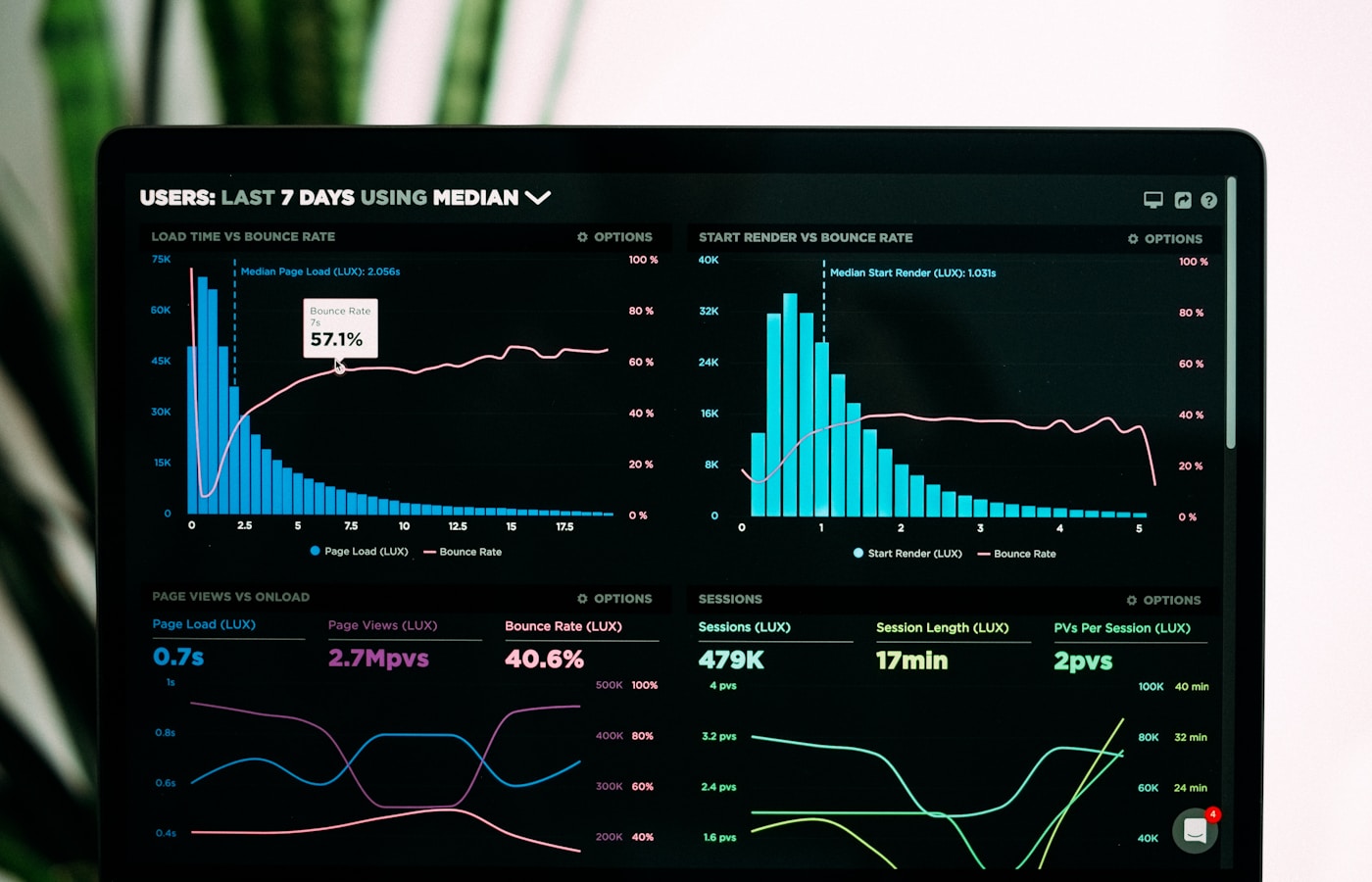 Open WebUI ger ett välbekant gränssnitt i ChatGPT-stil för dina lokala modeller
Open WebUI ger dig ett polerat chattgränssnitt som ansluter till Ollama. Om du har använt ChatGPT kommer du att känna dig som hemma.
Installera med Docker:
docker run -d -p 3000:8080 \
  --add-host=host.docker.internal:host-gateway \
  -v open-webui:/app/backend/data \
  --name open-webui \
  --restart always \
  ghcr.io/open-webui/open-webui:main
Öppna gränssnittet på http://localhost:3000 och skapa ditt administratörskonto.
Funktioner som konkurrerar med molntjänster:
- Flera användarkonton med behörigheter
- Byte av modell under pågående konversationer
- Minnesfunktioner som kommer ihåg sammanhang
- Integrering av webbsökning (mer om detta nedan)
- Filuppladdning för dokumentanalys
- Röstinmatning och röstuppläsning
- Anpassade systemprompter
Aktivera anonym webbsökning:
Integrera med SearXNG, en integritetsrespekterande metasökmotor, för att ge din AI tillgång till webben utan spårning:
docker run -d --name searxng \
  -p 8080:8080 \
  -v searxng:/etc/searxng \
  searxng/searxng
I inställningarna för Open WebUI lägger du till din SearXNG-URL som sökleverantör. Nu kan din AI söka på webben och ange källor – allt utan att någon data lämnar ditt nätverk.
Steg 3: Konfigurera lokal bildgenerering
 Generera bilder lokalt med Stable Diffusion och ComfyUI
För bildgenerering i nivå med DALL-E eller Midjourney behöver du:
- En modell - Stable Diffusion XL, Flux eller liknande
- En motor - ComfyUI eller Automatic1111
- Tillräckligt med GPU-VRAM - minst 8 GB, 12 GB+ rekommenderas
Installera ComfyUI:
git clone https://github.com/comfyanonymous/ComfyUI.git
cd ComfyUI
pip install -r requirements.txt
Ladda ner modeller från Hugging Face och placera dem i katalogen models/checkpoints/ directory.
Starta ComfyUI:
python main.py
Integration med Open WebUI:
Du kan koppla bildgenerering direkt till ditt chattgränssnitt. Be din AI om en bild, så genererar den en med hjälp av din lokala ComfyUI-instans.
Den viktigaste insikten: promptens kvalitet avgör resultatets kvalitet. Studera prompt engineering eller använd promptgeneratorer för att få ut det mesta av dina modeller.
Steg 4: Integrera AI i din kodeditor
 Få funktioner som liknar GitHub Copilot utan att skicka kod till molnet
En av de mest praktiska användningarna av lokal AI är kodassistans. Tillägget Continue för VS Code kopplas till din Ollama-instans:
- Installera tillägget Continue från VS Code marketplace
- Konfigurera det att använda din Ollama-endpoint (
http://localhost:11434) - Välj en kodoptimerad modell som StarCoder 2
Det här får du:
- Förslag på tabbkomplettering medan du skriver
- Kodförklaringar vid behov
- Förslag på buggfixar
- Språkkonvertering (Python till JavaScript, etc.)
- Dokumentationsgenerering
Det ger dig ett privat, egenhostat alternativ till GitHub Copilot. Din kod lämnar aldrig din maskin.
För OpenClaw-användare kan du också konfigurera OpenClaw att använda din lokala Ollama-instans för kodassistans via Telegram, Discord eller CLI.
Steg 5: Lägg till rösttranskribering med Whisper
 Transkribera ljud lokalt med OpenAI's Whisper-modeller
Whisper är OpenAI's taligenkänningsmodell – utgiven som öppen källkod. Kör den lokalt för:
- Mötestranskriptioner
- Podcastanteckningar
- Röstmemon till text
- Generering av undertexter
- Stöd för flera språk
Installera webbgränssnittet:
docker run -d -p 9000:9000 \
  -v whisper-data:/data \
  --name whisper-webui \
  onerahmet/openai-whisper-asr-webservice
Välj modellstorlek:
- Tiny/Base - Snabb, bra för tydligt tal
- Small/Medium - Balanserad noggrannhet
- Large - Bäst noggrannhet, tar bort stamningar och utfyllnadsord
Ladda upp ljud eller klistra in YouTube-webbadresser för transkription. Exportera till SRT, VTT eller ren text.
Steg 6: Ge Home Assistant superkrafter
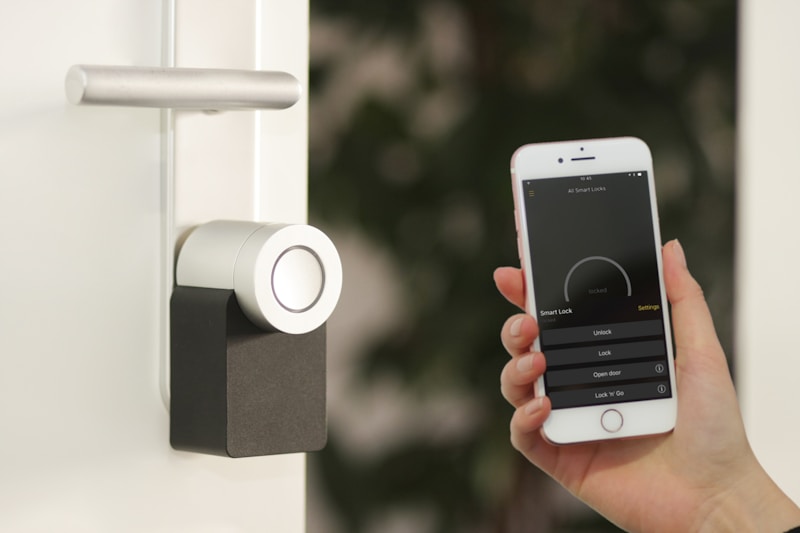 Lägg till AI-intelligens i din hemautomation
Om du använder Home Assistant för hemautomation kan du integrera det med din Ollama-instans:
- Installera Ollama-integrationen i Home Assistant
- Konfigurera anslutningen till din Ollama-server
- Ställ in en standardmodell för assistenten
Nu behandlas dina röstkommandon i Home Assistant av din lokala LLM. Ställ frågor om hemmets status, få kontextuella svar och styr enheter på ett naturligt sätt.
Nuvarande begränsningar:
- Att utföra åtgärder kräver för närvarande moln-AI (Google AI eller OpenAI)
- Stöd för åtgärder i Ollama kommer i framtida uppdateringar
- Lokal Whisper-integration är långsammare utan GPU-acceleration
Det här fungerar idag:
- Frågor på naturligt språk om hemmets status
- Kontextuella svar om dina enheter
- Integration med Piper för talsyntesssvar
Välja hårdvara
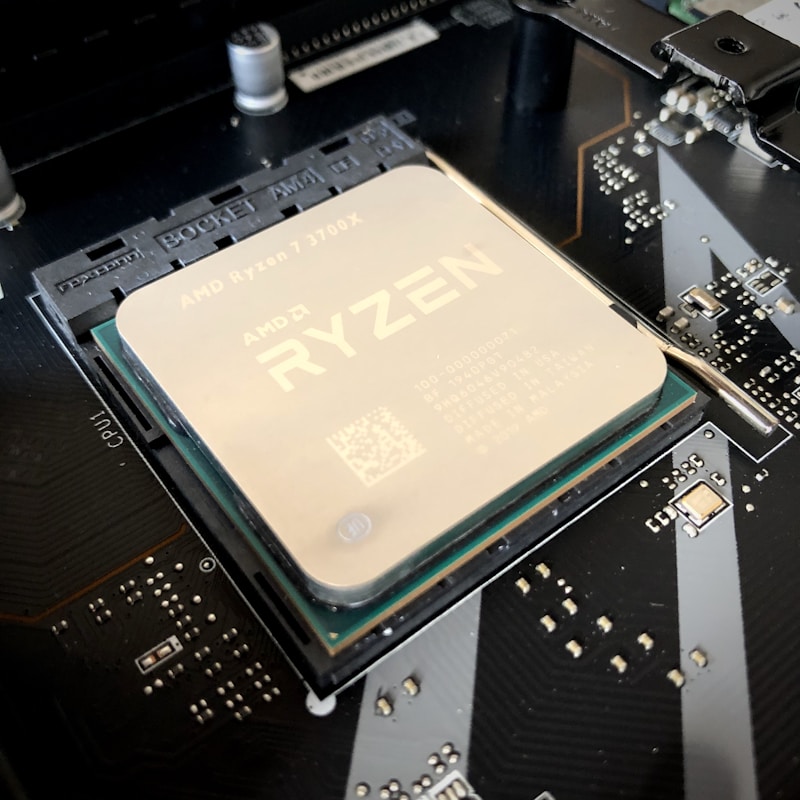 Anpassa din hårdvara efter din AI-arbetsbelastning
Dina hårdvarubehov beror på vad du vill köra:
Nybörjarnivå (endast CPU):
- 16 GB+ RAM
- Modern CPU med stöd för AVX2
- Fungerar för små modeller (7B parametrar)
- Långsammare generering
Mellanklass (äldre grafikkort):
- NVIDIA GTX 1080 eller RTX 2060+
- 8 GB+ VRAM
- Kör de flesta 7B–13B-modeller bra
- Bra för chatt och kodkomplettering
Entusiast (modernt grafikkort):
- NVIDIA RTX 3090/4090
- 24 GB VRAM
- Kör modeller med 30B+ parametrar
- Bildgenerering i full kvalitet
Server/hemmalabb:
- Flera grafikkort
- 64 GB+ systemminne (RAM)
- Kör flera modeller samtidigt
- Betjäna flera användare
För de flesta användare ger ett system med ett RTX 3060 12 GB eller bättre den perfekta balansen mellan prestanda och kostnad.
Slutsats
Din integritetsfokuserade AI-infrastruktur, som körs helt på din egen hårdvara
Att bygga en egen AI-stack är enklare än någonsin. Med Ollama som hanterar modeller, Open WebUI som tillhandahåller gränssnittet och integrationer för kodredigering, röstavskrift och hemautomation kan du återskapa det mesta av molnbaserad AI lokalt.
Fördelarna för integriteten är tydliga: inga konversationsloggar på externa servrar, ingen träningsdata som utvinns från din användning och full kontroll över din AI-upplevelse.
Nästa steg att utforska:
- Anslut din stack till OpenClaw för åtkomst från flera plattformar
- Ställ in Discord-botintegration för teamåtkomst
- Konfigurera schemalagda automatiseringar för AI-drivna arbetsflöden
Framtidens AI bör inkludera möjligheten att hålla allt lokalt. Med dessa verktyg finns den framtiden tillgänglig redan idag.
Vanliga frågor
 Vanliga frågor om att köra AI lokalt
Hur mycket kostar det att köra AI hemma?
Efter den inledande hårdvaruinvesteringen består driftkostnaden bara av el. Inga API-avgifter, inga prenumerationer. En typisk session drar mindre ström än spelande.
Kan lokala modeller matcha ChatGPT:s kvalitet?
För många uppgifter, ja. Llama 3 och liknande modeller presterar jämförbart inom kodning, skrivande och analys. De kan ligga efter när det gäller den senaste kunskapen eftersom de inte har internetåtkomst som standard.
Hur är det med Apple Silicon-Macar?
Ollama fungerar utmärkt på M1/M2/M3-Macar. Den enhetliga minnesarkitekturen gör att du kan köra större modeller än med separata GPU-lösningar med motsvarande VRAM.
Är det svårt att hålla modeller uppdaterade?
Ollama gör uppdateringar enkla: ollama pull model-name laddar ner den senaste versionen. Nya modeller släpps regelbundet i Ollama-biblioteket.
Kan jag komma åt min lokala AI på distans?
Ja, med ett VPN eller en tunneltjänst som Tailscale. OpenClaw kan också koppla din lokala AI till meddelandeplattformar för fjärråtkomst utan att exponera ditt nätverk.
Fler artiklar
Den ultimata guiden för att installera OpenClaw på AWS

Den definitiva guiden för att installera OpenClaw på AWS. Inkluderar konfiguration av spot-instanser, kostnadsoptimering och steg-för-steg-instruktioner.
Bygg AI-arbetsflöden med verktygskedjor i OpenClaw
Bemästra konsten att kedja verktyg och funktionsanrop för att bygga kraftfulla AI-automatiseringsflöden i flera steg – från datautvinning till innehållsgenerering och driftsättning.
Guide för kostnadsoptimering av självhostade AI-assistenter: Kör Claude på en budget
Praktiska strategier för att minska API-kostnaderna för självhostade AI-assistenter – smart modellroutning, cachning, batchning och OpenClaw-specifika optimeringar för att köra Claude till en rimlig kostnad.