OpenClaw ile Hayatınızı Otomatikleştirin: Cron Görevleri ve Zamanlanmış Görevler İçin Eksiksiz Rehber
Ya yapay zekâ asistanınız her sabah e-postalarınızı kontrol edebilse, toplantılarınızı hatırlatsa ve size günlük bir özet gönderse; hem de siz parmağınızı bile kıpırdatmadan? OpenClaw'ın yerleşik otomasyon sistemiyle bu sadece mümkün değil, kurması da şaşırtıcı derecede kolay.
OpenClaw, doğrudan Gateway işleminin içinde çalışan güçlü bir zamanlama motoru içerir. Harici cron sistemlerinin aksine yapay zekâ asistanınızla derinlemesine entegredir; yani zamanlanmış görevleriniz şunlardan yararlanabilir: Claude'un tüm yeteneklerinden: dosyaları okuma, web'de gezinme, mesaj gönderme ve daha fazlası.
Bu rehberde, kendi sunucunuzda barındırdığınız yapay zekâ asistanını gerçek bir otomasyon merkezine nasıl dönüştüreceğinizi öğreneceksiniz.
OpenClaw'ın İki Zamanlama Sistemini Anlamak
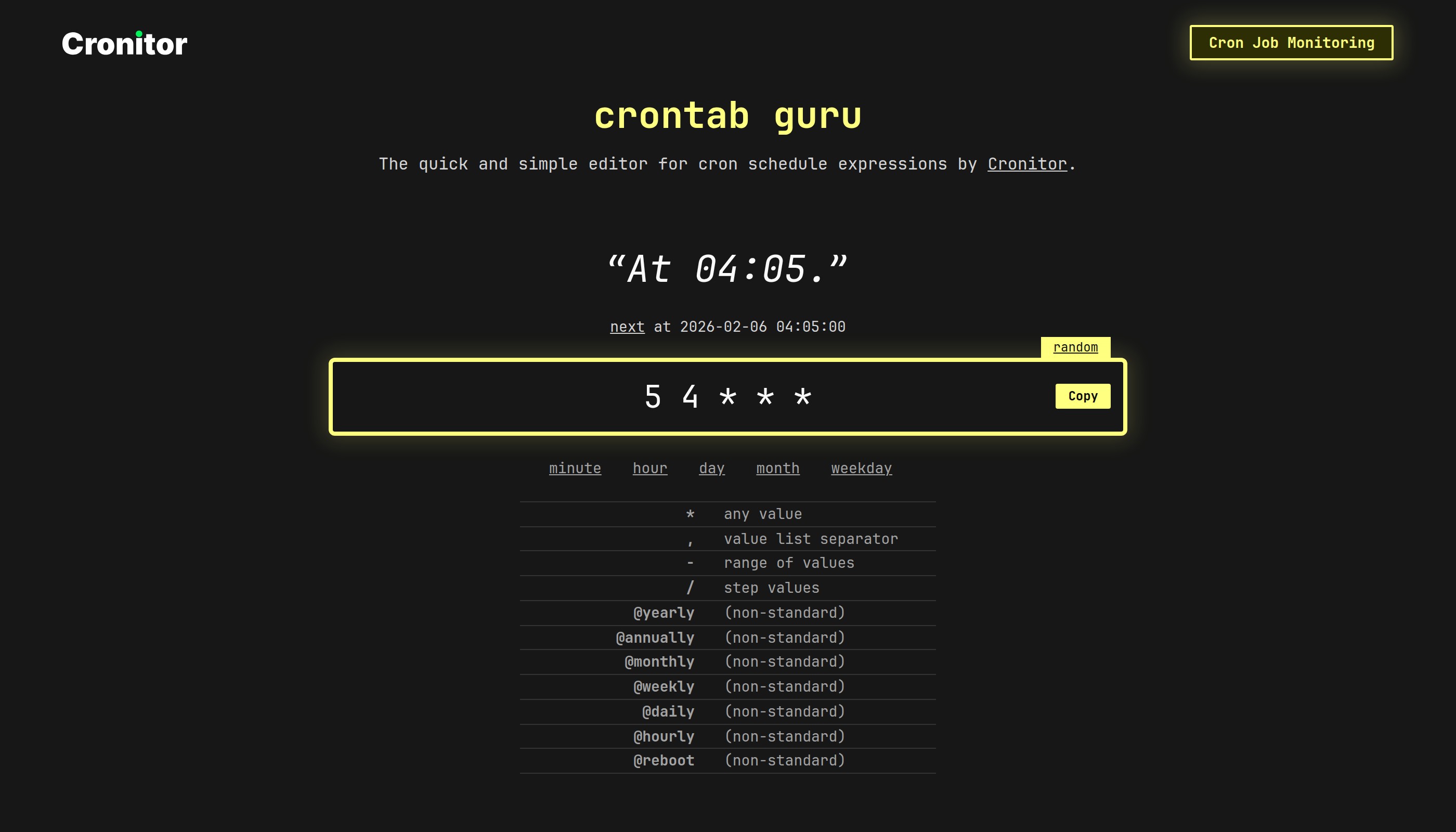 Cron ifadeleri, zamanlanmış görevlerinizin tam olarak ne zaman çalışacağını belirler
Komutlara geçmeden önce, OpenClaw'ın iki zamanlama mekanizması sunduğunu bilmeniz gerekir:
Heartbeat ana oturumunuzda düzenli aralıklarla çalışır (varsayılan: her 30 dakikada bir). Bunu, yapay zekâ asistanınızın ilgilenmeniz gereken bir şey olup olmadığını kontrol etmek için periyodik olarak "uyanması" olarak düşünebilirsiniz. Heartbeat, toplu halde yürütülebilecek izleme görevleri için mükemmeldir.
Cron Görevleri belirlediğiniz kesin zamanlarda çalışır. Ana konuşma geçmişinizi etkilemeden izole oturumlarda çalışabilirler. Cron, "sabah özetimi tam saat 07:00'de gönder" gibi hassas zamanlamalar için idealdir.
Asıl sihir, her iki sistemi birleştirdiğinizde ortaya çıkar. Rutin farkındalık kontrolleri için heartbeat, zamana duyarlı teslimatlar için cron kullanın.
| Özellik | Heartbeat | Cron Görevleri |
|---|---|---|
| Zamanlama | Yaklaşık aralıklar | Kesin zamanlamalar |
| Oturum | Ana oturum | Ana veya izole |
| Bağlam | Tüm konuşma geçmişi | Sıfırdan başlayabilir |
| En uygun kullanım | Toplu izleme | Hassas teslimatlar |
Adım 1: İlk Hatırlatıcınızı Kurmak
 OpenClaw, hatırlatıcıları doğrudan tercih ettiğiniz sohbet uygulamasına iletir
Pratik bir şeyle başlayalım: basit bir hatırlatıcı. Diyelim ki 20 dakika sonra bir müşteriyi aramayı hatırlamanız gerekiyor.
Terminalinizi açın ve şunu çalıştırın:
openclaw cron add \
  --name "Call client" \
  --at "20m" \
  --session main \
  --system-event "Reminder: Call the client about the proposal." \
  --wake now \
  --delete-after-run
Her bir bayrağın ne yaptığına yakından bakalım:
--name: İşiniz için insanlar tarafından okunabilir bir tanımlayıcı--at "20m": Ne zaman tetikleneceği (şu gibi süreleri destekler:20m,2h, veya ISO zaman damgaları)--session main: Ana sohbet oturumunuzda çalıştırır--system-event: Yapay zeka asistanınızın göreceği metin--wake now: Zaman geldiğinde hemen tetikler--delete-after-run: İş çalıştıktan sonra kaldırır (tek seferlik işler için ideal)
Yapay zeka asistanınız 20 dakika sonra size hatırlatmayla birlikte mesaj gönderecek. Uygulama gerekmez, yapılandırılacak bildirim ayarı yoktur; kullandığınız hangi kanal olursa olsun (Telegram, Discord, WhatsApp vb.) üzerinden çalışır.
Adım 2: Yinelenen Görevler Oluşturma
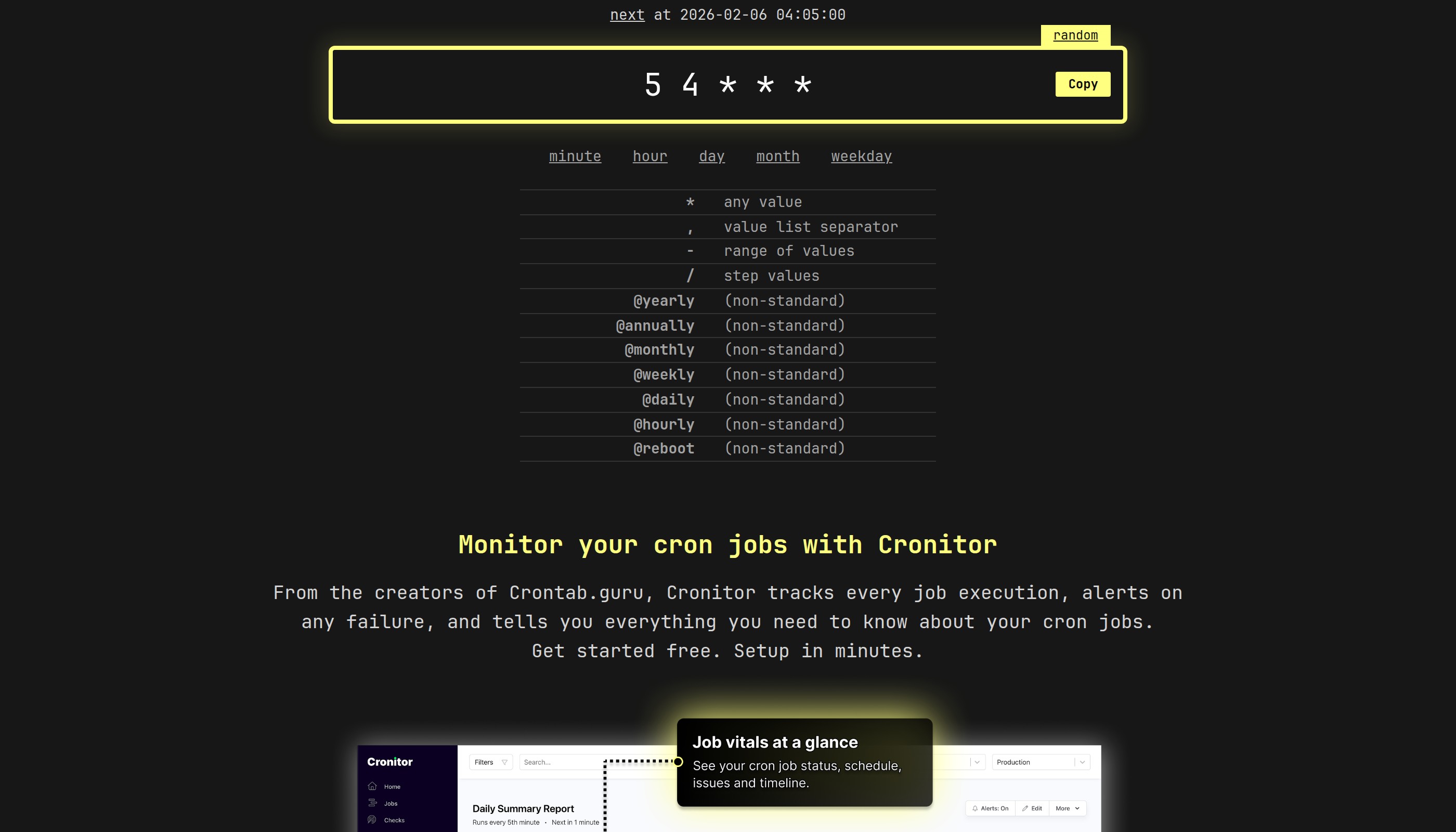 Cron ifadelerinizi oluşturmak ve test etmek için crontab.guru'yu kullanın
Tek seferlik hatırlatıcılar kullanışlıdır, ancak asıl güç yinelenen görevlerden gelir. OpenClaw standart 5 alanlı cron ifadelerini ve saat dilimi desteğini sunar.
İşte her hafta içi sabah yerel saat diliminizde saat 9'da çalışan bir görevi nasıl oluşturacağınız:
openclaw cron add \
  --name "Morning standup prep" \
  --cron "0 9 * * 1-5" \
  --tz "America/New_York" \
  --session isolated \
  --message "Review yesterday's work and prepare standup notes. Check calendar for today's meetings." \
  --deliver
Cron ifadesi 0 9 * * 1-5 şu anlama gelir:
0- dakika 09- saat 9 (sabah 9)*- ayın herhangi bir günü*- herhangi bir ay1-5- Pazartesi'den Cuma'ya
Bu sefer --session isolated kullandığımıza dikkat edin. Yalıtılmış işler, ana konuşma geçmişinizi kirletmeden kendi oturumlarında (cron:job-id) çalışır. Bu, çıktı üreten yinelenen görevler için mükemmeldir.
The --deliver bayrağı, OpenClaw'a sonuçları son aktif kanalınıza göndermesini söyler. Ayrıca bir kanalı açıkça da belirtebilirsiniz: --channel telegram --to "your-chat-id".
Adım 3: Günlük Özet Sistemi Oluşturma
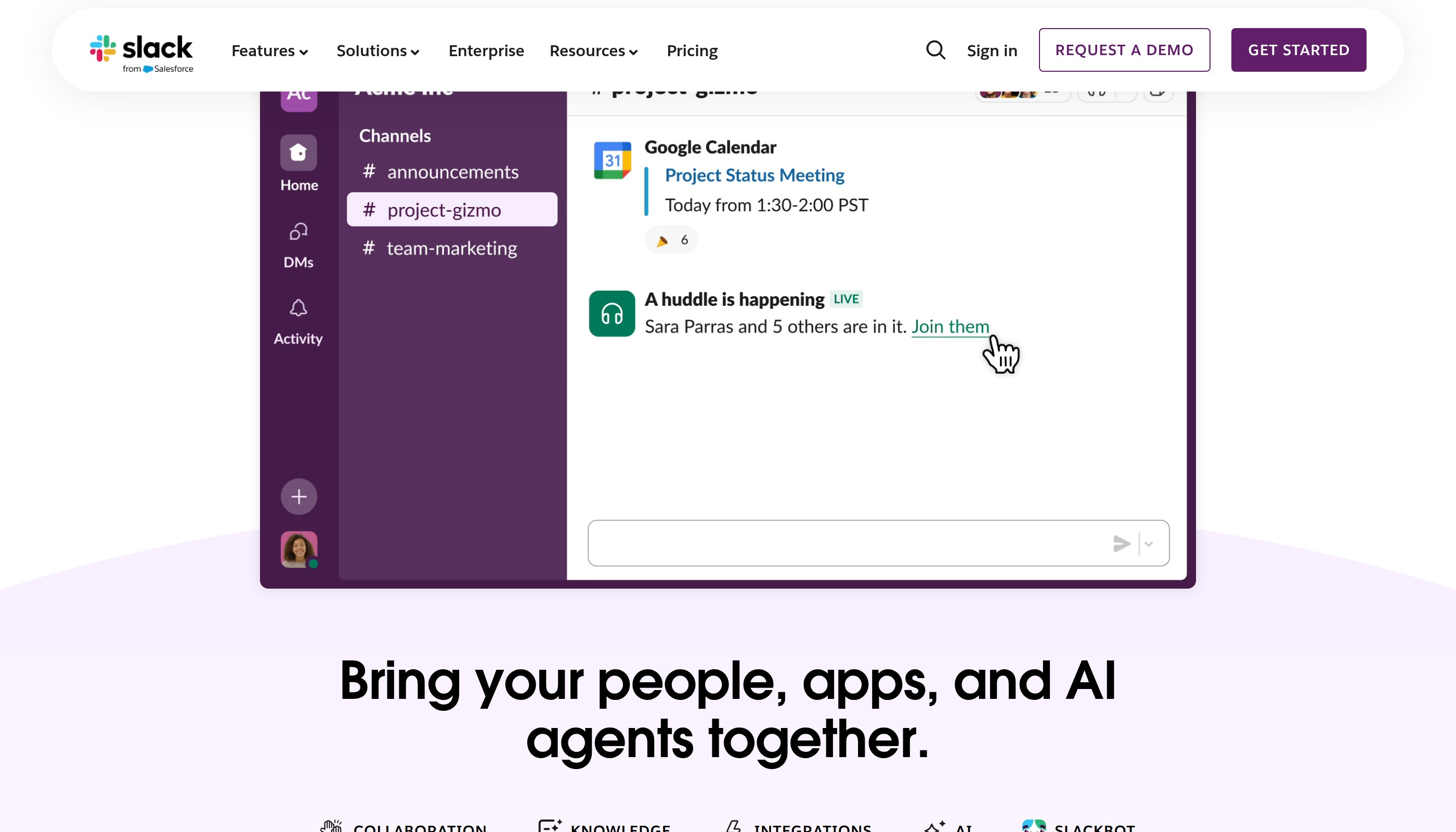 Yapay zeka asistanınız özetleri doğrudan sohbet uygulamanıza iletir
Heyecan verici kısım burada başlıyor. Her gün saat 07:00'de telefonunuza gelen kapsamlı bir sabah özeti oluşturalım:
openclaw cron add \
  --name "Morning briefing" \
  --cron "0 7 * * *" \
  --tz "Asia/Bangkok" \
  --session isolated \
  --model opus \
  --message "Generate my morning briefing:
1. Weather forecast for today
2. Calendar events for the next 12 hours
3. Unread emails that need attention
4. Any pending reminders or tasks
5. One interesting news item in my industry

Format it concisely with clear sections." \
  --deliver \
  --channel telegram \
  --to "your-telegram-chat-id"
Dikkat edilmesi gereken birkaç nokta:
Model seçimi: Bu önemli günlük görev için Claude Opus kullanmak üzere --model opus belirttik. Karmaşık analizlerde ekstra akıl yürütme yeteneği için ayrıca --thinking high seçeneğini de kullanabilirsiniz.
Zengin istem: Mesaj istediğiniz kadar ayrıntılı olabilir. Yapay zeka asistanınız, hava durumunu kontrol etmek, takviminizi okumak, e-postalarınızı taramak ve daha fazlası için kullanılabilir araçlarını kullanarak istemin tamamını yürütür.
Doğrudan teslimat: --channel ve --tobelirttiğinizde, özet tam olarak saat 07:00'de doğrudan Telegram'a (veya WhatsApp, Discord, Slack vb.) gönderilir.
Adım 4: Maksimum Verimlilik için Cron ve Heartbeat'i Birleştirme
 Maksimum verimlilik için birden fazla otomasyon sistemini birleştirin
En akıllı otomasyon kurulumları her iki sistemi birlikte kullanır:
- Heartbeat rutin izlemeyi her 30 dakikada bir yürütür
- Cron kesin zamanlı ve zamana duyarlı teslimatları yürütür
OpenClaw çalışma alanınızda bir HEARTBEAT.md dosyası oluşturun:
- Scan inbox for urgent emails (only surface truly urgent items)
- Check calendar for events in the next 2 hours
- Review any running background tasks
- If idle for 8+ hours, send a brief check-in

Note: Morning briefing is handled by cron job, don't duplicate.
Yapay zeka asistanınız her heartbeat'te bu dosyayı okur ve tüm maddeleri tek bir verimli turda ele alır. Dikkat gerektiren bir şey yoksa yalnızca HEARTBEAT_OK yanıtını verir ve hiçbir mesaj gönderilmez.
Bu arada cron görevleriniz zamanlanmış teslimatları yürütür:
openclaw cron add \
  --name "Weekly review" \
  --cron "0 9 * * 1" \
  --tz "Asia/Bangkok" \
  --session isolated \
  --model opus \
  --thinking high \
  --message "Generate a comprehensive weekly review..." \
  --deliver

openclaw cron add \
  --name "EOD summary" \
  --cron "0 18 * * 1-5" \
  --tz "Asia/Bangkok" \
  --session isolated \
  --message "Summarize what was accomplished today..." \
  --deliver
Bu kurulum size şunları sağlar:
- Sürekli farkındalık heartbeat sayesinde (acil öğeleri hızla yakalar)
- Zamanlanmış hassasiyet cron aracılığıyla (raporlar tam istediğiniz zamanda gelir)
- Maliyet verimliliği (heartbeat kontrolleri toplu yapar, cron izole oturumlar kullanır)
Adım 5: Otomasyon Görevlerinizi Yönetme
 Zamanlanmış tüm otomasyon görevlerinizi takip edin ve yönetin
Birden fazla görev çalışmaya başladığında, bunları yönetmek isteyeceksiniz:
Tüm görevleri listeleyin:
openclaw cron list
Görev çalıştırma geçmişini görüntüleyin:
openclaw cron runs --id <job-id> --limit 10
Bir görevi manuel olarak tetikleyin (test için):
openclaw cron run <job-id> --force
Mevcut bir görevi düzenleyin:
openclaw cron edit <job-id> \
  --message "Updated prompt text" \
  --model sonnet
Silmeden devre dışı bırakın:
openclaw cron edit <job-id> --disable
Bir görevi silin:
openclaw cron remove <job-id>
Tüm görevler şurada saklanır: ~/.openclaw/cron/jobs.json, bu nedenle Gateway yeniden başlatmalarından etkilenmez. Çalıştırma geçmişi ise JSONL dosyaları olarak şurada saklanır: ~/.openclaw/cron/runs/ dosyaları olarak.
Sonuç
 Zamanlamayı yapay zekâya bırakın, siz asıl önemli olana odaklanın
OpenClaw kurulumunuzu gerçek bir otomasyon motoruna nasıl dönüştüreceğinizi öğrendiniz. Kesin zamanlamaları yöneten cron görevleri ve sürekli farkındalığı sağlayan heartbeat sayesinde, kendi sunucunuzda barındırdığınız yapay zekâ asistanınız artık şunları yapabilir:
- Size sabah özetlerini tam doğru zamanda göndermek
- Gün boyunca gelen kutunuzu ve takviminizi izlemek
- Önemli görevleri size kusursuz zamanlamayla hatırlatmak
- Haftalık raporları ve özetleri otomatik olarak oluşturmak
En güzel yanı mı? Tüm bunlar kendi altyapınızda çalışır; verileriniz gizli kalır ve otomasyonunuz sizin kontrolünüzde olur.
Birkaç hatırlatıcıyla basit başlayın, ardından kapsamlı bir otomasyon sistemine doğru adım adım ilerleyin. Çok geçmeden bunsuz nasıl idare ettiğinizi merak edeceksiniz.
Bir üst seviyeye çıkmaya hazır mısınız? Şunları öğrenin: birden fazla kanalı bağlama veya daha fazla otomasyon olanağı için gelişmiş MCP entegrasyonlarını keşfedin.
SSS
 Ayrıntılı yanıtları resmi OpenClaw belgelerinde bulabilirsiniz
Kaç tane cron işi çalıştırabilirim?
Kesin bir sınır yoktur, ancak her izole iş API token'ları tüketir. Maliyet verimliliği için benzer kontrolleri heartbeat içinde toplu halde çalıştırın ve cron'u yalnızca zamana duyarlı teslimatlara ayırın.
Farklı işler için farklı yapay zeka modelleri kullanabilir miyim?
Evet! Sağlayıcınızın desteklediği herhangi bir modeli belirtmek için --model kullanın (örn., opus, sonnet, gpt-4). Karmaşık görevlerde daha gelişmiş akıl yürütme için şunu da ekleyebilirsiniz: --thinking high for enhanced reasoning on complex tasks.
Bir cron işi başarısız olursa ne olur?
Başarısız çalıştırmalar işin geçmişine kaydedilir. Hataları incelemek için openclaw cron runs --id <job-id> komutunu kullanın. İş, bir sonraki planlanan zamanında yeniden çalışmayı deneyecektir.
Cron işleri dosyalarıma ve araçlarıma erişebilir mi?
Kesinlikle. Cron işleri tam ajan yetenekleriyle çalışır; bu nedenle dosyaları okuyabilir, web'de gezinebilir, komutlar çalıştırabilir ve yapay zeka asistanınızın kullanabildiği tüm araçları kullanabilir.
Tüm otomasyonu geçici olarak nasıl durdurabilirim?
OpenClaw yapılandırmanızda cron.enabled: false ayarını yapın veya Gateway'i başlatırken şu ortam değişkenini ayarlayın: OPENCLAW_SKIP_CRON=1 Gateway'i başlatırken.
Diğer Makaleler
Kapsamlı OpenClaw AWS Kurulum Rehberi

OpenClaw'ı AWS üzerinde kurmak için kesin rehber. Spot instance yapılandırması, maliyet optimizasyonu ve adım adım talimatlar içerir.
OpenClaw'da Araç Zincirleme ile Yapay Zeka İş Akışları Oluşturma
Veri çıkarımından içerik üretimine ve dağıtıma kadar güçlü, çok adımlı yapay zeka otomasyon iş akışları oluşturmak için araçları ve fonksiyon çağrılarını zincirleme sanatında ustalaşın.
Kendi Sunucusunda Barındırılan Yapay Zeka Asistanları için Maliyet Optimizasyonu Rehberi: Claude'u Düşük Bütçeyle Çalıştırın
Kendi sunucusunda barındırılan yapay zeka asistanları için API maliyetlerini düşürmeye yönelik pratik stratejiler: akıllı model yönlendirme, önbellekleme, toplu işleme ve Claude'u uygun maliyetle çalıştırmak için OpenClaw'a özel optimizasyonlar.