OpenClaw Discord Botu Olarak Nasıl Kurulur (2026 Tam Rehberi)
Claude AI ile doğrudan Discord'da sohbet etmek mi istiyorsunuz? OpenClaw, tam konuşma hafızası, dosya işleme ve yerel slash komutlarıyla kendi yapay zekâ destekli Discord botunuzu çalıştırmanızı sağlar.
Genel amaçlı Discord botlarından farklı olarak, OpenClaw destekli bir bot konuşmalar boyunca bağlamı korur, görevleri yürütebilir, web'de arama yapabilir ve diğer araçlarınızla entegre olabilir. Discord sunucunuzda yaşayan kişisel bir yapay zekâ asistanına sahip olmak gibi.
Bu rehber, Discord uygulamanızı oluşturmaktan yeni yapay zekâ botunuzla ilk sohbetinizi yapmaya kadar tüm kurulum sürecinde size yol gösterir.
1. Bir Discord Uygulaması Oluşturun
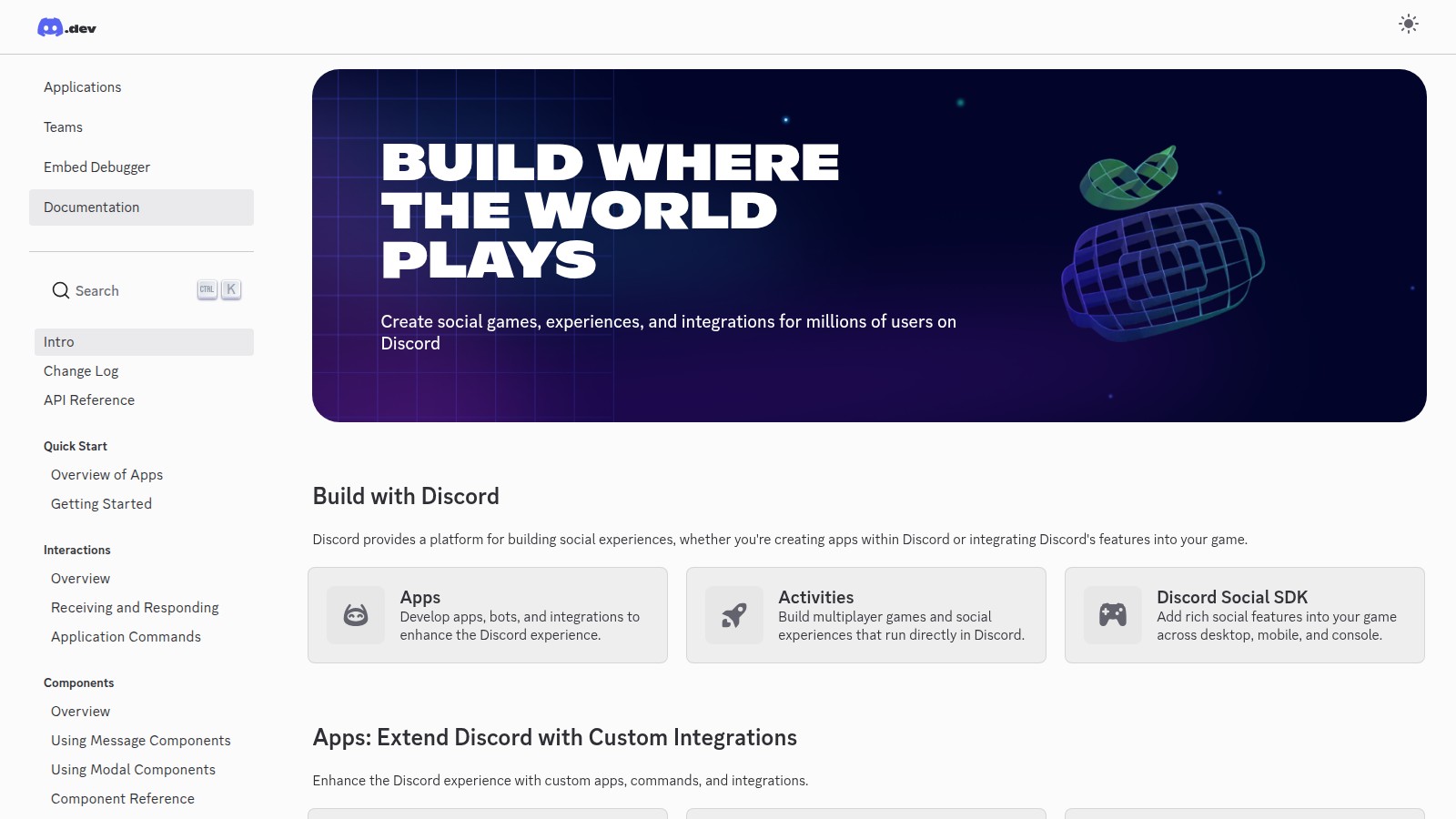
 Discord Developer Portal
İlk olarak, botunuz için kapsayıcı görevi görecek bir Discord uygulaması oluşturmanız gerekir.
Şu adrese gidin: Discord Developer Portal ve Discord hesabınızla giriş yapın. Sağ üst köşedeki New Application düğmesine tıklayın.
Uygulamanıza bir ad verin — bu ad, kullanıcılar botunuzla etkileşime girdiğinde Discord'da görüntülenecektir. "Krill" veya "OpenClaw Bot" gibi bir isim iyi bir seçimdir.
Uygulamayı oluşturduktan sonra General Information sayfasına yönlendirileceksiniz. Şuna dikkat edin: Application ID — davet bağlantısı için bunu daha sonra kullanacaksınız.
2. Bot Kullanıcısını Ekleyin
 Discord Bot Settings
Sol kenar çubuğunda bot ayarlarına erişmek için Bot öğesine tıklayın. Add Bot düğmesine tıklayın ve istendiğinde onaylayın.
Bu işlem, Discord sunucunuzda görünecek gerçek bot kullanıcısını oluşturur. Botun kullanıcı adını ve avatarını buradan özelleştirebilirsiniz.
Kritik adım: Şunun altında: Privileged Gateway Intents, şunları etkinleştirmeniz gerekir:
- ✅ Message Content Intent — Mesaj metnini okumak için gereklidir
- ✅ Server Members Intent — Kullanıcı aramaları ve izin listeleri için gereklidir
Message Content Intent olmadan botunuz bağlanır ancak hiçbir mesajı okuyamaz. Bu, en yaygın kurulum hatasıdır.
Şimdi şuna tıklayın: Reset Token bot token'ınızı oluşturmak için. Bu token'ı hemen kopyalayın ve güvenli bir yerde saklayın — tekrar görüntüleyemeyeceksiniz. Bu token, botunuz için bir şifre gibidir.
3. Davet Bağlantısını Oluşturun
 Discord OAuth2 URL Oluşturucu
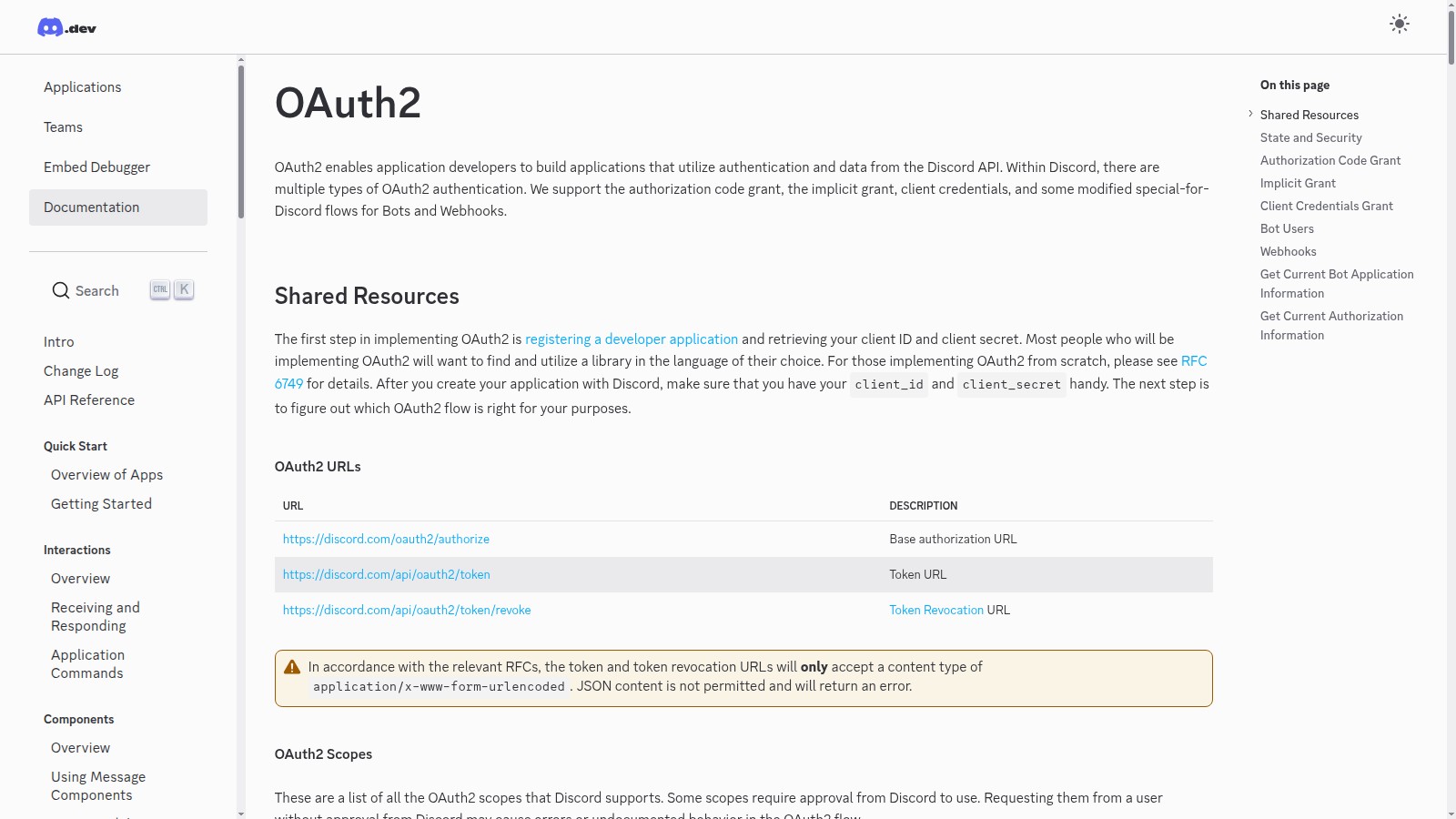
Şuraya gidin: OAuth2 → URL Generator sol kenar çubuğunda. Bu araç, botunuzu sunuculara eklemenizi sağlayan özel URL'yi oluşturur.
Şunun altında: Kapsamlar (Scopes), şunları seçin:
- ✅
bot - ✅
applications.commands(slash komutları için gereklidir)
Şunun altında: Bot İzinleri, en azından şunları seçin:
- ✅ Kanalları Görüntüle
- ✅ Mesaj Gönder
- ✅ Mesaj Geçmişini Oku
- ✅ Bağlantıları Göm
- ✅ Dosya Ekle
- ✅ Tepki Ekle
Alttaki oluşturulan URL'yi kopyalayın. Tarayıcınızda açın, sunucunuzu seçin ve botu yetkilendirin. Botunuzun sunucu üye listesinde göründüğünü görmelisiniz (OpenClaw'u yapılandırana kadar çevrimdışı olacaktır).
4. Sunucu ve Kanal ID'lerinizi Alın
 Discord Geliştirici Modu
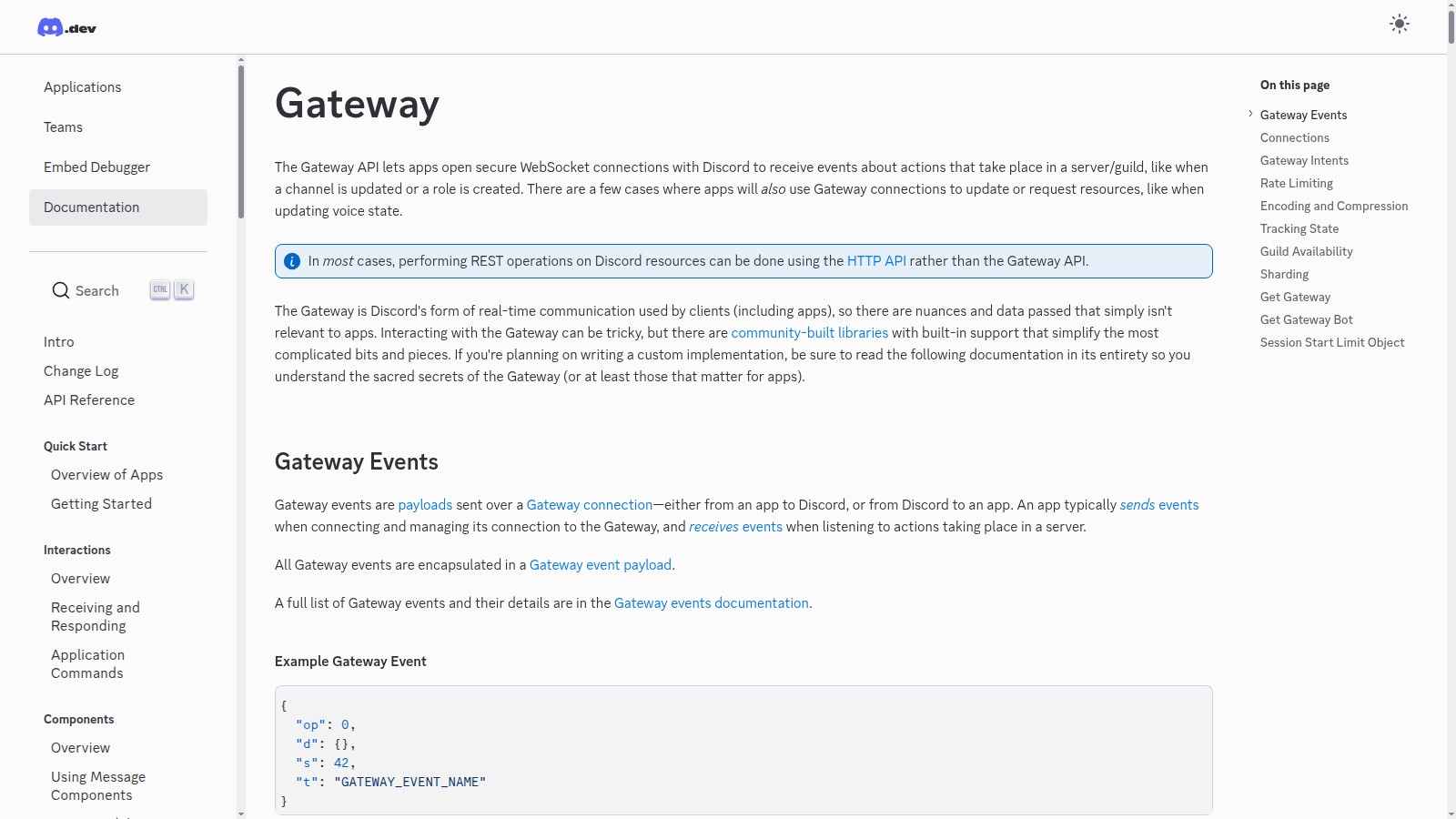
Discord her şey için sayısal ID'ler kullanır. OpenClaw'u doğru şekilde yapılandırmak için sunucu (guild) ID'nize ve kanal ID'lerine ihtiyacınız olacak.
Discord'da şuraya gidin: Kullanıcı Ayarları → Gelişmiş ve şunu etkinleştirin: Geliştirici Modu. Bu, sağ tık menülerine "ID'yi Kopyala" seçeneklerini ekler.
Şimdi şunlara sağ tıklayın:
- Sizin sunucu adı → Sunucu ID'sini Kopyala
- Botun kullanmasını istediğiniz kanal → Kanal ID'sini Kopyala
- Sizin kullanıcı adı → Kullanıcı ID'sini Kopyala
Bu ID'leri bir yere kaydedin — OpenClaw yapılandırması için gerekecekler.
5. OpenClaw'u Yapılandırın
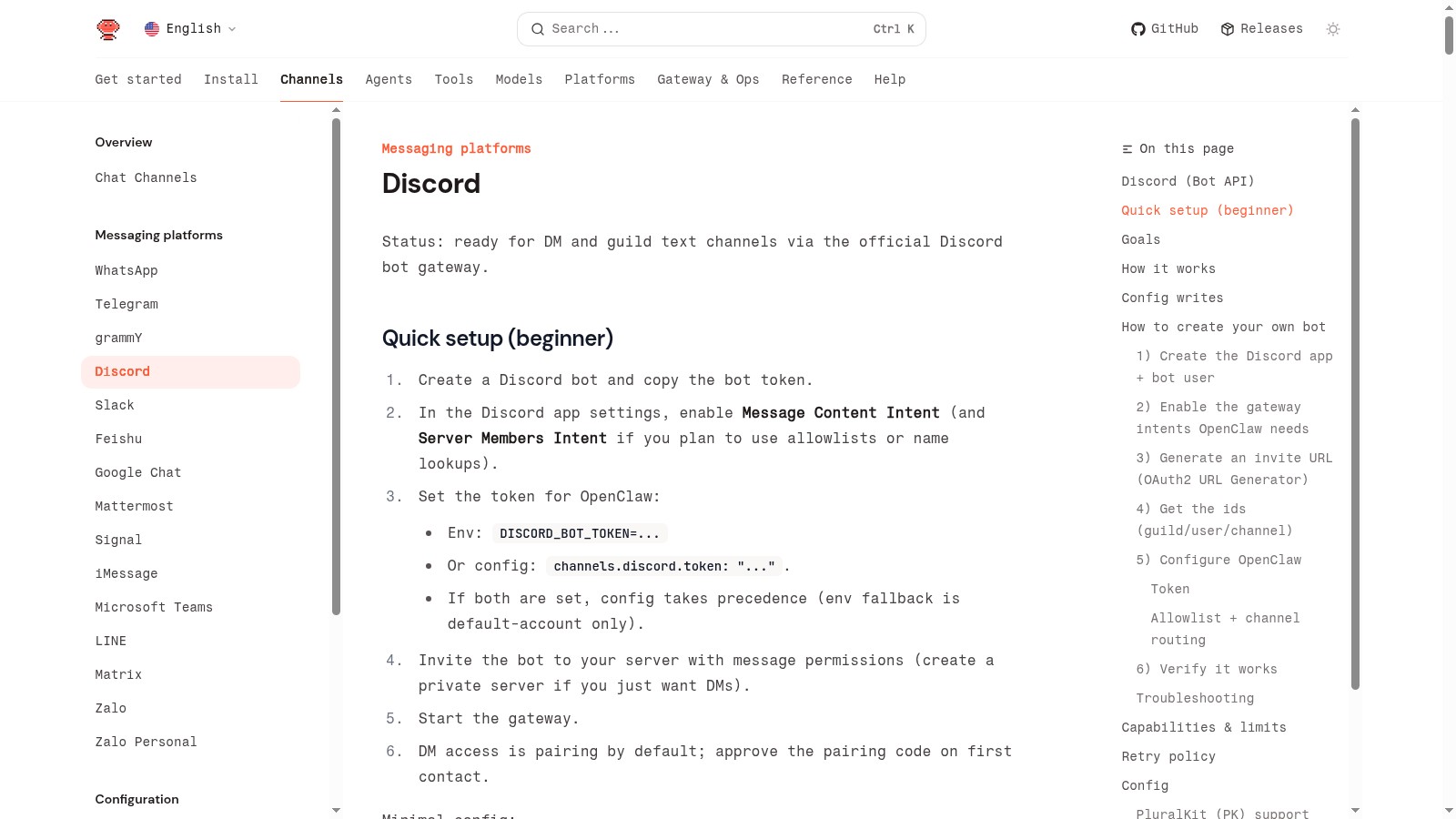 OpenClaw Discord Yapılandırması
Şimdi her şeyi birbirine bağlayalım. Bot belirtecini ayarlamak için iki seçeneğiniz var:
Seçenek 1: Ortam Değişkeni (Önerilen)
export DISCORD_BOT_TOKEN="your-bot-token-here"
Bunu kalıcı hale getirmek için şuraya ekleyin: ~/.bashrc veya ~/.zshrc dosyasına ekleyin.
Seçenek 2: Yapılandırma Dosyası
Belirteci doğrudan OpenClaw yapılandırma dosyanıza ekleyin:
{
  channels: {
    discord: {
      enabled: true,
      token: "your-bot-token-here"
    }
  }
}
İzin listeleri ve kanal kısıtlamalarıyla daha eksiksiz bir kurulum için:
{
  channels: {
    discord: {
      enabled: true,
      dm: {
        enabled: true,
        policy: "pairing"
      },
      guilds: {
        "YOUR_GUILD_ID": {
          requireMention: true,
          users: ["YOUR_USER_ID"],
          channels: {
            "YOUR_CHANNEL_ID": {
              allow: true,
              requireMention: true
            }
          }
        }
      }
    }
  }
}
Yer tutucu kimlikleri (ID) daha önce kopyaladıklarınızla değiştirin.
6. Gateway'i Başlatın ve Test Edin
 OpenClaw Gateway Çalışıyor
OpenClaw gateway'i başlatın (veya yeniden başlatın):
openclaw gateway restart
Discord'un başarıyla bağlandığını kontrol edin:
openclaw channels status
Discord'un bağlı olarak listelendiğini görmelisiniz. Hata varsa en yaygın sorunlar şunlardır:
- "Used disallowed intents" — Developer Portal'da Message Content Intent seçeneğini etkinleştirin
- Bot bağlanıyor ancak yanıt vermiyor — Kanal kimliğinizin izin listesinde olduğundan emin olun
- "Invalid token" — Bot belirtecinin tamamını kopyaladığınızdan emin olmak için tekrar kontrol edin
7. İlk Sohbetinizi Yapın
 Discord Bot Sohbeti
Discord sunucunuza ve yapılandırdığınız kanala gidin. Eğer requireMention: true, ayarını yaptıysanız, botunuzdan @bahsetmeniz (mention) gerekir:
@Krill neler yapabilirsin?
OpenClaw destekli botunuz yeteneklerini anlatan bir yanıt vermelidir. Tebrikler — artık Discord sunucunuzda çalışan bir Claude AI'ınız var!
Discord botunuzu kullanmak için profesyonel ipuçları:
- Bota DM gönderin: özel sohbetler için (ilk temasta eşleştirme onayı gerekir)
- Konuları kullanın düzenli sohbetler için — bot her konuyu ayrı bir bağlam olarak ele alır
- Dosya paylaşın doğrudan sohbette — bot görselleri, PDF'leri ve kod dosyalarını okuyabilir
- Slash komutlarını kullanın örneğin
/statusveya/helphızlı işlemler için
8. Gelişmiş Yapılandırma
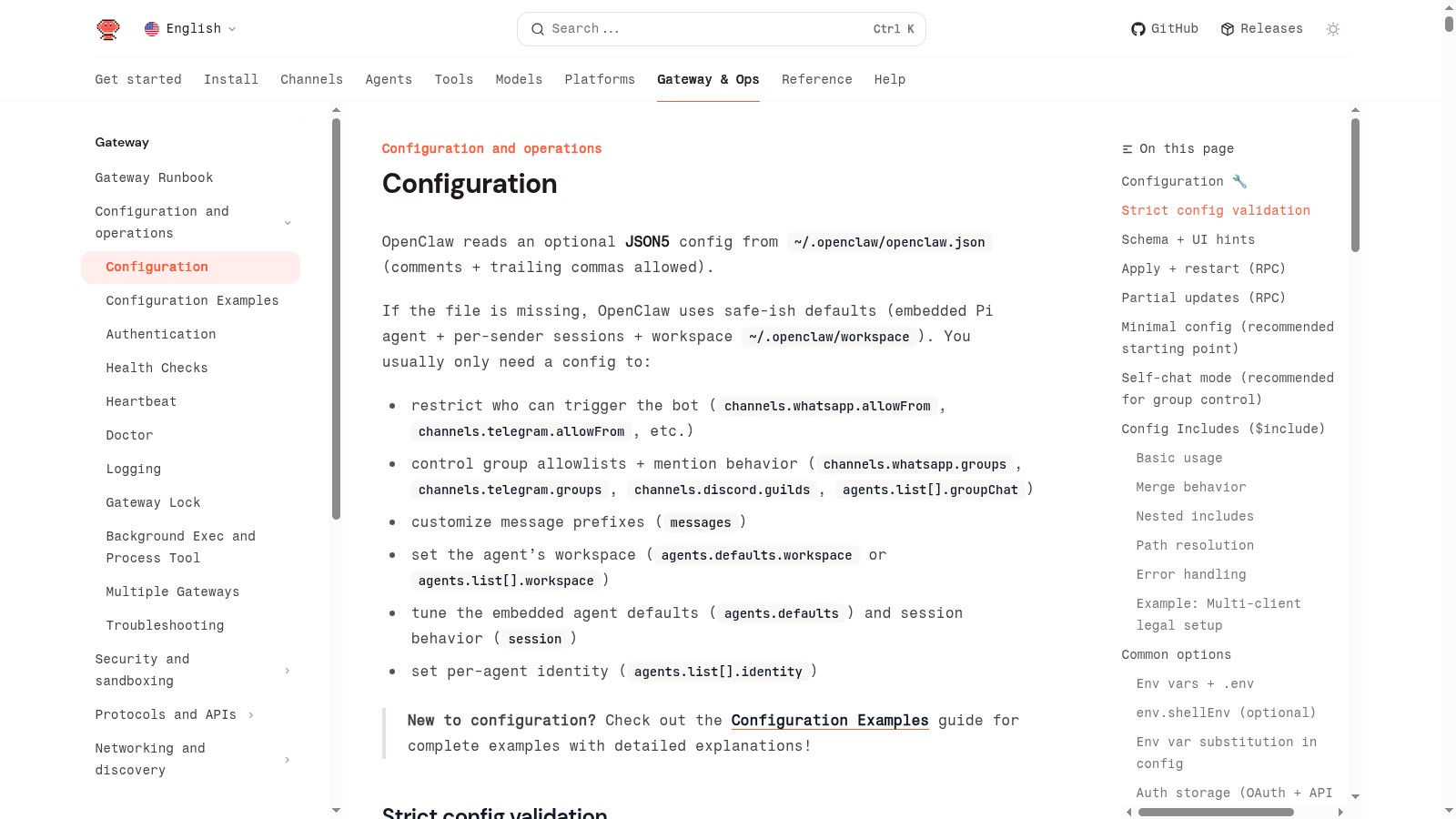 OpenClaw Discord Gelişmiş Ayarları
Temel kurulumunuz çalıştıktan sonra şu gelişmiş seçenekleri değerlendirebilirsiniz:
Kanal başına sistem istemleri:
channels: {
  "help": {
    allow: true,
    systemPrompt: "You are a helpful support bot. Keep answers concise."
  }
}
Kanal başına beceri kısıtlamaları:
channels: {
  "coding-help": {
    allow: true,
    skills: ["coding", "docs"]
  }
}
Bağlam için geçmiş sınırı:
discord: {
  historyLimit: 20  // Include last 20 messages as context
}
Tepki bildirimleri:
guilds: {
  "YOUR_GUILD_ID": {
    reactionNotifications: "own"  // Get notified of reactions on bot messages
  }
}
Sonuç
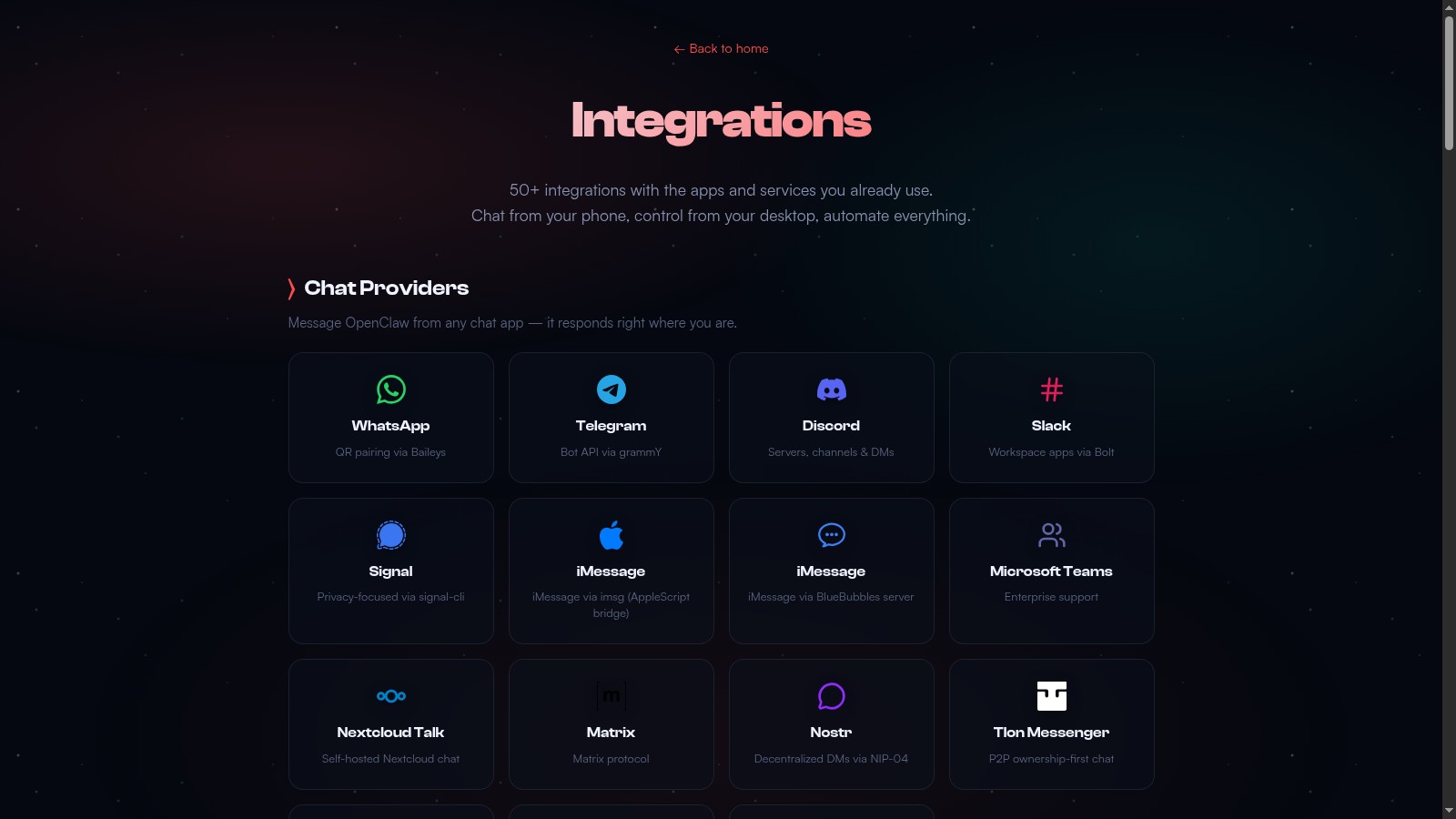 OpenClaw Discord Özellikleri
OpenClaw'u başarıyla bir Discord botu olarak kurdunuz. Yapay zeka asistanınız artık Discord sunucunuzda 7/24 hizmet veriyor; sorulara, görevlere ve sohbetlere yardımcı olmaya hazır.
OpenClaw'un geleneksel Discord botlarına göre gücü, kalıcı bağlam ve araç erişiminden gelir. Botunuz geçmiş konuşmaları hatırlar, web'de arama yapabilir, dosyaları yönetebilir ve karmaşık çok adımlı görevleri yürütebilir — hepsi Discord'da doğal dil aracılığıyla.
Keşfedebileceğiniz sonraki adımlar:
- Farklı Discord kanalları için birden fazla ajan kurun
- Güvenli komut yürütme için exec onaylarını yapılandırın
- Discord'a rapor veren zamanlanmış görevler ekleyin
- Discord'un yanı sıra diğer kanalları bağlayın (Telegram, Slack vb.)
Sorularınız varsa veya kendi kurulumunuzu paylaşmak istiyorsanız OpenClaw Discord topluluğuna katılın!
Sıkça Sorulan Sorular
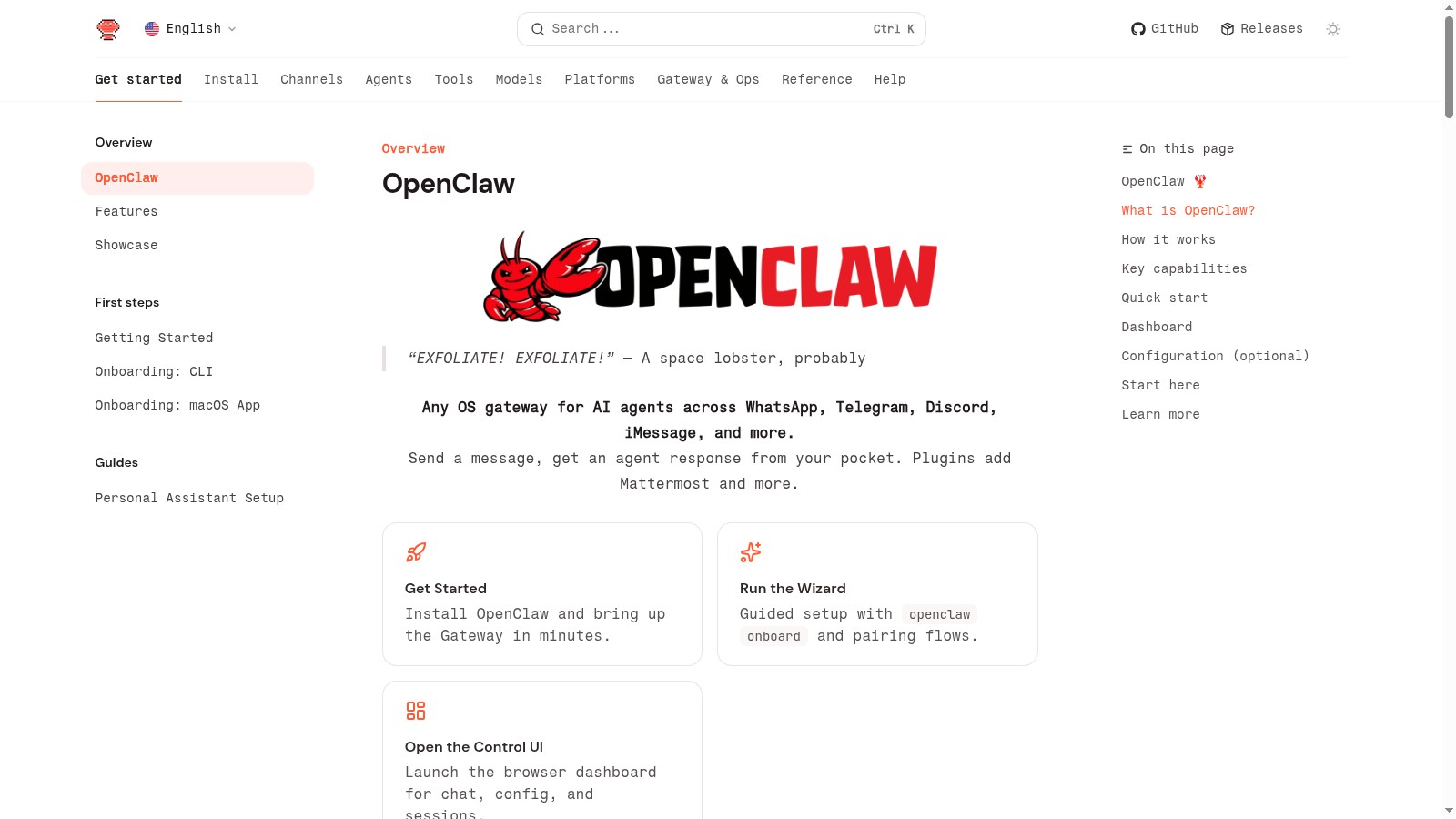 OpenClaw Dokümantasyonu
Birden fazla kişi botu kullanabilir mi?
Evet! Botla kimlerin etkileşime girebileceğini belirlemek için sunucu ayarlarınızda users izin listesini yapılandırın. Her kullanıcı, doğrudan mesajlarda (DM) kendi konuşma bağlamına sahip olur.
Bot başlıklarda (thread) çalışır mı?
Kesinlikle. Başlıklar, kendi bağlamlarına sahip ayrı kanallar olarak ele alınır. Bu, farklı konuşmaları düzenli tutmak için harikadır.
Botun kişiliğini nasıl güncellerim?
Botun davranışını ve kişiliğini özelleştirmek için SOUL.md ve AGENTS.md dosyalarınızı düzenleyin. Değişiklikler bir sonraki gateway yeniden başlatmasında geçerli olur.
Bot yanıt vermeyi bırakırsa ne yapmalıyım?
Şunu kontrol edin: openclaw channels status ve gateway günlüklerini. Yaygın sorunlar, hız sınırları (bot otomatik olarak geri çekilir) veya süresi dolmuş/geçersiz belirteçlerdir.
Bot görsel ve dosya gönderebilir mi?
Evet — bot görsel gönderebilir, bağlantıları gömebilir ve yapılandırılmış mediaMaxMb sınırına (varsayılan 8MB) kadar dosya ekleyebilir.
Daha Fazla Makale
Kapsamlı OpenClaw AWS Kurulum Rehberi

OpenClaw'ı AWS üzerinde kurmak için kesin rehber. Spot instance yapılandırması, maliyet optimizasyonu ve adım adım talimatlar içerir.
OpenClaw'da Araç Zincirleme ile Yapay Zeka İş Akışları Oluşturma
Güçlü çok adımlı yapay zeka otomasyon iş akışları oluşturmak için araçları ve fonksiyon çağrılarını zincirleme sanatında ustalaşın—veri çıkarımından içerik üretimine ve dağıtıma kadar.
Kendi Sunucusunda Barındırılan Yapay Zeka Asistanları için Maliyet Optimizasyonu Rehberi: Claude'u Bütçeye Uygun Çalıştırın
Kendi sunucusunda barındırılan yapay zeka asistanları için API maliyetlerini azaltmaya yönelik pratik stratejiler—akıllı model yönlendirme, önbellekleme, toplu işleme ve Claude'u uygun maliyetle çalıştırmak için OpenClaw'a özgü optimizasyonlar.