OpenClaw'u Telegram Botu Olarak Kurma (2026 Tam Rehberi)
Claude AI ile doğrudan Telegram üzerinden sohbet etmek mi istiyorsunuz? OpenClaw, konuşmaları hatırlayan, dosyaları işleyen ve akıllı bağlamla yanıt veren kendi yapay zekâ destekli Telegram botunuzu çalıştırmayı çok kolaylaştırır.
Telegram botları son derece popülerdir çünkü Telegram hızlı, platformlar arası çalışan ve gizlilik odaklıdır. Web tabanlı yapay zekâ araçlarının aksine, bir Telegram botu tarayıcı açmadan her cihazdan yapay zekâ asistanınıza anında erişmenizi sağlar.
Bu rehber, botunuzu oluşturma, OpenClaw'a bağlama ve ilk konuşmanızı yapma adımlarında size yol gösterir - hepsi 10 dakikadan kısa sürede.
1. BotFather ile Botunuzu Oluşturun
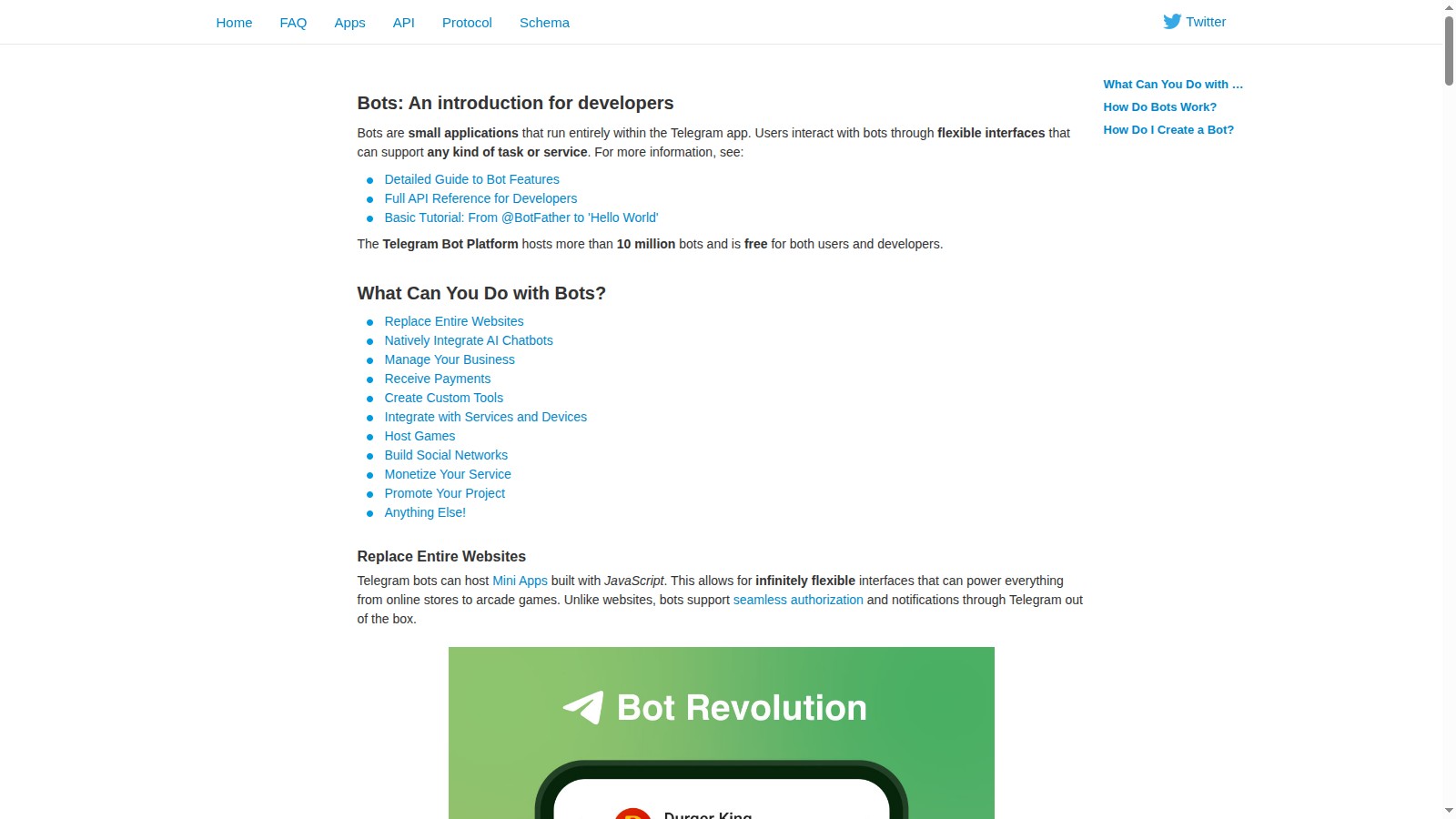 Telegram BotFather
Telegram, tüm Telegram botlarını oluşturan ve yöneten BotFather adında resmî bir bot sunar BotFather tüm botları oluşturan ve yöneten Telegram botlarını. Telegram'ı açın ve şunu aratın: @BotFather veya şu bağlantıya tıklayın: t.me/BotFather
BotFather ile bir sohbet başlatın ve şu komutu gönderin:
/newbot
BotFather sizden iki şey isteyecektir:
- Bot adı - Kullanıcıların göreceği görünen addır (örn. "Krill Assistant")
- Bot kullanıcı adı - "bot" ile bitmeli ve benzersiz olmalıdır (örn. "krill_helper_bot")
İkisini de girdikten sonra BotFather botunuzu oluşturacak ve size bir bot belirteciverecektir. Şuna benzer görünür:
123456789:ABCdefGHIjklMNOpqrsTUVwxyz
Bu belirteci hemen kopyalayın ve güvenli bir yerde saklayın. Bu, botunuzun şifresidir ve OpenClaw'u bağlamak için ona ihtiyacınız olacak.
2. Bot Ayarlarınızı Yapılandırın
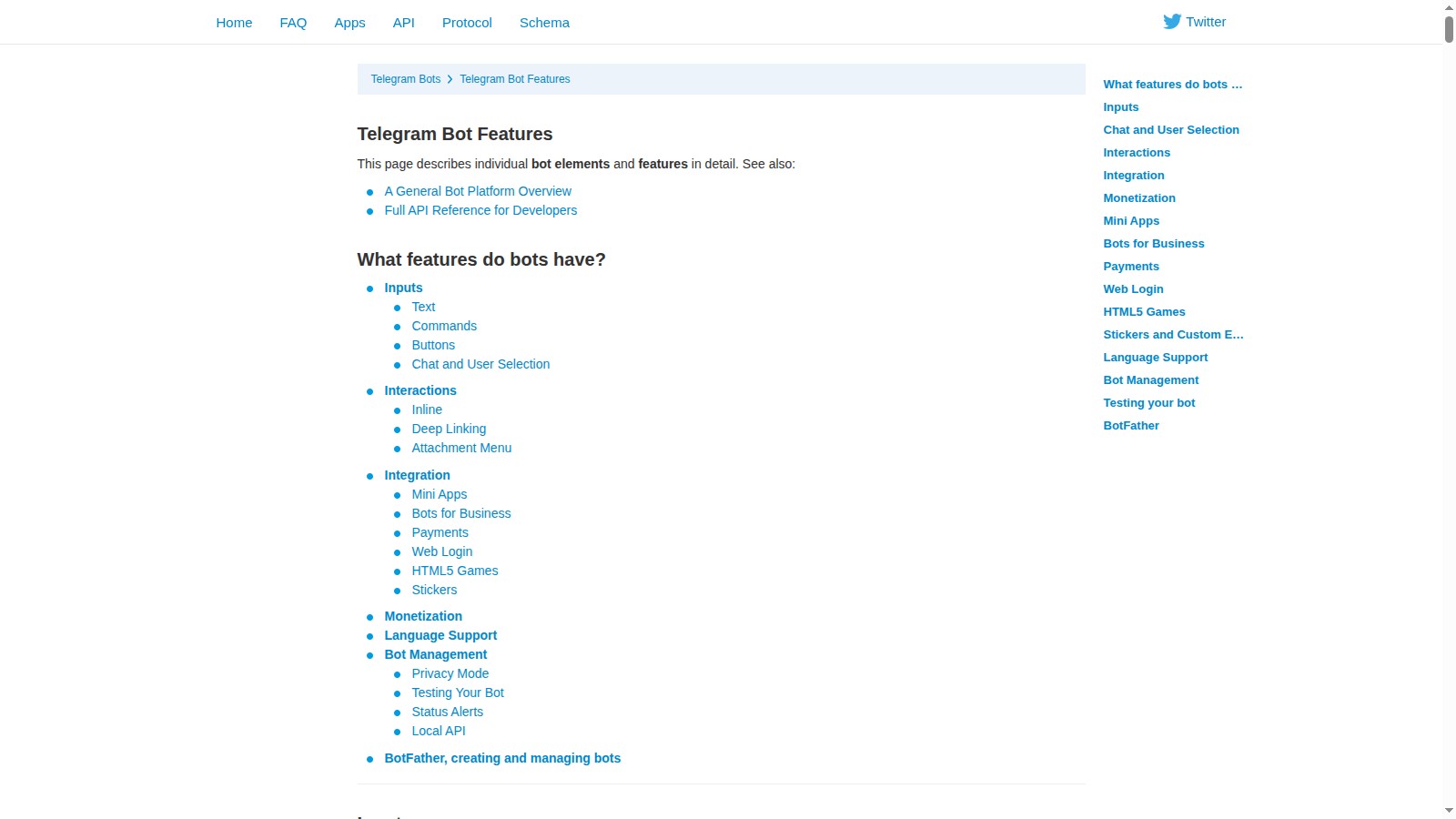 BotFather Ayarları
OpenClaw'a bağlanmadan önce bazı faydalı bot ayarlarını yapılandıralım. BotFather ile sohbetinizde şunu gönderin:
/mybots
Listeden botunuzu seçin, ardından Bot Settingsseçeneğine tıklayın. İşte önerilen ayarlar:
Satır İçi Mod → Botun bahsedildiğinde diğer sohbetlerde yanıt vermesini istiyorsanız etkinleştirin Grup Gizliliği → Botun gruplardaki tüm mesajları görmesini istiyorsanız devre dışı bırakın (grup sohbeti yardımı için kullanışlıdır) Komutlar → Aşağıdaki gibi faydalı komutlar ekleyin:
/help- Kullanılabilir komutları göster/status- Bot durumunu kontrol et/clear- Konuşma geçmişini temizle
Bunları daha sonra istediğiniz zaman değiştirebilirsiniz, ancak şimdiden ayarlamanız iyi olur.
3. OpenClaw'ı Telegram'a Bağlayın
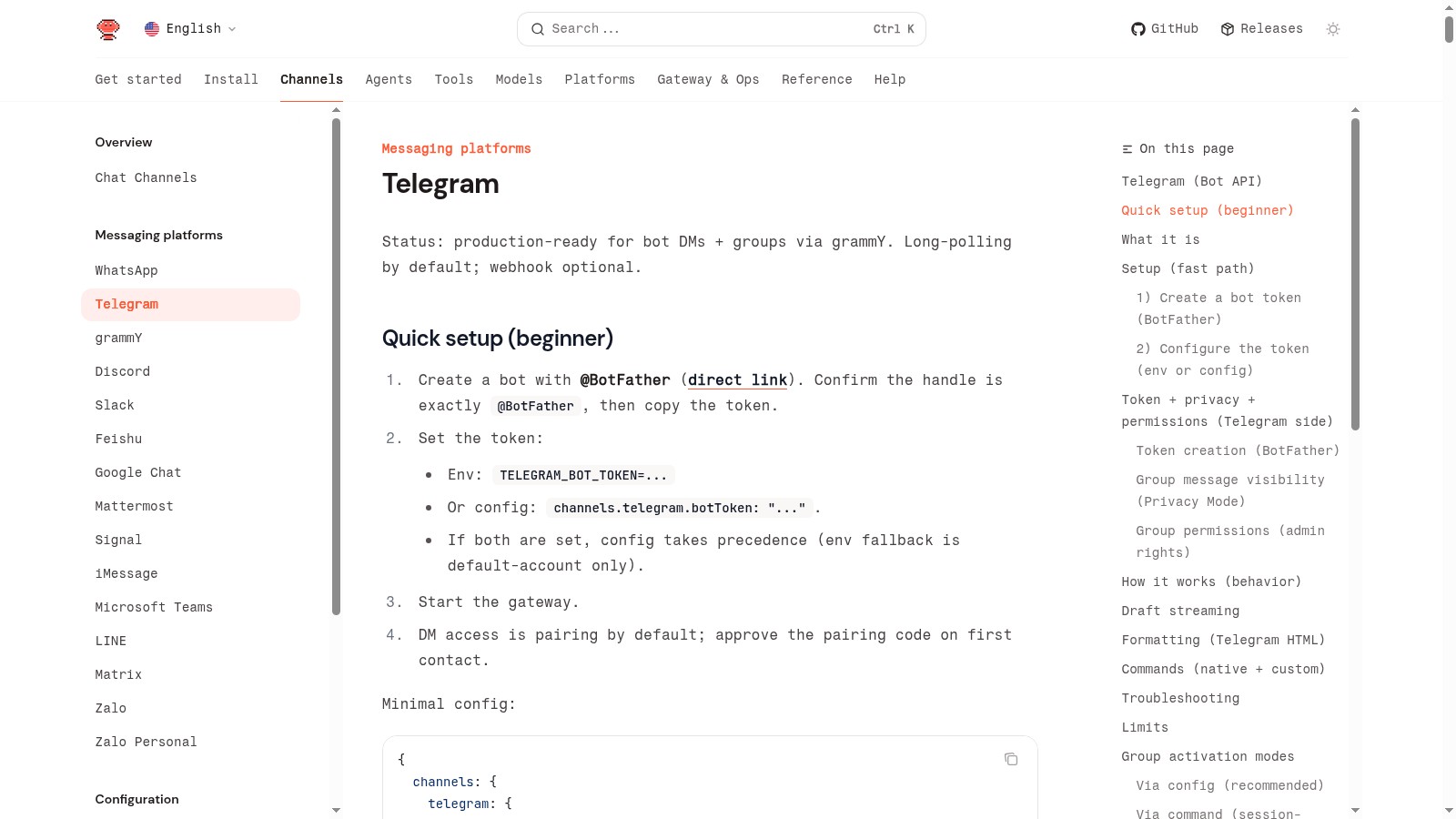 OpenClaw Yapılandırması
Şimdi botunuzu OpenClaw'a bağlayalım. İki seçeneğiniz var:
Seçenek 1: Ortam Değişkeni (Sunucular için önerilir)
export TELEGRAM_BOT_TOKEN="123456789:ABCdefGHIjklMNOpqrsTUVwxyz"
Bunu kalıcı hale getirmek için şuraya ekleyin: ~/.bashrc veya ~/.zshrc dosyasına.
Seçenek 2: Yapılandırma Dosyası
OpenClaw yapılandırma dosyanızı (~/.openclaw/openclaw.json) düzenleyin ve şunu ekleyin:
{
  "channels": {
    "telegram": {
      "enabled": true,
      "botToken": "123456789:ABCdefGHIjklMNOpqrsTUVwxyz"
    }
  }
}
Erişim kontrollü daha güvenli bir kurulum için:
{
  "channels": {
    "telegram": {
      "enabled": true,
      "botToken": "your-bot-token-here",
      "dmPolicy": "pairing",
      "allowFrom": ["your-telegram-user-id"],
      "groupPolicy": "allowlist",
      "groups": {
        "your-group-id": {
          "allow": true
        }
      }
    }
  }
}
Telegram kullanıcı kimliğinizi bulmak için şu gibi botları kullanabilirsiniz: @userinfobot - sadece bir sohbet başlatın, size kimliğinizi söyleyecektir.
4. Ağ Geçidini Başlatın
 OpenClaw Ağ Geçidi Çalışıyor
Telegram bağlantısını etkinleştirmek için OpenClaw ağ geçidini başlatın (veya yeniden başlatın):
openclaw gateway restart
Telegram'ın bağlı olduğunu kontrol edin:
openclaw channels status
Telegram'ın bot kullanıcı adınızla birlikte bağlı olarak gösterildiği bir çıktı görmelisiniz.
Hata görürseniz:
- "Invalid token" - BotFather'dan aldığınız token'ın tamamını kopyaladığınızdan emin olun
- "Telegram channel disabled" - Yapılandırmanızda şunun ayarlandığından emin olun:
enabled: trueayarlanmış olduğundan emin olun - "Connection timeout" - İnternet bağlantınızı kontrol edin
5. İlk Sohbetinizi Yapın
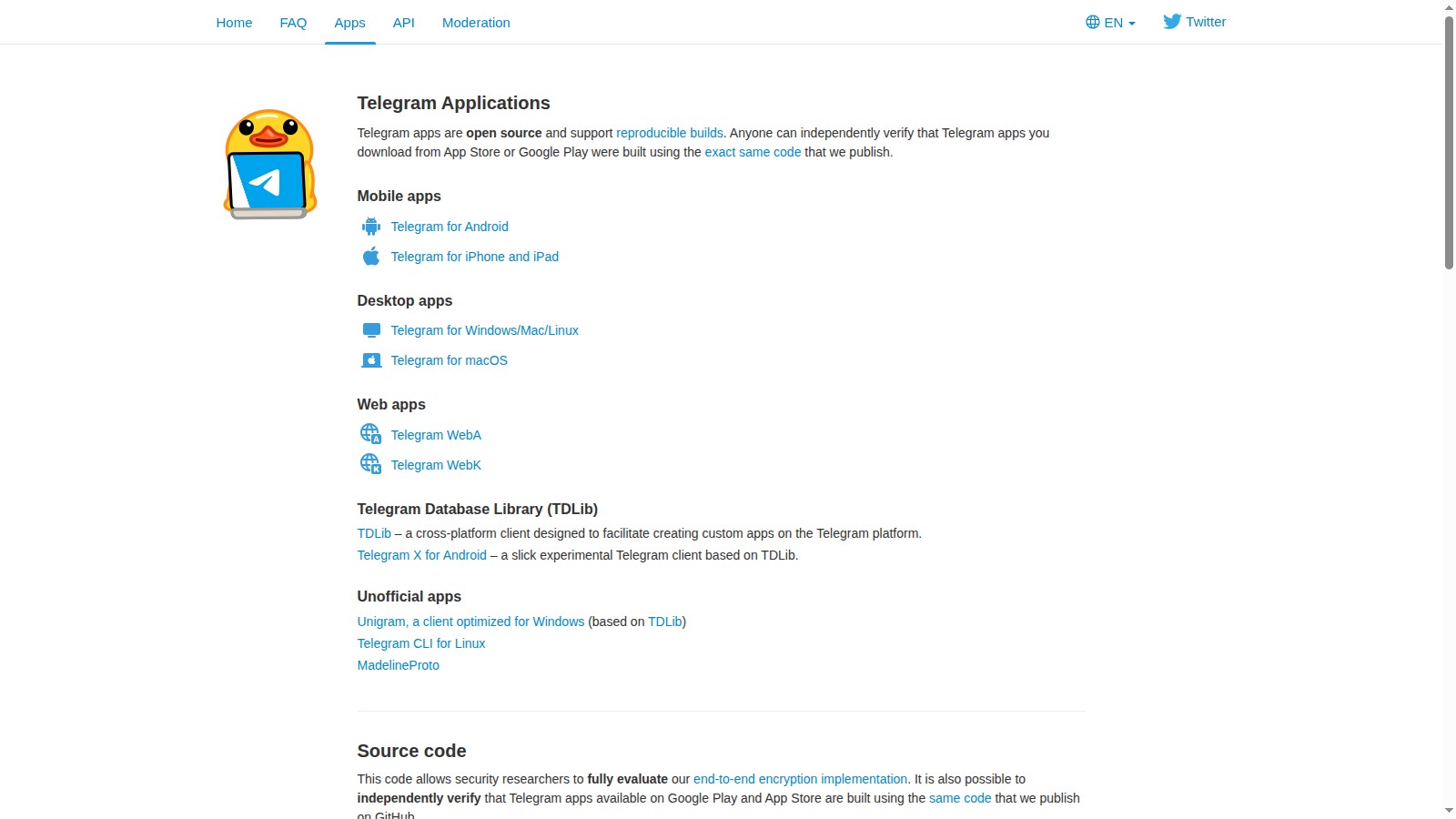 Telegram Bot Sohbeti
Telegram'ı açın ve botunuzu kullanıcı adıyla arayın (örn., @krill_helper_bot). Bir sohbet başlatın ve şunu gönderin:
Hello! What can you do?
OpenClaw destekli botunuz yeteneklerini anlatarak yanıt vermelidir. Tebrikler - artık Telegram'da çalışan bir Claude AI'ya sahipsiniz!
Botunuzla neler yapabilirsiniz:
- Mesaj gönderin ve tam bağlamla doğal sohbetler edin
- Dosya paylaşın - görseller, PDF'ler ve belgeler gönderin, bot bunları okuyabilir
- Komutları kullanın -
/help,/statusveya kendi tanımladığınız özel komutları kullanın - Grup sohbetleri - ekip desteği için botu gruplara ekleyin
- Sesli mesajlar - sesli notlar gönderin (konuşmayı metne çevirme özelliğini yapılandırdıysanız)
6. Botunuzu Eşleştirme ile Güvene Alın
 Telegram Eşleştirme Onayı
Varsayılan olarak OpenClaw, güvenlik için "eşleştirme modu"nu kullanır. Birisi botunuza ilk kez mesaj gönderdiğinde bir eşleştirme kodu alır. Botu kullanabilmesi için onu onaylamanız gerekir.
Bir eşleştirme isteği gördüğünüzde şunu çalıştırın:
openclaw pairing list
Bu komut bekleyen eşleştirme isteklerini gösterir. Birini onaylamak için:
openclaw pairing approve telegram <code>
Reddetmek için:
openclaw pairing reject telegram <code>
Eşleştirmeyi devre dışı bırakın (açık bot):
Herkesin botunuzu kullanmasını istiyorsanız, dmPolicy ayarını şuna ayarlayın: "open" ve ekleyin "*" ayarını şuna ayarlayın: allowFrom:
{
  "channels": {
    "telegram": {
      "dmPolicy": "open",
      "allowFrom": ["*"]
    }
  }
}
Not: Bunu yalnızca sonuçlarını anlıyorsanız yapın. Bot kullanıcı adınıza sahip olan herkes botu kullanabilir.
7. Gelişmiş Özellikler
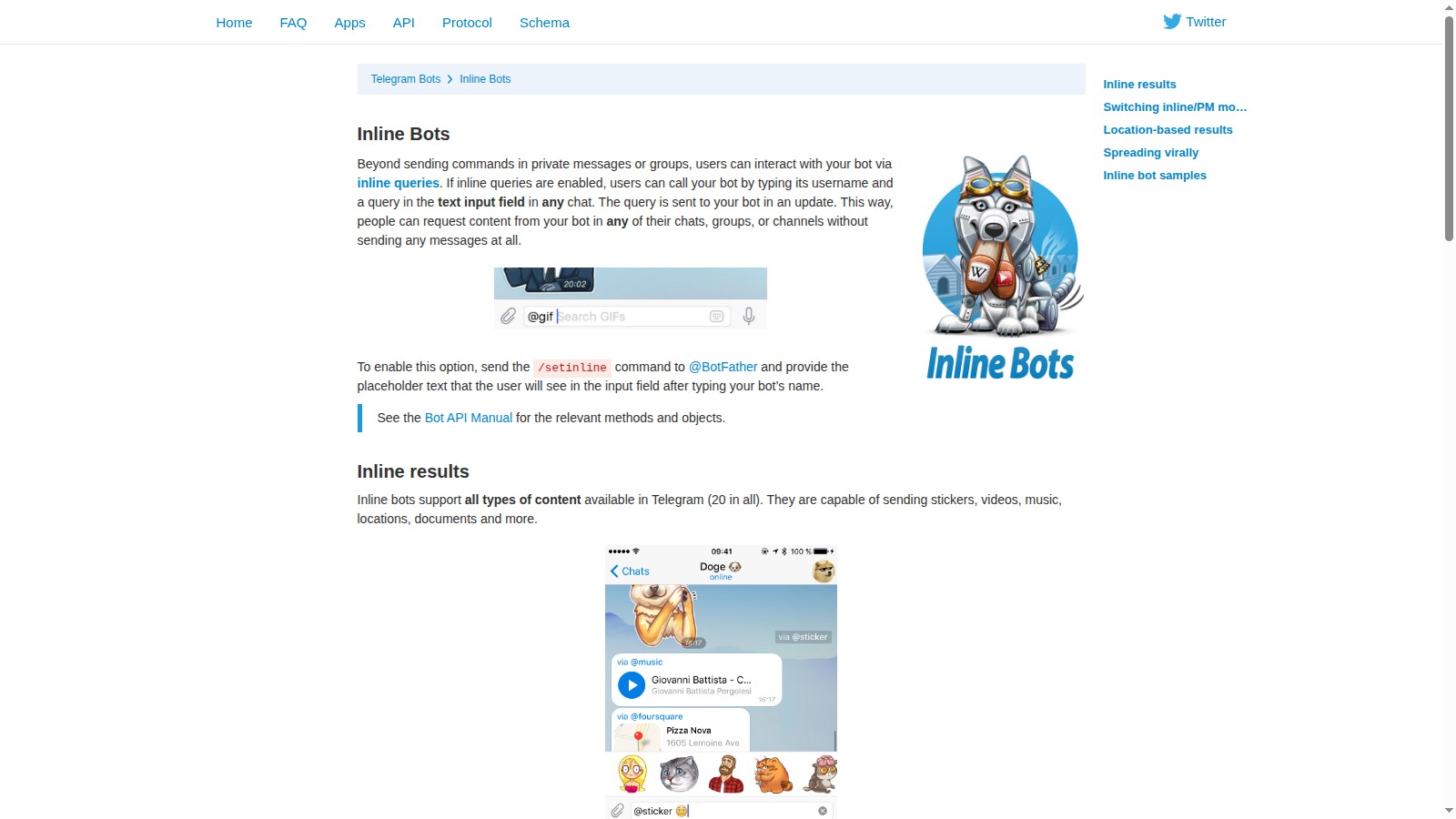 Telegram Satır İçi Düğmeler
OpenClaw'ın Telegram entegrasyonu çeşitli gelişmiş özellikler içerir:
Satır İçi Düğmeler
Bot, işlemler için tıklanabilir düğmeler içeren mesajlar gönderebilir:
- Onay düğmeleri (Evet/Hayır)
- Çoktan seçmeli seçimler
- Hızlı işlemler
Yanıt Bağlamı
Belirli bir mesaja yanıt verdiğinizde OpenClaw bu bağlamı yanıtına dahil eder ve sohbetleri daha doğal hale getirir.
Akışlı Yanıtlar
Uzun yanıtlar gerçek zamanlı olarak akış halinde gönderilir ve otomatik olarak güncellenir; böylece tamamlanmasını beklemek yerine yanıtın oluştuğunu görürsünüz.
Dosya Yönetimi
Görsel gönderin, bot şunları yapabilsin:
- Görselde ne olduğunu açıklayabilir
- Ekran görüntülerindeki metni okuyabilir
- Diyagramları ve grafikleri analiz edebilir
PDF gönderin, bot şunları yapabilsin:
- Belgeleri okuyup özetleyebilir
- İçerik hakkındaki soruları yanıtlayabilir
- Belirli bilgileri çıkarabilir
Grup Sohbeti Entegrasyonu
Ekip desteği için botunuzu Telegram gruplarına ekleyin. Grup bazında ayarları yapılandırın:
{
  "channels": {
    "telegram": {
      "groups": {
        "-1001234567890": {
          "allow": true,
          "requireMention": true,
          "systemPrompt": "You're a helpful team assistant."
        }
      }
    }
  }
}
Şununla: requireMention: trueolduğunda bot yalnızca şu şekilde etiketlendiğinde yanıt verir: @botname.
8. Bot Davranışını Özelleştirin
 OpenClaw Bot Kişiliği
Botunuzun davranışını özelleştirmek mi istiyorsunuz? Çalışma alanı dosyalarınızı düzenleyin:
SOUL.md - Botunuzun kişiliğini tanımlayın:
Sen Krill'sin, yardımsever ve esprili bir yapay zeka asistanısın.
Kısa ama samimi ol. Ara sıra emoji kullan.
Emin olmadığında tahmin yürütmek yerine bunu kabul et.
AGENTS.md - Çalışma kurallarını belirleyin:
- Mümkün olduğunda 30 saniye içinde yanıt ver
- Uzun görevlerde ilerleme güncellemeleri paylaş
- Evet/hayır soruları için satır içi düğmeleri kullan
- Mesajları 2000 karakterin altında tut
Araçlara erişim - OpenClaw yapılandırmanızda araç politikalarını ayarlayarak botun neler yapabileceğini kontrol edin.
Sonuç
Telegram ve OpenClaw
OpenClaw'ı başarıyla bir Telegram botu olarak kurdunuz! Yapay zeka asistanınız artık Telegram kullandığınız her cihazdan 7/24 erişilebilir.
Bu kurulumun gücü, kalıcı sohbet bağlamında yatıyor: botunuz geçmiş konuşmaları hatırlar ve basit sohbet mesajlarıyla karmaşık, çok adımlı görevleri yerine getirebilir.
Keşfedilecek sonraki adımlar:
- Kurun: zamanlanmış hatırlatıcılar Telegram'da size mesaj gönderen
- Bağlayın: birden fazla kanalı (Discord, Slack, Signal) aynı OpenClaw örneğine
- Yapılandırın: exec onaylarını güvenli komut çalıştırma için
- Oluşturun: özel beceriler iş akışınıza göre uyarlanmış
Sorularınız varsa veya kurulumunuzu paylaşmak istiyorsanız OpenClaw Discord sunucusuna katılın!
Sıkça Sorulan Sorular
 Telegram Bot SSS
Aynı bot belirtecini birden fazla sunucuda kullanabilir miyim?
Hayır - her bot belirteci yalnızca tek bir OpenClaw örneği tarafından kullanılmalıdır. Birden fazla bota ihtiyacınız varsa BotFather ile ayrı botlar oluşturun.
Telegram kullanıcı kimliğimi nasıl bulabilirim?
Telegram'da şu hesaba mesaj gönderin: @userinfobot ve size kullanıcı kimliğinizle yanıt verecektir. Daha ayrıntılı bilgi için ayrıca şunu da kullanabilirsiniz: @RawDataBot Bot grup sohbetlerinde çalışabilir mi?
Evet! Botu bir gruba ekleyin ve OpenClaw yapılandırmanızda ayarlayın. Yalnızca açıkça etiketlendiğinde yanıt vermesi için şunu kullanın:
Mesaj hız sınırı var mı? requireMention: true Evet - Telegram, botları tüm sohbetlerde saniyede 30 mesajla ve aynı sohbette dakikada 20 mesajla sınırlar. OpenClaw bunu yeniden deneme mantığıyla otomatik olarak yönetir.
Is there a message rate limit?
Yes - Telegram limits bots to 30 messages per second across all chats, and 20 messages per minute to the same chat. OpenClaw handles this automatically with retry logic.
Botun profil resmini değiştirebilir miyim?
Evet! BotFather'a mesaj gönderin, şunu gönderin: /mybotsbotunuzu seçin, ardından şunu seçin: Edit Bot → Edit Botpic ve bir görsel yükleyin.
Bot konuşma geçmişini saklıyor mu?
OpenClaw, konuşma geçmişini sunucunuzda oturum dosyalarında yerel olarak saklar. Geçmiş, mesajların kendisi dışında Telegram'ın sunucularına gönderilmez.
Daha Fazla Makale
Kapsamlı OpenClaw AWS Kurulum Rehberi

OpenClaw'ı AWS üzerinde kurmak için kapsamlı rehber. Spot instance yapılandırmasını, maliyet optimizasyonunu ve adım adım talimatları içerir.
OpenClaw'da Araç Zincirleme ile Yapay Zeka İş Akışları Oluşturma
Güçlü çok adımlı yapay zeka otomasyon iş akışları oluşturmak için araçları ve fonksiyon çağrılarını zincirleme sanatında ustalaşın—veri çıkarımından içerik üretimine ve dağıtıma kadar.
Kendi Sunucunuzda Barındırılan Yapay Zeka Asistanları için Maliyet Optimizasyonu Rehberi: Claude'u Uygun Bütçeyle Çalıştırın
Kendi sunucunuzda barındırılan yapay zeka asistanlarının API maliyetlerini düşürmek için pratik stratejiler—akıllı model yönlendirme, önbellekleme, toplu işleme ve Claude'u uygun maliyetle çalıştırmak için OpenClaw'a özel optimizasyonlar.