Автоматизуйте своє життя з OpenClaw: повний посібник із cron-завдань і запланованих задач
Що, якби ваш ШІ-асистент щоранку перевіряв вашу пошту, нагадував про зустрічі та надсилав щоденний дайджест — і все це без жодних зусиль з вашого боку? Завдяки вбудованій системі автоматизації OpenClaw's це не просто можливо — її напрочуд легко налаштувати.
OpenClaw містить потужний рушій планування, який працює безпосередньо в процесі Gateway. На відміну від зовнішніх cron-систем, він глибоко інтегрований з вашим ШІ-асистентом, а отже, ваші заплановані завдання можуть використовувати повні можливості Claude's повні можливості: читання файлів, перегляд вебсторінок, надсилання повідомлень тощо.
У цьому посібнику ви дізнаєтеся, як перетворити свого самостійно розгорнутого ШІ-асистента на справжній потужний інструмент автоматизації.
Дві системи планування в OpenClaw
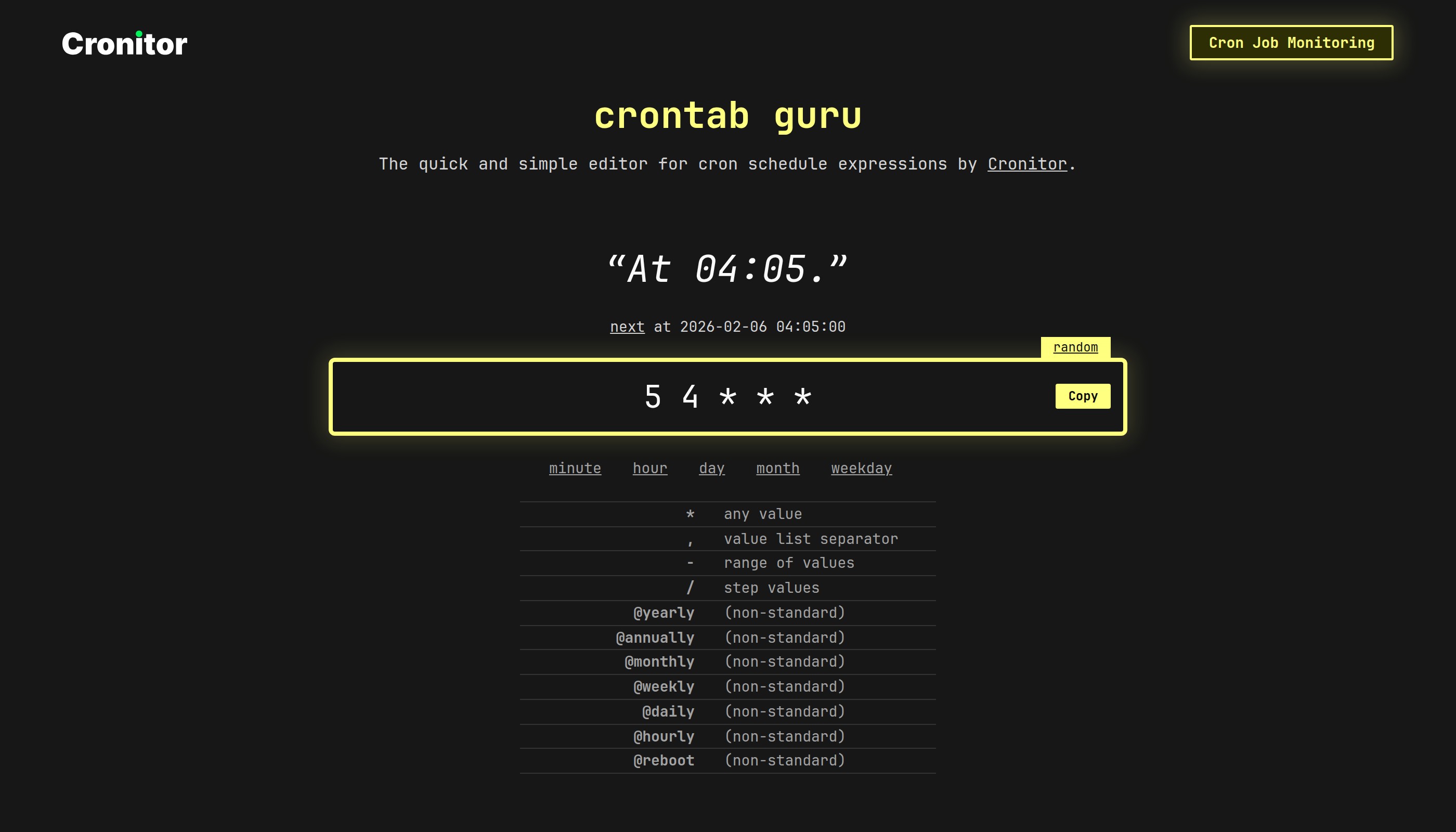 Cron-вирази точно визначають, коли запускаються ваші заплановані завдання
Перш ніж переходити до команд, потрібно зрозуміти, що OpenClaw пропонує два механізми планування:
Heartbeat працює у вашій основній сесії через регулярні проміжки часу (за замовчуванням: кожні 30 хвилин). Уявіть, що ваш ШІ-асистент періодично "прокидається", щоб перевірити, чи потрібно щось уваги. Heartbeat ідеально підходить для завдань моніторингу, які можна об'єднувати в пакети.
Cron-завдання запускаються у точно визначений вами час. Вони можуть працювати в ізольованих сесіях, не впливаючи на історію вашої основної розмови. Cron ідеально підходить для точного планування, наприклад "надішли мій ранковий дайджест рівно о 7:00".
Магія відбувається, коли ви поєднуєте обидві системи. Використовуйте heartbeat для регулярних перевірок, а cron — для доставки в точно визначений час.
| Функція | Heartbeat | Cron-завдання |
|---|---|---|
| Час виконання | Приблизні інтервали | Точний розклад |
| Сесія | Основна сесія | Основна або ізольована |
| Контекст | Повна історія розмови | Може починатися з нуля |
| Найкраще для | Пакетного моніторингу | Точної доставки |
Крок 1: налаштування першого нагадування
 OpenClaw надсилає нагадування прямо у ваш улюблений чат-застосунок
Почнімо з чогось практичного: простого нагадування. Скажімо, вам потрібно не забути зателефонувати клієнтові за 20 хвилин.
Відкрийте термінал і виконайте:
openclaw cron add \
  --name "Call client" \
  --at "20m" \
  --session main \
  --system-event "Reminder: Call the client about the proposal." \
  --wake now \
  --delete-after-run
Розберімо, що робить кожен прапорець:
--name: зрозуміла для людини назва вашого завдання--at "20m": коли запускати (підтримує тривалість, як-от20m,2h, або позначки часу ISO)--session main: запуск у вашій основній сесії чату--system-event: текст, який побачить ваш ШІ-асистент--wake now: спрацьовує негайно, щойно настає вказаний час--delete-after-run: видаляє завдання після спрацювання (ідеально для одноразових завдань)
Ваш ШІ-асистент надішле вам нагадування через 20 хвилин. Жодного додатка не потрібно, жодних налаштувань сповіщень—усе працює через той канал, яким ви користуєтеся (Telegram, Discord, WhatsApp тощо).
Крок 2: Створення повторюваних завдань
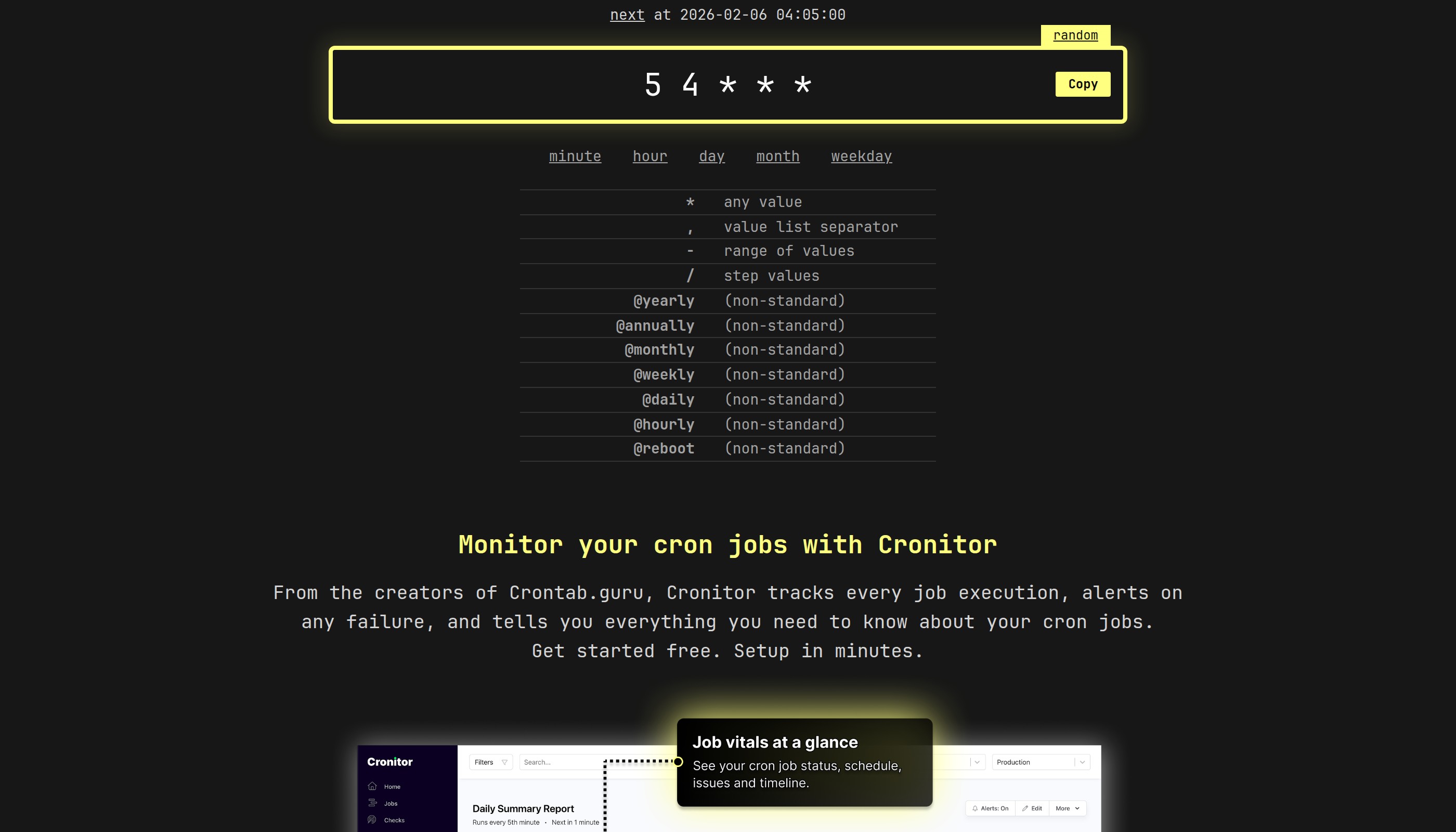 Використовуйте crontab.guru, щоб створювати й перевіряти свої cron-вирази
Одноразові нагадування корисні, але справжня сила — у повторюваних завданнях. OpenClaw підтримує стандартні cron-вирази з 5 полів а також роботу з часовими поясами.
Ось як створити завдання, яке запускається щодня вранці в будні о 9:00 за вашим місцевим часовим поясом:
openclaw cron add \
  --name "Morning standup prep" \
  --cron "0 9 * * 1-5" \
  --tz "America/New_York" \
  --session isolated \
  --message "Review yesterday's work and prepare standup notes. Check calendar for today's meetings." \
  --deliver
Cron-вираз 0 9 * * 1-5 означає:
0- хвилина 09- година 9 (9:00)*- будь-який день місяця*- будь-який місяць1-5- з понеділка по п’ятницю
Зверніть увагу, що цього разу ми використали --session isolated Ізольовані завдання запускаються у власній сесії (cron:job-id) і не засмічують історію вашої основної розмови. Це ідеально для повторюваних завдань, що генерують результат.
Прапорець --deliver Прапорець наказує OpenClaw надсилати результати в ваш останній активний канал. Ви також можете явно вказати канал за допомогою --channel telegram --to "your-chat-id".
Крок 3: Створення системи щоденних брифінгів
 Ваш ШІ-асистент доставляє брифінги прямо у ваш чат-застосунок
Ось тут стає цікаво. Створімо комплексний ранковий брифінг, який надходитиме на ваш телефон щодня о 7:00:
openclaw cron add \
  --name "Morning briefing" \
  --cron "0 7 * * *" \
  --tz "Asia/Bangkok" \
  --session isolated \
  --model opus \
  --message "Generate my morning briefing:
1. Weather forecast for today
2. Calendar events for the next 12 hours
3. Unread emails that need attention
4. Any pending reminders or tasks
5. One interesting news item in my industry

Format it concisely with clear sections." \
  --deliver \
  --channel telegram \
  --to "your-telegram-chat-id"
Кілька речей, які варто зауважити:
Вибір моделі: Ми вказали --model opus щоб використовувати Claude Opus для цього важливого щоденного завдання. Також можна використати --thinking high для додаткових можливостей міркування під час складного аналізу.
Розгорнутий запит: Повідомлення може бути настільки детальним, наскільки ви захочете. Ваш ШІ-асистент виконає весь запит, використовуючи доступні інструменти, щоб перевірити погоду, прочитати ваш календар, переглянути електронну пошту тощо.
Пряма доставка: Якщо вказати --channel і --to, брифінг надходитиме прямо у ваш Telegram (або WhatsApp, Discord, Slack тощо) рівно о 7:00.
Крок 4: Поєднання Cron із Heartbeat для максимальної ефективності
 Поєднуйте кілька систем автоматизації для максимальної ефективності
Найрозумніші налаштування автоматизації використовують обидві системи разом:
- Heartbeat виконує регулярний моніторинг кожні 30 хвилин
- Cron відповідає за точні доставки, чутливі до часу
Створіть файл HEARTBEAT.md у робочому просторі OpenClaw:
- Scan inbox for urgent emails (only surface truly urgent items)
- Check calendar for events in the next 2 hours
- Review any running background tasks
- If idle for 8+ hours, send a brief check-in

Note: Morning briefing is handled by cron job, don't duplicate.
Ваш ШІ-асистент читає цей файл під час кожного heartbeat і обробляє всі пункти за один ефективний прохід. Якщо нічого не потребує уваги, він просто відповідає HEARTBEAT_OK і жодне повідомлення не надсилається.
Тим часом ваші cron-завдання виконують заплановані доставки:
openclaw cron add \
  --name "Weekly review" \
  --cron "0 9 * * 1" \
  --tz "Asia/Bangkok" \
  --session isolated \
  --model opus \
  --thinking high \
  --message "Generate a comprehensive weekly review..." \
  --deliver

openclaw cron add \
  --name "EOD summary" \
  --cron "0 18 * * 1-5" \
  --tz "Asia/Bangkok" \
  --session isolated \
  --message "Summarize what was accomplished today..." \
  --deliver
Таке налаштування дає вам:
- Постійну обізнаність завдяки heartbeat (швидко виявляє термінові речі)
- Точність за розкладом через cron (звіти надходять саме тоді, коли вам потрібно)
- Економічна ефективність (heartbeat об'єднує перевірки в пакети, cron використовує ізольовані сесії)
Крок 5: Керування вашими завданнями автоматизації
 Відстежуйте та керуйте всіма запланованими завданнями автоматизації
Коли у вас працюватиме кілька завдань, вам захочеться керувати ними:
Показати всі завдання:
openclaw cron list
Переглянути історію запусків завдання:
openclaw cron runs --id <job-id> --limit 10
Запустити завдання вручну (для тестування):
openclaw cron run <job-id> --force
Редагувати наявне завдання:
openclaw cron edit <job-id> \
  --message "Updated prompt text" \
  --model sonnet
Вимкнути без видалення:
openclaw cron edit <job-id> --disable
Видалити завдання:
openclaw cron remove <job-id>
Усі завдання зберігаються в ~/.openclaw/cron/jobs.json, тому вони переживають перезапуски Gateway. Історія запусків зберігається в ~/.openclaw/cron/runs/ у вигляді файлів JSONL.
Висновок
 Довірте планування ШІ, щоб ви могли зосередитися на важливому
Ви щойно дізналися, як перетворити вашу інсталяцію OpenClaw на справжній рушій автоматизації. Завдяки cron-завданням, що відповідають за точні розклади, та heartbeat, що забезпечує постійний контроль, ваш self-hosted ШІ-асистент тепер може:
- Надсилати вам ранкові брифінги точно вчасно
- Стежити за вашою поштою та календарем протягом дня
- Нагадувати про важливі завдання у ідеальний момент
- Автоматично генерувати щотижневі звіти та підсумки
Найкраще? Усе це працює на вашій власній інфраструктурі, зберігаючи ваші дані приватними, а автоматизацію — під вашим контролем.
Почніть з простого: кількох нагадувань, а потім поступово створіть комплексну систему автоматизації. Незабаром ви дивуватиметеся, як взагалі обходилися без неї.
Готові вийти на новий рівень? Дізнайтеся, як підключити кілька каналів або дослідіть розширені інтеграції MCP для ще більших можливостей автоматизації.
Поширені запитання
 Знайдіть докладні відповіді в офіційній документації OpenClaw
Скільки cron-завдань я можу запускати?
Жорсткого ліміту немає, але кожне ізольоване завдання витрачає токени API. Для економії витрат об'єднуйте схожі перевірки в heartbeat, а cron залишайте для доставок, чутливих до часу.
Чи можна використовувати різні моделі ШІ для різних завдань?
Так! Використовуйте --model щоб вказати будь-яку модель, яку підтримує ваш провайдер (наприклад, opus, sonnet, gpt-4). Також можна додати --thinking high для покращеного міркування у складних завданнях.
Що станеться, якщо cron-завдання завершиться помилкою?
Невдалі запуски записуються в історію завдання. Використовуйте openclaw cron runs --id <job-id> щоб переглянути помилки. Завдання спробує запуститися знову у наступний запланований час.
Чи мають cron-завдання доступ до моїх файлів та інструментів?
Звичайно. Cron-завдання працюють з повними можливостями агента, тому вони можуть читати файли, переглядати вебсторінки, виконувати команди та використовувати будь-які інструменти, доступні вашому ШІ-асистенту.
Як тимчасово зупинити всю автоматизацію?
Встановіть cron.enabled: false у конфігурації OpenClaw або задайте змінну середовища OPENCLAW_SKIP_CRON=1 під час запуску Gateway.
Більше статей
Повний посібник із налаштування OpenClaw на AWS

Остаточний посібник із налаштування OpenClaw на AWS. Містить конфігурацію spot-інстансів, оптимізацію витрат та покрокові інструкції.
Створення ШІ-воркфлоу за допомогою ланцюжків інструментів в OpenClaw
Опануйте мистецтво об'єднання інструментів і викликів функцій у ланцюжки для створення потужних багатокрокових воркфлоу автоматизації ШІ — від вилучення даних до генерації контенту та розгортання.
Посібник з оптимізації витрат для самостійно розгорнутих ШІ-асистентів: запуск Claude з обмеженим бюджетом
Практичні стратегії зниження витрат на API для самостійно розгорнутих ШІ-асистентів — розумна маршрутизація моделей, кешування, пакетна обробка та оптимізації для OpenClaw, щоб запускати Claude економно.