Як налаштувати OpenClaw як Discord-бота (повний посібник 2026)
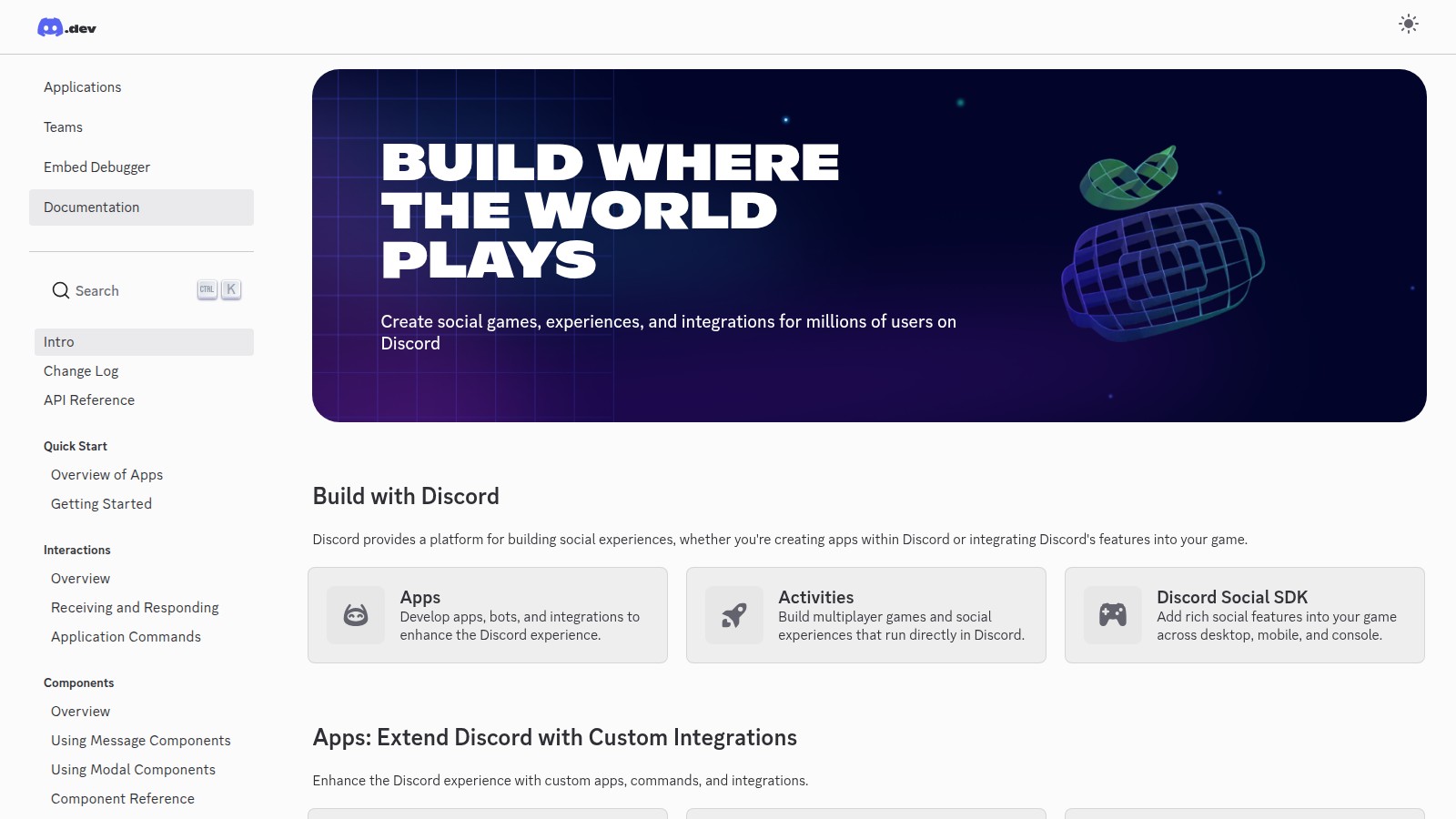
Хочете спілкуватися з Claude AI прямо в Discord? OpenClaw дає змогу запустити власного Discord-бота на основі ШІ з повною пам'яттю розмови, роботою з файлами та нативними слеш-командами.
На відміну від звичайних Discord-ботів, бот на основі OpenClaw зберігає контекст у розмовах, може виконувати завдання, шукати в інтернеті та інтегруватися з вашими іншими інструментами. Це як персональний ШІ-асистент, що живе на вашому Discord-сервері.
Цей посібник проведе вас через увесь процес налаштування: від створення Discord-застосунку до першої розмови з вашим новим ШІ-ботом.
1. Створіть Discord-застосунок
 Discord Developer Portal
Спершу потрібно створити Discord-застосунок, який стане контейнером для вашого бота.
Перейдіть на Discord Developer Portal і увійдіть у свій обліковий запис Discord. Натисніть кнопку New Application у верхньому правому куті.
Дайте застосунку назву — вона відображатиметься в Discord, коли користувачі взаємодіятимуть із вашим ботом. Підійде, наприклад, "Krill" або "OpenClaw Bot".
Після створення застосунку ви потрапите на сторінку General Information. Запишіть Application ID — він знадобиться пізніше для посилання-запрошення.
2. Додайте користувача-бота
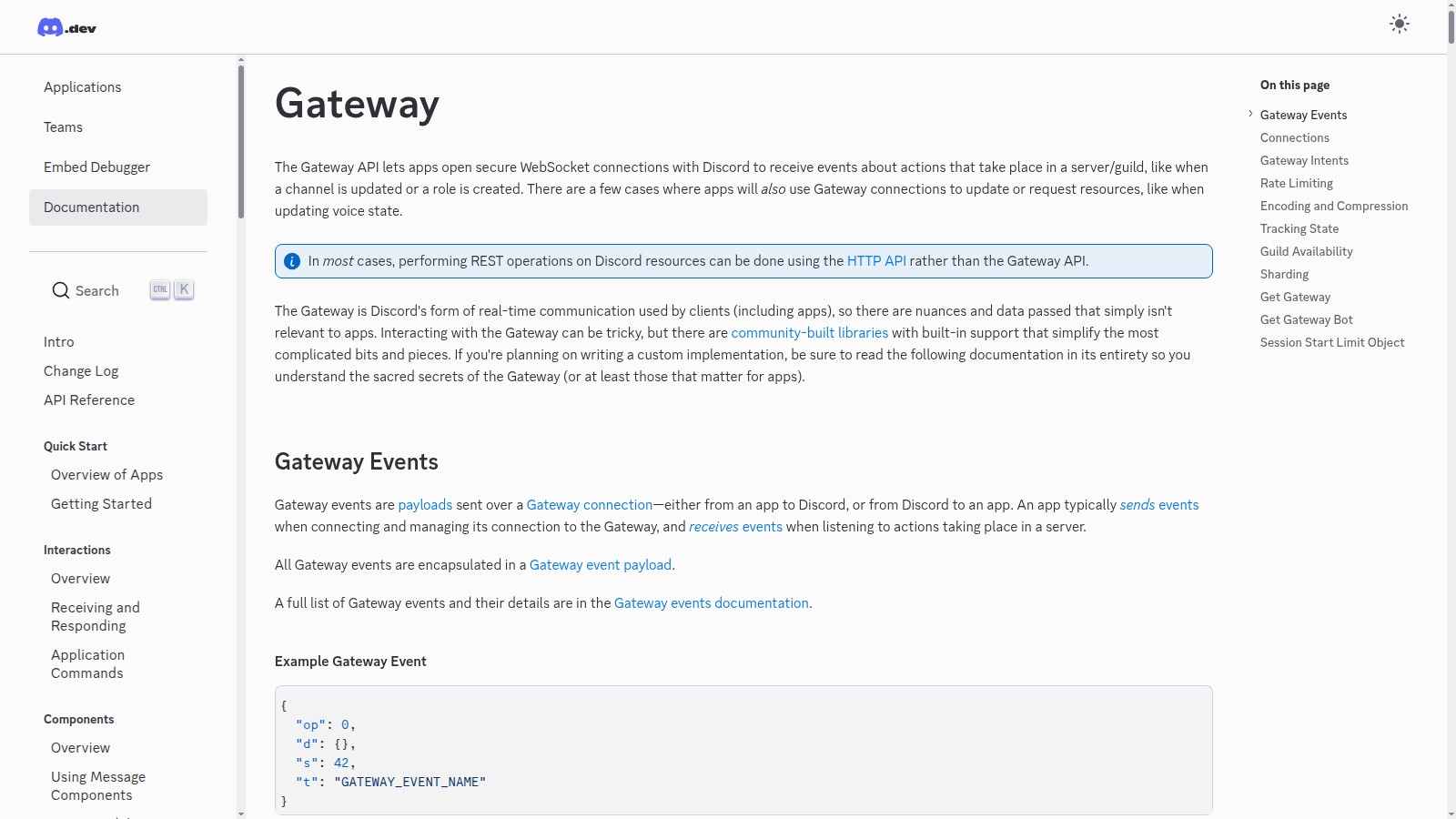 Налаштування бота Discord
На бічній панелі зліва натисніть Bot , щоб відкрити налаштування бота. Натисніть Add Bot і підтвердьте дію, коли з'явиться запит.
Це створює самого бота, який з'явиться на вашому Discord-сервері. Тут можна змінити ім'я користувача та аватар бота.
Важливий крок: У розділі Privileged Gateway Intentsпотрібно ввімкнути:
- ✅ Message Content Intent — потрібен для читання тексту повідомлень
- ✅ Server Members Intent — потрібен для пошуку користувачів і списків дозволених
Без Message Content Intent ваш бот підключиться, але не зможе читати жодних повідомлень. Це найпоширеніша помилка під час налаштування.
Тепер натисніть Reset Token щоб згенерувати токен вашого бота. Негайно скопіюйте цей токен і збережіть його в безпечному місці — ви більше не зможете його побачити. Цей токен є як пароль для вашого бота.
3. Згенеруйте посилання-запрошення
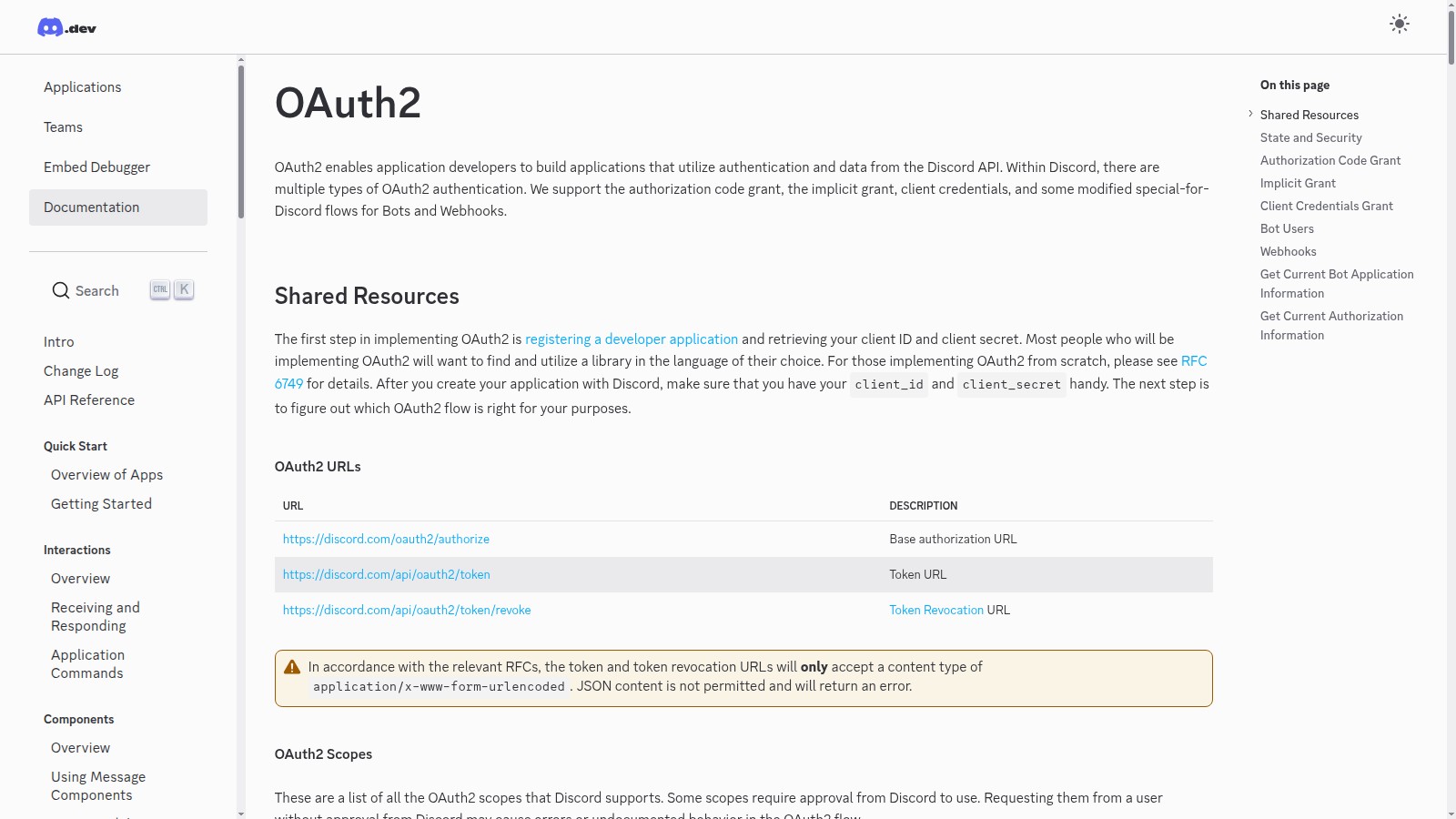 Генератор URL для Discord OAuth2
Перейдіть до OAuth2 → URL Generator на бічній панелі ліворуч. Цей інструмент створює спеціальне посилання, за допомогою якого можна додати бота на сервери.
У розділі Scopes, виберіть:
- ✅
bot - ✅
applications.commands(потрібно для слеш-команд)
У розділі Bot Permissions, виберіть щонайменше:
- ✅ View Channels
- ✅ Send Messages
- ✅ Read Message History
- ✅ Embed Links
- ✅ Attach Files
- ✅ Add Reactions
Скопіюйте згенероване посилання внизу. Відкрийте його в браузері, виберіть свій сервер і авторизуйте бота. Ви маєте побачити свого бота у списку учасників сервера (він буде офлайн, доки ми не налаштуємо OpenClaw).
4. Отримайте ID сервера та каналів
 Режим розробника Discord
Discord використовує числові ID для всього. Щоб правильно налаштувати OpenClaw, вам знадобляться ID вашого сервера (guild) та ID каналів.
У Discord перейдіть до User Settings → Advanced та увімкніть Developer Mode. Це додасть пункти "Copy ID" до контекстних меню, що відкриваються правою кнопкою миші.
Тепер клацніть правою кнопкою миші на:
- Назві вашого сервера → Copy Server ID
- Каналі, який канал ви хочете, щоб використовував бот → Copy Channel ID
- Назві вашого імʼя користувача → Copy User ID
Збережіть ці ID десь — вони знадобляться для конфігурації OpenClaw.
5. Налаштування OpenClaw
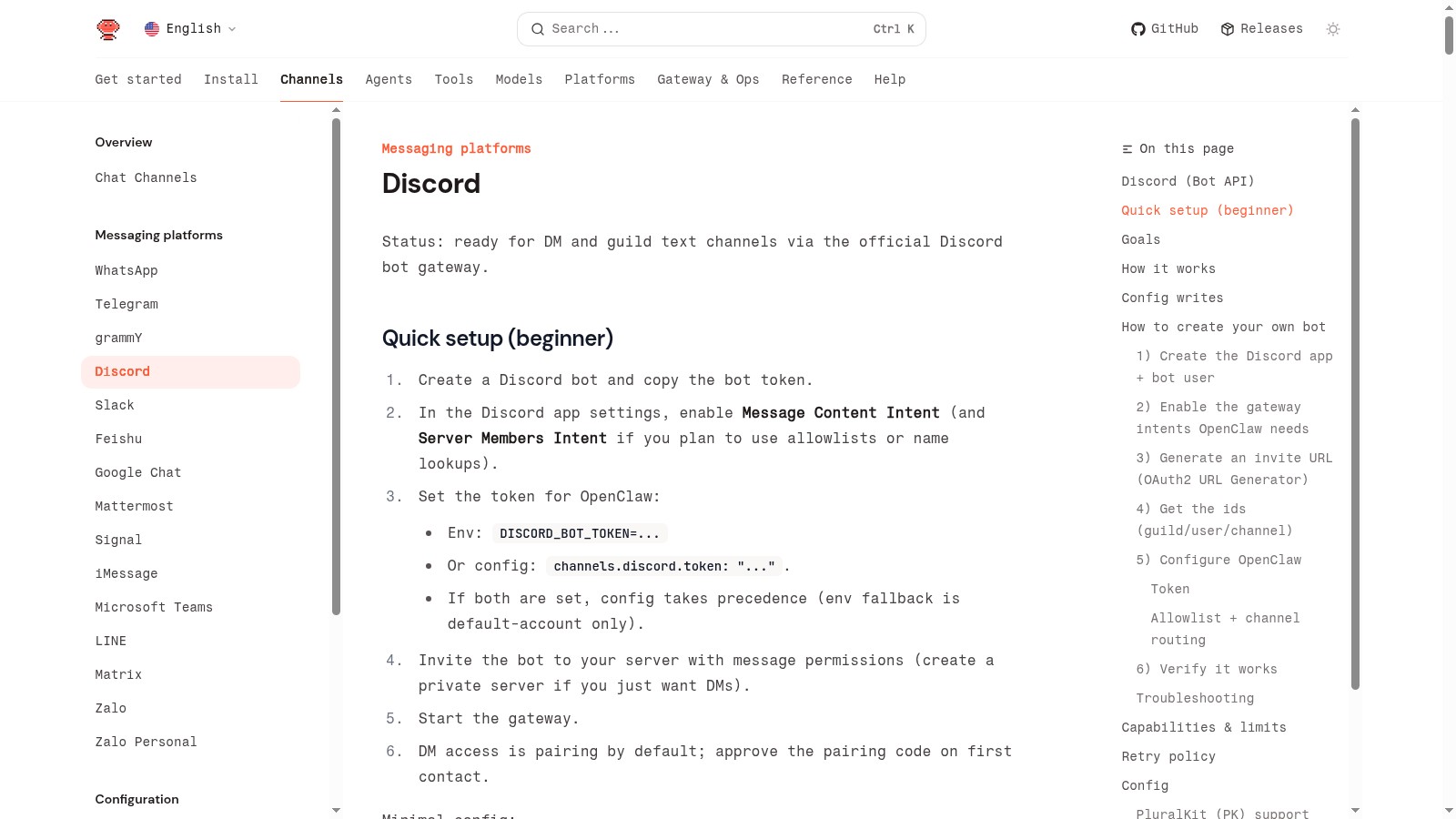 Конфігурація OpenClaw для Discord
Тепер підключімо все разом. Є два варіанти встановлення токена бота:
Варіант 1: змінна середовища (рекомендовано)
export DISCORD_BOT_TOKEN="your-bot-token-here"
Додайте це до ~/.bashrc або ~/.zshrc щоб зробити це постійним.
Варіант 2: файл конфігурації
Додайте токен безпосередньо до конфігурації OpenClaw:
{
  channels: {
    discord: {
      enabled: true,
      token: "your-bot-token-here"
    }
  }
}
Для повнішого налаштування зі списками дозволів та обмеженнями каналів:
{
  channels: {
    discord: {
      enabled: true,
      dm: {
        enabled: true,
        policy: "pairing"
      },
      guilds: {
        "YOUR_GUILD_ID": {
          requireMention: true,
          users: ["YOUR_USER_ID"],
          channels: {
            "YOUR_CHANNEL_ID": {
              allow: true,
              requireMention: true
            }
          }
        }
      }
    }
  }
}
Замініть ідентифікатори-заповнювачі на ті, які ви скопіювали раніше.
6. Запустіть Gateway і протестуйте
 OpenClaw Gateway працює
Запустіть (або перезапустіть) шлюз OpenClaw:
openclaw gateway restart
Перевірте, чи Discord підключився успішно:
openclaw channels status
Ви маєте побачити Discord у списку підключених. Якщо виникли помилки, найпоширеніші проблеми такі:
- "Used disallowed intents" — Увімкніть Message Content Intent у Developer Portal
- Бот підключається, але не відповідає — Перевірте, що ідентифікатор вашого каналу є у списку дозволів
- "Invalid token" — Перевірте ще раз, що ви скопіювали токен бота повністю
7. Проведіть першу розмову
 Розмова з ботом Discord
Перейдіть на свій сервер Discord і в канал, який ви налаштували. Якщо ви встановили requireMention: true, вам потрібно буде згадати бота через @:
@Krill what can you do?
Ваш бот на базі OpenClaw має відповісти переліком своїх можливостей. Вітаємо — тепер у вашому сервері Discord працює Claude AI!
Корисні поради щодо використання вашого бота Discord:
- Пишіть боту в особисті повідомлення для приватних розмов (під час першого контакту потрібне підтвердження пов’язування)
- Використовуйте гілки для організованих розмов — бот розглядає кожну гілку як окремий контекст
- Діліться файлами безпосередньо в чаті — бот може читати зображення, PDF-файли та файли з кодом
- Використовуйте слеш-команди наприклад
/statusабо/helpдля швидких дій
8. Розширена конфігурація
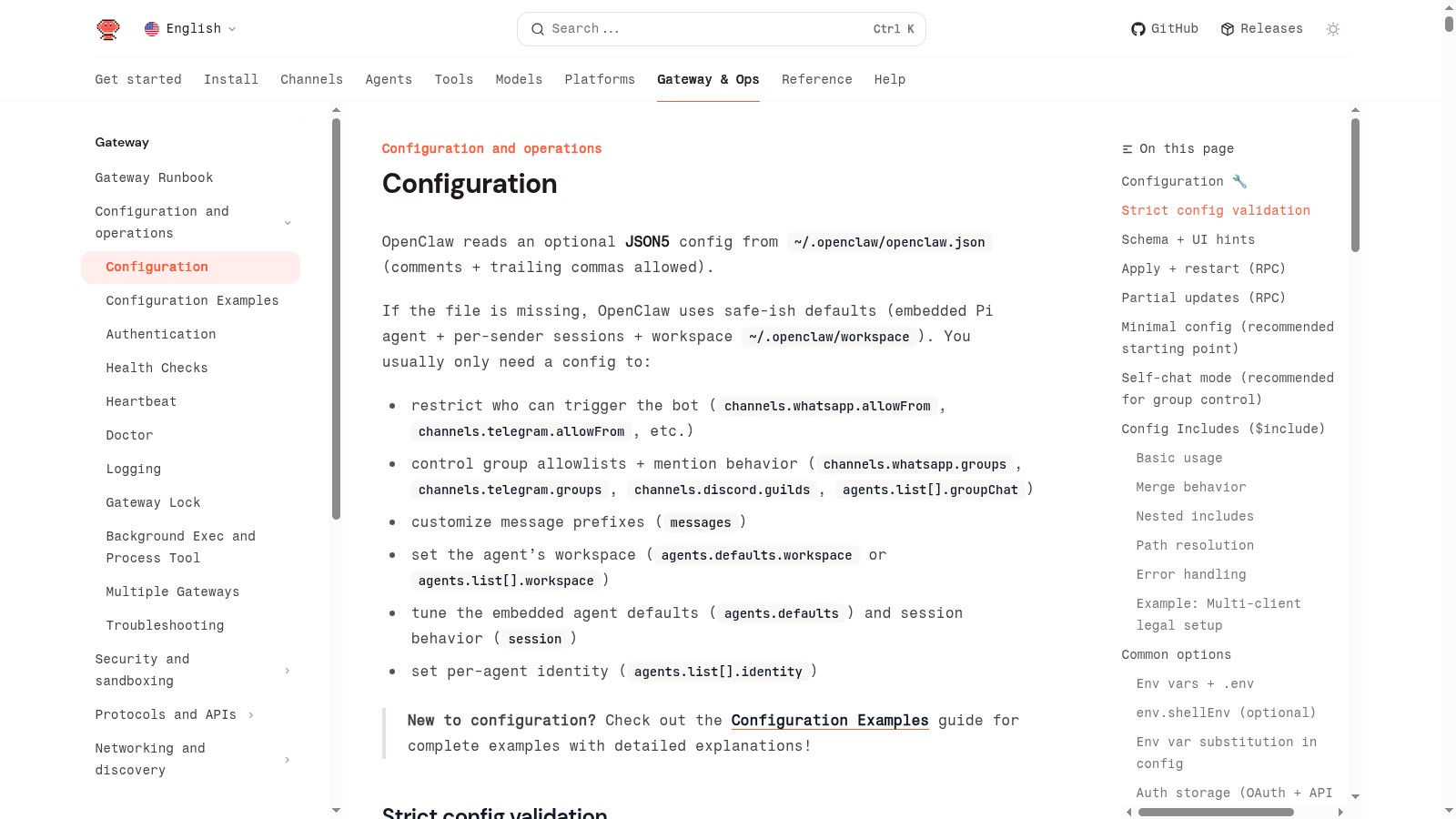 Розширені налаштування OpenClaw для Discord
Коли ваше базове налаштування працює, розгляньте ці розширені можливості:
Системні промпти для окремих каналів:
channels: {
  "help": {
    allow: true,
    systemPrompt: "You are a helpful support bot. Keep answers concise."
  }
}
Обмеження навичок для окремих каналів:
channels: {
  "coding-help": {
    allow: true,
    skills: ["coding", "docs"]
  }
}
Ліміт історії для контексту:
discord: {
  historyLimit: 20  // Include last 20 messages as context
}
Сповіщення про реакції:
guilds: {
  "YOUR_GUILD_ID": {
    reactionNotifications: "own"  // Get notified of reactions on bot messages
  }
}
Висновок
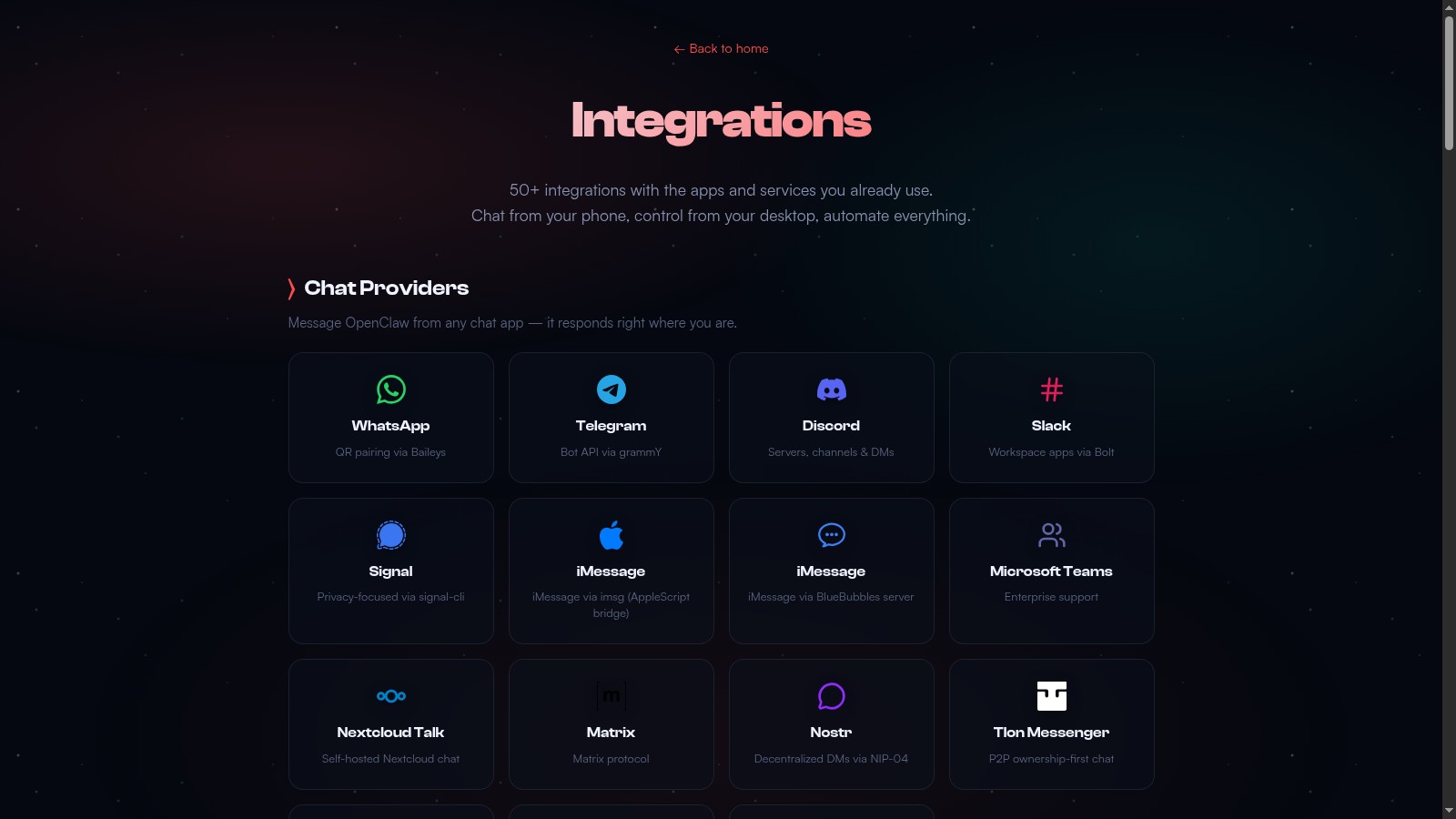 Можливості OpenClaw для Discord
Ви успішно налаштували OpenClaw як бота для Discord. Ваш ШІ-асистент тепер доступний 24/7 на вашому сервері Discord і готовий допомагати з запитаннями, завданнями та розмовами.
Перевага OpenClaw над традиційними ботами для Discord — це постійний контекст і доступ до інструментів. Ваш бот пам'ятає попередні розмови, може шукати в інтернеті, керувати файлами та виконувати складні багатокрокові завдання — усе це за допомогою природної мови в Discord.
Наступні кроки для вивчення:
- Налаштуйте кількох агентів для різних каналів Discord
- Налаштуйте погодження виконання команд для безпечного виконання команд
- Додайте заплановані завдання які надсилають звіти в Discord
- Підключіть інші канали разом із Discord (Telegram, Slack тощо)
Приєднуйтесь до спільноти OpenClaw у Discord якщо у вас є запитання або ви хочете поділитися своїм налаштуванням!
Поширені запитання
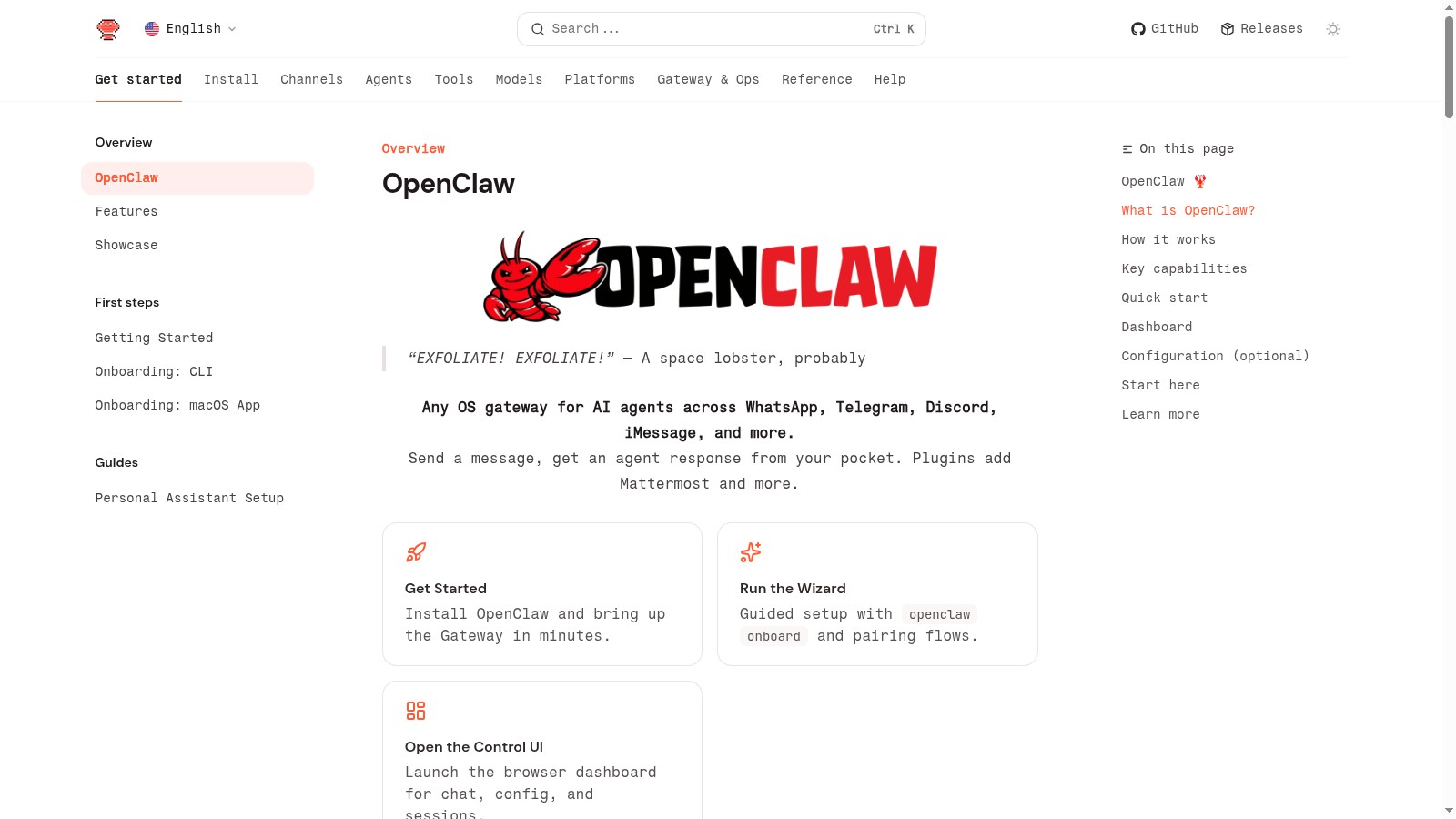 Документація OpenClaw
Чи можуть кілька людей користуватися ботом?
Так! Налаштуйте users список дозволених у налаштуваннях вашої гільдії, щоб указати, хто може взаємодіяти з ботом. Кожен користувач отримує власний контекст розмови в особистих повідомленнях.
Чи працює бот у гілках?
Звичайно. Гілки розглядаються як окремі канали з власним контекстом. Це чудово підходить для того, щоб різні розмови були впорядкованими.
Як оновити особистість бота?
Відредагуйте SOUL.md та AGENTS.md файли, щоб налаштувати поведінку та особистість бота. Зміни набувають чинності після наступного перезапуску шлюзу.
Що робити, якщо бот перестав відповідати?
Перевірте openclaw channels status та журнали шлюзу. Поширені проблеми — ліміти запитів (бот автоматично робить паузу) або прострочені чи недійсні токени.
Чи може бот публікувати зображення та файли?
Так — бот може надсилати зображення, вбудовувати посилання та додавати файли в межах налаштованого ліміту mediaMaxMb (за замовчуванням 8MB).
Більше статей
Повний посібник із налаштування OpenClaw на AWS

Остаточний посібник із налаштування OpenClaw на AWS. Містить конфігурацію spot-інстансів, оптимізацію витрат і покрокові інструкції.
Створення AI-воркфлоу з ланцюжками інструментів в OpenClaw
Опануйте мистецтво об'єднання інструментів і викликів функцій у ланцюжки для створення потужних багатоетапних AI-воркфлоу автоматизації — від вилучення даних до генерації контенту та розгортання.
Посібник з оптимізації витрат для self-hosted AI-асистентів: використовуйте Claude економно
Практичні стратегії зниження витрат на API для self-hosted AI-асистентів — розумна маршрутизація моделей, кешування, пакетна обробка та оптимізації для OpenClaw, щоб використовувати Claude за доступною ціною.