Як безкоштовно налаштувати OpenClaw на своєму комп'ютері: посібник із локального встановлення за 5 хвилин
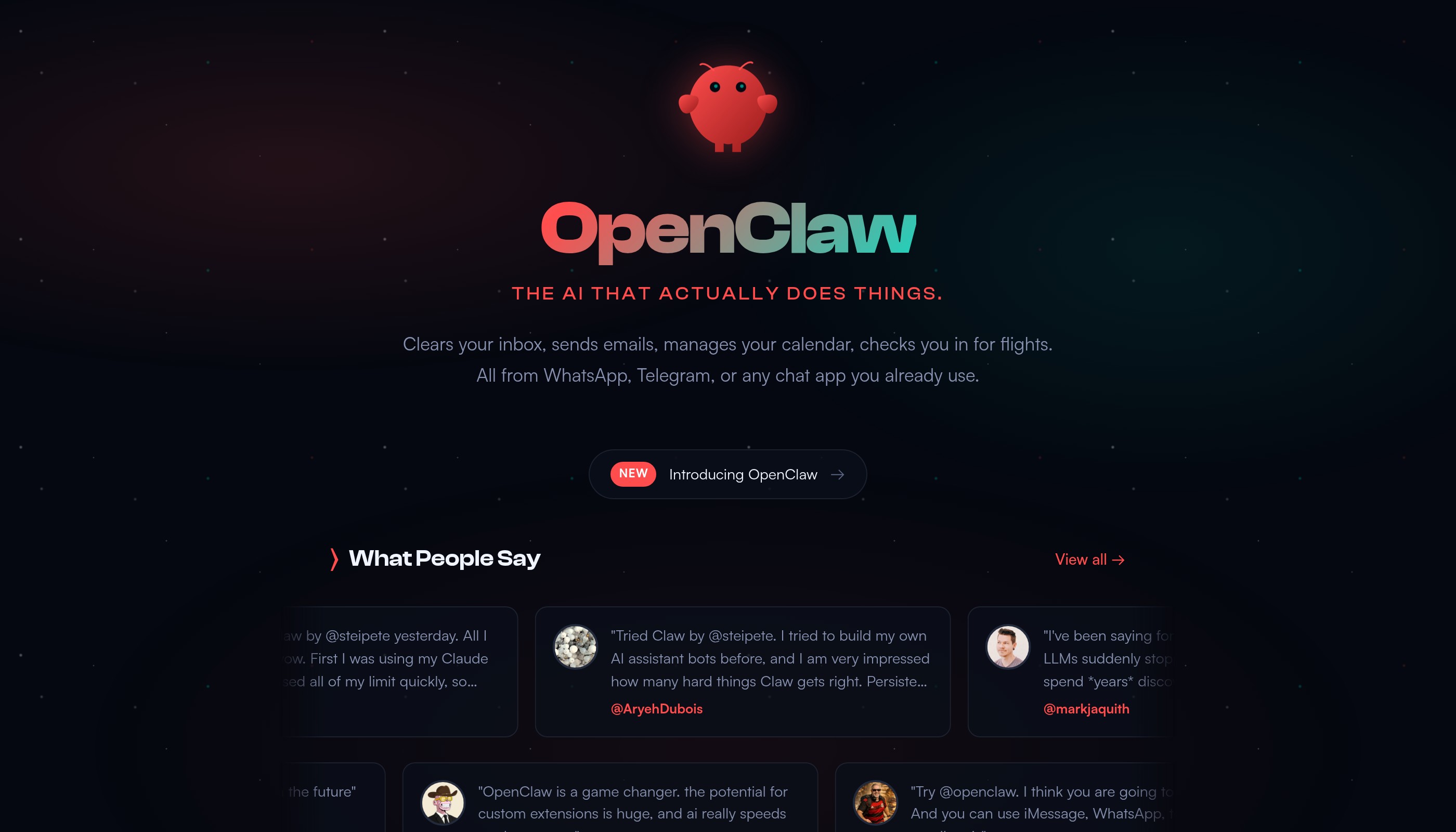
Хочете потужного ШІ-асистента, який працює на вашому власному комп'ютері й повністю безкоштовний? OpenClaw дає змогу налаштувати персонального ШІ, який підключається до Telegram, WhatsApp, Discord та інших сервісів — усе це приблизно за 5 хвилин.
На відміну від хмарних ШІ-інструментів, OpenClaw працює локально на вашому комп'ютері. Це означає, що ваші дані залишаються приватними, ви не платите щомісячні підписки та повністю контролюєте поведінку свого ШІ-асистента.
У цьому посібнику ви пройдете шлях від нуля до спілкування з власним ШІ-асистентом. Досвід програмування не потрібен — просто дотримуйтесь інструкцій крок за кроком.
Що вам знадобиться
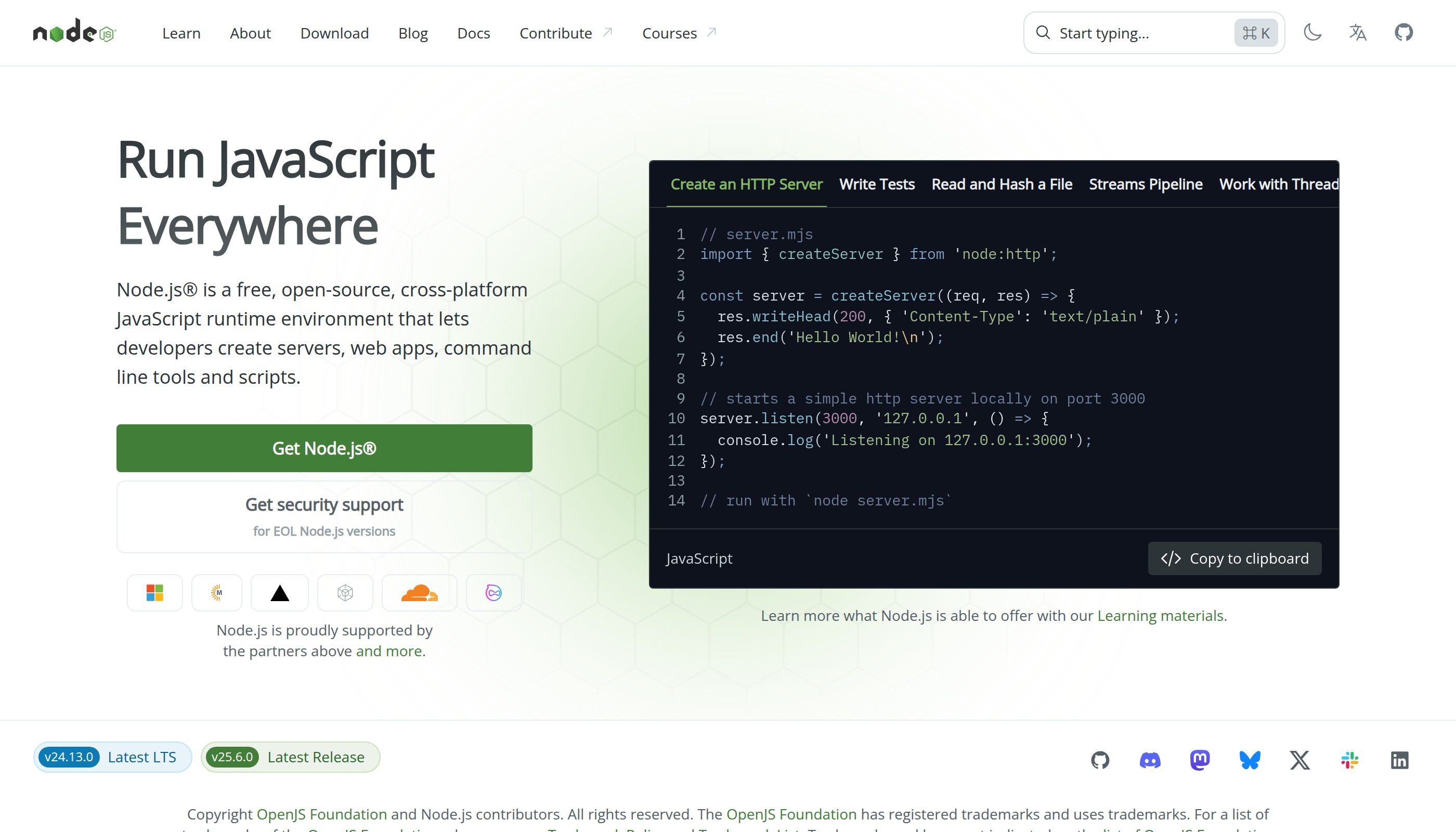 OpenClaw автоматично встановлює Node.js, якщо його немає
Перш ніж почати, переконайтеся, що у вас є:
- Комп'ютер з macOS, Windows або Linux
- Підключення до інтернету для завантаження та API-запитів
- 5 хвилин вільного часу
- API-ключ Anthropic (ми отримаємо його на кроці 2)
Це все. Інсталятор OpenClaw автоматично виконає решту, зокрема встановить Node.js, якщо його у вас немає.
Крок 1: Відкрийте термінал
 У терміналі ви виконаєте команду встановлення
Спершу відкрийте програму «Термінал»:
- Mac: натисніть
Cmd + Space, введіть "Terminal" і натисніть Enter - Windows: натисніть
Win + X, потім виберіть "PowerShell" або "Terminal" - Linux: натисніть
Ctrl + Alt + Tабо знайдіть Термінал серед своїх програм
Не хвилюйтеся, якщо ви ніколи не користувалися терміналом. Вам потрібно буде лише вставити одну команду.
Крок 2: Виконайте команду встановлення
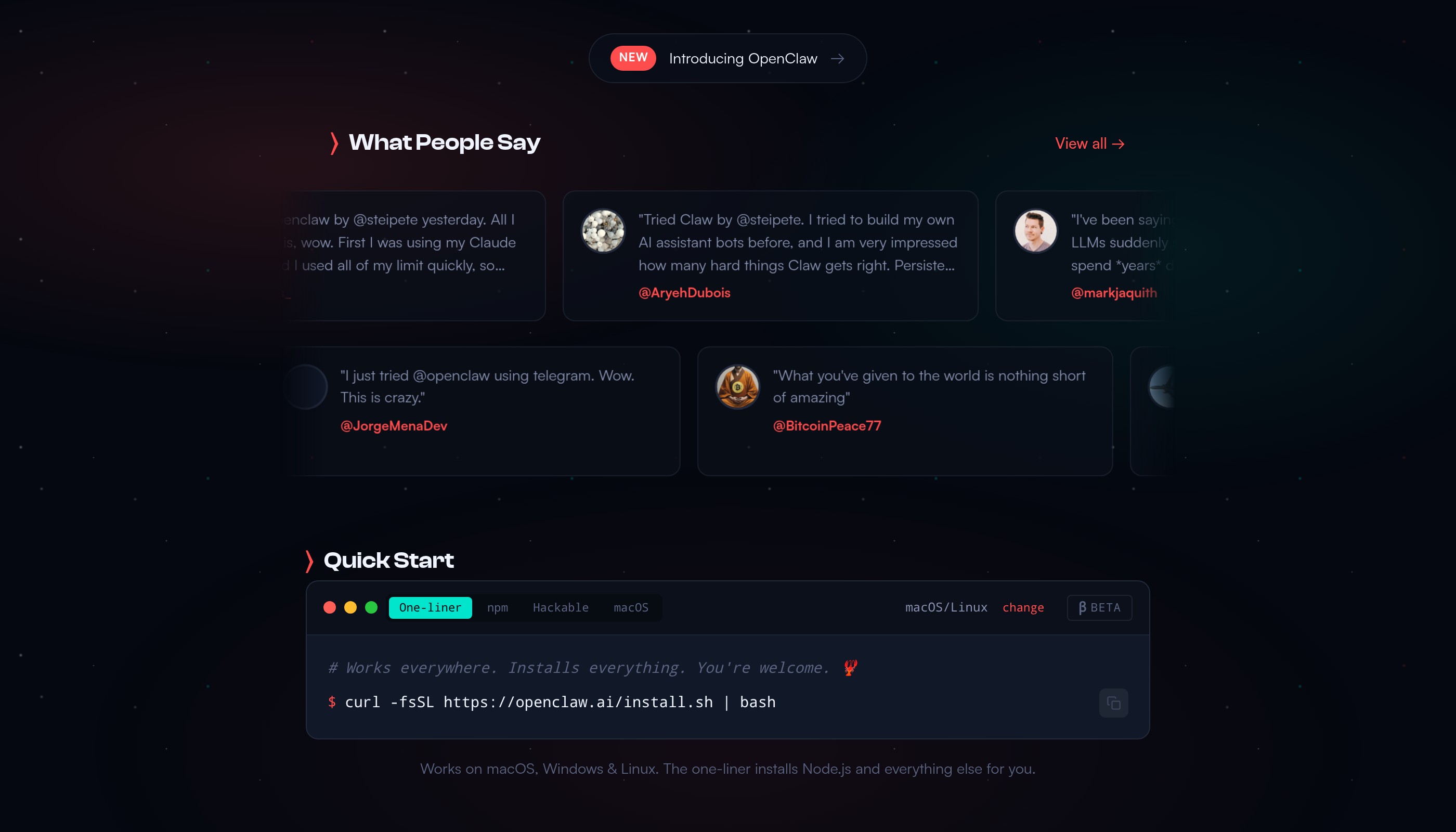 Інсталятор OpenClaw працює на macOS, Windows і Linux
Скопіюйте та вставте цю команду в термінал, а потім натисніть Enter:
curl -fsSL https://openclaw.ai/install.sh | bash
Інсталятор виконає такі дії:
- Перевірить, чи встановлено Node.js (і встановить його за потреби)
- Завантажить OpenClaw
- Запустить майстер налаштування
Це займає приблизно 1–2 хвилини залежно від швидкості вашого інтернету.
Крок 3: Отримайте свій ключ API Anthropic
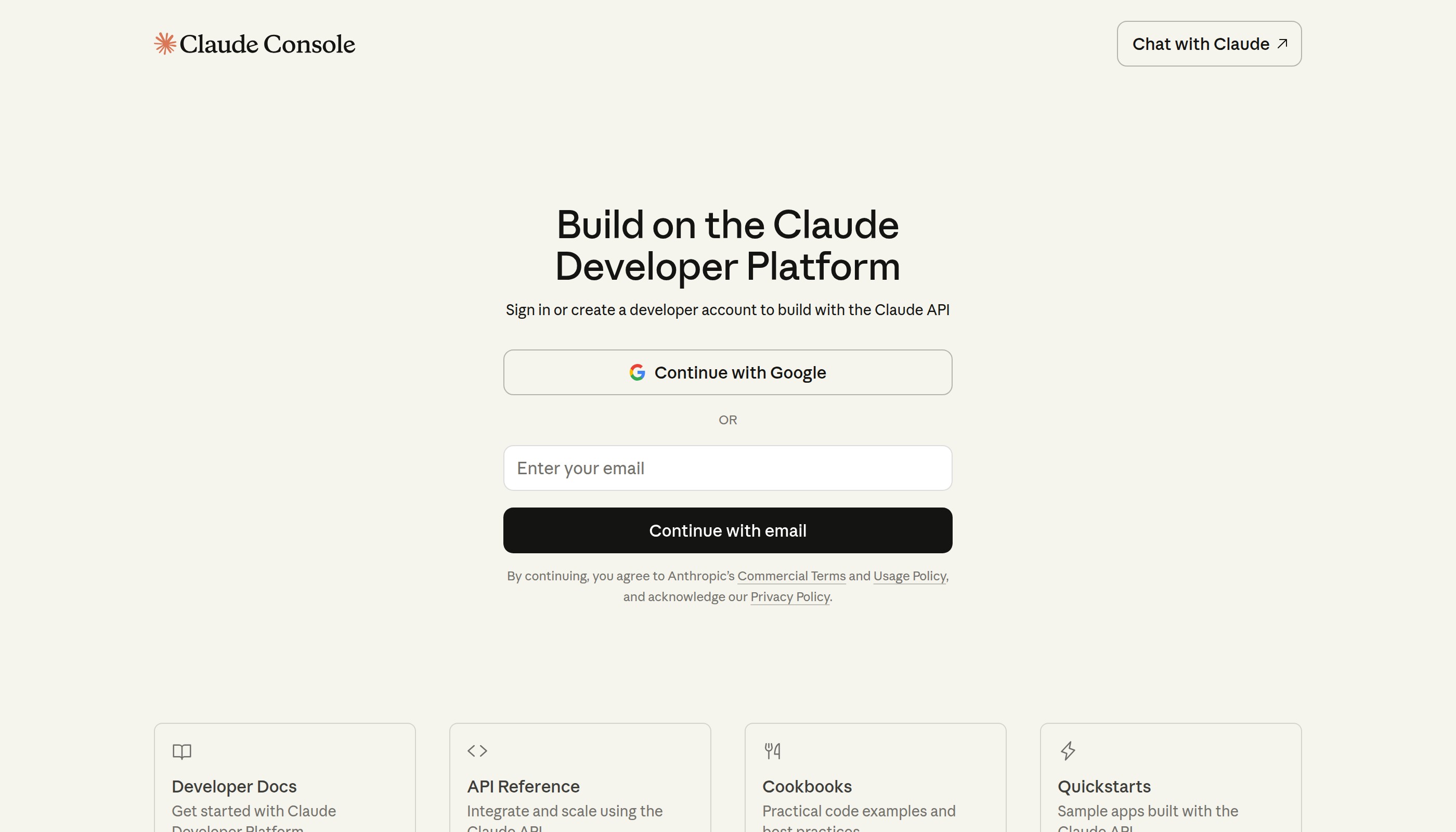 Створіть безкоштовний обліковий запис на console.anthropic.com, щоб отримати свій ключ API
Коли майстер налаштування запитає про постачальника ШІ, виберіть Anthropic. Ось як отримати ключ API:
- Перейдіть на console.anthropic.com
- Створіть безкоштовний обліковий запис (або увійдіть)
- Перейдіть до розділу "API Keys" на бічній панелі
- Натисніть "Create Key" і скопіюйте ключ
Вставте цей ключ у майстер налаштування OpenClaw, коли з'явиться запит.
Примітка щодо вартості: Anthropic стягує плату за використання, а не щомісячно. Легке використання зазвичай коштує $1-5 на місяць. Ліміти витрат можна встановити на панелі керування Anthropic.
Крок 4: Підключіть Telegram
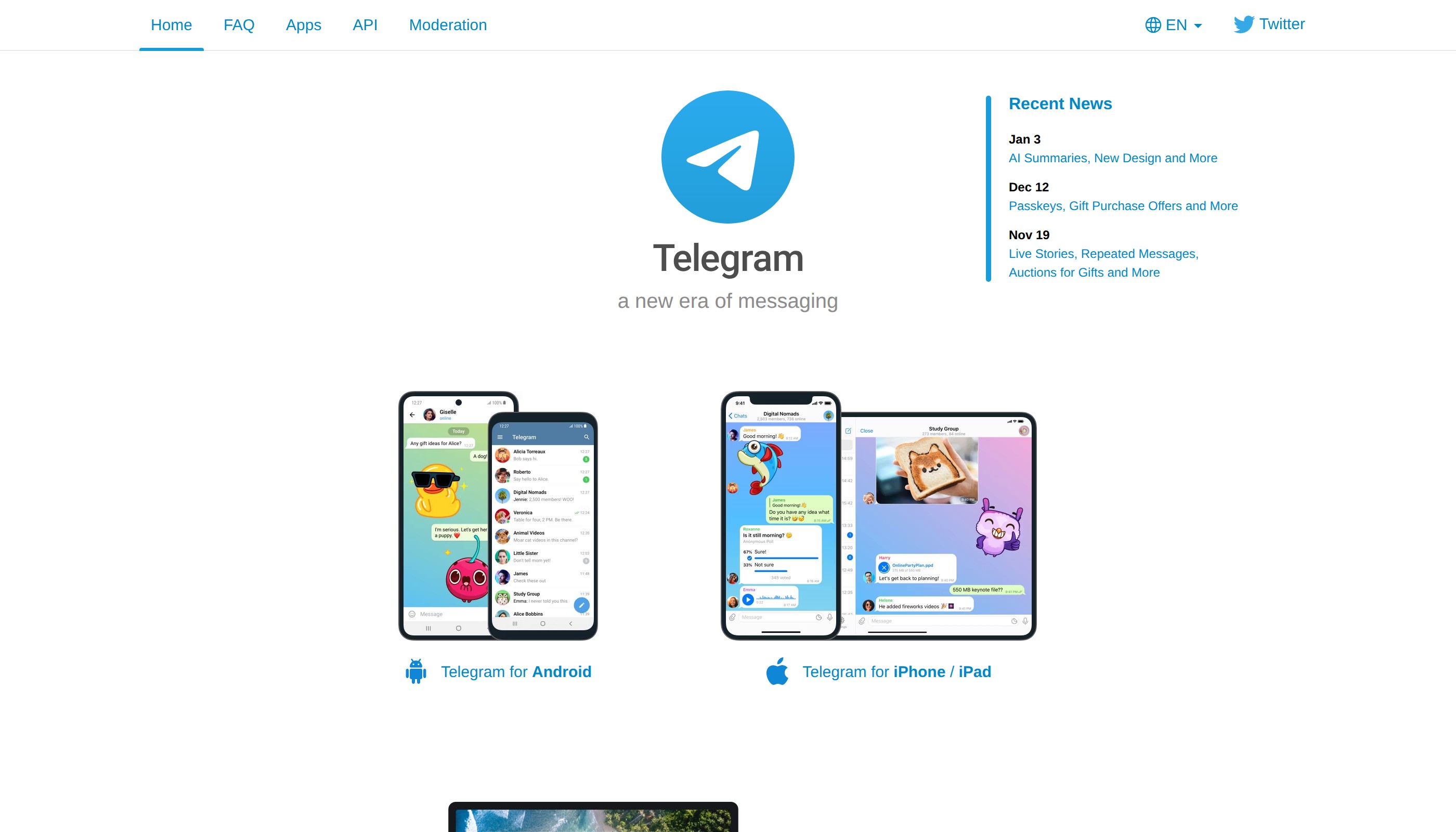 Telegram — найпростіший месенджер для налаштування з OpenClaw
OpenClaw потрібен канал обміну повідомленнями для спілкування з вами. Telegram — найшвидший у налаштуванні:
- Відкрийте Telegram і знайдіть @BotFather
- Надішліть
/newbotщоб створити нового бота - Дотримуйтесь підказок BotFather, щоб назвати свого бота
- Скопіюйте токен API, який надасть BotFather
- Вставте його в майстер налаштування OpenClaw
Готово! Тепер у вашого ШІ-асистента є бот у Telegram, через який він може надсилати вам повідомлення.
Інші канали: OpenClaw також підтримує WhatsApp, Discord, Slack, Signal та багато інших. Додаткові канали можна додати пізніше.
Крок 5: Запустіть Gateway
 Gateway — це постійно працююча фонова служба OpenClaw
Останній крок — запуск OpenClaw Gateway, сервісу, який підтримує роботу вашого ШІ-асистента:
openclaw gateway start
Ви маєте побачити повідомлення, що підтверджує роботу шлюзу. Тепер відкрийте Telegram і надішліть повідомлення вашому боту. Ваш ШІ-асистент відповість!
Порада: Щоб OpenClaw продовжував працювати, навіть коли ви закриєте термінал, шлюз працює як фоновий сервіс. Використовуйте openclaw gateway status щоб перевірити, чи він запущений.
Висновок
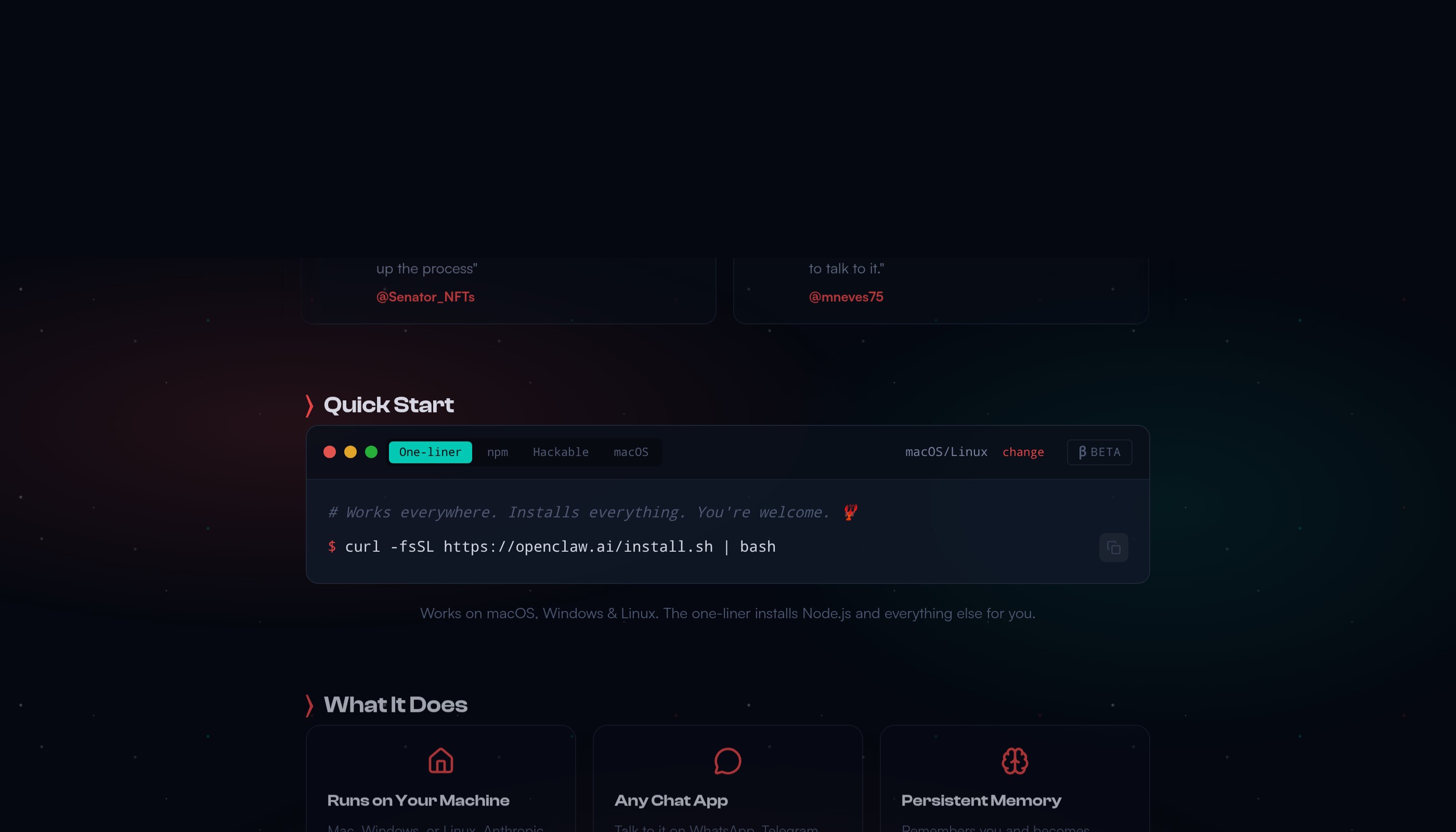 Ваш новий ШІ-асистент може переглядати вебсторінки, отримувати доступ до файлів і вивчати нові навички
Вітаємо! Тепер у вас є власний ШІ-асистент, який працює локально на вашому комп'ютері. Ось що ви можете зробити далі:
- Спілкуйтеся природно через Telegram: ставте запитання, доручайте завдання, отримуйте допомогу
- Додайте більше каналів як-от WhatsApp або Discord
- Встановлюйте навички щоб надати вашому ШІ нові можливості
- Налаштуйте автоматизацію за допомогою cron-завдань і планування
Найкраще те, що ваші дані залишаються на вашому пристрої, ви контролюєте поведінку ШІ, а щомісячної плати немає — лише оплата за використання API.
Потрібна доступність 24/7? Розгляньте налаштування OpenClaw на VPS щоб ваш ШІ-асистент працював, навіть коли ваш комп'ютер вимкнений.
Поширені запитання
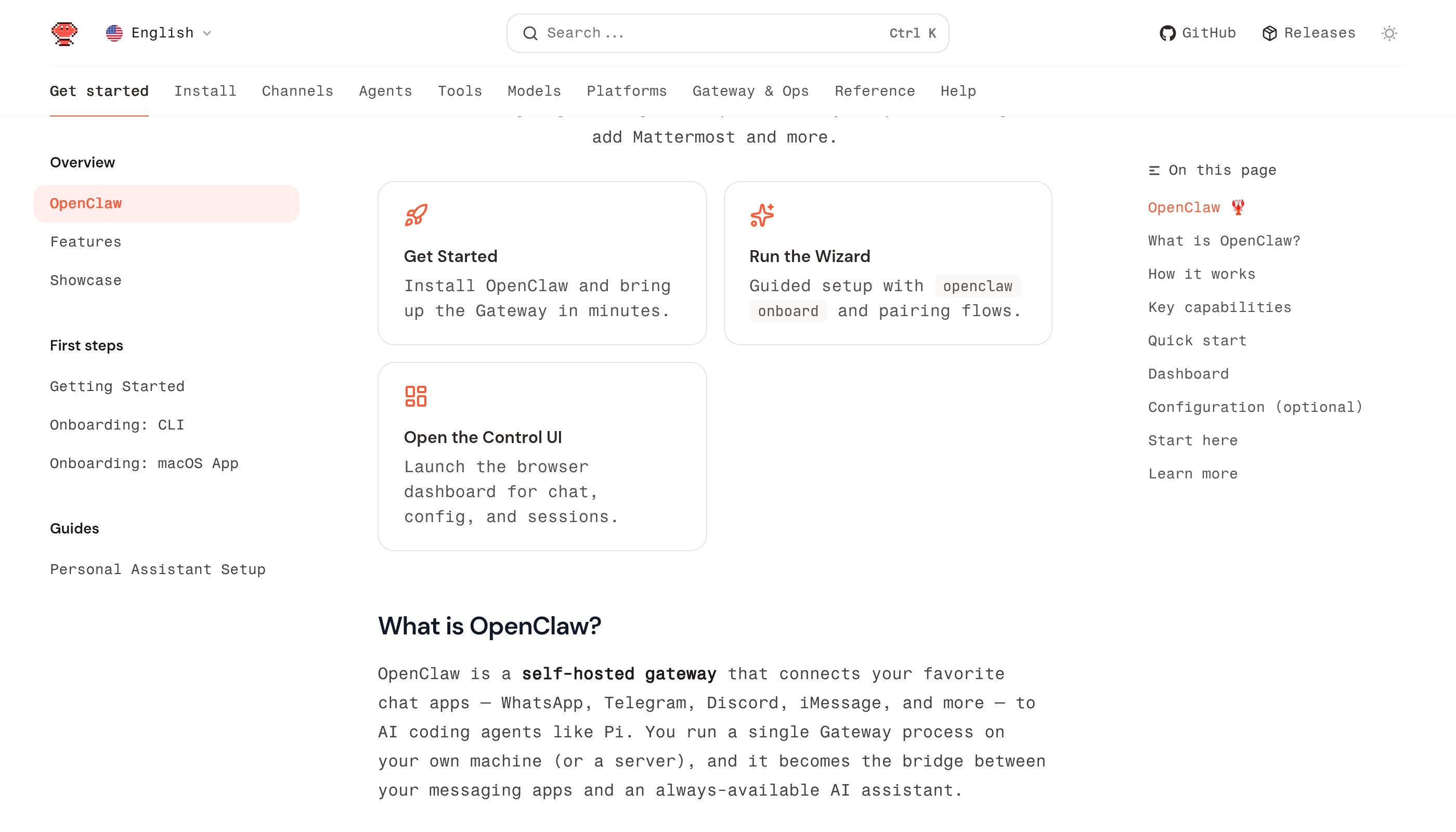 Детальну документацію можна знайти на docs.openclaw.ai
Чи справді OpenClaw безкоштовний?
Так, сам OpenClaw повністю безкоштовний і має відкритий вихідний код. Ви платите лише за використання API вашого постачальника ШІ (наприклад, Anthropic), що зазвичай коштує $1-5 на місяць за легкого використання.
Чи можна використовувати OpenClaw без Telegram?
Звісно. OpenClaw підтримує WhatsApp, Discord, Slack, Signal, iMessage та інші. Telegram — просто найпростіший для початкового налаштування.
Чи уповільнить OpenClaw мій комп'ютер?
Ні. OpenClaw легкий і працює у фоновому режимі. Він використовує значні ресурси лише під час активної обробки запитів.
Що буде, якщо я закрию термінал?
Шлюз працює як фоновий сервіс, тому він продовжує працювати. Використовуйте openclaw gateway status щоб перевірити, та openclaw gateway stop щоб зупинити його.
Чи можна запустити OpenClaw на Raspberry Pi?
Так! OpenClaw працює на будь-якому пристрої з підтримкою Node.js, зокрема на Raspberry Pi. Ознайомтеся з нашим порівнянням варіантів хостингу для деталей.
Більше статей
Повний посібник із налаштування OpenClaw на AWS

Остаточний посібник із налаштування OpenClaw на AWS. Включає конфігурацію spot-інстансів, оптимізацію витрат і покрокові інструкції.
Створення AI-робочих процесів із ланцюжками інструментів в OpenClaw
Опануйте мистецтво об'єднання інструментів і викликів функцій у ланцюжки, щоб створювати потужні багатокрокові AI-автоматизації — від вилучення даних до генерації контенту та розгортання.
Посібник з оптимізації витрат для самостійно розгорнутих AI-асистентів: використовуйте Claude з обмеженим бюджетом
Практичні стратегії зниження витрат на API для самостійно розгорнутих AI-асистентів — розумна маршрутизація моделей, кешування, пакетна обробка та оптимізації для OpenClaw, щоб використовувати Claude з мінімальними витратами.