Як налаштувати OpenClaw як Telegram-бота (повний посібник 2026)
Хочете спілкуватися з Claude AI прямо в Telegram? OpenClaw дозволяє легко запустити власного Telegram-бота на базі ШІ, який пам'ятає розмови, працює з файлами та відповідає з урахуванням розумного контексту.
Telegram-боти надзвичайно популярні, адже Telegram швидкий, кросплатформений і орієнтований на конфіденційність. На відміну від вебінструментів ШІ, Telegram-бот надає миттєвий доступ до вашого ШІ-помічника з будь-якого пристрою без відкривання браузера.
Цей посібник проведе вас через створення бота, його підключення до OpenClaw та першу розмову — усе менш ніж за 10 хвилин.
1. Створіть бота за допомогою BotFather
 Telegram BotFather
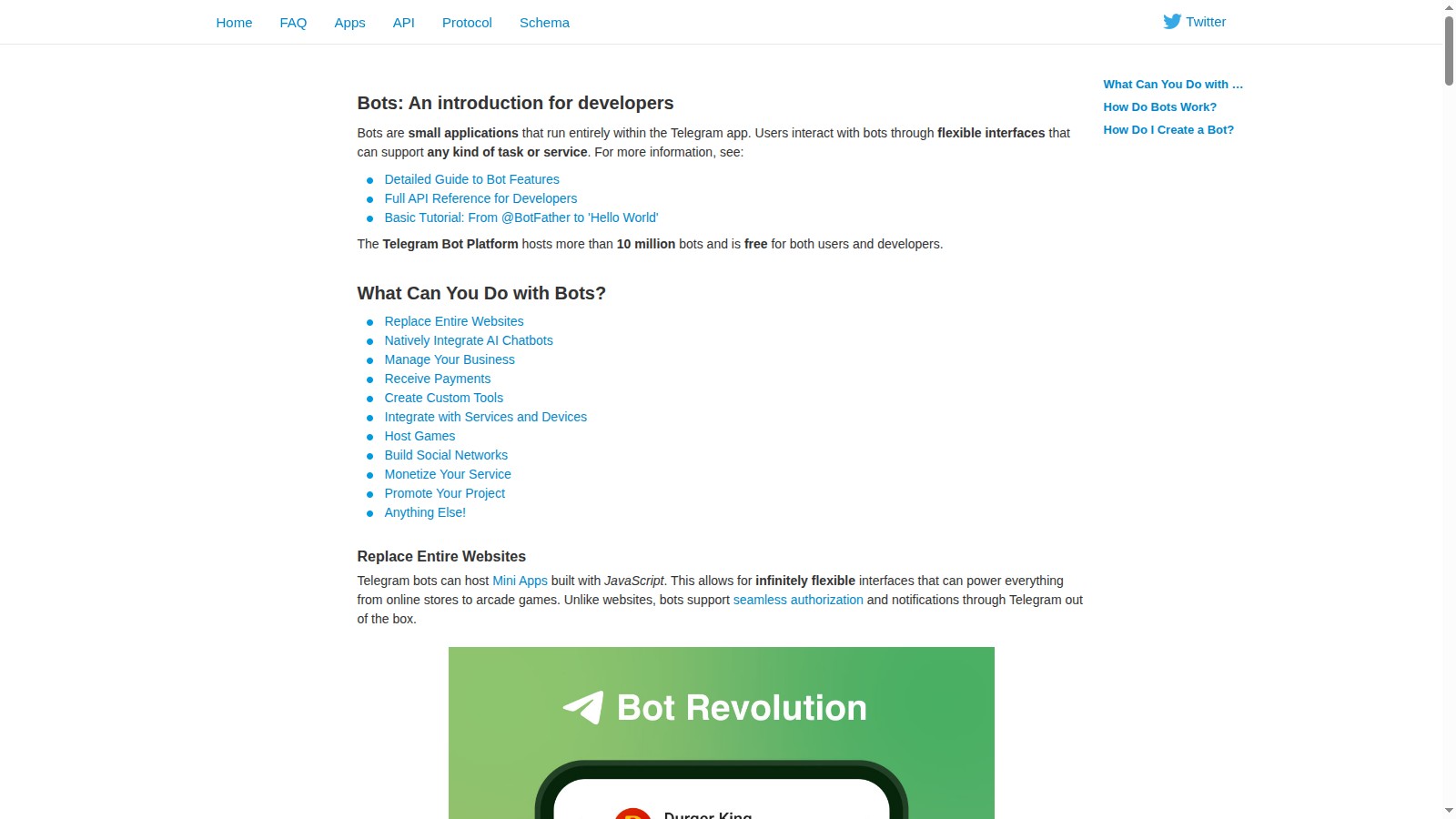
Telegram має офіційного бота під назвою BotFather який створює та керує всіма Telegram-ботами. Відкрийте Telegram і знайдіть @BotFather або перейдіть за цим посиланням: t.me/BotFather
Розпочніть чат із BotFather і надішліть команду:
/newbot
BotFather запитає у вас дві речі:
- Ім'я бота — це відображуване ім'я, яке бачитимуть користувачі (наприклад, "Krill Assistant")
- Юзернейм бота — має закінчуватися на "bot" і бути унікальним (наприклад, "krill_helper_bot")
Щойно ви вкажете обидва значення, BotFather створить вашого бота та видасть токен бота. Він виглядає приблизно так:
123456789:ABCdefGHIjklMNOpqrsTUVwxyz
Скопіюйте цей токен одразу і збережіть його в безпечному місці. Це пароль вашого бота, і він знадобиться для підключення OpenClaw.
2. Налаштуйте параметри бота
 Налаштування BotFather
Перш ніж підключати OpenClaw, налаштуймо кілька корисних параметрів бота. У чаті з BotFather надішліть:
/mybots
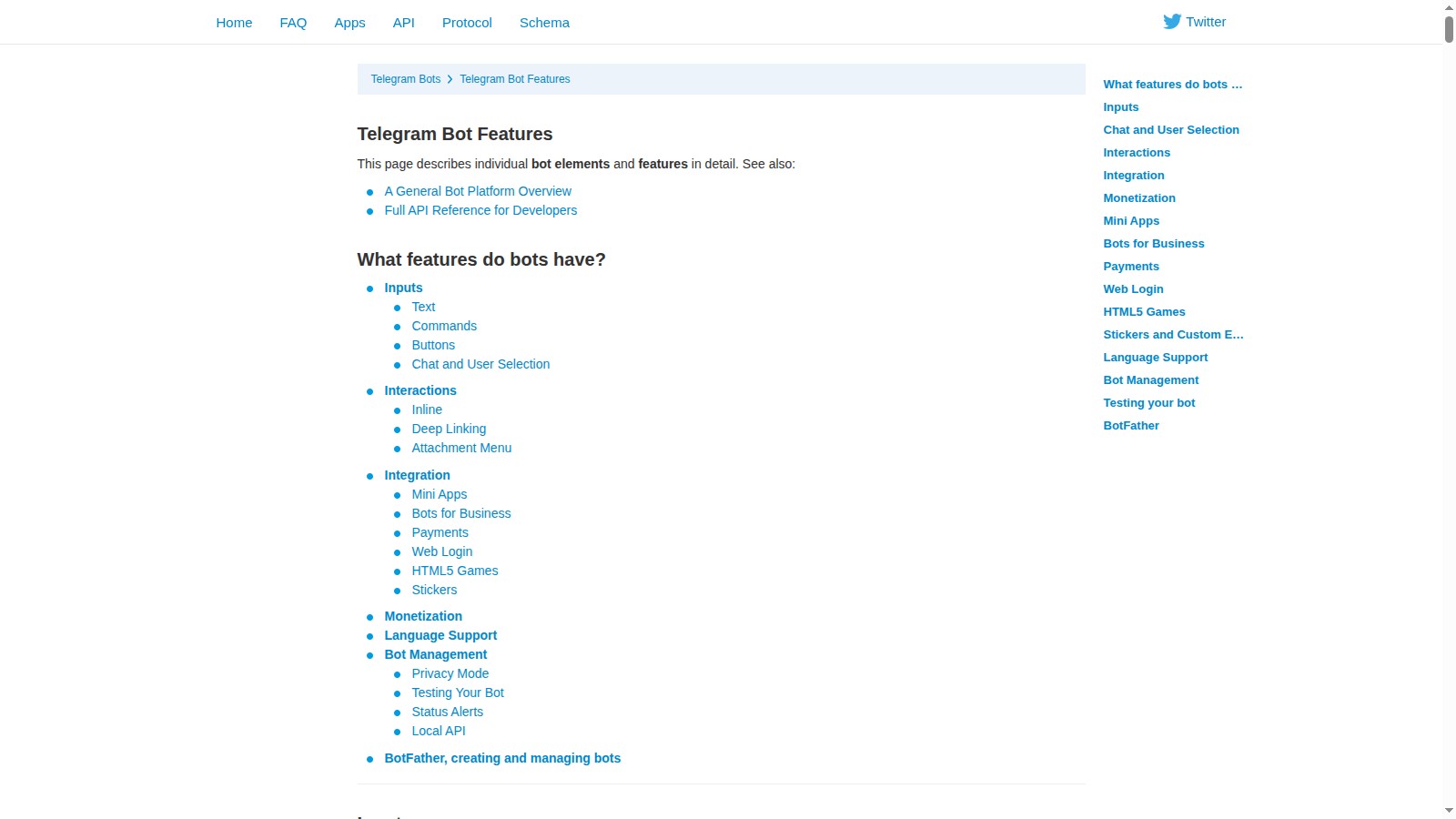
Виберіть свого бота зі списку, потім натисніть Bot Settings. Ось рекомендовані налаштування:
Інлайн-режим → Увімкніть, якщо хочете, щоб бот відповідав в інших чатах, коли його згадують Конфіденційність у групах → Вимкніть, якщо хочете, щоб бот бачив усі повідомлення в групах (корисно для допомоги в груповому чаті) Команди → Додайте корисні команди, наприклад:
/help- Показати доступні команди/status- Перевірити статус бота/clear- Очистити історію розмови
Ви завжди можете змінити це пізніше, але краще налаштувати все зараз.
3. Підключіть OpenClaw до Telegram
 Конфігурація OpenClaw
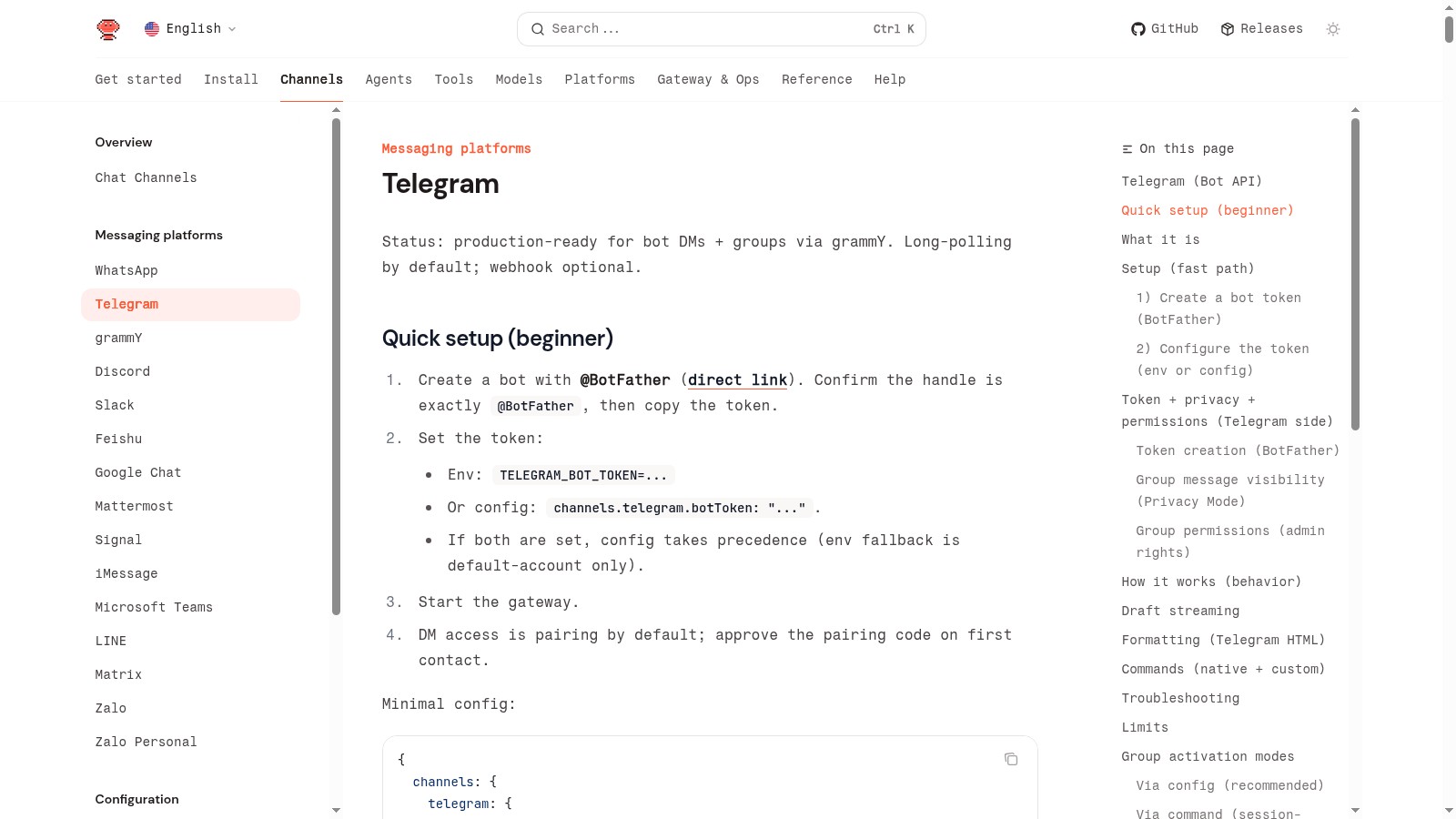
Тепер підключімо вашого бота до OpenClaw. У вас є два варіанти:
Варіант 1: змінна середовища (рекомендовано для серверів)
export TELEGRAM_BOT_TOKEN="123456789:ABCdefGHIjklMNOpqrsTUVwxyz"
Додайте це до вашого ~/.bashrc або ~/.zshrc щоб зробити зміну постійною.
Варіант 2: файл конфігурації
Відредагуйте файл конфігурації OpenClaw (~/.openclaw/openclaw.json) і додайте:
{
  "channels": {
    "telegram": {
      "enabled": true,
      "botToken": "123456789:ABCdefGHIjklMNOpqrsTUVwxyz"
    }
  }
}
Для безпечнішого налаштування з контролем доступу:
{
  "channels": {
    "telegram": {
      "enabled": true,
      "botToken": "your-bot-token-here",
      "dmPolicy": "pairing",
      "allowFrom": ["your-telegram-user-id"],
      "groupPolicy": "allowlist",
      "groups": {
        "your-group-id": {
          "allow": true
        }
      }
    }
  }
}
Щоб дізнатися свій Telegram user ID, можна скористатися ботами, наприклад @userinfobot - просто розпочніть чат, і він надішле вам ваш ID.
4. Запустіть Gateway
 OpenClaw Gateway запущено
Запустіть (або перезапустіть) шлюз OpenClaw, щоб активувати підключення до Telegram:
openclaw gateway restart
Перевірте, що Telegram підключено:
openclaw channels status
Ви маєте побачити результат, у якому Telegram відображається як підключений разом з іменем користувача вашого бота.
Якщо ви бачите помилки:
- "Invalid token" - Перевірте, чи ви скопіювали токен від BotFather повністю
- "Telegram channel disabled" - Переконайтеся, що
enabled: trueвстановлено у вашій конфігурації - "Connection timeout" - Перевірте підключення до інтернету
5. Проведіть першу розмову
 Розмова з Telegram-ботом
Відкрийте Telegram і знайдіть свого бота за його іменем користувача (наприклад, @krill_helper_bot). Почніть чат і надішліть:
Hello! What can you do?
Ваш бот на базі OpenClaw має відповісти переліком своїх можливостей. Вітаємо — тепер у вас працює Claude AI в Telegram!
Що ви можете робити зі своїм ботом:
- Надсилати повідомлення і вести природні розмови зі збереженням повного контексту
- Надсилати файли — надсилайте зображення, PDF, документи, і бот зможе їх прочитати
- Використовувати команди -
/help,/status, або власні команди, які ви визначите - Групові чати — додавайте бота до груп для допомоги команді
- Голосові повідомлення — надсилайте голосові нотатки (якщо ви налаштуєте перетворення мовлення на текст)
6. Захистіть свого бота за допомогою підключення (pairing)
 Підтвердження підключення в Telegram
За замовчуванням OpenClaw використовує "режим підключення (pairing mode)" для безпеки. Коли новий користувач пише вашому боту, він отримує код підключення. Вам потрібно схвалити його, перш ніж він зможе користуватися ботом.
Коли ви побачите запит на підключення, виконайте:
openclaw pairing list
Це показує запити на підключення, що очікують. Щоб схвалити користувача:
openclaw pairing approve telegram <code>
Щоб відхилити:
openclaw pairing reject telegram <code>
Вимкнення підключення (відкритий бот):
Якщо ви хочете, щоб бот був доступний кожному, встановіть dmPolicy на "open" та додайте "*" на allowFrom:
{
  "channels": {
    "telegram": {
      "dmPolicy": "open",
      "allowFrom": ["*"]
    }
  }
}
Примітка: Робіть це лише тоді, коли розумієте наслідки. Будь-хто, хто знає ім'я користувача вашого бота, зможе ним користуватися.
7. Додаткові можливості
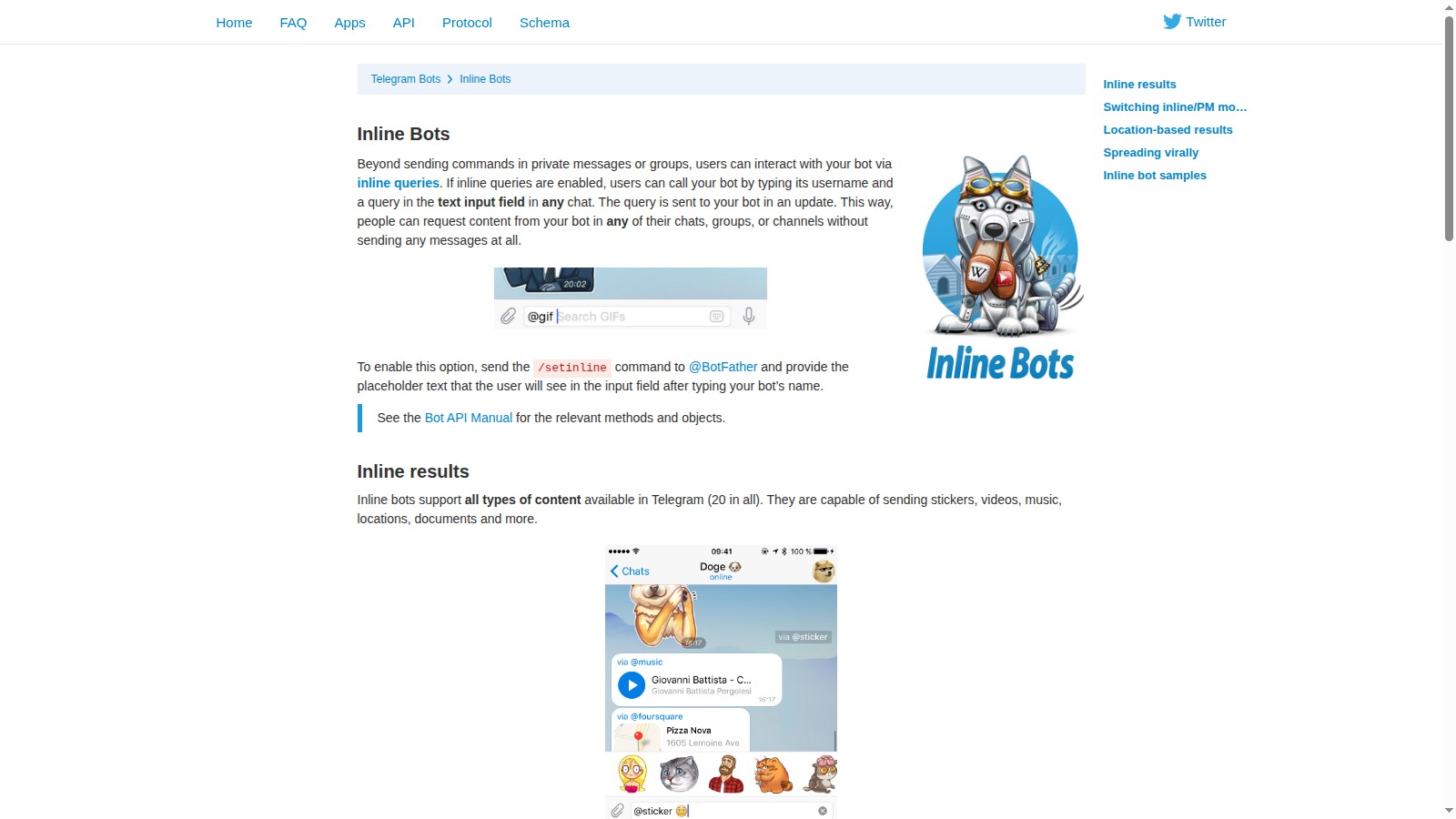 Вбудовані кнопки Telegram
Інтеграція OpenClaw з Telegram має кілька додаткових можливостей:
Вбудовані кнопки
Бот може надсилати повідомлення з кнопками, які можна натискати, для виконання дій:
- Кнопки підтвердження (Так/Ні)
- Вибір із кількох варіантів
- Швидкі дії
Контекст відповіді
Коли ви відповідаєте на конкретне повідомлення, OpenClaw враховує цей контекст у своїй відповіді, що робить розмови природнішими.
Потокові відповіді
Довгі відповіді передаються в режимі реального часу та автоматично оновлюються, тож ви бачите, як формується відповідь, а не чекаєте на її завершення.
Робота з файлами
Надішліть зображення, і бот зможе:
- Описати, що зображено
- Прочитати текст зі скриншотів
- Проаналізувати діаграми та графіки
Надішліть PDF-файли, і бот зможе:
- Прочитати та узагальнити документи
- Відповісти на запитання щодо вмісту
- Витягти конкретну інформацію
Інтеграція з груповими чатами
Додайте свого бота до груп Telegram для допомоги команді. Налаштуйте параметри для кожної групи:
{
  "channels": {
    "telegram": {
      "groups": {
        "-1001234567890": {
          "allow": true,
          "requireMention": true,
          "systemPrompt": "You're a helpful team assistant."
        }
      }
    }
  }
}
Із параметром requireMention: true, бот відповідає лише тоді, коли його згадують за допомогою @botname.
8. Налаштування поведінки бота
 Особистість бота OpenClaw
Хочете налаштувати поведінку свого бота? Відредагуйте файли робочого простору:
SOUL.md — визначте особистість вашого бота:
Ви — Krill, корисний і дотепний ШІ-асистент.
Відповідайте стисло, але дружньо. Іноді використовуйте емодзі.
Якщо не впевнені — визнайте це, а не вгадуйте.
AGENTS.md - Встановіть операційні правила:
- Відповідайте протягом 30 секунд, коли це можливо
- Для тривалих завдань надсилайте оновлення про прогрес
- Використовуйте вбудовані кнопки для запитань «так/ні»
- Тримайте повідомлення в межах 2000 символів
Доступ до інструментів - Керуйте тим, що може робити бот, налаштувавши політики інструментів у конфігурації OpenClaw.
Висновок
Telegram та OpenClaw
Ви успішно налаштували OpenClaw як Telegram-бота! Тепер ваш ШІ-асистент доступний 24/7 з будь-якого пристрою, на якому ви користуєтеся Telegram.
Сила цього налаштування — у збереженні контексту розмови: ваш бот пам'ятає минулі розмови та може виконувати складні багатокрокові завдання за допомогою простих повідомлень у чаті.
Що вивчити далі:
- Налаштуйте заплановані нагадування які надсилатимуть вам повідомлення в Telegram
- Підключіть кілька каналів (Discord, Slack, Signal) до того самого екземпляра OpenClaw
- Налаштуйте підтвердження виконання команд для безпечного виконання команд
- Створіть власні навички адаптовані до вашого робочого процесу
Приєднуйтесь до OpenClaw Discord якщо у вас є запитання або ви хочете поділитися своїм налаштуванням!
Поширені запитання
 Поширені запитання про Telegram-бота
Чи можна використовувати один і той самий токен бота на кількох серверах?
Ні — кожен токен бота має використовуватися лише одним екземпляром OpenClaw. Якщо вам потрібно кілька ботів, створіть окремих ботів за допомогою BotFather.
Як дізнатися свій Telegram user ID?
Напишіть @userinfobot у Telegram, і він відповість вашим user ID. Також можна скористатися @RawDataBot для докладнішої інформації.
Чи може бот працювати в групових чатах?
Так! Додайте бота до групи та налаштуйте його в конфігурації OpenClaw. Використовуйте requireMention: true щоб він відповідав лише тоді, коли його явно згадують.
Чи існує ліміт повідомлень?
Так — Telegram обмежує ботів до 30 повідомлень на секунду в усіх чатах і до 20 повідомлень на хвилину в одному чаті. OpenClaw автоматично обробляє це за допомогою логіки повторних спроб.
Чи можна змінити зображення профілю бота?
Так! Напишіть BotFather, надішліть /mybots, виберіть свого бота, а потім оберіть Edit Bot → Edit Botpic і завантажте зображення.
Чи зберігає бот історію розмов?
OpenClaw зберігає історію розмов локально на вашому сервері у файлах сесій. Історія не надсилається на сервери Telegram, окрім самих повідомлень.
Більше статей
Повний посібник з налаштування OpenClaw на AWS

Остаточний посібник із налаштування OpenClaw на AWS. Містить конфігурацію spot-інстансів, оптимізацію витрат і покрокові інструкції.
Створення AI-воркфлоу за допомогою ланцюжків інструментів в OpenClaw
Опануйте мистецтво об'єднання інструментів і викликів функцій у ланцюжки, щоб створювати потужні багатокрокові воркфлоу автоматизації на основі ШІ — від вилучення даних до генерації контенту та розгортання.
Посібник з оптимізації витрат для самостійно розгорнутих AI-асистентів: використовуйте Claude економно
Практичні стратегії зниження витрат на API для самостійно розгорнутих AI-асистентів — розумна маршрутизація моделей, кешування, пакетна обробка та оптимізації, специфічні для OpenClaw, щоб користуватися Claude за доступною ціною.