如何安全运行 OpenClaw:虚拟机设置新手指南
OpenClaw 是你能运行的最强大的 AI 代理之一——它运行在你的电脑上,可以控制你的应用、编写代码、发送邮件,并自动化你的整个工作流程。但说实话,让 AI 完全访问你的电脑是件很可怕的事。如果它删错了文件怎么办?如果它对你的真实数据失控了怎么办?
在本指南中,我们将向你展示设置 OpenClaw 最安全、最适合新手的方法——在虚拟机中运行它,让它 无法 触碰你的真实文件。然后我们会通过 Zapier MCP 将其连接到 8,000 多个应用,让它能够在 Gmail、Notion、Slack 等应用中大显身手——而且完全不会危及你的安全。
📺 观看完整视频教程: Moltbot:安全又简单的方法(新手教程) 作者:Creator Magic(9.7万次观看)
安全问题(以及虚拟机为何能解决它)
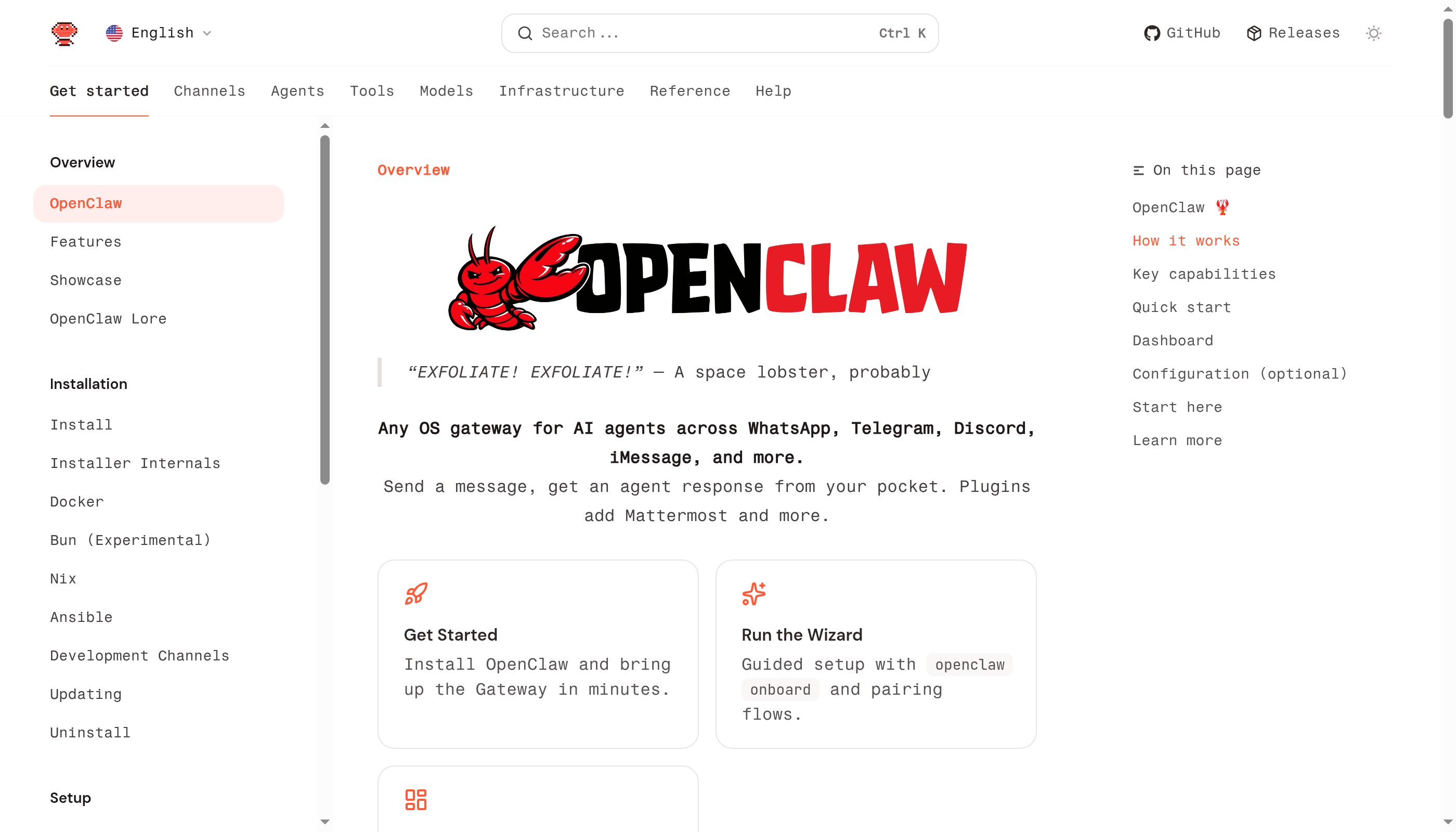 OpenClaw 需要系统访问权限才能发挥作用——但这种权限本身也会带来风险。
这正是 OpenClaw 这类 AI 代理的根本矛盾:要想有用,它们就需要访问你的系统。它们需要读取文件、运行命令、打开浏览器并与应用交互。但同样的权限也意味着,一个糟糕的提示词或一次幻觉就可能对你的真实数据造成严重破坏。
解决办法是什么? 在虚拟机(VM)中运行 OpenClaw。
虚拟机本质上就是在你的电脑里运行的另一台电脑——正如 Creator Magic 所说的“Mac 盗梦空间”。OpenClaw 对虚拟机拥有完全访问权限,这意味着它可以完成所需的一切操作。但如果出了问题,损害将完全被限制在这个虚拟沙盒之内。
这种方法能为你带来:
- 完整的 AI 代理能力 ——OpenClaw 可以运行命令、编写代码、管理文件并自动化任务
- 对真实系统零风险 ——一切都在虚拟机内的沙盒中运行
- 轻松重置 ——如果出了问题,只需删除虚拟机,然后重新开始
第 1 步:下载并安装 UTM
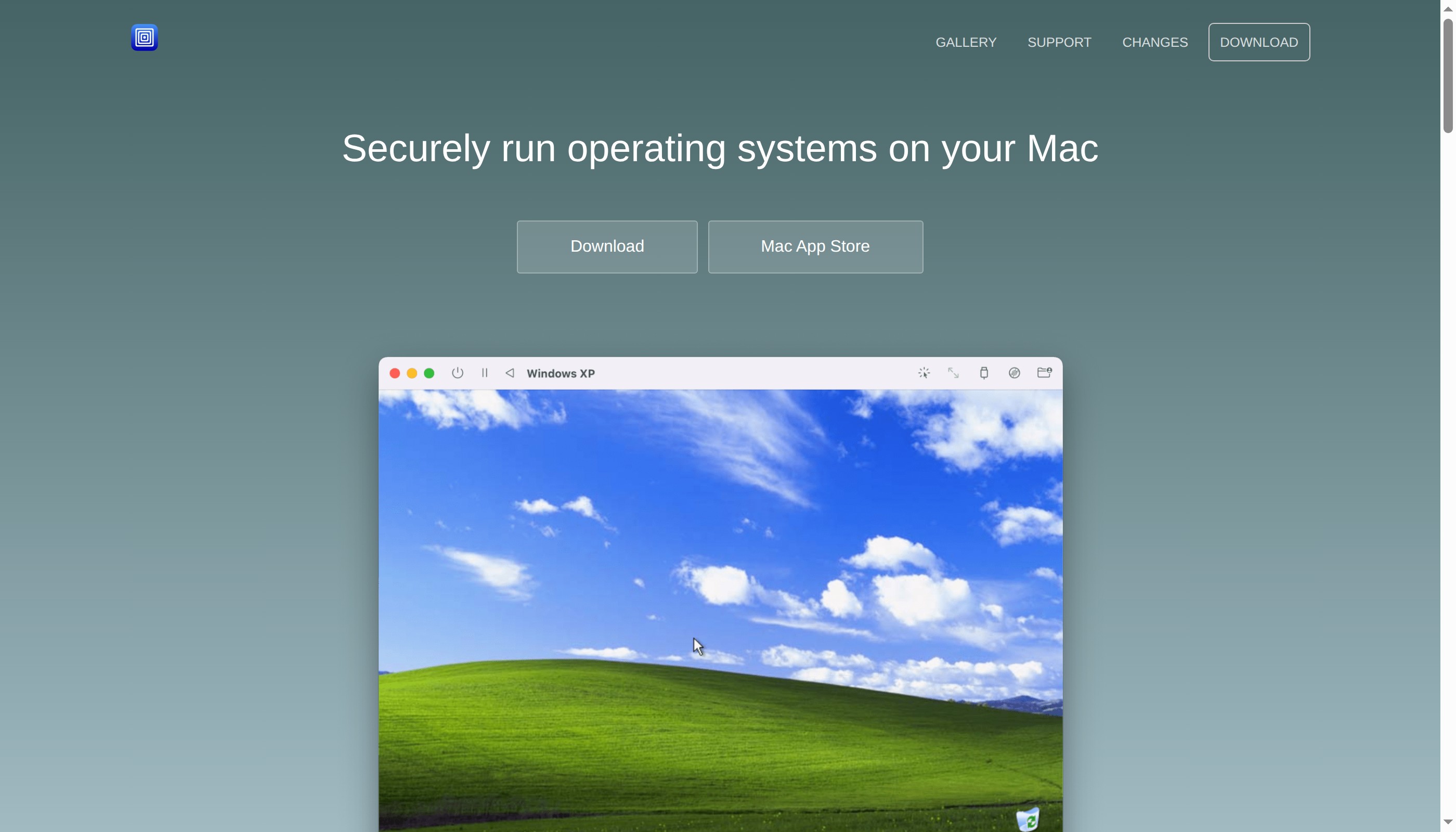 UTM 是一款免费的开源虚拟机应用,可在 Apple 芯片上运行 Windows、Linux 和 macOS。
UTM 是一款适用于 Mac 的免费开源虚拟机应用。它可以让你在现有的 Mac 上,于一个窗口中运行完整的 macOS 系统。
前往 mac.getutm.app 下载 UTM。从该网站下载完全免费(App Store 上也有付费版本,功能完全相同,但可以支持开发者)。像安装其他 Mac 应用一样安装它——将其拖到“应用程序”文件夹即可。
第 2 步:下载 macOS IPSW 文件
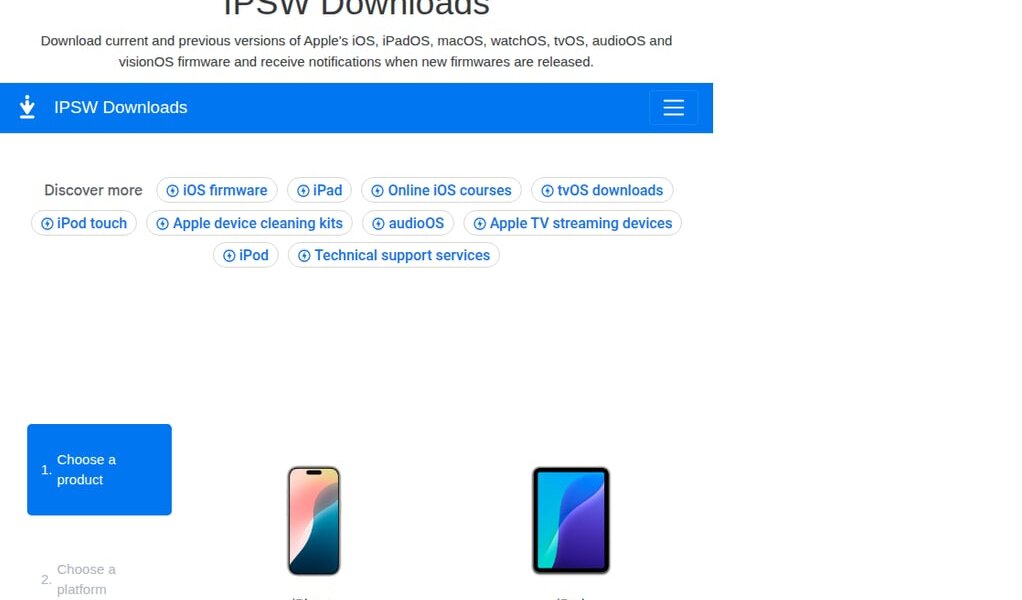 IPSW 下载——你获取 macOS 恢复镜像的来源。
你需要一个 macOS 恢复镜像(IPSW 文件)来安装到虚拟机中。你可以从 Apple 的开发者资源中获取最新版本,或使用类似以下的网站: ipsw.me.
下载与你的 Mac 架构相匹配的 IPSW(M1/M2/M3 Mac 使用 Apple 芯片版本)。
第3步:创建您的虚拟机
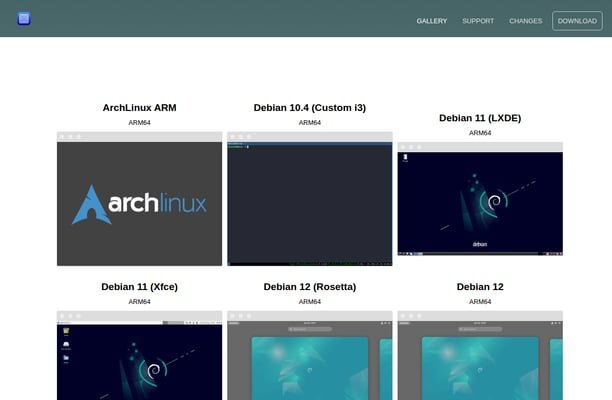 UTM 支持 macOS、Windows、Linux 以及许多其他操作系统。
打开 UTM 并创建一个新的虚拟机:
- 点击 创建新的虚拟机
- 选择 虚拟化 (不要选择“模拟”——在 Apple Silicon 上虚拟化速度更快)
- 选择 macOS
- 选择您已下载的 IPSW 文件
- 分配资源:
- 内存: 8 GB(最低 4 GB,但建议使用 8 GB)
- CPU 核心数: 4 核(请根据您 Mac 的总核心数进行调整——为宿主机留出一部分)
- 存储空间: 64 GB(足够容纳 macOS + OpenClaw + 工作区)
- 点击 保存 然后 启动
虚拟机将会启动,并引导您完成标准的 macOS 设置——选择语言、创建用户账户,如果愿意也可以跳过 Apple ID。大约 10-15 分钟后,您就会在一个窗口中运行一个全新的 macOS 桌面。
第4步:使用一条命令安装 OpenClaw
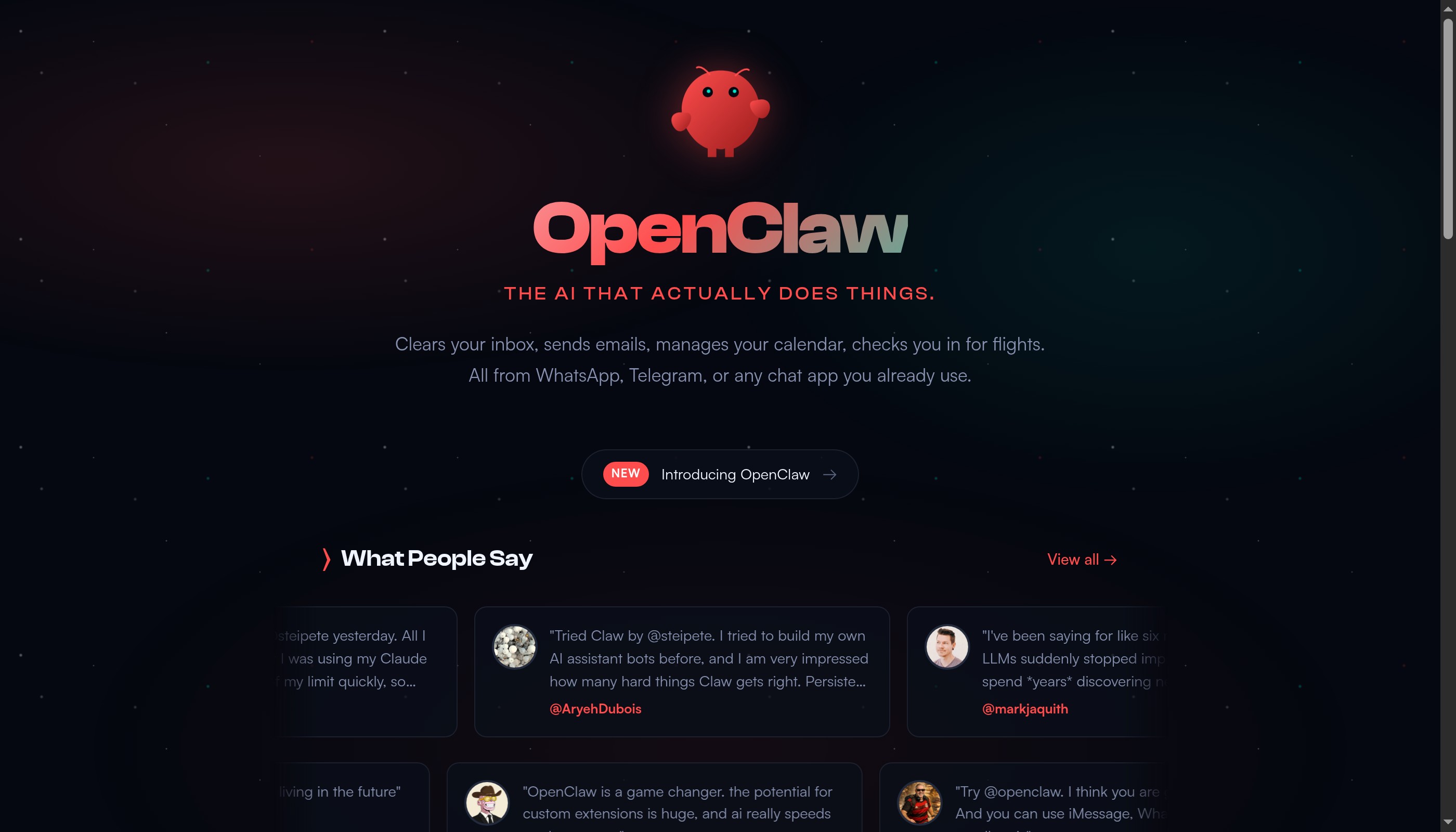 OpenClaw 的主页——只需一条 curl 命令即可安装您所需的一切。
虚拟 Mac 设置完成后,请打开 终端 (应用程序 → 实用工具 → 终端)。我们将在这里安装 OpenClaw。从现在开始的所有操作都在虚拟机内进行——您真实的 Mac 完全安全。
运行一条命令来安装 OpenClaw:
curl -fsSL https://get.openclaw.ai | bash
该安装程序将:
- 如果尚未安装,则安装 Node.js
- 全局安装 OpenClaw
- 启动引导向导
第5步:完成引导向导
 Claude Console 是您获取 API 密钥和管理 OpenClaw 连接的地方。
引导向导会带您完成所有步骤:
- 选择快速开始模式 ——最快完成可用配置的方式
- 选择 Anthropic 作为您的提供商 ——您需要一个 Claude API 密钥或订阅
- 粘贴您的 API 密钥 ——可从以下位置获取: Claude Console
- 选择您的模型 ——Claude Sonnet 适合大多数任务,Opus 适合复杂工作
- 选择您的聊天渠道 ——Telegram、Discord 或内置终端界面
运行该命令后的五分钟内,您就会在虚拟机中拥有一个可安全运行、功能完备的 AI 助手。
已经在云端托管了吗? 如果您更希望在远程服务器上而不是本地运行 OpenClaw,请查看我们的 AWS 设置教程 或我们的 托管对比指南 ,找到最适合您的方案。
第 6 步:设置 Zapier MCP 以连接应用
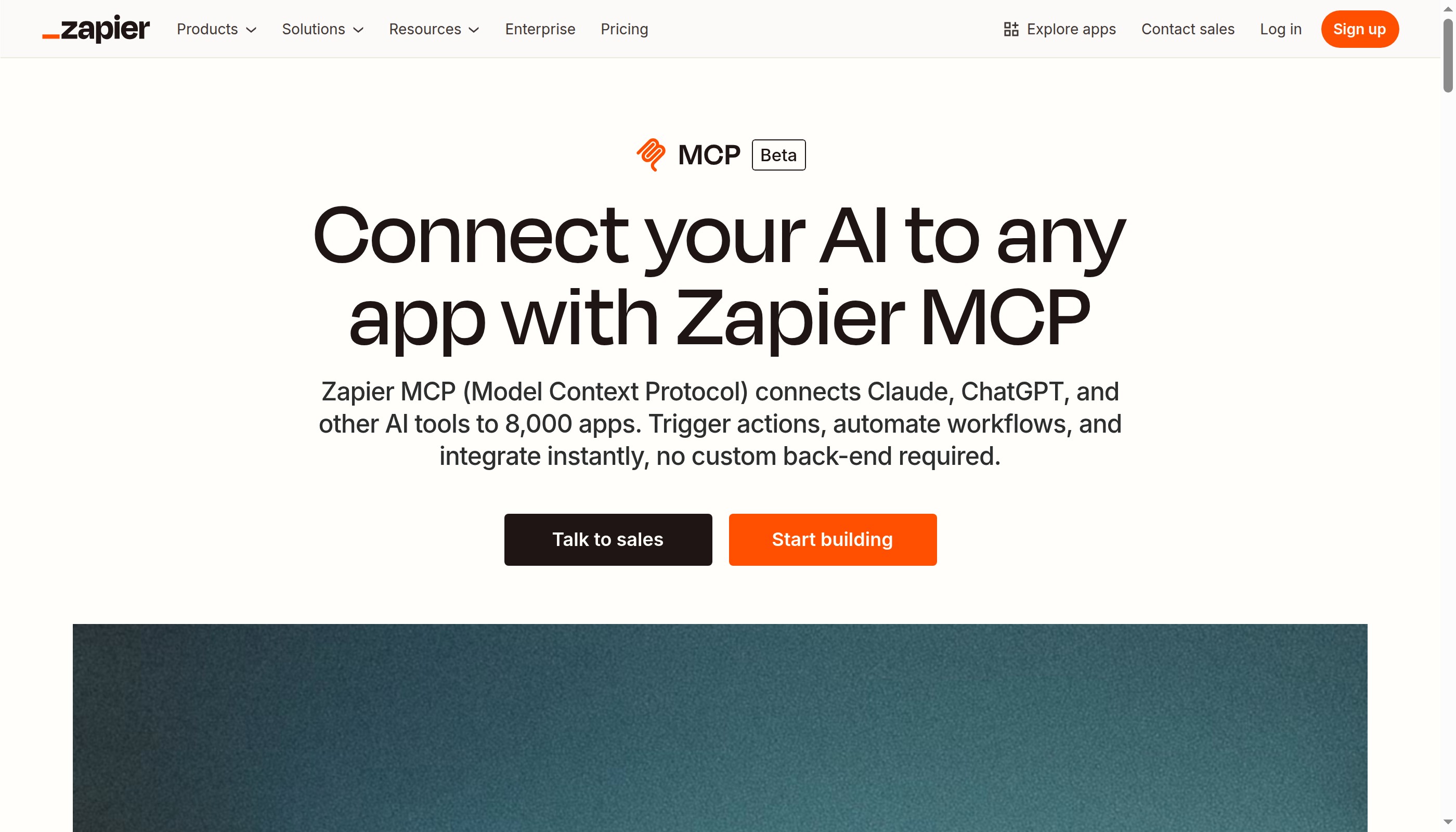 Zapier MCP 可让您的 AI 连接任意应用——Gmail、Notion、Slack、Sheets 以及 8,000 多个其他应用。
OpenClaw 本身就能在您的电脑上完成很多事情。但借助 Zapier MCP(模型上下文协议),它几乎可以与您使用的每一个应用交互——而无需为每个应用单独配置 API 密钥。
MCP 是一种标准协议,可让 AI 代理连接外部工具和服务。Zapier 的 MCP 服务器充当桥梁:您只需配置 OpenClaw 可以访问哪些应用,其余所有身份验证和 API 调用都由它在后台处理。
第 7 步:配置您的 Zapier MCP 应用
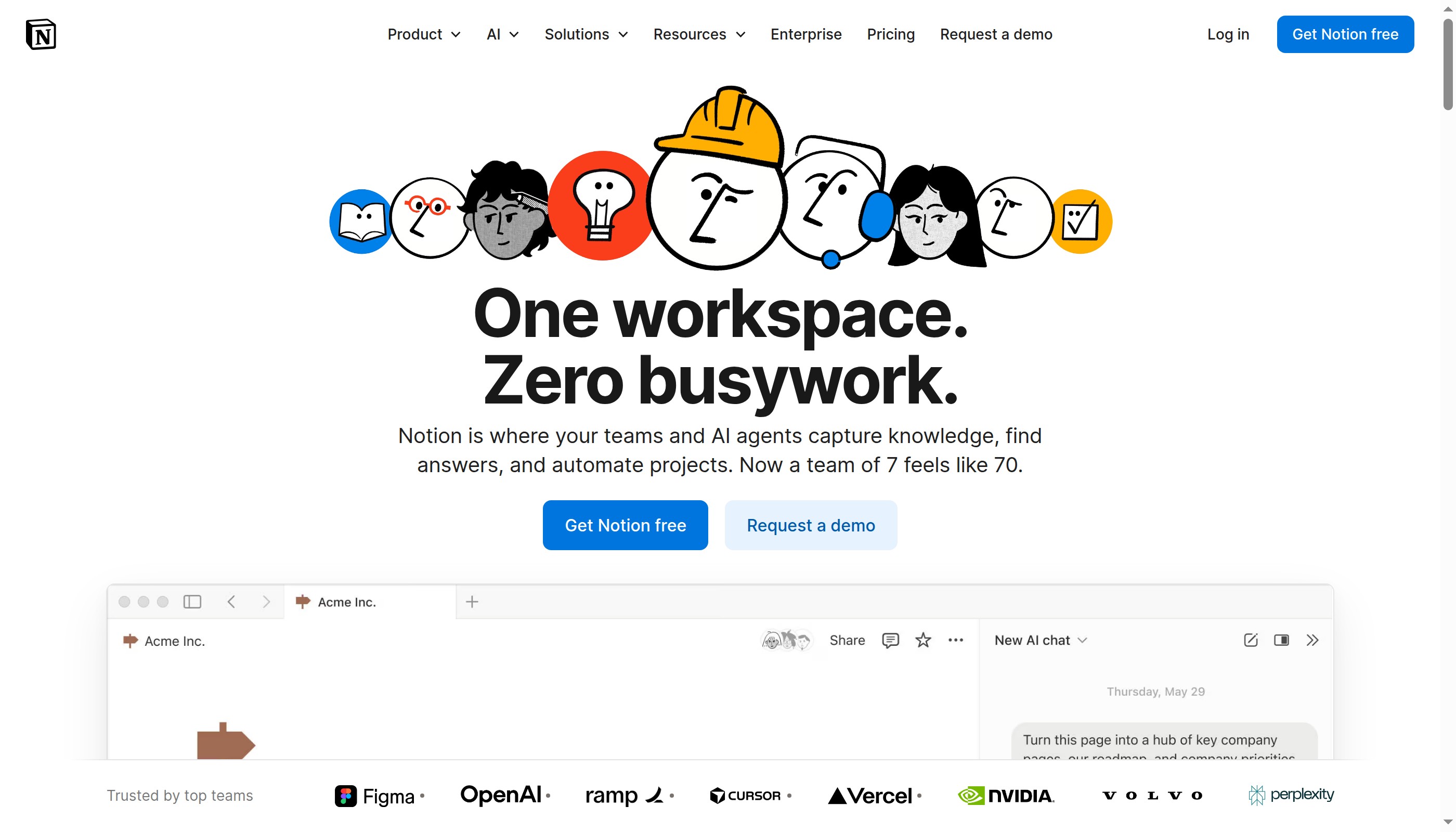 Notion 是最受欢迎的连接应用之一——OpenClaw 可以读取和编写页面、管理数据库并自动化工作流程。
按照以下步骤连接您的应用:
- 前往 zapier.com/mcp 并注册(提供免费套餐)
- 选择您想要连接的应用 ——从必备应用开始:
- Gmail ——阅读、发送和起草电子邮件
- Google Calendar ——查看和创建日程
- Notion ——读取和编写页面、数据库
- Slack ——发送消息、阅读频道
- Google Sheets ——读取和编写电子表格数据
- 为每个应用授权 ——Zapier 会引导您完成每项服务的 OAuth 授权
- 复制您的 MCP 配置 — Zapier 会为您提供一个 JSON 配置块
- 将其添加到 OpenClaw's MCP 配置中 — 将配置粘贴到您的 OpenClaw MCP 设置中
连接完成后,您可以对 OpenClaw 下达如下指令:
- "检查我的 Gmail 中是否有紧急邮件"
- "创建一个 Notion 页面,总结今天的会议"
- "向 #team-updates 发送一条 Slack 消息,附上我们的每周指标"
第 8 步:用真实任务测试您的设置
 通过实际示例验证您的设置是否正常运行
现在一切都已连接,请用一些真实任务来测试您的设置:
邮件自动化示例:
"查看我的收件箱。针对客户发来的关于项目时间表的那封邮件,起草一封回复,说明我们正按计划赶在 3 月的截止日期前完成,并附上更新后的里程碑。"
OpenClaw 通过 Gmail MCP 读取邮件,理解上下文,以您的写作风格起草一封专业的回复,然后直接发送,或将其放入队列等待您审核。
氛围编程示例:
"从我的 Notion 数据库中提取产品描述,使用 ElevenLabs 生成音频版本,并将链接保存回数据库。"
OpenClaw 读取 Notion 数据库,处理每一条记录,调用 ElevenLabs API 生成配音,并将结果更新到 Notion 中。
费用
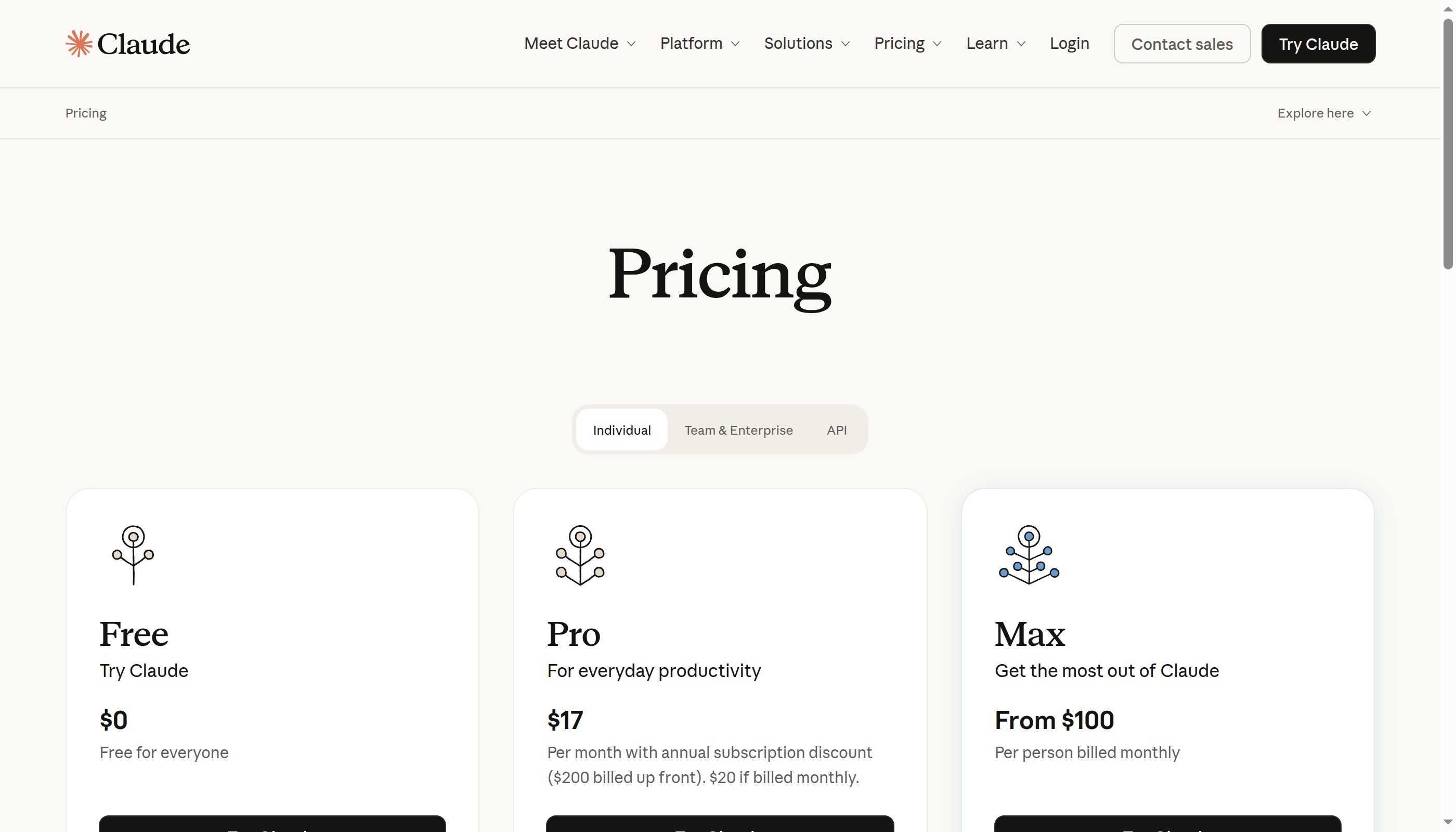 Claude's 定价页面 — 每月 $17 的 Pro 套餐可满足大多数 OpenClaw 的使用需求。
此设置的实际费用如下:
| 项目 | 费用 |
|---|---|
| UTM(虚拟机应用) | 免费 |
| macOS 虚拟机 | 免费 (使用您现有的 macOS 许可证) |
| OpenClaw | 免费 (开源) |
| Claude API (Anthropic) | 约 $20/月 (Pro 套餐的典型使用情况) |
| Zapier MCP | 免费版 可用(每月 100 个任务),付费套餐起价 $20/月 |
| 总计(免费版) | 约 $20/月 |
| 总计(使用 Zapier 付费版) | 约 $40/月 |
只需大约几次咖啡店消费的费用,您就能拥有一个 AI 助手,它可以管理您的电子邮件、整理您的 Notion、向 Slack 发帖、更新电子表格,几乎可以自动化任何事情。
想进一步降低托管成本? 我们的 托管对比 涵盖低至每月 $4.70 的方案,让您在云服务器而非本地运行 OpenClaw。
结论
 您的安全 AI 沙盒已准备就绪
在虚拟机中运行 OpenClaw 是开始使用 AI 智能体最安全、对初学者最友好的方式。您可以获得完整 AI 助手的全部能力——文件管理、代码生成、邮件自动化、多应用工作流——而且完全不会危及您的真实系统。
我们所做工作的快速总结:
- 安装 UTM 并创建 macOS 虚拟机
- 在虚拟机内运行 OpenClaw 一行命令安装程序
- 通过 Zapier MCP 连接 8,000+ 个应用
- 测试真实场景的自动化任务
整个设置大约需要 30 分钟,最终您将拥有一个安全、强大、可与您所有应用交互的 AI 助手。
📺 观看完整演示: Moltbot:安全又简单的方法(新手教程) 作者:Creator Magic
想改用基于云的设置吗? 请查看我们的 AWS 分步教程 了解如何在远程服务器上运行 OpenClaw,或浏览我们的 托管对比 以找到最适合您需求的最便宜方案。
祝您自动化愉快!🚀
更多文章
OpenClaw AWS 终极设置指南

在 AWS 上设置 OpenClaw 的权威指南。包含竞价实例配置、成本优化和分步说明。
在 OpenClaw 中使用工具链构建 AI 工作流
掌握工具和函数调用的链式组合,构建强大的多步骤 AI 自动化工作流——从数据提取到内容生成和部署。
自托管 AI 助手成本优化指南:低预算运行 Claude
降低自托管 AI 助手 API 成本的实用策略——智能模型路由、缓存、批处理以及针对 OpenClaw 的优化,让您以实惠的成本运行 Claude。