OpenClaw 安装与设置:初学者完整指南
开始使用 OpenClaw 并不需要高深的技术知识,但了解安装流程会带来很大的不同。无论您是运行 AI 自动化、构建自定义智能体,还是部署自动化工作流,干净的安装都能为您的成功打下基础。
本指南将带您在系统上安装 OpenClaw、进行正确配置,并在一小时内运行您的第一个自动化任务。
什么是 OpenClaw?
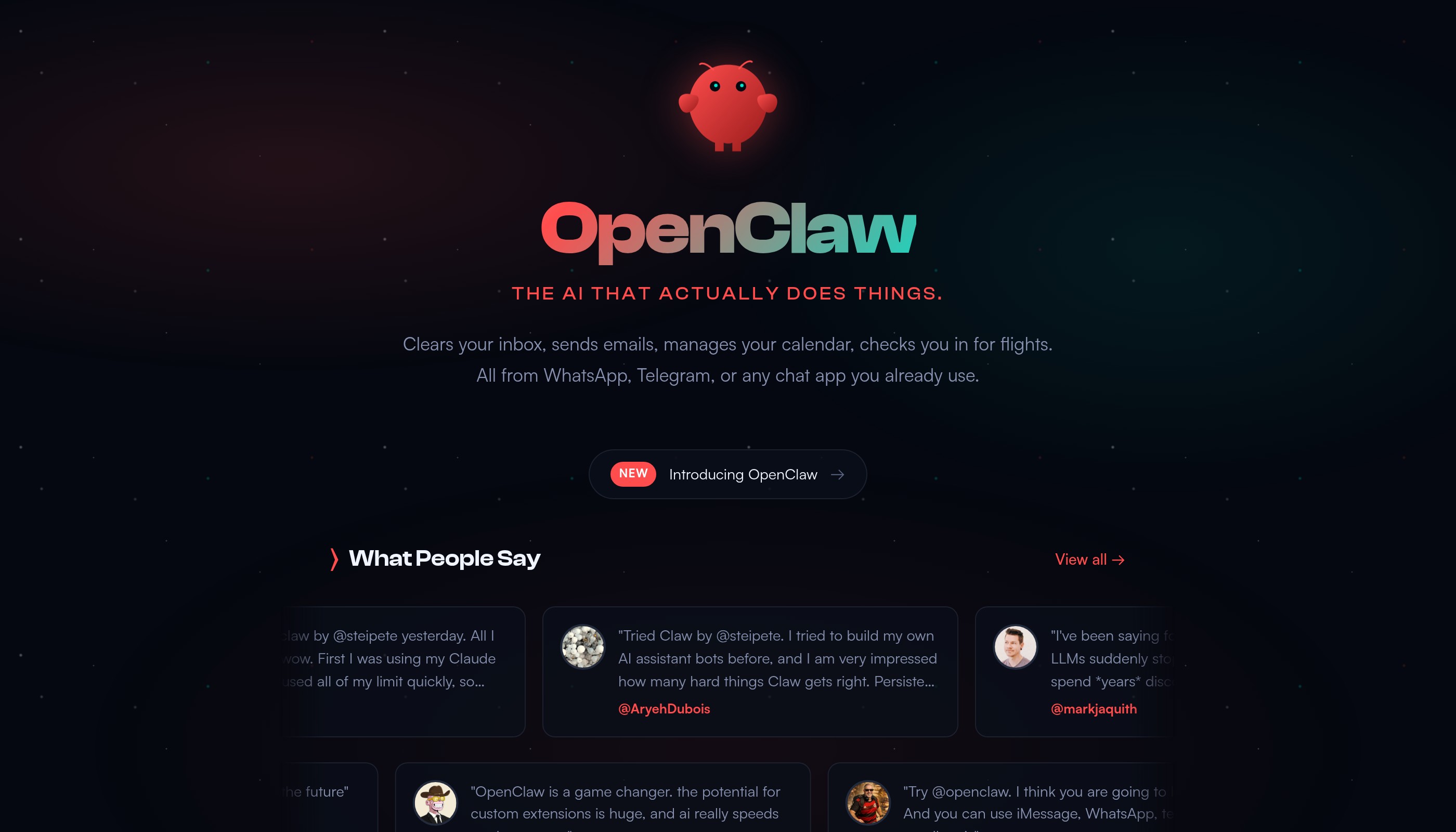
OpenClaw 网站
OpenClaw 是一个运行在您的电脑或服务器上的个人 AI 助手平台。与仅限云端的 AI 工具不同,OpenClaw 为您提供:
- 本地执行,完全不依赖云端
- 完全掌控您的自动化工作流
- 无需编程经验即可构建自定义智能体
- 集成 Claude API,实现高级推理
- 浏览器自动化、文件处理和任务调度
何时使用 OpenClaw:
- 您需要按计划运行的可重复自动化
- 您希望 AI 智能体处理多步骤任务
- 您的工作流涉及敏感数据(数据保留在本地)
- 您正在为团队构建自定义工具
系统要求
 人工智能图形
最低配置:
- 操作系统:Ubuntu 20.04+(Linux)、macOS 11+、Windows 10 Pro
- 内存:4GB(建议 8GB)
- 磁盘空间:2GB 可用空间
- 处理器:Intel i5/AMD Ryzen 5 或同等性能
- 网络:稳定的互联网连接(用于调用 Claude API)
可选但推荐:
- Node.js 18+(用于运行自定义脚本)
- Docker(用于容器化部署)
- Git(用于工作流的版本控制)
第 1 步:下载并安装 OpenClaw
OpenClaw 网站
访问 OpenClaw 官方发布页面,下载适用于您操作系统的安装程序。
在 Linux/macOS 上: 打开终端并运行:
curl -fsSL https://openclaw.sh/install.sh | bash
在 Windows 上: 下载安装程序可执行文件并运行。接受默认安装目录即可。
第 2 步:验证安装
OpenClaw 网站
安装完成后,请验证 OpenClaw 是否正常工作:
openclaw --version
您应该会看到类似以下的输出: OpenClaw 2026.2.3-1
如果您看到 "command not found",请重启终端或将 OpenClaw 添加到您的 PATH 中。
第 3 步:配置 Claude API 访问
 电脑上的软件代码——示意图
OpenClaw 需要访问 Claude 的 API 以获得智能能力。请在 Anthropic 的控制台创建一个免费账户:
- 访问 console.anthropic.com
- 创建账户或登录
- 进入 API 密钥部分
- 创建新的 API 密钥
- 复制密钥(请妥善保存)
在终端中设置 API 密钥:
export ANTHROPIC_API_KEY="sk-ant-your-key-here"
要使其在多次会话中保持有效,请将这一行添加到您的 ~/.bashrc 或 ~/.zshrc 文件中。
第 4 步:初始化您的第一个工作区
人工智能图形
为您的自动化项目创建一个新的工作区:
openclaw init my-workspace
cd my-workspace
这将创建如下文件夹结构:
agents/——您的 AI 智能体workflows/——自动化流程skills/——自定义函数和工具.openclaw/——配置文件
第 5 步:用一个简单任务测试您的设置
人工智能图形
在您的工作区中创建一个简单的测试文件 test-task.js :
module.exports = {
  name: "hello-world",
  description: "Test task to verify OpenClaw setup",
  run: async () => {
    console.log("✓ OpenClaw is working!");
    console.log("✓ Ready to build automation workflows");
  }
};
运行它:
openclaw run hello-world
您应该会看到成功消息。恭喜——您的安装已完成!
常见问题排查
OpenClaw 网站
"Command not found: openclaw"
- Linux/macOS:重启终端或运行
source ~/.bashrc - Windows:安装后请重启命令提示符
"API key not found"
- 请确认您已正确设置
ANTHROPIC_API_KEYcorrectly - 检查方法:
echo $ANTHROPIC_API_KEY(应该会打印出您的密钥)
"Port already in use"
- 默认情况下,OpenClaw 使用 3000 端口
- 修改方法:
openclaw gateway start --port 3001
在 macOS 上安装失败
- 您可能需要安装 Xcode Command Line Tools:
xcode-select --install - 或者使用 Homebrew:
brew install openclaw
下一步:构建什么
 团队讨论创意——示意图
现在 OpenClaw 已安装并验证完成,您可以开始:
- 构建您的第一个自动化流程 ——处理文件、汇总报告、发送提醒
- 创建自定义技能 ——添加您的智能体可以使用的工具
- 部署定时工作流 ——按计划运行任务(每小时、每天等)
- 连接集成服务 ——连接 Slack、电子邮件、数据库或 API
请查看 claw.ist 上的教程,获取 关于构建 OpenClaw 自动化的分步指南 以及 创建自定义 AI 智能体.
结论
OpenClaw 网站
您现在已经拥有一个功能完备的 OpenClaw 安装环境,可以用来构建由 AI 驱动的自动化。设置过程简单明了,配置完成后,该平台将为您提供强大的能力。
从小处着手——先构建一个简单的自动化,测试它,然后再扩展到更复杂的工作流。您创建的每一项技能和每个代理,都会成为未来项目中可重复使用的构建模块。
您的 AI 助手已准备就绪。您首先要自动化什么呢?
常见问题
问:OpenClaw 是免费的吗? 答:OpenClaw 本身是免费且开源的。您只需为 Claude API 的使用付费,价格起步为每 100 万输入 token $0.03。
问:我可以在云服务器上运行 OpenClaw 吗? 答:可以。通过 SSH 登录您的服务器,并按照 Linux 安装步骤操作即可。许多用户在 AWS、DigitalOcean 或 Linode 上运行它。
问:OpenClaw 需要联网吗? 答:您的工作流在本地运行,但需要联网才能调用 Claude's API 以获得智能能力。
问:安装后如果需要帮助怎么办? 答:OpenClaw 社区在 Discord 上非常活跃。请访问 官方 Discord 获取支持。
问:不懂编程也可以使用 OpenClaw 吗? 答:当然可以。许多自动化只需进行纯工作流配置。当您确实需要编写代码时,也请从简单的开始——根据需要逐步增加复杂度。
更多文章
终极 OpenClaw AWS 设置指南

在 AWS 上设置 OpenClaw 的权威指南。包含竞价实例配置、成本优化以及分步说明。
在 OpenClaw 中使用工具链构建 AI 工作流
掌握工具链与函数调用的串联技巧,构建强大的多步骤 AI 自动化工作流——从数据提取到内容生成再到部署。
自托管 AI 助手成本优化指南:低预算运行 Claude
降低自托管 AI 助手 API 成本的实用策略——智能模型路由、缓存、批处理,以及针对 OpenClaw 的优化,让您以更低成本运行 Claude。