Jak zdarma nainstalovat OpenClaw na váš počítač: 5minutový průvodce lokální instalací
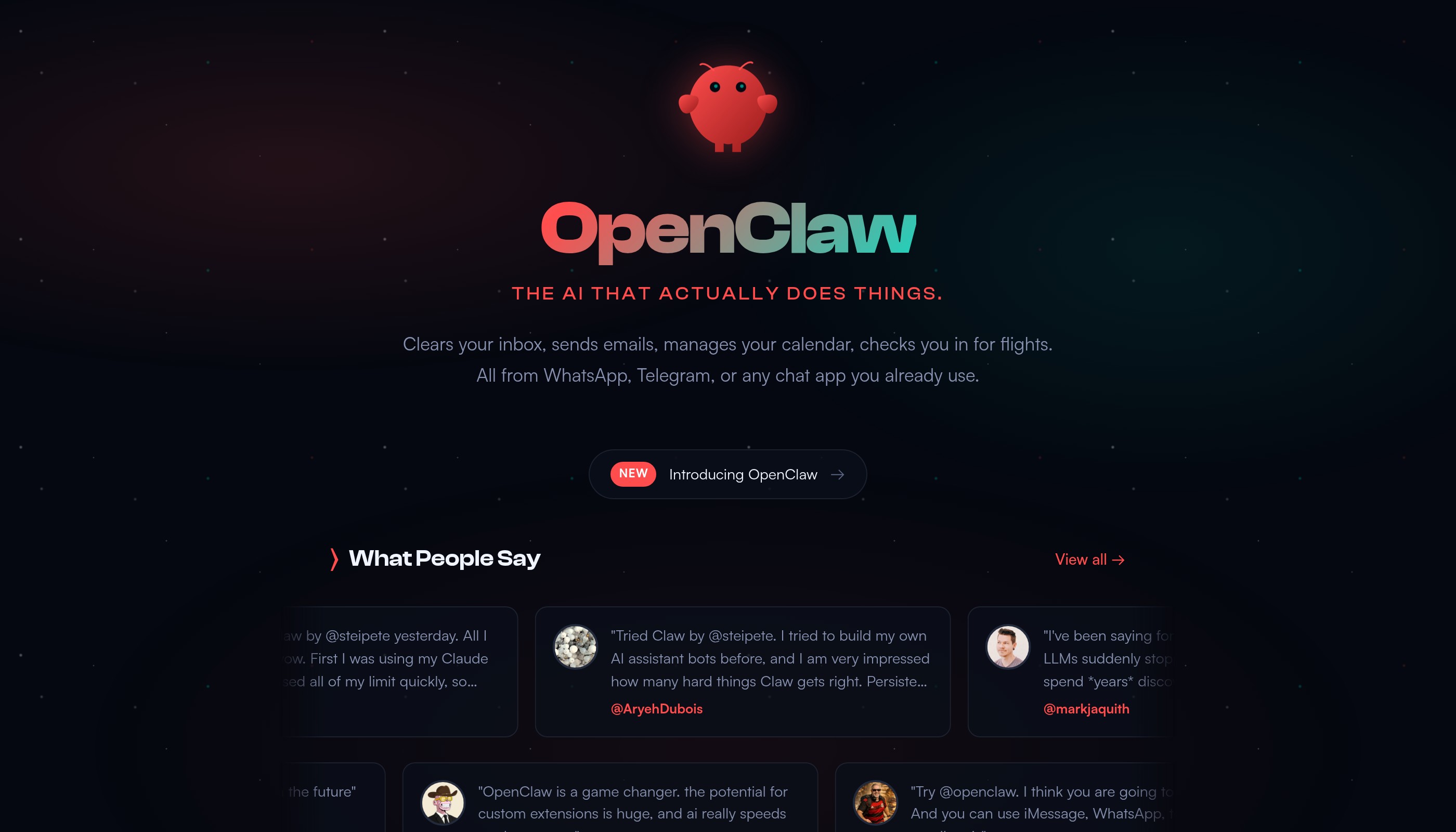
Chcete výkonného AI asistenta, který běží na vašem vlastním počítači a je úplně zdarma? OpenClaw vám umožní nastavit osobního AI asistenta, který se propojí s Telegramem, WhatsAppem, Discordem a dalšími službami – a to zhruba za 5 minut.
Na rozdíl od cloudových AI nástrojů běží OpenClaw lokálně na vašem počítači. To znamená, že vaše data zůstávají soukromá, neplatíte žádné měsíční předplatné a máte plnou kontrolu nad tím, jak se váš AI asistent chová.
V tomto průvodci se dostanete od nuly až ke konverzaci s vlastním AI asistentem. Nepotřebujete žádné zkušenosti s programováním – stačí postupovat krok za krokem.
Co budete potřebovat
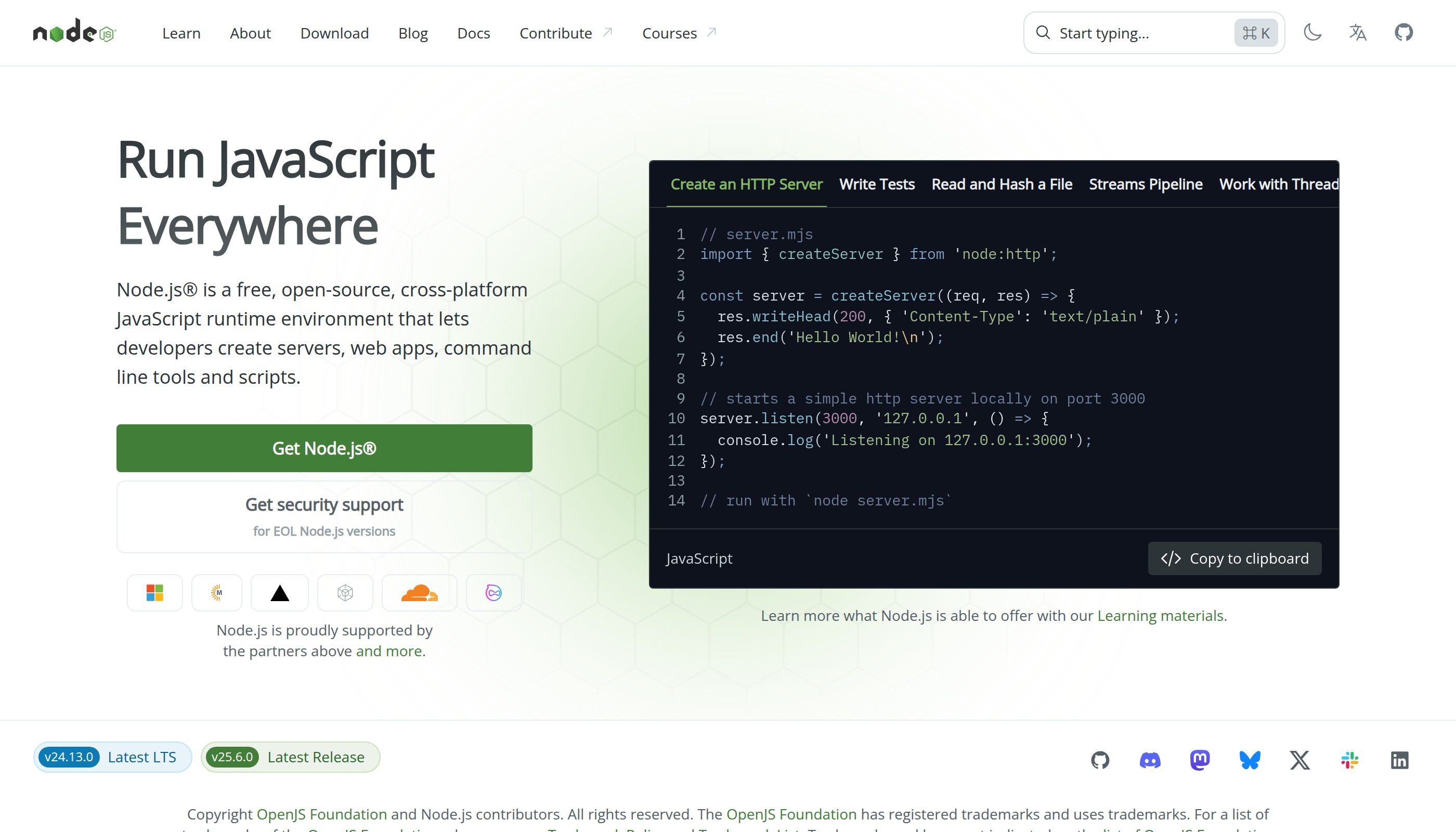 OpenClaw automaticky nainstaluje Node.js, pokud ho nemáte
Než začneme, ujistěte se, že máte:
- Počítač s macOS, Windows nebo Linuxem
- Připojení k internetu pro stahování a volání API
- 5 minut volného času
- API klíč od Anthropic (získáme ho v kroku 2)
To je vše. Instalátor OpenClaw zvládne všechno ostatní automaticky, včetně Node.js, pokud ho nemáte.
Krok 1: Otevřete terminál
 V terminálu spustíte instalační příkaz
Nejprve otevřete aplikaci terminálu:
- Mac: Stiskněte
Cmd + Mezerník, napište "Terminal" a stiskněte Enter - Windows: Stiskněte
Win + X, poté vyberte "PowerShell" nebo "Terminál" - Linux: Stiskněte
Ctrl + Alt + Tnebo najděte Terminál mezi svými aplikacemi
Nedělejte si starosti, pokud jste terminál ještě nikdy nepoužívali. Budete potřebovat jen vložit jeden příkaz.
Krok 2: Spusťte instalační příkaz
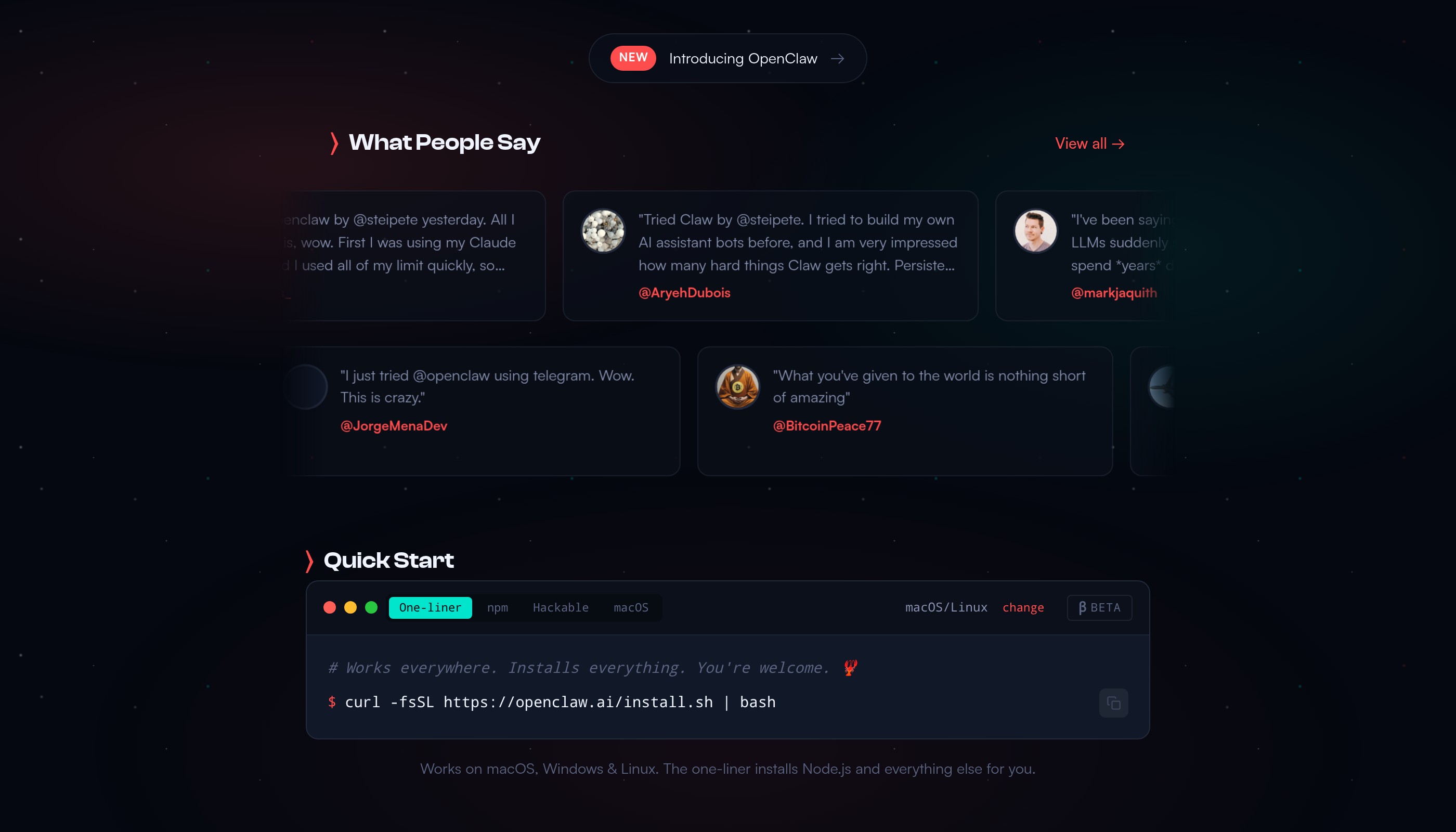 Instalátor OpenClaw funguje na macOS, Windows i Linuxu
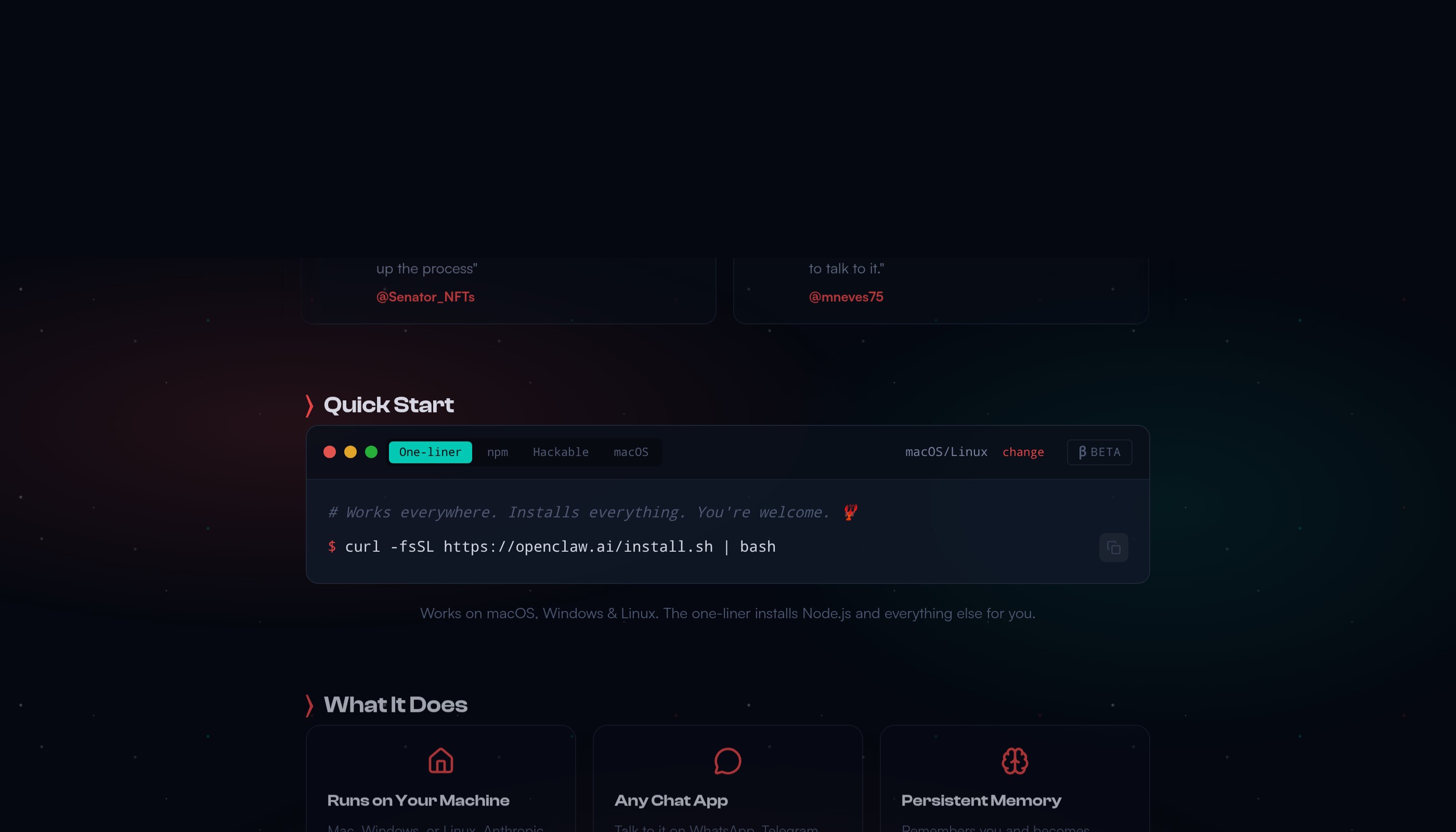
Zkopírujte tento příkaz, vložte ho do terminálu a stiskněte Enter:
curl -fsSL https://openclaw.ai/install.sh | bash
Instalační program:
- Zkontroluje, zda je nainstalován Node.js (a v případě potřeby ho nainstaluje)
- Stáhne OpenClaw
- Spustí průvodce nastavením
Trvá to zhruba 1–2 minuty v závislosti na rychlosti vašeho internetu.
Krok 3: Získejte svůj API klíč Anthropic
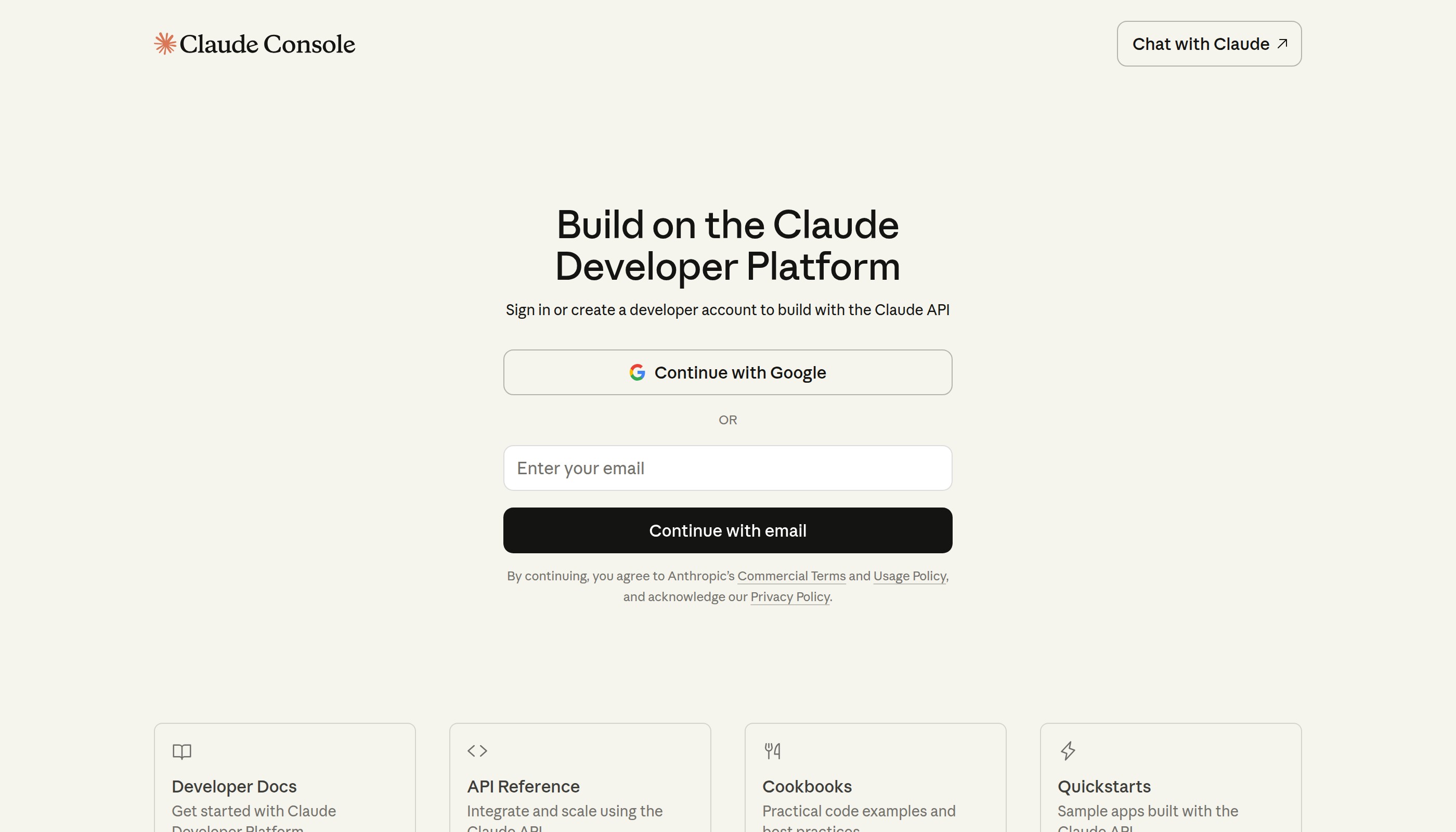 Vytvořte si bezplatný účet na console.anthropic.com a získejte svůj API klíč
Když se vás průvodce nastavením zeptá na poskytovatele AI, vyberte Anthropic. Zde je návod, jak získat API klíč:
- Přejděte na console.anthropic.com
- Vytvořte si bezplatný účet (nebo se přihlaste)
- V postranním panelu přejděte na "API Keys"
- Klikněte na "Create Key" a zkopírujte klíč
Po vyzvání vložte tento klíč do průvodce nastavením OpenClaw.
Poznámka k nákladům: Anthropic účtuje poplatky podle využití, ne měsíčně. Lehké používání obvykle stojí 1–5 $ měsíčně. Limity útraty můžete nastavit ve svém panelu Anthropic.
Krok 4: Připojte Telegram
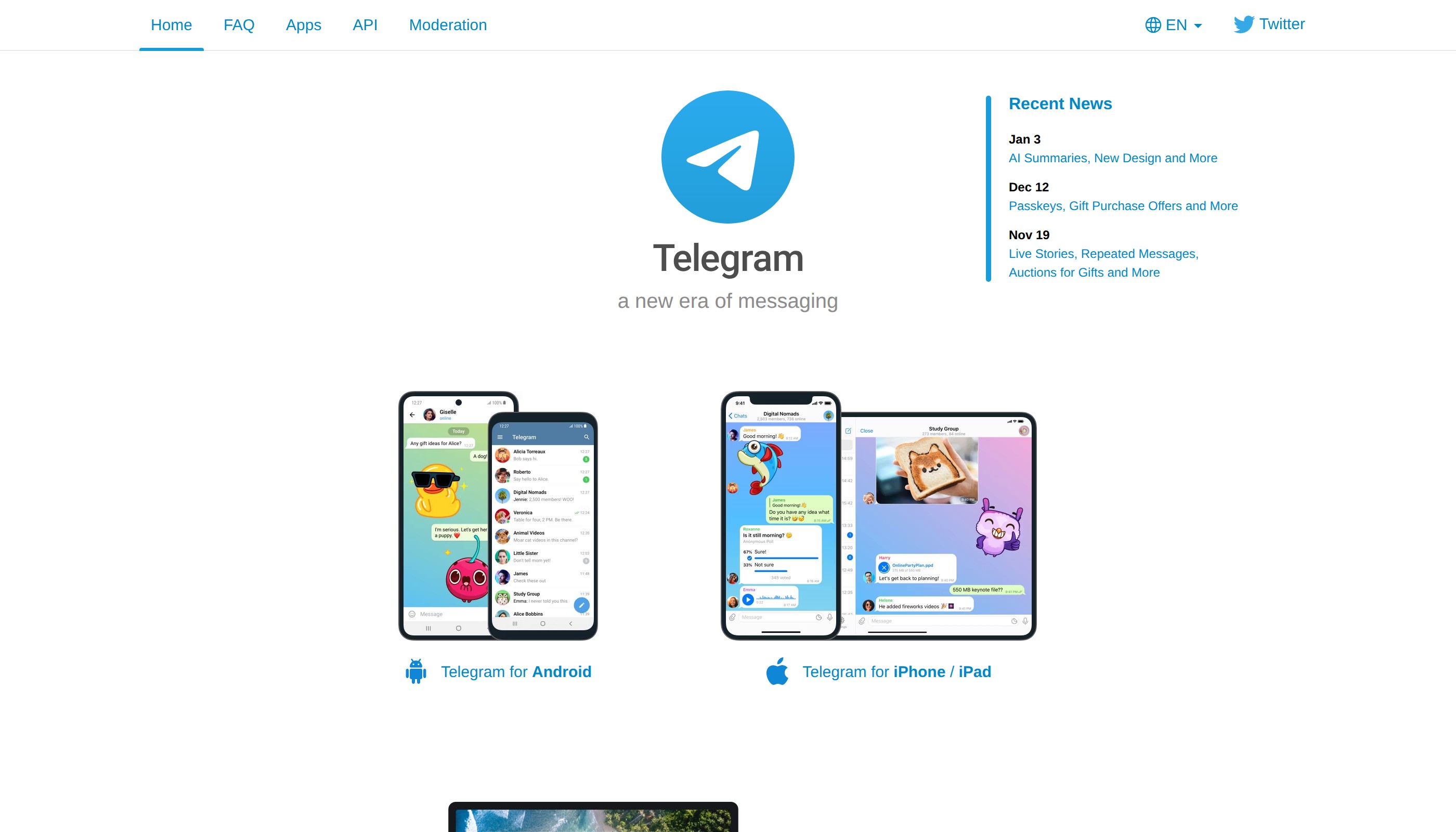 Telegram je nejjednodušší komunikační kanál k nastavení s OpenClaw
OpenClaw potřebuje komunikační kanál, aby s vámi mohl komunikovat. Telegram se nastavuje nejrychleji:
- Otevřete Telegram a vyhledejte @BotFather
- Odešlete
/newbotpro vytvoření nového bota - Postupujte podle pokynů BotFathera a pojmenujte svého bota
- Zkopírujte API token, který vám BotFather poskytne
- Vložte ho do průvodce nastavením OpenClaw
To je vše! Váš AI asistent má nyní Telegram bota, přes kterého vám může posílat zprávy.
Alternativní kanály: OpenClaw podporuje také WhatsApp, Discord, Slack, Signal a mnoho dalších. Další kanály můžete přidat později.
Krok 5: Spusťte Gateway
 Gateway je služba OpenClaw, která neustále běží na pozadí
Posledním krokem je spuštění OpenClaw Gateway — služby, která udržuje vašeho AI asistenta v chodu:
openclaw gateway start
Měli byste vidět výstup potvrzující, že gateway běží. Nyní otevřete Telegram a pošlete zprávu svému botovi. Váš AI asistent odpoví!
TipAby OpenClaw běžel i po zavření terminálu, gateway běží jako služba na pozadí. Použijte openclaw gateway status pro kontrolu, zda běží.
Závěr
 Váš nový AI asistent umí procházet web, přistupovat k souborům a učit se nové dovednosti
Gratulujeme! Nyní máte vlastního AI asistenta běžícího lokálně na vašem počítači. Co můžete dělat dál:
- Přirozeně si povídejte přes Telegram — klaďte otázky, zadávejte úkoly, získejte pomoc
- Přidejte další kanály například WhatsApp nebo Discord
- Instalujte dovednosti a dejte své AI nové schopnosti
- Nastavte automatizace pomocí cron úloh a plánování
Nejlepší na tom? Vaše data zůstávají na vašem počítači, chování AI máte pod kontrolou a neplatíte žádné měsíční poplatky — pouze náklady na API podle skutečného využití.
Chcete dostupnost 24/7? Zvažte nastavení OpenClaw na VPS aby váš AI asistent běžel i při vypnutém počítači.
Často kladené otázky
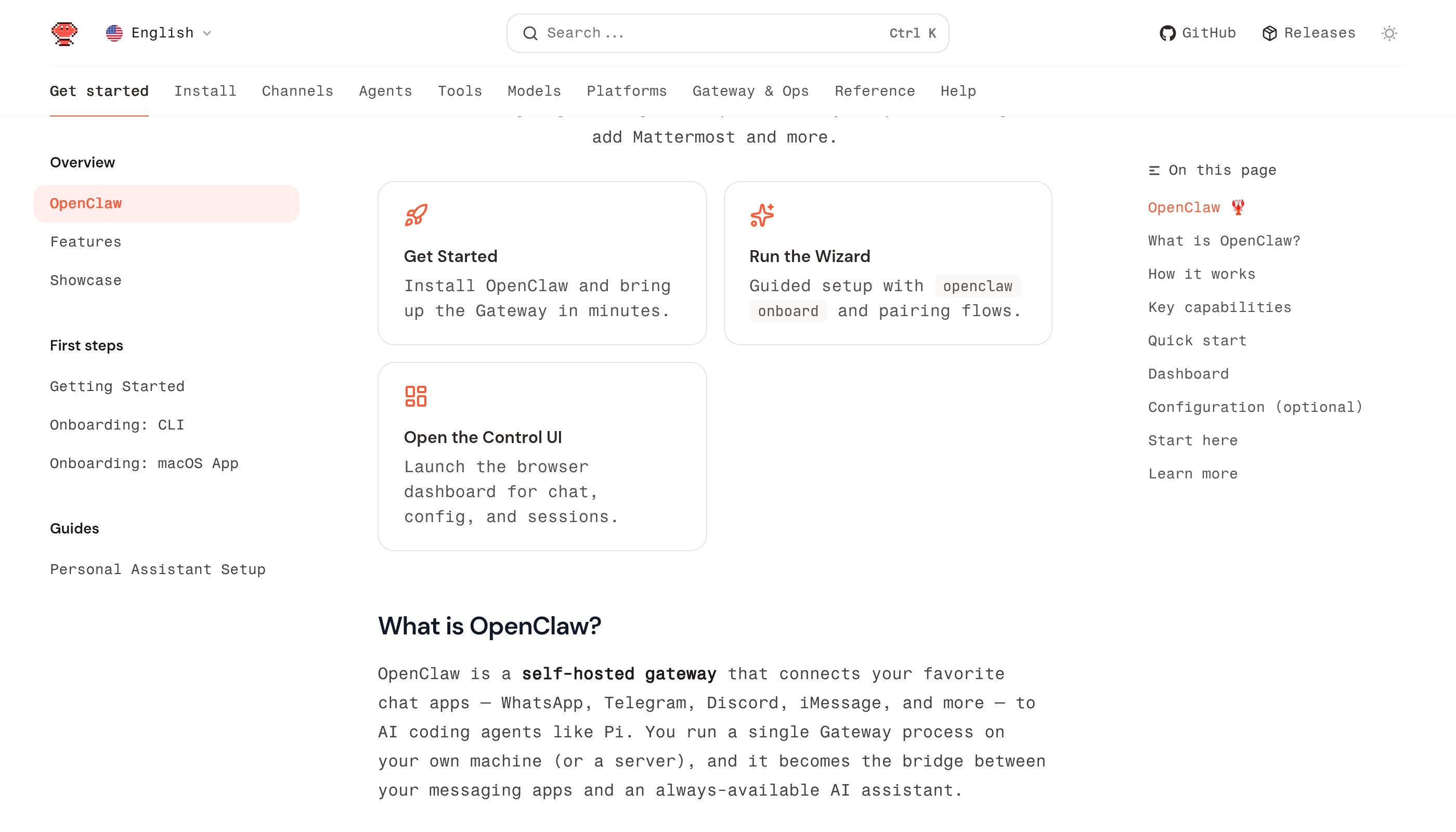 Podrobnou dokumentaci najdete na docs.openclaw.ai
Je OpenClaw opravdu zdarma?
Ano, samotný OpenClaw je zcela zdarma a open source. Platíte pouze za využití API u svého poskytovatele AI (například Anthropic), což při lehkém používání obvykle stojí $1-5 měsíčně.
Mohu používat OpenClaw bez Telegramu?
Rozhodně. OpenClaw podporuje WhatsApp, Discord, Slack, Signal, iMessage a další. Telegram je pro začátek prostě nejsnazší na nastavení.
Zpomalí OpenClaw můj počítač?
Ne. OpenClaw je odlehčený a běží na pozadí. Významnější zdroje využívá pouze při aktivním zpracování požadavků.
Co když zavřu terminál?
Gateway běží jako služba na pozadí, takže běží dál. Použijte openclaw gateway status pro kontrolu a openclaw gateway stop pro zastavení.
Mohu provozovat OpenClaw na Raspberry Pi?
Ano! OpenClaw běží na jakémkoli zařízení s podporou Node.js, včetně Raspberry Pi. Podívejte se na naše srovnání možností hostingu pro podrobnosti.
Další články
Kompletní průvodce nastavením OpenClaw na AWS

Definitivní průvodce nastavením OpenClaw na AWS. Zahrnuje konfiguraci spot instancí, optimalizaci nákladů a podrobné pokyny krok za krokem.
Tvorba AI workflow pomocí řetězení nástrojů v OpenClaw
Osvojte si umění řetězení nástrojů a volání funkcí a vytvářejte výkonné vícekrokové automatizační AI workflow – od extrakce dat až po generování obsahu a nasazení.
Průvodce optimalizací nákladů pro self-hosted AI asistenty: provozujte Claude s malým rozpočtem
Praktické strategie ke snížení nákladů na API pro self-hosted AI asistenty – chytré směrování modelů, cachování, dávkové zpracování a optimalizace specifické pro OpenClaw, aby byl provoz Claude cenově dostupný.