Jak nastavit OpenClaw na VPS: Kompletní průvodce
OpenClaw je všechno, v co jsem u AI doufal – osobní asistent, který věci skutečně dělá , a nejen o nich mluví. Běží 24/7 na vašem serveru, pamatuje si všechno, co mu řeknete, propojuje se s vašimi aplikacemi a aktivně vám pomáhá zvládat práci.
V tomto průvodci nastavíme OpenClaw na VPS (virtuálním privátním serveru), aby běžel nepřetržitě a nepotřeboval otevřený notebook. Připojíme ho k Telegramu pro snadný přístup z mobilu, přidáme dovednosti pro rozšířené funkce, propojíme služby Google a nastavíme plánované úlohy pro skutečnou automatizaci.
📺 Podle videa: Clawdbot (OpenClaw) is everything I was hoping A.I. would be od Dreams of Code (148 tis. zhlédnutí)
Proč VPS?
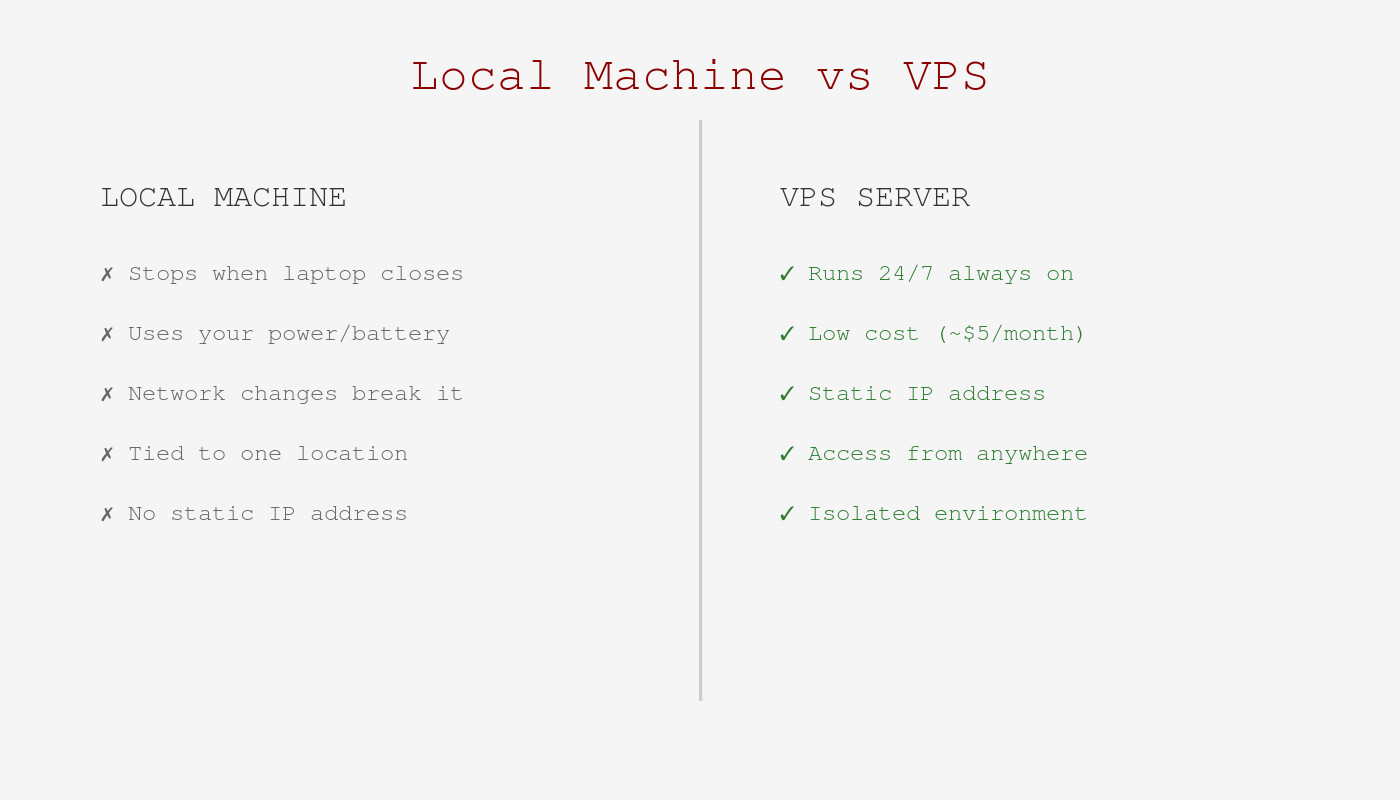 VPS vám zajistí dostupnost 24/7 a spolehlivý přístup odkudkoli.
Provozování OpenClaw lokálně na notebooku je skvělé pro testování, ale má svá omezení:
- Zastaví se, když zavřete notebook – žádná dostupnost 24/7
- Vyžaduje, aby váš počítač běžel pořád – spotřebovává energii, produkuje teplo
- Změny sítě přeruší připojení – mobilní hotspoty, WiFi v kavárnách apod.
VPS vyřeší všechny tyto problémy. Za zhruba 5–10 USD měsíčně získáte server, který:
- Běží 24/7 – vždy dostupný přes Telegram/Discord
- Má statickou IP adresu – spolehlivá připojení
- Využívá minimum zdrojů – OpenClaw je nenáročný
- Udržuje vaše data odděleně – izolovaně od vašeho osobního počítače
Krok 1: Získejte VPS od Hostingeru
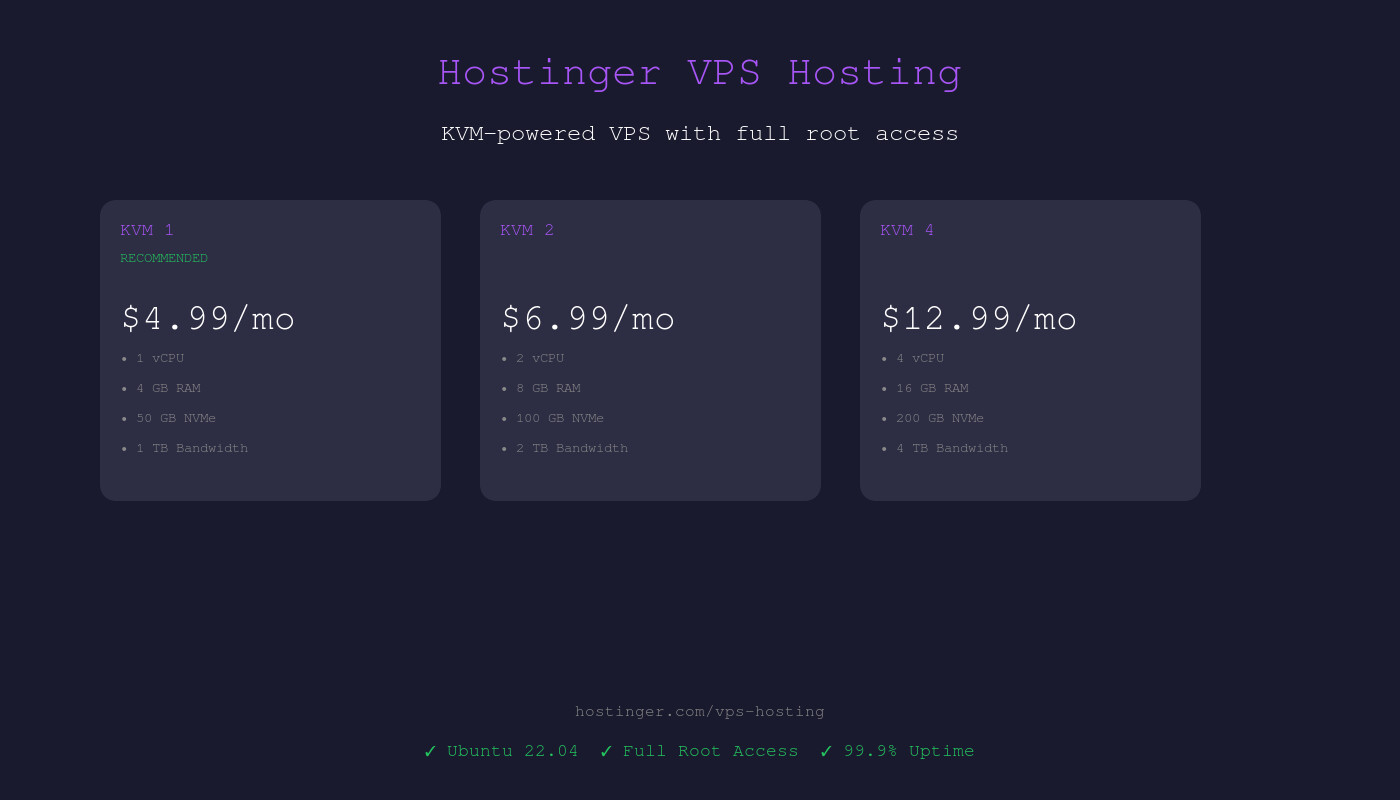 Tarif KVM 1 od Hostingeru za ~5 USD měsíčně je pro OpenClaw ideální.
Hostinger nabízí cenově dostupný VPS hosting, který je pro OpenClaw ideální. Takto začít:
- Přejděte na hostinger.com a otevřete VPS hosting
- Vyberte KVM 1 plán (nejlevnější varianta, ~$5/měsíc) – pro OpenClaw je to víc než dost
- Vyberte Ubuntu 22.04 jako operační systém
- Dokončete nákup a počkejte, až se váš server připraví (obvykle 1–2 minuty)
Po dokončení zřízení obdržíte:
- IP adresu serveru
- Heslo uživatele root (nebo klíč SSH, pokud jste zvolili tuto možnost)
Alternativní poskytovatelé VPS: DigitalOcean, Linode, Vultr i Hetzner fungují také skvěle. Postačí jakýkoli VPS s Ubuntu 22.04 a alespoň 1 GB RAM.
Krok 2: Připojte se k VPS přes SSH
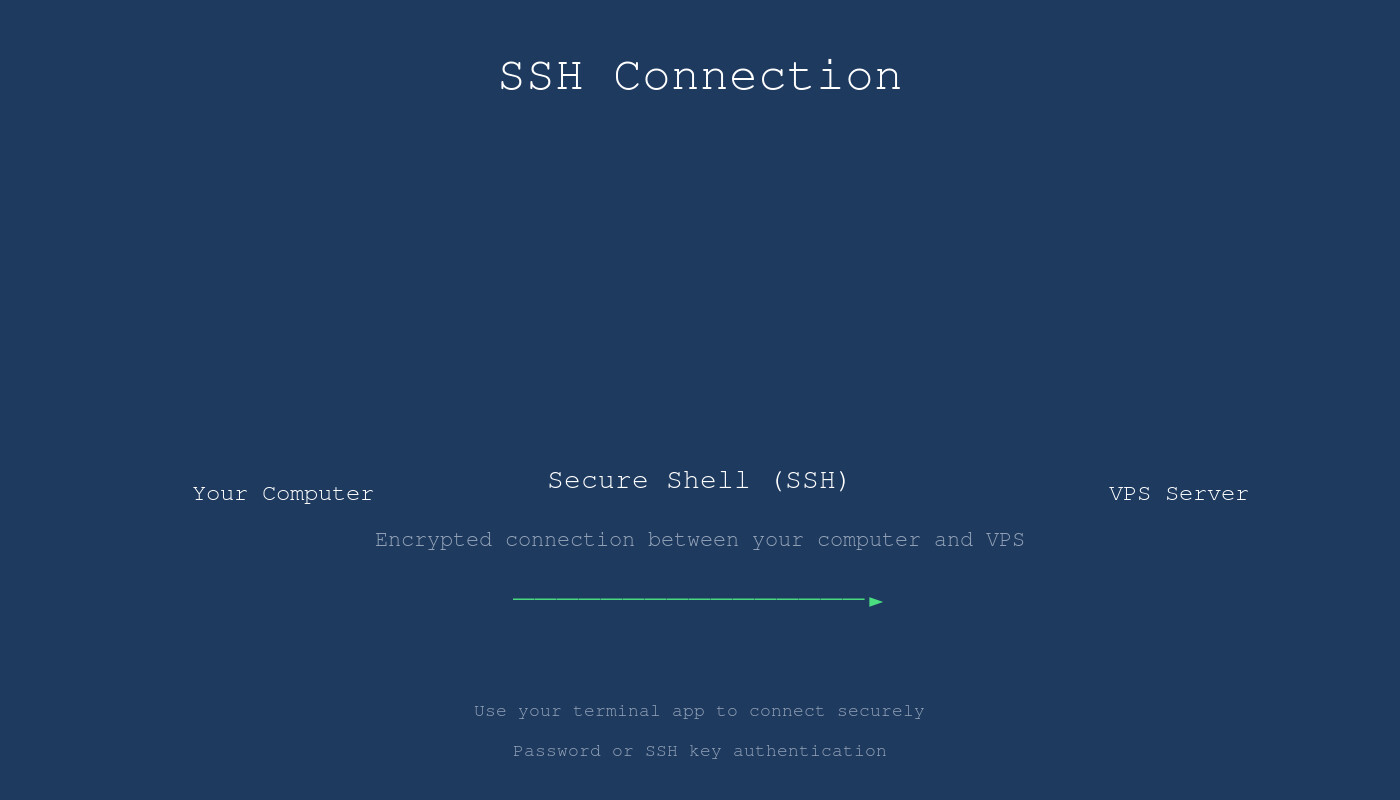 Připojení k VPS přes SSH – zobrazí se uvítací zpráva Ubuntu.
Otevřete terminál a připojte se k novému serveru:
ssh root@YOUR_SERVER_IP
Po vyzvání zadejte své heslo. Měla by se zobrazit uvítací zpráva Ubuntu.
První nastavení – aktualizujte systém:
apt update && apt upgrade -y
Tím zajistíte, že máte nejnovější bezpečnostní záplaty.
Krok 3: Nainstalujte OpenClaw
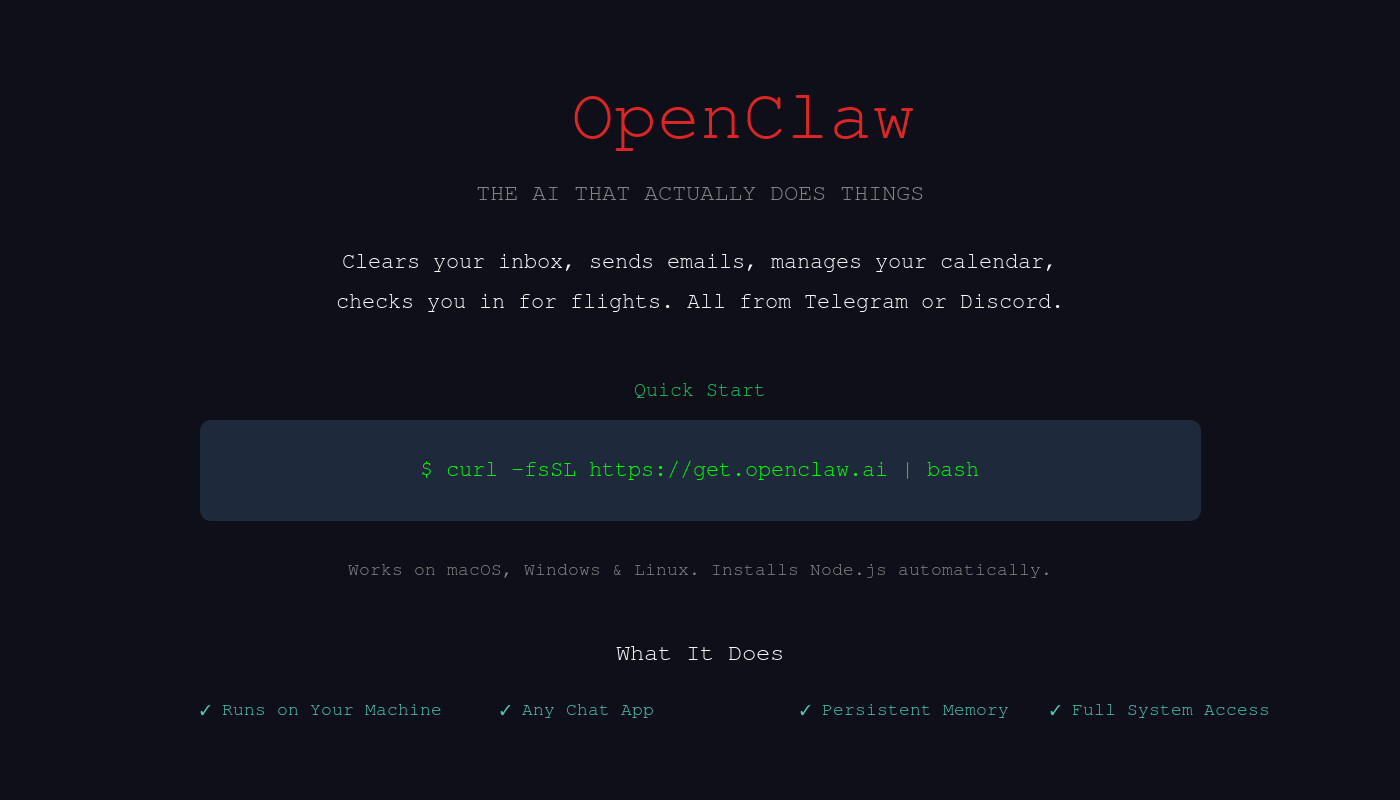 Domovská stránka OpenClaw – jediný příkaz curl nainstaluje všechno.
Když je váš VPS připraven, nainstalujte OpenClaw jednořádkovým instalátorem:
curl -fsSL https://get.openclaw.ai | bash
Instalátor:
- Nainstaluje Node.js, pokud je potřeba
- Nainstaluje OpenClaw globálně
- Spustí průvodce úvodním nastavením
Krok 4: Dokončete úvodní nastavení
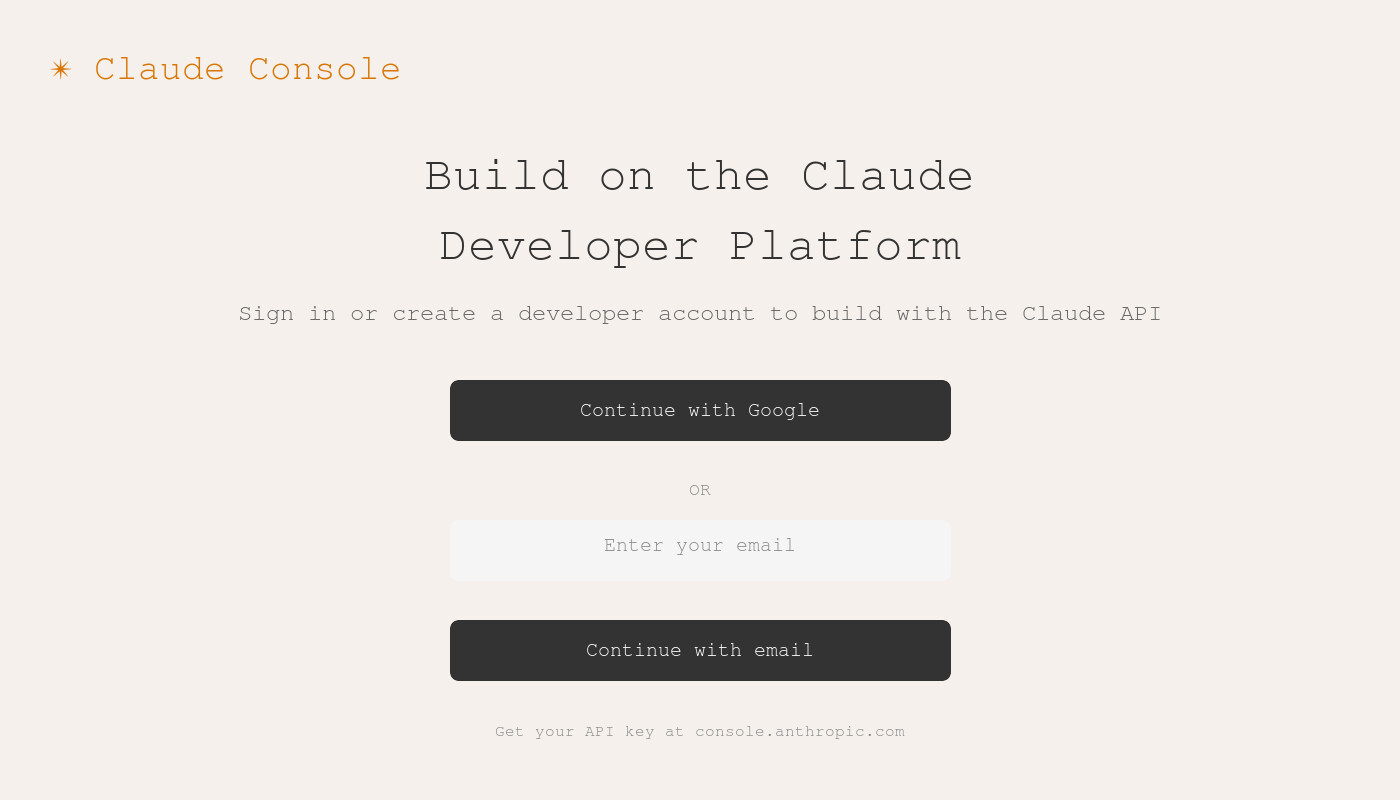 Získejte svůj API klíč v konzoli Claude Console, aby OpenClaw mohl fungovat.
Průvodce úvodním nastavením vás provede počáteční konfigurací:
- Zvolte QuickStart – nejrychlejší cesta k fungujícímu nastavení
- Vyberte svého poskytovatele AI – doporučujeme Anthropic (Claude)
- Zadejte svůj API klíč – získáte ho na console.anthropic.com
- Vyberte svůj model — Claude Sonnet pro většinu úkolů, Opus pro složitou práci
- Vyberte chatovací kanál — použijeme Telegram (bude popsán dále)
Krok 5: Nastavení Telegram bota
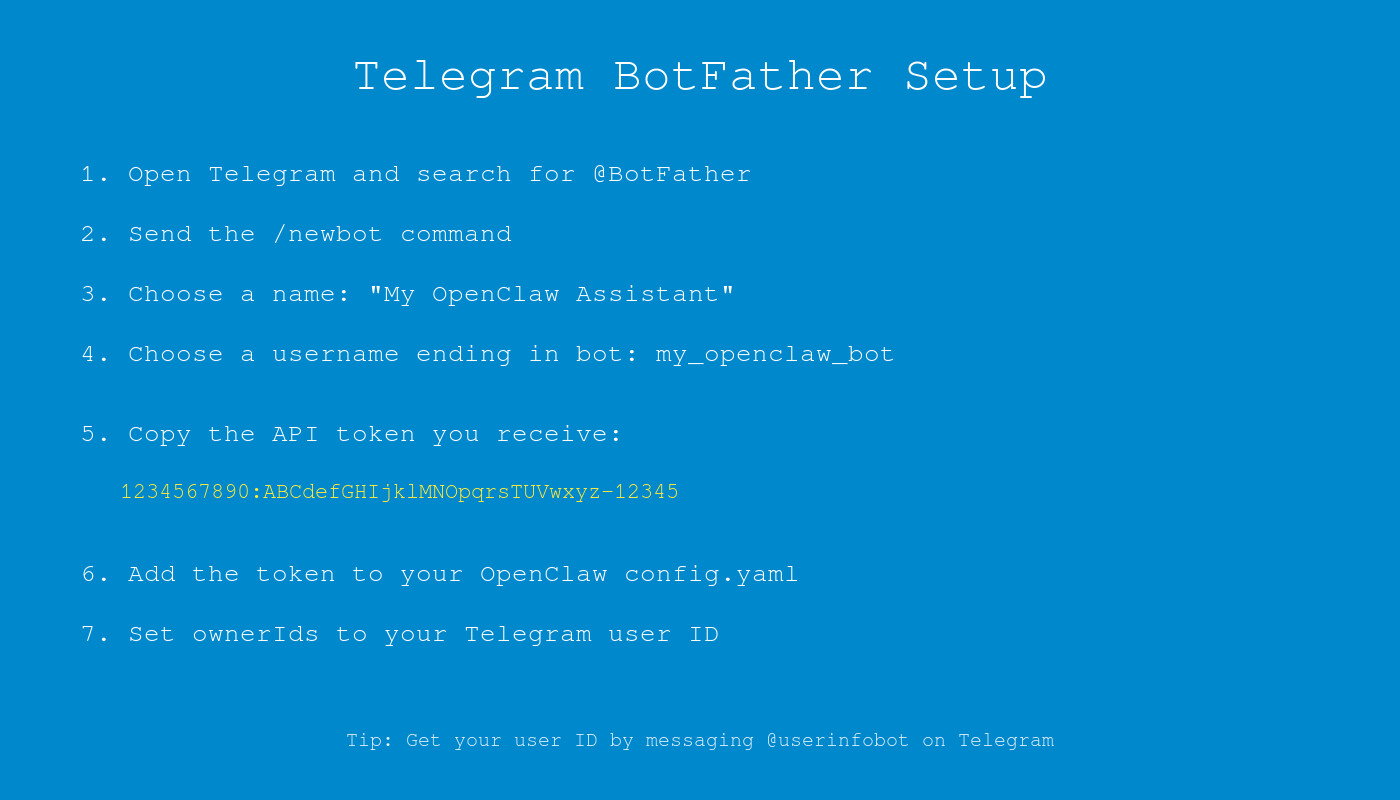 Vytvořte si bota pomocí BotFather a získejte svůj API token.
Telegram je nejoblíbenější způsob, jak s OpenClaw komunikovat. Takto ho připojíte:
Vytvořte Telegram bota:
- Otevřete Telegram a vyhledejte @BotFather
- Odešlete
/newbota postupujte podle pokynů - Dejte svému botovi jméno (např. "My OpenClaw")
- Zvolte uživatelské jméno, které končí na
bot(e.g.,my_openclaw_bot) - Zkopírujte API token který vám BotFather poskytne
Přidejte do konfigurace OpenClaw:
Upravte konfigurační soubor OpenClaw:
nano ~/.openclaw/config.yaml
Přidejte konfiguraci Telegramu:
channels:
  telegram:
    token: "YOUR_BOT_TOKEN_HERE"
    ownerIds:
      - YOUR_TELEGRAM_USER_ID
Zjistěte své Telegram ID uživatele: Napište na Telegramu zprávu @userinfobot — odpoví vám vaším ID.
Restartujte OpenClaw pro použití změn:
openclaw gateway restart
Nyní otevřete Telegram, najděte svého bota a pošlete mu zprávu. Měli byste dostat odpověď!
Krok 6: Spuštění Gateway jako služby
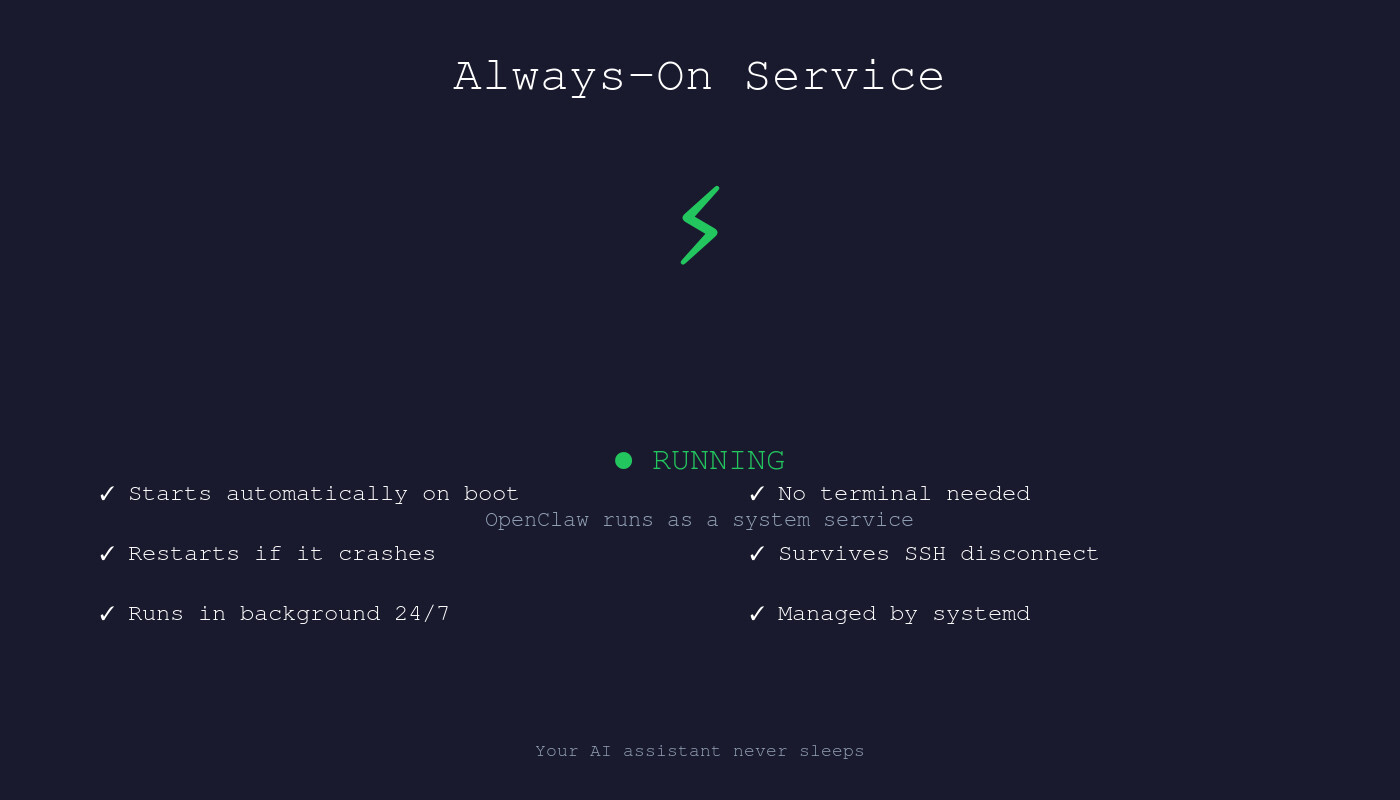 OpenClaw běžící jako služba systemd — spouští se automaticky při startu systému.
Aby OpenClaw běžel nepřetržitě 24/7 (i po zavření SSH), nastavte ho jako systémovou službu:
openclaw gateway start --daemon
Nebo pro větší kontrolu vytvořte službu systemd:
sudo nano /etc/systemd/system/openclaw.service
Přidejte tento obsah:
[Unit]
Description=OpenClaw Gateway
After=network.target

[Service]
Type=simple
User=root
WorkingDirectory=/root/.openclaw
ExecStart=/usr/bin/openclaw gateway start
Restart=always
RestartSec=10

[Install]
WantedBy=multi-user.target
Povolte a spusťte službu:
sudo systemctl enable openclaw
sudo systemctl start openclaw
Nyní se OpenClaw automaticky spustí při startu systému a v případě pádu se restartuje.
Krok 7: Přidejte skills pro rozšířené funkce
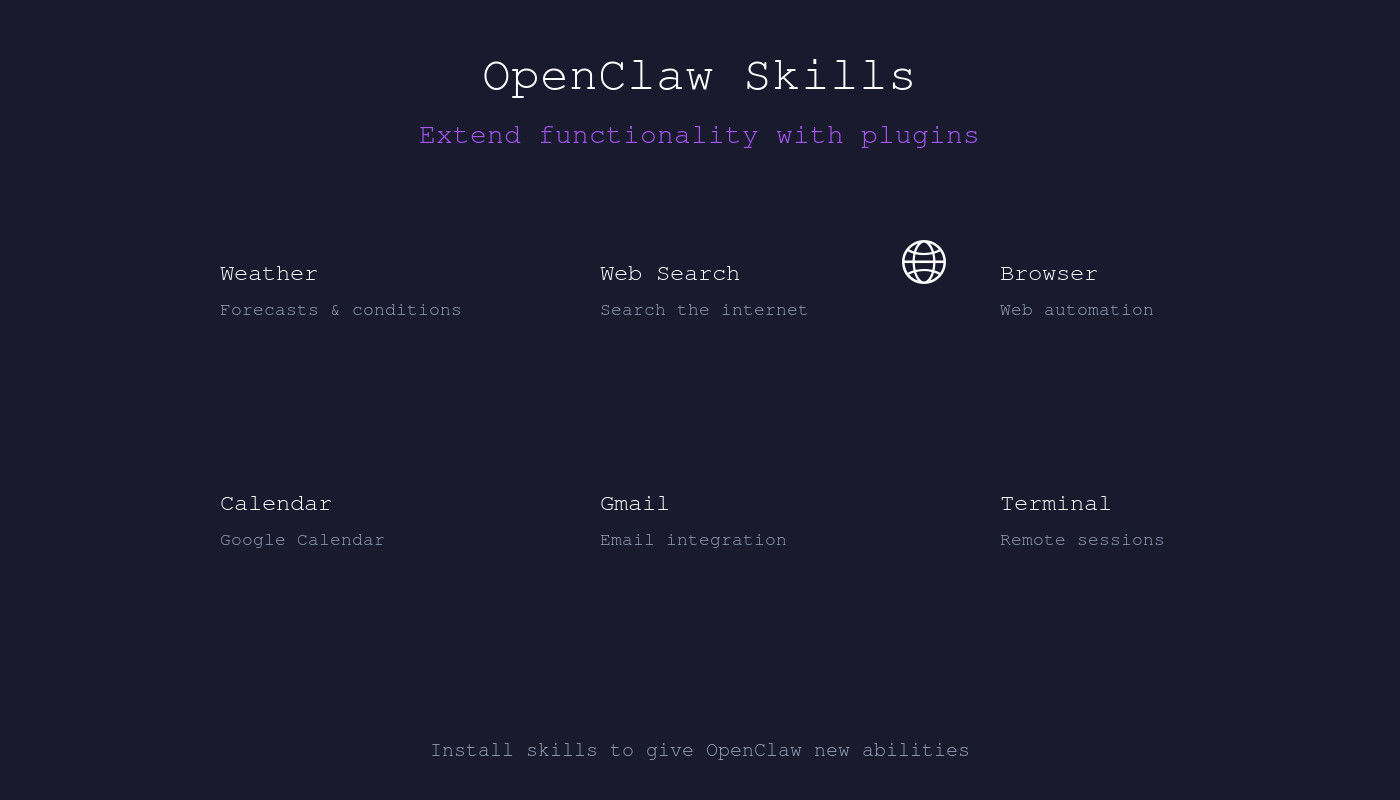 Skills rozšiřují možnosti OpenClaw – počasí, vyhledávání, kalendář a další.
Skills dávají OpenClaw nové schopnosti. Zobrazte si dostupné skills:
openclaw skills list
Nainstalujte skill (např. weather):
openclaw skills add weather
Mezi oblíbené skills patří:
- weather – předpovědi a aktuální podmínky
- web-search – vyhledávání na internetu
- browser – ovládání webového prohlížeče
- calendar – správa Google Calendar
Po přidání skills restartujte gateway:
openclaw gateway restart
Krok 8: Propojte služby Google
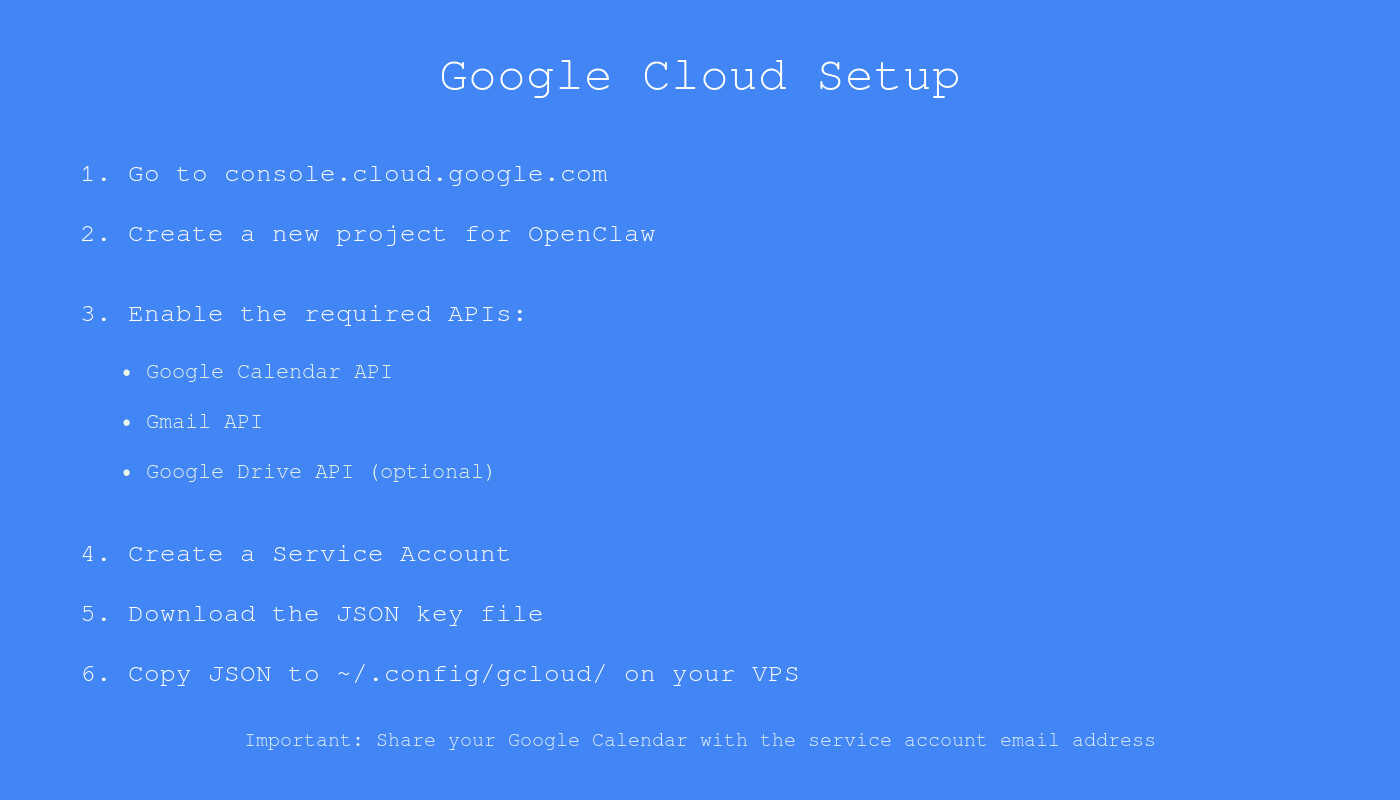 Nastavte servisní účet Google Cloud pro připojení ke Kalendáři, Gmailu a Disku.
OpenClaw se může pomocí servisního účtu integrovat s Google Calendar, Gmailem a dalšími službami Google.
Vytvořte projekt v Google Cloud:
- Přejděte na console.cloud.google.com
- Vytvořte nový projekt
- Povolte potřebná API (Calendar API, Gmail API atd.)
- Vytvořte servisní účet a stáhněte JSON klíč
- Nasdílejte svůj Google Calendar s e-mailem servisního účtu
Přidejte do OpenClaw:
Zkopírujte JSON soubor servisního účtu na server:
scp ~/Downloads/service-account.json root@YOUR_SERVER_IP:~/.config/gcloud/
Nakonfigurujte OpenClaw, aby jej používal, přidáním cesty do konfigurace.
Nyní můžete OpenClaw říkat například:
- "Co mám dnes v kalendáři?"
- "Naplánuj schůzku na zítra ve 14:00"
- "Zkontroluj v Gmailu nepřečtené zprávy"
Krok 9: Nastavte naplánované úlohy (cron jobs)
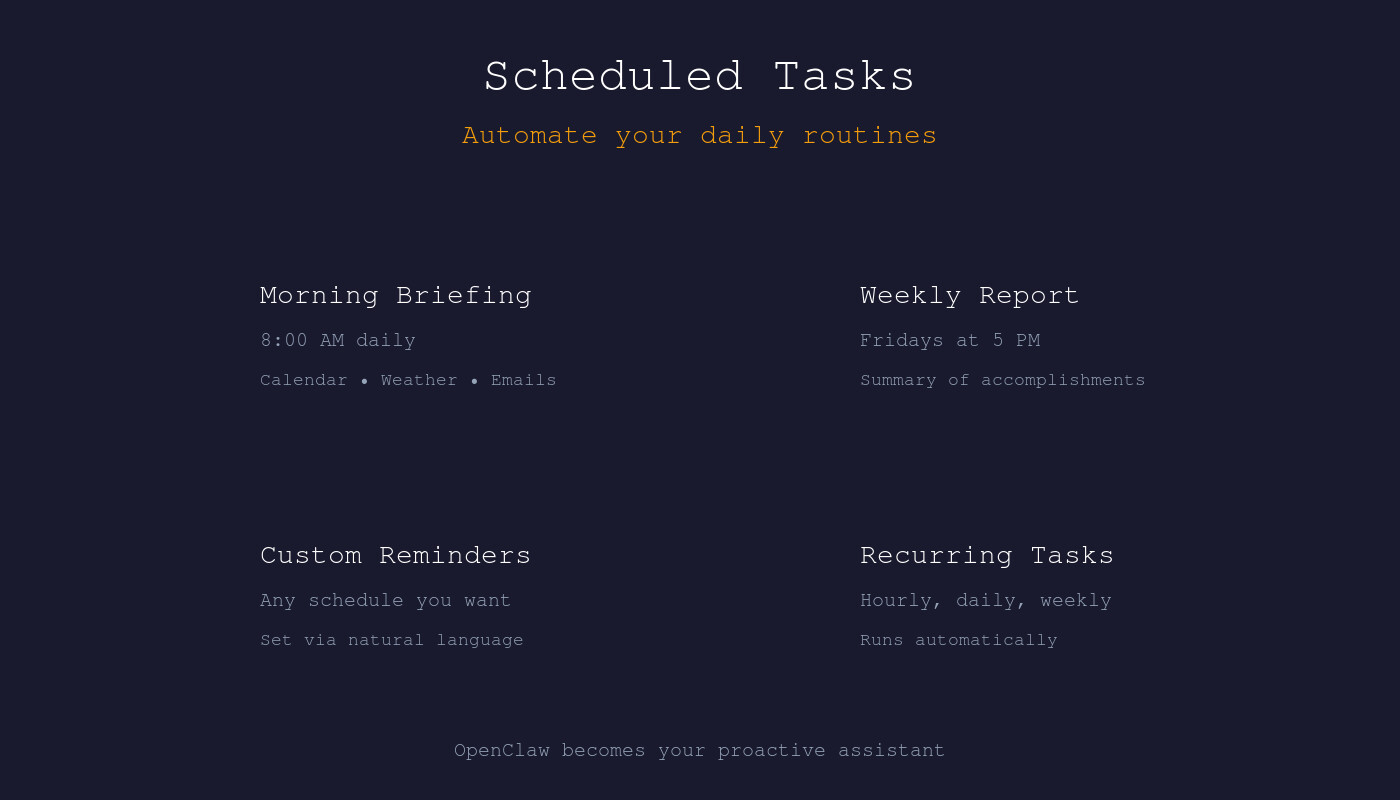 Plánujte automatické úlohy – ranní přehledy, týdenní reporty a další.
OpenClaw dokáže spouštět úlohy automaticky podle plánu. Právě tady se z asistenta stává autonomní agent.
Příklad: Denní ranní přehled
Napište OpenClaw přes Telegram:
"Každé ráno v 8:00 mi pošli shrnutí mého kalendáře, naléhavých e-mailů a předpověď počasí."
OpenClaw vytvoří cron úlohu, která se spouští automaticky.
Příklad: Týdenní report
"Každý pátek v 17:00 sepiš shrnutí toho, čeho jsme tento týden dosáhli, a pošli mi ho."
Cron úlohy můžete také spravovat přímo v konfiguraci:
cron:
  jobs:
    - name: "Morning Briefing"
      schedule: "0 8 * * *"
      task: "Send me today's calendar, weather, and any urgent emails"
Krok 10: Otestujte své nastavení
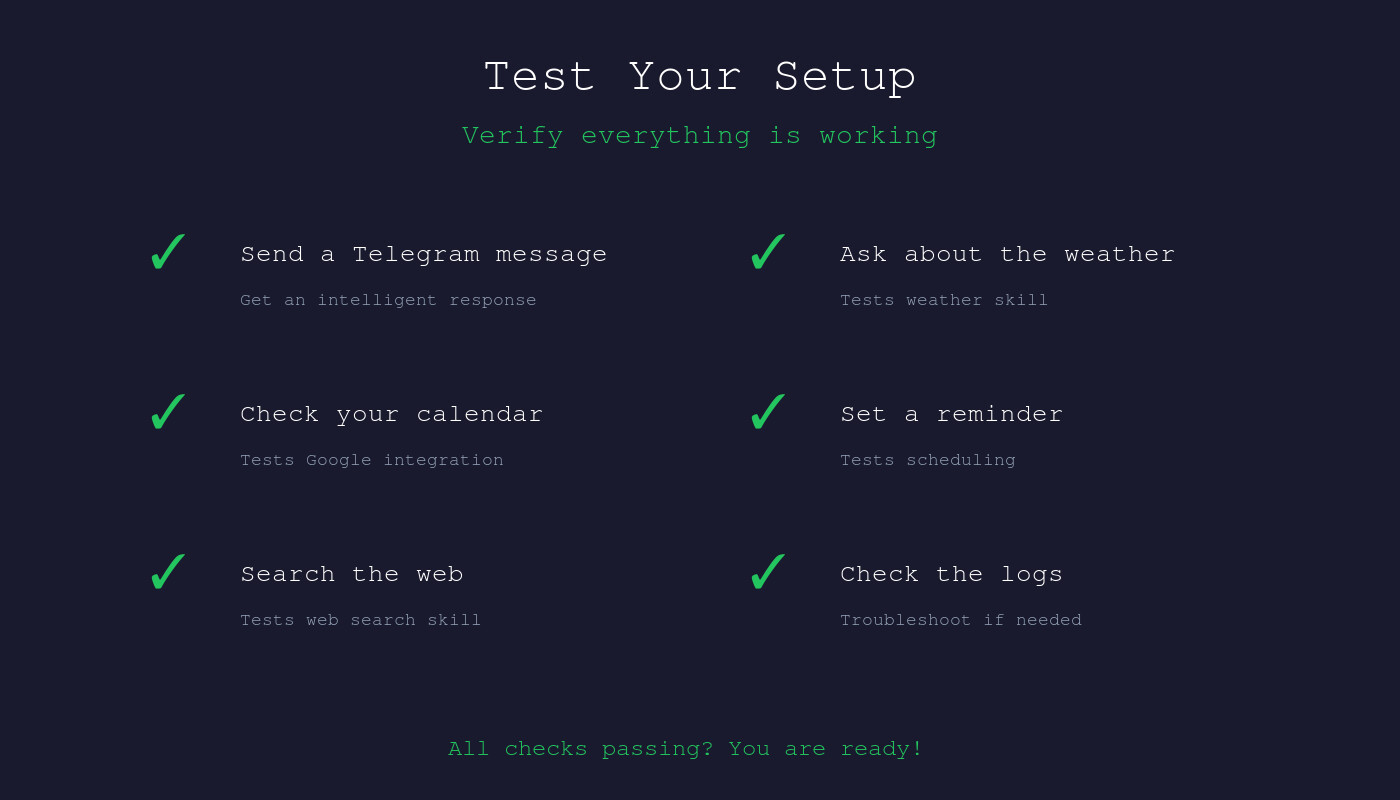 Projděte si tyto testy a ověřte, že vaše nastavení funguje správně.
Nyní, když je vše nakonfigurováno, otestujte celý systém:
- Pošlete zprávu přes Telegram — měli byste dostat odpověď
- Zeptejte se na počasí — otestuje dovednost pro počasí
- Zeptejte se na svůj kalendář — otestuje integraci s Googlem
- Nastavte připomínku — otestuje cron/plánování
- Požádejte o vyhledání na webu — otestuje dovednost webového vyhledávání
Pokud něco nefunguje, zkontrolujte logy:
openclaw gateway logs
Tipy pro úspěch
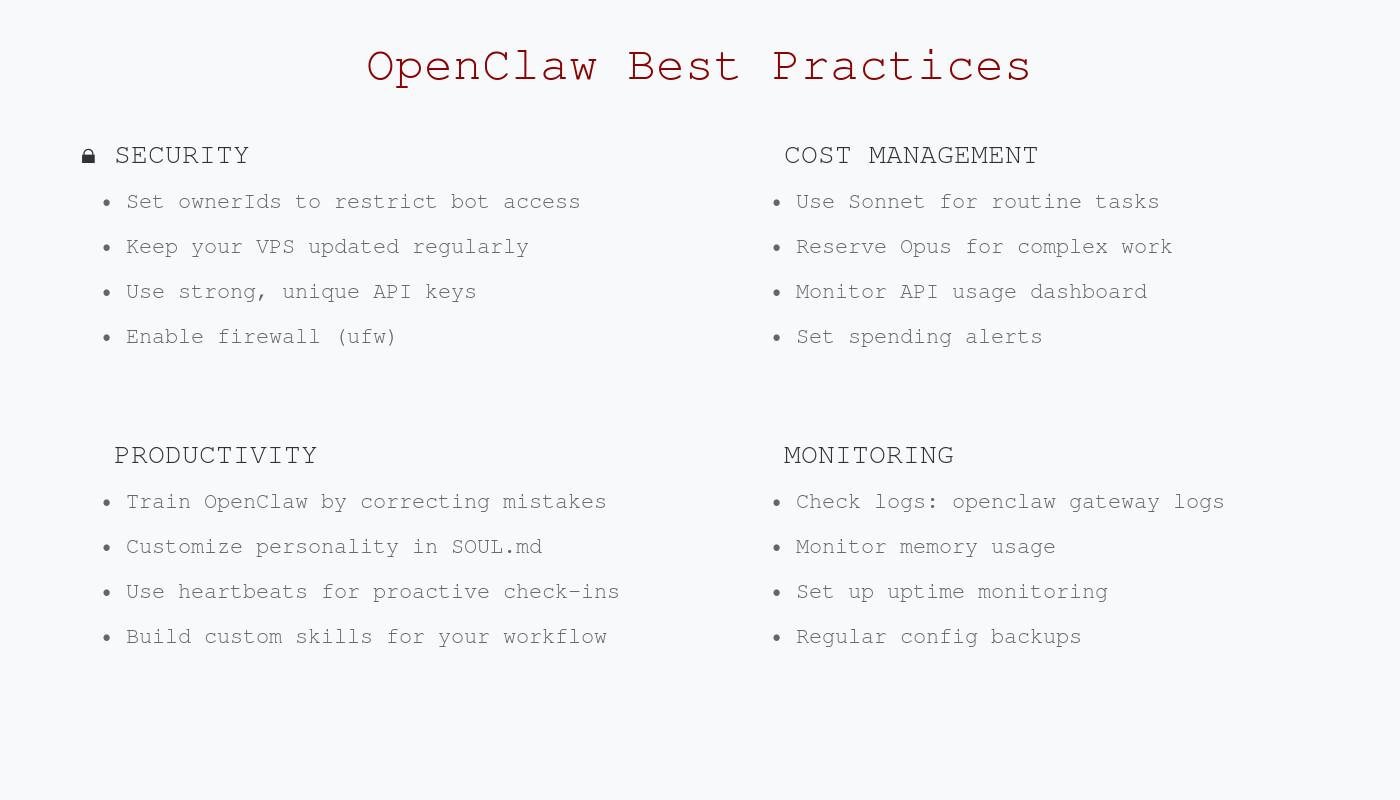 Dodržujte tyto osvědčené postupy pro zabezpečení, správu nákladů a produktivitu.
Zabezpečení:
- Používejte silný API klíč
- Nastavte
ownerIdsa omezte tak, kdo může vašeho bota používat - Udržujte svůj VPS aktualizovaný pomocí
apt update && apt upgrade
Správa nákladů:
- Pro běžné úlohy začněte s Claude Sonnet (levnější)
- Opus používejte pouze pro složitější práci
- Sledujte přehled využití ve svém účtu Anthropic
Produktivita:
- Trénujte svého bota opravováním jeho chyb
- Vytvořte vlastní instrukce v
SOUL.md - Využívejte heartbeaty pro proaktivní kontroly
Závěr
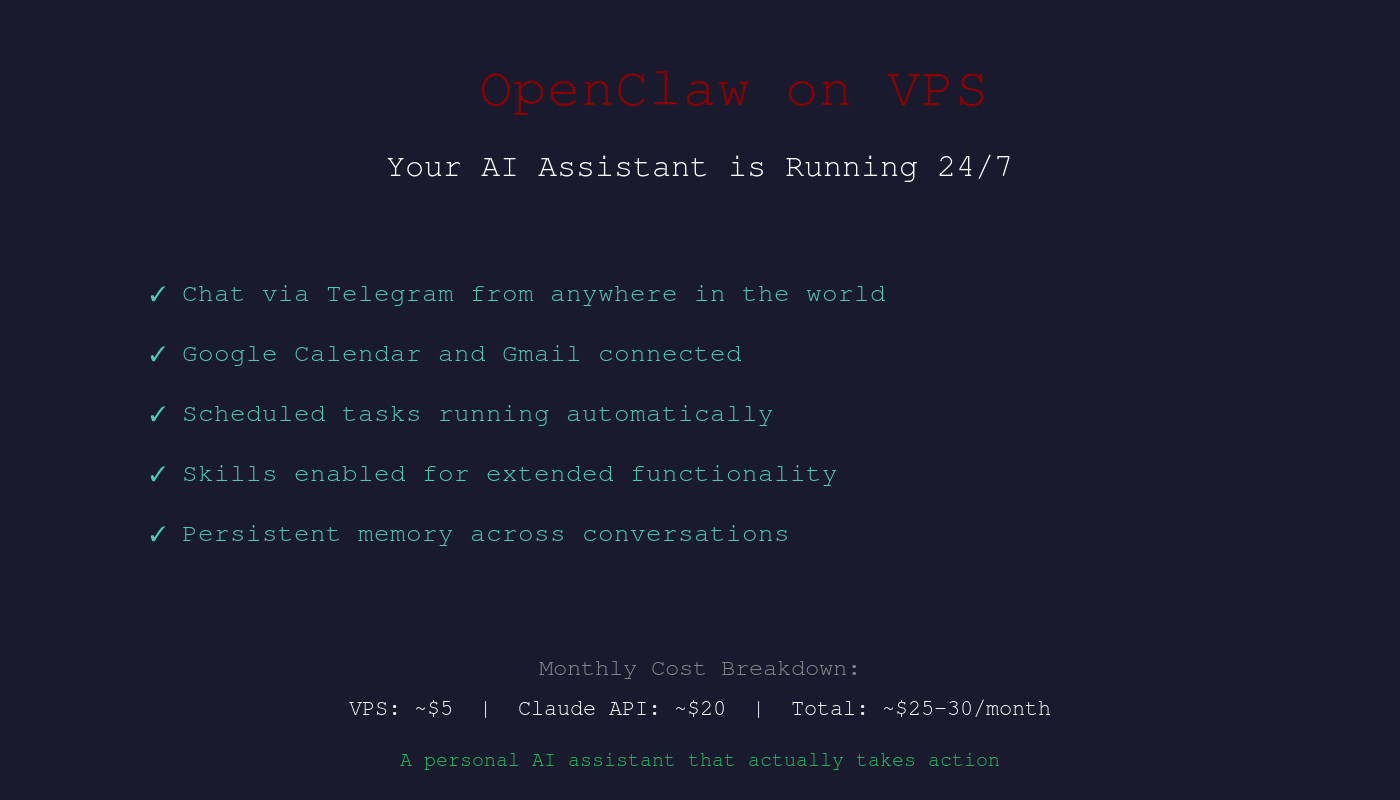 Váš AI asistent nyní běží 24/7 a je připraven pomáhat.
Nyní máte plně funkční instanci OpenClaw, která běží 24/7 na VPS. Dokáže:
- Chatovat s vámi přes Telegram odkudkoli
- Přistupovat k vašemu Kalendáři Google a Gmailu
- Automaticky spouštět naplánované úlohy
- Používat skills pro počasí, vyhledávání na webu a další
Celkové náklady jsou přibližně:
- VPS: ~$5-10/měsíc
- Claude API: ~$20/měsíc při střídavém využití
- Celkem: ~$25-30/měsíc
Za tuto cenu získáte osobního AI asistenta, který je vždy k dispozici a skutečně jedná – nejen další chatbot.
📺 Sledujte celé video: Clawdbot (OpenClaw) is everything I was hoping A.I. would be od Dreams of Code
Související návody:
- Rychlý návod na nastavení AWS – alternativní cloudový hosting
- Porovnání možností hostingu – najděte nejlevnější variantu
- Návod na bezpečné nastavení VM – spouštění lokálně s izolací
Přejeme příjemnou automatizaci! 🚀
Další články
Kompletní průvodce nastavením OpenClaw na AWS

Definitivní průvodce nastavením OpenClaw na AWS. Zahrnuje konfiguraci spot instancí, optimalizaci nákladů a podrobné pokyny krok za krokem.
Tvorba AI workflow pomocí řetězení nástrojů v OpenClaw
Osvojte si umění řetězení nástrojů a volání funkcí a vytvářejte výkonné vícekrokové AI automatizace – od extrakce dat po generování obsahu a nasazení.
Průvodce optimalizací nákladů pro self-hosted AI asistenty: provozujte Claude s malým rozpočtem
Praktické strategie ke snížení nákladů na API pro self-hosted AI asistenty – chytré směrování modelů, ukládání do mezipaměti, dávkové zpracování a optimalizace specifické pro OpenClaw, díky nimž můžete Claude provozovat za rozumnou cenu.