Sådan installerer du OpenClaw på din computer gratis: Guide til lokal installation på 5 minutter
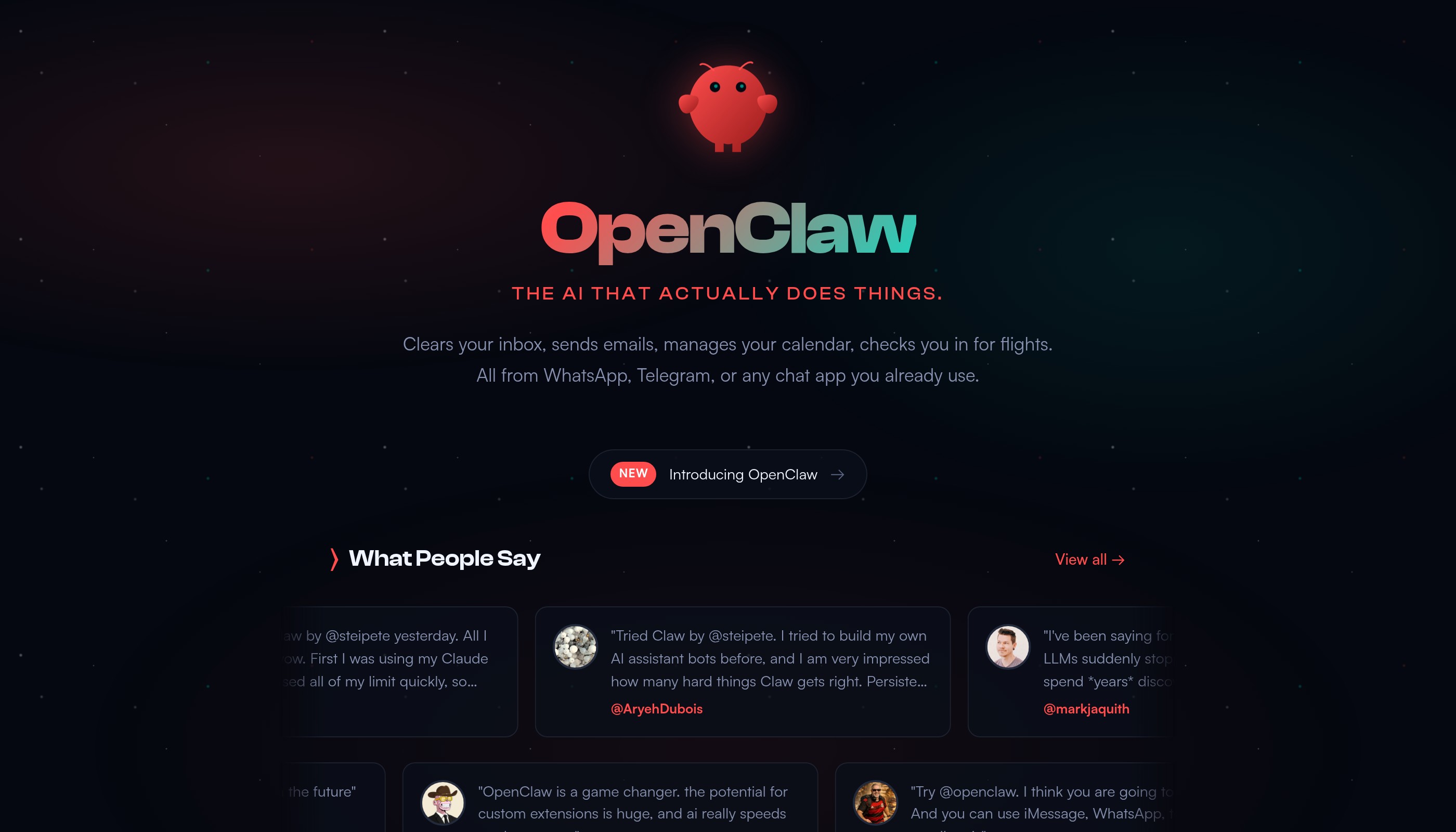
Vil du have en kraftfuld AI-assistent, der kører på din egen computer, helt gratis? OpenClaw lader dig sætte en personlig AI op, der forbinder til Telegram, WhatsApp, Discord og mere – alt sammen på cirka 5 minutter.
I modsætning til cloudbaserede AI-værktøjer kører OpenClaw lokalt på din maskine. Det betyder, at dine data forbliver private, at du ikke betaler for månedlige abonnementer, og at du har fuld kontrol over, hvordan din AI-assistent opfører sig.
I denne guide går du fra nul til at chatte med din egen AI-assistent. Du behøver ingen erfaring med programmering – bare følg med trin for trin.
Det skal du bruge
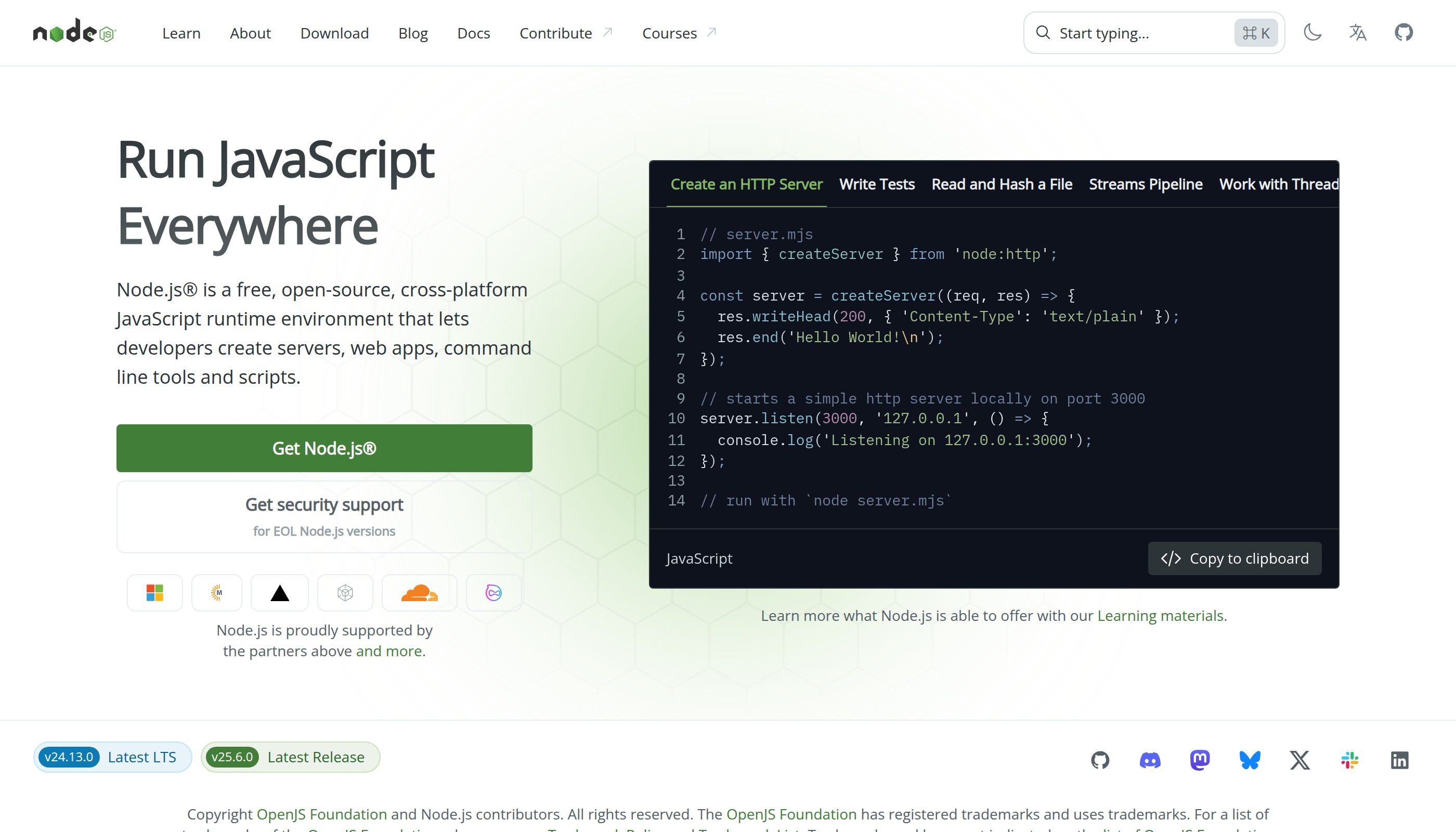 OpenClaw installerer automatisk Node.js, hvis du ikke har det
Før vi går i gang, skal du sørge for at have:
- En computer som kører macOS, Windows eller Linux
- En internetforbindelse til download og API-kald
- 5 minutter af din fritid
- En Anthropic API-nøgle (den skaffer vi i trin 2)
Det er det hele. OpenClaws installationsprogram klarer alt det andet automatisk, inklusive Node.js, hvis du ikke har det.
Trin 1: Åbn din terminal
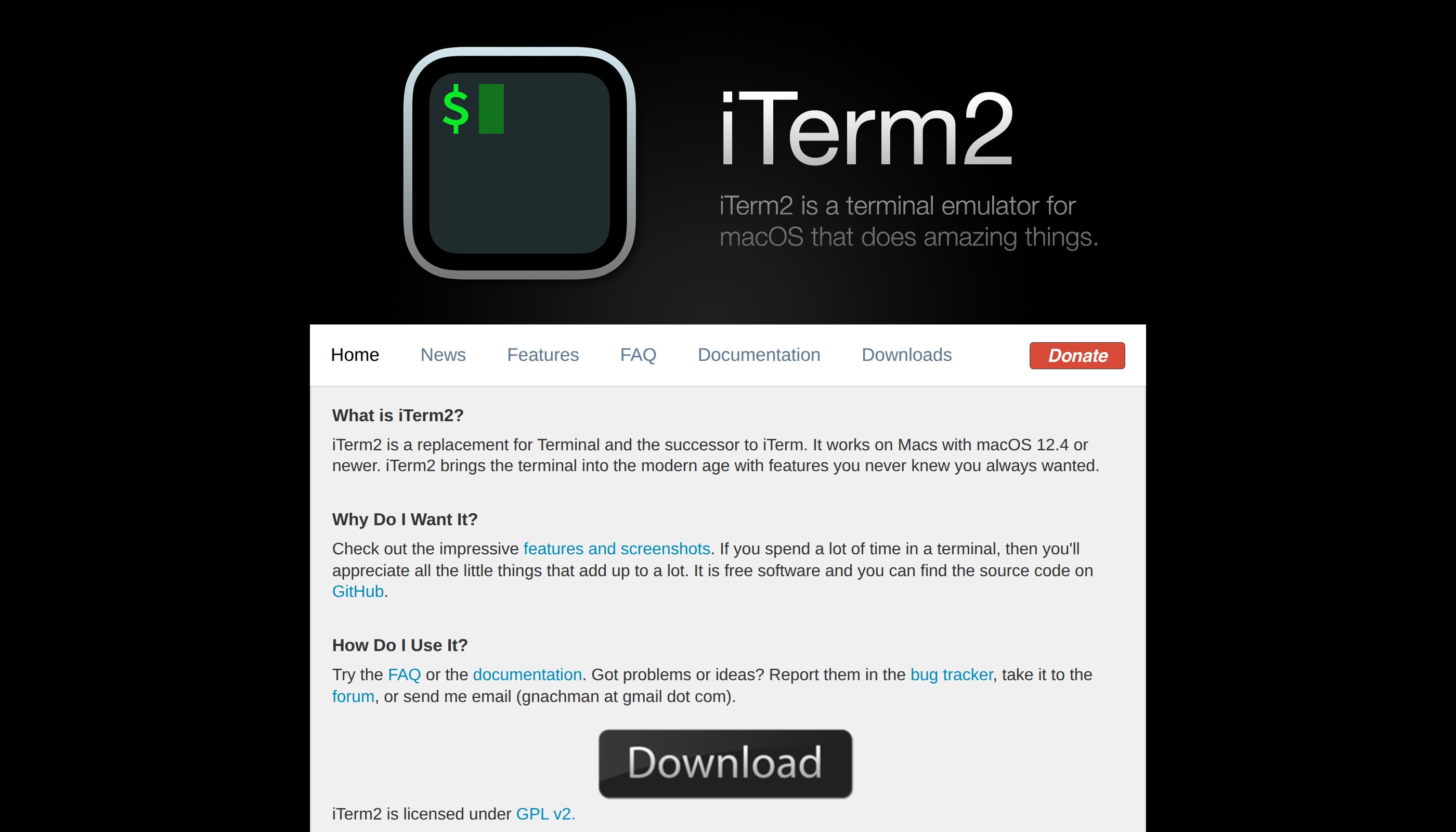 Terminalen er stedet, hvor du kører installationskommandoen
Åbn først dit terminalprogram:
- Mac: Tryk på
Cmd + Mellemrum, skriv "Terminal", og tryk på Enter - Windows: Tryk på
Win + X, og vælg derefter "PowerShell" eller "Terminal" - Linux: Tryk på
Ctrl + Alt + Teller find Terminal blandt dine programmer
Bare rolig, hvis du aldrig har brugt terminalen før. Du skal kun indsætte én kommando.
Trin 2: Kør installationskommandoen
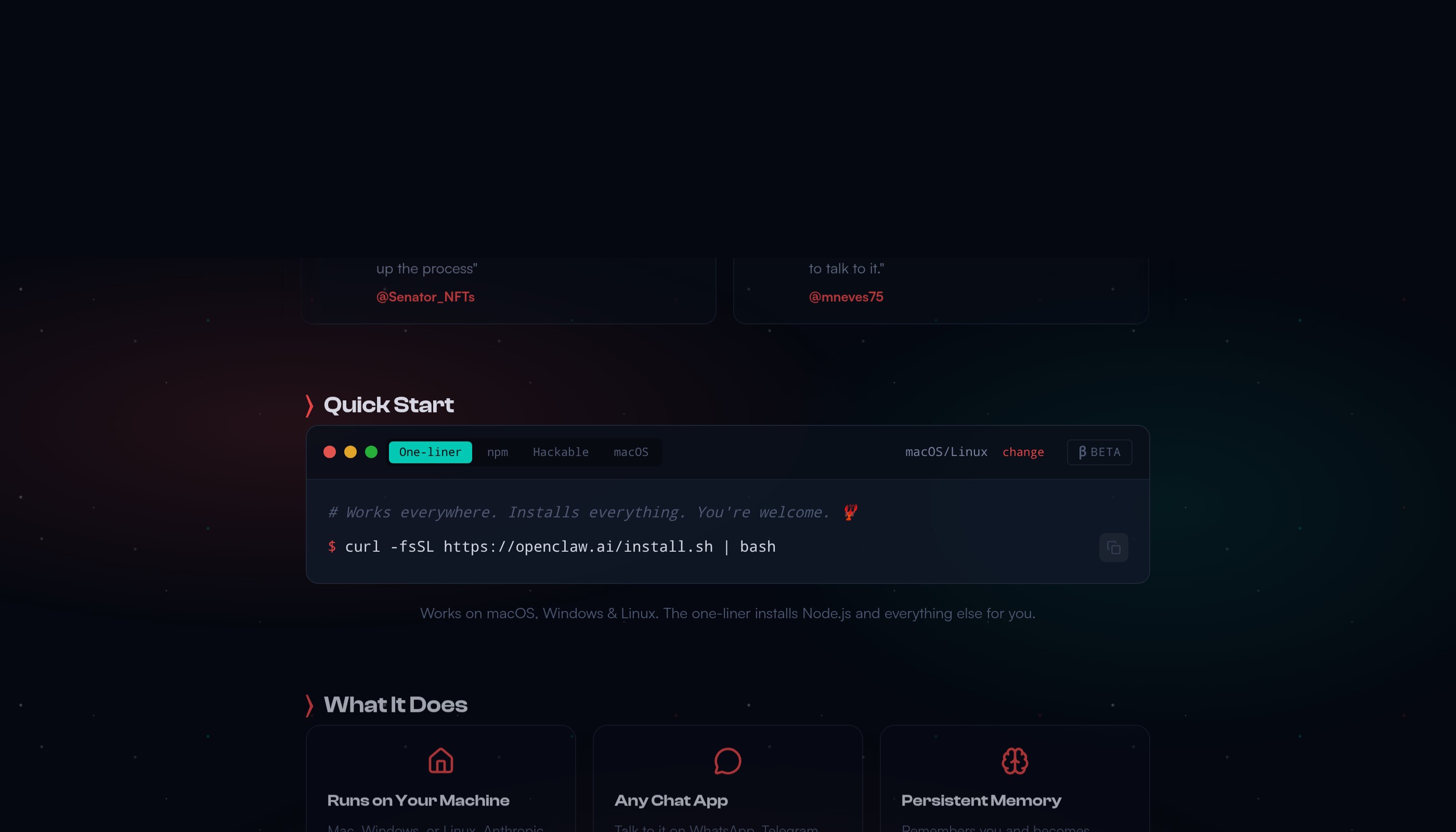
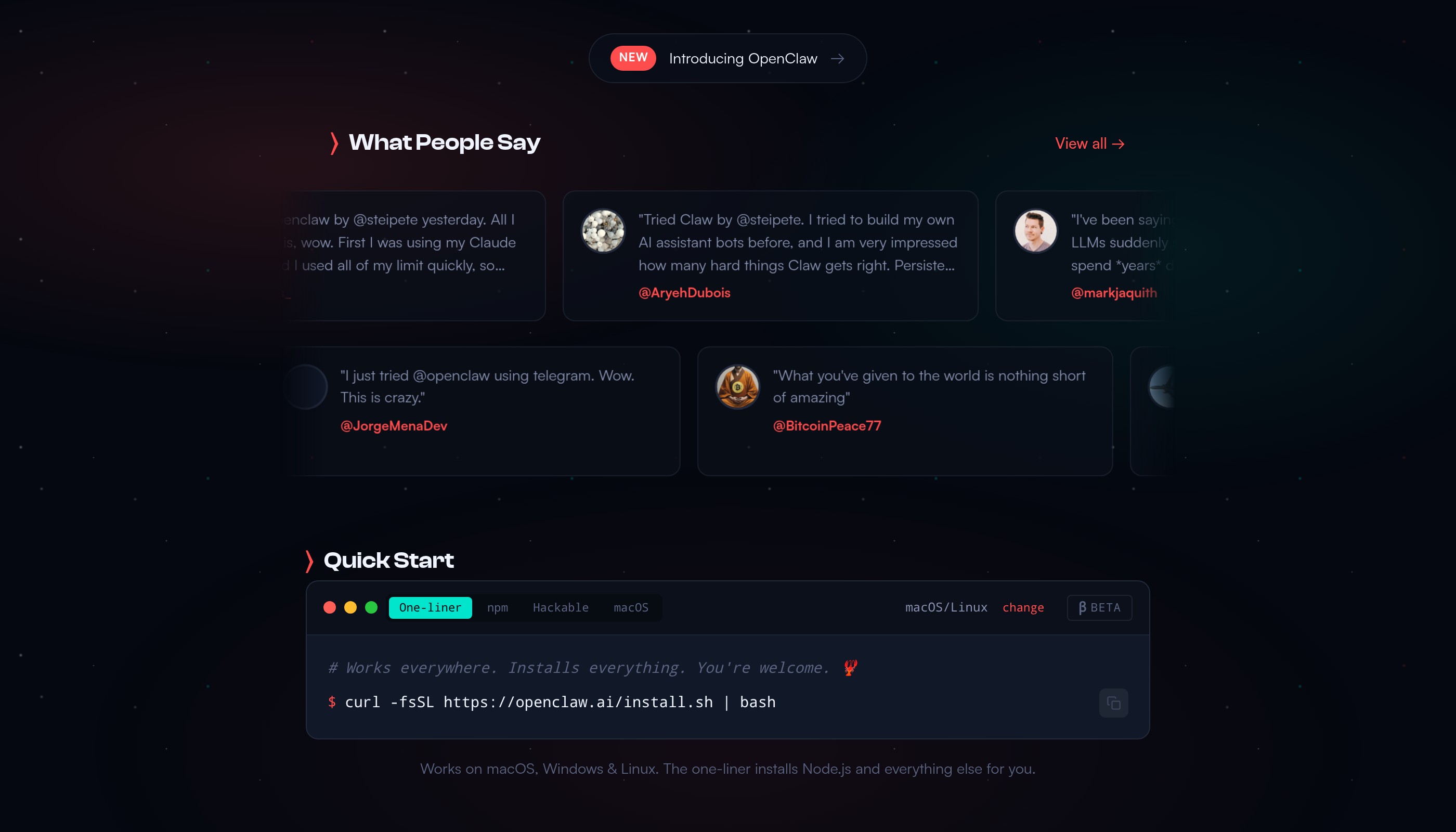 OpenClaws installationsprogram fungerer på macOS, Windows og Linux
Kopiér denne kommando og indsæt den i din terminal, og tryk derefter på Enter:
curl -fsSL https://openclaw.ai/install.sh | bash
Installationsprogrammet vil:
- Tjekke om Node.js er installeret (og installere det, hvis det er nødvendigt)
- Downloade OpenClaw
- Starte opsætningsguiden
Det tager cirka 1-2 minutter afhængigt af din internethastighed.
Trin 3: Få din Anthropic API-nøgle
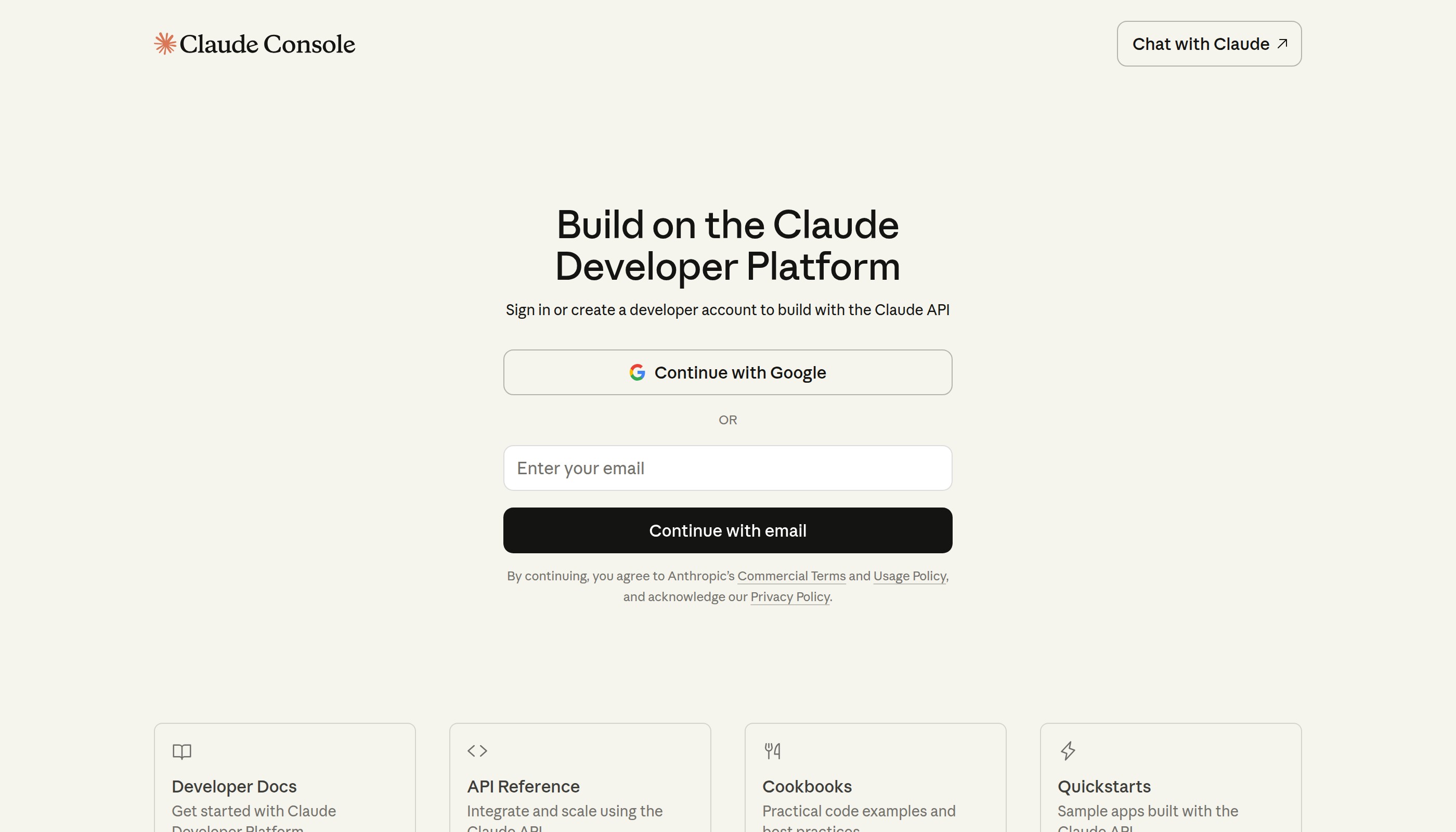 Opret en gratis konto på console.anthropic.com for at få din API-nøgle
Når opsætningsguiden spørger om din AI-udbyder, så vælg Anthropic. Sådan får du din API-nøgle:
- Gå til console.anthropic.com
- Opret en gratis konto (eller log ind)
- Gå til "API Keys" i sidemenuen
- Klik på "Create Key" og kopiér nøglen
Indsæt denne nøgle i OpenClaws opsætningsguide, når du bliver bedt om det.
Bemærkning om pris: Anthropic opkræver betaling pr. brug, ikke månedligt. Let brug koster typisk $1-5/måned. Du kan indstille udgiftsgrænser i dit Anthropic-dashboard.
Trin 4: Forbind Telegram
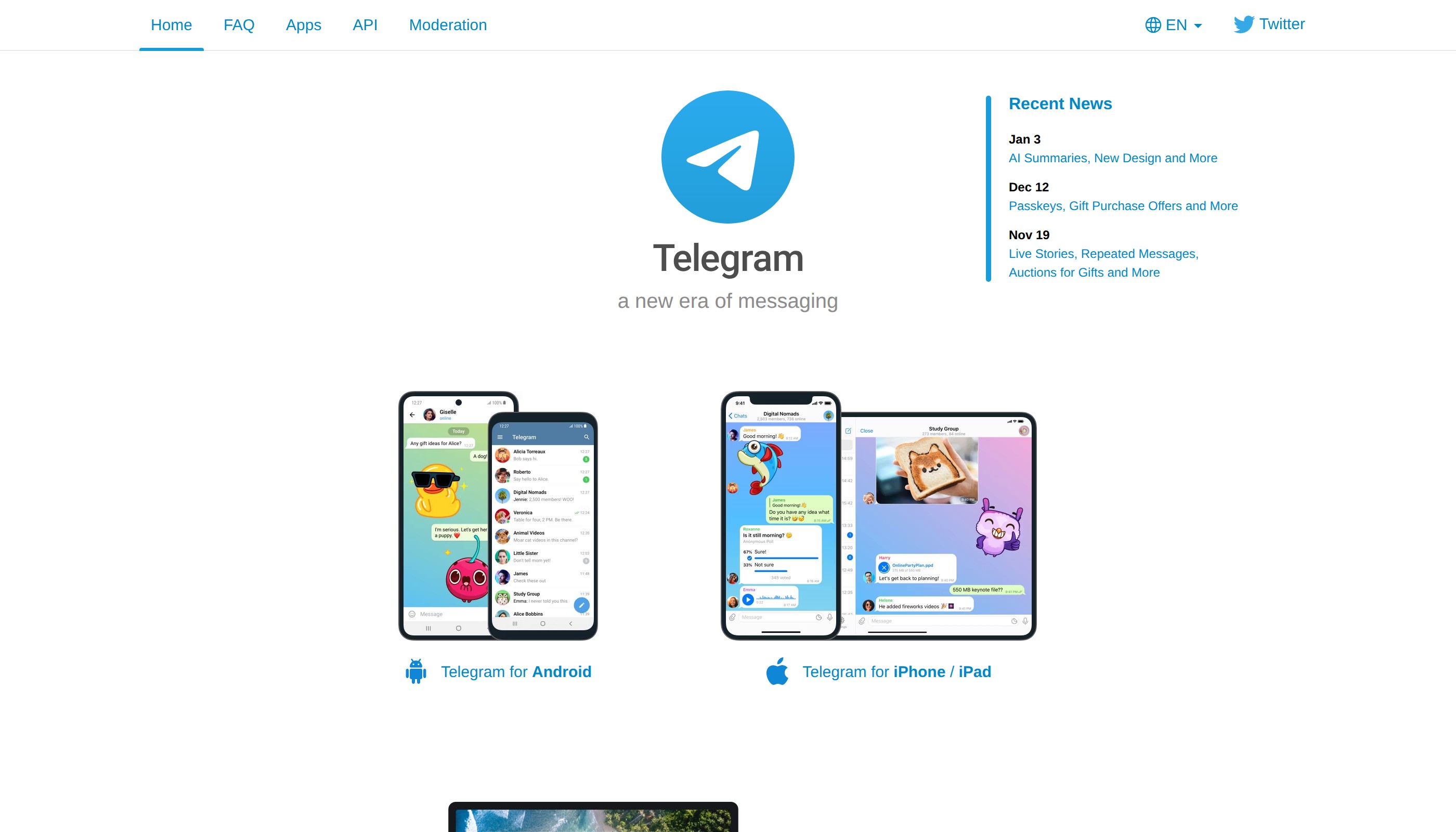 Telegram er den nemmeste beskedkanal at sætte op med OpenClaw
OpenClaw har brug for en beskedkanal for at kunne kommunikere med dig. Telegram er hurtigst at sætte op:
- Åbn Telegram og søg efter @BotFather
- Send
/newbotfor at oprette en ny bot - Følg BotFathers anvisninger for at give din bot et navn
- Kopiér det API-token, som BotFather giver dig
- Indsæt det i OpenClaws opsætningsguide
Det var det! Din AI-assistent har nu en Telegram-bot, som den kan bruge til at skrive til dig.
Alternative kanaler: OpenClaw understøtter også WhatsApp, Discord, Slack, Signal og mange flere. Du kan tilføje flere kanaler senere.
Trin 5: Start Gateway
 Gateway er OpenClaws altid-kørende baggrundstjeneste
Det sidste trin er at starte OpenClaw Gateway – den tjeneste, der holder din AI-assistent kørende:
openclaw gateway start
Du skulle gerne se en meddelelse, der bekræfter, at gatewayen kører. Åbn nu Telegram og send en besked til din bot. Din AI-assistent svarer!
Pro tip: For at holde OpenClaw kørende, selv når du lukker terminalen, kører gatewayen som en baggrundstjeneste. Brug openclaw gateway status til at tjekke, om den kører.
Konklusion
 Din nye AI-assistent kan browse på nettet, tilgå filer og lære nye færdigheder
Tillykke! Nu har du din helt egen AI-assistent, der kører lokalt på din computer. Her er, hvad du kan gøre næste gang:
- Chat helt naturligt via Telegram – stil spørgsmål, bed om at få udført opgaver, få hjælp
- Tilføj flere kanaler som WhatsApp eller Discord
- Installer skills for at give din AI nye evner
- Opsæt automatiseringer med cron jobs og planlægning
Det bedste? Dine data bliver på din maskine, du styrer AI'ens adfærd, og der er ingen månedlige gebyrer – kun betaling pr. brug af API'et.
Vil du have 24/7 tilgængelighed? Overvej at sætte OpenClaw op på en VPS så din AI-assistent kører, selv når din computer er slukket.
FAQ
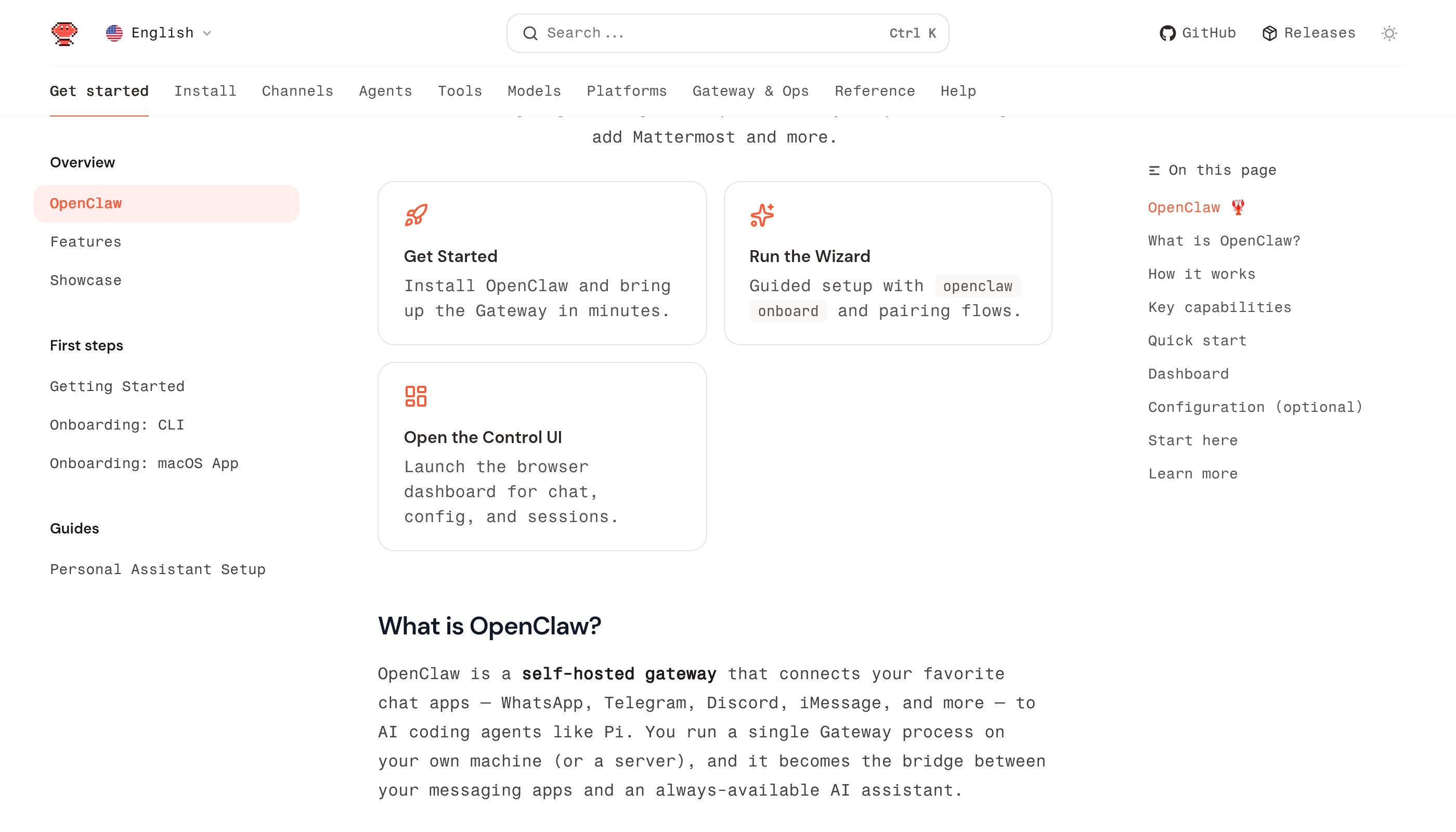 Find detaljeret dokumentation på docs.openclaw.ai
Er OpenClaw virkelig gratis?
Ja, OpenClaw er helt gratis og open source. Du betaler kun for API-forbrug hos din AI-udbyder (f.eks. Anthropic), hvilket typisk koster $1-5/måned ved let brug.
Kan jeg bruge OpenClaw uden Telegram?
Absolut. OpenClaw understøtter WhatsApp, Discord, Slack, Signal, iMessage og mere. Telegram er bare den nemmeste at sætte op i starten.
Gør OpenClaw min computer langsommere?
Nej. OpenClaw er letvægts og kører i baggrunden. Den bruger kun betydelige ressourcer, når den aktivt behandler forespørgsler.
Hvad hvis jeg lukker min terminal?
Gatewayen kører som en baggrundstjeneste, så den bliver ved med at køre. Brug openclaw gateway status til at tjekke og openclaw gateway stop til at stoppe den.
Kan jeg køre OpenClaw på en Raspberry Pi?
Ja! OpenClaw kører på enhver enhed med understøttelse af Node.js, herunder Raspberry Pi. Se vores sammenligning af hostingmuligheder for detaljer.
Flere artikler
Den ultimative OpenClaw AWS-opsætningsguide

Den definitive guide til at opsætte OpenClaw på AWS. Inkluderer konfiguration af spot-instanser, omkostningsoptimering og trin-for-trin-instruktioner.
Byg AI-arbejdsgange med værktøjskæder i OpenClaw
Mestr kunsten at sammenkæde værktøjer og funktionskald for at bygge kraftfulde AI-automatiseringsarbejdsgange i flere trin – fra dataudtræk til indholdsgenerering og udrulning.
Guide til omkostningsoptimering for selvhostede AI-assistenter: Kør Claude på budget
Praktiske strategier til at reducere API-omkostninger for selvhostede AI-assistenter – smart modelrouting, caching, batching og OpenClaw-specifikke optimeringer, så du kan køre Claude til en overkommelig pris.