Sådan opsætter du OpenClaw på en VPS: Den komplette guide
OpenClaw er alt det, jeg havde håbet, at AI ville være – en personlig assistent, der faktisk gør ting og ikke bare taler om dem. Den kører døgnet rundt på din server, husker alt, hvad du fortæller den, forbinder til dine apps og hjælper proaktivt med at få arbejdet fra hånden.
I denne guide opsætter vi OpenClaw på en VPS (Virtual Private Server), så den kører uafbrudt uden at have brug for, at din bærbare er åben. Vi forbinder den til Telegram for nem adgang fra mobilen, tilføjer skills for udvidet funktionalitet, linker Google-tjenester og opsætter planlagte opgaver til ægte automatisering.
📺 Baseret på: Clawdbot (OpenClaw) is everything I was hoping A.I. would be af Dreams of Code (148K visninger)
Hvorfor en VPS?
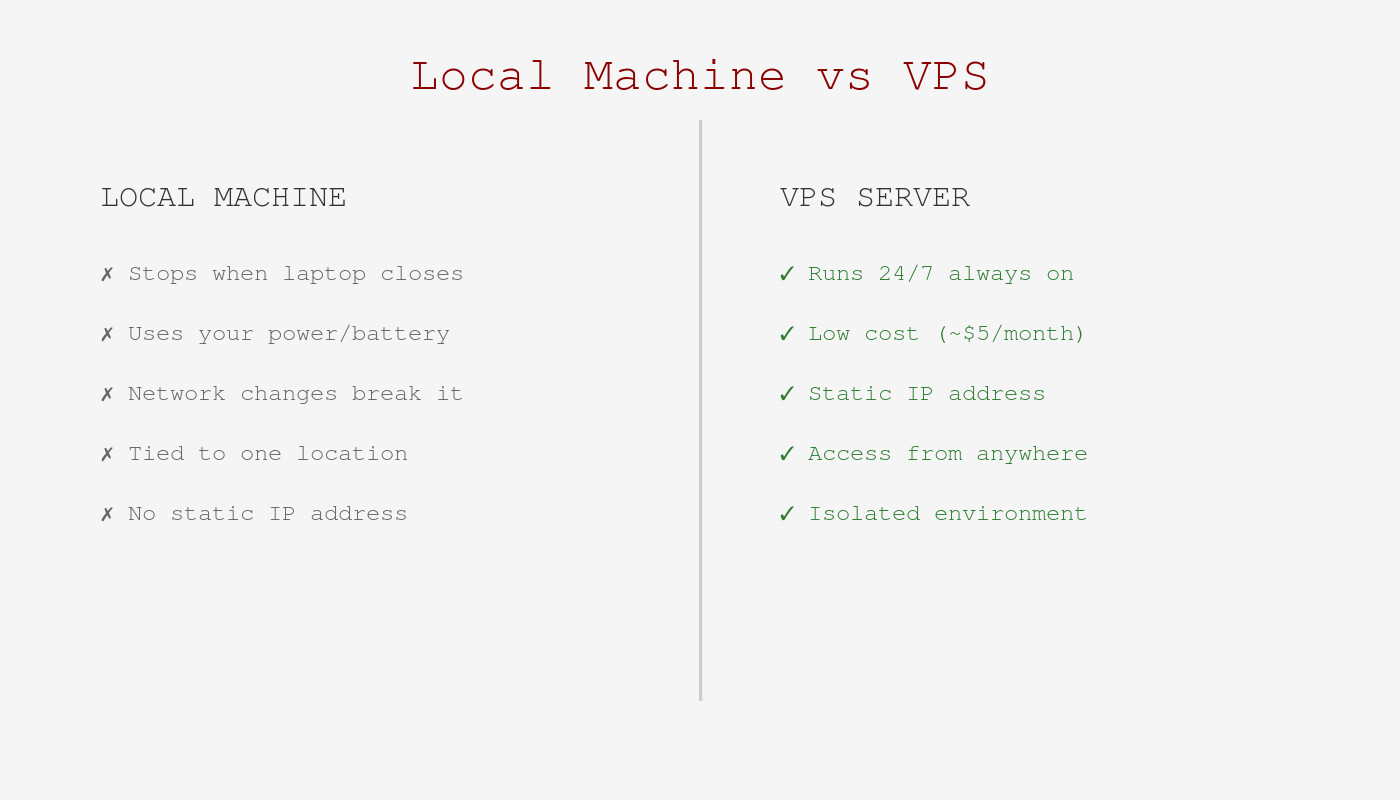 En VPS giver dig tilgængelighed døgnet rundt og pålidelig adgang fra hvor som helst.
At køre OpenClaw lokalt på din bærbare fungerer fint til test, men har begrænsninger:
- Stopper, når du lukker din bærbare – ingen tilgængelighed døgnet rundt
- Kræver, at din computer altid er tændt – bruger strøm og skaber varme
- Netværksskift afbryder forbindelser – mobile hotspots, WiFi på caféer osv.
En VPS løser alle disse problemer. For omkring $5-10/måned får du en server, der:
- Kører døgnet rundt – altid tilgængelig via Telegram/Discord
- Har en statisk IP – pålidelige forbindelser
- Bruger minimale ressourcer – OpenClaw er letvægts
- Holder dine data adskilt – isoleret fra din personlige computer
Trin 1: Få en VPS hos Hostinger
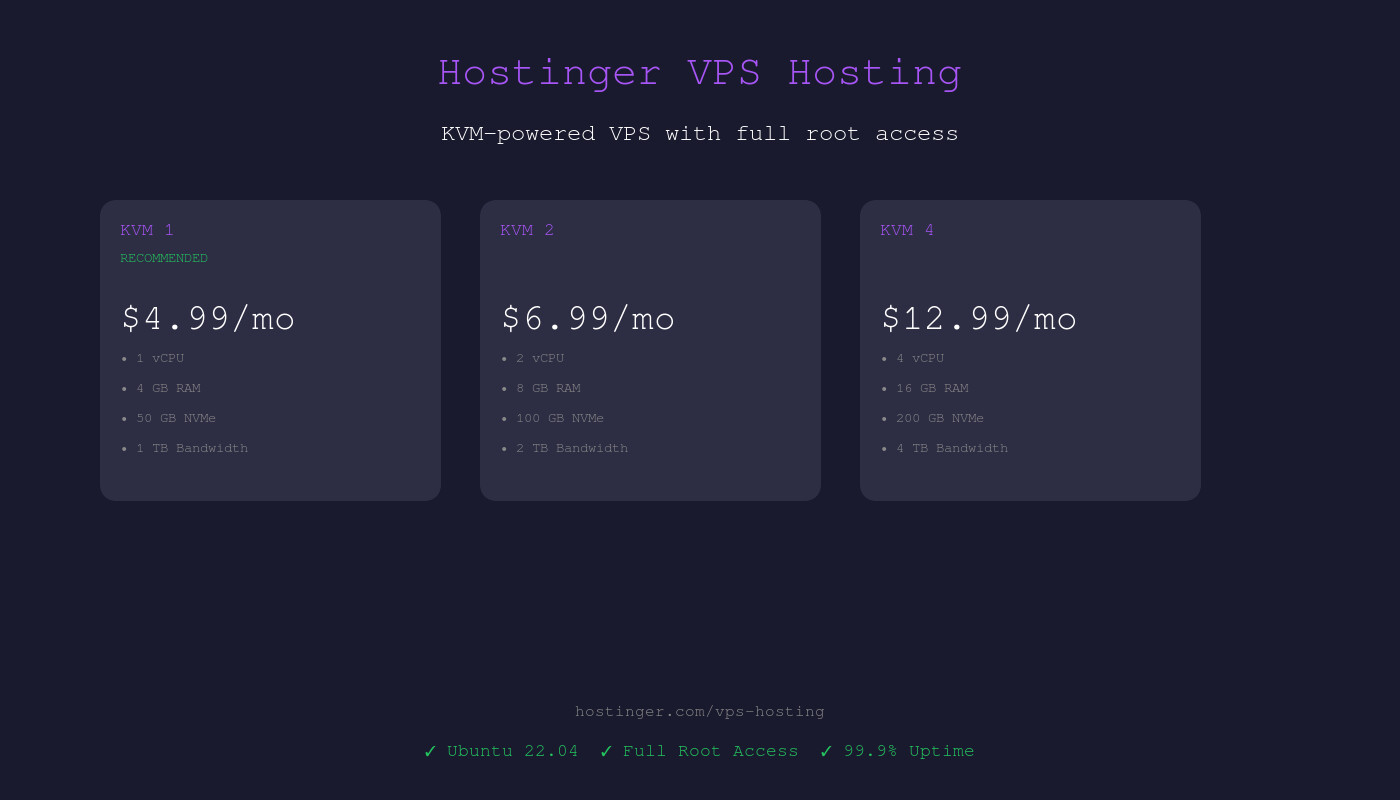 Hostingers KVM 1-abonnement til ca. $5/måned er perfekt til OpenClaw.
Hostinger tilbyder prisvenlig VPS-hosting, der er perfekt til OpenClaw. Sådan kommer du i gang:
- Gå til hostinger.com og naviger til VPS Hosting
- Vælg KVM 1 plan (billigste mulighed, ca. $5/måned) — den er mere end rigeligt til OpenClaw
- Vælg Ubuntu 22.04 som dit operativsystem
- Gennemfør købet, og vent på, at din server bliver klargjort (tager normalt 1-2 minutter)
Når den er klargjort, modtager du:
- Serverens IP-adresse
- Root-adgangskode (eller SSH-nøgle, hvis du valgte den mulighed)
Alternative VPS-udbydere: DigitalOcean, Linode, Vultr og Hetzner fungerer også fint. Enhver Ubuntu 22.04 VPS med mindst 1 GB RAM er nok.
Trin 2: Opret forbindelse til din VPS via SSH
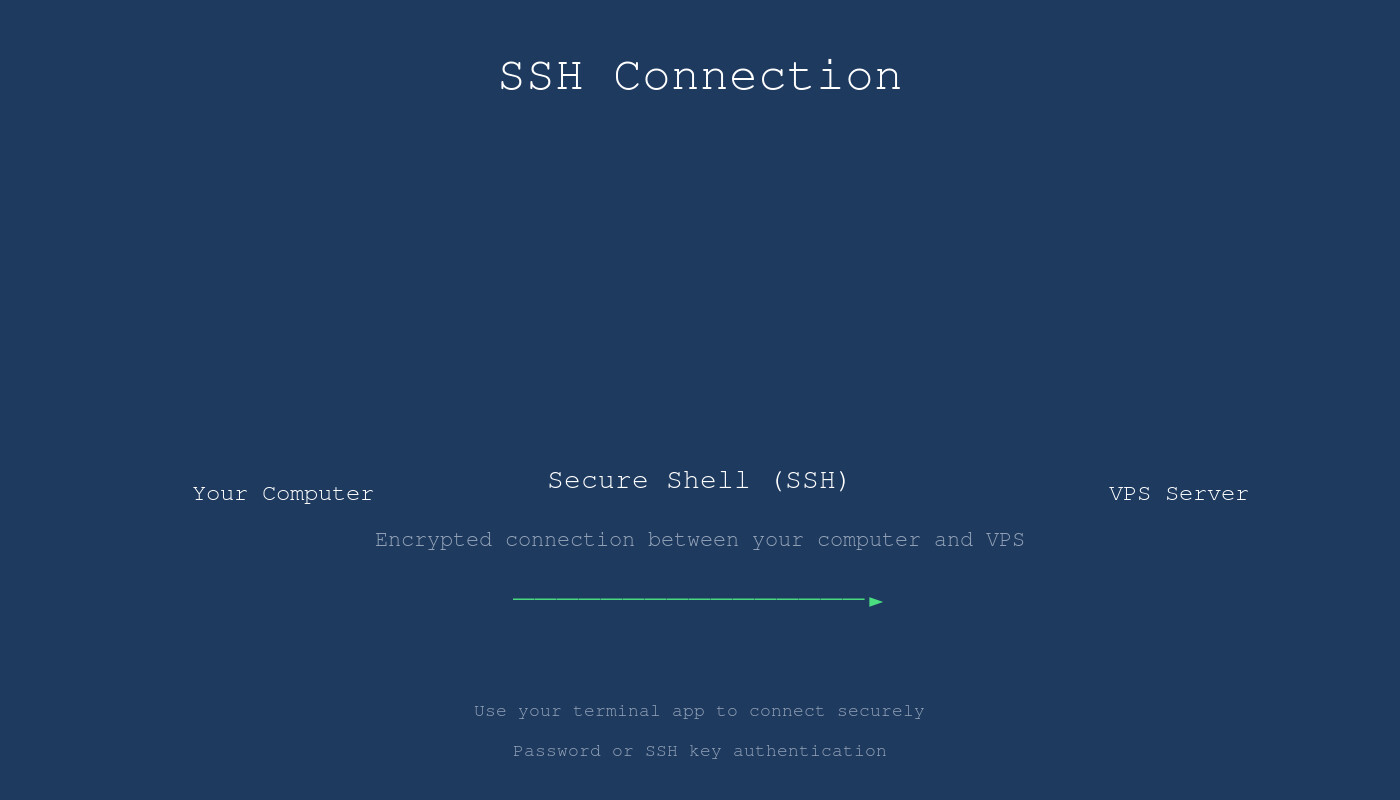 Opret forbindelse til din VPS via SSH — du vil se Ubuntus velkomstbesked.
Åbn din terminal, og opret forbindelse til din nye server:
ssh root@YOUR_SERVER_IP
Indtast din adgangskode, når du bliver bedt om det. Du bør se Ubuntus velkomstbesked.
Første opsætning — opdater systemet:
apt update && apt upgrade -y
Dette sikrer, at du har de nyeste sikkerhedsopdateringer.
Trin 3: Installer OpenClaw
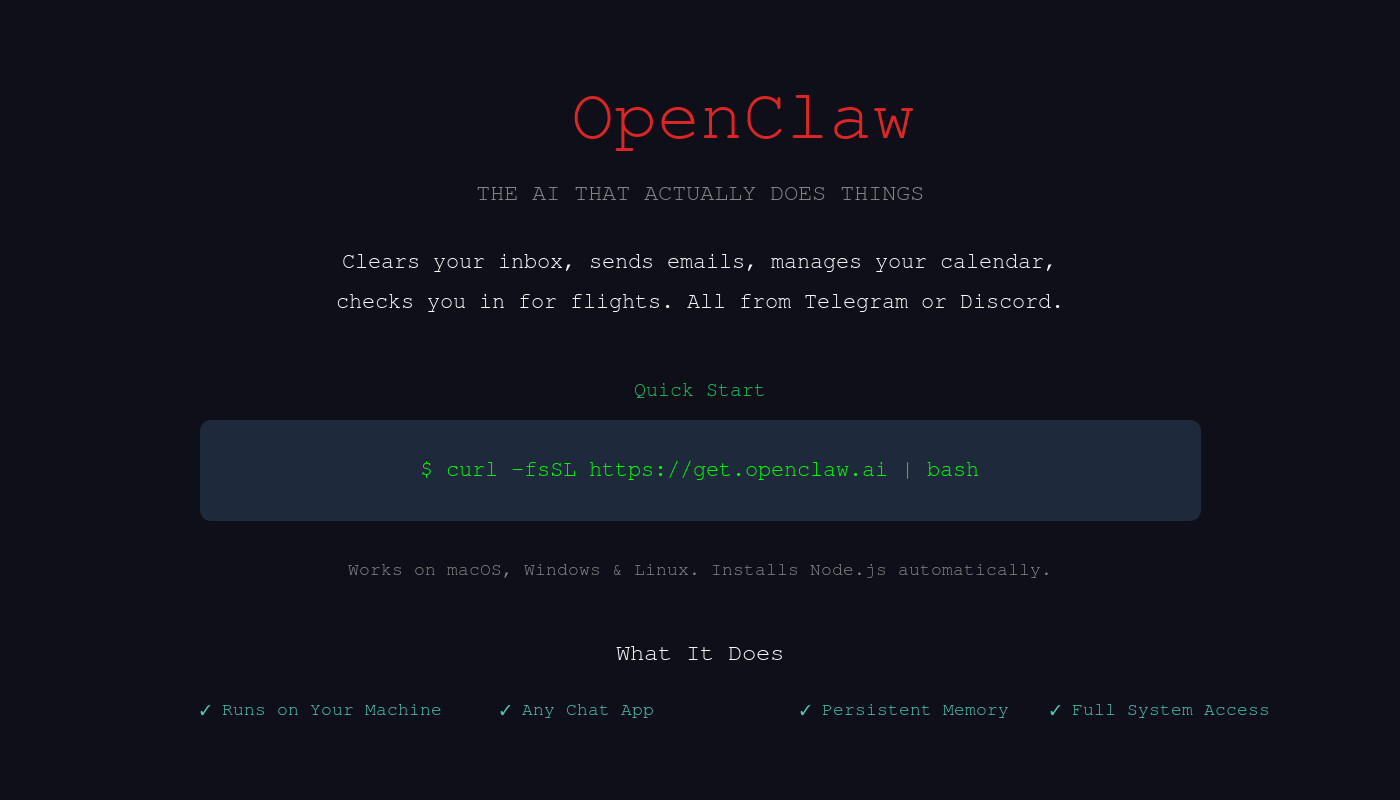 OpenClaws hjemmeside — én curl-kommando installerer alt.
Når din VPS er klar, installerer du OpenClaw med installationsprogrammet på én linje:
curl -fsSL https://get.openclaw.ai | bash
Installationsprogrammet vil:
- Installere Node.js, hvis det er nødvendigt
- Installere OpenClaw globalt
- Starte introduktionsguiden
Trin 4: Gennemfør introduktionen
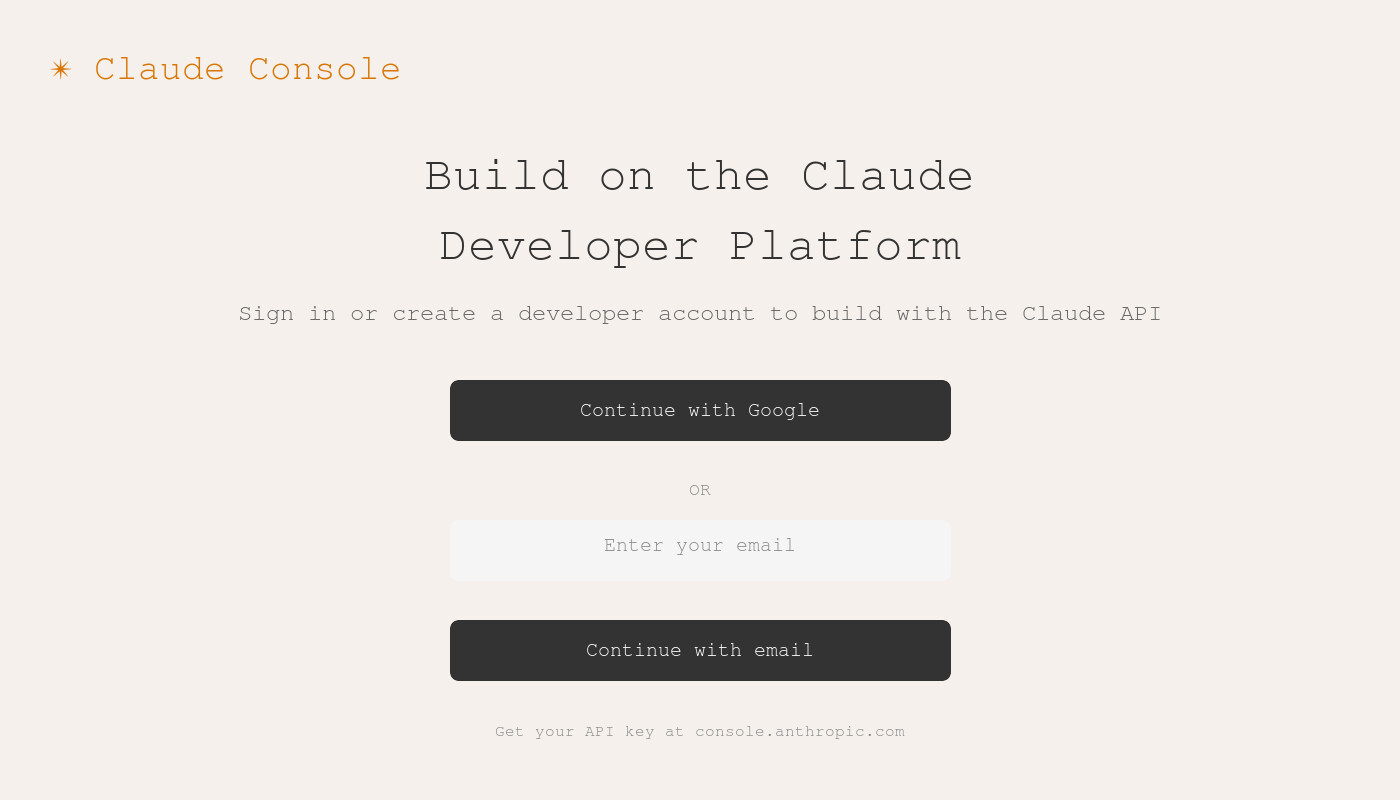 Hent din API-nøgle fra Claude Console for at drive OpenClaw.
Introduktionsguiden fører dig igennem den indledende konfiguration:
- Vælg QuickStart — den hurtigste vej til en fungerende opsætning
- Vælg din AI-udbyder — Anthropic (Claude) anbefales
- Indtast din API-nøgle — få en fra console.anthropic.com
- Vælg din model — Claude Sonnet til de fleste opgaver, Opus til komplekse opgaver
- Vælg en chatkanal — vi bruger Telegram (gennemgås næste gang)
Trin 5: Opsæt Telegram-bot
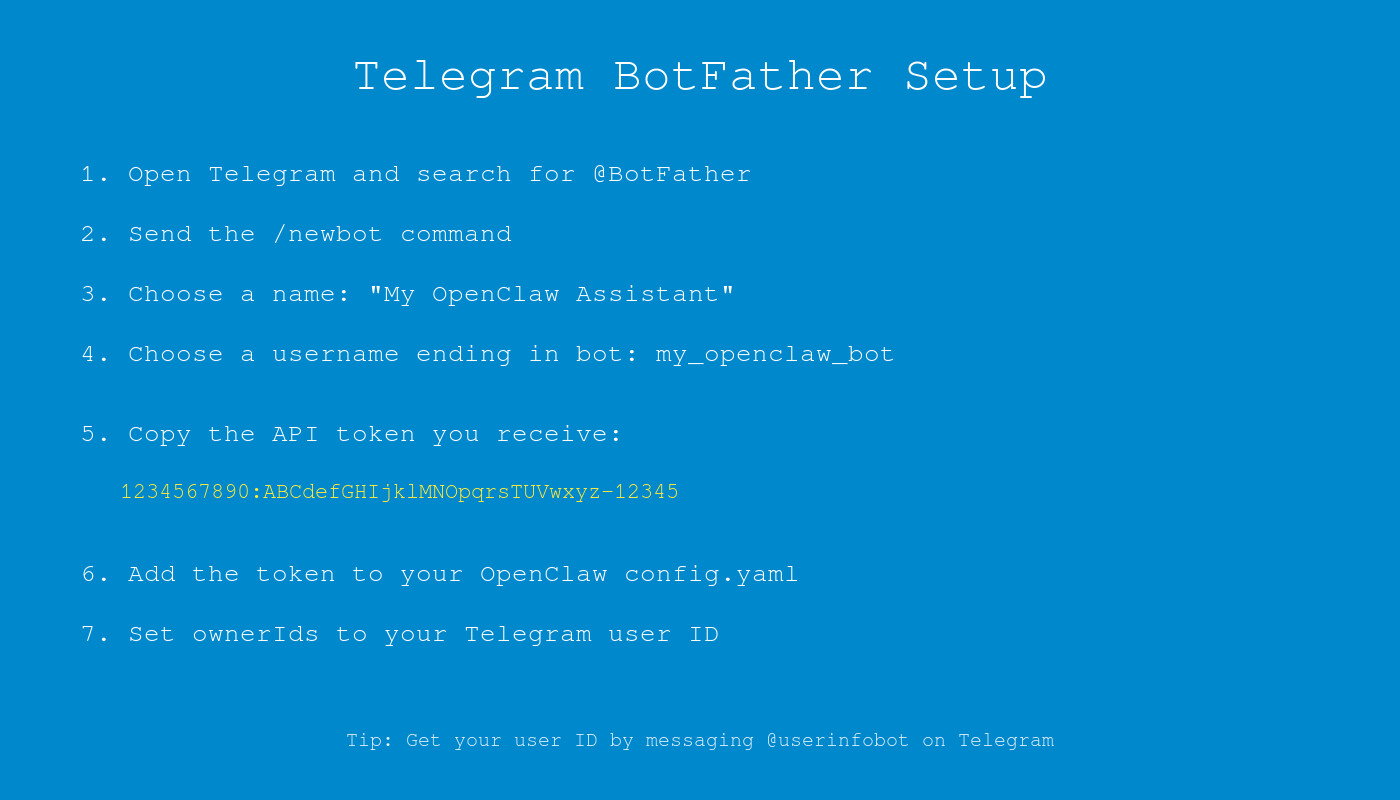 Opret din bot med BotFather, og hent dit API-token.
Telegram er den mest populære måde at bruge OpenClaw på. Sådan forbinder du det:
Opret en Telegram-bot:
- Åbn Telegram, og søg efter @BotFather
- Send
/newbotog følg vejledningen - Giv din bot et navn (f.eks. "My OpenClaw")
- Giv den et brugernavn, der slutter på
bot(e.g.,my_openclaw_bot) - Kopiér API-token som BotFather giver dig
Føj til OpenClaw-konfigurationen:
Rediger din OpenClaw-konfigurationsfil:
nano ~/.openclaw/config.yaml
Tilføj din Telegram-konfiguration:
channels:
  telegram:
    token: "YOUR_BOT_TOKEN_HERE"
    ownerIds:
      - YOUR_TELEGRAM_USER_ID
Find dit Telegram-bruger-ID: Skriv til @userinfobot på Telegram — den svarer med dit ID.
Genstart OpenClaw for at anvende ændringerne:
openclaw gateway restart
Åbn nu Telegram, find din bot, og send den en besked. Du bør få et svar!
Trin 6: Start gatewayen som en tjeneste
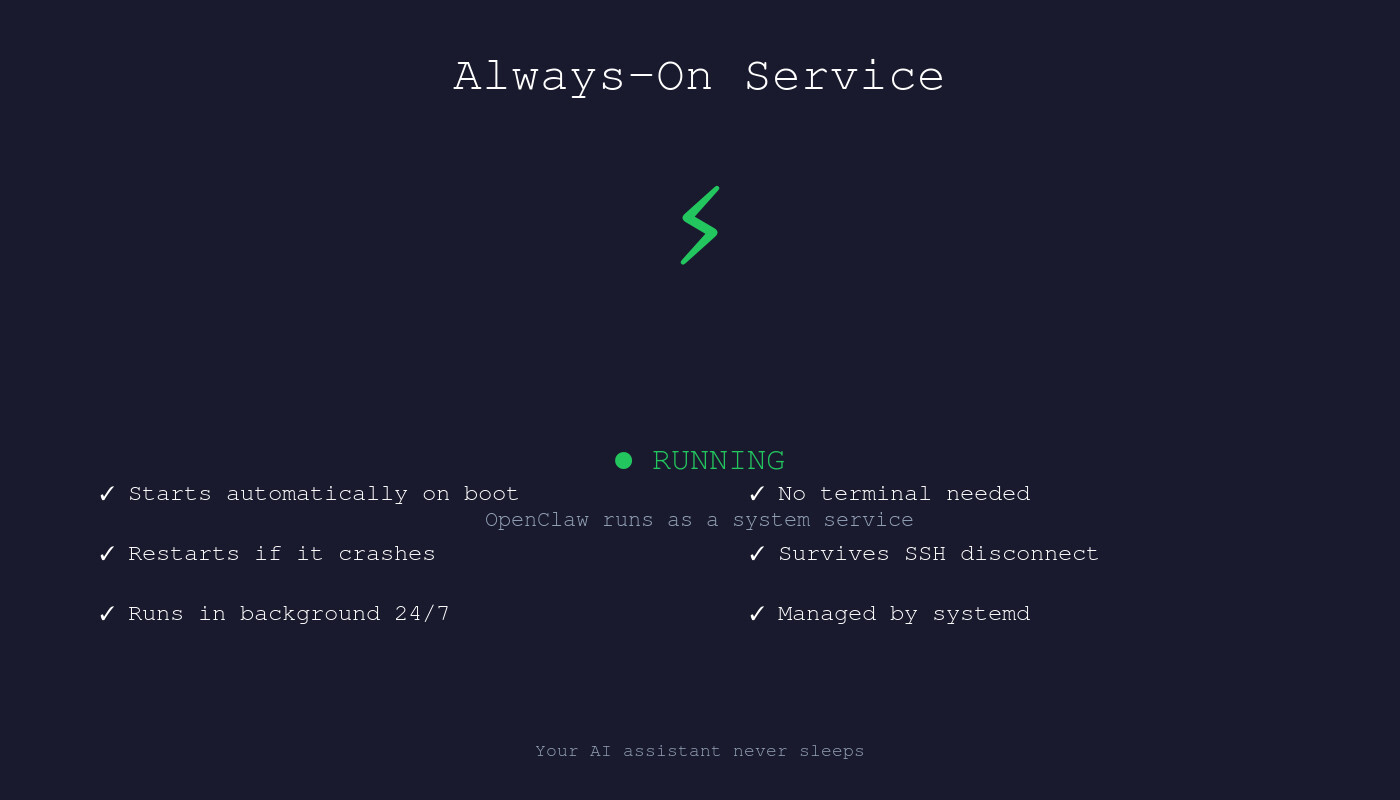 OpenClaw kører som en systemd-tjeneste — den starter automatisk ved opstart.
For at holde OpenClaw kørende døgnet rundt (selv efter du lukker SSH), skal du opsætte det som en systemtjeneste:
openclaw gateway start --daemon
Eller for mere kontrol kan du oprette en systemd-tjeneste:
sudo nano /etc/systemd/system/openclaw.service
Tilføj dette indhold:
[Unit]
Description=OpenClaw Gateway
After=network.target

[Service]
Type=simple
User=root
WorkingDirectory=/root/.openclaw
ExecStart=/usr/bin/openclaw gateway start
Restart=always
RestartSec=10

[Install]
WantedBy=multi-user.target
Aktivér og start tjenesten:
sudo systemctl enable openclaw
sudo systemctl start openclaw
Nu starter OpenClaw automatisk ved opstart og genstarter, hvis det går ned.
Trin 7: Tilføj skills for udvidet funktionalitet
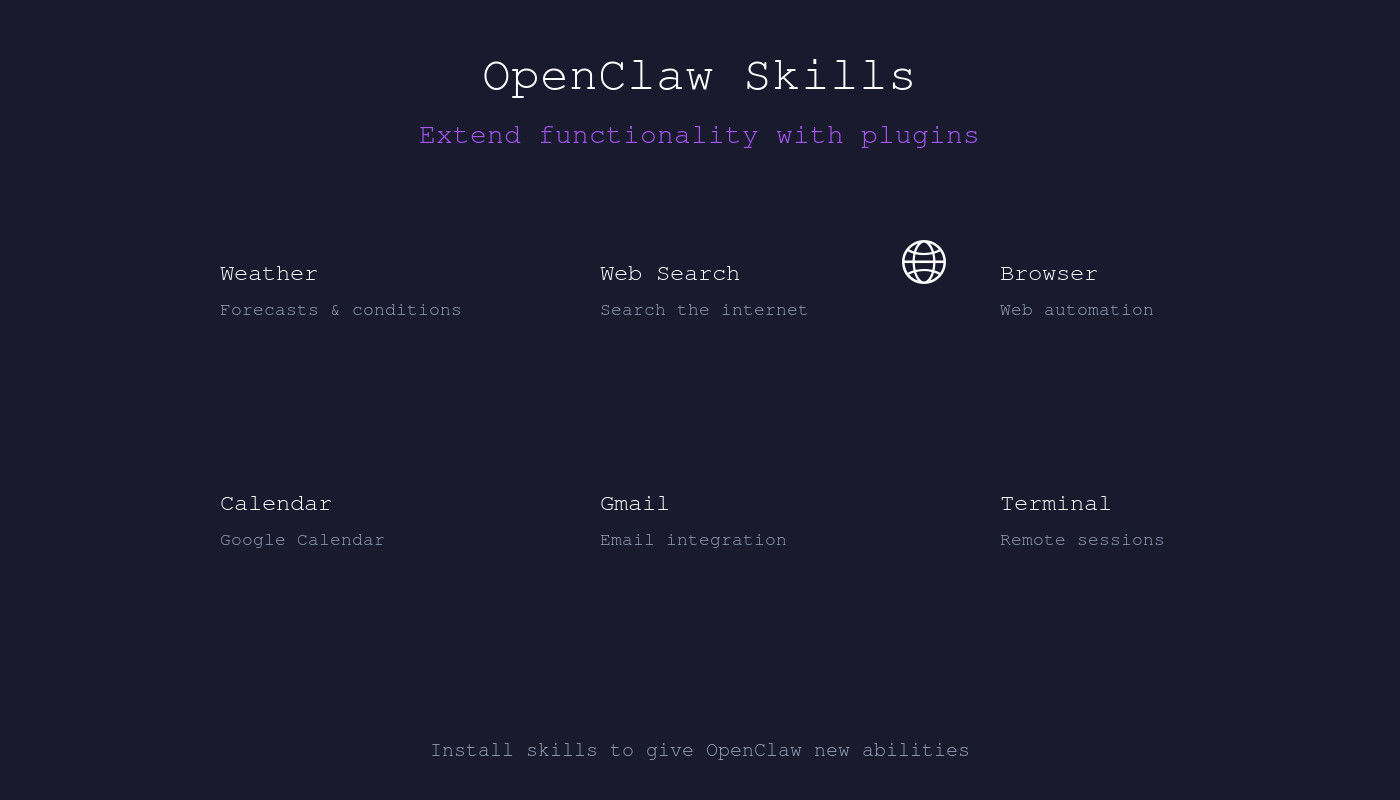 Skills udvider OpenClaw's muligheder — vejr, søgning, kalender og meget mere.
Skills giver OpenClaw nye evner. Se tilgængelige skills:
openclaw skills list
Installer en skill (f.eks. vejr):
openclaw skills add weather
Populære skills omfatter:
- weather — få vejrudsigter og aktuelle forhold
- web-search — søg på internettet
- browser — styr en webbrowser
- calendar — administrer Google Kalender
Når du har tilføjet skills, skal du genstarte gatewayen:
openclaw gateway restart
Trin 8: Forbind Google-tjenester
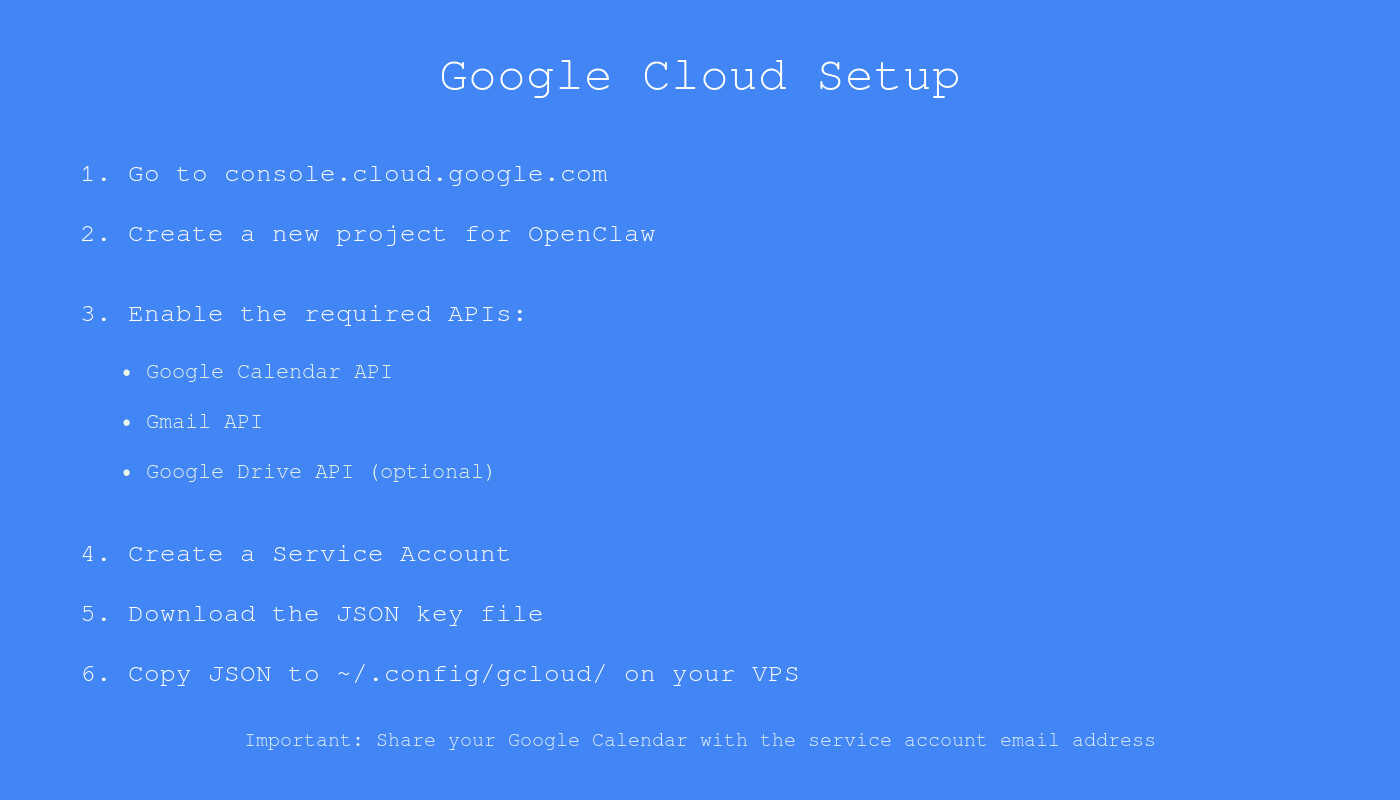 Opsæt en Google Cloud-tjenestekonto for at forbinde Kalender, Gmail og Drive.
OpenClaw kan integreres med Google Kalender, Gmail og andre Google-tjenester via en tjenestekonto.
Opret et Google Cloud-projekt:
- Gå til console.cloud.google.com
- Opret et nyt projekt
- Aktivér de API'er, du har brug for (Calendar API, Gmail API osv.)
- Opret en tjenestekonto og download JSON-nøglen
- Del din Google Kalender med tjenestekontoens e-mailadresse
Føj til OpenClaw:
Kopiér din tjenestekonto-JSON til serveren:
scp ~/Downloads/service-account.json root@YOUR_SERVER_IP:~/.config/gcloud/
Konfigurer OpenClaw til at bruge den ved at tilføje stien til din konfiguration.
Nu kan du sige ting som dette til OpenClaw:
- "Hvad har jeg i min kalender i dag?"
- "Planlæg et møde i morgen kl. 14"
- "Tjek min Gmail for ulæste beskeder"
Trin 9: Opsæt planlagte opgaver (cron-jobs)
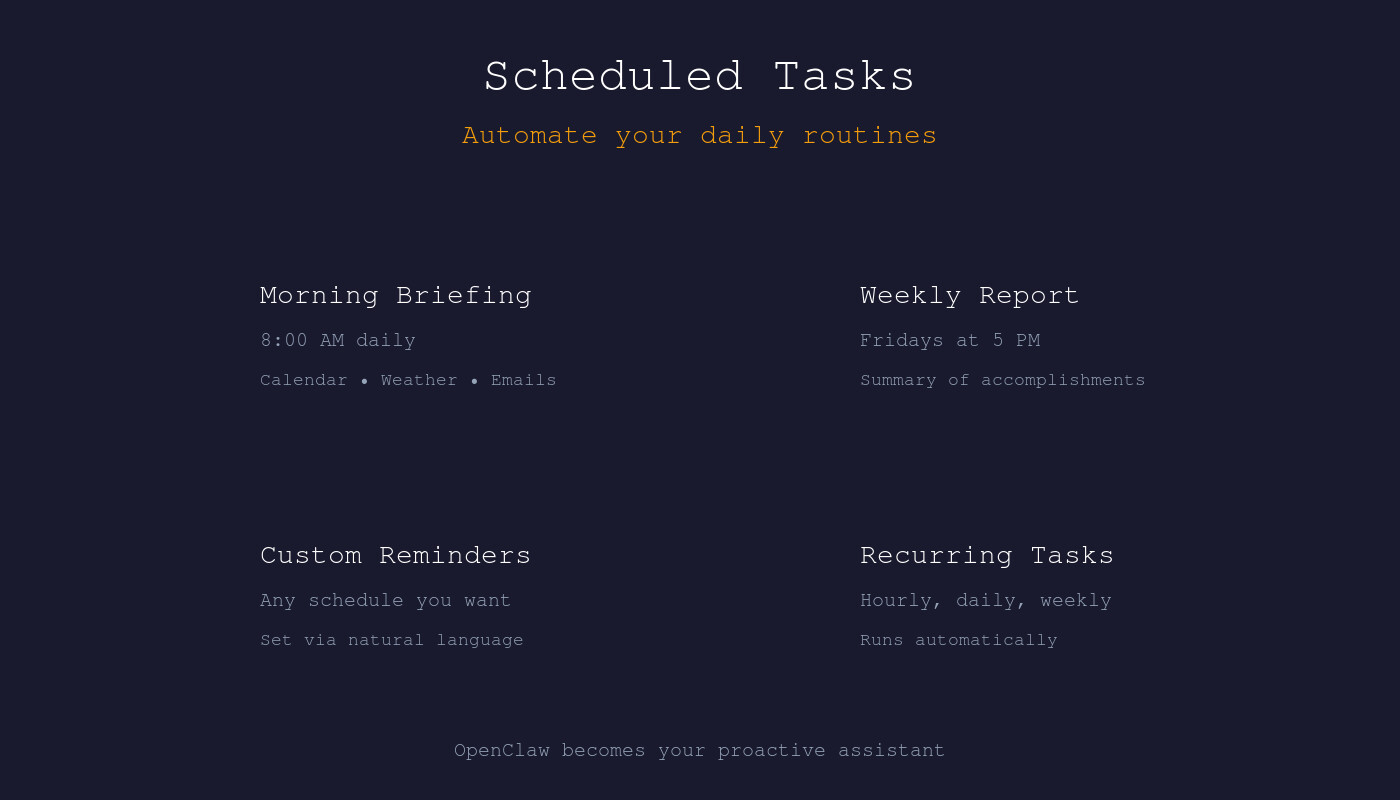 Planlæg automatiske opgaver — morgenbriefinger, ugentlige rapporter og meget mere.
OpenClaw kan køre opgaver automatisk efter en tidsplan. Det er her, det går fra at være en assistent til en autonom agent.
Eksempel: Daglig morgenbriefing
Sig til OpenClaw via Telegram:
"Hver morgen kl. 8 skal du sende mig en oversigt over min kalender, eventuelle hastende e-mails og vejrudsigten."
OpenClaw opretter et cron-job, der kører automatisk.
Eksempel: Ugentlig rapport
"Hver fredag kl. 17 skal du lave en oversigt over, hvad vi har opnået i denne uge, og sende den til mig."
Du kan også administrere cron-jobs direkte i konfigurationen:
cron:
  jobs:
    - name: "Morning Briefing"
      schedule: "0 8 * * *"
      task: "Send me today's calendar, weather, and any urgent emails"
Trin 10: Test din opsætning
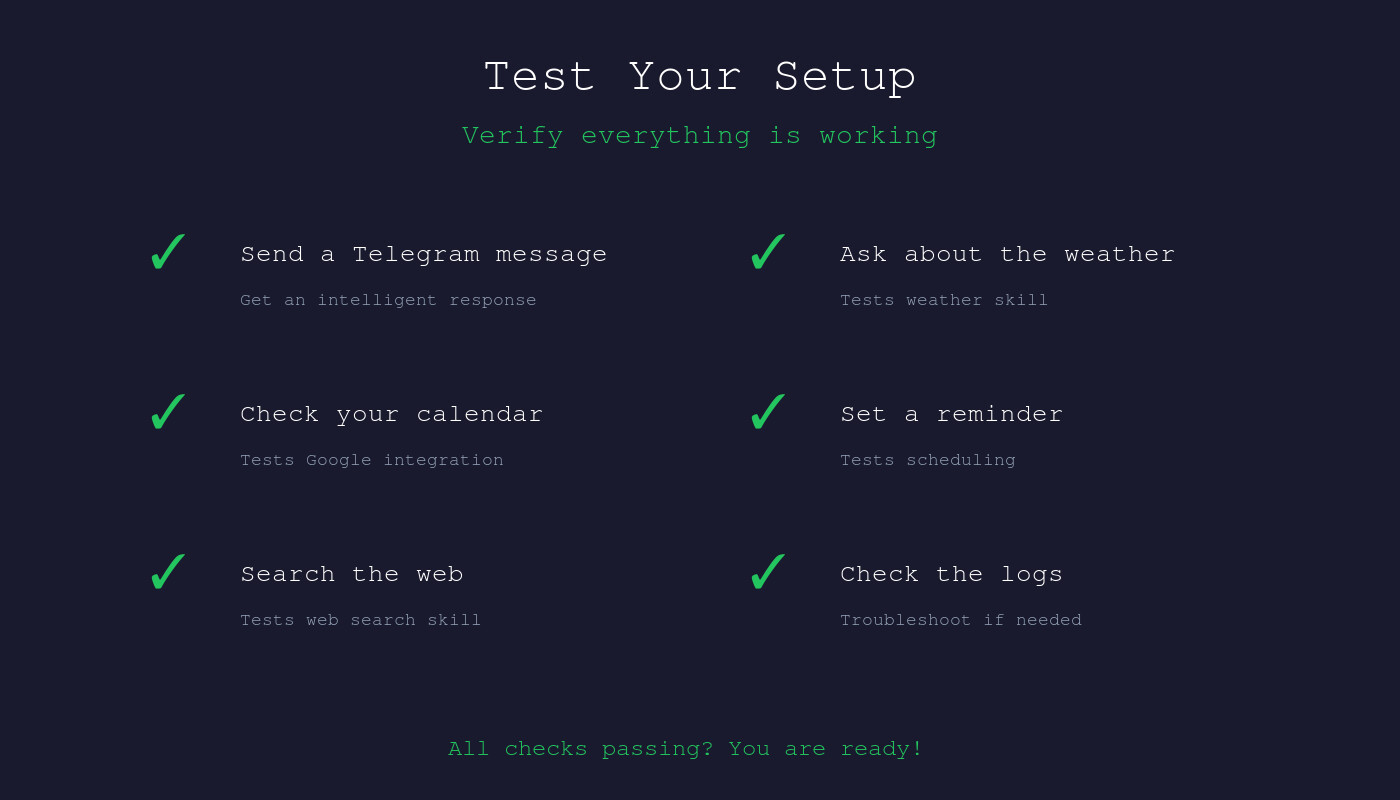 Gennemfør disse tests for at bekræfte, at din opsætning fungerer korrekt.
Nu hvor alt er konfigureret, kan du teste hele systemet:
- Send en besked via Telegram — du bør få et svar
- Spørg om vejret — tester vejr-skillen
- Spørg om din kalender — tester Google-integrationen
- Opret en påmindelse — tester cron/planlægning
- Bed den søge på nettet — tester websøgnings-skillen
Hvis noget ikke virker, så tjek loggene:
openclaw gateway logs
Tips til succes
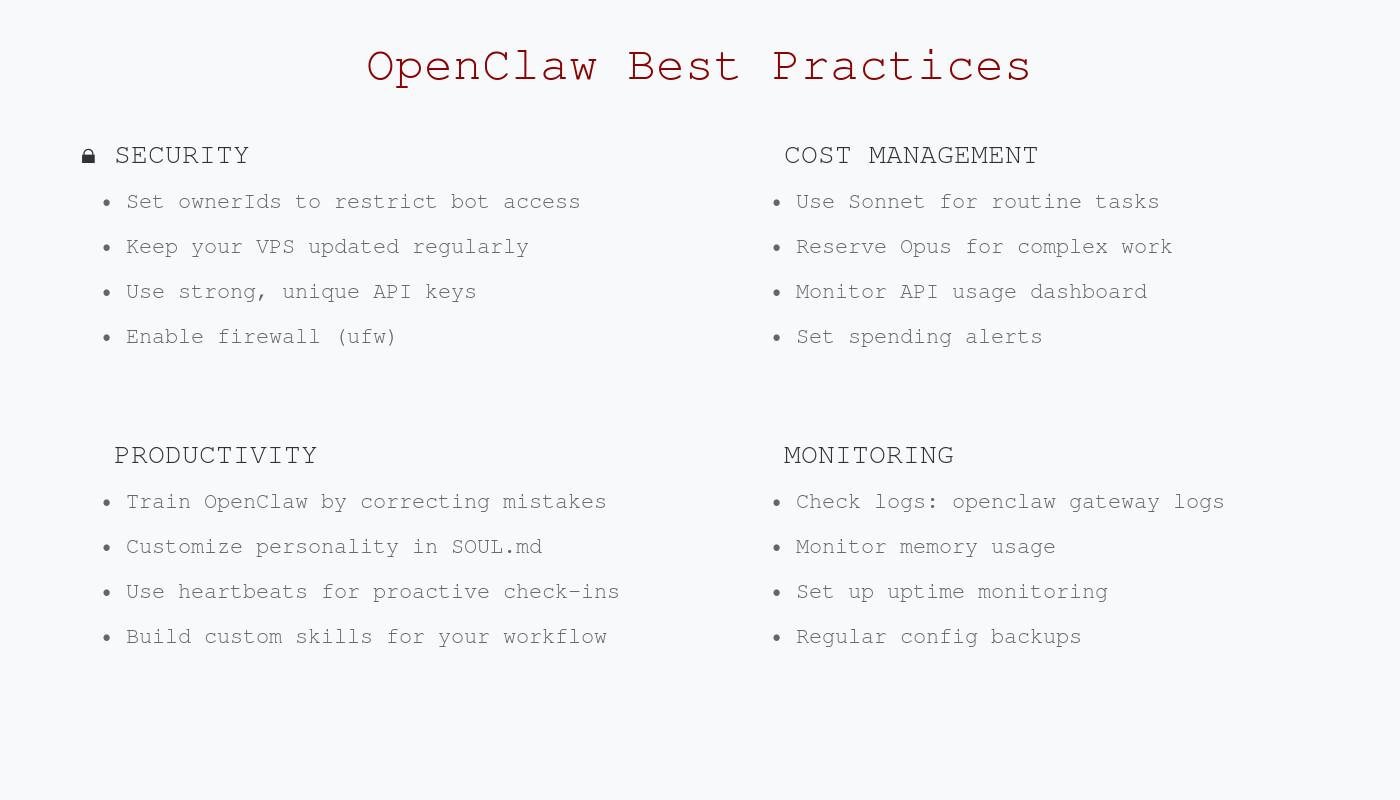 Følg disse bedste praksisser for sikkerhed, omkostningsstyring og produktivitet.
Sikkerhed:
- Brug en stærk API-nøgle
- Indstil
ownerIdsfor at begrænse, hvem der kan bruge din bot - Hold din VPS opdateret med
apt update && apt upgrade
Omkostningsstyring:
- Start med Claude Sonnet (billigere) til rutineopgaver
- Brug kun Opus til komplekse opgaver
- Overvåg dit Anthropic-forbrugsdashboard
Produktivitet:
- Træn din bot ved at rette dens fejl
- Opret brugerdefinerede instruktioner i
SOUL.md - Brug heartbeats til proaktive check-ins
Konklusion
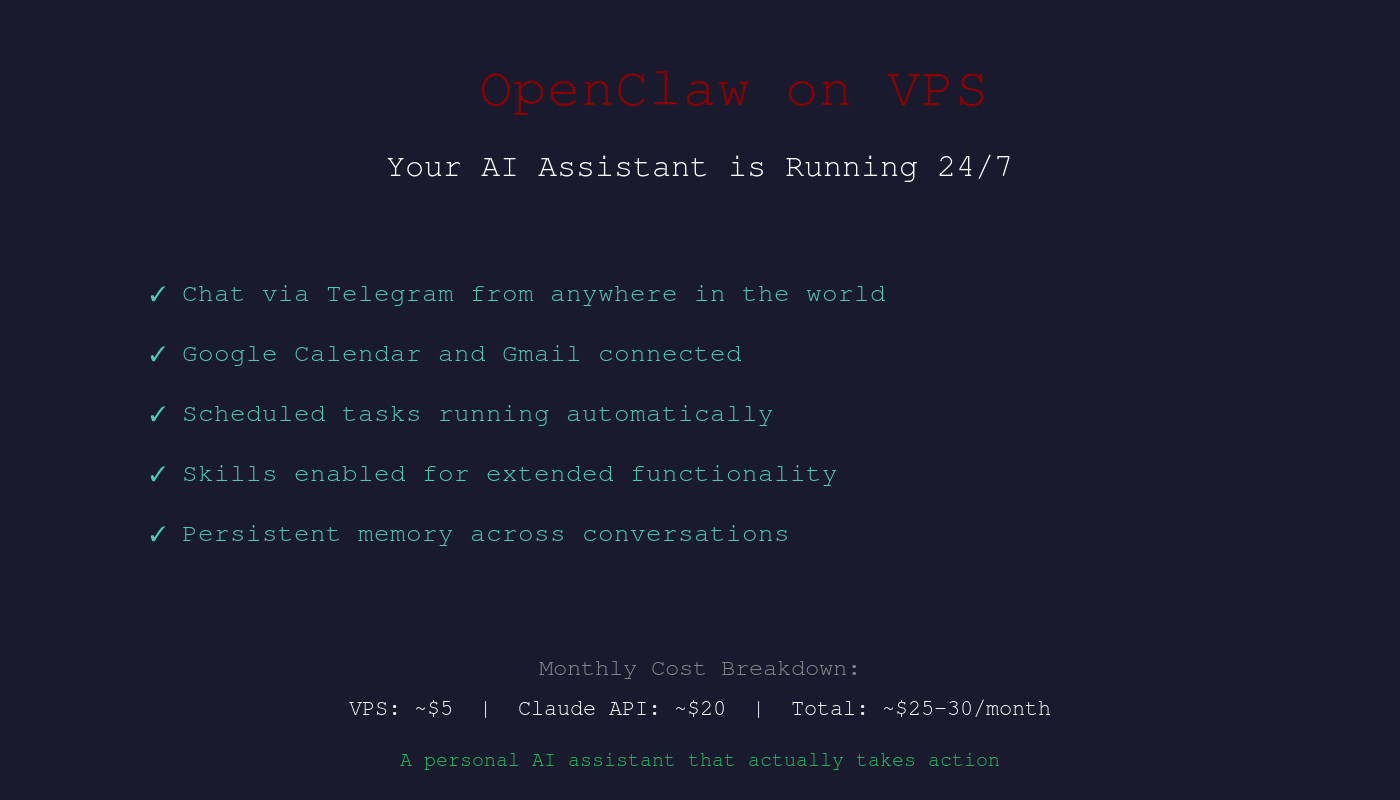 Din AI-assistent kører nu 24/7 og er klar til at hjælpe.
Du har nu en fuldt funktionel OpenClaw-instans, der kører 24/7 på en VPS. Den kan:
- Chatte med dig via Telegram hvor som helst
- Få adgang til din Google Calendar og Gmail
- Køre planlagte opgaver automatisk
- Bruge skills til vejr, websøgning og meget mere
De samlede omkostninger er cirka:
- VPS: ~$5-10/måned
- Claude API: ~$20/måned ved moderat brug
- I alt: ~$25-30/måned
For den pris får du en personlig AI-assistent, der altid er tilgængelig og rent faktisk handler — ikke bare endnu en chatbot.
📺 Se hele videoen: Clawdbot (OpenClaw) is everything I was hoping A.I. would be af Dreams of Code
Relaterede guider:
- Hurtig AWS-opsætningsvejledning — alternativ cloud-hosting
- Sammenligning af hostingmuligheder — find den billigste løsning
- Guide til sikker VM-opsætning — kør lokalt med isolation
God fornøjelse med automatiseringen! 🚀
Flere artikler
Den ultimative OpenClaw AWS-opsætningsguide

Den definitive guide til opsætning af OpenClaw på AWS. Inkluderer konfiguration af spot-instanser, omkostningsoptimering og trin-for-trin-instruktioner.
Opbygning af AI-workflows med værktøjskæder i OpenClaw
Mestr kunsten at kæde værktøjer og funktionskald sammen for at bygge kraftfulde AI-automatiseringsworkflows i flere trin — fra dataudtræk til indholdsgenerering og udrulning.
Guide til omkostningsoptimering for selvhostede AI-assistenter: Kør Claude på et budget
Praktiske strategier til at reducere API-omkostninger for selvhostede AI-assistenter – smart modelrouting, caching, batching og OpenClaw-specifikke optimeringer, så du kan køre Claude til en overkommelig pris.