So richten Sie OpenClaw als Discord-Bot ein (Vollständige Anleitung 2026)
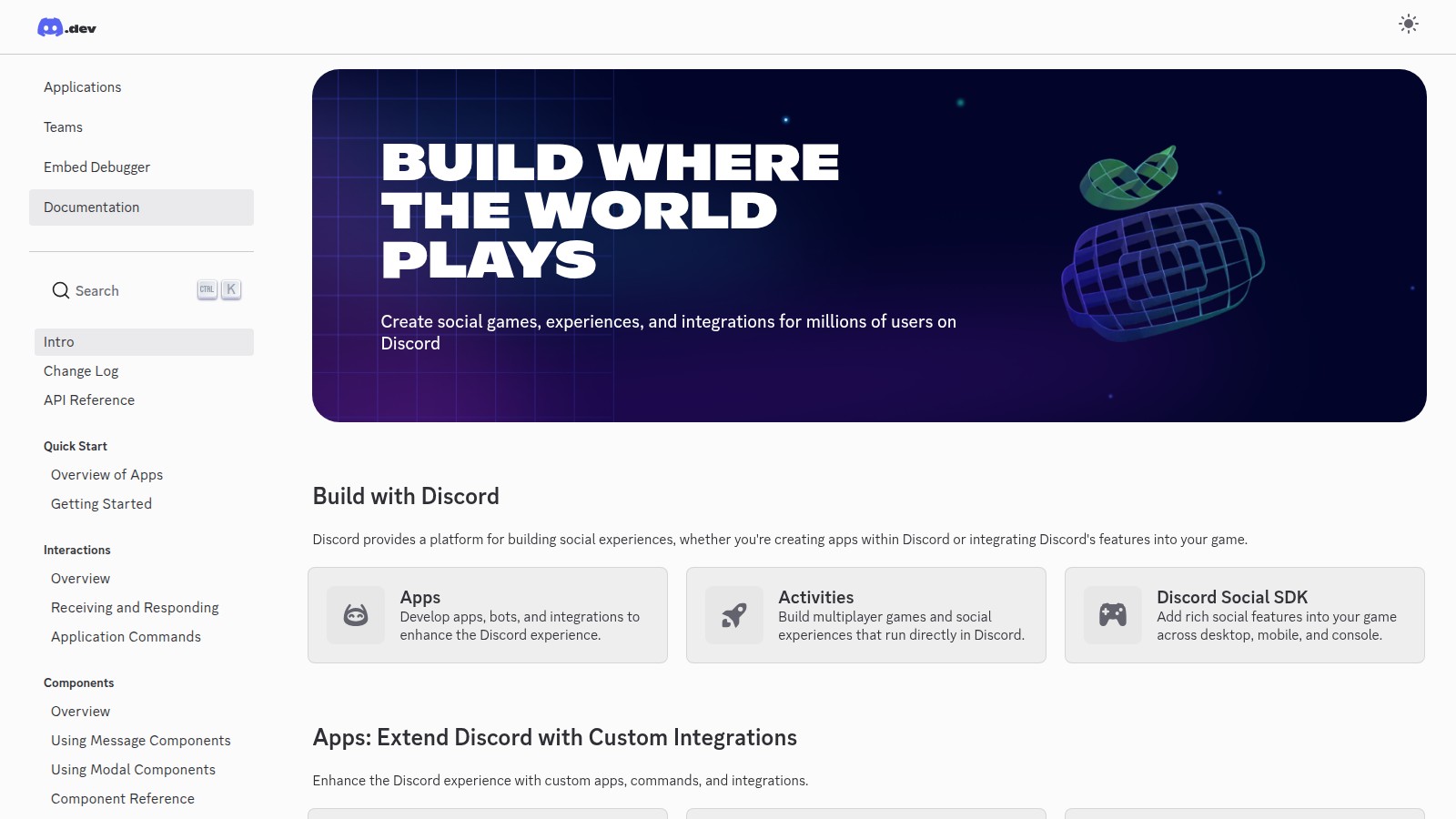
Möchten Sie direkt in Discord mit Claude AI chatten? Mit OpenClaw können Sie Ihren eigenen KI-gestützten Discord-Bot betreiben – mit vollständigem Gesprächsgedächtnis, Dateiverarbeitung und nativen Slash-Befehlen.
Im Gegensatz zu allgemeinen Discord-Bots behält ein von OpenClaw betriebener Bot den Kontext über Gespräche hinweg bei, kann Aufgaben ausführen, im Web suchen und sich in Ihre anderen Tools integrieren. Es ist, als hätten Sie einen persönlichen KI-Assistenten, der auf Ihrem Discord-Server lebt.
Diese Anleitung führt Sie durch den gesamten Einrichtungsprozess, von der Erstellung Ihrer Discord-Anwendung bis zum ersten Gespräch mit Ihrem neuen KI-Bot.
1. Eine Discord-Anwendung erstellen
 Discord Developer Portal
Zuerst müssen Sie eine Discord-Anwendung erstellen, die als Container für Ihren Bot dient.
Rufen Sie das Discord Developer Portal auf und melden Sie sich mit Ihrem Discord-Konto an. Klicken Sie oben rechts auf die Schaltfläche New Application button in the top right corner.
Geben Sie Ihrer Anwendung einen Namen – dieser wird in Discord angezeigt, wenn Nutzer mit Ihrem Bot interagieren. Etwas wie "Krill" oder "OpenClaw Bot" eignet sich gut.
Nach der Erstellung der Anwendung gelangen Sie auf die Seite „General Information“. Notieren Sie sich die Application ID – Sie benötigen sie später für den Einladungslink.
2. Den Bot-Benutzer hinzufügen
 Discord Bot Settings
Klicken Sie in der linken Seitenleiste auf Bot , um die Bot-Einstellungen zu öffnen. Klicken Sie auf Add Bot und bestätigen Sie die Aufforderung.
Dadurch wird der eigentliche Bot-Benutzer erstellt, der auf Ihrem Discord-Server erscheint. Hier können Sie den Benutzernamen und das Avatarbild des Bots anpassen.
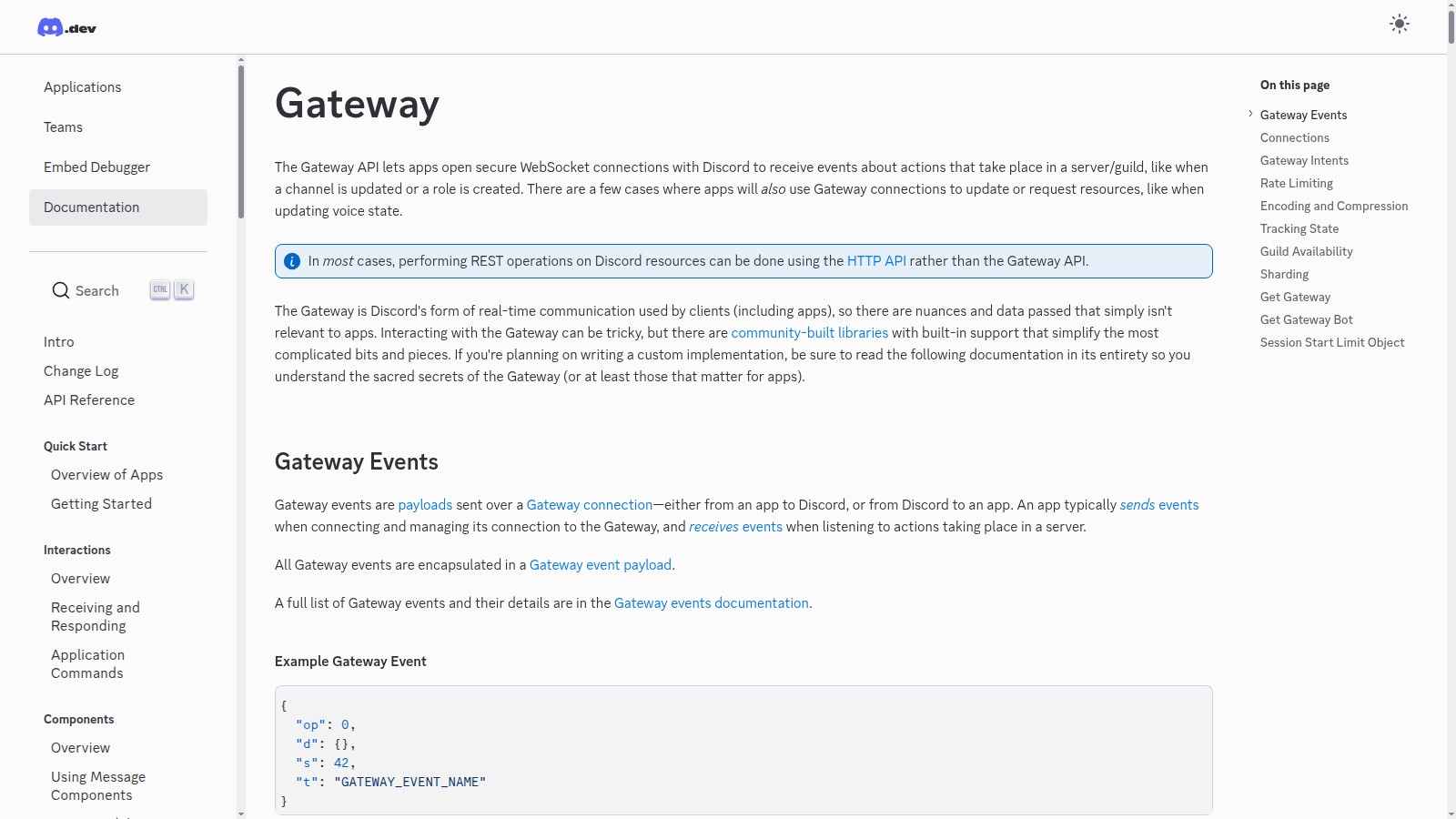
Wichtiger Schritt: Unter Privileged Gateway Intentsmüssen Sie Folgendes aktivieren:
- ✅ Message Content Intent – Erforderlich, um Nachrichtentext zu lesen
- ✅ Server Members Intent – Erforderlich für Benutzersuchen und Zulassungslisten
Ohne Message Content Intent verbindet sich Ihr Bot zwar, kann aber keine Nachrichten lesen. Dies ist der häufigste Fehler bei der Einrichtung.
Klicken Sie nun auf Reset Token um Ihr Bot-Token zu generieren. Kopieren Sie dieses Token sofort und bewahren Sie es sicher auf – Sie können es nicht erneut einsehen. Dieses Token ist wie ein Passwort für Ihren Bot.
3. Den Einladungslink generieren
 Discord OAuth2 URL Generator
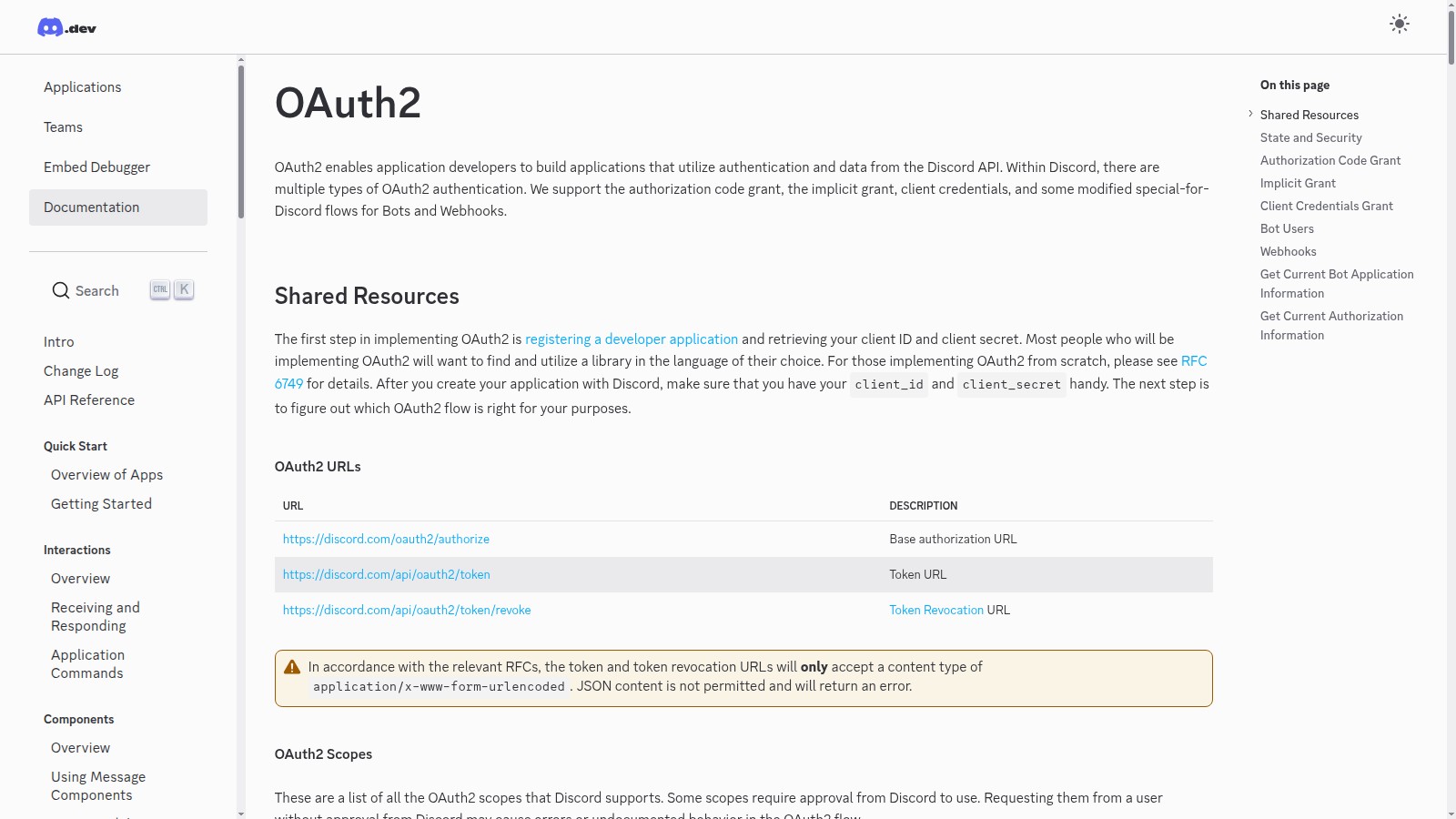
Navigieren Sie zu OAuth2 → URL Generator in der linken Seitenleiste. Dieses Tool erstellt die spezielle URL, mit der Sie Ihren Bot zu Servern hinzufügen können.
Unter Scopes, wählen Sie aus:
- ✅
bot - ✅
applications.commands(erforderlich für Slash-Befehle)
Unter Bot-Berechtigungen, wählen Sie mindestens aus:
- ✅ Kanäle anzeigen
- ✅ Nachrichten senden
- ✅ Nachrichtenverlauf lesen
- ✅ Links einbetten
- ✅ Dateien anhängen
- ✅ Reaktionen hinzufügen
Kopieren Sie die generierte URL unten. Öffnen Sie sie in Ihrem Browser, wählen Sie Ihren Server aus und autorisieren Sie den Bot. Sie sollten Ihren Bot in der Mitgliederliste des Servers sehen (er ist offline, bis wir OpenClaw konfigurieren).
4. Server- und Kanal-IDs abrufen
 Discord-Entwicklermodus
Discord verwendet für alles numerische IDs. Um OpenClaw richtig zu konfigurieren, benötigen Sie die ID Ihres Servers (Guild) und die Kanal-IDs.
Gehen Sie in Discord zu Benutzereinstellungen → Erweitert und aktivieren Sie Entwicklermodus. Dadurch werden den Rechtsklick-Menüs die Optionen "ID kopieren" hinzugefügt.
Klicken Sie nun mit der rechten Maustaste auf:
- Ihren Servernamen → Server-ID kopieren
- Den Kanal , den der Bot verwenden soll → Kanal-ID kopieren
- Ihren Benutzername → Benutzer-ID kopieren
Speichern Sie diese IDs irgendwo – Sie benötigen sie für die OpenClaw-Konfiguration.
5. OpenClaw konfigurieren
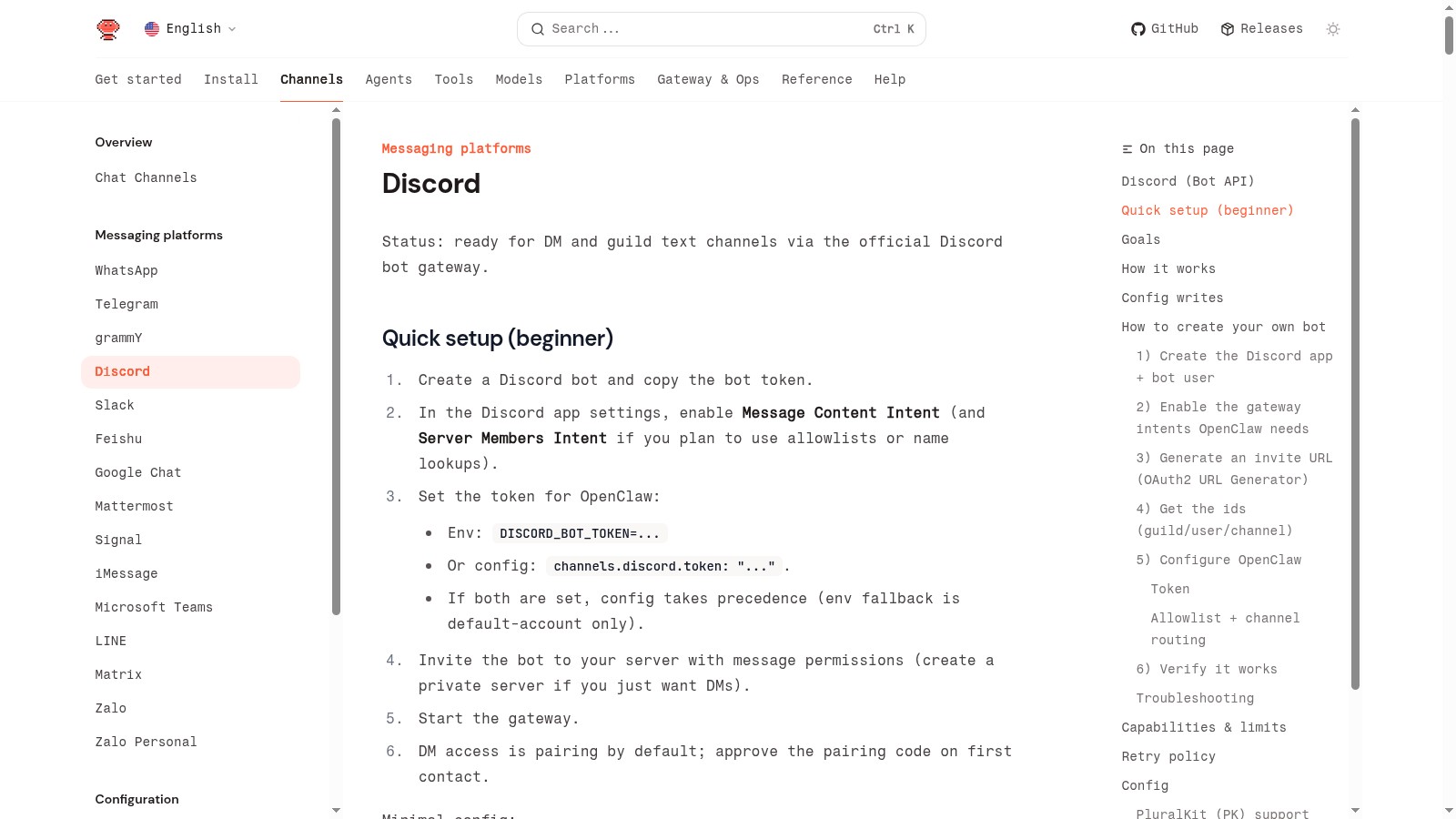 OpenClaw Discord-Konfiguration
Jetzt verbinden wir alles. Du hast zwei Möglichkeiten, das Bot-Token festzulegen:
Option 1: Umgebungsvariable (empfohlen)
export DISCORD_BOT_TOKEN="your-bot-token-here"
Füge dies zu deiner ~/.bashrc oder ~/.zshrc hinzu, um es dauerhaft zu machen.
Option 2: Konfigurationsdatei
Füge das Token direkt in deine OpenClaw-Konfiguration ein:
{
  channels: {
    discord: {
      enabled: true,
      token: "your-bot-token-here"
    }
  }
}
Für eine umfassendere Einrichtung mit Allowlists und Kanalbeschränkungen:
{
  channels: {
    discord: {
      enabled: true,
      dm: {
        enabled: true,
        policy: "pairing"
      },
      guilds: {
        "YOUR_GUILD_ID": {
          requireMention: true,
          users: ["YOUR_USER_ID"],
          channels: {
            "YOUR_CHANNEL_ID": {
              allow: true,
              requireMention: true
            }
          }
        }
      }
    }
  }
}
Ersetze die Platzhalter-IDs durch die, die du zuvor kopiert hast.
6. Gateway starten und testen
 OpenClaw Gateway läuft
Starte das OpenClaw-Gateway (neu):
openclaw gateway restart
Prüfe, ob Discord erfolgreich verbunden wurde:
openclaw channels status
Du solltest Discord als verbunden aufgelistet sehen. Falls Fehler auftreten, sind die häufigsten Probleme:
- "Used disallowed intents" — Aktiviere Message Content Intent im Developer Portal
- Der Bot verbindet sich, antwortet aber nicht — Prüfe, ob deine Kanal-ID in der Allowlist steht
- "Invalid token" — Prüfe noch einmal, ob du das vollständige Bot-Token kopiert hast
7. Dein erstes Gespräch führen
 Discord-Bot-Konversation
Gehe zu deinem Discord-Server und dem Kanal, den du konfiguriert hast. Wenn du requireMention: true, gesetzt hast, musst du deinen Bot mit @ erwähnen:
@Krill what can you do?
Dein OpenClaw-gestützter Bot sollte mit seinen Fähigkeiten antworten. Glückwunsch — du hast jetzt Claude AI auf deinem Discord-Server laufen!
Profi-Tipps für die Nutzung deines Discord-Bots:
- Schreibe dem Bot eine DM für private Gespräche (erfordert bei der ersten Kontaktaufnahme eine Pairing-Freigabe)
- Nutze Threads für organisierte Gespräche – der Bot behandelt jeden Thread als separaten Kontext
- Dateien teilen direkt im Chat – der Bot kann Bilder, PDFs und Code-Dateien lesen
- Slash-Befehle verwenden wie
/statusoder/helpfür schnelle Aktionen
8. Erweiterte Konfiguration
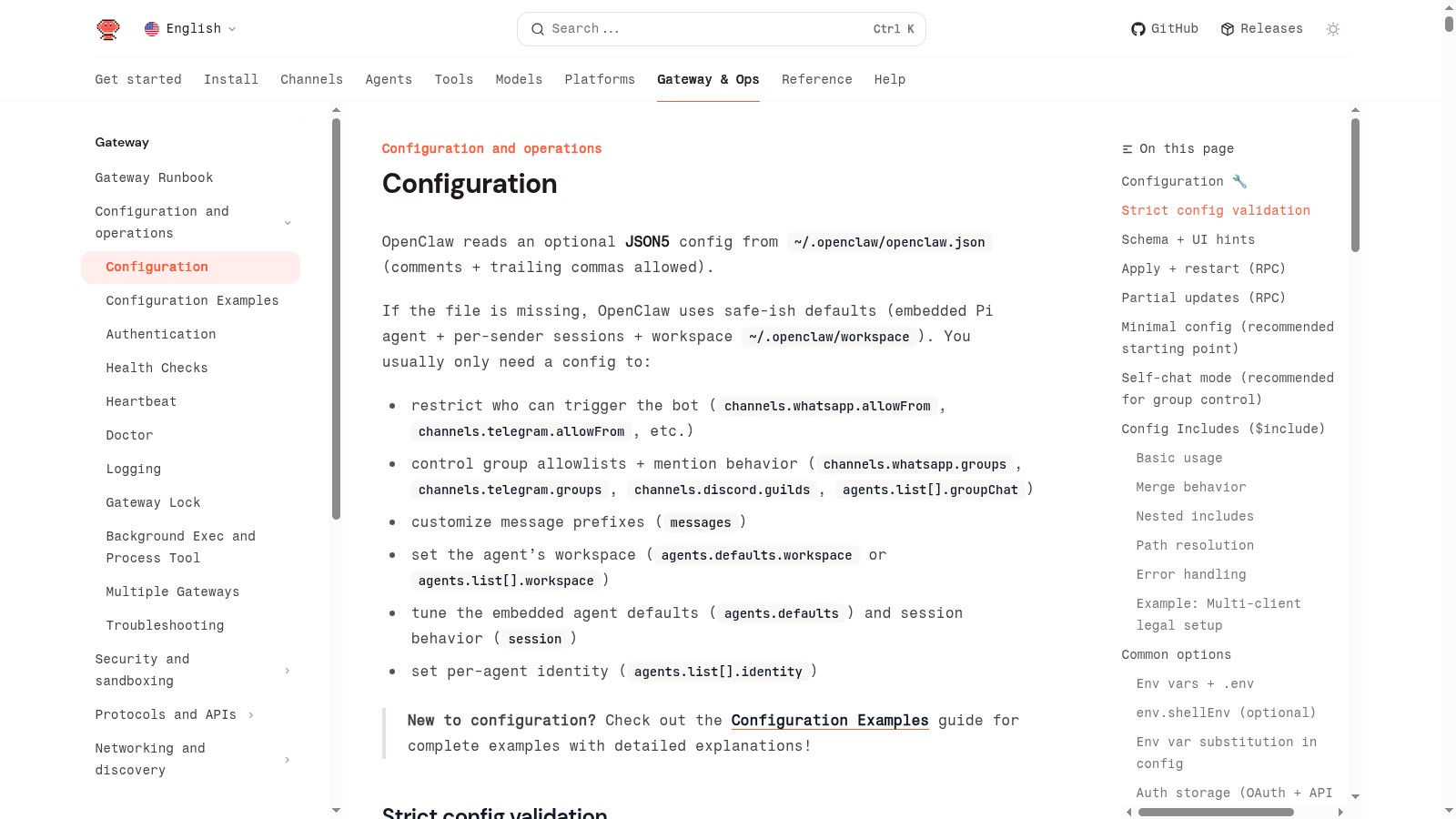 Erweiterte Discord-Einstellungen für OpenClaw
Sobald Ihre grundlegende Einrichtung funktioniert, können Sie diese erweiterten Optionen in Betracht ziehen:
System-Prompts pro Kanal:
channels: {
  "help": {
    allow: true,
    systemPrompt: "You are a helpful support bot. Keep answers concise."
  }
}
Skill-Einschränkungen pro Kanal:
channels: {
  "coding-help": {
    allow: true,
    skills: ["coding", "docs"]
  }
}
Verlaufslimit für den Kontext:
discord: {
  historyLimit: 20  // Include last 20 messages as context
}
Reaktionsbenachrichtigungen:
guilds: {
  "YOUR_GUILD_ID": {
    reactionNotifications: "own"  // Get notified of reactions on bot messages
  }
}
Fazit
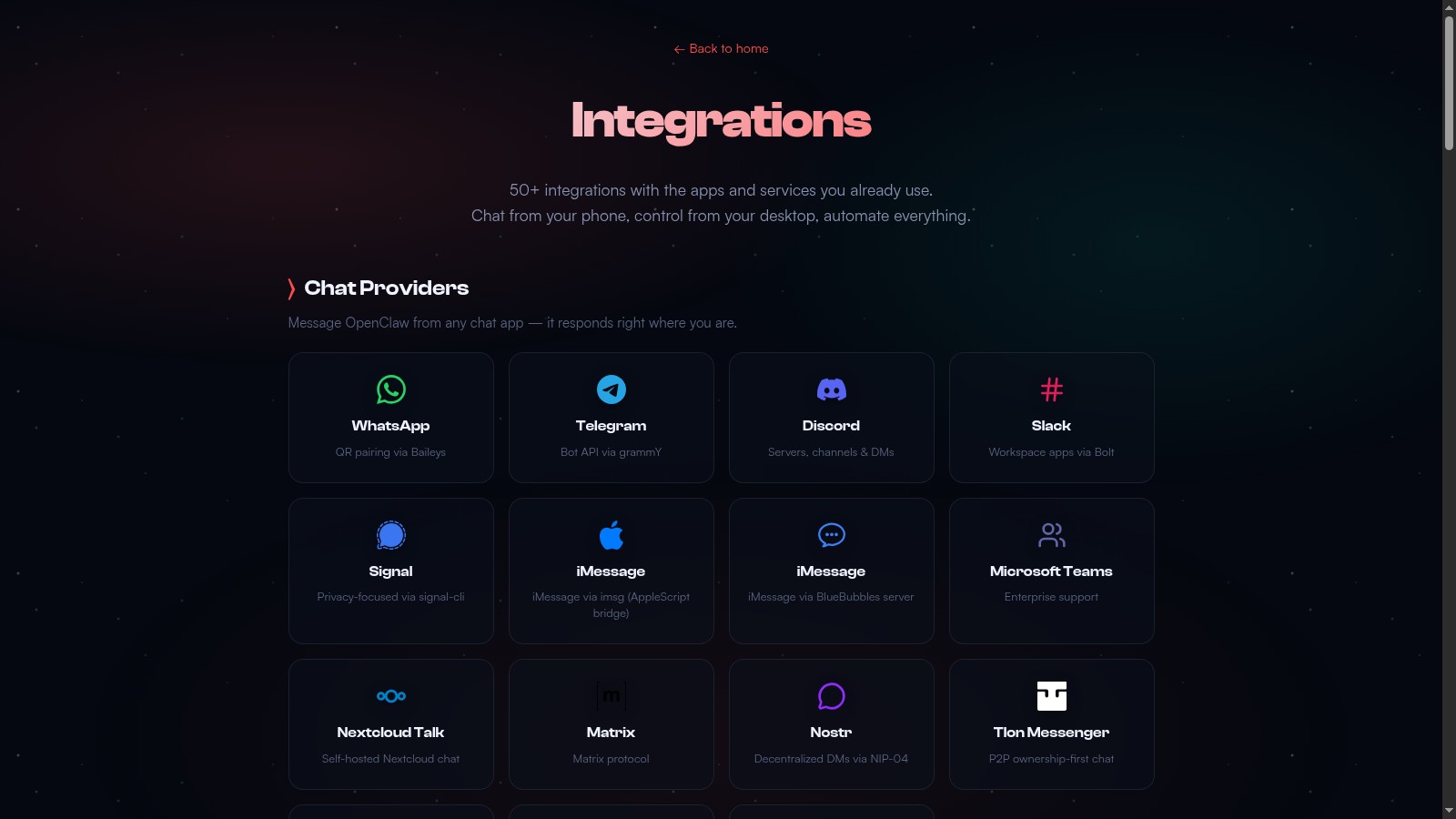 OpenClaw Discord-Funktionen
Sie haben OpenClaw erfolgreich als Discord-Bot eingerichtet. Ihr KI-Assistent ist jetzt rund um die Uhr auf Ihrem Discord-Server verfügbar und bereit, bei Fragen, Aufgaben und Gesprächen zu helfen.
Der Vorteil von OpenClaw gegenüber herkömmlichen Discord-Bots liegt im persistenten Kontext und im Zugriff auf Tools. Ihr Bot erinnert sich an frühere Gespräche, kann im Web suchen, Dateien verwalten und komplexe mehrstufige Aufgaben ausführen – alles über natürliche Sprache in Discord.
Nächste Schritte zum Entdecken:
- Richten Sie mehrere Agenten für verschiedene Discord-Kanäle ein
- Konfigurieren Sie Exec-Genehmigungen für die sichere Ausführung von Befehlen
- Fügen Sie geplante Aufgaben hinzu, die an Discord berichten
- Verbinden Sie weitere Kanäle zusätzlich zu Discord (Telegram, Slack usw.)
Treten Sie der OpenClaw Discord-Community bei, wenn Sie Fragen haben oder Ihre Konfiguration teilen möchten!
Häufig gestellte Fragen
 OpenClaw-Dokumentation
Können mehrere Personen den Bot nutzen?
Ja! Konfigurieren Sie die users Zulassungsliste in Ihren Guild-Einstellungen, um festzulegen, wer mit dem Bot interagieren darf. Jeder Nutzer erhält in Direktnachrichten seinen eigenen Konversationskontext.
Funktioniert der Bot in Threads?
Auf jeden Fall. Threads werden als separate Kanäle mit eigenem Kontext behandelt. Das ist ideal, um verschiedene Unterhaltungen übersichtlich zu halten.
Wie aktualisiere ich die Persönlichkeit des Bots?
Bearbeiten Sie Ihre SOUL.md und AGENTS.md Dateien, um das Verhalten und die Persönlichkeit des Bots anzupassen. Änderungen werden beim nächsten Neustart des Gateways wirksam.
Was tun, wenn der Bot nicht mehr antwortet?
Prüfen Sie openclaw channels status und die Gateway-Logs. Häufige Ursachen sind Ratenlimits (der Bot drosselt automatisch) oder abgelaufene/ungültige Tokens.
Kann der Bot Bilder und Dateien posten?
Ja — der Bot kann Bilder senden, Links einbetten und Dateien bis zum konfigurierten mediaMaxMb Limit anhängen (Standard: 8MB).
Weitere Artikel
Der ultimative OpenClaw-AWS-Einrichtungsleitfaden

Der maßgebliche Leitfaden zur Einrichtung von OpenClaw auf AWS. Enthält die Konfiguration von Spot-Instanzen, Kostenoptimierung und Schritt-für-Schritt-Anleitungen.
KI-Workflows mit Tool Chaining in OpenClaw erstellen
Meistern Sie die Kunst, Tools und Funktionsaufrufe zu verketten, um leistungsstarke mehrstufige KI-Automatisierungs-Workflows zu erstellen – von der Datenextraktion bis zur Inhaltserstellung und Bereitstellung.
Leitfaden zur Kostenoptimierung für selbst gehostete KI-Assistenten: Claude mit kleinem Budget betreiben
Praktische Strategien zur Senkung der API-Kosten für selbst gehostete KI-Assistenten – intelligentes Modell-Routing, Caching, Batching und OpenClaw-spezifische Optimierungen, um Claude kostengünstig zu betreiben.