Automatisieren Sie Ihr Leben mit OpenClaw: Der komplette Leitfaden zu Cron-Jobs und geplanten Aufgaben
Was wäre, wenn Ihr KI-Assistent jeden Morgen Ihre E-Mails prüfen, Sie an Termine erinnern und Ihnen ein tägliches Briefing senden könnte – und das alles, ohne dass Sie einen Finger rühren müssen? Mit dem integrierten Automatisierungssystem von OpenClaw's ist das nicht nur möglich, sondern überraschend einfach einzurichten.
OpenClaw enthält eine leistungsstarke Planungs-Engine, die direkt im Gateway-Prozess läuft. Anders als externe Cron-Systeme ist sie tief in Ihren KI-Assistenten integriert, sodass Ihre geplanten Aufgaben die Claude's vollen Fähigkeiten nutzen können: Dateien lesen, im Web surfen, Nachrichten senden und mehr.
In diesem Leitfaden erfahren Sie, wie Sie Ihren selbst gehosteten KI-Assistenten in ein echtes Automatisierungs-Kraftpaket verwandeln.
Die zwei Planungssysteme von OpenClaw verstehen
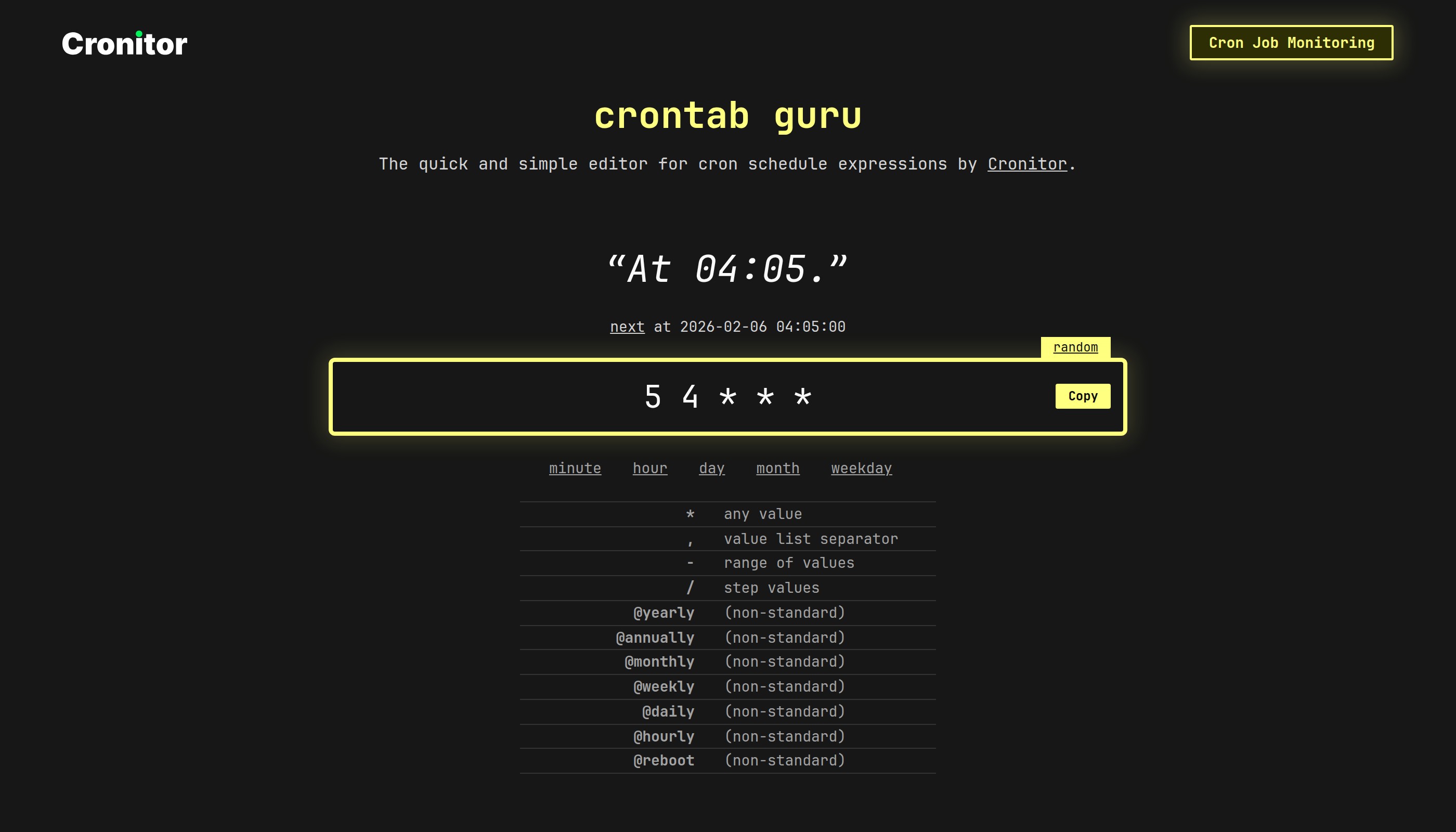 Cron-Ausdrücke legen genau fest, wann Ihre geplanten Aufgaben ausgeführt werden
Bevor wir uns in die Befehle stürzen, sollten Sie wissen, dass OpenClaw zwei Planungsmechanismen bietet:
Heartbeat läuft in Ihrer Hauptsitzung in regelmäßigen Abständen (standardmäßig alle 30 Minuten). Stellen Sie es sich so vor, dass Ihr KI-Assistent regelmäßig "aufwacht", um zu prüfen, ob etwas Aufmerksamkeit erfordert. Heartbeats eignen sich perfekt für Überwachungsaufgaben, die gebündelt werden können.
Cron-Jobs werden zu den exakten Zeiten ausgeführt, die Sie festlegen. Sie können in isolierten Sitzungen laufen, ohne Ihren Hauptgesprächsverlauf zu beeinflussen. Cron eignet sich ideal für präzise Planung, etwa "Sende mein Morgenbriefing Punkt 7 Uhr."
Die Magie entsteht, wenn Sie beide Systeme kombinieren. Nutzen Sie Heartbeat für routinemäßige Aufmerksamkeitsprüfungen und Cron für zeitkritische Zustellungen.
| Merkmal | Heartbeat | Cron-Jobs |
|---|---|---|
| Zeitplanung | Ungefähre Intervalle | Exakte Zeitpläne |
| Sitzung | Hauptsitzung | Haupt- oder isolierte Sitzung |
| Kontext | Vollständiger Gesprächsverlauf | Kann neu beginnen |
| Am besten für | Gebündelte Überwachung | Präzise Zustellungen |
Schritt 1: Ihre erste Erinnerung einrichten
 OpenClaw liefert Erinnerungen direkt an Ihre bevorzugte Chat-App
Beginnen wir mit etwas Praktischem: einer einfachen Erinnerung. Angenommen, Sie müssen daran denken, in 20 Minuten einen Kunden anzurufen.
Öffnen Sie Ihr Terminal und führen Sie Folgendes aus:
openclaw cron add \
  --name "Call client" \
  --at "20m" \
  --session main \
  --system-event "Reminder: Call the client about the proposal." \
  --wake now \
  --delete-after-run
Schauen wir uns an, was die einzelnen Flags bewirken:
--name: Eine für Menschen lesbare Kennung für Ihren Job--at "20m": Wann der Job ausgelöst wird (unterstützt Dauerangaben wie20m,2h, oder ISO-Zeitstempel)--session main: Läuft in Ihrer Haupt-Chat-Sitzung--system-event: Der Text, den Ihr KI-Assistent sieht--wake now: Löst sofort aus, wenn der Zeitpunkt erreicht ist--delete-after-run: Entfernt den Job, nachdem er ausgeführt wurde (perfekt für einmalige Aufgaben)
Ihr KI-Assistent erinnert Sie in 20 Minuten mit der Erinnerung. Keine App nötig, keine Benachrichtigungseinstellungen zu konfigurieren – es funktioniert einfach über den Kanal, den Sie gerade nutzen (Telegram, Discord, WhatsApp usw.).
Schritt 2: Wiederkehrende Aufgaben erstellen
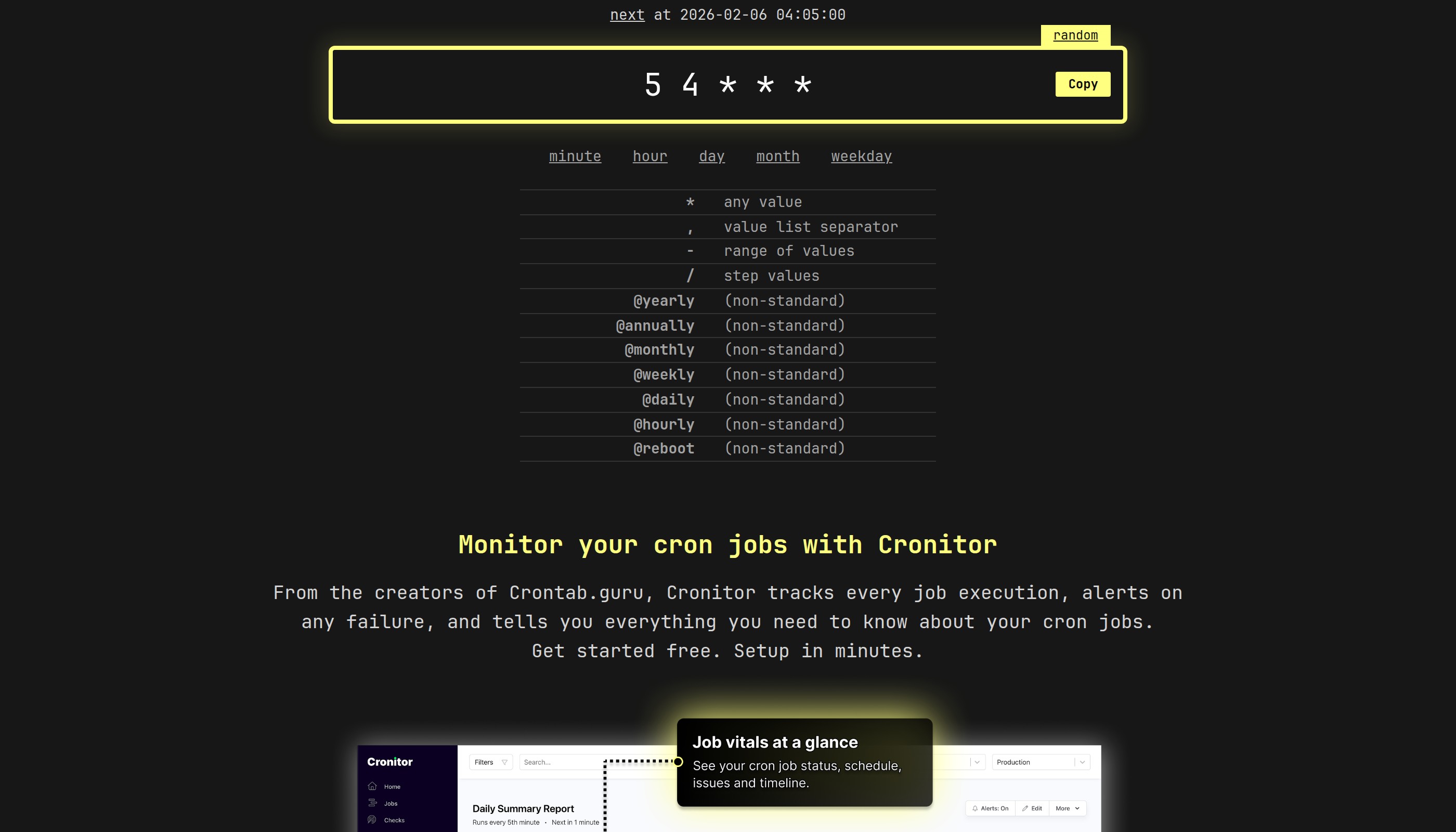 Verwenden Sie crontab.guru, um Ihre Cron-Ausdrücke zu erstellen und zu testen
Einmalige Erinnerungen sind nützlich, aber die wahre Stärke liegt in wiederkehrenden Aufgaben. OpenClaw unterstützt Standard- Cron-Ausdrücke mit 5 Feldern sowie Zeitzonenunterstützung.
So erstellen Sie eine Aufgabe, die jeden Wochentagmorgen um 9 Uhr in Ihrer lokalen Zeitzone ausgeführt wird:
openclaw cron add \
  --name "Morning standup prep" \
  --cron "0 9 * * 1-5" \
  --tz "America/New_York" \
  --session isolated \
  --message "Review yesterday's work and prepare standup notes. Check calendar for today's meetings." \
  --deliver
Der Cron-Ausdruck 0 9 * * 1-5 bedeutet:
0- Minute 09- Stunde 9 (9 Uhr morgens)*- jeder Tag des Monats*- jeder Monat1-5- Montag bis Freitag
Beachten Sie, dass wir diesmal --session isolated verwendet haben. Isolierte Jobs laufen in ihrer eigenen Sitzung (cron:job-id) und beeinträchtigen Ihren Hauptverlauf nicht. Das ist perfekt für wiederkehrende Aufgaben, die Ausgaben erzeugen.
Das --deliver Das Flag weist OpenClaw an, die Ergebnisse an Ihren zuletzt aktiven Kanal zu senden. Sie können auch ausdrücklich einen Kanal angeben mit --channel telegram --to "your-chat-id".
Schritt 3: Ein tägliches Briefing-System aufbauen
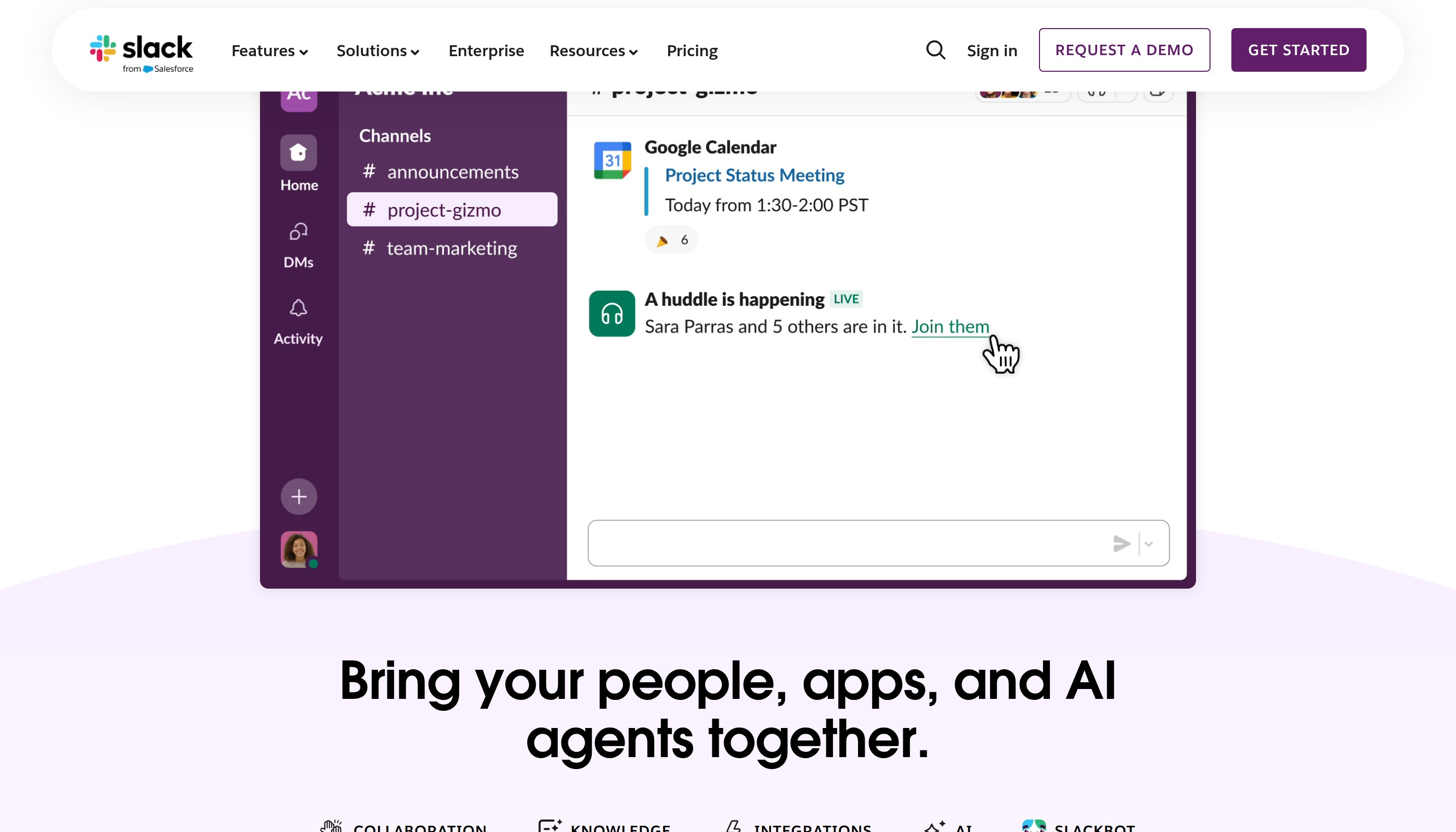 Ihr KI-Assistent liefert Briefings direkt in Ihre Chat-App
Jetzt wird es spannend. Lassen Sie uns ein umfassendes Morgenbriefing erstellen, das jeden Tag um 7 Uhr auf Ihr Telefon geliefert wird:
openclaw cron add \
  --name "Morning briefing" \
  --cron "0 7 * * *" \
  --tz "Asia/Bangkok" \
  --session isolated \
  --model opus \
  --message "Generate my morning briefing:
1. Weather forecast for today
2. Calendar events for the next 12 hours
3. Unread emails that need attention
4. Any pending reminders or tasks
5. One interesting news item in my industry

Format it concisely with clear sections." \
  --deliver \
  --channel telegram \
  --to "your-telegram-chat-id"
Ein paar Dinge sind zu beachten:
Modell-Überschreibung: Wir haben angegeben --model opus um Claude Opus für diese wichtige tägliche Aufgabe zu verwenden. Sie können auch --thinking high für zusätzliche Denkfähigkeit bei komplexen Analysen nutzen.
Ausführlicher Prompt: Die Nachricht kann so detailliert sein, wie Sie möchten. Ihr KI-Assistent führt den gesamten Prompt aus und nutzt dabei seine verfügbaren Werkzeuge, um das Wetter zu prüfen, Ihren Kalender zu lesen, E-Mails zu durchsuchen und mehr.
Direkte Zustellung: Durch die Angabe von --channel und --to, wird das Briefing punktgenau um 7 Uhr direkt an Ihr Telegram (oder WhatsApp, Discord, Slack usw.) gesendet.
Schritt 4: Cron und Heartbeat für maximale Effizienz kombinieren
 Kombinieren Sie mehrere Automatisierungssysteme für maximale Effizienz
Die klügsten Automatisierungs-Setups nutzen beide Systeme gemeinsam:
- Heartbeat übernimmt die routinemäßige Überwachung alle 30 Minuten
- Cron übernimmt präzise, zeitkritische Zustellungen
Erstellen Sie eine HEARTBEAT.md Datei in Ihrem OpenClaw-Workspace:
- Scan inbox for urgent emails (only surface truly urgent items)
- Check calendar for events in the next 2 hours
- Review any running background tasks
- If idle for 8+ hours, send a brief check-in

Note: Morning briefing is handled by cron job, don't duplicate.
Ihr KI-Assistent liest diese Datei bei jedem Heartbeat und erledigt alle Punkte in einem effizienten Durchgang. Wenn nichts Aufmerksamkeit erfordert, antwortet er einfach mit HEARTBEAT_OK und es wird keine Nachricht gesendet.
Währenddessen übernehmen Ihre Cron-Jobs die geplanten Zustellungen:
openclaw cron add \
  --name "Weekly review" \
  --cron "0 9 * * 1" \
  --tz "Asia/Bangkok" \
  --session isolated \
  --model opus \
  --thinking high \
  --message "Generate a comprehensive weekly review..." \
  --deliver

openclaw cron add \
  --name "EOD summary" \
  --cron "0 18 * * 1-5" \
  --tz "Asia/Bangkok" \
  --session isolated \
  --message "Summarize what was accomplished today..." \
  --deliver
Dieses Setup bietet Ihnen:
- Kontinuierliche Aufmerksamkeit über Heartbeat (erfasst dringende Punkte schnell)
- Geplante Präzision über Cron (Berichte kommen genau dann, wenn Sie sie wollen)
- Kosteneffizienz (Heartbeat bündelt Prüfungen, Cron nutzt isolierte Sitzungen)
Schritt 5: Ihre Automatisierungsjobs verwalten
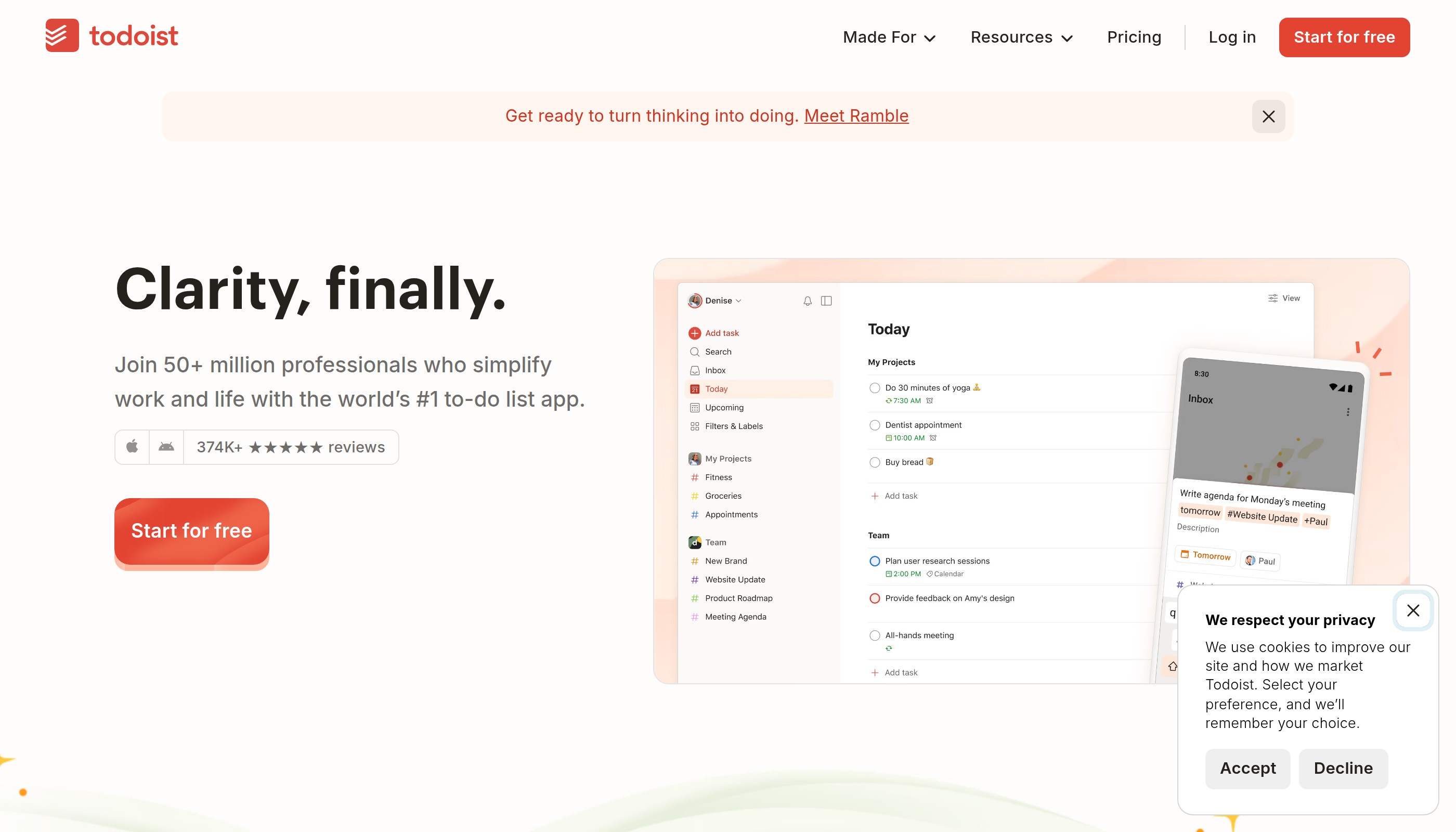 Alle Ihre geplanten Automatisierungsjobs verfolgen und verwalten
Sobald mehrere Jobs laufen, möchten Sie diese verwalten:
Alle Jobs auflisten:
openclaw cron list
Ausführungsverlauf eines Jobs anzeigen:
openclaw cron runs --id <job-id> --limit 10
Einen Job manuell auslösen (zum Testen):
openclaw cron run <job-id> --force
Einen bestehenden Job bearbeiten:
openclaw cron edit <job-id> \
  --message "Updated prompt text" \
  --model sonnet
Deaktivieren, ohne zu löschen:
openclaw cron edit <job-id> --disable
Einen Job löschen:
openclaw cron remove <job-id>
Alle Jobs werden gespeichert in ~/.openclaw/cron/jobs.json, sodass sie Neustarts des Gateways überstehen. Der Ausführungsverlauf wird in ~/.openclaw/cron/runs/ als JSONL-Dateien gespeichert.
Fazit
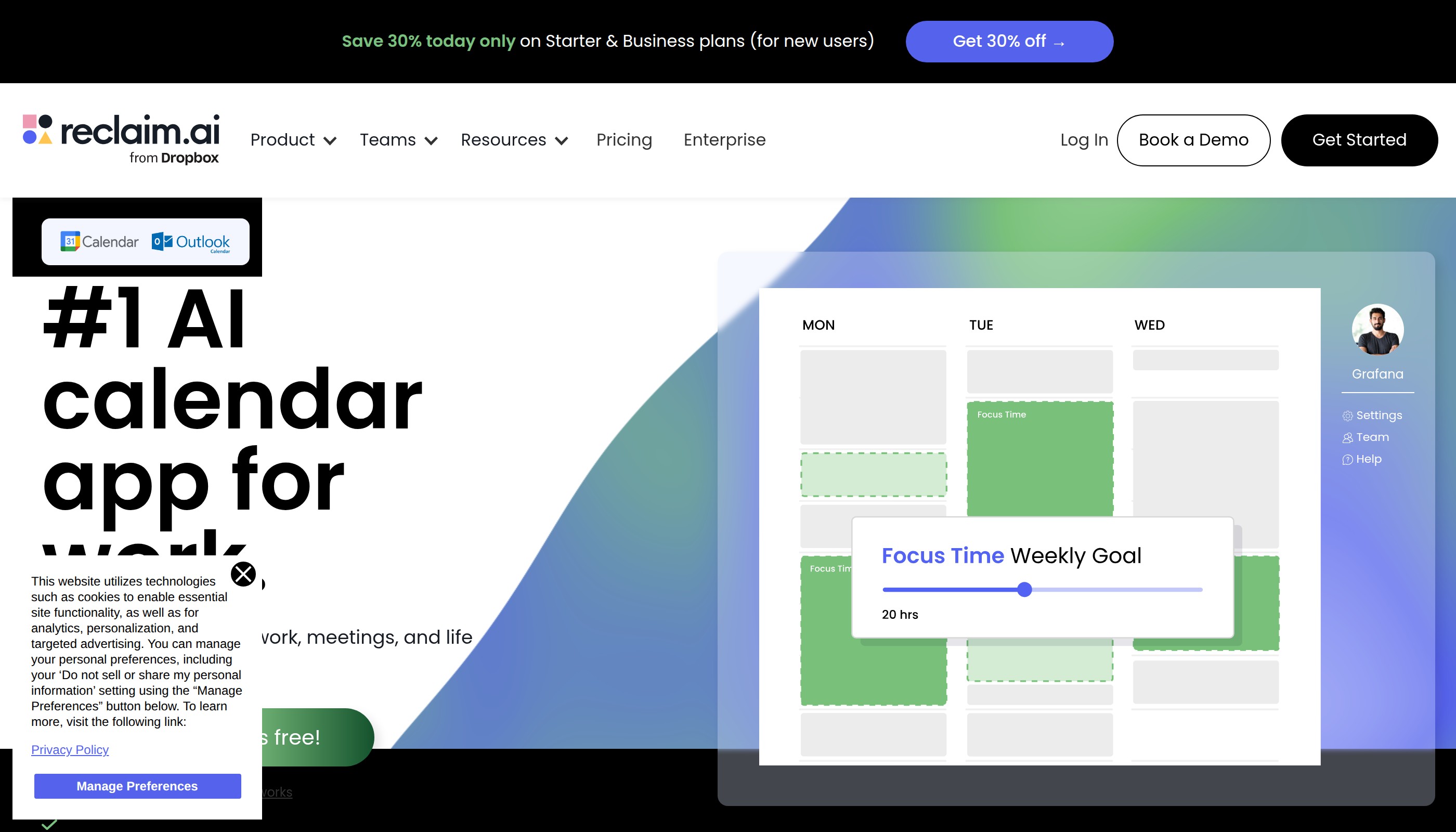 Überlassen Sie die Planung der KI, damit Sie sich auf das Wesentliche konzentrieren können
Sie haben gerade gelernt, wie Sie Ihre OpenClaw-Installation in eine echte Automatisierungsmaschine verwandeln. Mit Cron-Jobs für präzise Zeitpläne und Heartbeat für kontinuierliche Aufmerksamkeit kann Ihr selbst gehosteter KI-Assistent jetzt:
- Ihnen morgens zur genau richtigen Zeit ein Briefing senden
- Ihren Posteingang und Kalender den ganzen Tag überwachen
- Sie mit perfektem Timing an wichtige Aufgaben erinnern
- Wöchentliche Berichte und Zusammenfassungen automatisch erstellen
Das Beste daran? All das läuft auf Ihrer eigenen Infrastruktur, sodass Ihre Daten privat bleiben und Sie die Kontrolle über Ihre Automatisierung behalten.
Beginnen Sie einfach mit ein paar Erinnerungen und bauen Sie dann nach und nach ein umfassendes Automatisierungssystem auf. Schon bald werden Sie sich fragen, wie Sie jemals ohne es zurechtgekommen sind.
Bereit für den nächsten Schritt? Erfahren Sie, wie Sie mehrere Kanäle verbinden oder entdecken Sie erweiterte MCP-Integrationen für noch mehr Automatisierungsmöglichkeiten.
FAQ
 Ausführliche Antworten finden Sie in der offiziellen OpenClaw-Dokumentation
Wie viele Cron-Jobs kann ich ausführen?
Es gibt keine feste Obergrenze, aber jeder isolierte Job verbraucht API-Tokens. Für mehr Kosteneffizienz sollten Sie ähnliche Prüfungen im Heartbeat bündeln und Cron zeitkritischen Zustellungen vorbehalten.
Kann ich für verschiedene Jobs unterschiedliche KI-Modelle verwenden?
Ja! Verwenden Sie --model um jedes von Ihrem Anbieter unterstützte Modell anzugeben (z. B. opus, sonnet, gpt-4). Sie können außerdem hinzufügen: --thinking high für erweitertes Reasoning bei komplexen Aufgaben.
Was passiert, wenn ein Cron-Job fehlschlägt?
Fehlgeschlagene Ausführungen werden im Verlauf des Jobs protokolliert. Verwenden Sie openclaw cron runs --id <job-id> um Fehler zu überprüfen. Der Job versucht, zum nächsten geplanten Zeitpunkt erneut zu laufen.
Können Cron-Jobs auf meine Dateien und Tools zugreifen?
Absolut. Cron-Jobs laufen mit vollen Agent-Fähigkeiten, sodass sie Dateien lesen, im Web surfen, Befehle ausführen und alle Tools nutzen können, die Ihrem KI-Assistenten zur Verfügung stehen.
Wie stoppe ich vorübergehend die gesamte Automatisierung?
Setzen Sie cron.enabled: false in Ihrer OpenClaw-Konfiguration oder setzen Sie die Umgebungsvariable OPENCLAW_SKIP_CRON=1 beim Starten des Gateways.
Weitere Artikel
Der ultimative OpenClaw-AWS-Setup-Leitfaden

Der maßgebliche Leitfaden zur Einrichtung von OpenClaw auf AWS. Enthält die Konfiguration von Spot-Instanzen, Kostenoptimierung und Schritt-für-Schritt-Anleitungen.
KI-Workflows mit Tool-Chaining in OpenClaw erstellen
Meistern Sie die Kunst, Tools und Funktionsaufrufe zu verketten, um leistungsstarke mehrstufige KI-Automatisierungs-Workflows zu erstellen – von der Datenextraktion bis zur Inhaltserstellung und Bereitstellung.
Leitfaden zur Kostenoptimierung für selbst gehostete KI-Assistenten: Claude mit kleinem Budget betreiben
Praktische Strategien zur Senkung der API-Kosten für selbst gehostete KI-Assistenten – intelligentes Modell-Routing, Caching, Batching und OpenClaw-spezifische Optimierungen, um Claude kostengünstig zu betreiben.