So richten Sie OpenClaw auf einem VPS ein: Der komplette Leitfaden
OpenClaw ist alles, was ich mir von KI erhofft hatte – ein persönlicher Assistent, der Dinge tatsächlich erledigt und nicht nur darüber redet. Er läuft rund um die Uhr auf Ihrem Server, merkt sich alles, was Sie ihm sagen, verbindet sich mit Ihren Apps und hilft Ihnen proaktiv dabei, Ihre Arbeit zu erledigen.
In diesem Leitfaden richten wir OpenClaw auf einem VPS (Virtual Private Server) ein, damit es dauerhaft läuft, ohne dass Ihr Laptop geöffnet sein muss. Wir verbinden es mit Telegram für den bequemen mobilen Zugriff, fügen Skills für erweiterte Funktionen hinzu, verknüpfen Google-Dienste und richten geplante Aufgaben für echte Automatisierung ein.
📺 Basierend auf: Clawdbot (OpenClaw) is everything I was hoping A.I. would be von Dreams of Code (148.000 Aufrufe)
Warum ein VPS?
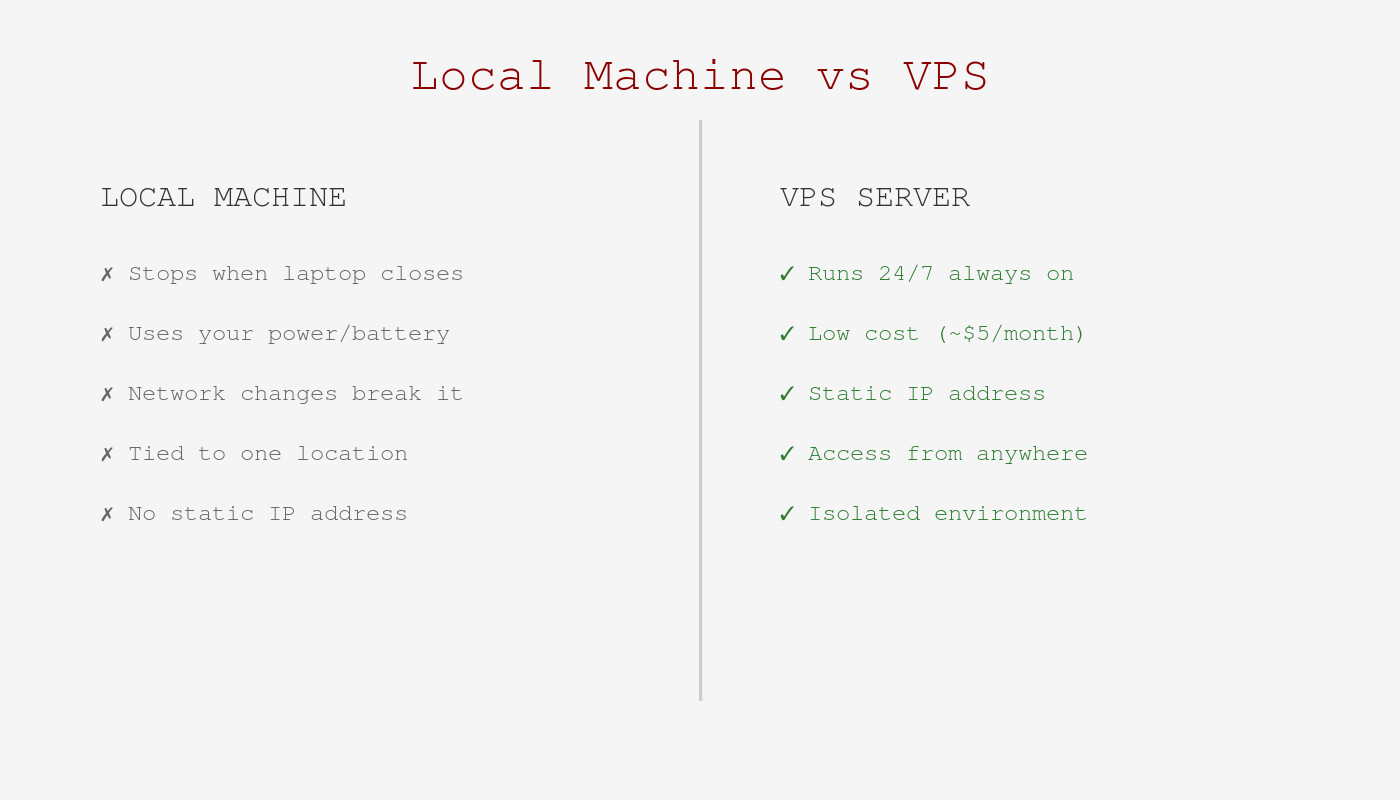 Ein VPS bietet Ihnen Verfügbarkeit rund um die Uhr und zuverlässigen Zugriff von überall.
OpenClaw lokal auf Ihrem Laptop auszuführen funktioniert zum Testen gut, hat aber Einschränkungen:
- Stoppt, wenn Sie den Laptop zuklappen – keine Verfügbarkeit rund um die Uhr
- Erfordert, dass Ihr Rechner ständig eingeschaltet ist – verbraucht Energie und erzeugt Wärme
- Netzwerkwechsel unterbrechen Verbindungen – mobile Hotspots, WLAN im Café usw.
Ein VPS löst all diese Probleme. Für etwa 5–10 $/Monat erhalten Sie einen Server, der:
- Rund um die Uhr läuft – immer über Telegram/Discord erreichbar
- Eine statische IP-Adresse hat – zuverlässige Verbindungen
- Nur minimale Ressourcen benötigt – OpenClaw ist schlank
- Ihre Daten getrennt hält – isoliert von Ihrem persönlichen Rechner
Schritt 1: Einen VPS bei Hostinger holen
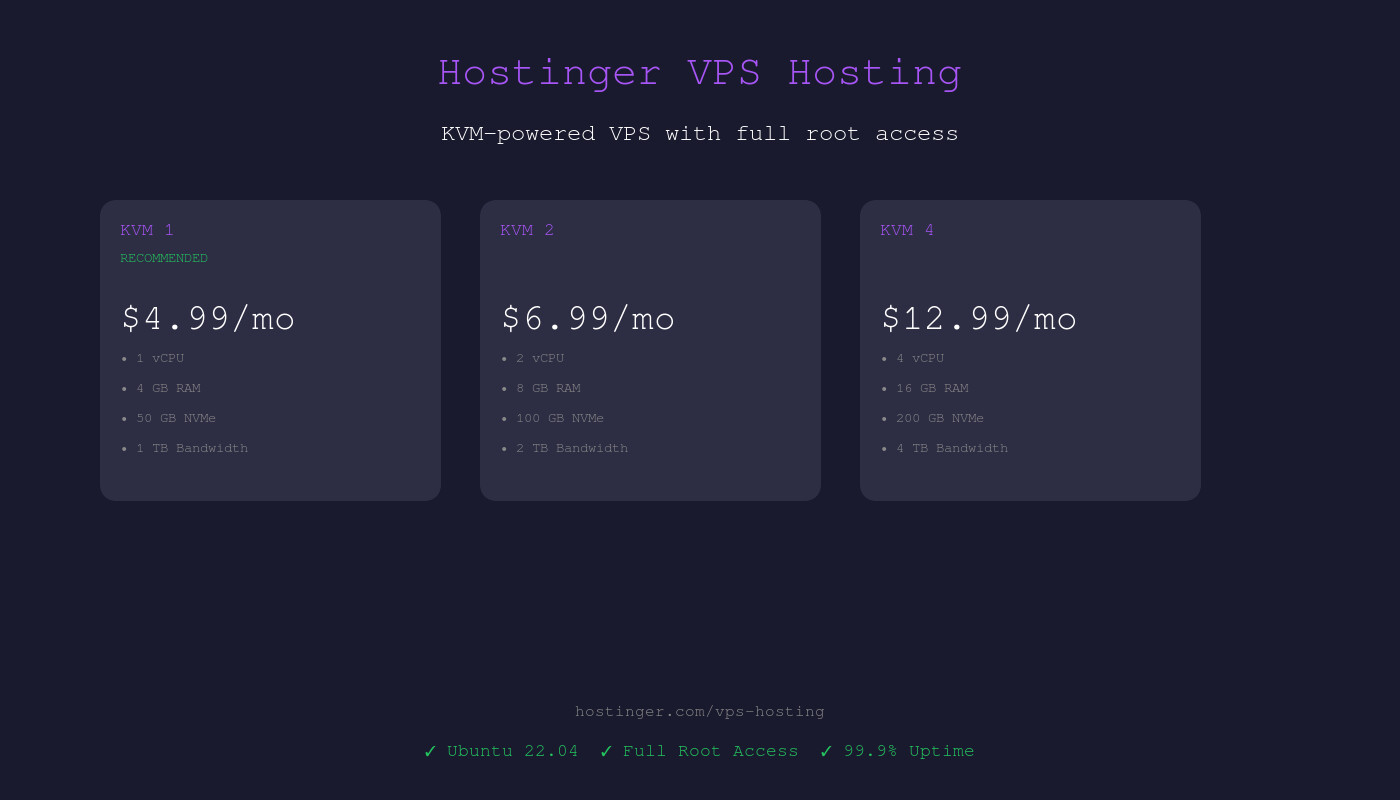 Der KVM-1-Tarif von Hostinger für ca. 5 $/Monat ist perfekt für OpenClaw.
Hostinger bietet günstiges VPS-Hosting, das ideal für OpenClaw ist. So fangen Sie an:
- Gehen Sie zu hostinger.com und navigieren Sie zu VPS-Hosting
- Wählen Sie den KVM 1 Tarif (günstigste Option, ca. 5 $/Monat) – er reicht für OpenClaw mehr als aus
- Wählen Ubuntu 22.04 als Betriebssystem
- Schließe den Kauf ab und warte, bis dein Server bereitgestellt wurde (normalerweise 1–2 Minuten)
Sobald die Bereitstellung abgeschlossen ist, erhältst du:
- Server-IP-Adresse
- Root-Passwort (oder SSH-Schlüssel, falls du diese Option gewählt hast)
Alternative VPS-Anbieter: DigitalOcean, Linode, Vultr und Hetzner funktionieren ebenfalls hervorragend. Jeder Ubuntu-22.04-VPS mit mindestens 1 GB RAM reicht aus.
Schritt 2: Verbindung zu deinem VPS über SSH herstellen
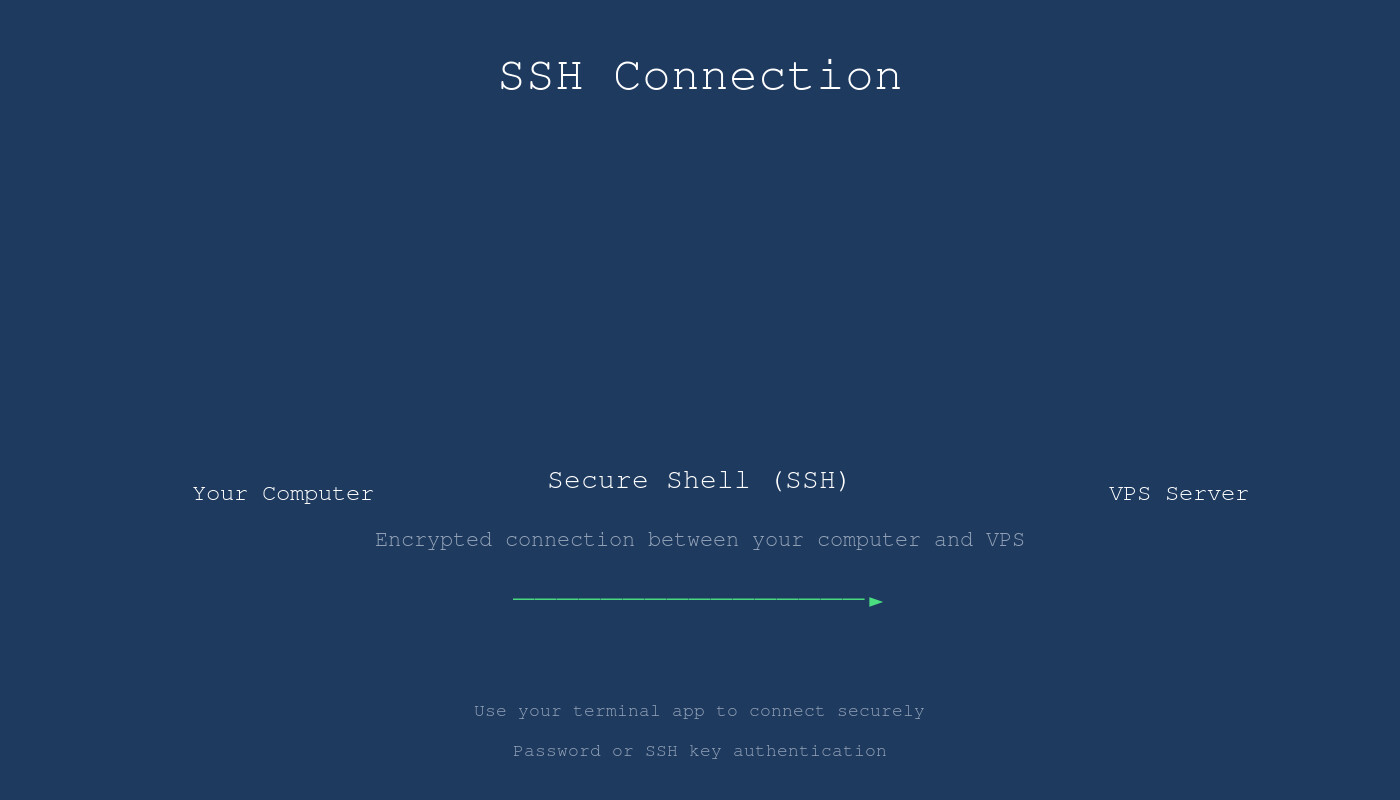 Verbindung zu deinem VPS über SSH – du siehst die Ubuntu-Willkommensnachricht.
Öffne dein Terminal und verbinde dich mit deinem neuen Server:
ssh root@YOUR_SERVER_IP
Gib auf Aufforderung dein Passwort ein. Du solltest die Ubuntu-Willkommensnachricht sehen.
Ersteinrichtung – aktualisiere das System:
apt update && apt upgrade -y
So stellst du sicher, dass du die neuesten Sicherheitspatches hast.
Schritt 3: OpenClaw installieren
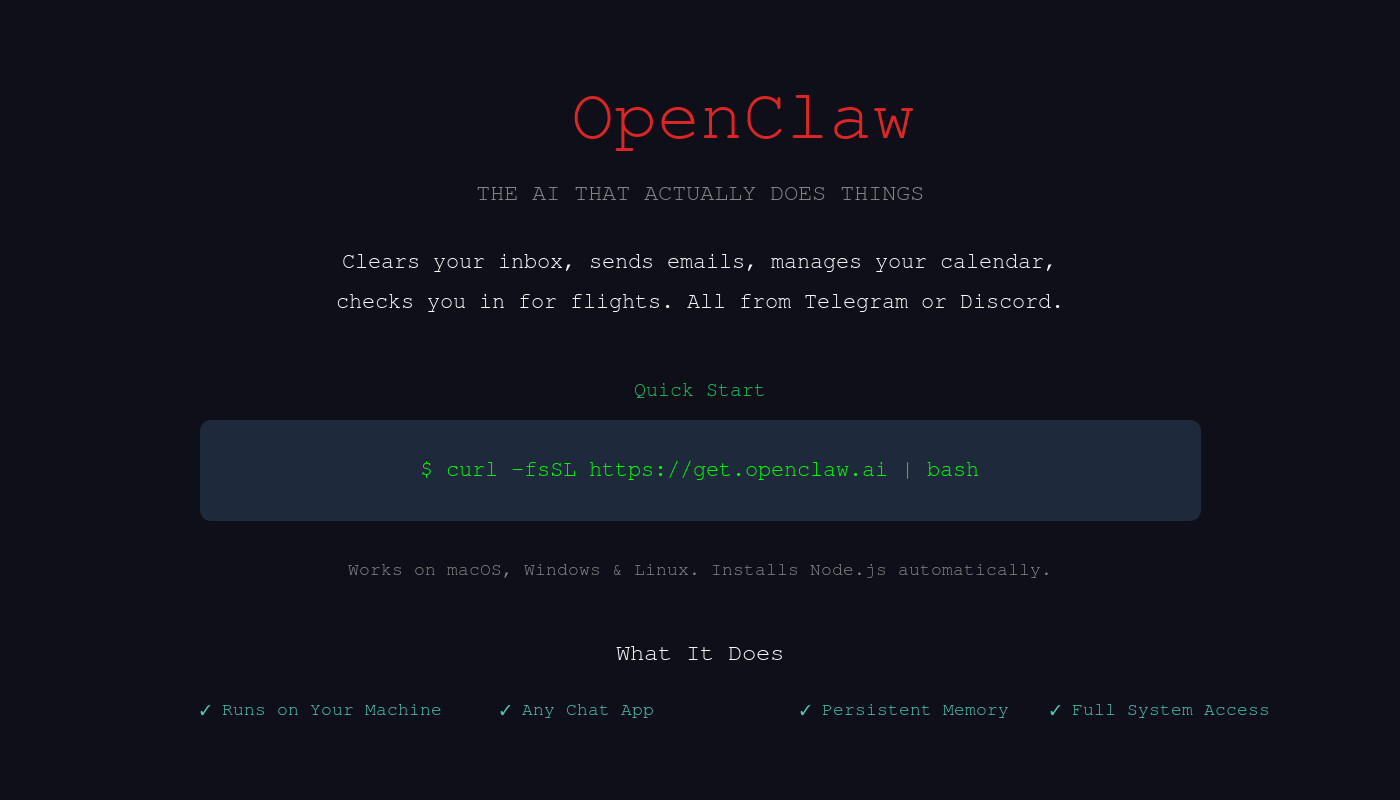 Die Startseite von OpenClaw – ein einziger curl-Befehl installiert alles.
Wenn dein VPS bereit ist, installiere OpenClaw mit dem Einzeiler-Installer:
curl -fsSL https://get.openclaw.ai | bash
Der Installer wird:
- Node.js installieren, falls erforderlich
- OpenClaw global installieren
- Den Onboarding-Assistenten starten
Schritt 4: Onboarding abschließen
 Hole dir deinen API-Schlüssel aus der Claude Console, um OpenClaw zu betreiben.
Der Onboarding-Assistent führt dich durch die Erstkonfiguration:
- Wähle QuickStart – der schnellste Weg zu einer funktionierenden Einrichtung
- Wähle deinen KI-Anbieter – Anthropic (Claude) wird empfohlen
- Gib deinen API-Schlüssel ein – du erhältst einen unter console.anthropic.com
- Wähle dein Modell — Claude Sonnet für die meisten Aufgaben, Opus für komplexe Arbeiten
- Wählen Sie einen Chat-Kanal — wir verwenden Telegram (wird als Nächstes behandelt)
Schritt 5: Telegram-Bot einrichten
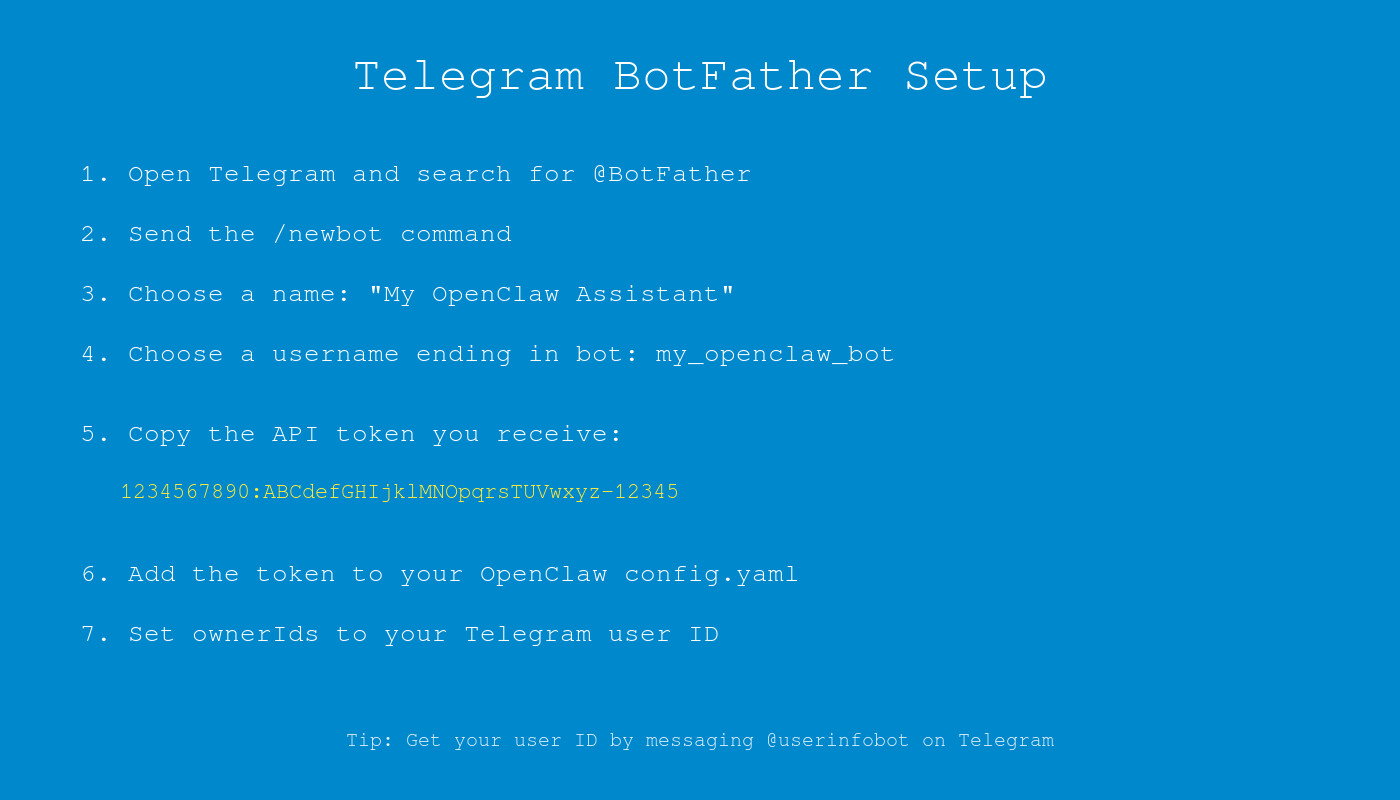 Erstellen Sie Ihren Bot mit BotFather und erhalten Sie Ihr API-Token.
Telegram ist die beliebteste Möglichkeit, mit OpenClaw zu interagieren. So verbinden Sie es:
Einen Telegram-Bot erstellen:
- Öffnen Sie Telegram und suchen Sie nach @BotFather
- Senden Sie
/newbotund folgen Sie den Anweisungen - Geben Sie Ihrem Bot einen Namen (z. B. "My OpenClaw")
- Geben Sie ihm einen Benutzernamen, der auf folgendes endet:
bot(e.g.,my_openclaw_bot) - Kopieren Sie das API-Token das BotFather Ihnen gibt
Zur OpenClaw-Konfiguration hinzufügen:
Bearbeiten Sie Ihre OpenClaw-Konfigurationsdatei:
nano ~/.openclaw/config.yaml
Fügen Sie Ihre Telegram-Konfiguration hinzu:
channels:
  telegram:
    token: "YOUR_BOT_TOKEN_HERE"
    ownerIds:
      - YOUR_TELEGRAM_USER_ID
Ihre Telegram-Benutzer-ID abrufen: Schreiben Sie @userinfobot auf Telegram eine Nachricht — er antwortet mit Ihrer ID.
OpenClaw neu starten um die Änderungen zu übernehmen:
openclaw gateway restart
Öffnen Sie nun Telegram, suchen Sie Ihren Bot und senden Sie ihm eine Nachricht. Sie sollten eine Antwort erhalten!
Schritt 6: Das Gateway als Dienst starten
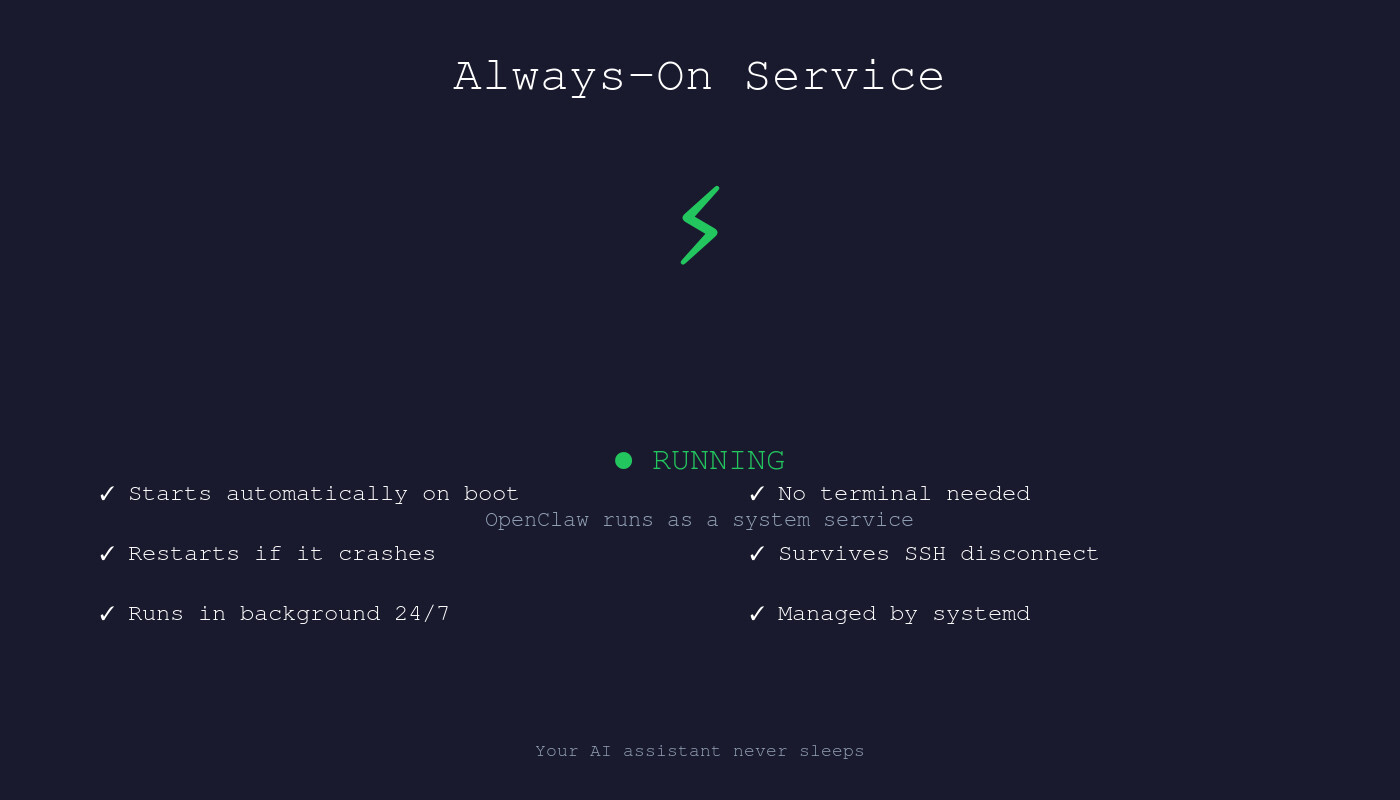 OpenClaw läuft als systemd-Dienst — es startet beim Hochfahren automatisch.
Damit OpenClaw rund um die Uhr läuft (auch nachdem Sie SSH geschlossen haben), richten Sie es als Systemdienst ein:
openclaw gateway start --daemon
Oder für mehr Kontrolle erstellen Sie einen systemd-Dienst:
sudo nano /etc/systemd/system/openclaw.service
Fügen Sie diesen Inhalt hinzu:
[Unit]
Description=OpenClaw Gateway
After=network.target

[Service]
Type=simple
User=root
WorkingDirectory=/root/.openclaw
ExecStart=/usr/bin/openclaw gateway start
Restart=always
RestartSec=10

[Install]
WantedBy=multi-user.target
Aktivieren und starten Sie den Dienst:
sudo systemctl enable openclaw
sudo systemctl start openclaw
Jetzt startet OpenClaw beim Booten automatisch und wird neu gestartet, falls es abstürzt.
Schritt 7: Skills für erweiterte Funktionen hinzufügen
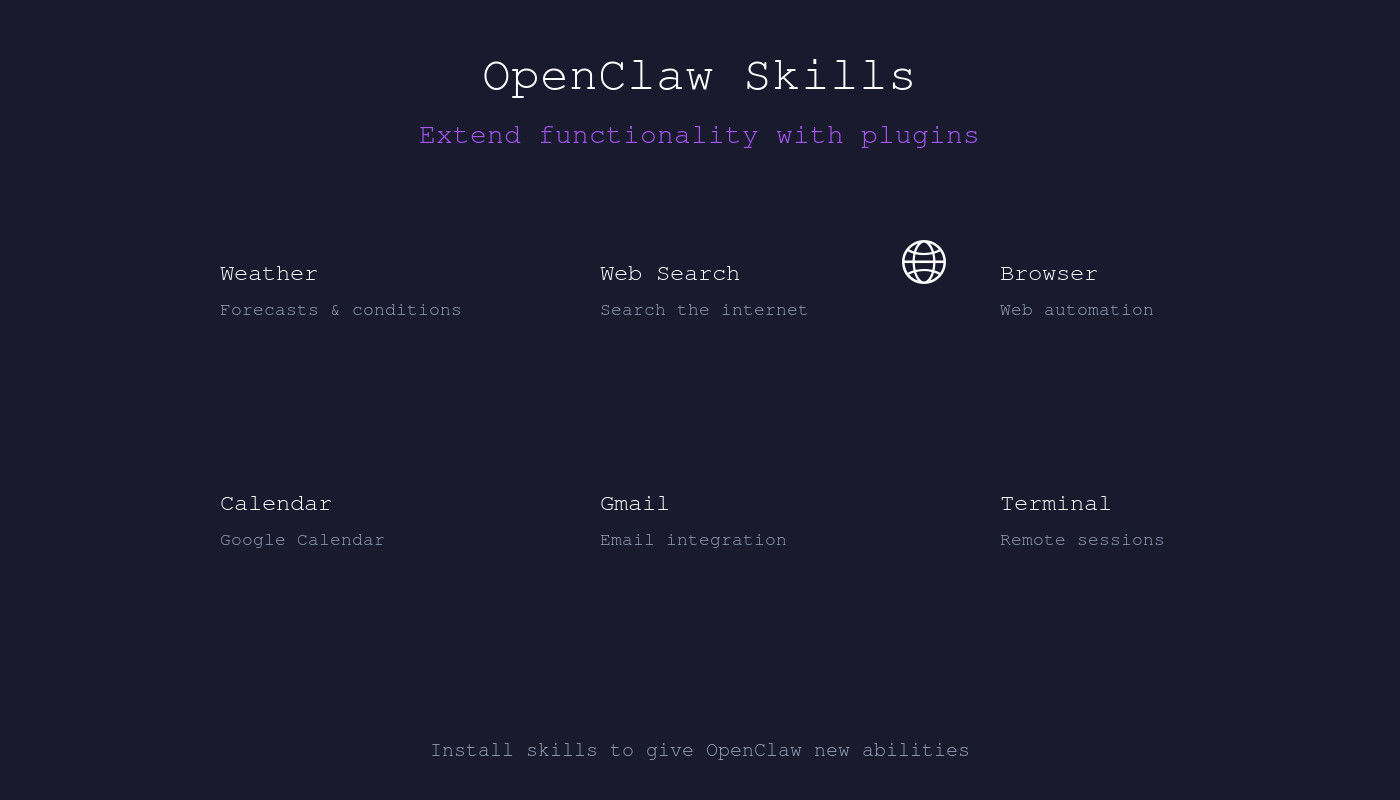 Skills erweitern die Fähigkeiten von OpenClaw' — Wetter, Suche, Kalender und mehr.
Skills verleihen OpenClaw neue Fähigkeiten. Verfügbare Skills anzeigen:
openclaw skills list
Einen Skill installieren (z. B. Wetter):
openclaw skills add weather
Beliebte Skills sind:
- weather — Vorhersagen und aktuelle Wetterbedingungen abrufen
- web-search — das Internet durchsuchen
- browser — einen Webbrowser steuern
- calendar — Google Kalender verwalten
Starten Sie das Gateway nach dem Hinzufügen von Skills neu:
openclaw gateway restart
Schritt 8: Google-Dienste verbinden
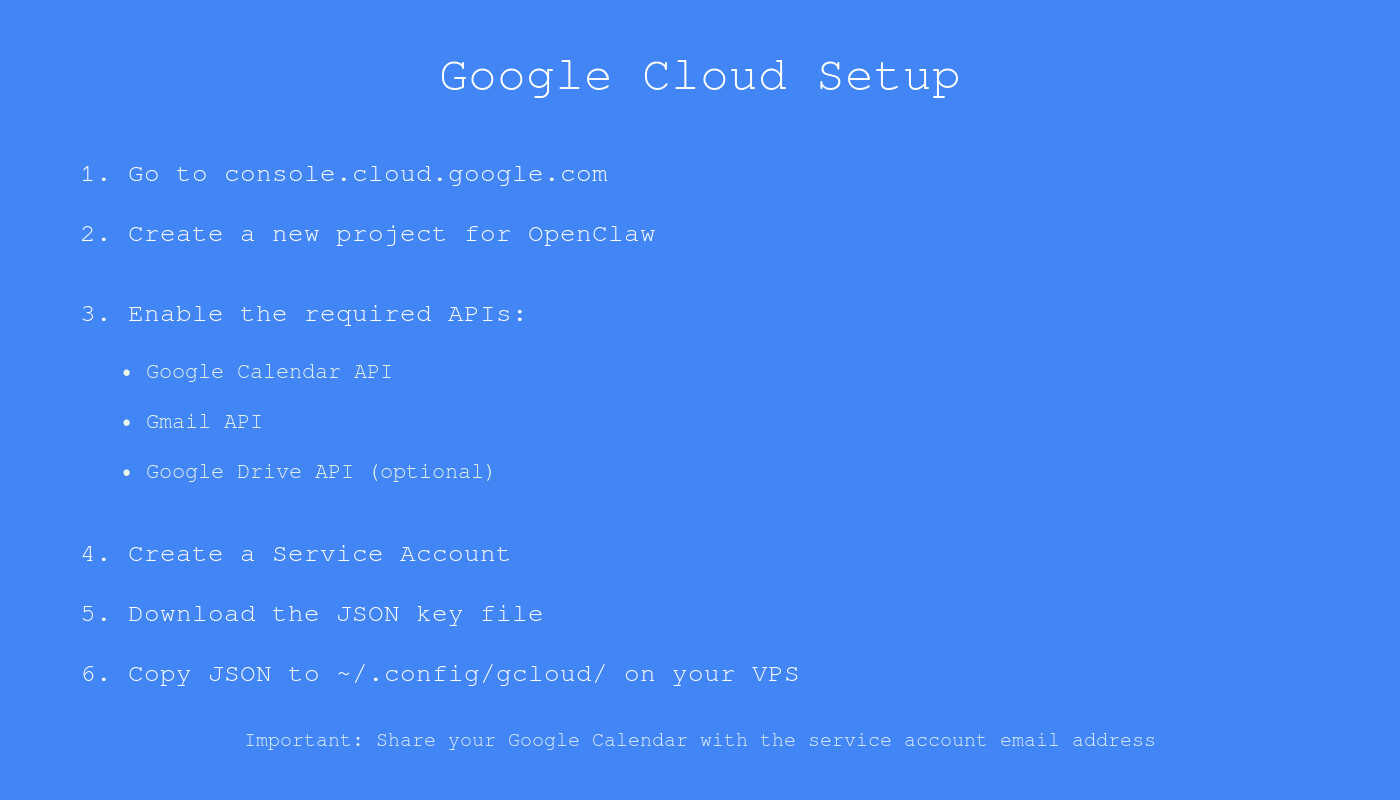 Richten Sie ein Google-Cloud-Dienstkonto ein, um Kalender, Gmail und Drive zu verbinden.
OpenClaw kann über ein Dienstkonto mit Google Kalender, Gmail und anderen Google-Diensten integriert werden.
Erstellen Sie ein Google-Cloud-Projekt:
- Gehen Sie zu console.cloud.google.com
- Neues Projekt erstellen
- Aktivieren Sie die benötigten APIs (Calendar API, Gmail API usw.)
- Erstellen Sie ein Dienstkonto und laden Sie den JSON-Schlüssel herunter
- Geben Sie Ihren Google Kalender für die E-Mail-Adresse des Dienstkontos frei
Zu OpenClaw hinzufügen:
Kopieren Sie die JSON-Datei Ihres Dienstkontos auf den Server:
scp ~/Downloads/service-account.json root@YOUR_SERVER_IP:~/.config/gcloud/
Konfigurieren Sie OpenClaw für die Verwendung, indem Sie den Pfad in Ihrer Konfiguration hinzufügen.
Jetzt können Sie OpenClaw Dinge sagen wie:
- "Was steht heute in meinem Kalender?"
- "Plane für morgen um 14 Uhr ein Meeting"
- "Prüfe mein Gmail auf ungelesene Nachrichten"
Schritt 9: Geplante Aufgaben einrichten (Cron-Jobs)
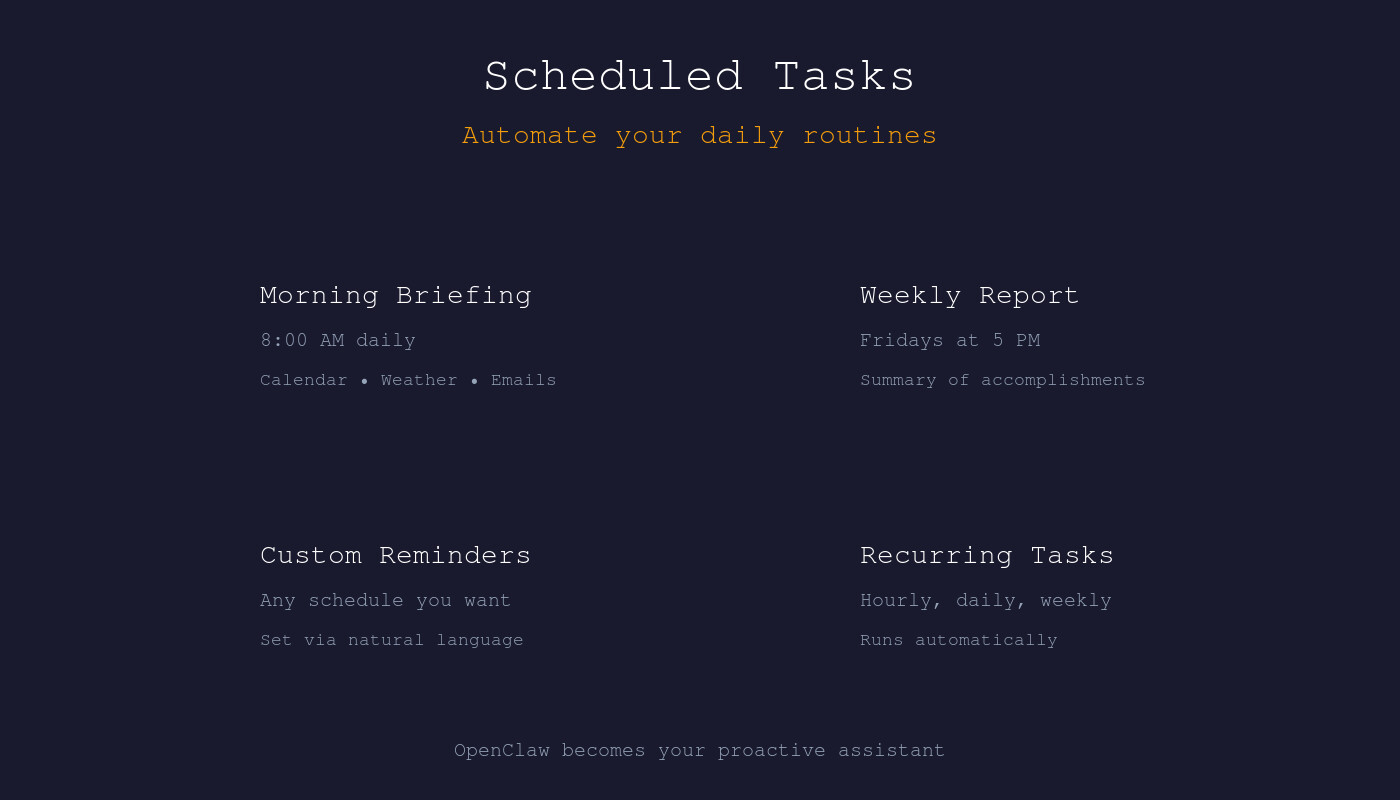 Planen Sie automatische Aufgaben — morgendliche Briefings, Wochenberichte und mehr.
OpenClaw kann Aufgaben automatisch nach Zeitplan ausführen. Damit wird aus dem Assistenten ein autonomer Agent.
Beispiel: Tägliches Morgenbriefing
Sagen Sie OpenClaw per Telegram:
"Sende mir jeden Morgen um 8 Uhr eine Zusammenfassung meines Kalenders, aller dringenden E-Mails und der Wettervorhersage."
OpenClaw erstellt einen Cron-Job, der automatisch ausgeführt wird.
Beispiel: Wochenbericht
"Erstelle jeden Freitag um 17 Uhr eine Zusammenfassung dessen, was wir diese Woche erreicht haben, und sende sie mir."
Sie können Cron-Jobs auch direkt in der Konfiguration verwalten:
cron:
  jobs:
    - name: "Morning Briefing"
      schedule: "0 8 * * *"
      task: "Send me today's calendar, weather, and any urgent emails"
Schritt 10: Testen Sie Ihre Einrichtung
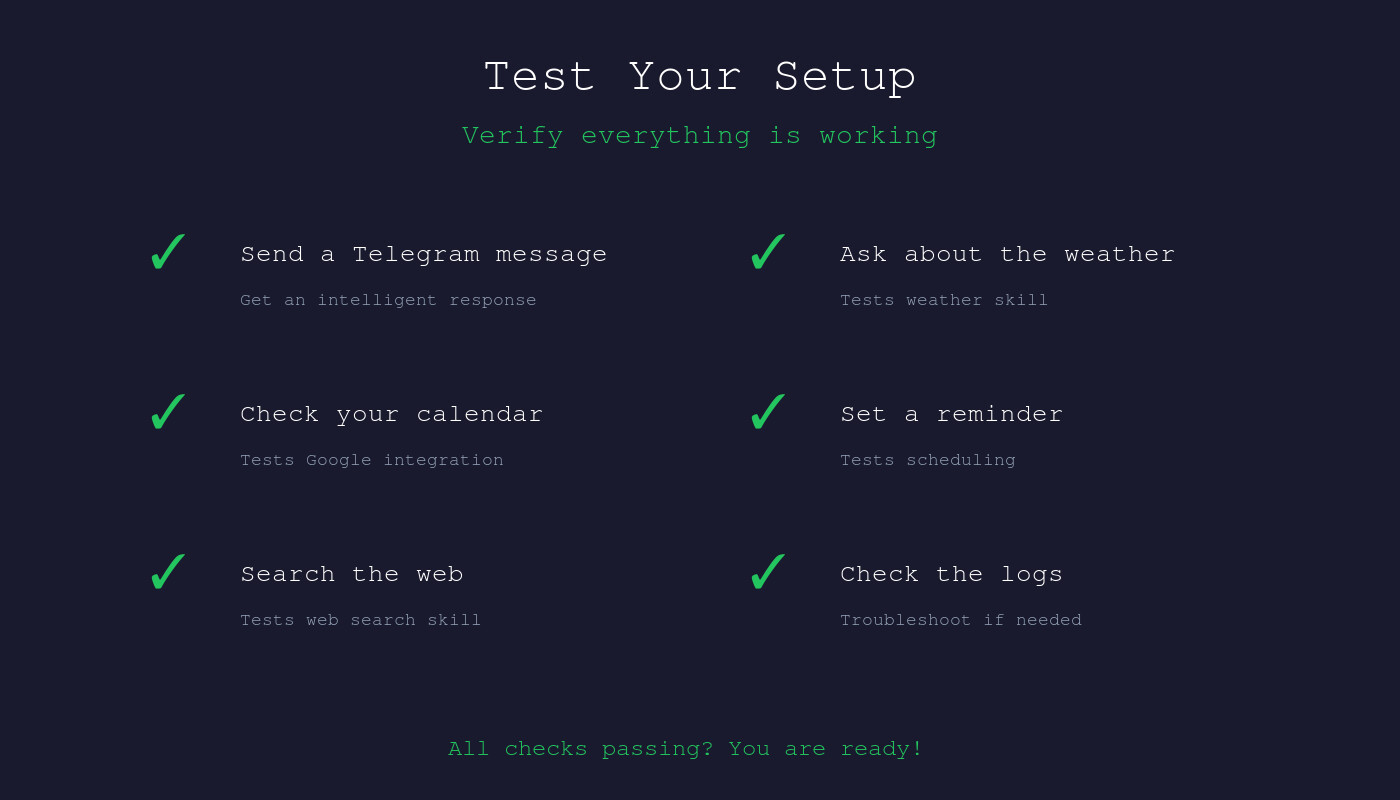 Führen Sie diese Tests durch, um zu überprüfen, ob Ihre Einrichtung korrekt funktioniert.
Nachdem nun alles konfiguriert ist, testen Sie das gesamte System:
- Senden Sie eine Nachricht über Telegram – Sie sollten eine Antwort erhalten
- Fragen Sie nach dem Wetter – testet den Wetter-Skill
- Fragen Sie nach Ihrem Kalender – testet die Google-Integration
- Erstellen Sie eine Erinnerung – testet Cron/Zeitplanung
- Bitten Sie den Bot, im Web zu suchen – testet den Websuche-Skill
Wenn etwas nicht funktioniert, überprüfen Sie die Logs:
openclaw gateway logs
Tipps für den Erfolg
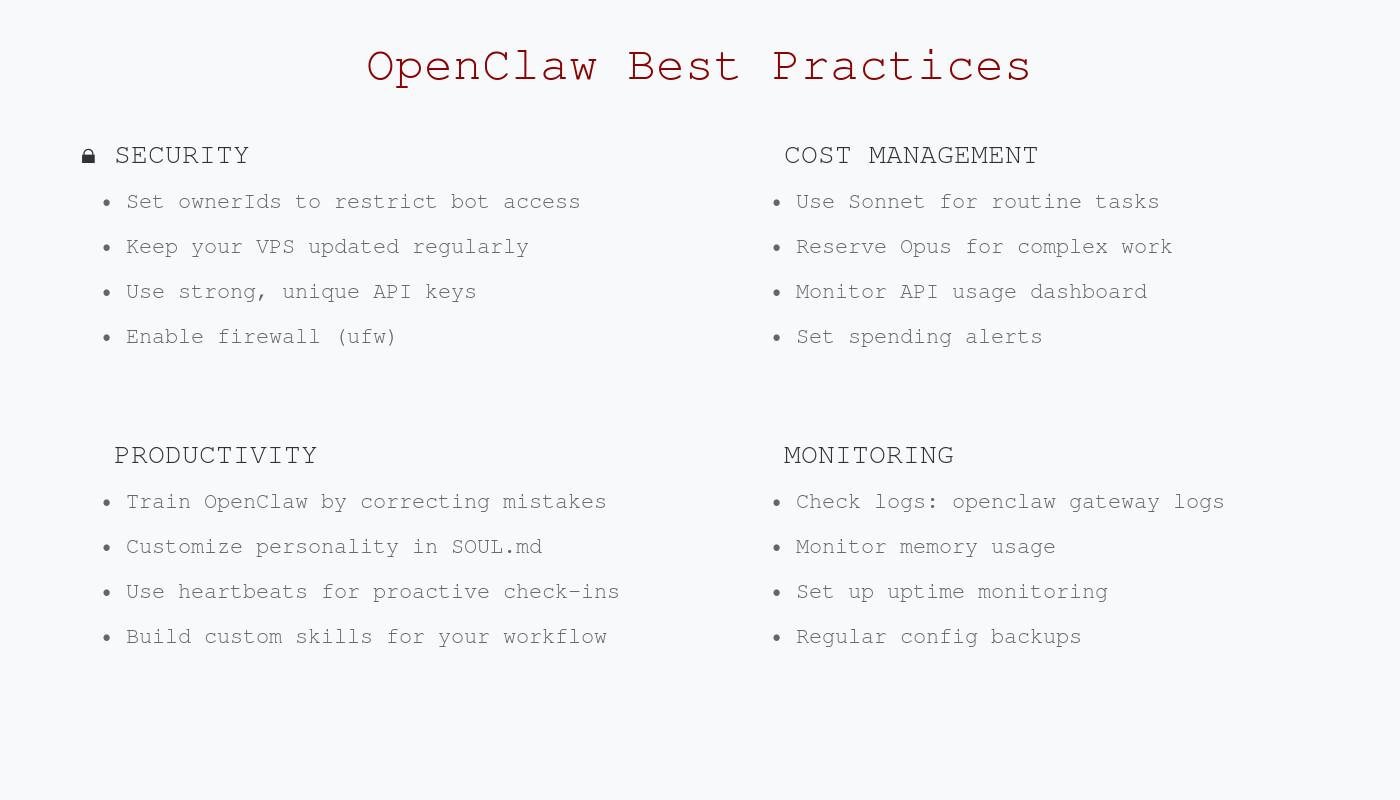 Befolgen Sie diese bewährten Vorgehensweisen für Sicherheit, Kostenkontrolle und Produktivität.
Sicherheit:
- Verwenden Sie einen starken API-Schlüssel
- Setzen Sie
ownerIds, um einzuschränken, wer Ihren Bot nutzen kann - Halten Sie Ihren VPS auf dem neuesten Stand mit
apt update && apt upgrade
Kostenkontrolle:
- Beginnen Sie für Routineaufgaben mit Claude Sonnet (günstiger)
- Verwenden Sie Opus nur für komplexe Aufgaben
- Überwachen Sie Ihr Anthropic-Nutzungs-Dashboard
Produktivität:
- Trainieren Sie Ihren Bot, indem Sie seine Fehler korrigieren
- Erstellen Sie benutzerdefinierte Anweisungen in
SOUL.md - Nutzen Sie Heartbeats für proaktive Check-ins
Fazit
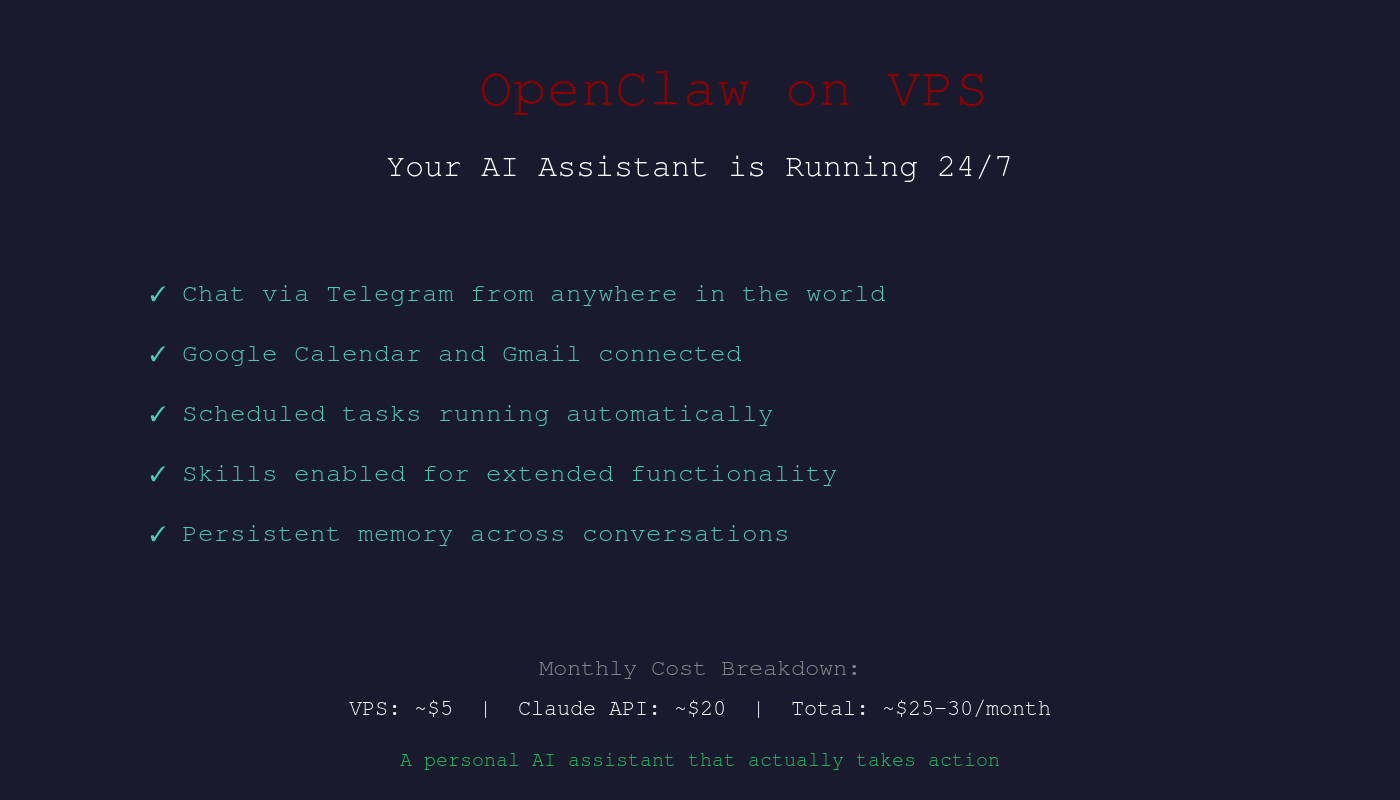 Dein KI-Assistent läuft jetzt rund um die Uhr und ist bereit zu helfen.
Du hast jetzt eine voll funktionsfähige OpenClaw-Instanz, die rund um die Uhr auf einem VPS läuft. Sie kann:
- Mit dir über Telegram chatten von überall aus
- Auf deinen Google Calendar und dein Gmail zugreifen
- Geplante Aufgaben automatisch ausführen
- Skills nutzen für Wetter, Websuche und mehr
Die Gesamtkosten betragen ungefähr:
- VPS: ~$5-10/Monat
- Claude API: ~$20/Monat bei moderater Nutzung
- Gesamt: ~$25-30/Monat
Für diesen Preis erhältst du einen persönlichen KI-Assistenten, der immer verfügbar ist und tatsächlich Aktionen ausführt – nicht einfach nur ein weiterer Chatbot.
📺 Sieh dir das vollständige Video an: Clawdbot (OpenClaw) is everything I was hoping A.I. would be von Dreams of Code
Verwandte Anleitungen:
- Schnelle AWS-Einrichtungsanleitung — alternatives Cloud-Hosting
- Vergleich der Hosting-Optionen — finde die günstigste Option
- Anleitung für sichere VM-Einrichtung — lokal mit Isolation ausführen
Viel Spaß beim Automatisieren! 🚀
Weitere Artikel
Der ultimative OpenClaw-AWS-Einrichtungsleitfaden

Der definitive Leitfaden zur Einrichtung von OpenClaw auf AWS. Enthält Spot-Instance-Konfiguration, Kostenoptimierung und Schritt-für-Schritt-Anleitungen.
KI-Workflows mit Tool Chaining in OpenClaw erstellen
Meistere die Kunst, Tools und Funktionsaufrufe zu verketten, um leistungsstarke mehrstufige KI-Automatisierungs-Workflows zu erstellen – von der Datenextraktion bis zur Inhaltserstellung und Bereitstellung.
Leitfaden zur Kostenoptimierung für selbst gehostete KI-Assistenten: Claude mit kleinem Budget betreiben
Praktische Strategien zur Senkung der API-Kosten für selbst gehostete KI-Assistenten – intelligentes Modell-Routing, Caching, Batching und OpenClaw-spezifische Optimierungen, um Claude kostengünstig zu betreiben.