So richten Sie OpenClaw als Telegram-Bot ein (Vollständiger Leitfaden 2026)
Möchten Sie direkt in Telegram mit Claude AI chatten? Mit OpenClaw können Sie ganz einfach Ihren eigenen KI-gestützten Telegram-Bot betreiben, der sich an Gespräche erinnert, Dateien verarbeitet und intelligent im Kontext antwortet.
Telegram-Bots sind unglaublich beliebt, weil Telegram schnell, plattformübergreifend und datenschutzorientiert ist. Anders als webbasierte KI-Tools ermöglicht Ihnen ein Telegram-Bot den sofortigen Zugriff auf Ihren KI-Assistenten von jedem Gerät aus, ohne einen Browser zu öffnen.
Dieser Leitfaden führt Sie durch die Erstellung Ihres Bots, die Verbindung mit OpenClaw und Ihr erstes Gespräch – alles in weniger als 10 Minuten.
1. Erstellen Sie Ihren Bot mit BotFather
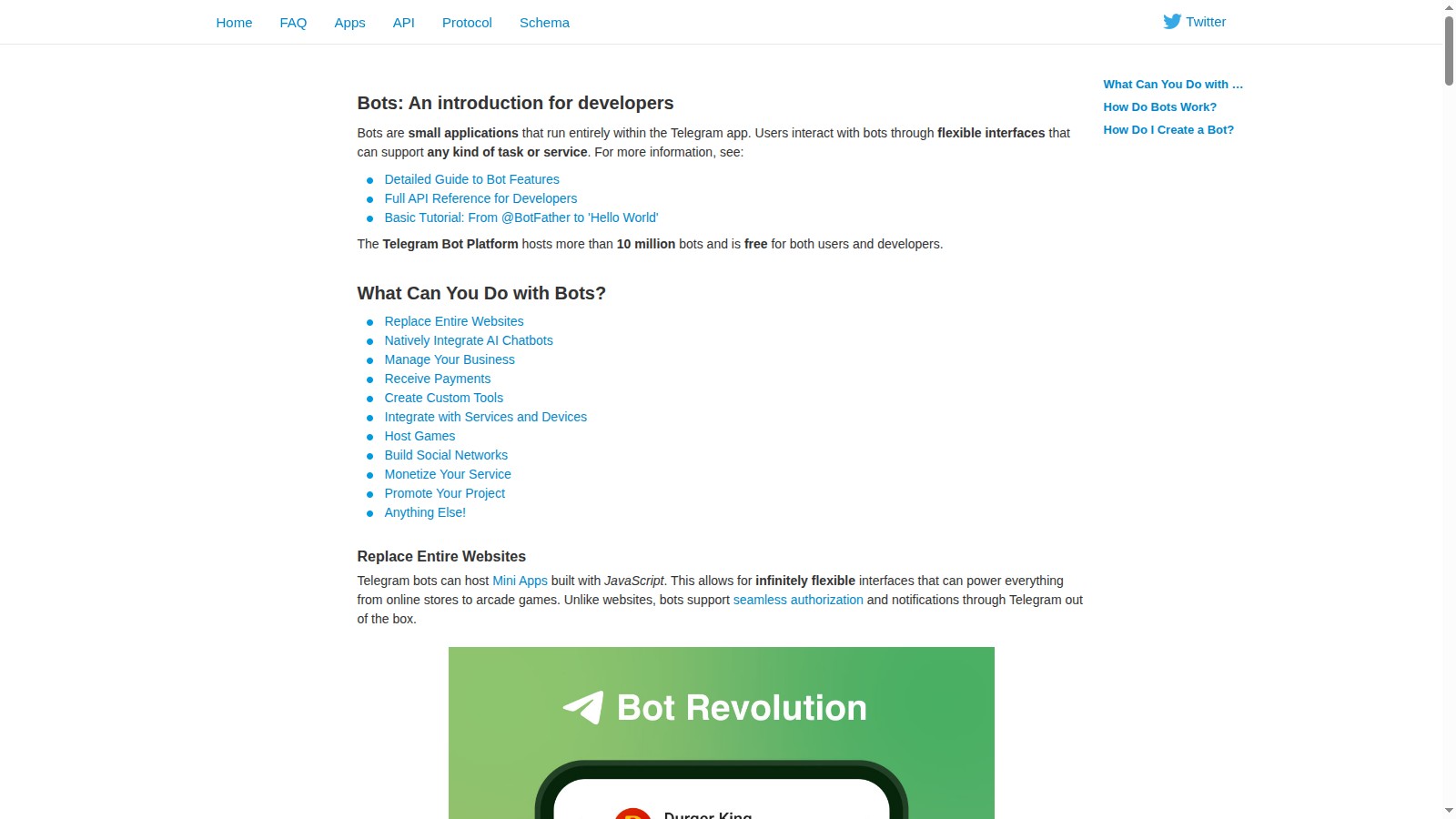 Telegram BotFather
Telegram stellt einen offiziellen Bot namens BotFather bereit, der alle Telegram-Botserstellt und verwaltet. Öffnen Sie Telegram und suchen Sie nach @BotFather oder klicken Sie auf diesen Link: t.me/BotFather
Starten Sie einen Chat mit BotFather und senden Sie den Befehl:
/newbot
BotFather fragt Sie nach zwei Dingen:
- Bot-Name – Dies ist der Anzeigename, den die Nutzer sehen (z. B. "Krill Assistant")
- Bot-Benutzername – Muss auf "bot" enden und einzigartig sein (z. B. "krill_helper_bot")
Sobald Sie beides angegeben haben, erstellt BotFather Ihren Bot und gibt Ihnen einen Bot-Token. Er sieht in etwa so aus:
123456789:ABCdefGHIjklMNOpqrsTUVwxyz
Kopieren Sie dieses Token sofort und bewahren Sie es sicher auf. Es ist das Passwort Ihres Bots und Sie benötigen es, um OpenClaw zu verbinden.
2. Konfigurieren Sie Ihre Bot-Einstellungen
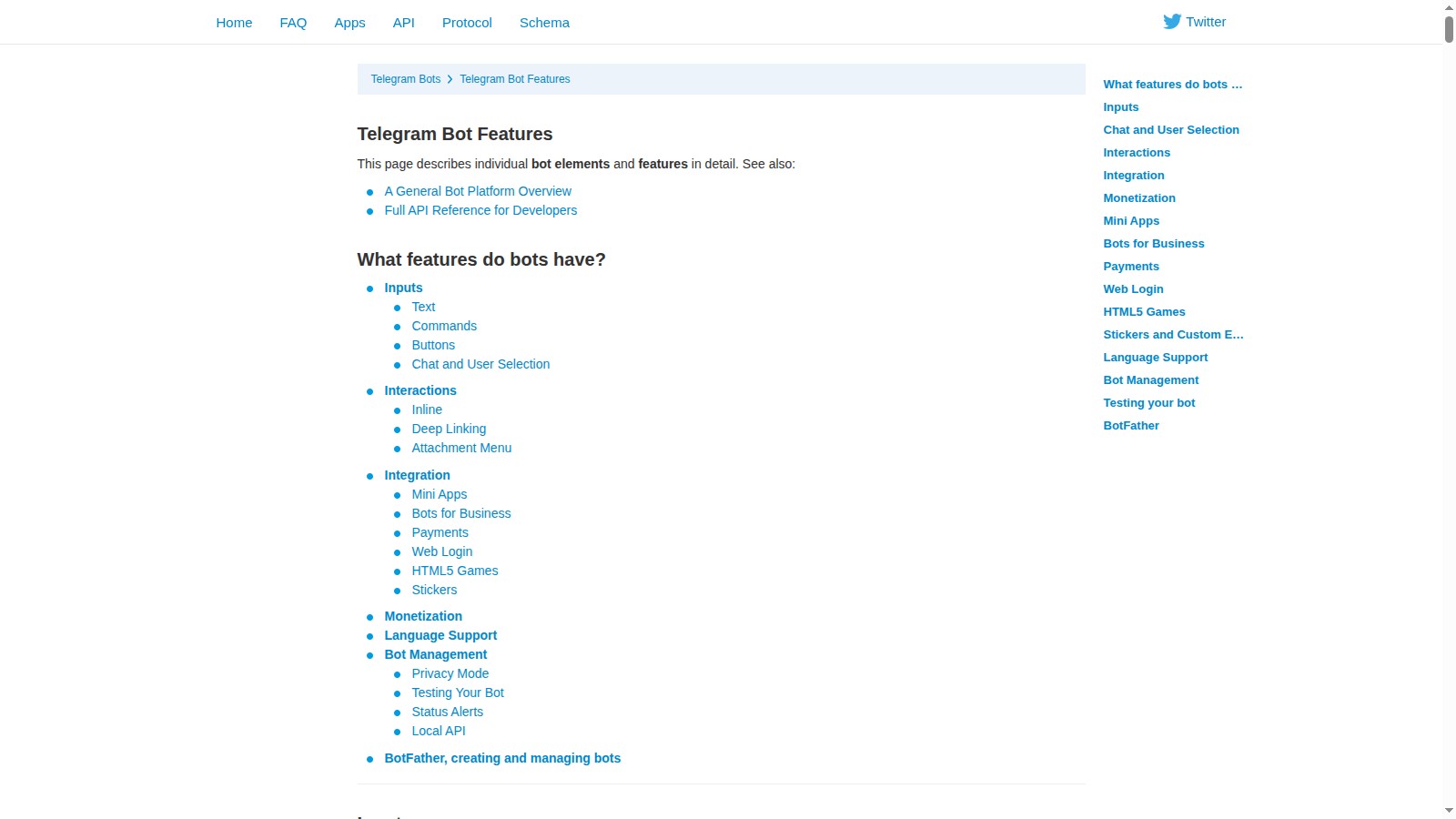 BotFather-Einstellungen
Bevor Sie OpenClaw verbinden, konfigurieren wir einige nützliche Bot-Einstellungen. Senden Sie in Ihrem Chat mit BotFather:
/mybots
Wählen Sie Ihren Bot aus der Liste aus und klicken Sie dann auf Bot Settings. Hier sind die empfohlenen Einstellungen:
Inline-Modus → Aktivieren Sie diese Option, wenn der Bot in anderen Chats antworten soll, sobald er erwähnt wird Gruppendatenschutz → Deaktivieren Sie diese Option, wenn der Bot alle Nachrichten in Gruppen sehen soll (nützlich zur Unterstützung in Gruppenchats) Befehle → Fügen Sie hilfreiche Befehle hinzu, zum Beispiel:
/help- Verfügbare Befehle anzeigen/status- Bot-Status prüfen/clear- Gesprächsverlauf löschen
Sie können diese Einstellungen jederzeit später ändern, aber es ist sinnvoll, sie jetzt einzurichten.
3. OpenClaw mit Telegram verbinden
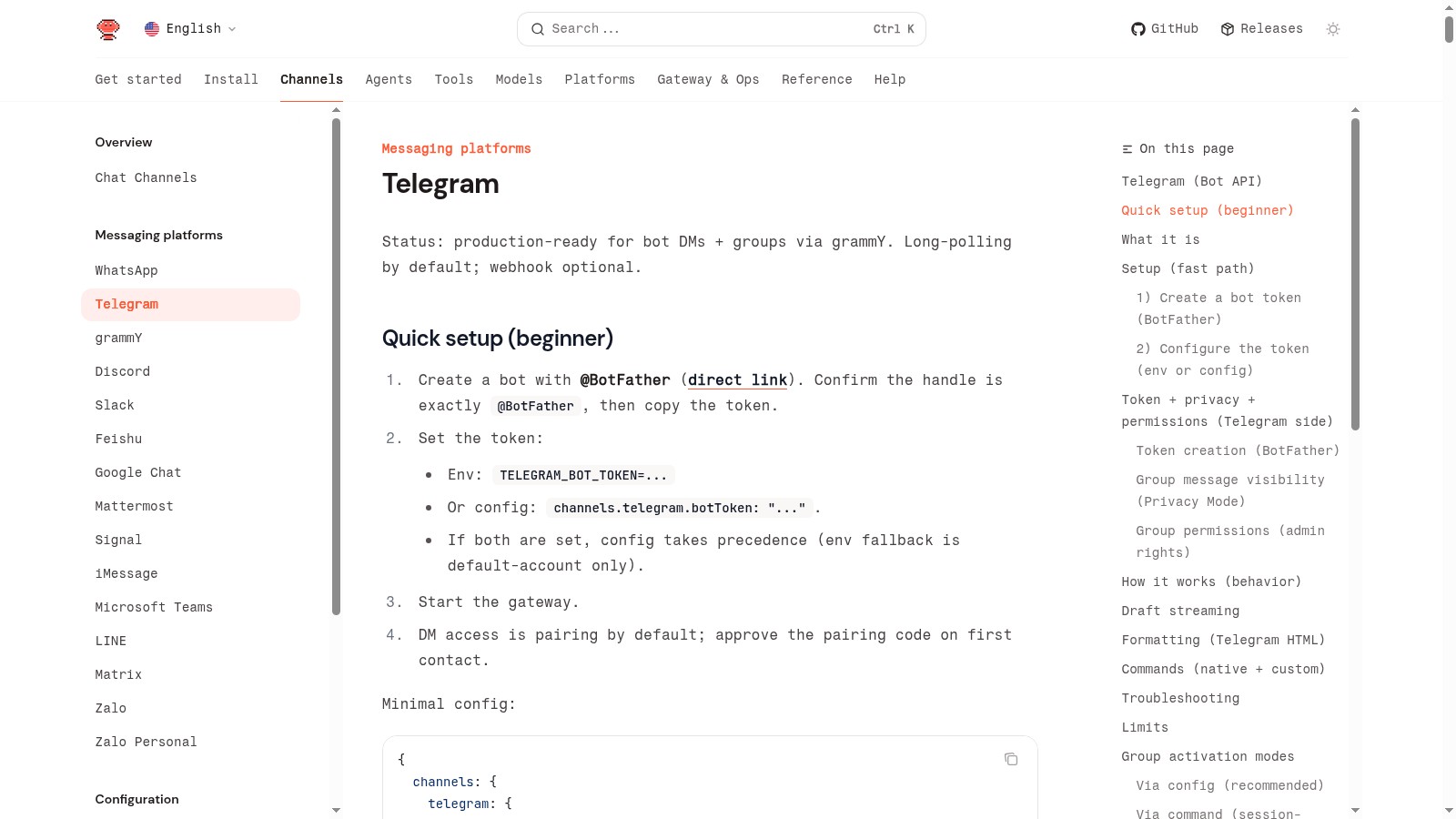 OpenClaw-Konfiguration
Verbinden wir nun Ihren Bot mit OpenClaw. Sie haben zwei Möglichkeiten:
Option 1: Umgebungsvariable (Empfohlen für Server)
export TELEGRAM_BOT_TOKEN="123456789:ABCdefGHIjklMNOpqrsTUVwxyz"
Fügen Sie dies zu Ihrer ~/.bashrc oder ~/.zshrc hinzu, um es dauerhaft zu machen.
Option 2: Konfigurationsdatei
Bearbeiten Sie Ihre OpenClaw-Konfigurationsdatei (~/.openclaw/openclaw.json) und fügen Sie Folgendes hinzu:
{
  "channels": {
    "telegram": {
      "enabled": true,
      "botToken": "123456789:ABCdefGHIjklMNOpqrsTUVwxyz"
    }
  }
}
Für eine sicherere Einrichtung mit Zugriffskontrolle:
{
  "channels": {
    "telegram": {
      "enabled": true,
      "botToken": "your-bot-token-here",
      "dmPolicy": "pairing",
      "allowFrom": ["your-telegram-user-id"],
      "groupPolicy": "allowlist",
      "groups": {
        "your-group-id": {
          "allow": true
        }
      }
    }
  }
}
Um Ihre Telegram-Benutzer-ID herauszufinden, können Sie Bots verwenden wie @userinfobot - starten Sie einfach einen Chat und er teilt Ihnen Ihre ID mit.
4. Das Gateway starten
 OpenClaw Gateway läuft
Starten (oder starten Sie neu) Sie das OpenClaw-Gateway, um die Telegram-Verbindung zu aktivieren:
openclaw gateway restart
Prüfen Sie, ob Telegram verbunden ist:
openclaw channels status
Sie sollten eine Ausgabe sehen, die Telegram als verbunden mit Ihrem Bot-Benutzernamen anzeigt.
Wenn Fehler auftreten:
- "Invalid token" - Überprüfen Sie, ob Sie den vollständigen Token von BotFather kopiert haben
- "Telegram channel disabled" - Stellen Sie sicher, dass
enabled: truein Ihrer Konfiguration gesetzt ist - "Connection timeout" - Überprüfen Sie Ihre Internetverbindung
5. Führen Sie Ihr erstes Gespräch
 Telegram-Bot-Gespräch
Öffnen Sie Telegram und suchen Sie anhand des Benutzernamens nach Ihrem Bot (z. B. @krill_helper_bot). Starten Sie einen Chat und senden Sie:
Hello! What can you do?
Ihr von OpenClaw betriebener Bot sollte mit einer Beschreibung seiner Fähigkeiten antworten. Glückwunsch – Sie haben jetzt Claude AI in Telegram am Laufen!
Was Sie mit Ihrem Bot tun können:
- Nachrichten senden und natürliche Gespräche mit vollständigem Kontext führen
- Dateien teilen – senden Sie Bilder, PDFs und Dokumente, und der Bot kann sie lesen
- Befehle verwenden -
/help,/statusoder eigene Befehle, die Sie selbst definieren - Gruppenchats – fügen Sie den Bot zu Gruppen hinzu, um Ihr Team zu unterstützen
- Sprachnachrichten – senden Sie Sprachnotizen (wenn Sie Speech-to-Text konfigurieren)
6. Sichern Sie Ihren Bot mit Pairing
 Telegram-Pairing-Freigabe
Standardmäßig verwendet OpenClaw aus Sicherheitsgründen den "Pairing-Modus". Wenn eine neue Person Ihrem Bot schreibt, erhält sie einen Pairing-Code. Sie müssen die Person freigeben, bevor sie den Bot nutzen kann.
Wenn Sie eine Pairing-Anfrage sehen, führen Sie aus:
openclaw pairing list
Dies zeigt ausstehende Pairing-Anfragen an. So geben Sie jemanden frei:
openclaw pairing approve telegram <code>
Zum Ablehnen:
openclaw pairing reject telegram <code>
Pairing deaktivieren (offener Bot):
Wenn Sie möchten, dass jeder Ihren Bot nutzen kann, setzen Sie dmPolicy auf "open" und füge hinzu "*" auf allowFrom:
{
  "channels": {
    "telegram": {
      "dmPolicy": "open",
      "allowFrom": ["*"]
    }
  }
}
Hinweis: Tu dies nur, wenn du die Auswirkungen verstehst. Jeder, der den Benutzernamen deines Bots kennt, kann ihn verwenden.
7. Erweiterte Funktionen
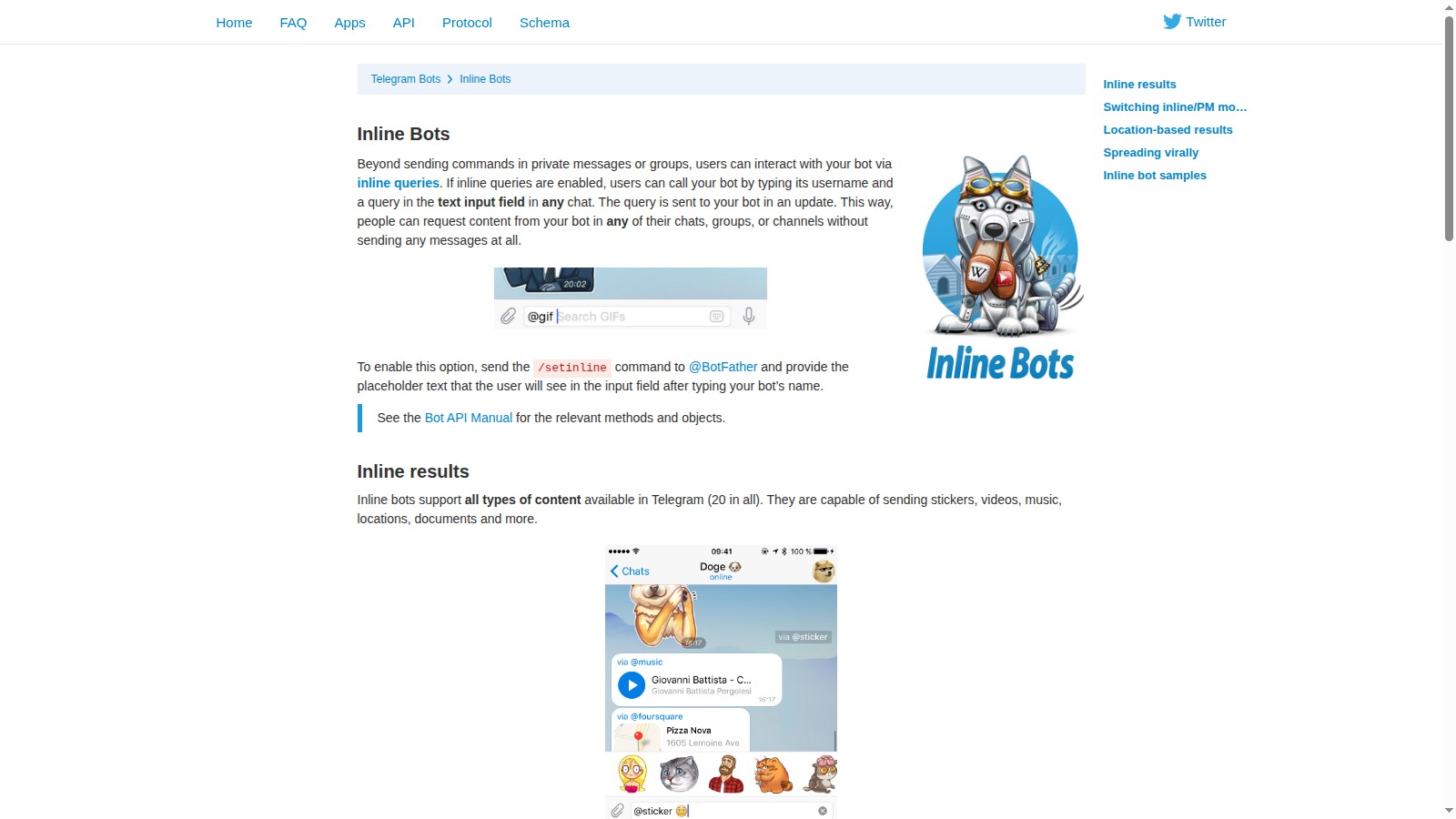 Telegram-Inline-Buttons
Die Telegram-Integration von OpenClaw umfasst mehrere erweiterte Funktionen:
Inline-Buttons
Der Bot kann Nachrichten mit anklickbaren Schaltflächen für Aktionen senden:
- Bestätigungsschaltflächen (Ja/Nein)
- Auswahl mit mehreren Optionen
- Schnellaktionen
Antwortkontext
Wenn du auf eine bestimmte Nachricht antwortest, berücksichtigt OpenClaw diesen Kontext in seiner Antwort, wodurch Unterhaltungen natürlicher wirken.
Gestreamte Antworten
Lange Antworten werden in Echtzeit gestreamt und automatisch aktualisiert, sodass du die Antwort entstehen siehst, anstatt auf den Abschluss zu warten.
Dateiverarbeitung
Sende Bilder und der Bot kann:
- Beschreiben, was auf dem Bild zu sehen ist
- Text aus Screenshots lesen
- Diagramme und Grafiken analysieren
Sende PDFs und der Bot kann:
- Dokumente lesen und zusammenfassen
- Fragen zum Inhalt beantworten
- Bestimmte Informationen extrahieren
Gruppenchat-Integration
Füge deinen Bot zu Telegram-Gruppen hinzu, um dein Team zu unterstützen. Konfiguriere die Einstellungen pro Gruppe:
{
  "channels": {
    "telegram": {
      "groups": {
        "-1001234567890": {
          "allow": true,
          "requireMention": true,
          "systemPrompt": "You're a helpful team assistant."
        }
      }
    }
  }
}
Mit requireMention: true, antwortet der Bot nur, wenn er erwähnt wird mit @botname.
8. Bot-Verhalten anpassen
 OpenClaw-Bot-Persönlichkeit
Möchtest du anpassen, wie sich dein Bot verhält? Bearbeite deine Workspace-Dateien:
SOUL.md – Definiere die Persönlichkeit deines Bots:
Du bist Krill, ein hilfreicher und witziger KI-Assistent.
Sei prägnant, aber freundlich. Verwende gelegentlich Emojis.
Wenn du dir unsicher bist, gib es zu, anstatt zu raten.
AGENTS.md - Betriebsregeln festlegen:
- Wenn möglich innerhalb von 30 Sekunden antworten
- Bei längeren Aufgaben Fortschrittsmeldungen geben
- Inline-Buttons für Ja/Nein-Fragen verwenden
- Nachrichten unter 2000 Zeichen halten
Zugriff auf Tools - Steuere, was der Bot tun darf, indem du Tool-Richtlinien in deiner OpenClaw-Konfiguration festlegst.
Fazit
Telegram und OpenClaw
Du hast OpenClaw erfolgreich als Telegram-Bot eingerichtet! Dein KI-Assistent ist jetzt rund um die Uhr auf jedem Gerät verfügbar, auf dem du Telegram nutzt.
Die Stärke dieser Einrichtung liegt im dauerhaften Gesprächskontext – dein Bot erinnert sich an frühere Unterhaltungen und kann komplexe, mehrstufige Aufgaben über einfache Chat-Nachrichten bewältigen.
Nächste Schritte zum Erkunden:
- Richte geplante Erinnerungen ein, die dir in Telegram Nachrichten senden
- Verbinde mehrere Kanäle (Discord, Slack, Signal) mit derselben OpenClaw-Instanz
- Konfiguriere Exec-Freigaben für die sichere Ausführung von Befehlen
- Erstelle individuelle Skills , die auf deinen Workflow zugeschnitten sind
Tritt dem OpenClaw Discord bei, wenn du Fragen hast oder deine Einrichtung teilen möchtest!
Häufig gestellte Fragen
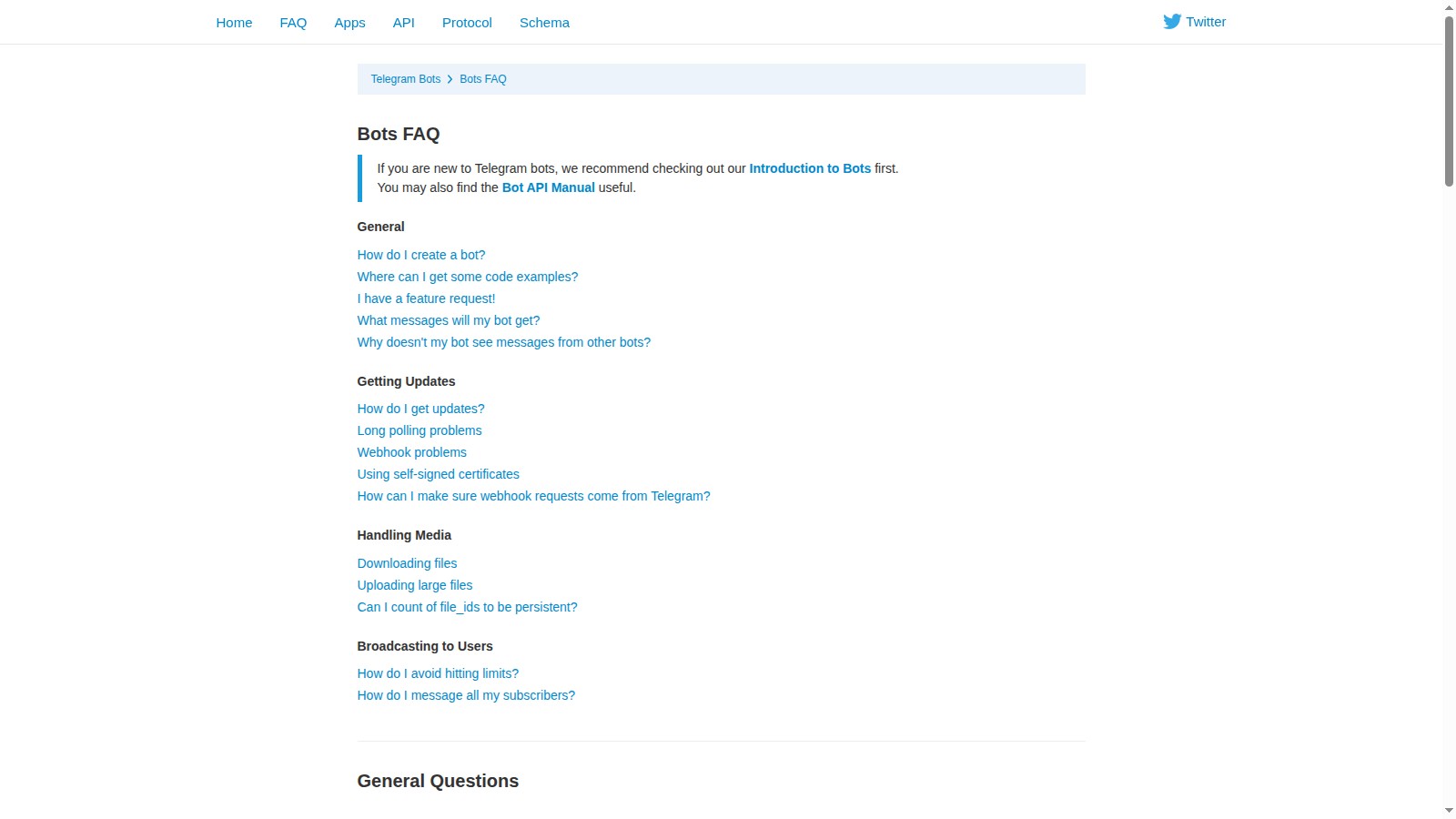 Telegram-Bot-FAQ
Kann ich denselben Bot-Token auf mehreren Servern verwenden?
Nein – jeder Bot-Token sollte nur von einer OpenClaw-Instanz verwendet werden. Wenn du mehrere Bots benötigst, erstelle separate Bots mit BotFather.
Wie finde ich meine Telegram-Benutzer-ID?
Schreibe eine Nachricht an @userinfobot in Telegram, und er antwortet mit deiner Benutzer-ID. Du kannst auch @RawDataBot für detailliertere Informationen verwenden.
Kann der Bot in Gruppenchats funktionieren?
Ja! Füge den Bot zu einer Gruppe hinzu und konfiguriere ihn in deiner OpenClaw-Konfiguration. Verwende requireMention: true damit er nur antwortet, wenn er ausdrücklich erwähnt wird.
Gibt es ein Nachrichtenlimit?
Ja – Telegram begrenzt Bots auf 30 Nachrichten pro Sekunde über alle Chats hinweg und auf 20 Nachrichten pro Minute im selben Chat. OpenClaw übernimmt das automatisch mit einer Wiederholungslogik.
Kann ich das Profilbild des Bots ändern?
Ja! Schreibe BotFather eine Nachricht, sende /mybotswähle deinen Bot aus und wähle dann Edit Bot → Edit Botpic und lade ein Bild hoch.
Speichert der Bot den Gesprächsverlauf?
OpenClaw speichert den Gesprächsverlauf lokal auf deinem Server in den Sitzungsdateien. Der Verlauf wird über die Nachrichten selbst hinaus nicht an die Server von Telegram gesendet.
Weitere Artikel
Der ultimative OpenClaw-AWS-Setup-Leitfaden

Der definitive Leitfaden zur Einrichtung von OpenClaw auf AWS. Enthält die Konfiguration von Spot-Instanzen, Kostenoptimierung und Schritt-für-Schritt-Anleitungen.
KI-Workflows mit Tool-Chaining in OpenClaw erstellen
Meistere die Kunst, Tools und Funktionsaufrufe zu verketten, um leistungsstarke mehrstufige KI-Automatisierungs-Workflows zu erstellen – von der Datenextraktion bis zur Inhaltserstellung und Bereitstellung.
Leitfaden zur Kostenoptimierung für selbst gehostete KI-Assistenten: Claude mit kleinem Budget betreiben
Praktische Strategien zur Senkung der API-Kosten für selbst gehostete KI-Assistenten – intelligentes Modell-Routing, Caching, Batching und OpenClaw-spezifische Optimierungen, um Claude kostengünstig zu betreiben.