Cómo configurar OpenClaw como un bot de Discord (Guía completa 2026)
¿Quieres chatear con Claude AI directamente en Discord? OpenClaw te permite ejecutar tu propio bot de Discord impulsado por IA con memoria completa de conversación, manejo de archivos y comandos de barra nativos.
A diferencia de los bots genéricos de Discord, un bot con OpenClaw mantiene el contexto a lo largo de las conversaciones, puede ejecutar tareas, buscar en la web e integrarse con tus otras herramientas. Es como tener un asistente personal de IA viviendo en tu servidor de Discord.
Esta guía te lleva paso a paso por todo el proceso de configuración, desde la creación de tu aplicación de Discord hasta tu primera conversación con tu nuevo bot de IA.
1. Crea una aplicación de Discord
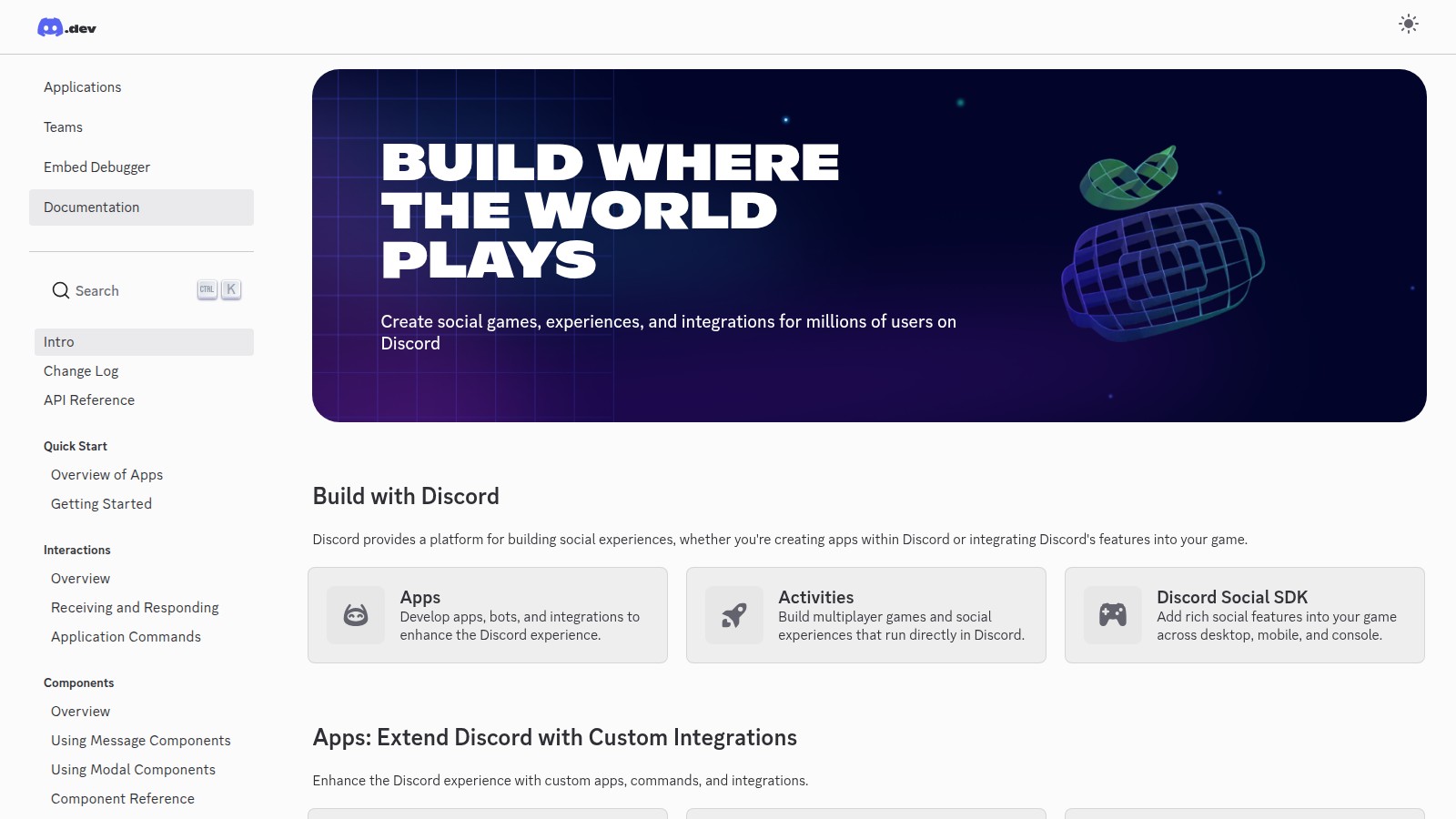
 Discord Developer Portal
Primero, necesitas crear una aplicación de Discord que servirá como contenedor para tu bot.
Ve al Discord Developer Portal e inicia sesión con tu cuenta de Discord. Haz clic en el botón New Application en la esquina superior derecha.
Dale un nombre a tu aplicación: se mostrará en Discord cuando los usuarios interactúen con tu bot. Algo como "Krill" o "OpenClaw Bot" funciona bien.
Después de crear la aplicación, llegarás a la página de General Information. Anota el Application ID — lo necesitarás más adelante para el enlace de invitación.
2. Añade el usuario bot
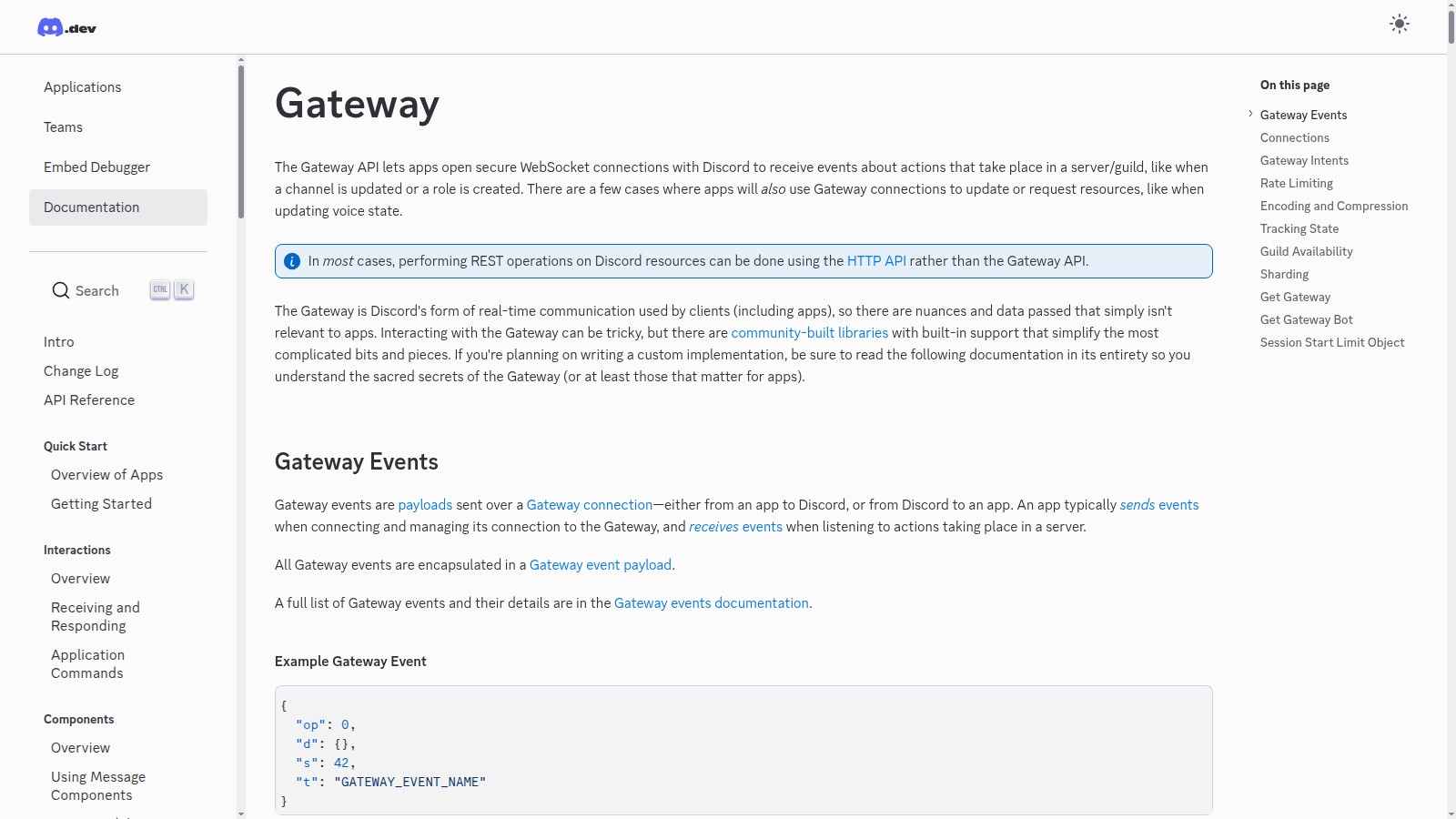 Discord Bot Settings
En la barra lateral izquierda, haz clic en Bot para acceder a la configuración del bot. Haz clic en Add Bot y confirma cuando se te solicite.
Esto crea el usuario bot real que aparecerá en tu servidor de Discord. Aquí puedes personalizar el nombre de usuario y el avatar del bot.
Paso crítico: En Privileged Gateway Intents, debes activar:
- ✅ Message Content Intent — Necesario para leer el texto de los mensajes
- ✅ Server Members Intent — Necesario para búsquedas de usuarios y listas de permitidos
Sin Message Content Intent, tu bot se conectará pero no podrá leer ningún mensaje. Este es el error de configuración más común.
Ahora haz clic en Reset Token para generar el token de tu bot. Copia este token inmediatamente y guárdalo de forma segura: no podrás volver a verlo. Este token es como una contraseña para tu bot.
3. Genera el enlace de invitación
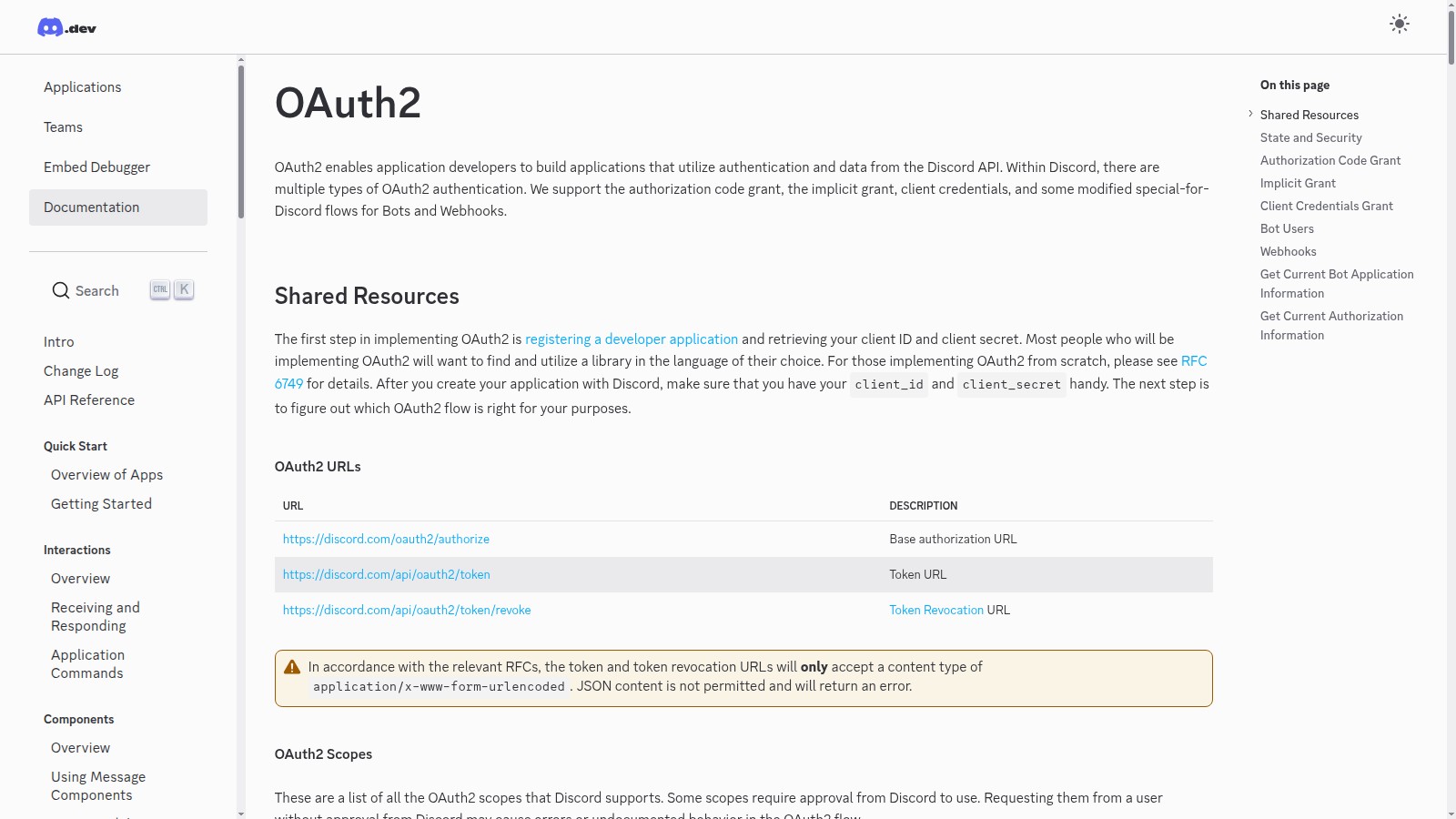 Generador de URL OAuth2 de Discord
Ve a OAuth2 → URL Generator en la barra lateral izquierda. Esta herramienta crea la URL especial que te permite añadir tu bot a servidores.
En Scopes, selecciona:
- ✅
bot - ✅
applications.commands(necesario para los comandos de barra)
En Bot Permissions, selecciona como mínimo:
- ✅ View Channels
- ✅ Send Messages
- ✅ Read Message History
- ✅ Embed Links
- ✅ Attach Files
- ✅ Add Reactions
Copia la URL generada que aparece en la parte inferior. Ábrela en tu navegador, selecciona tu servidor y autoriza el bot. Deberías ver aparecer tu bot en la lista de miembros del servidor (estará desconectado hasta que configuremos OpenClaw).
4. Obtén los ID de tu servidor y de tu canal
 Modo desarrollador de Discord
Discord usa ID numéricos para todo. Para configurar OpenClaw correctamente, necesitarás el ID de tu servidor (guild) y los ID de los canales.
En Discord, ve a User Settings → Advanced y activa Developer Mode. Esto añade las opciones "Copy ID" a los menús del clic derecho.
Ahora haz clic derecho en:
- El nombre del servidor → Copy Server ID
- El canal que quieres que use el bot → Copy Channel ID
- El nombre de usuario → Copy User ID
Guarda estos ID en algún lugar: los necesitarás para la configuración de OpenClaw.
5. Configurar OpenClaw
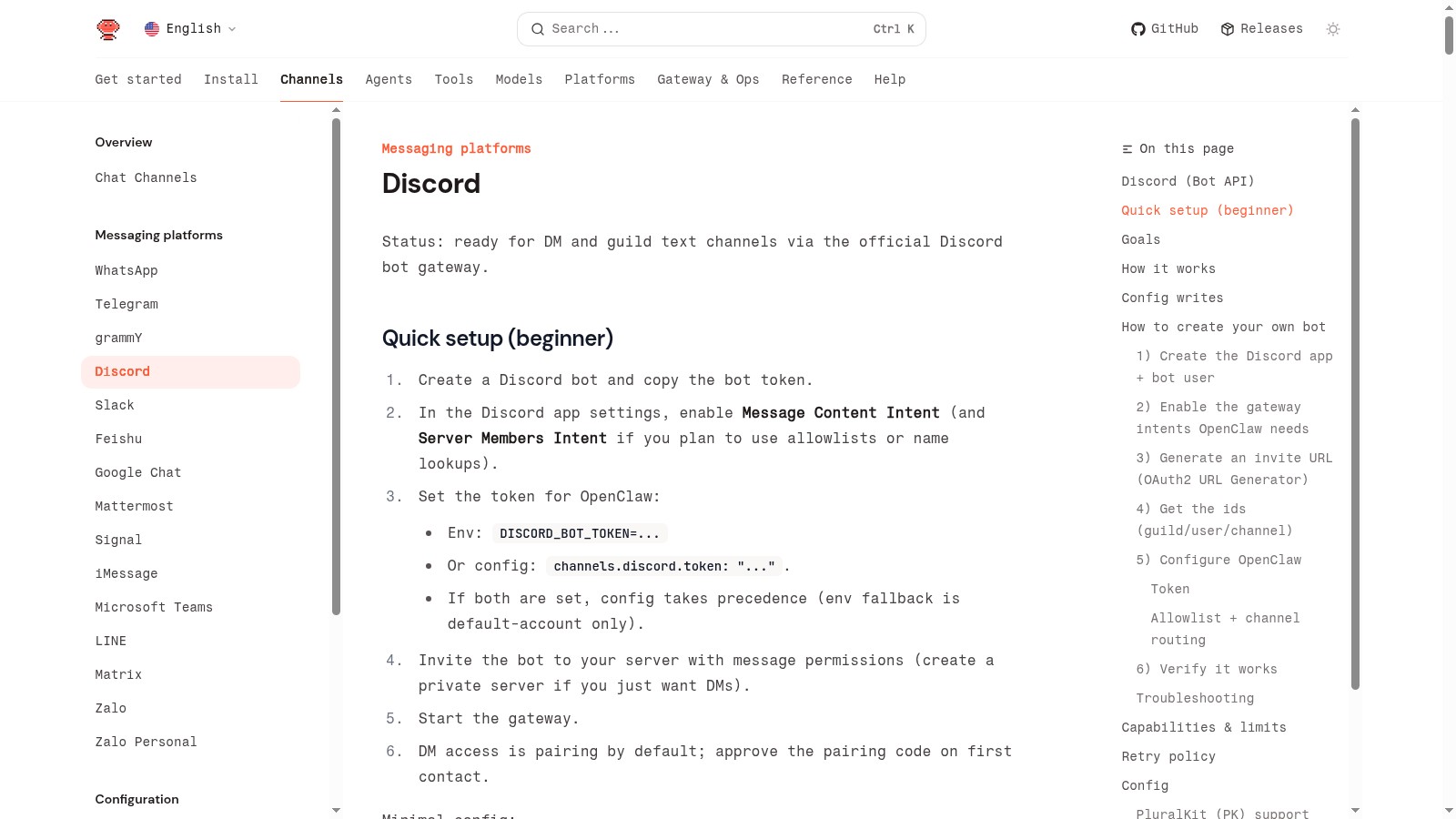 Configuración de Discord en OpenClaw
Ahora vamos a conectar todo. Tienes dos opciones para configurar el token del bot:
Opción 1: Variable de entorno (recomendada)
export DISCORD_BOT_TOKEN="your-bot-token-here"
Añade esto a tu ~/.bashrc o ~/.zshrc para que sea permanente.
Opción 2: Archivo de configuración
Añade el token directamente a tu configuración de OpenClaw:
{
  channels: {
    discord: {
      enabled: true,
      token: "your-bot-token-here"
    }
  }
}
Para una configuración más completa con listas de permitidos y restricciones de canales:
{
  channels: {
    discord: {
      enabled: true,
      dm: {
        enabled: true,
        policy: "pairing"
      },
      guilds: {
        "YOUR_GUILD_ID": {
          requireMention: true,
          users: ["YOUR_USER_ID"],
          channels: {
            "YOUR_CHANNEL_ID": {
              allow: true,
              requireMention: true
            }
          }
        }
      }
    }
  }
}
Sustituye los IDs de ejemplo por los que copiaste anteriormente.
6. Inicia el Gateway y prueba
 OpenClaw Gateway en ejecución
Inicia (o reinicia) el gateway de OpenClaw:
openclaw gateway restart
Comprueba que Discord se haya conectado correctamente:
openclaw channels status
Deberías ver Discord indicado como conectado. Si hay errores, los problemas más comunes son:
- "Used disallowed intents" — Activa Message Content Intent en el Developer Portal
- El bot se conecta pero no responde — Comprueba que el ID de tu canal esté en la lista de permitidos
- "Invalid token" — Verifica que hayas copiado el token completo del bot
7. Mantén tu primera conversación
 Conversación con el bot de Discord
Ve a tu servidor de Discord y al canal que configuraste. Si estableciste requireMention: true, tendrás que @mencionar a tu bot:
@Krill what can you do?
Tu bot impulsado por OpenClaw debería responder con sus capacidades. ¡Felicidades! Ya tienes Claude AI funcionando en tu servidor de Discord.
Consejos profesionales para usar tu bot de Discord:
- Envía un mensaje directo al bot para conversaciones privadas (requiere aprobación de emparejamiento en el primer contacto)
- Usa hilos para conversaciones organizadas: el bot trata cada hilo como un contexto independiente
- Comparte archivos directamente en el chat: el bot puede leer imágenes, PDFs y archivos de código
- Usa los comandos de barra como
/statuso/helppara acciones rápidas
8. Configuración avanzada
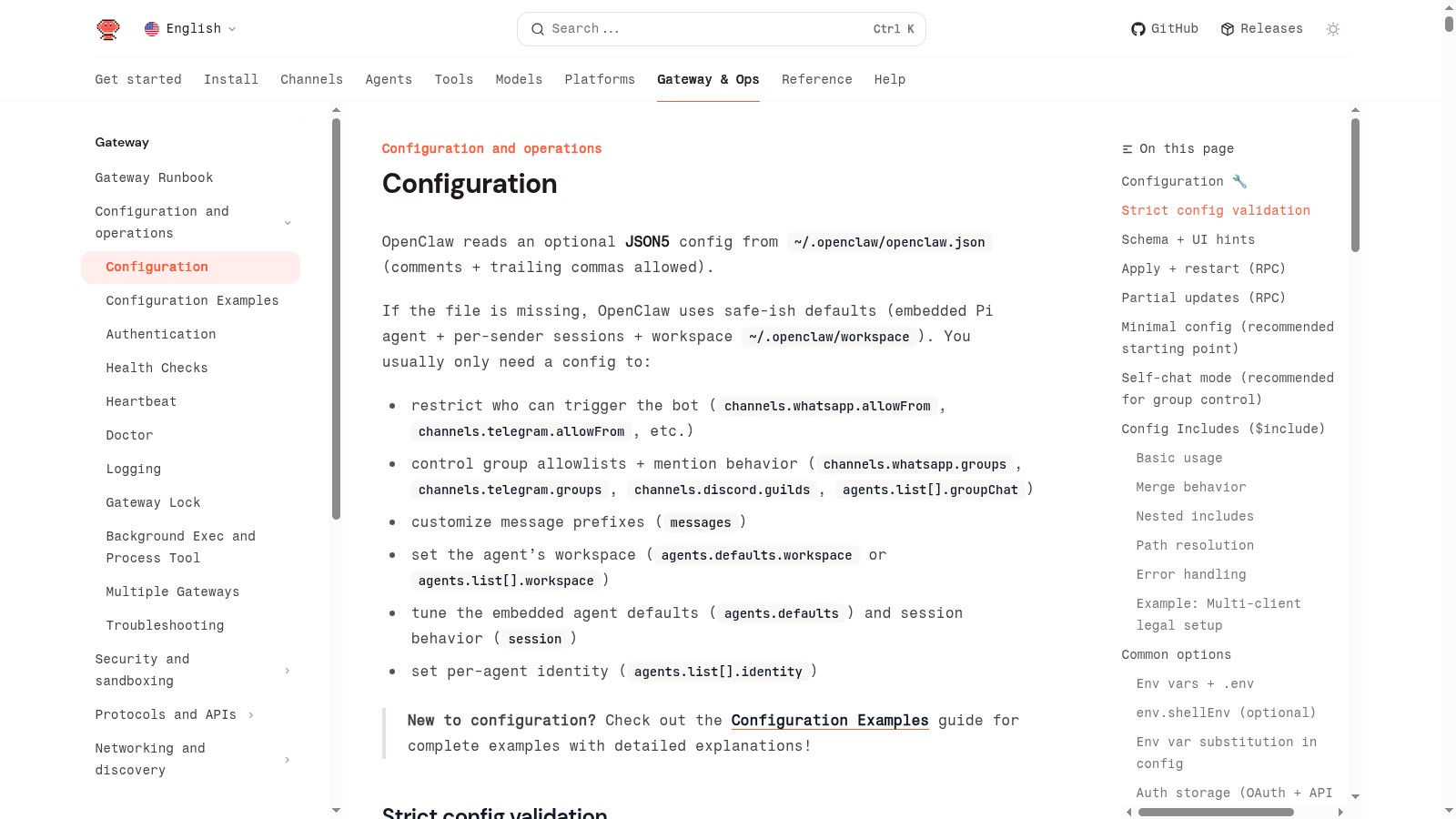 Ajustes avanzados de OpenClaw para Discord
Una vez que tu configuración básica funcione, considera estas opciones avanzadas:
Prompts de sistema por canal:
channels: {
  "help": {
    allow: true,
    systemPrompt: "You are a helpful support bot. Keep answers concise."
  }
}
Restricciones de skills por canal:
channels: {
  "coding-help": {
    allow: true,
    skills: ["coding", "docs"]
  }
}
Límite de historial para el contexto:
discord: {
  historyLimit: 20  // Include last 20 messages as context
}
Notificaciones de reacciones:
guilds: {
  "YOUR_GUILD_ID": {
    reactionNotifications: "own"  // Get notified of reactions on bot messages
  }
}
Conclusión
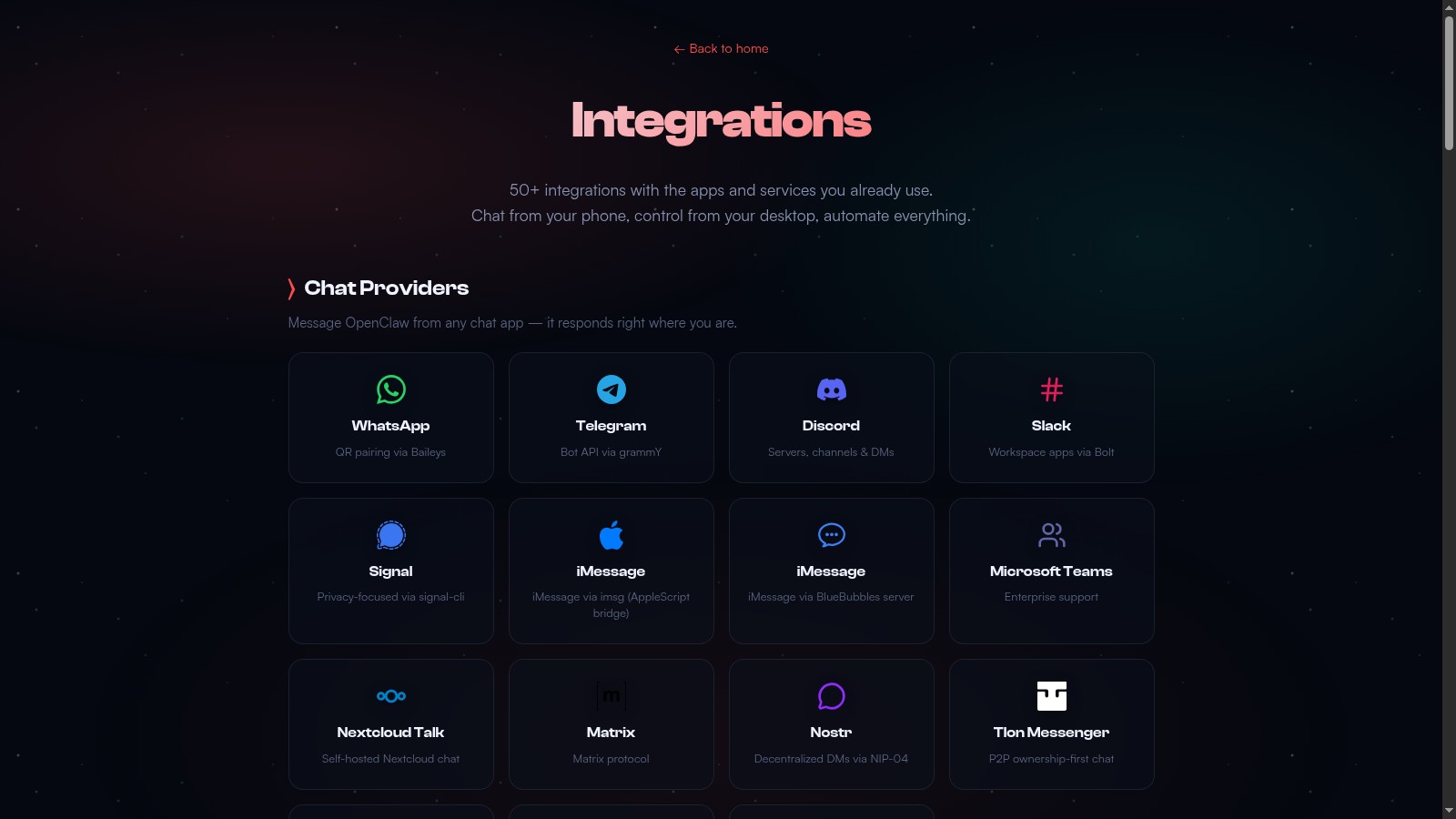 Funciones de OpenClaw para Discord
Has configurado con éxito OpenClaw como un bot de Discord. Tu asistente de IA ya está disponible las 24 horas del día, los 7 días de la semana, en tu servidor de Discord, listo para ayudar con preguntas, tareas y conversaciones.
La ventaja de OpenClaw frente a los bots de Discord tradicionales es el contexto persistente y el acceso a herramientas. Tu bot recuerda conversaciones pasadas, puede buscar en la web, gestionar archivos y ejecutar tareas complejas de varios pasos, todo mediante lenguaje natural en Discord.
Próximos pasos para explorar:
- Configura varios agentes para diferentes canales de Discord
- Configura aprobaciones de ejecución para una ejecución segura de comandos
- Añade tareas programadas que informen a Discord
- Conecta otros canales junto a Discord (Telegram, Slack, etc.)
Únete a la comunidad de OpenClaw en Discord si tienes preguntas o quieres compartir tu configuración.
Preguntas frecuentes
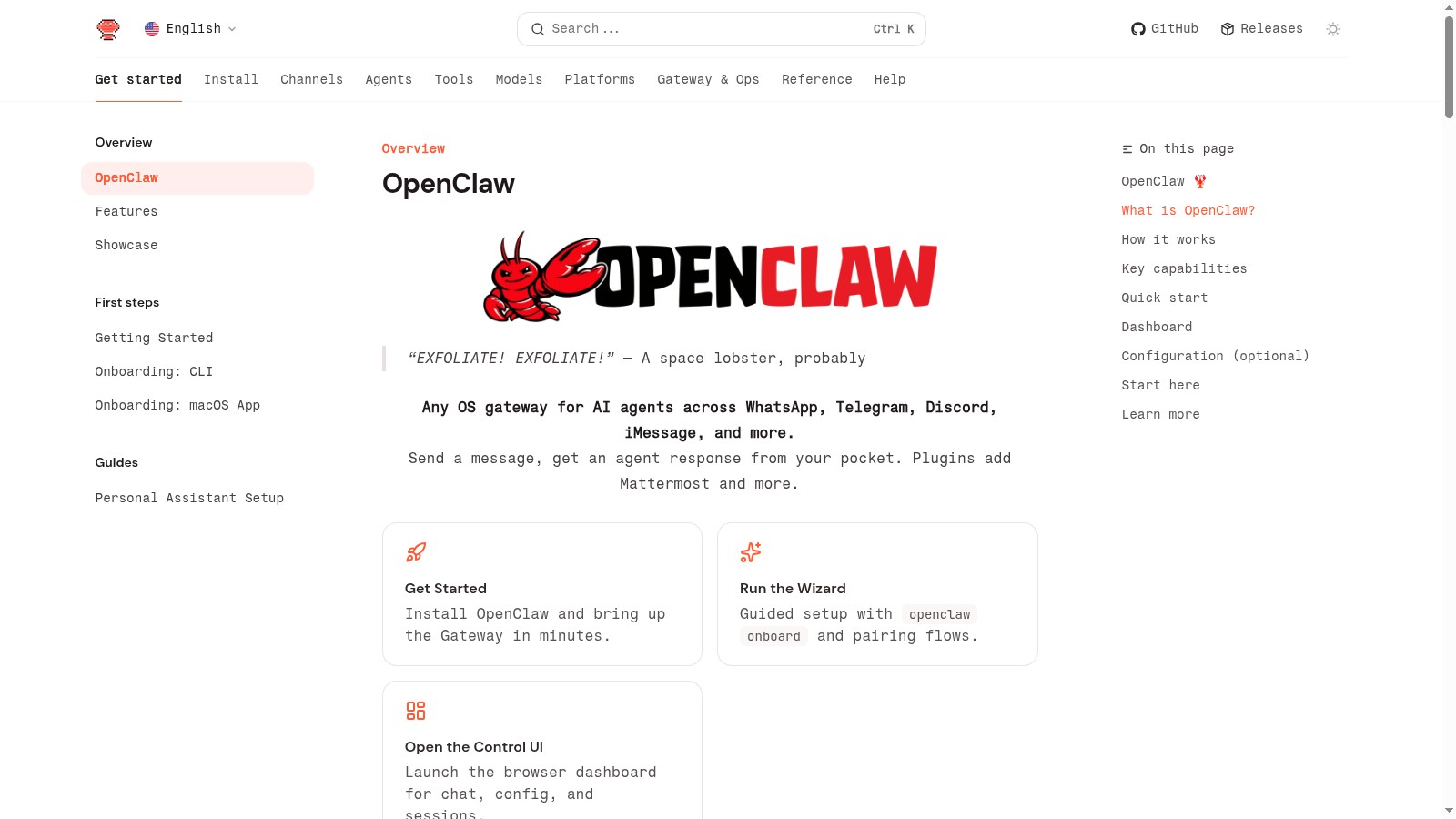 Documentación de OpenClaw
¿Pueden varias personas usar el bot?
¡Sí! Configura la lista de permitidos users en los ajustes de tu servidor (guild) para especificar quién puede interactuar con el bot. Cada usuario tiene su propio contexto de conversación en los mensajes directos.
¿El bot funciona en hilos?
Por supuesto. Los hilos se tratan como canales independientes con su propio contexto. Es ideal para mantener organizadas las diferentes conversaciones.
¿Cómo actualizo la personalidad del bot?
Edita tus archivos SOUL.md y AGENTS.md para personalizar el comportamiento y la personalidad del bot. Los cambios surten efecto en el próximo reinicio del gateway.
¿Qué hago si el bot deja de responder?
Revisa openclaw channels status y los registros del gateway. Los problemas más comunes son los límites de frecuencia (el bot espera y reintenta automáticamente) o tokens caducados o no válidos.
¿Puede el bot publicar imágenes y archivos?
Sí, el bot puede enviar imágenes, incrustar enlaces y adjuntar archivos hasta el límite configurado en mediaMaxMb (por defecto, 8MB).
Más artículos
La guía definitiva de configuración de OpenClaw en AWS

La guía definitiva para configurar OpenClaw en AWS. Incluye la configuración de instancias spot, optimización de costes e instrucciones paso a paso.
Creación de flujos de trabajo de IA con encadenamiento de herramientas en OpenClaw
Domina el arte de encadenar herramientas y llamadas a funciones para crear potentes flujos de automatización de IA de varios pasos, desde la extracción de datos hasta la generación de contenido y el despliegue.
Guía de optimización de costes para asistentes de IA autoalojados: ejecuta Claude con un presupuesto reducido
Estrategias prácticas para reducir los costes de API de los asistentes de IA autoalojados: enrutamiento inteligente de modelos, almacenamiento en caché, procesamiento por lotes y optimizaciones específicas de OpenClaw para ejecutar Claude a bajo coste.