Automatiza tu vida con OpenClaw: guía completa de Cron Jobs y tareas programadas
¿Y si tu asistente de IA pudiera revisar tu correo cada mañana, recordarte tus reuniones y enviarte un resumen diario, todo sin que muevas un dedo? Con el sistema de automatización integrado de OpenClaw's, no solo es posible, sino que es sorprendentemente fácil de configurar.
OpenClaw incluye un potente motor de programación que se ejecuta directamente en el proceso del Gateway. A diferencia de los sistemas cron externos, está profundamente integrado con tu asistente de IA, lo que significa que tus tareas programadas pueden aprovechar todas las capacidades de Claude's : leer archivos, navegar por la web, enviar mensajes y mucho más.
En esta guía aprenderás a transformar tu asistente de IA autoalojado en una verdadera potencia de automatización.
Entendiendo los dos sistemas de programación de OpenClaw's
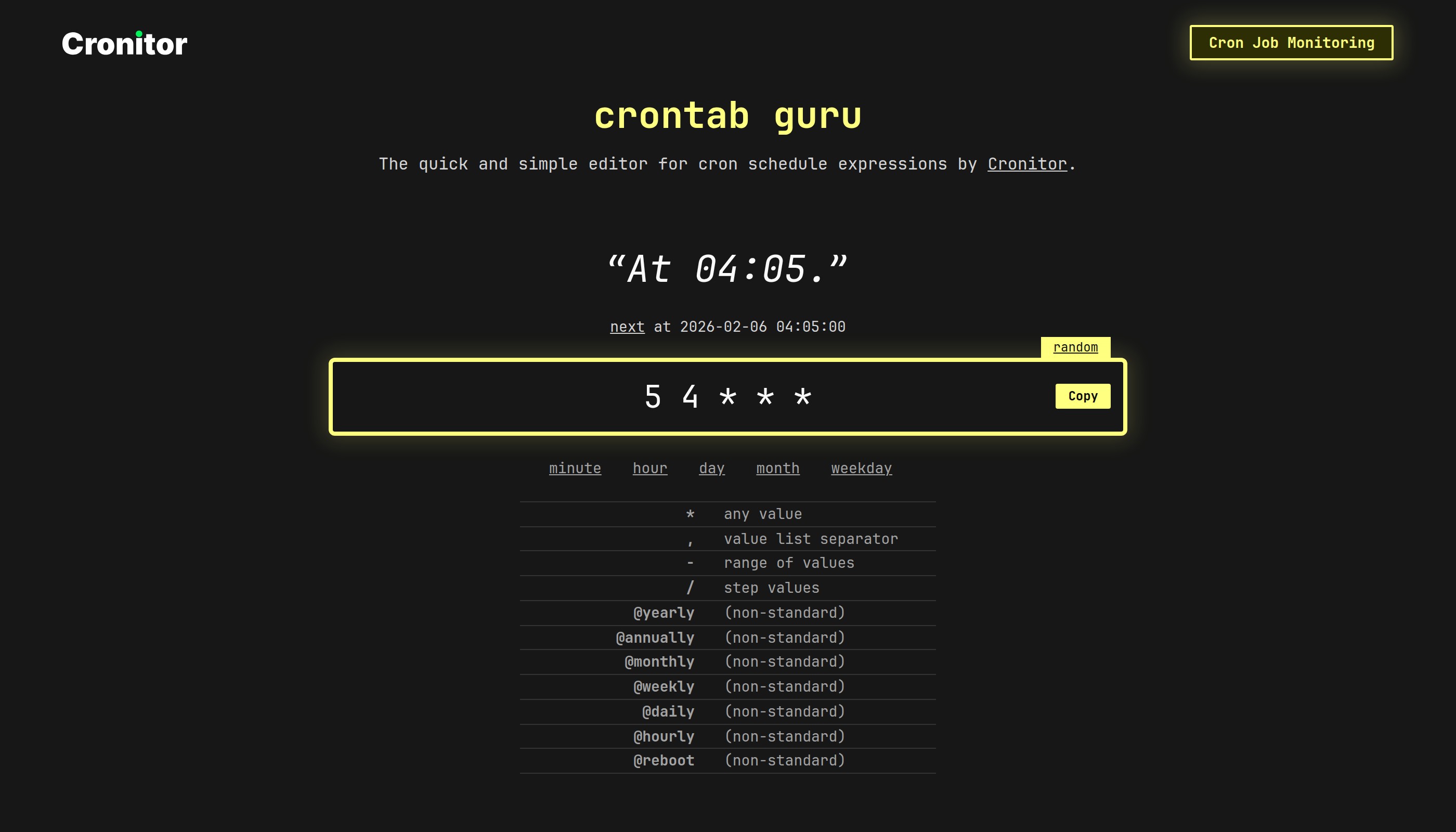 Las expresiones cron definen exactamente cuándo se ejecutan tus tareas programadas
Antes de entrar en los comandos, debes saber que OpenClaw ofrece dos mecanismos de programación:
Heartbeat se ejecuta en tu sesión principal a intervalos regulares (por defecto, cada 30 minutos). Piensa en ello como tu asistente de IA "despertándose" periódicamente para comprobar si algo requiere atención. Los heartbeats son perfectos para tareas de monitorización que se pueden agrupar.
Cron Jobs se ejecutan en los momentos exactos que especifiques. Pueden ejecutarse en sesiones aisladas sin afectar al historial de tu conversación principal. Cron es ideal para programaciones precisas como "envía mi resumen matutino a las 7 AM en punto."
La magia ocurre cuando combinas ambos sistemas. Usa heartbeat para comprobaciones rutinarias y cron para entregas sensibles al tiempo.
| Característica | Heartbeat | Cron Jobs |
|---|---|---|
| Momento | Intervalos aproximados | Horarios exactos |
| Sesión | Sesión principal | Principal o aislada |
| Contexto | Historial completo de la conversación | Puede empezar desde cero |
| Ideal para | Monitorización agrupada | Entregas precisas |
Paso 1: Configura tu primer recordatorio
 OpenClaw entrega los recordatorios directamente en tu aplicación de chat preferida
Empecemos con algo práctico: un recordatorio sencillo. Imagina que necesitas acordarte de llamar a un cliente en 20 minutos.
Abre tu terminal y ejecuta:
openclaw cron add \
  --name "Call client" \
  --at "20m" \
  --session main \
  --system-event "Reminder: Call the client about the proposal." \
  --wake now \
  --delete-after-run
Veamos qué hace cada opción:
--name: Un identificador legible para tu tarea--at "20m": Cuándo se activa (admite duraciones como20m,2h, o marcas de tiempo ISO)--session main: Se ejecuta en tu sesión de chat principal--system-event: El texto que verá tu asistente de IA--wake now: Se activa inmediatamente cuando llega la hora--delete-after-run: Elimina la tarea después de ejecutarse (perfecto para tareas de una sola vez)
Tu asistente de IA te avisará en 20 minutos con el recordatorio. No necesitas ninguna aplicación ni configurar notificaciones: funciona a través del canal que estés usando (Telegram, Discord, WhatsApp, etc.).
Paso 2: Crear tareas recurrentes
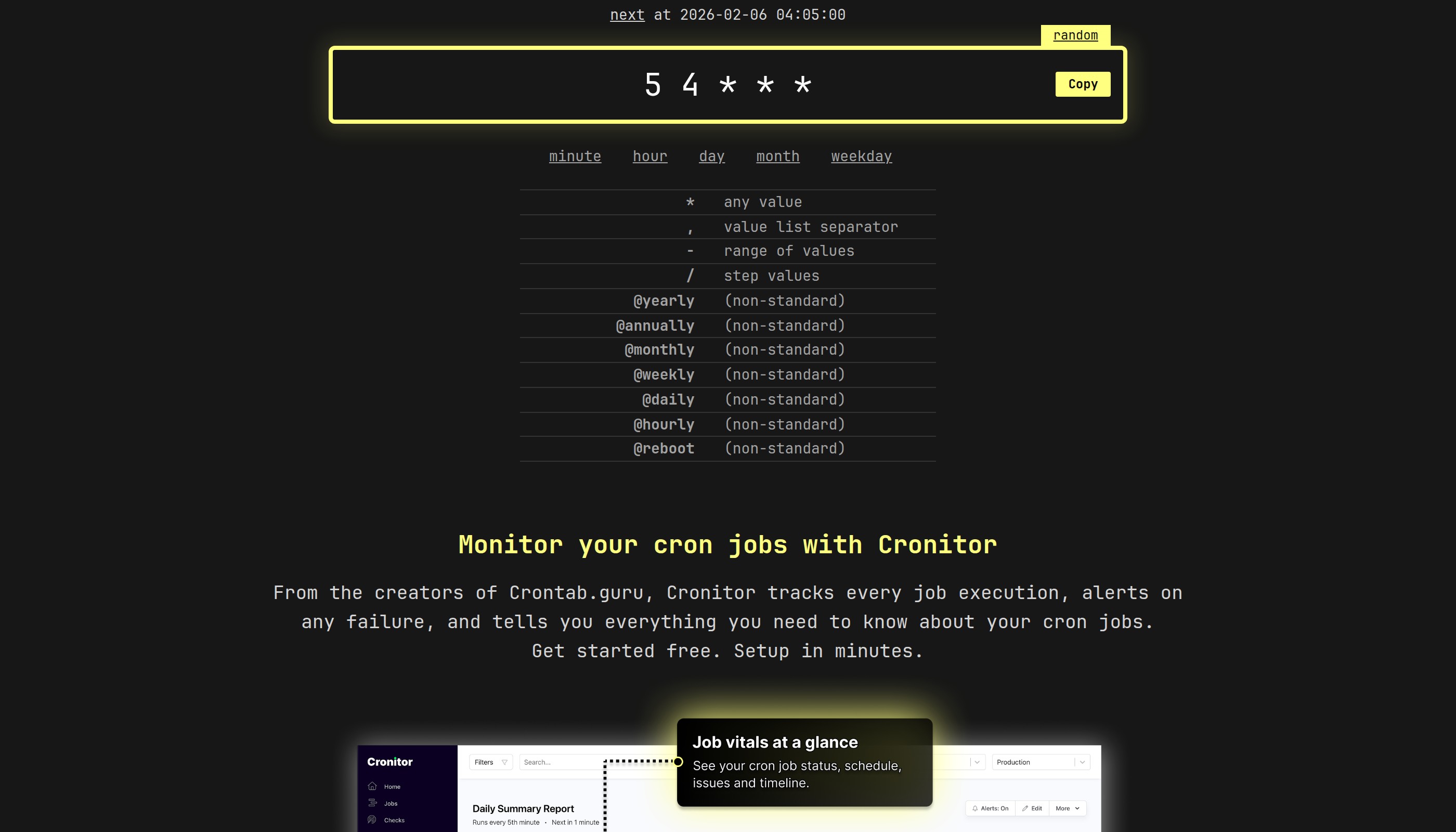 Usa crontab.guru para crear y probar tus expresiones cron
Los recordatorios de una sola vez son útiles, pero el verdadero poder está en las tareas recurrentes. OpenClaw admite expresiones cron estándar de 5 campos además de compatibilidad con zonas horarias.
Así se crea una tarea que se ejecuta todas las mañanas de lunes a viernes a las 9 AM en tu zona horaria local:
openclaw cron add \
  --name "Morning standup prep" \
  --cron "0 9 * * 1-5" \
  --tz "America/New_York" \
  --session isolated \
  --message "Review yesterday's work and prepare standup notes. Check calendar for today's meetings." \
  --deliver
La expresión cron 0 9 * * 1-5 significa:
0- minuto 09- hora 9 (9 AM)*- cualquier día del mes*- cualquier mes1-5- de lunes a viernes
Observa que esta vez usamos --session isolated Las tareas aisladas se ejecutan en su propia sesión (cron:job-id) sin ensuciar el historial de tu conversación principal. Es perfecto para tareas recurrentes que generan resultados.
La opción --deliver flag le indica a OpenClaw que envíe los resultados a tu último canal activo. También puedes especificar un canal explícitamente con --channel telegram --to "your-chat-id".
Paso 3: Creando un sistema de resúmenes diarios
 Tu asistente de IA entrega los resúmenes directamente en tu aplicación de chat
Aquí es donde se pone emocionante. Vamos a crear un resumen matutino completo que llegue a tu teléfono todos los días a las 7 AM:
openclaw cron add \
  --name "Morning briefing" \
  --cron "0 7 * * *" \
  --tz "Asia/Bangkok" \
  --session isolated \
  --model opus \
  --message "Generate my morning briefing:
1. Weather forecast for today
2. Calendar events for the next 12 hours
3. Unread emails that need attention
4. Any pending reminders or tasks
5. One interesting news item in my industry

Format it concisely with clear sections." \
  --deliver \
  --channel telegram \
  --to "your-telegram-chat-id"
Algunas cosas a tener en cuenta:
Cambio de modelo: Especificamos --model opus para usar Claude Opus en esta importante tarea diaria. También puedes usar --thinking high para obtener mayor capacidad de razonamiento en análisis complejos.
Prompt detallado: El mensaje puede ser tan detallado como quieras. Tu asistente de IA ejecutará el prompt completo, utilizando las herramientas a su disposición para consultar el clima, leer tu calendario, revisar tus correos y más.
Entrega directa: Al especificar --channel y --to, el resumen llega directamente a tu Telegram (o WhatsApp, Discord, Slack, etc.) exactamente a las 7 AM.
Paso 4: Combinando Cron con Heartbeat para la máxima eficiencia
 Combina varios sistemas de automatización para lograr la máxima eficiencia
Las configuraciones de automatización más inteligentes usan ambos sistemas juntos:
- Heartbeat se encarga de la supervisión rutinaria cada 30 minutos
- Cron se encarga de las entregas precisas y sensibles al tiempo
Crea un archivo HEARTBEAT.md en tu espacio de trabajo de OpenClaw:
- Scan inbox for urgent emails (only surface truly urgent items)
- Check calendar for events in the next 2 hours
- Review any running background tasks
- If idle for 8+ hours, send a brief check-in

Note: Morning briefing is handled by cron job, don't duplicate.
Tu asistente de IA lee este archivo en cada heartbeat y gestiona todos los puntos en un solo turno eficiente. Si nada requiere atención, simplemente responde HEARTBEAT_OK y no se envía ningún mensaje.
Mientras tanto, tus tareas cron se encargan de las entregas programadas:
openclaw cron add \
  --name "Weekly review" \
  --cron "0 9 * * 1" \
  --tz "Asia/Bangkok" \
  --session isolated \
  --model opus \
  --thinking high \
  --message "Generate a comprehensive weekly review..." \
  --deliver

openclaw cron add \
  --name "EOD summary" \
  --cron "0 18 * * 1-5" \
  --tz "Asia/Bangkok" \
  --session isolated \
  --message "Summarize what was accomplished today..." \
  --deliver
Esta configuración te ofrece:
- Atención continua mediante heartbeat (detecta rápidamente los asuntos urgentes)
- Precisión programada mediante cron (los informes llegan exactamente cuando los quieres)
- Eficiencia de costos (heartbeat agrupa las comprobaciones, cron usa sesiones aisladas)
Paso 5: Gestión de tus trabajos de automatización
 Haz seguimiento y gestiona todos tus trabajos de automatización programados
Una vez que tengas varios trabajos en ejecución, querrás gestionarlos:
Listar todos los trabajos:
openclaw cron list
Ver el historial de ejecuciones de un trabajo:
openclaw cron runs --id <job-id> --limit 10
Activar un trabajo manualmente (para pruebas):
openclaw cron run <job-id> --force
Editar un trabajo existente:
openclaw cron edit <job-id> \
  --message "Updated prompt text" \
  --model sonnet
Desactivar sin eliminar:
openclaw cron edit <job-id> --disable
Eliminar un trabajo:
openclaw cron remove <job-id>
Todos los trabajos se guardan en ~/.openclaw/cron/jobs.json, por lo que sobreviven a los reinicios del Gateway. El historial de ejecuciones se almacena en ~/.openclaw/cron/runs/ como archivos JSONL.
Conclusión
 Deja que la IA se encargue de la programación para que puedas centrarte en lo que importa
Acabas de aprender a convertir tu instalación de OpenClaw en un verdadero motor de automatización. Con los trabajos cron gestionando horarios precisos y heartbeat encargándose de la atención continua, tu asistente de IA autoalojado ahora puede:
- Enviarte resúmenes matutinos justo en el momento adecuado
- Supervisar tu bandeja de entrada y tu calendario durante todo el día
- Recordarte tareas importantes con una puntualidad perfecta
- Generar informes y resúmenes semanales de forma automática
¿Lo mejor? Todo esto funciona en tu propia infraestructura, manteniendo tus datos privados y tu automatización bajo tu control.
Empieza de forma sencilla con unos pocos recordatorios y luego ve construyendo poco a poco un sistema de automatización completo. En poco tiempo te preguntarás cómo te las arreglabas sin él.
¿Listo para subir de nivel? Aprende a conectar varios canales o explora integraciones MCP avanzadas para aún más posibilidades de automatización.
Preguntas frecuentes
 Encuentra respuestas detalladas en la documentación oficial de OpenClaw
¿Cuántos cron jobs puedo ejecutar?
No hay un límite estricto, pero cada job aislado consume tokens de API. Para mayor eficiencia de costos, agrupa verificaciones similares en heartbeat y reserva cron para entregas sensibles al tiempo.
¿Puedo usar diferentes modelos de IA para diferentes jobs?
¡Sí! Usa --model para especificar cualquier modelo que tu proveedor admita (p. ej., opus, sonnet, gpt-4). También puedes añadir --thinking high para un razonamiento mejorado en tareas complejas.
¿Qué sucede si un cron job falla?
Las ejecuciones fallidas se registran en el historial del job. Usa openclaw cron runs --id <job-id> para revisar los fallos. El job intentará ejecutarse de nuevo en su siguiente hora programada.
¿Pueden los cron jobs acceder a mis archivos y herramientas?
Por supuesto. Los cron jobs se ejecutan con todas las capacidades del agente, por lo que pueden leer archivos, navegar por la web, ejecutar comandos y usar cualquier herramienta disponible para tu asistente de IA.
¿Cómo detengo toda la automatización temporalmente?
Establece cron.enabled: false en tu configuración de OpenClaw o define la variable de entorno OPENCLAW_SKIP_CRON=1 al iniciar el Gateway.
Más artículos
La guía definitiva de configuración de OpenClaw en AWS

La guía definitiva para configurar OpenClaw en AWS. Incluye configuración de instancias spot, optimización de costos e instrucciones paso a paso.
Creación de flujos de trabajo de IA con encadenamiento de herramientas en OpenClaw
Domina el arte de encadenar herramientas y llamadas a funciones para crear potentes flujos de trabajo de automatización de IA de varios pasos, desde la extracción de datos hasta la generación de contenido y el despliegue.
Guía de optimización de costos para asistentes de IA autoalojados: usa Claude con un presupuesto reducido
Estrategias prácticas para reducir los costos de API de asistentes de IA autoalojados: enrutamiento inteligente de modelos, almacenamiento en caché, procesamiento por lotes y optimizaciones específicas de OpenClaw para usar Claude de forma asequible.