Cómo configurar OpenClaw en un VPS: la guía completa
OpenClaw es todo lo que esperaba que fuera la IA: un asistente personal que realmente hace cosas, no solo habla de ellas. Funciona 24/7 en tu servidor, recuerda todo lo que le dices, se conecta a tus aplicaciones y te ayuda de forma proactiva a sacar el trabajo adelante.
En esta guía, configuraremos OpenClaw en un VPS (servidor privado virtual) para que funcione de forma continua sin necesidad de tener tu portátil abierto. Lo conectaremos a Telegram para un fácil acceso desde el móvil, añadiremos habilidades para ampliar su funcionalidad, vincularemos los servicios de Google y configuraremos tareas programadas para una automatización real.
📺 Basado en: Clawdbot (OpenClaw) is everything I was hoping A.I. would be de Dreams of Code (148K visualizaciones)
¿Por qué un VPS?
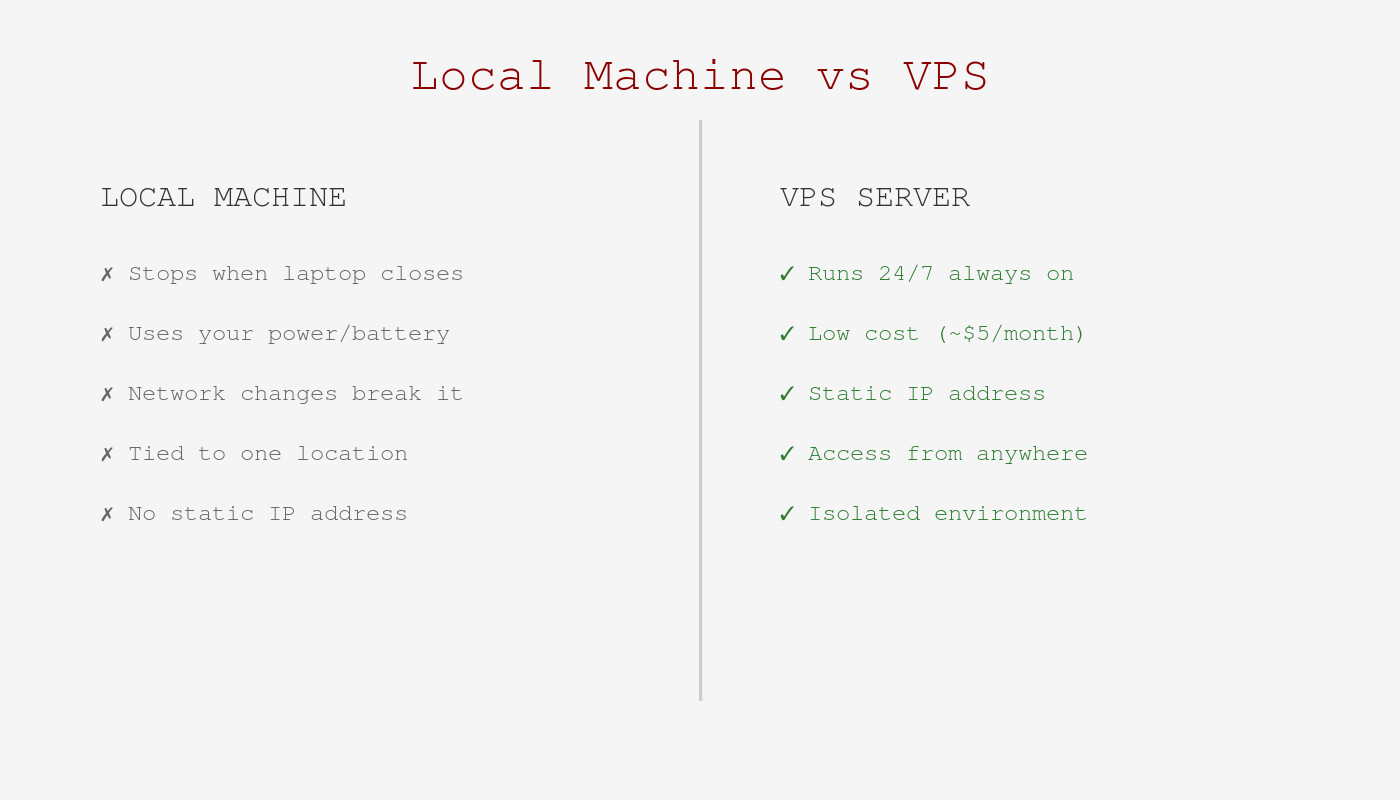 Un VPS te ofrece disponibilidad 24/7 y acceso fiable desde cualquier lugar.
Ejecutar OpenClaw localmente en tu portátil funciona muy bien para hacer pruebas, pero tiene limitaciones:
- Se detiene cuando cierras el portátil — sin disponibilidad 24/7
- Requiere que tu equipo esté siempre encendido — consume energía y genera calor
- Los cambios de red interrumpen las conexiones — puntos de acceso móviles, WiFi de cafeterías, etc.
Un VPS resuelve todos estos problemas. Por unos 5-10 $/mes, obtienes un servidor que:
- Funciona 24/7 — siempre disponible a través de Telegram/Discord
- Tiene una IP estática — conexiones fiables
- Usa recursos mínimos — OpenClaw es ligero
- Mantiene tus datos separados — aislados de tu equipo personal
Paso 1: Consigue un VPS de Hostinger
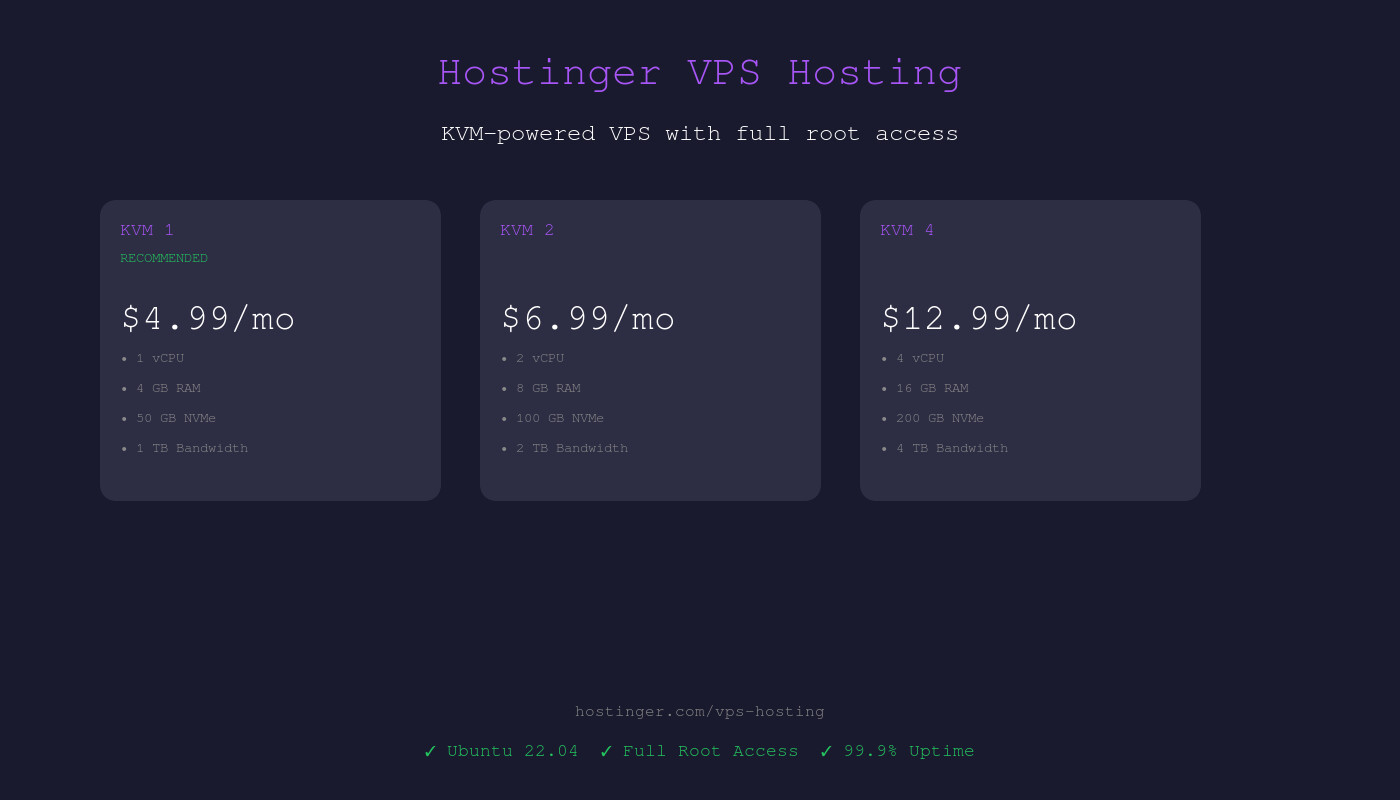 El plan KVM 1 de Hostinger, por unos 5 $/mes, es perfecto para OpenClaw.
Hostinger ofrece alojamiento VPS asequible que es perfecto para OpenClaw. Así es como empezar:
- Ve a hostinger.com y navega a Hosting VPS
- Selecciona el KVM 1 plan (la opción más económica, ~$5/mes): es más que suficiente para OpenClaw
- Elige Ubuntu 22.04 como tu sistema operativo
- Completa la compra y espera a que se aprovisione tu servidor (normalmente 1-2 minutos)
Una vez aprovisionado, recibirás:
- Dirección IP del servidor
- Contraseña de root (o clave SSH si elegiste esa opción)
Proveedores de VPS alternativos: DigitalOcean, Linode, Vultr y Hetzner también funcionan muy bien. Cualquier VPS con Ubuntu 22.04 y al menos 1GB de RAM servirá.
Paso 2: Conéctate a tu VPS por SSH
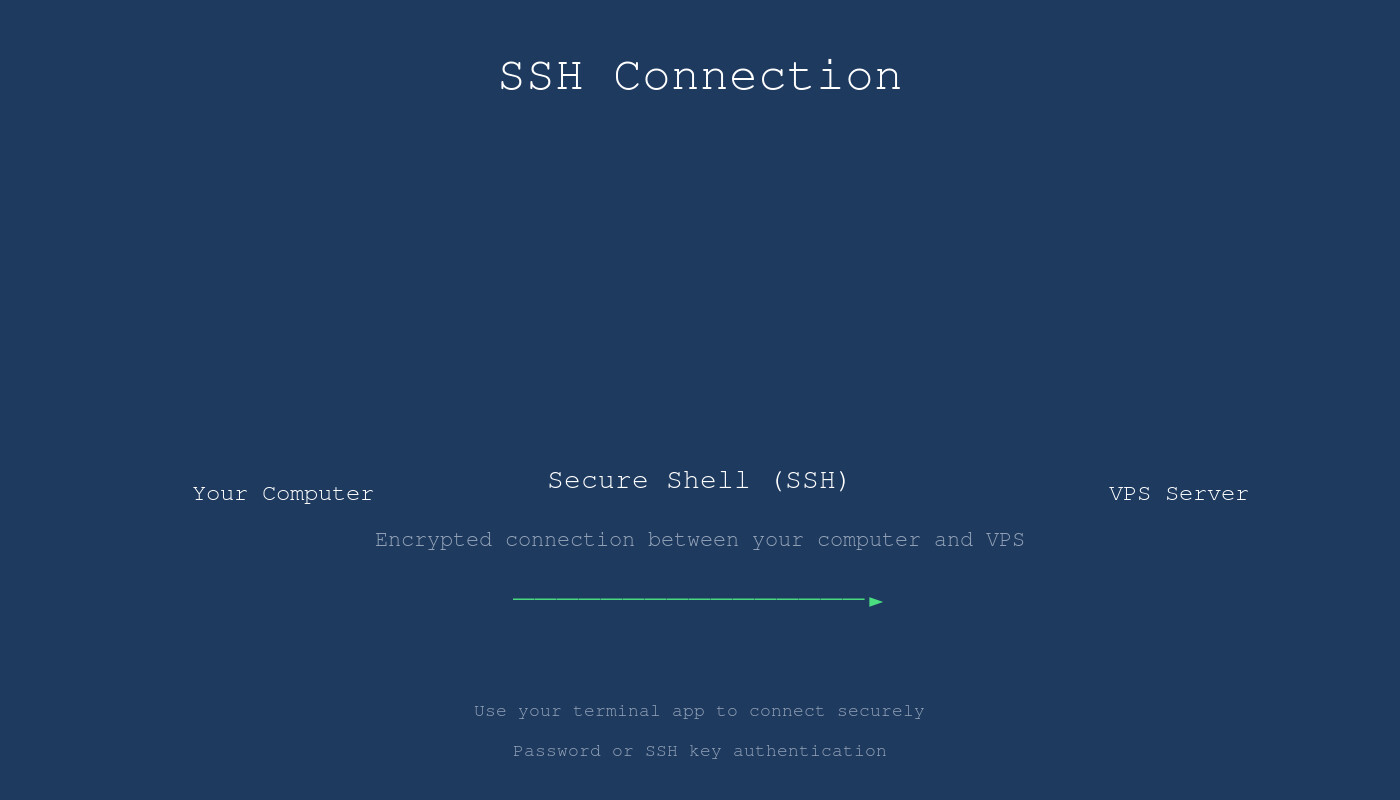 Conectándote a tu VPS por SSH: verás el mensaje de bienvenida de Ubuntu.
Abre tu terminal y conéctate a tu nuevo servidor:
ssh root@YOUR_SERVER_IP
Introduce tu contraseña cuando se te solicite. Deberías ver el mensaje de bienvenida de Ubuntu.
Configuración inicial : actualiza el sistema:
apt update && apt upgrade -y
Esto garantiza que tengas los últimos parches de seguridad.
Paso 3: Instala OpenClaw
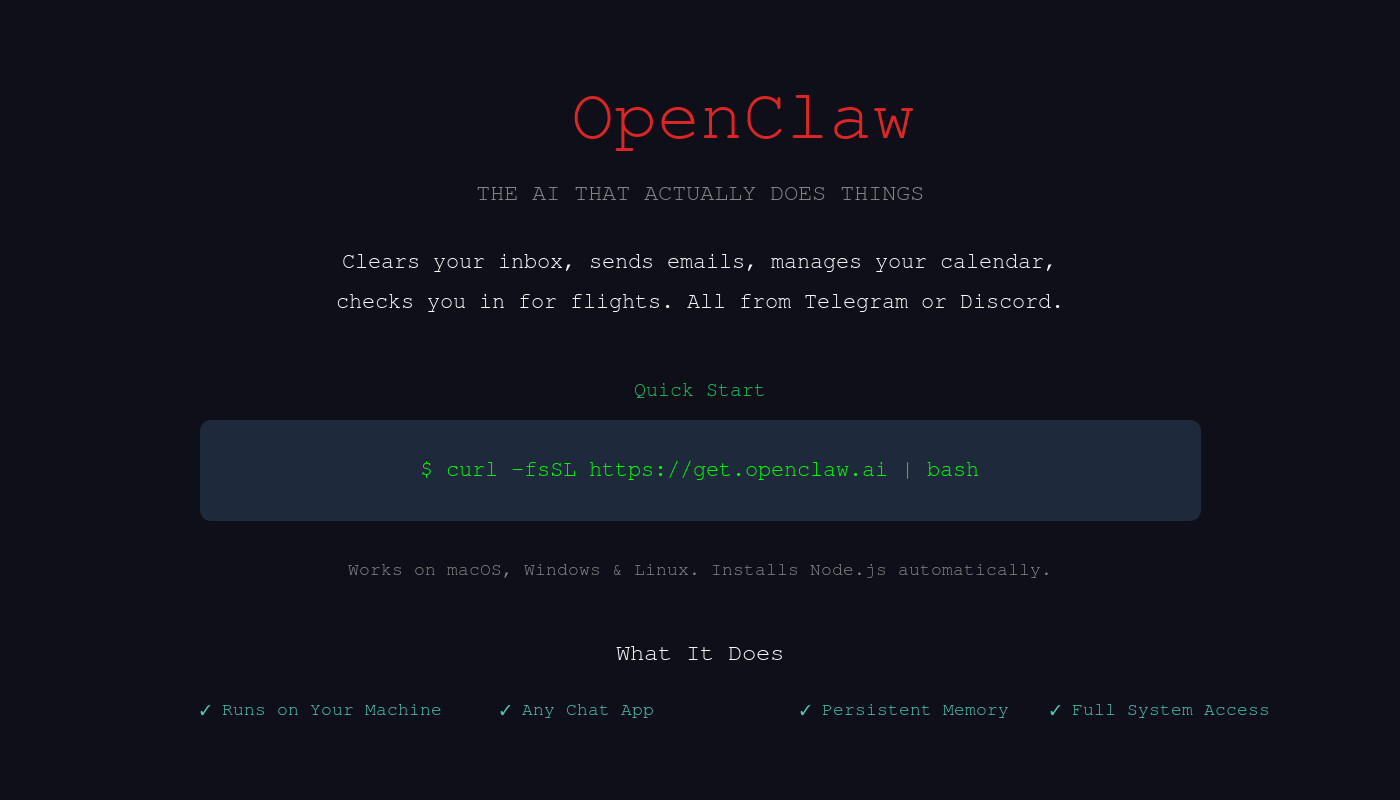 Página de inicio de OpenClaw: un solo comando curl lo instala todo.
Con tu VPS listo, instala OpenClaw con el instalador de una sola línea:
curl -fsSL https://get.openclaw.ai | bash
El instalador:
- Instalará Node.js si es necesario
- Instalará OpenClaw de forma global
- Iniciará el asistente de incorporación
Paso 4: Completa la incorporación
 Obtén tu clave de API desde la Claude Console para potenciar OpenClaw.
El asistente de incorporación te guía a través de la configuración inicial:
- Elige QuickStart : el camino más rápido hacia una configuración funcional
- Selecciona tu proveedor de IA : se recomienda Anthropic (Claude)
- Introduce tu clave de API : consigue una en console.anthropic.com
- Elige tu modelo — Claude Sonnet para la mayoría de las tareas, Opus para trabajos complejos
- Selecciona un canal de chat — usaremos Telegram (lo veremos a continuación)
Paso 5: Configura el bot de Telegram
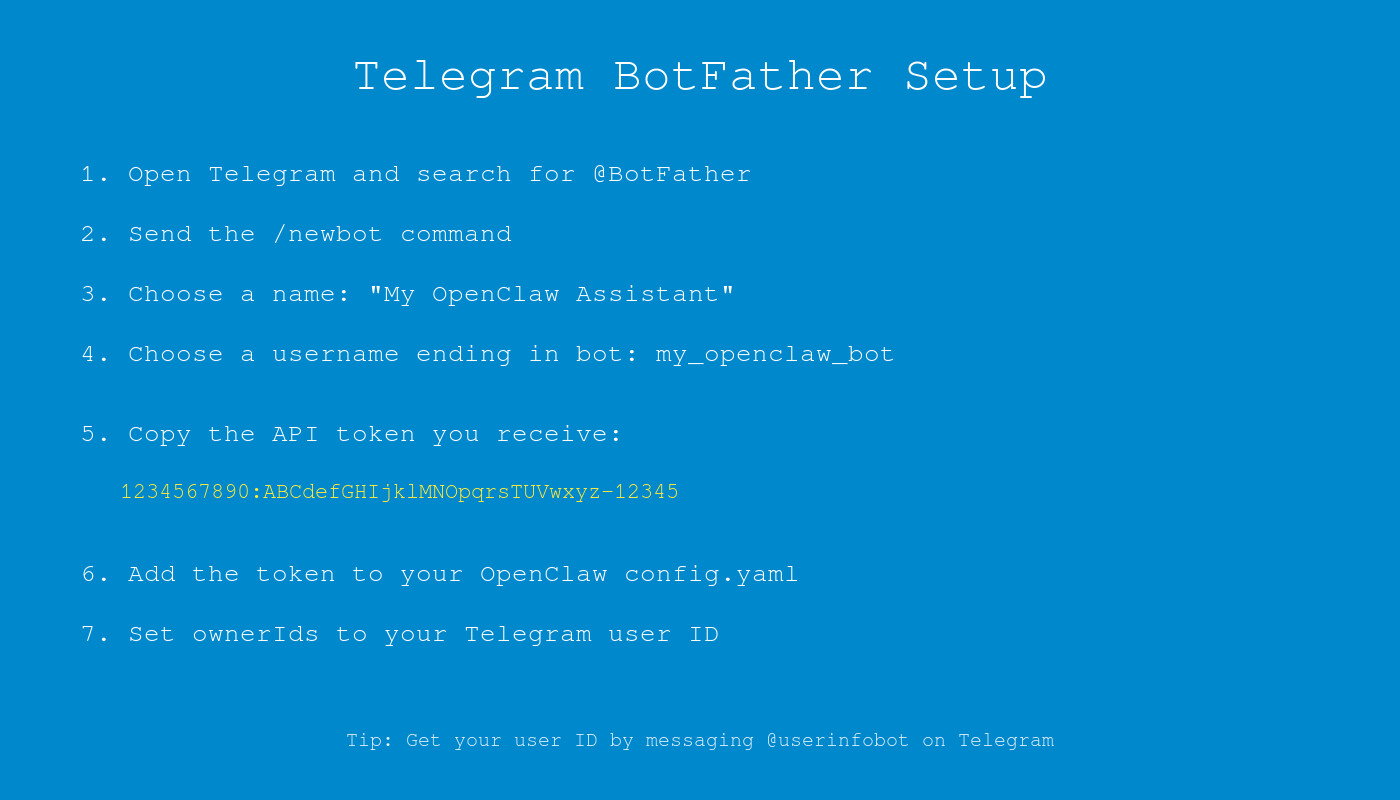 Crea tu bot con BotFather y obtén tu token de API.
Telegram es la forma más popular de interactuar con OpenClaw. Así es como se conecta:
Crea un bot de Telegram:
- Abre Telegram y busca @BotFather
- Envía
/newboty sigue las instrucciones - Dale un nombre a tu bot (p. ej., "My OpenClaw")
- Dale un nombre de usuario que termine en
bot(e.g.,my_openclaw_bot) - Copia el token de API que te da BotFather
Añádelo a la configuración de OpenClaw:
Edita el archivo de configuración de OpenClaw:
nano ~/.openclaw/config.yaml
Añade tu configuración de Telegram:
channels:
  telegram:
    token: "YOUR_BOT_TOKEN_HERE"
    ownerIds:
      - YOUR_TELEGRAM_USER_ID
Obtén tu ID de usuario de Telegram: Envía un mensaje a @userinfobot en Telegram — te responderá con tu ID.
Reinicia OpenClaw para aplicar los cambios:
openclaw gateway restart
Ahora abre Telegram, busca tu bot y envíale un mensaje. ¡Deberías recibir una respuesta!
Paso 6: Inicia el Gateway como un servicio
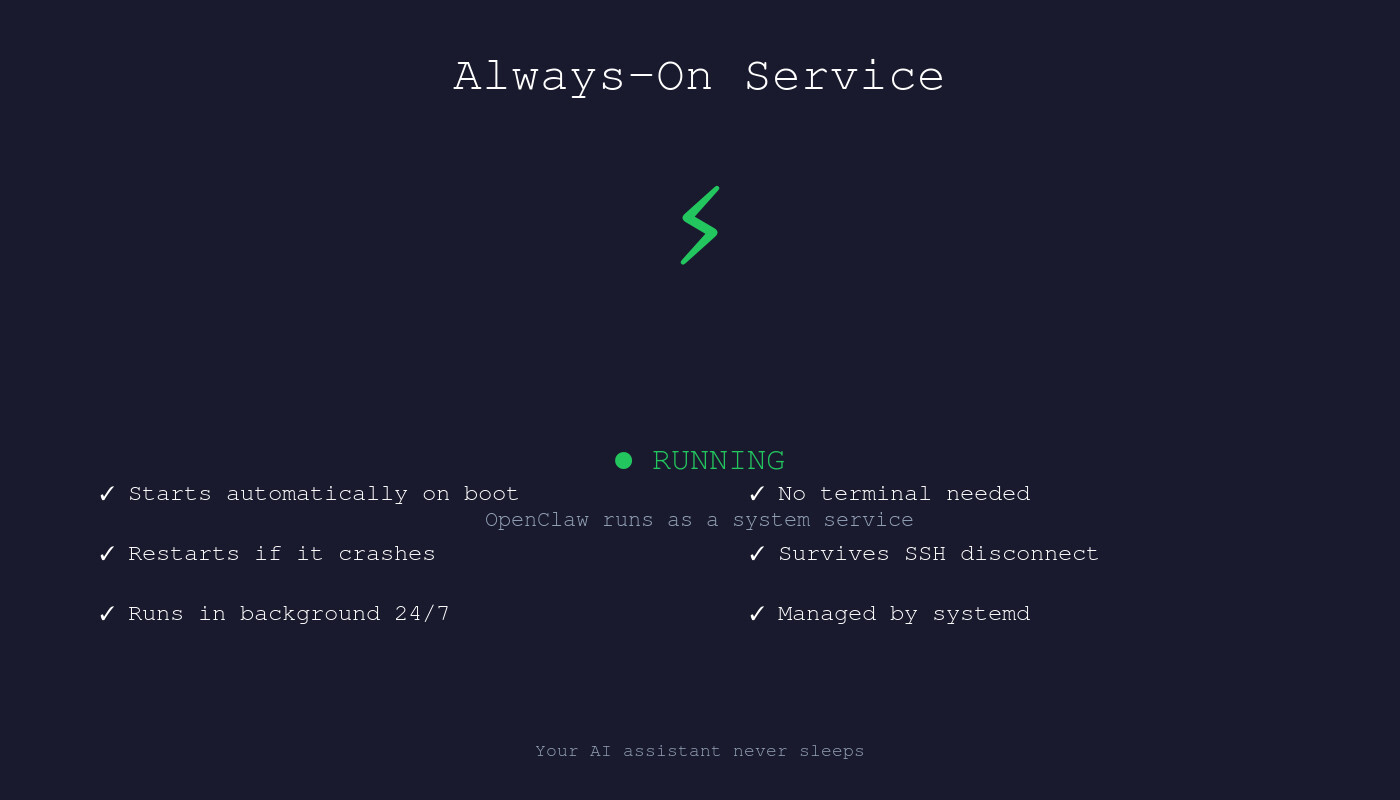 OpenClaw ejecutándose como un servicio de systemd — se inicia automáticamente al arrancar el sistema.
Para mantener OpenClaw funcionando las 24 horas, los 7 días de la semana (incluso después de cerrar SSH), configúralo como un servicio del sistema:
openclaw gateway start --daemon
O, para un mayor control, crea un servicio de systemd:
sudo nano /etc/systemd/system/openclaw.service
Añade este contenido:
[Unit]
Description=OpenClaw Gateway
After=network.target

[Service]
Type=simple
User=root
WorkingDirectory=/root/.openclaw
ExecStart=/usr/bin/openclaw gateway start
Restart=always
RestartSec=10

[Install]
WantedBy=multi-user.target
Habilita e inicia el servicio:
sudo systemctl enable openclaw
sudo systemctl start openclaw
Ahora OpenClaw se iniciará automáticamente al arrancar y se reiniciará si falla.
Paso 7: Añade Skills para ampliar la funcionalidad
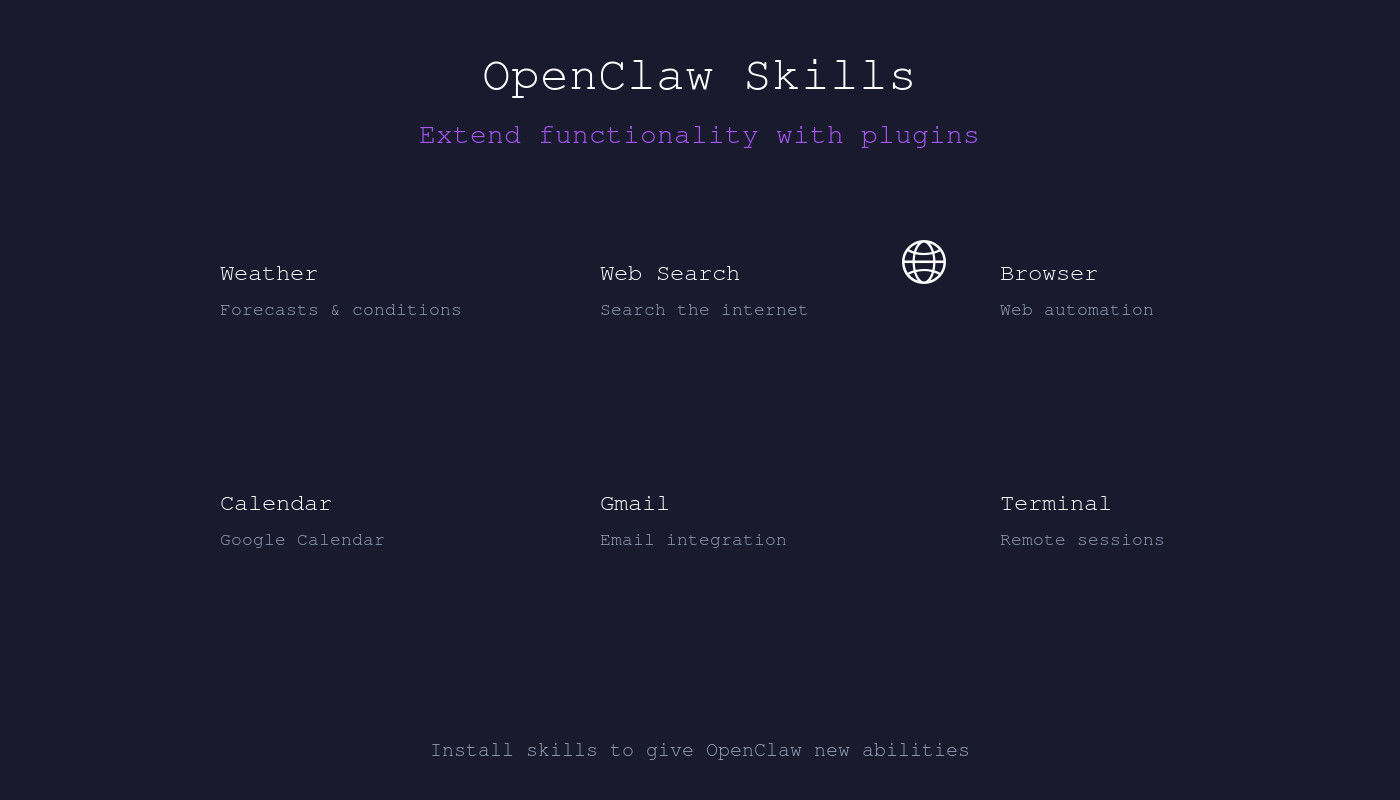 Las Skills amplían las capacidades de OpenClaw's — clima, búsqueda, calendario y más.
Las Skills le dan a OpenClaw nuevas habilidades. Consulta las skills disponibles:
openclaw skills list
Instala una skill (por ejemplo, weather):
openclaw skills add weather
Las skills populares incluyen:
- weather — obtén pronósticos y condiciones actuales
- web-search — busca en internet
- browser — controla un navegador web
- calendar — gestiona Google Calendar
Después de añadir skills, reinicia el gateway:
openclaw gateway restart
Paso 8: Conecta los servicios de Google
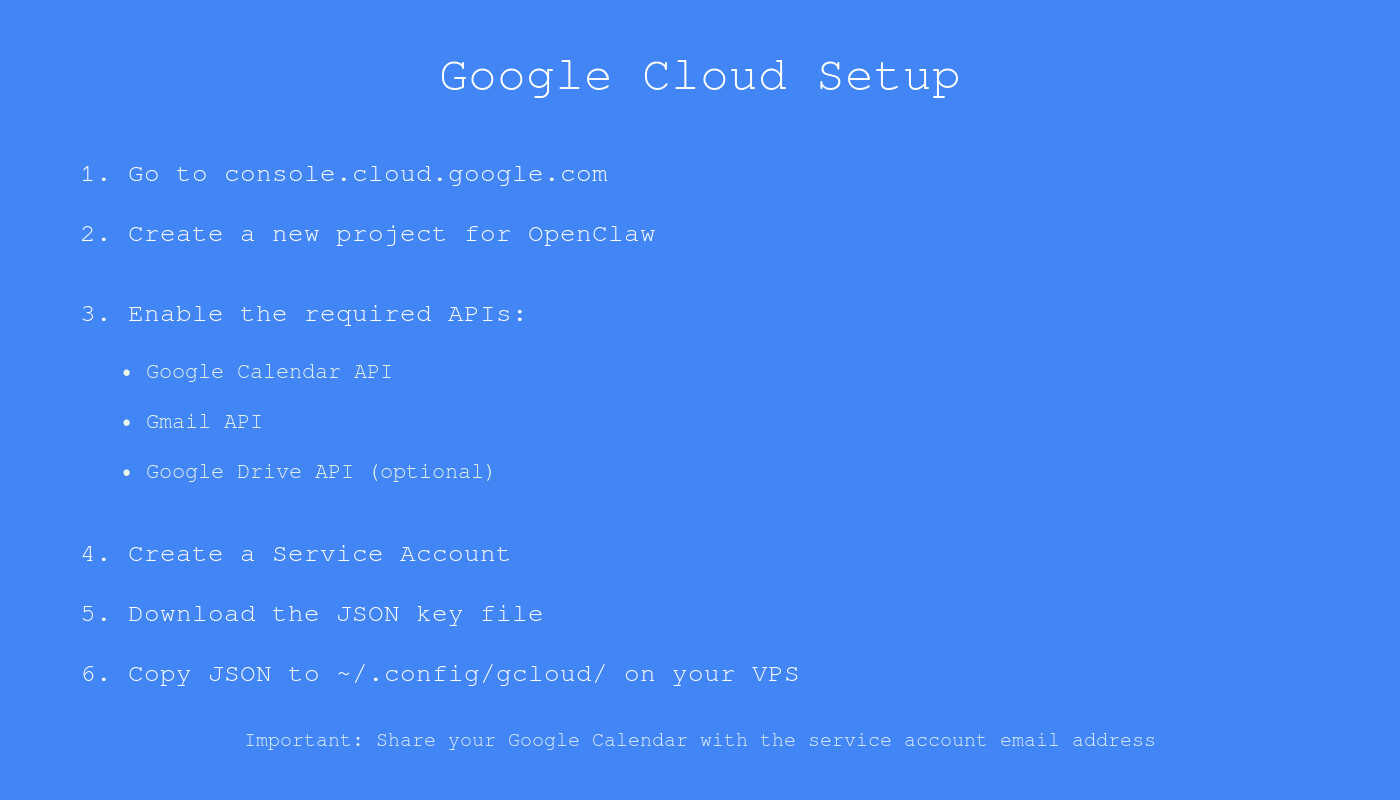 Configura una cuenta de servicio de Google Cloud para conectar Calendar, Gmail y Drive.
OpenClaw puede integrarse con Google Calendar, Gmail y otros servicios de Google mediante una cuenta de servicio.
Crea un proyecto de Google Cloud:
- Ve a console.cloud.google.com
- Crea un nuevo proyecto
- Habilita las API que necesites (Calendar API, Gmail API, etc.)
- Crea una Cuenta de servicio y descarga la clave JSON
- Comparte tu Google Calendar con el correo electrónico de la cuenta de servicio
Añade a OpenClaw:
Copia el JSON de tu cuenta de servicio al servidor:
scp ~/Downloads/service-account.json root@YOUR_SERVER_IP:~/.config/gcloud/
Configura OpenClaw para que lo use añadiendo la ruta a tu configuración.
Ahora puedes decirle a OpenClaw cosas como:
- "¿Qué tengo hoy en mi calendario?"
- "Programa una reunión para mañana a las 2 p. m."
- "Revisa mi Gmail en busca de mensajes sin leer"
Paso 9: Configura tareas programadas (Cron Jobs)
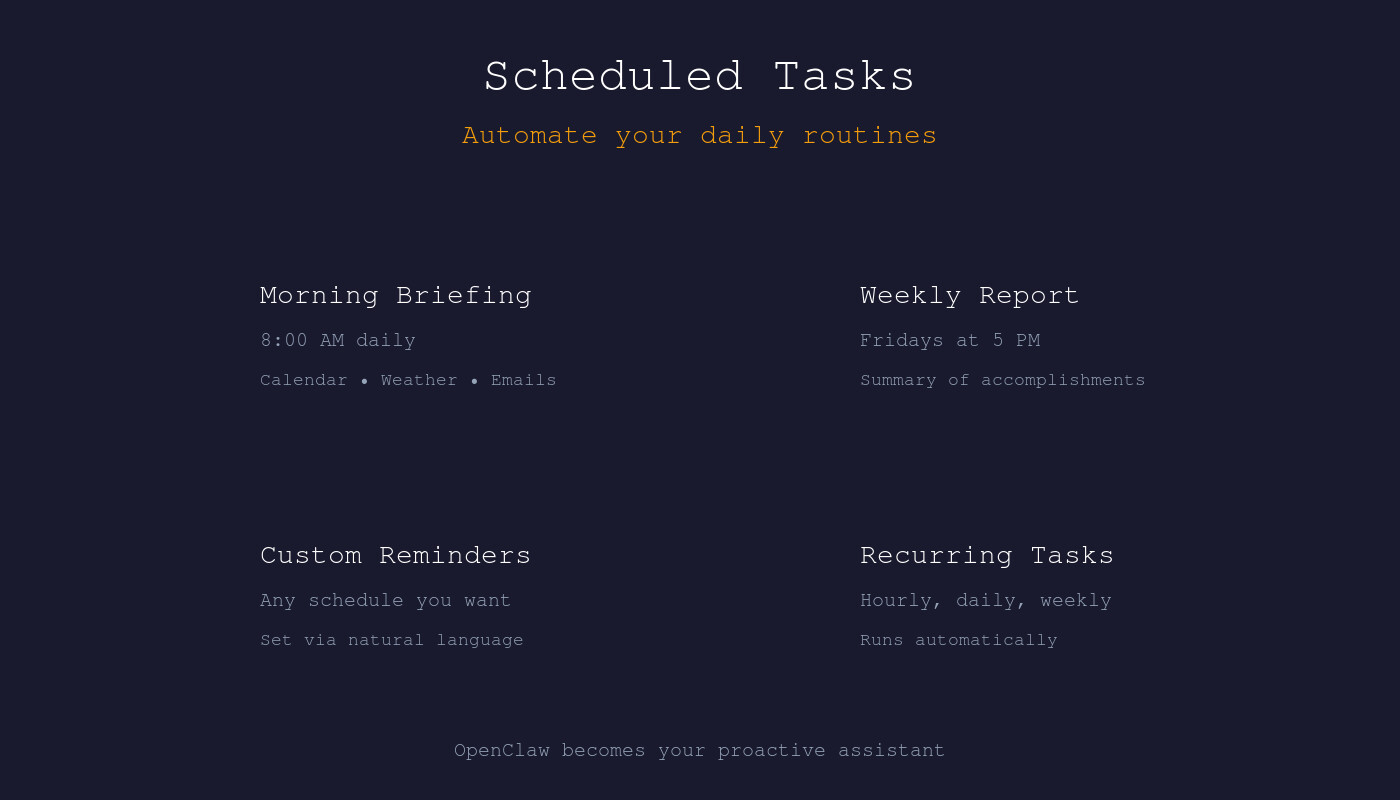 Programa tareas automáticas: resúmenes matutinos, informes semanales y más.
OpenClaw puede ejecutar tareas automáticamente según un horario. Aquí es donde pasa de ser un asistente a un agente autónomo.
Ejemplo: resumen matutino diario
Dile a OpenClaw por Telegram:
"Todas las mañanas a las 8:00, envíame un resumen de mi calendario, los correos urgentes y el pronóstico del tiempo."
OpenClaw creará una tarea cron que se ejecutará automáticamente.
Ejemplo: Informe semanal
"Todos los viernes a las 17:00, elabora un resumen de lo que hemos logrado esta semana y envíamelo."
También puedes gestionar las tareas cron directamente en la configuración:
cron:
  jobs:
    - name: "Morning Briefing"
      schedule: "0 8 * * *"
      task: "Send me today's calendar, weather, and any urgent emails"
Paso 10: Prueba tu configuración
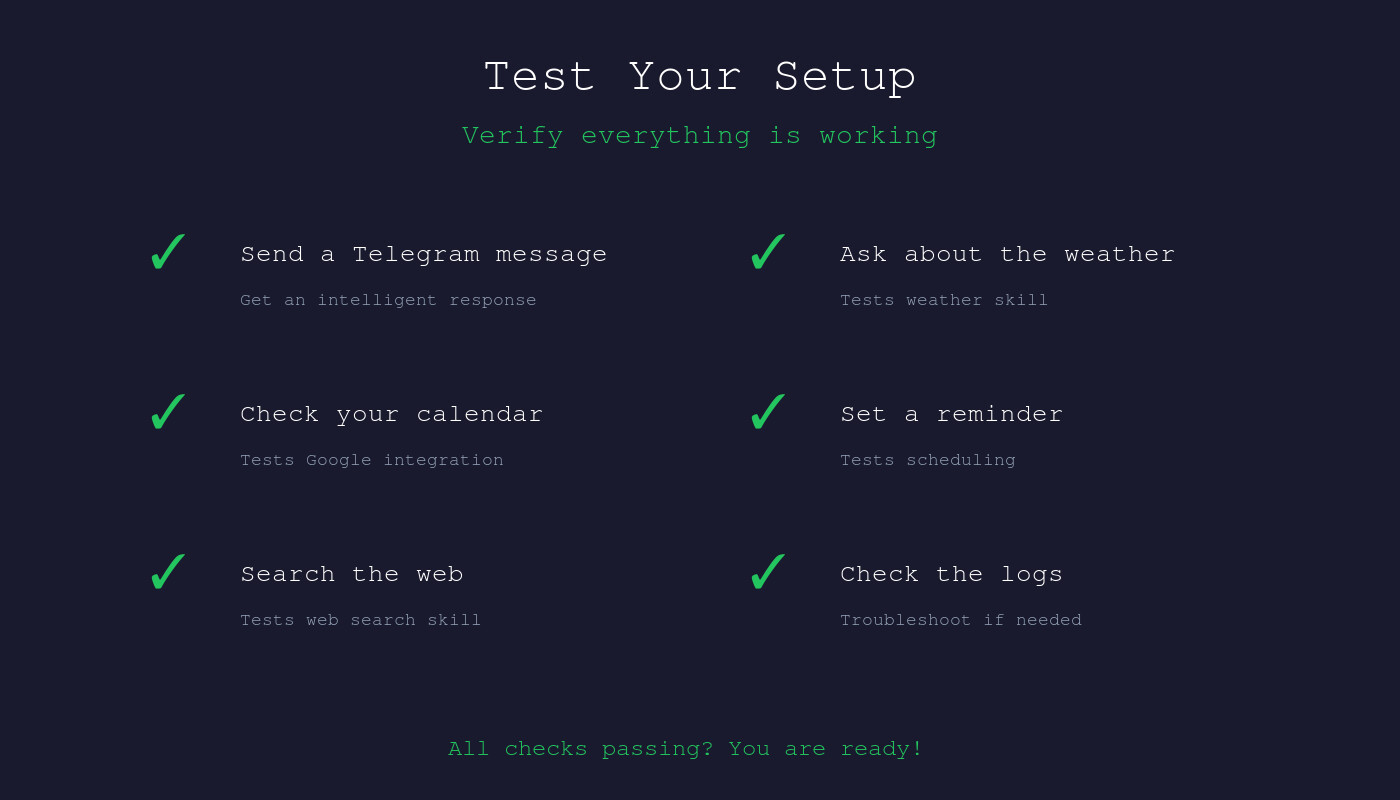 Realiza estas pruebas para verificar que tu configuración funciona correctamente.
Ahora que todo está configurado, prueba el sistema completo:
- Envía un mensaje por Telegram — deberías recibir una respuesta
- Pregunta por el clima — prueba la habilidad del clima
- Pregunta por tu calendario — prueba la integración con Google
- Establece un recordatorio — prueba cron/programación
- Pídele que busque en la web — prueba la habilidad de búsqueda web
Si algo no funciona, revisa los registros:
openclaw gateway logs
Consejos para el éxito
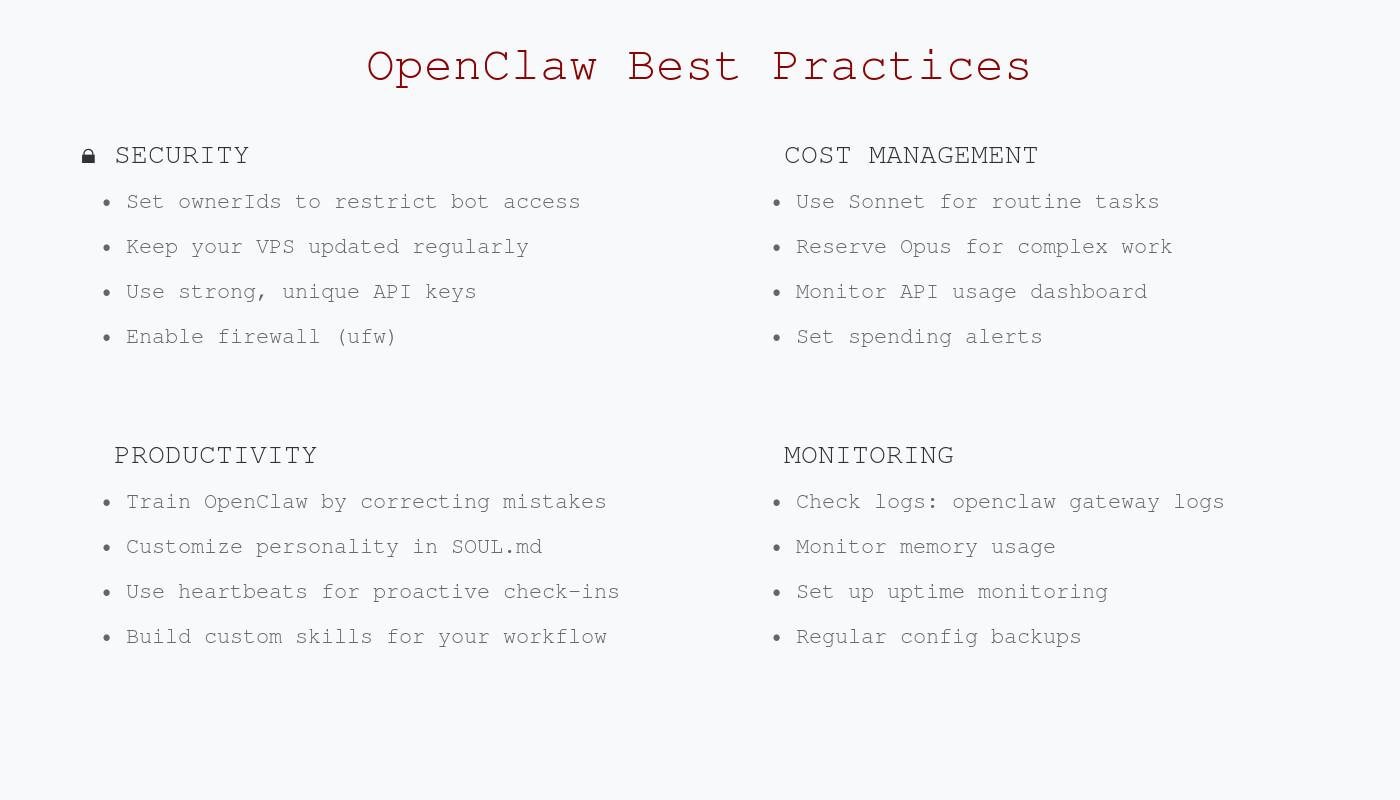 Sigue estas buenas prácticas de seguridad, gestión de costes y productividad.
Seguridad:
- Usa una clave de API robusta
- Configura
ownerIdspara restringir quién puede usar tu bot - Mantén tu VPS actualizado con
apt update && apt upgrade
Gestión de costes:
- Empieza con Claude Sonnet (más económico) para las tareas rutinarias
- Usa Opus solo para trabajos complejos
- Supervisa tu panel de uso de Anthropic
Productividad:
- Entrena a tu bot corrigiendo sus errores
- Crea instrucciones personalizadas en
SOUL.md - Usa heartbeats para chequeos proactivos
Conclusión
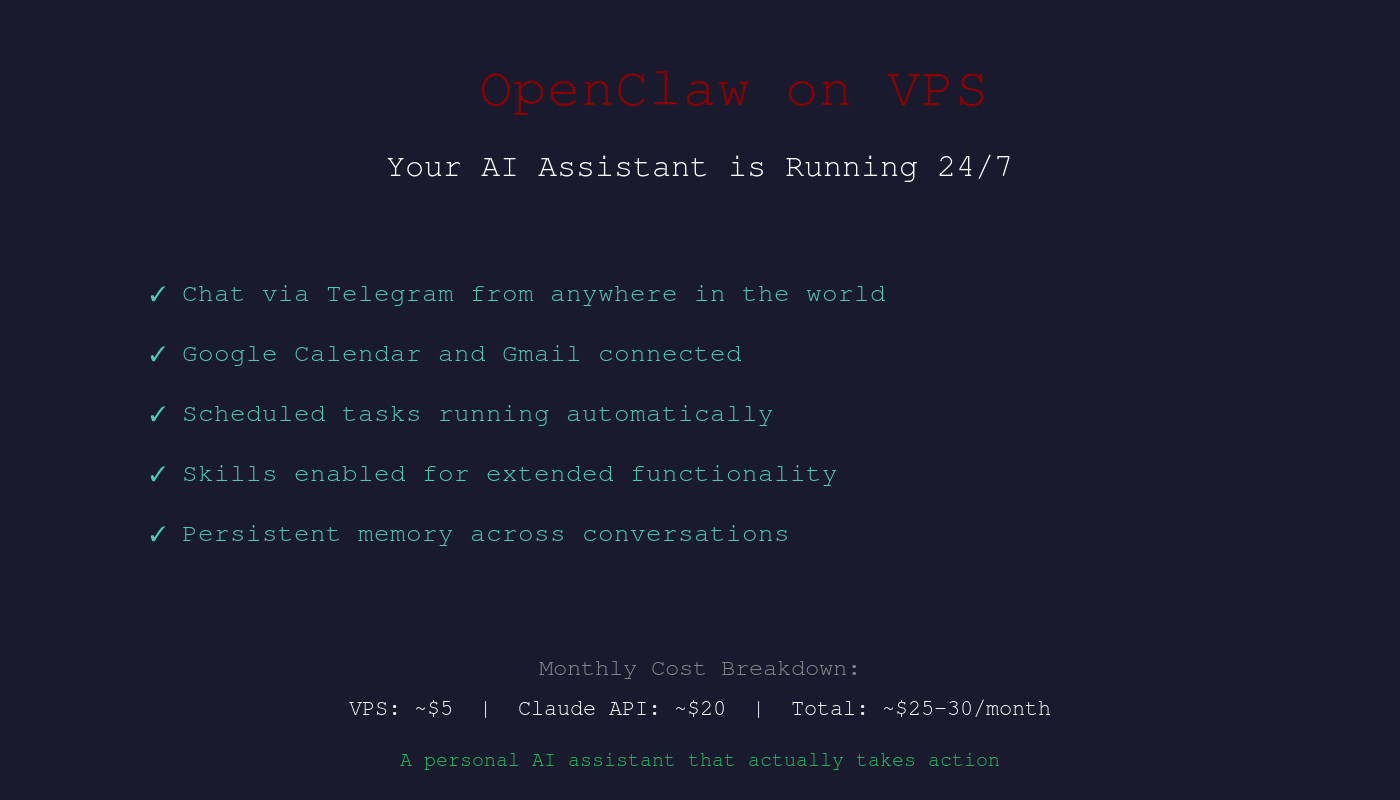 Tu asistente de IA ya está funcionando las 24 horas del día, los 7 días de la semana, y listo para ayudarte.
Ahora tienes una instancia de OpenClaw totalmente funcional ejecutándose 24/7 en un VPS. Puede:
- Chatear contigo por Telegram desde cualquier lugar
- Acceder a tu Google Calendar y Gmail
- Ejecutar tareas programadas automáticamente
- Usar habilidades para el clima, búsqueda web y más
El costo total es aproximadamente:
- VPS: ~$5-10/mes
- API de Claude: ~$20/mes con un uso moderado
- Total: ~$25-30/mes
Por ese precio, obtienes un asistente de IA personal que siempre está disponible y que realmente toma acción, no solo otro chatbot.
📺 Mira el video completo: Clawdbot (OpenClaw) is everything I was hoping A.I. would be de Dreams of Code
Guías relacionadas:
- Tutorial rápido de configuración en AWS — alojamiento alternativo en la nube
- Comparativa de opciones de alojamiento — encuentra la opción más económica
- Guía de configuración segura de una VM — ejecútalo localmente con aislamiento
¡Feliz automatización! 🚀
Más artículos
La guía definitiva de configuración de OpenClaw en AWS

La guía definitiva para configurar OpenClaw en AWS. Incluye la configuración de instancias spot, optimización de costos e instrucciones paso a paso.
Creación de flujos de trabajo de IA con encadenamiento de herramientas en OpenClaw
Domina el arte de encadenar herramientas y llamadas a funciones para crear potentes flujos de trabajo de automatización de IA de varios pasos, desde la extracción de datos hasta la generación de contenido y el despliegue.
Guía de optimización de costos para asistentes de IA autoalojados: usa Claude con un presupuesto reducido
Estrategias prácticas para reducir los costos de la API en asistentes de IA autoalojados: enrutamiento inteligente de modelos, almacenamiento en caché, procesamiento por lotes y optimizaciones específicas de OpenClaw para usar Claude de forma económica.