Cómo configurar OpenClaw como un bot de Telegram (Guía completa 2026)
¿Quieres chatear con Claude AI directamente en Telegram? OpenClaw hace que sea sencillo ejecutar tu propio bot de Telegram con IA que recuerda las conversaciones, gestiona archivos y responde con un contexto inteligente.
Los bots de Telegram son increíblemente populares porque Telegram es rápido, multiplataforma y está centrado en la privacidad. A diferencia de las herramientas de IA basadas en la web, un bot de Telegram te da acceso instantáneo a tu asistente de IA desde cualquier dispositivo sin abrir un navegador.
Esta guía te explica cómo crear tu bot, conectarlo a OpenClaw y tener tu primera conversación, todo en menos de 10 minutos.
1. Crea tu bot con BotFather
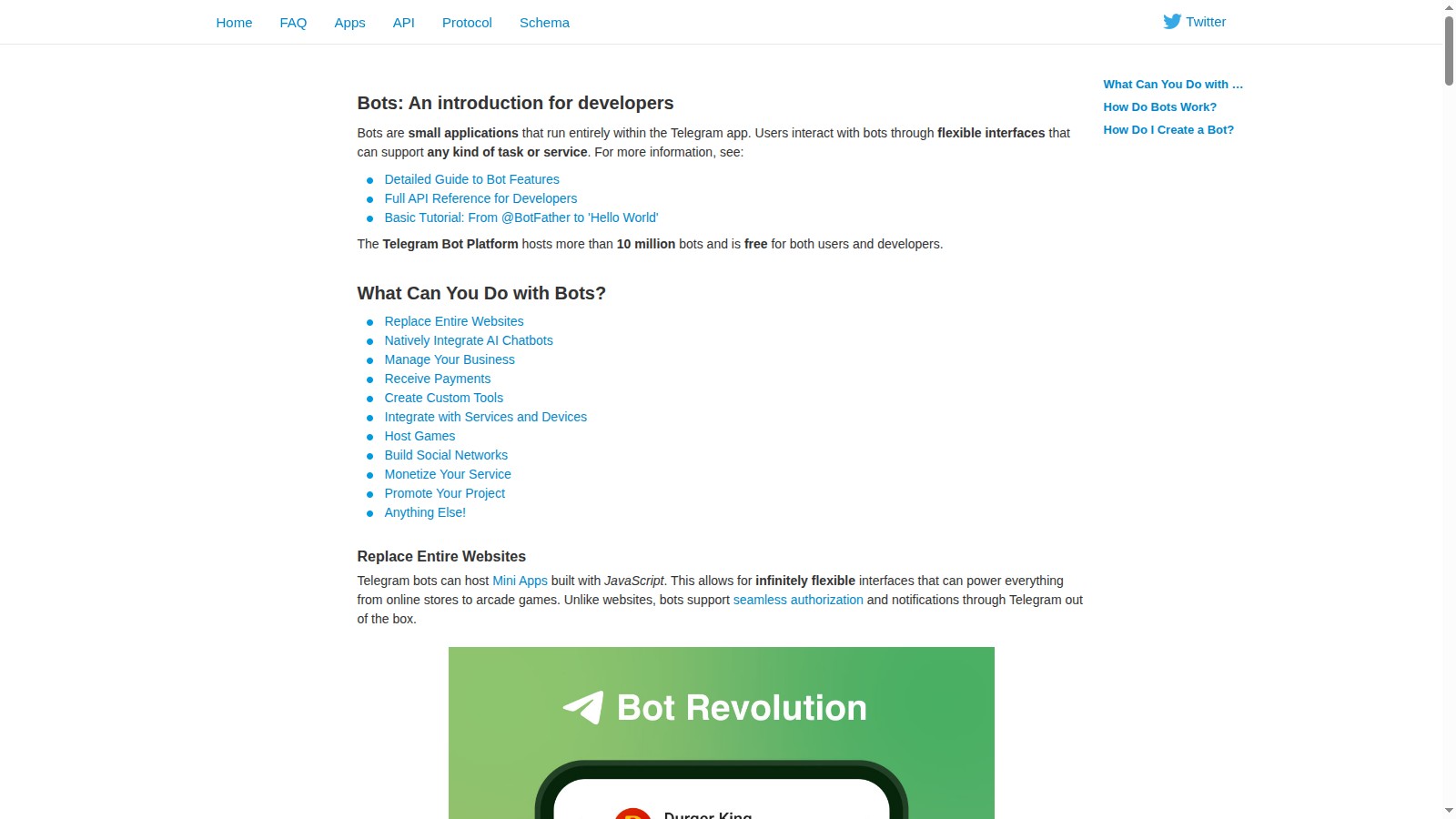 Telegram BotFather
Telegram ofrece un bot oficial llamado BotFather que crea y gestiona todos los bots de Telegram. Abre Telegram y busca @BotFather o haz clic en este enlace: t.me/BotFather
Inicia un chat con BotFather y envía el comando:
/newbot
BotFather te pedirá dos cosas:
- Nombre del bot - Es el nombre visible que verán los usuarios (p. ej., "Krill Assistant")
- Nombre de usuario del bot - Debe terminar en "bot" y ser único (p. ej., "krill_helper_bot")
Una vez que hayas proporcionado ambos, BotFather creará tu bot y te dará un token de bot. Se ve algo así:
123456789:ABCdefGHIjklMNOpqrsTUVwxyz
Copia este token de inmediato y guárdalo de forma segura. Es la contraseña de tu bot y lo necesitarás para conectar OpenClaw.
2. Configura los ajustes de tu bot
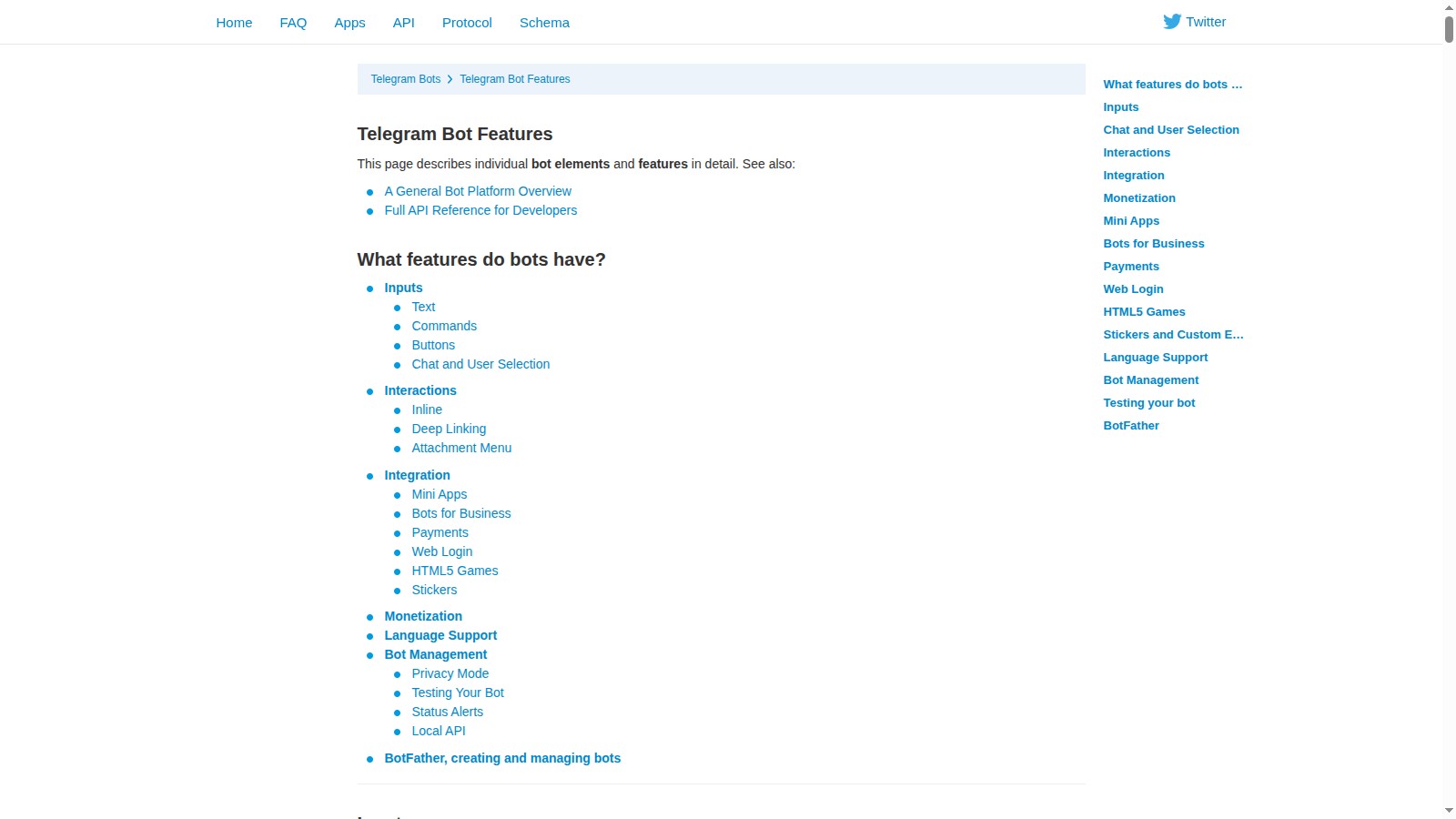 Ajustes de BotFather
Antes de conectar con OpenClaw, vamos a configurar algunos ajustes útiles del bot. En tu chat con BotFather, envía:
/mybots
Selecciona tu bot de la lista y luego haz clic en Bot Settings. Estos son los ajustes recomendados:
Modo en línea → Actívalo si quieres que el bot responda en otros chats cuando lo mencionen Privacidad de grupo → Desactívalo si quieres que el bot vea todos los mensajes en los grupos (útil para ayudar en chats de grupo) Comandos → Añade comandos útiles como:
/help- Mostrar los comandos disponibles/status- Comprobar el estado del bot/clear- Borrar el historial de conversación
Siempre puedes cambiar esto más adelante, pero es bueno configurarlo ahora.
3. Conecta OpenClaw a Telegram
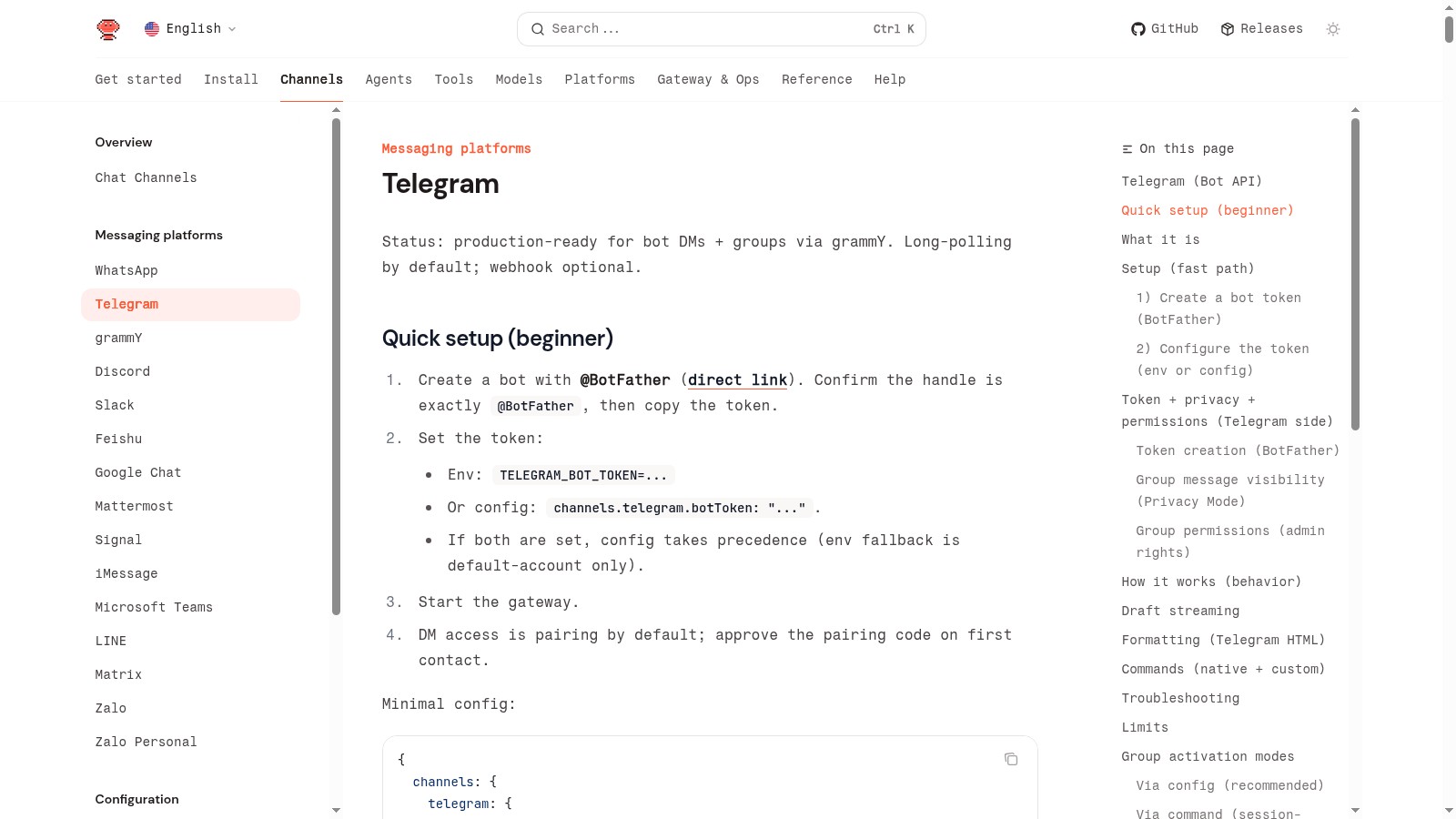 Configuración de OpenClaw
Ahora conectemos tu bot a OpenClaw. Tienes dos opciones:
Opción 1: Variable de entorno (recomendada para servidores)
export TELEGRAM_BOT_TOKEN="123456789:ABCdefGHIjklMNOpqrsTUVwxyz"
Añade esto a tu ~/.bashrc o ~/.zshrc para que sea permanente.
Opción 2: Archivo de configuración
Edita tu archivo de configuración de OpenClaw (~/.openclaw/openclaw.json) y añade:
{
  "channels": {
    "telegram": {
      "enabled": true,
      "botToken": "123456789:ABCdefGHIjklMNOpqrsTUVwxyz"
    }
  }
}
Para una configuración más segura con control de acceso:
{
  "channels": {
    "telegram": {
      "enabled": true,
      "botToken": "your-bot-token-here",
      "dmPolicy": "pairing",
      "allowFrom": ["your-telegram-user-id"],
      "groupPolicy": "allowlist",
      "groups": {
        "your-group-id": {
          "allow": true
        }
      }
    }
  }
}
Para encontrar tu ID de usuario de Telegram, puedes usar bots como @userinfobot - simplemente inicia un chat y te dirá tu ID.
4. Inicia el Gateway
 OpenClaw Gateway en ejecución
Inicia (o reinicia) el gateway de OpenClaw para activar la conexión con Telegram:
openclaw gateway restart
Comprueba que Telegram esté conectado:
openclaw channels status
Deberías ver una salida que muestre Telegram como conectado con el nombre de usuario de tu bot.
Si ves errores:
- "Invalid token" - Verifica que hayas copiado el token completo de BotFather
- "Telegram channel disabled" - Asegúrate de que
enabled: trueesté configurado en tu configuración - "Connection timeout" - Revisa tu conexión a internet
5. Ten tu primera conversación
 Conversación con el bot de Telegram
Abre Telegram y busca tu bot por su nombre de usuario (p. ej., @krill_helper_bot). Inicia un chat y envía:
Hello! What can you do?
Tu bot impulsado por OpenClaw debería responder con sus capacidades. ¡Felicidades! Ya tienes Claude AI funcionando en Telegram.
Lo que puedes hacer con tu bot:
- Enviar mensajes y mantener conversaciones naturales con contexto completo
- Compartir archivos - envía imágenes, PDFs y documentos, y el bot podrá leerlos
- Usar comandos -
/help,/status, o comandos personalizados que tú definas - Chats grupales - añade el bot a grupos para asistencia en equipo
- Mensajes de voz - envía notas de voz (si configuras la conversión de voz a texto)
6. Protege tu bot con el emparejamiento
 Aprobación de emparejamiento en Telegram
De forma predeterminada, OpenClaw usa el "modo de emparejamiento" por seguridad. Cuando alguien nuevo escribe a tu bot, recibirá un código de emparejamiento. Debes aprobarlo antes de que pueda usar el bot.
Cuando veas una solicitud de emparejamiento, ejecuta:
openclaw pairing list
Esto muestra las solicitudes de emparejamiento pendientes. Para aprobar a alguien:
openclaw pairing approve telegram <code>
Para rechazar:
openclaw pairing reject telegram <code>
Desactivar el emparejamiento (bot abierto):
Si quieres que cualquiera pueda usar tu bot, establece dmPolicy en "open" y añade "*" en allowFrom:
{
  "channels": {
    "telegram": {
      "dmPolicy": "open",
      "allowFrom": ["*"]
    }
  }
}
Nota: Haz esto solo si comprendes las implicaciones. Cualquier persona que conozca el nombre de usuario de tu bot podrá usarlo.
7. Funciones avanzadas
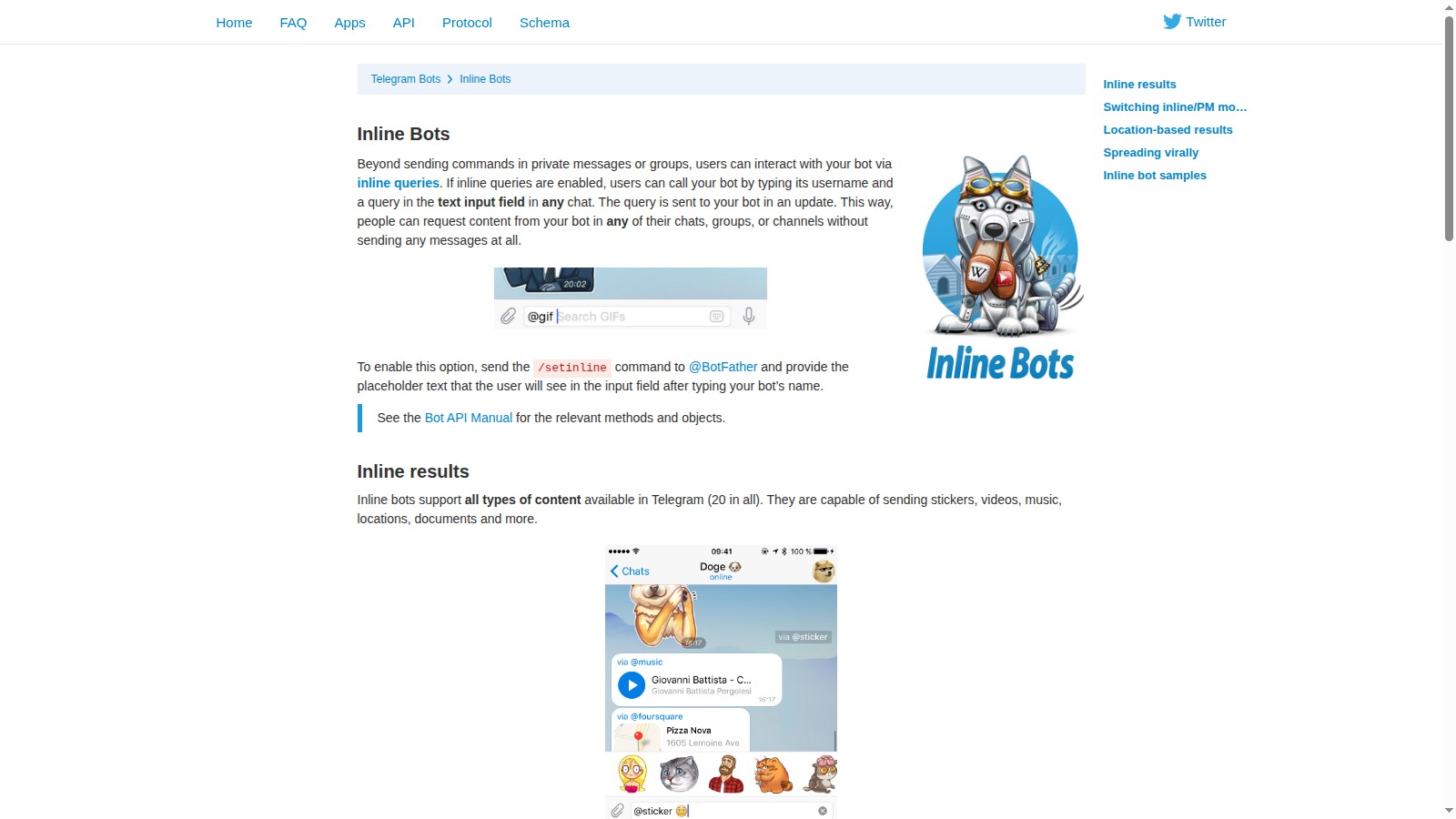 Botones en línea de Telegram
La integración de OpenClaw con Telegram incluye varias funciones avanzadas:
Botones en línea
El bot puede enviar mensajes con botones en los que se puede hacer clic para realizar acciones:
- Botones de confirmación (Sí/No)
- Selecciones de opción múltiple
- Acciones rápidas
Contexto de respuesta
Cuando respondes a un mensaje específico, OpenClaw incluye ese contexto en su respuesta, haciendo que las conversaciones sean más naturales.
Respuestas en streaming
Las respuestas largas se transmiten en tiempo real y se actualizan automáticamente, de modo que ves cómo se va formando la respuesta en lugar de esperar a que termine.
Gestión de archivos
Envía imágenes y el bot podrá:
- Describir lo que hay en la imagen
- Leer el texto de capturas de pantalla
- Analizar diagramas y gráficos
Envía PDF y el bot podrá:
- Leer y resumir documentos
- Responder preguntas sobre el contenido
- Extraer información específica
Integración en chats de grupo
Añade tu bot a grupos de Telegram para ayudar a tu equipo. Configura los ajustes de cada grupo:
{
  "channels": {
    "telegram": {
      "groups": {
        "-1001234567890": {
          "allow": true,
          "requireMention": true,
          "systemPrompt": "You're a helpful team assistant."
        }
      }
    }
  }
}
Con requireMention: true, el bot solo responde cuando se le menciona con @botname.
8. Personaliza el comportamiento del bot
 Personalidad del bot OpenClaw
¿Quieres personalizar cómo se comporta tu bot? Edita los archivos de tu espacio de trabajo:
SOUL.md - Define la personalidad de tu bot:
Eres Krill, un asistente de IA servicial e ingenioso.
Sé conciso pero amable. Usa emojis de vez en cuando.
Cuando tengas dudas, admítelo en lugar de adivinar.
AGENTS.md - Establece reglas operativas:
- Responde en menos de 30 segundos cuando sea posible
- En tareas largas, proporciona actualizaciones de progreso
- Usa botones en línea para preguntas de sí/no
- Mantén los mensajes por debajo de 2000 caracteres
Acceso a herramientas - Controla lo que el bot puede hacer configurando las políticas de herramientas en tu configuración de OpenClaw.
Conclusión
Telegram y OpenClaw
¡Has configurado con éxito OpenClaw como un bot de Telegram! Tu asistente de IA ya está disponible las 24 horas, todos los días, desde cualquier dispositivo donde uses Telegram.
El poder de esta configuración es el contexto de conversación persistente: tu bot recuerda conversaciones pasadas y puede manejar tareas complejas de varios pasos mediante simples mensajes de chat.
Próximos pasos para explorar:
- Configura recordatorios programados que te escriban por Telegram
- Conecta varios canales (Discord, Slack, Signal) a la misma instancia de OpenClaw
- Configura aprobaciones de ejecución para una ejecución segura de comandos
- Crea habilidades personalizadas adaptadas a tu flujo de trabajo
Únete al Discord de OpenClaw si tienes preguntas o quieres compartir tu configuración.
Preguntas frecuentes
 Preguntas frecuentes sobre el bot de Telegram
¿Puedo usar el mismo token de bot en varios servidores?
No: cada token de bot solo debe ser utilizado por una instancia de OpenClaw. Si necesitas varios bots, crea bots separados con BotFather.
¿Cómo encuentro mi ID de usuario de Telegram?
Envía un mensaje a @userinfobot en Telegram y te responderá con tu ID de usuario. También puedes usar @RawDataBot para obtener información más detallada.
¿Puede el bot funcionar en chats de grupo?
¡Sí! Añade el bot a un grupo y configúralo en tu configuración de OpenClaw. Usa requireMention: true para que solo responda cuando se le mencione explícitamente.
¿Hay un límite de mensajes?
Sí: Telegram limita los bots a 30 mensajes por segundo en todos los chats y a 20 mensajes por minuto en el mismo chat. OpenClaw gestiona esto automáticamente con lógica de reintentos.
¿Puedo cambiar la foto de perfil del bot?
¡Sí! Envía un mensaje a BotFather, envía /mybots, selecciona tu bot y luego elige Edit Bot → Edit Botpic y sube una imagen.
¿El bot almacena el historial de conversaciones?
OpenClaw almacena el historial de conversaciones localmente en tu servidor, en los archivos de sesión. El historial no se envía a los servidores de Telegram más allá de los propios mensajes.
Más artículos
La guía definitiva de configuración de OpenClaw en AWS

La guía definitiva para configurar OpenClaw en AWS. Incluye la configuración de instancias spot, optimización de costes e instrucciones paso a paso.
Creación de flujos de trabajo de IA con encadenamiento de herramientas en OpenClaw
Domina el arte de encadenar herramientas y llamadas a funciones para crear potentes flujos de automatización de IA de varios pasos, desde la extracción de datos hasta la generación de contenido y el despliegue.
Guía de optimización de costes para asistentes de IA autoalojados: usa Claude con un presupuesto reducido
Estrategias prácticas para reducir los costes de API de los asistentes de IA autoalojados: enrutamiento inteligente de modelos, almacenamiento en caché, procesamiento por lotes y optimizaciones específicas de OpenClaw para ejecutar Claude de forma asequible.