Nola konfiguratu OpenClaw VPS batean: gida osoa
OpenClaw AAk izatea espero nuen guztia da — benetan gauzak egiten dituen laguntzaile pertsonala, hitz egin baino ez egin beharrean. Zure zerbitzarian 24/7 exekutatzen da, esaten diozun guztia gogoratzen du, zure aplikazioekin konektatzen da eta lana aurrera ateratzen proaktiboki laguntzen dizu.
Gida honetan, OpenClaw VPS (Virtual Private Server) batean konfiguratuko dugu, zure ordenagailu eramangarria ireki gabe etengabe funtzionatzeko. Telegramekin konektatuko dugu mugikorretik erraz erabiltzeko, funtzionalitate gehiago lortzeko trebetasunak gehituko ditugu, Google zerbitzuak lotuko ditugu eta programatutako atazak ezarriko ditugu benetako automatizaziorako.
📺 Oinarrituta: Clawdbot (OpenClaw) is everything I was hoping A.I. would be egilea: Dreams of Code (148K ikustaldi)
Zergatik VPS bat?
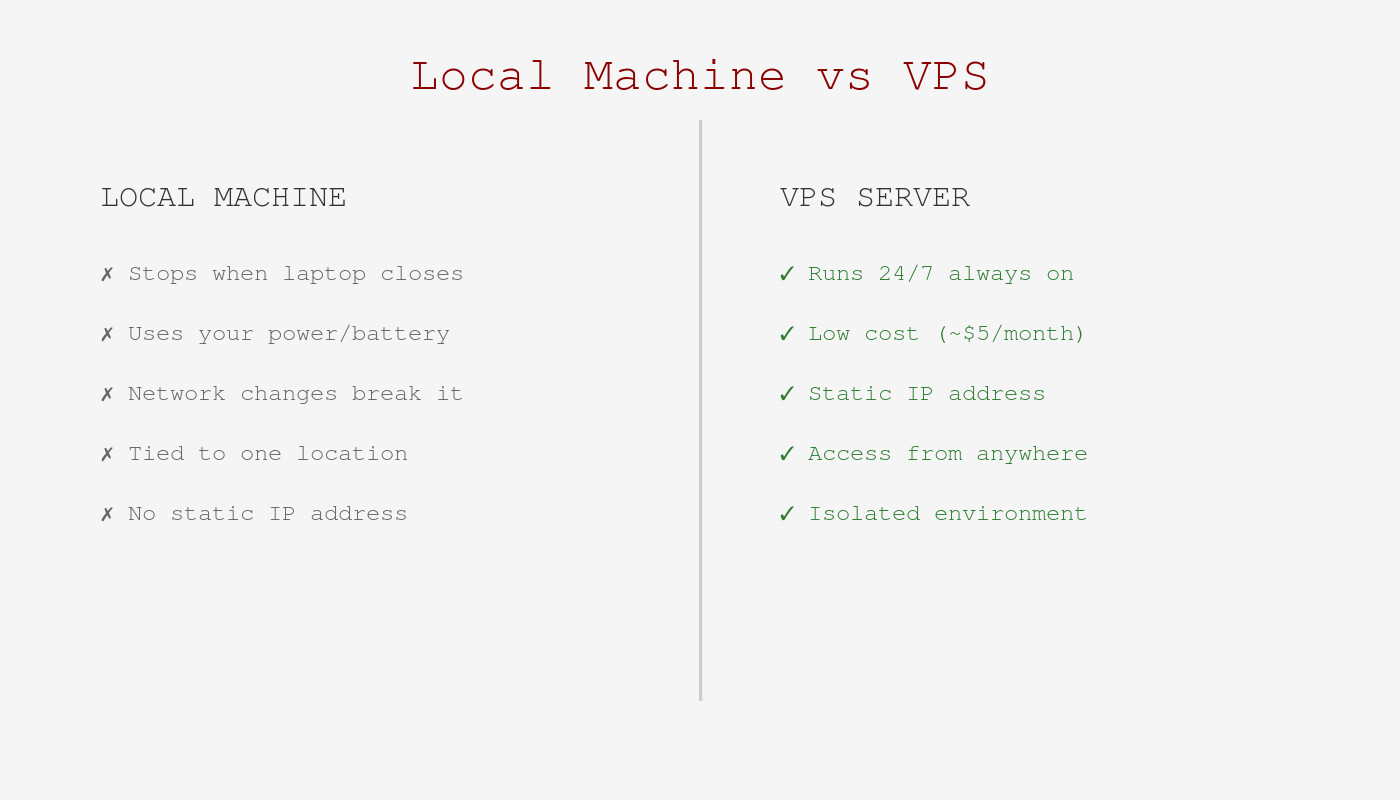 VPS batek 24/7 erabilgarritasuna eta edonondik sarbide fidagarria ematen dizu.
OpenClaw lokalean zure ordenagailu eramangarrian exekutatzea ezin hobea da probak egiteko, baina mugak ditu:
- Ordenagailua ixten duzunean gelditzen da — ez dago 24/7 erabilgarritasunik
- Zure makina beti piztuta egotea eskatzen du — energia gastatzen du, beroa sortzen du
- Sareko aldaketek konexioak apurtzen dituzte — mugikorreko hotspotak, kafetegietako WiFia, etab.
VPS batek horiek guztiak konpontzen ditu. Hilean 5-10 $ inguru ordainduta, zerbitzari bat izango duzu, zeinak:
- 24/7 funtzionatzen duen — beti eskuragarri Telegram/Discord bidez
- IP estatikoa duen — konexio fidagarriak
- Baliabide gutxi erabiltzen dituen — OpenClaw arina da
- Zure datuak bereizita gordetzen dituen — zure makina pertsonaletik isolatuta
1. urratsa: Lortu VPS bat Hostinger-en
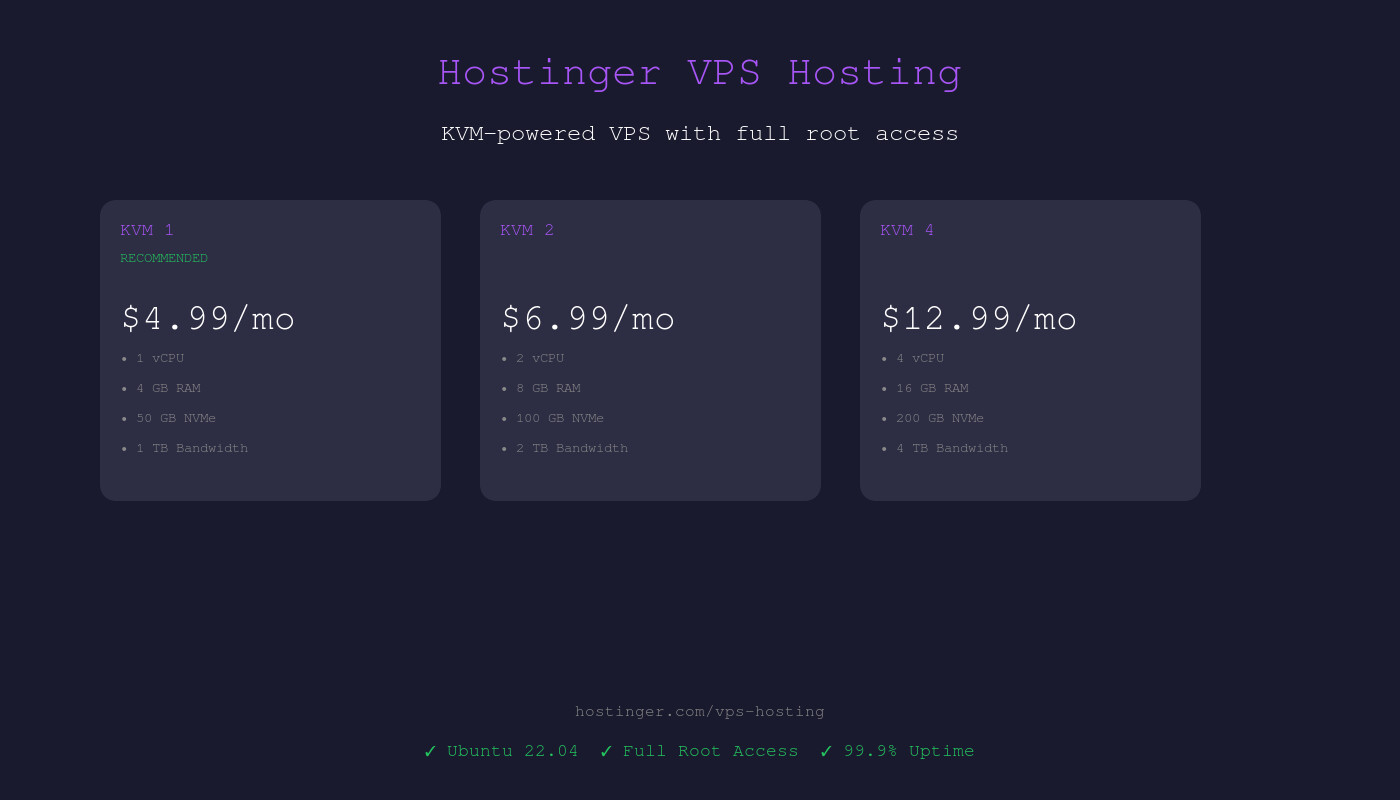 Hostinger-en KVM 1 plana, hilean ~5 $-ean, ezin hobea da OpenClaw-rentzat.
Hostinger-ek VPS ostatu merkea eskaintzen du, OpenClaw-rentzat ezin hobea. Hona hemen nola hasi:
- Joan hostinger.com helbidera eta nabigatu hona: VPS Hosting
- Hautatu KVM 1 plana (aukerarik merkeena, ~$5/hilabete) — OpenClaw-rentzat nahikoa baino gehiago da
- Aukeratu Ubuntu 22.04 zure sistema eragile gisa
- Osatu erosketa eta itxaron zure zerbitzaria prest egon arte (normalean 1-2 minutu)
Prest dagoenean, honako hau jasoko duzu:
- Zerbitzariaren IP helbidea
- Root pasahitza (edo SSH gakoa, aukera hori hautatu baduzu)
Beste VPS hornitzaile batzuk: DigitalOcean, Linode, Vultr eta Hetzner ere oso ondo dabiltza. Gutxienez 1GB RAM duen edozein Ubuntu 22.04 VPS baliagarria da.
2. urratsa: Konektatu zure VPSra SSH bidez
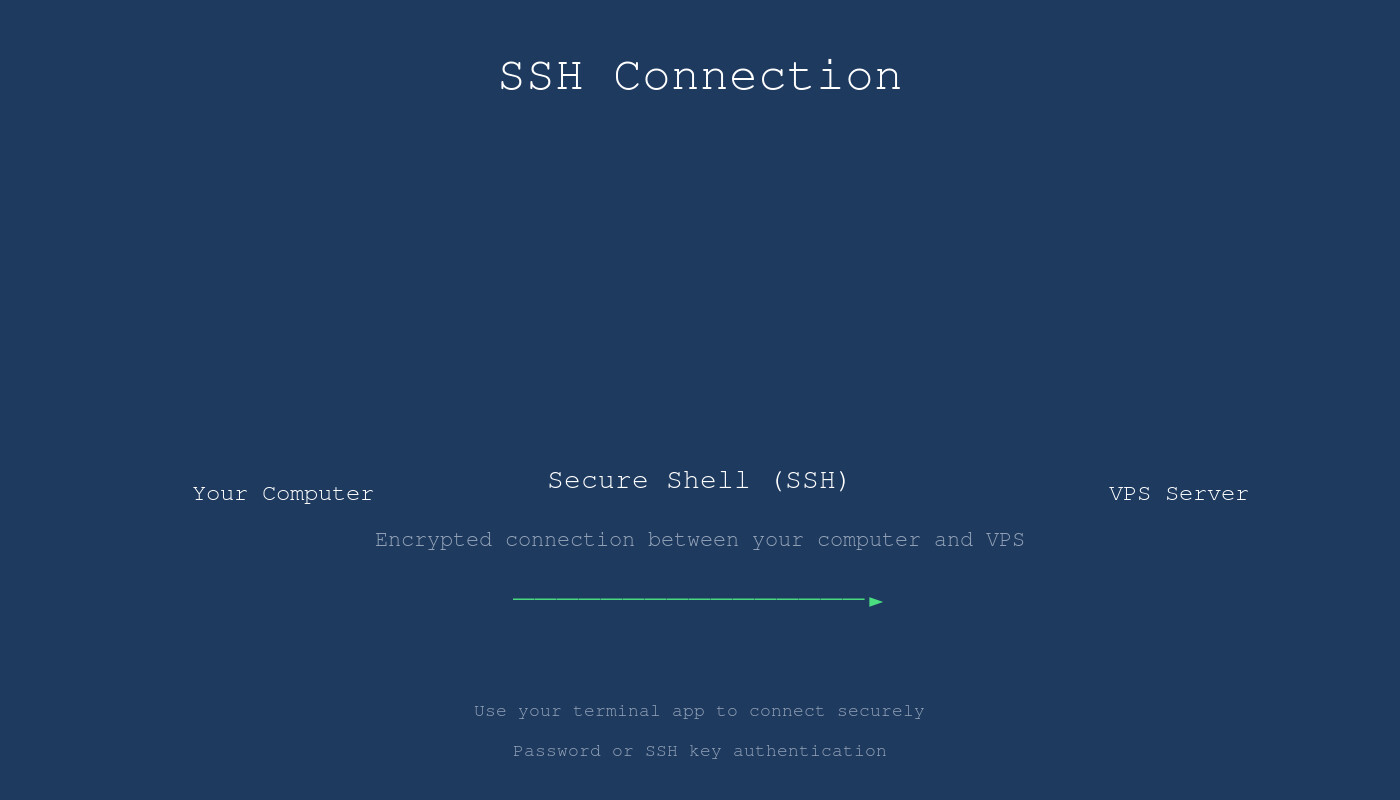 VPSra SSH bidez konektatzen — Ubuntuko ongi etorri mezua ikusiko duzu.
Ireki zure terminala eta konektatu zure zerbitzari berrira:
ssh root@YOUR_SERVER_IP
Sartu zure pasahitza eskatzen dizutenean. Ubuntuko ongi etorri mezua ikusi beharko zenuke.
Lehen konfigurazioa — eguneratu sistema:
apt update && apt upgrade -y
Horrek segurtasun adabaki berrienak dituzula ziurtatzen du.
3. urratsa: Instalatu OpenClaw
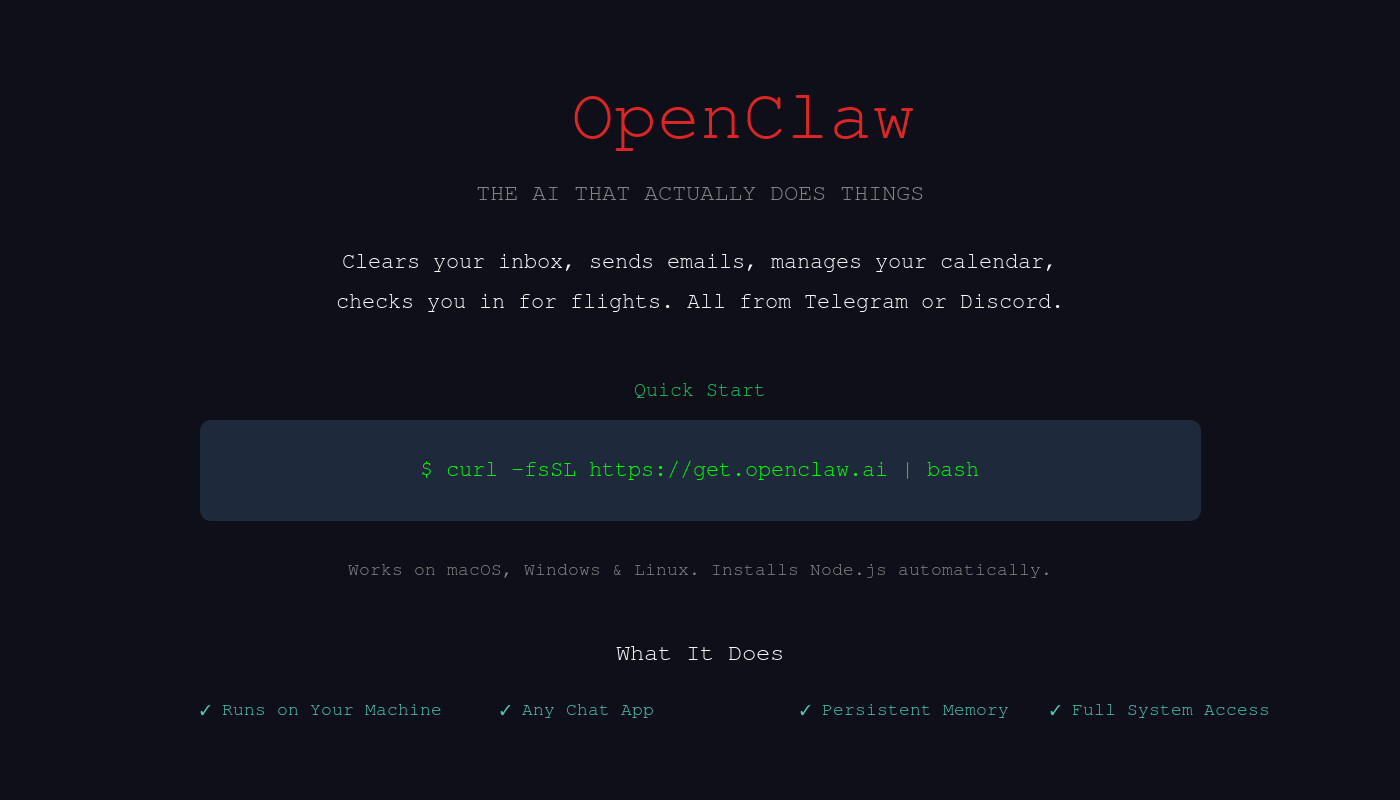 OpenClaw-en hasierako orria — curl komando batek dena instalatzen du.
VPSa prest duzunean, instalatu OpenClaw lerro bakarreko instalatzailearekin:
curl -fsSL https://get.openclaw.ai | bash
Instalatzaileak honako hau egingo du:
- Node.js instalatu, beharrezkoa bada
- OpenClaw instalatu mundu mailan
- Hasierako konfigurazio-morroia abiarazi
4. urratsa: Osatu hasierako konfigurazioa
 Lortu zure API gakoa Claude Console-etik OpenClaw-i bizia emateko.
Hasierako konfigurazio-morroiak hasierako konfigurazioa egiten gidatuko zaitu:
- Aukeratu QuickStart — funtzionatzen duen konfigurazioa lortzeko bide azkarrena
- Hautatu zure AA hornitzailea — Anthropic (Claude) gomendatzen da
- Sartu zure API gakoa — lortu bat hemen: console.anthropic.com
- Aukeratu zure eredua — Claude Sonnet lan gehienetarako, Opus lan konplexuetarako
- Hautatu txat-kanal bat — Telegram erabiliko dugu (jarraian azalduko dugu)
5. urratsa: Konfiguratu Telegram bota
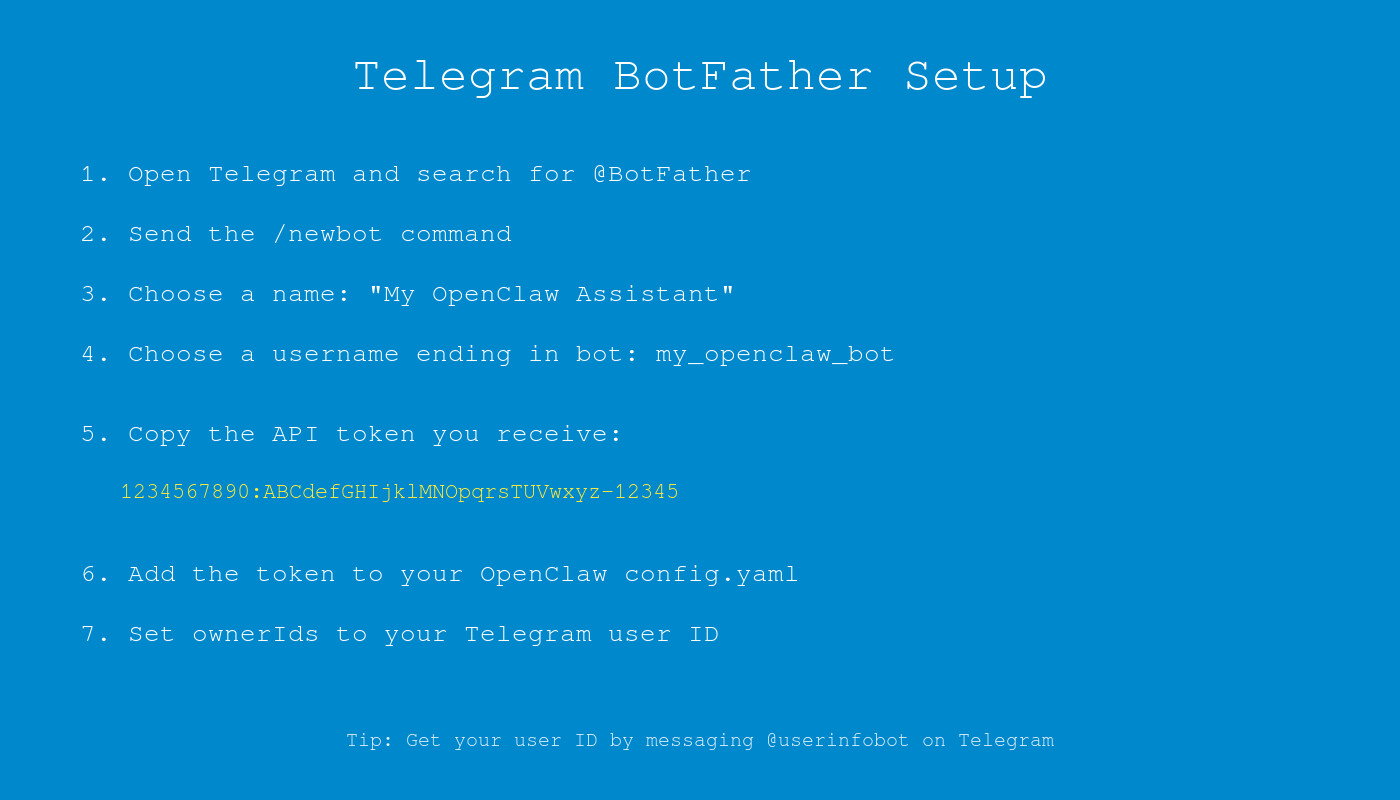 Sortu zure bota BotFather-ekin eta lortu zure API tokena.
Telegram da OpenClaw-ekin interaktuatzeko modurik ezagunena. Hona nola konektatu:
Sortu Telegram bot bat:
- Ireki Telegram eta bilatu @BotFather
- Bidali
/newboteta jarraitu jarraibideei - Eman izen bat zure botari (adibidez, "My OpenClaw")
- Eman erabiltzaile-izen bat, honela amaitzen dena:
bot(e.g.,my_openclaw_bot) - Kopiatu API tokena BotFather-ek ematen dizuna
Gehitu OpenClaw-en konfigurazioan:
Editatu zure OpenClaw konfigurazio-fitxategia:
nano ~/.openclaw/config.yaml
Gehitu zure Telegram konfigurazioa:
channels:
  telegram:
    token: "YOUR_BOT_TOKEN_HERE"
    ownerIds:
      - YOUR_TELEGRAM_USER_ID
Lortu zure Telegram erabiltzaile ID-a: Bidali mezu bat @userinfobot-i Telegram-en — zure ID-arekin erantzungo dizu.
Berrabiarazi OpenClaw aldaketak aplikatzeko:
openclaw gateway restart
Orain ireki Telegram, bilatu zure bota eta bidali mezu bat. Erantzun bat jaso beharko zenuke!
6. urratsa: Abiarazi Gateway zerbitzu gisa
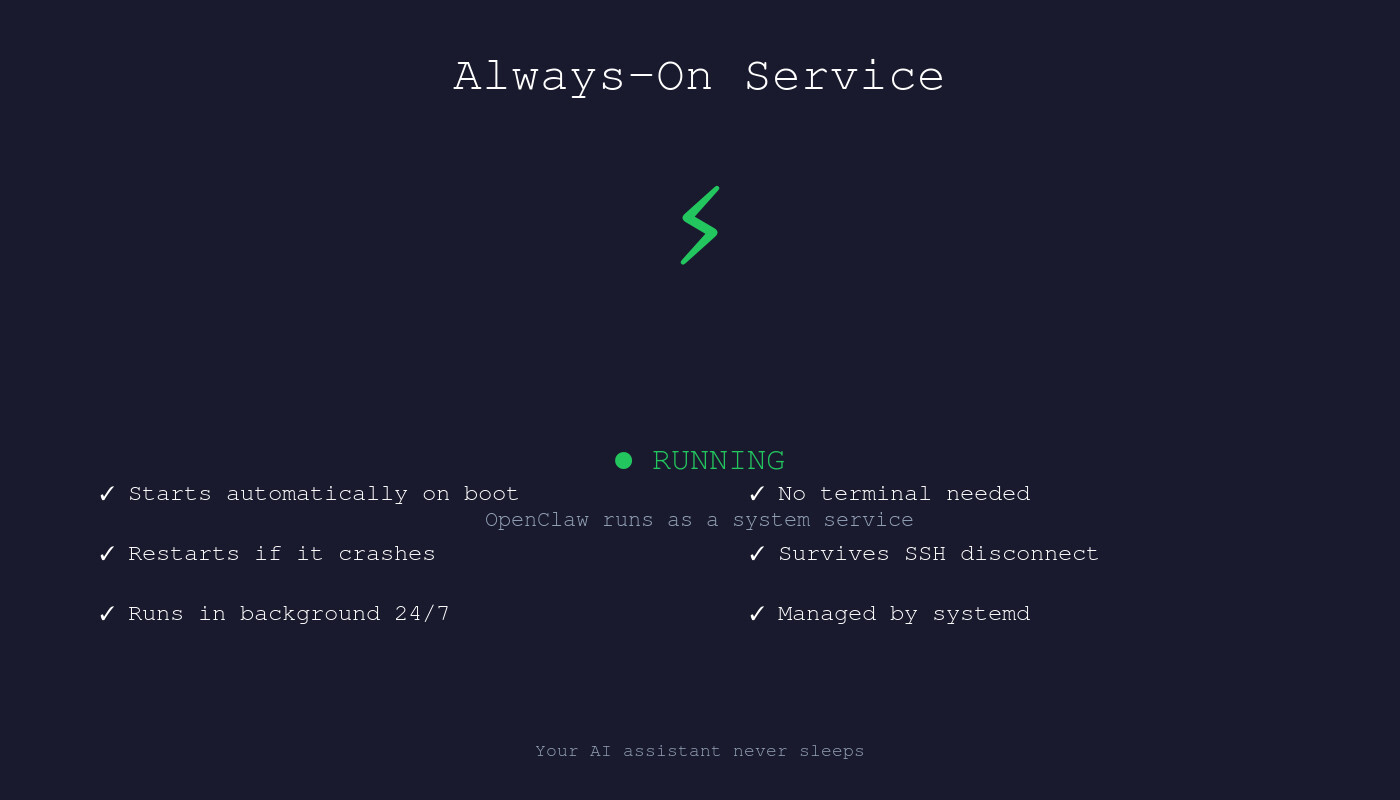 OpenClaw systemd zerbitzu gisa exekutatzen — automatikoki abiatzen da sistema pizten denean.
OpenClaw 24/7 martxan mantentzeko (baita SSH itxi ondoren ere), konfiguratu sistema-zerbitzu gisa:
openclaw gateway start --daemon
Edo kontrol handiagoa nahi baduzu, sortu systemd zerbitzu bat:
sudo nano /etc/systemd/system/openclaw.service
Gehitu eduki hau:
[Unit]
Description=OpenClaw Gateway
After=network.target

[Service]
Type=simple
User=root
WorkingDirectory=/root/.openclaw
ExecStart=/usr/bin/openclaw gateway start
Restart=always
RestartSec=10

[Install]
WantedBy=multi-user.target
Gaitu eta abiarazi zerbitzua:
sudo systemctl enable openclaw
sudo systemctl start openclaw
Orain OpenClaw automatikoki hasiko da sistema abiaraztean eta berrabiaraziko da huts egiten badu.
7. urratsa: Gehitu trebetasunak funtzionalitatea zabaltzeko
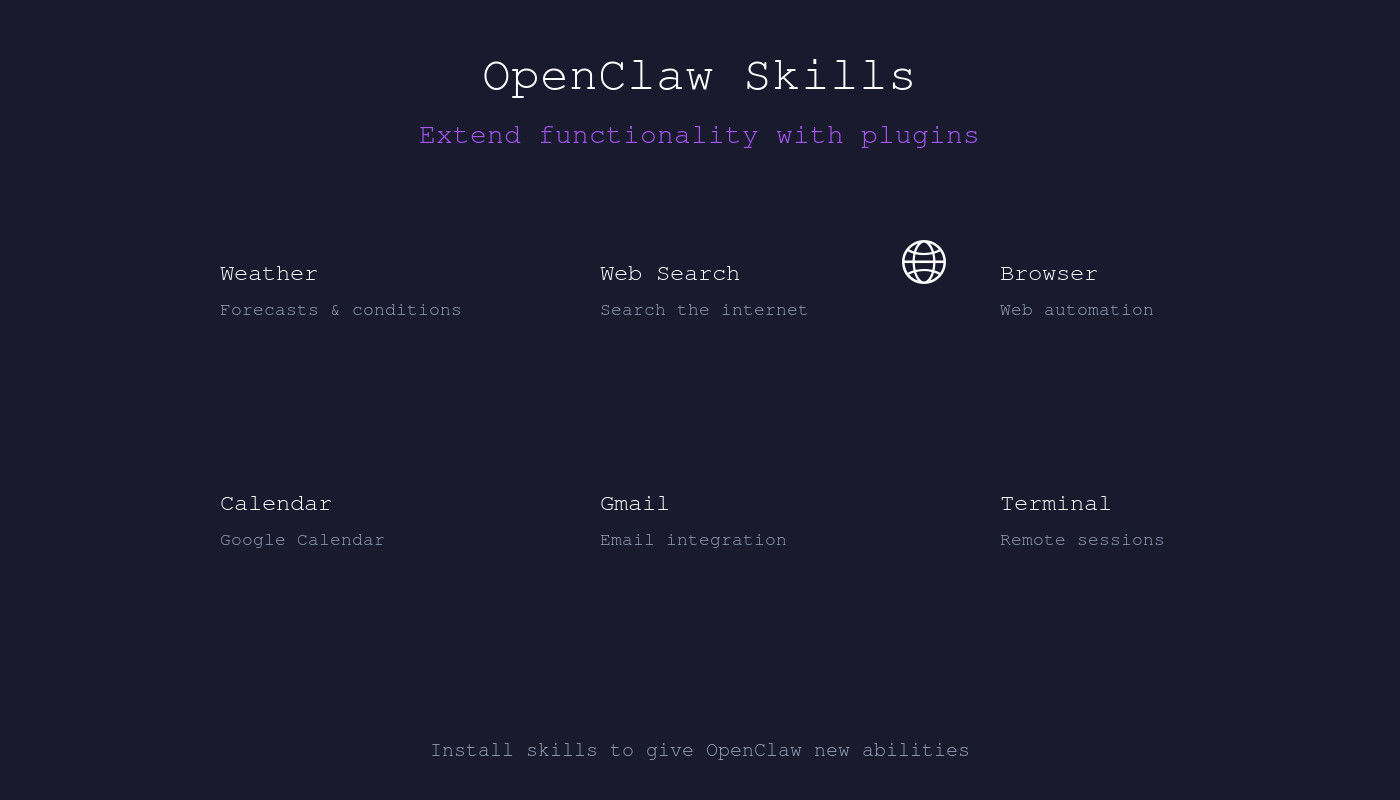 Trebetasunek OpenClaw-en gaitasunak zabaltzen dituzte — eguraldia, bilaketa, egutegia eta gehiago.
Trebetasunek gaitasun berriak ematen dizkiote OpenClaw-i. Begiratu eskuragarri dauden trebetasunak:
openclaw skills list
Instalatu trebetasun bat (adibidez, weather):
openclaw skills add weather
Trebetasun ezagunen artean daude:
- weather — lortu iragarpenak eta uneko baldintzak
- web-search — bilatu Interneten
- browser — kontrolatu web nabigatzaile bat
- calendar — kudeatu Google Calendar
Trebetasunak gehitu ondoren, berrabiarazi gateway-a:
openclaw gateway restart
8. urratsa: Konektatu Google zerbitzuak
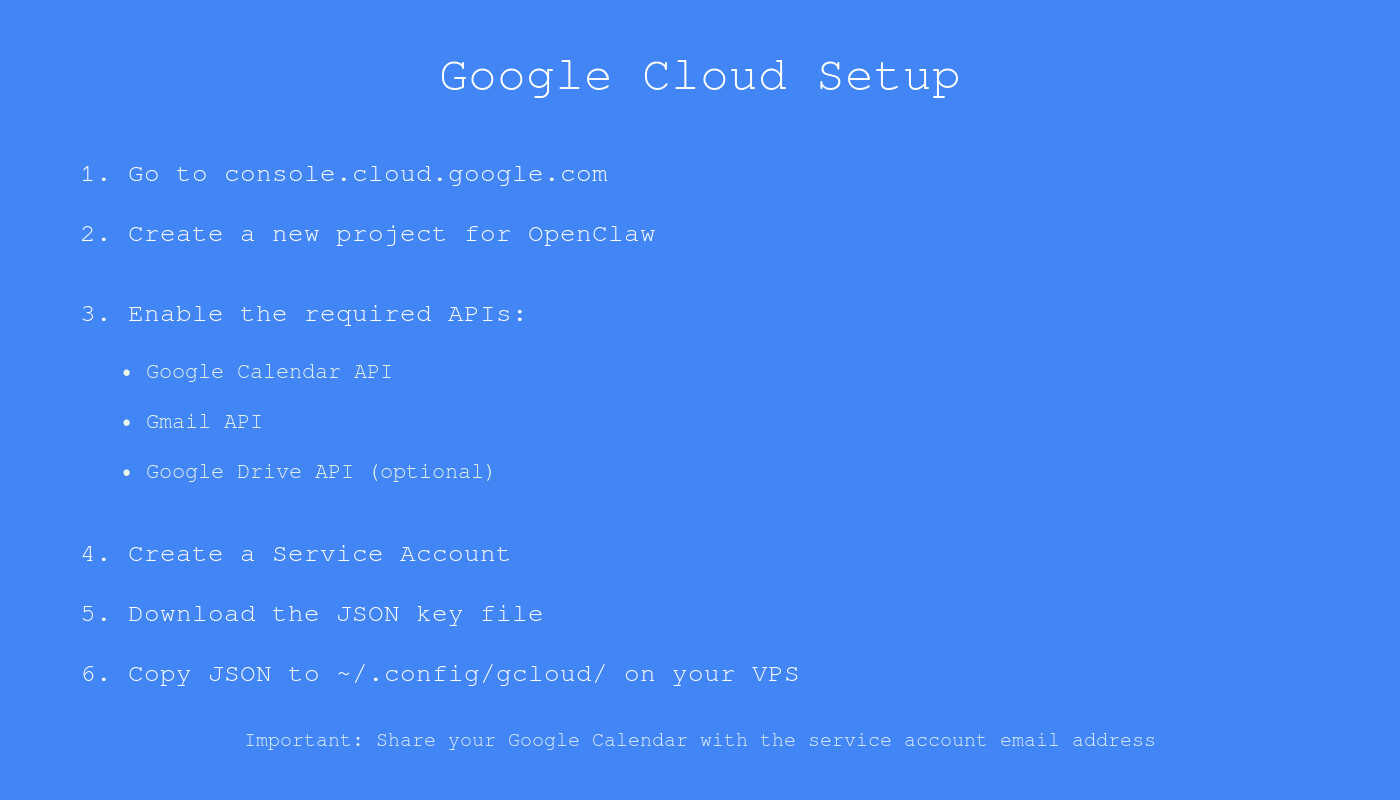 Konfiguratu Google Cloud zerbitzu-kontu bat Calendar, Gmail eta Drive konektatzeko.
OpenClaw-ek Google Calendar, Gmail eta beste Google zerbitzu batzuekin integra daiteke zerbitzu-kontu baten bidez.
Sortu Google Cloud proiektu bat:
- Joan console.cloud.google.com
- Sortu proiektu berri bat
- Gaitu behar dituzun API-ak (Calendar API, Gmail API, etab.)
- Sortu Zerbitzu-kontu bat eta deskargatu JSON gakoa
- Partekatu zure Google Calendar zerbitzu-kontuaren helbide elektronikoarekin
Gehitu OpenClaw-en:
Kopiatu zure zerbitzu-kontuaren JSON fitxategia zerbitzarira:
scp ~/Downloads/service-account.json root@YOUR_SERVER_IP:~/.config/gcloud/
Konfiguratu OpenClaw hura erabil dezan, bidea zure konfigurazioan gehituz.
Orain OpenClaw-i honelako gauzak esan diezazkiokezu:
- "Zer dut gaur nire egutegian?"
- "Antolatu bilera bat bihar arratsaldeko 2etarako"
- "Begiratu nire Gmail-en irakurri gabeko mezurik dagoen"
9. urratsa: Konfiguratu programatutako zereginak (Cron Jobs)
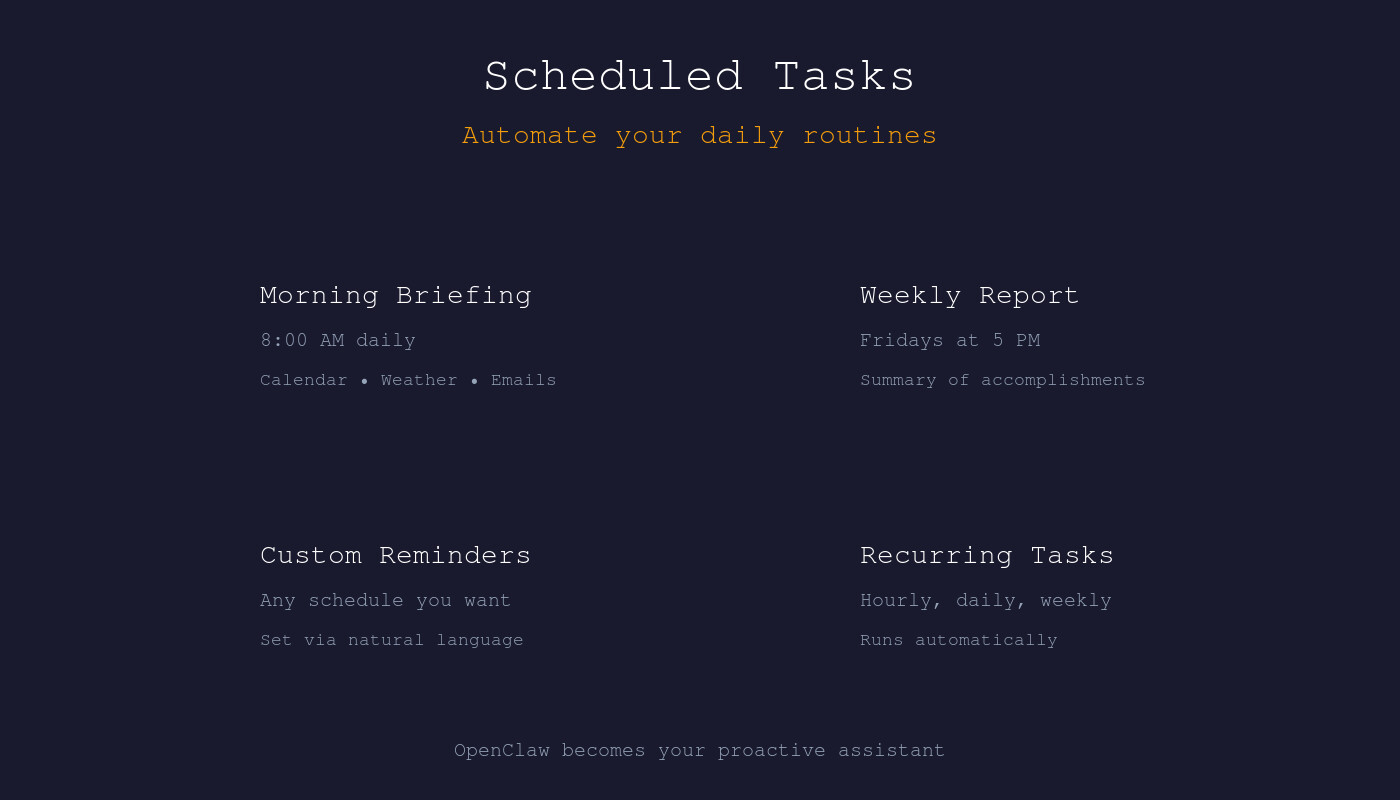 Programatu zeregin automatikoak — goizeko laburpenak, asteko txostenak eta gehiago.
OpenClaw-ek zereginak automatikoki exekuta ditzake programazio baten arabera. Hemen pasatzen da laguntzaile izatetik agente autonomo izatera.
Adibidea: Eguneko goizeko laburpena
Esan iezaiozu OpenClaw-i Telegram bidez:
"Goiz guztietan 08:00etan, bidali iezadazu nire egutegiaren, e-posta premiazkoen eta eguraldi iragarpenaren laburpen bat."
OpenClaw-ek automatikoki exekutatuko den cron lan bat sortuko du.
Adibidea: Asteko txostena
"Ostiral guztietan 17:00etan, bildu aste honetan lortu duguna laburbiltzen duen laburpen bat eta bidali iezadazu."
Cron lanak zuzenean konfigurazioan ere kudeatu ditzakezu:
cron:
  jobs:
    - name: "Morning Briefing"
      schedule: "0 8 * * *"
      task: "Send me today's calendar, weather, and any urgent emails"
10. urratsa: Probatu zure konfigurazioa
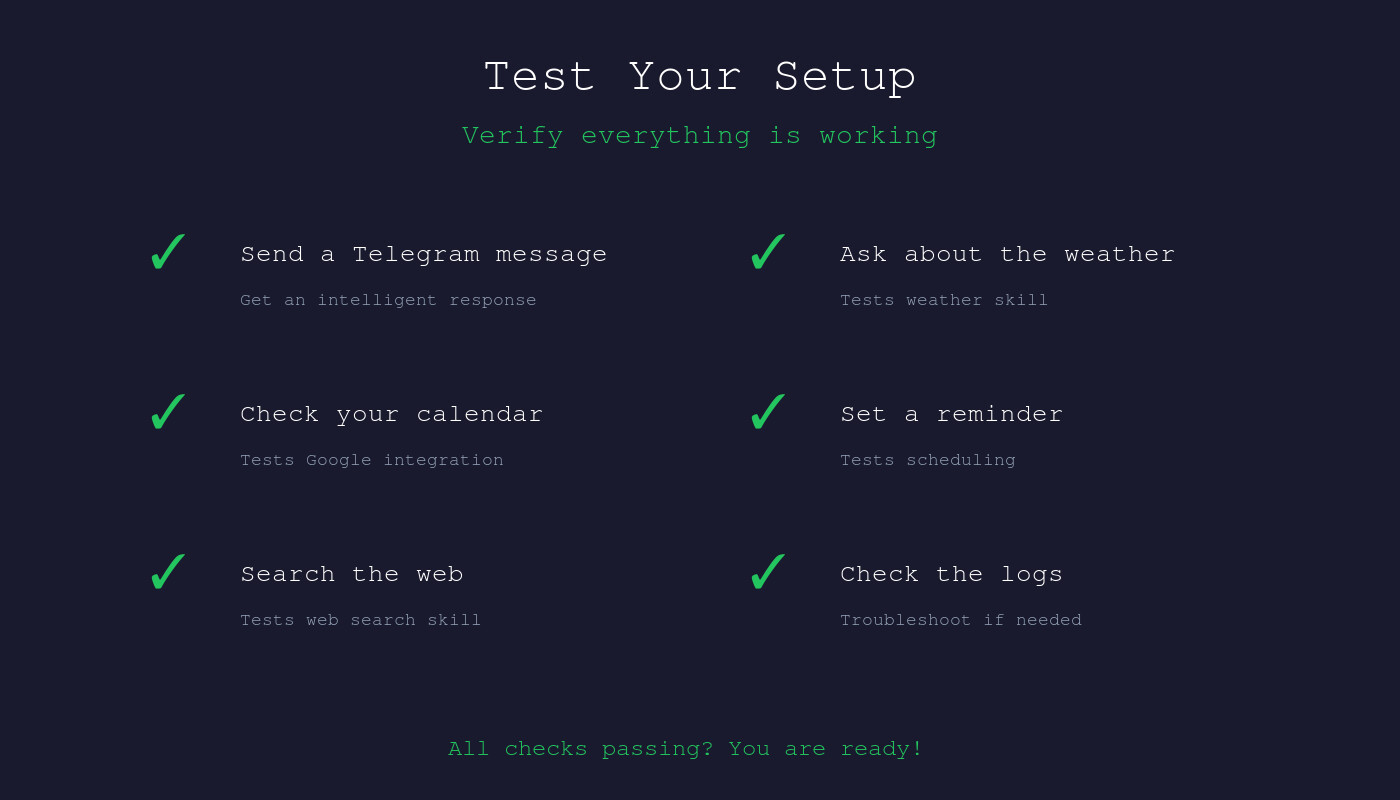 Egin proba hauek zure konfigurazioak behar bezala funtzionatzen duela egiaztatzeko.
Dena konfiguratuta dagoenez, probatu sistema osoa:
- Bidali mezu bat Telegram bidez — erantzun bat jaso beharko zenuke
- Galdetu eguraldiari buruz — eguraldiaren skill-a probatzen du
- Galdetu zure egutegiari buruz — Google integrazioa probatzen du
- Ezarri gogorarazpen bat — cron/programazioa probatzen du
- Eskatu webean bilaketa bat egiteko — web bilaketaren skill-a probatzen du
Zerbait ez badabil, begiratu erregistroak:
openclaw gateway logs
Arrakastarako aholkuak
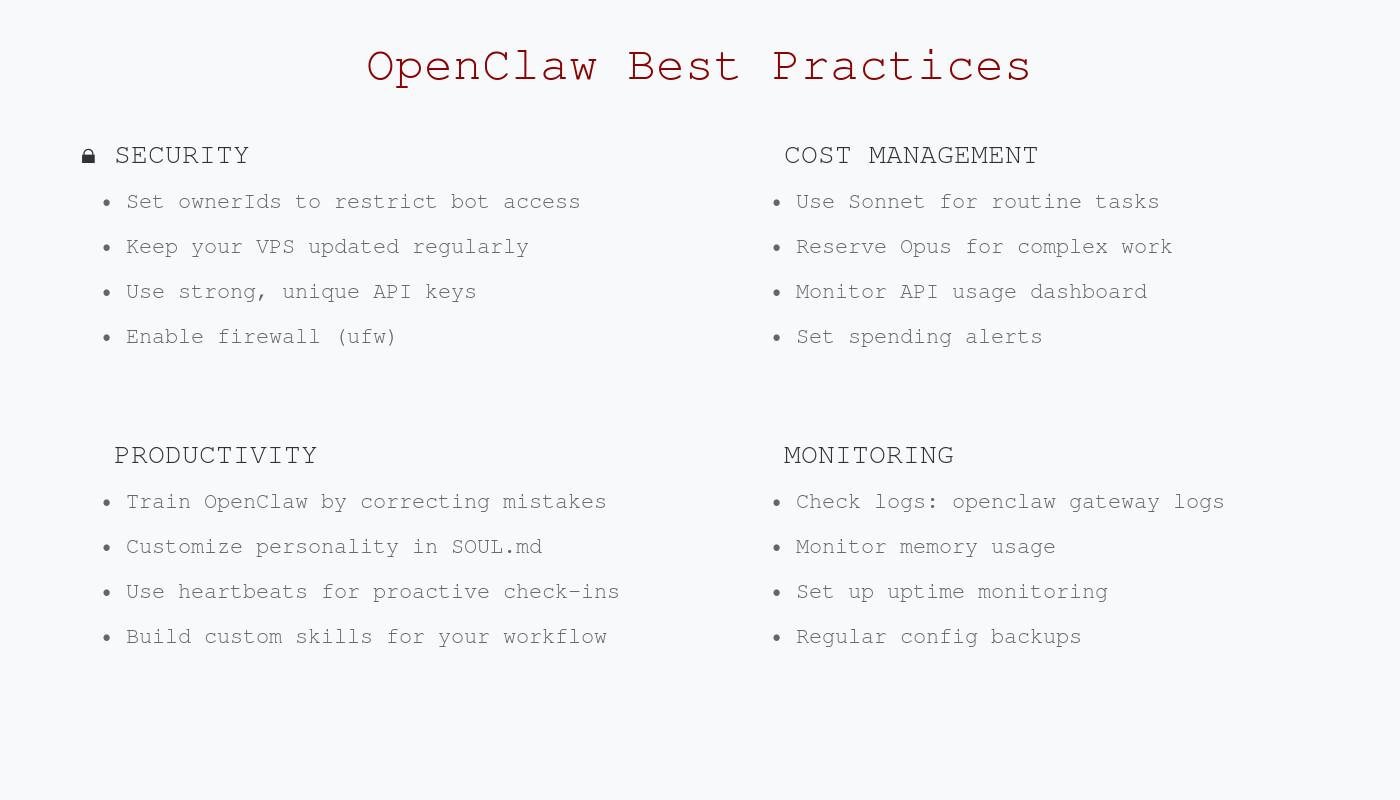 Jarraitu praktika on hauei segurtasunerako, kostuen kudeaketarako eta produktibitaterako.
Segurtasuna:
- Erabili API gako sendo bat
- Ezarri
ownerIdszure bota nork erabil dezakeen mugatzeko - Mantendu zure VPS eguneratuta honekin:
apt update && apt upgrade
Kostuen kudeaketa:
- Hasi Claude Sonnet-ekin (merkeagoa) ohiko zereginetarako
- Erabili Opus lan konplexuetarako bakarrik
- Kontrolatu zure Anthropic erabilera-panela
Produktibitatea:
- Entrenatu zure bota bere akatsak zuzenduz
- Sortu jarraibide pertsonalizatuak hemen:
SOUL.md - Erabili heartbeat-ak check-in proaktiboetarako
Ondorioa
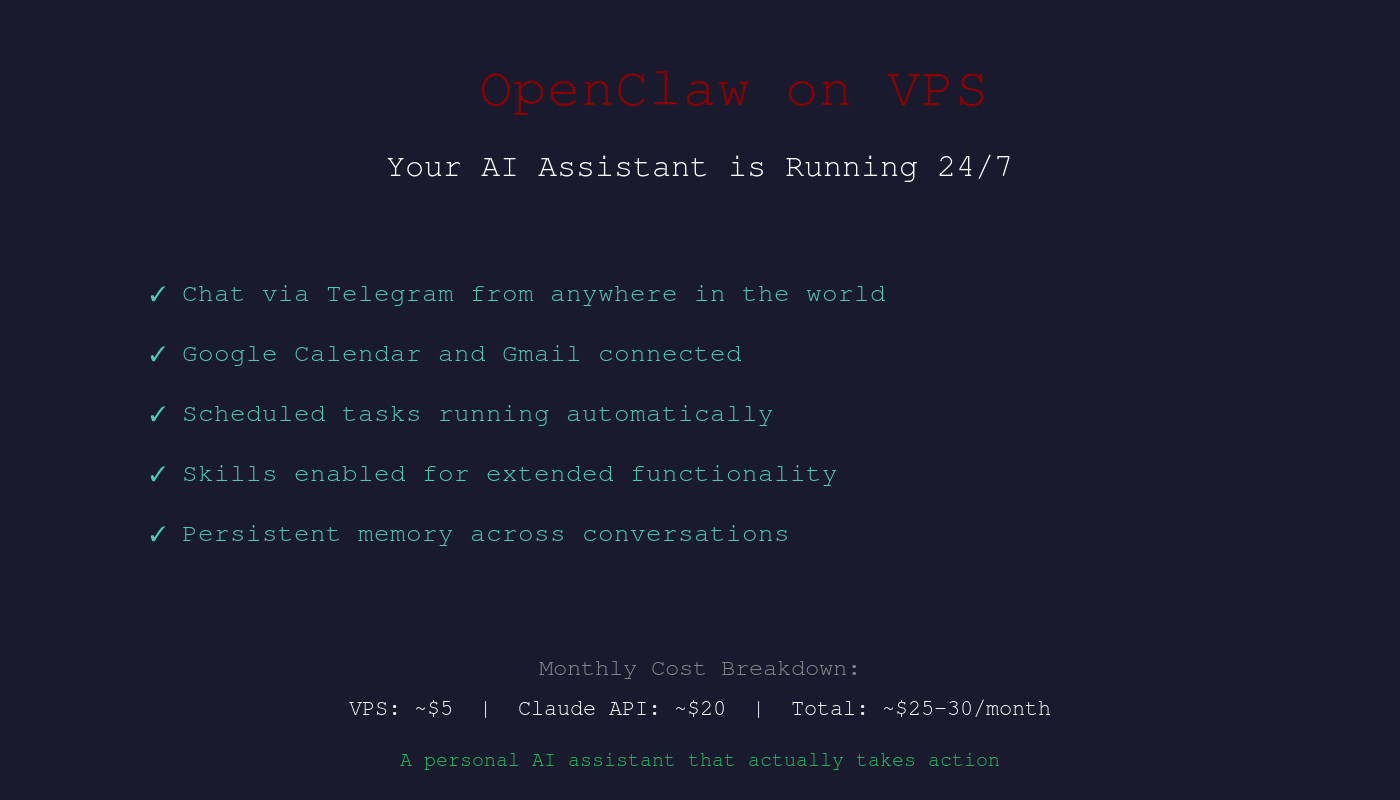 Zure AI laguntzailea 24/7 martxan dago eta laguntzeko prest dago.
Orain OpenClaw instantzia guztiz funtzionala duzu VPS batean 24/7 martxan. Hauek egin ditzake:
- Zurekin txateatu Telegram bidez edonondik
- Zure Google Calendar eta Gmail erabili
- Zeregin programatuak automatikoki exekutatu
- Trebetasunak erabili eguraldia, web bilaketa eta gehiagorako
Kostu osoa gutxi gorabehera hau da:
- VPS: ~$5-10/hilean
- Claude API: ~$20/hilean erabilera moderatuarekin
- Guztira: ~$25-30/hilean
Prezio horretan, beti eskuragarri dagoen eta benetan ekintzak egiten dituen laguntzaile pertsonal bat duzu, ez beste txatbot bat besterik.
📺 Ikusi bideo osoa: Clawdbot (OpenClaw) is everything I was hoping A.I. would be egilea: Dreams of Code
Gida lotuak:
- AWS konfigurazio azkarraren tutoriala — hodei-ostatatze alternatiba
- Ostatatze aukeren konparaketa — aurkitu aukerarik merkeena
- VM segurua konfiguratzeko gida — exekutatu lokalean isolamenduarekin
Automatizazio zoriontsua! 🚀
Artikulu gehiago
OpenClaw AWS konfigurazio gida behinena

OpenClaw AWS-n konfiguratzeko gida erabakigarria. Spot instantzien konfigurazioa, kostuen optimizazioa eta urratsez urratseko argibideak barne.
AI lan-fluxuak eraikitzen tresnen kateatzearekin OpenClaw-en
Menderatu tresnak eta funtzio-deiak kateatzeko artea urrats anitzeko AI automatizazio lan-fluxu indartsuak eraikitzeko, datuen erauzketatik edukia sortzera eta zabaltzera arte.
Ostatatutako AI laguntzaileen kostuak optimizatzeko gida: erabili Claude aurrekontu txiki batekin
Ostatatutako AI laguntzaileen API kostuak murrizteko estrategia praktikoak: modelo-bideratze adimenduna, cachea, batch-prozesamendua eta OpenClaw-erako optimizazio espezifikoak, Claude prezio merkean erabiltzeko.