Comment configurer OpenClaw comme bot Discord (Guide complet 2026)
Vous voulez discuter avec Claude AI directement dans Discord ? OpenClaw vous permet de faire fonctionner votre propre bot Discord propulsé par l'IA, avec une mémoire de conversation complète, la gestion des fichiers et des commandes slash natives.
Contrairement aux bots Discord génériques, un bot propulsé par OpenClaw conserve le contexte au fil des conversations, peut exécuter des tâches, effectuer des recherches sur le web et s'intégrer à vos autres outils. C'est comme avoir un assistant IA personnel installé dans votre serveur Discord.
Ce guide vous accompagne tout au long du processus de configuration, de la création de votre application Discord à votre première conversation avec votre nouveau bot IA.
1. Créer une application Discord
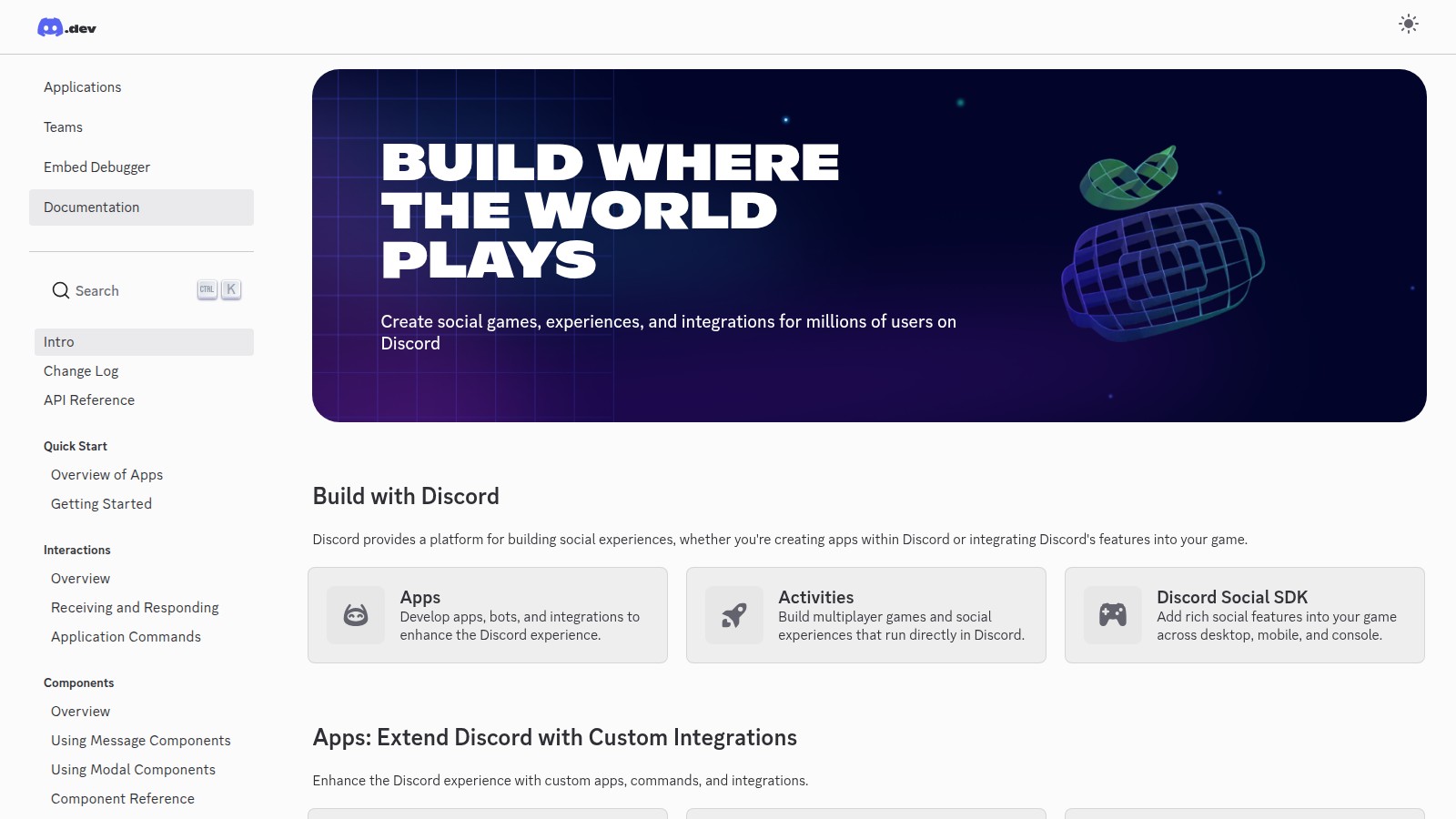
 Portail développeur Discord
Tout d'abord, vous devez créer une application Discord qui servira de conteneur pour votre bot.
Rendez-vous sur le Portail développeur Discord et connectez-vous avec votre compte Discord. Cliquez sur le bouton New Application en haut à droite.
Donnez un nom à votre application — il s'affichera dans Discord lorsque les utilisateurs interagiront avec votre bot. Un nom comme "Krill" ou "OpenClaw Bot" fonctionne bien.
Une fois l'application créée, vous arriverez sur la page General Information. Notez l' Application ID — vous en aurez besoin plus tard pour le lien d'invitation.
2. Ajouter l'utilisateur Bot
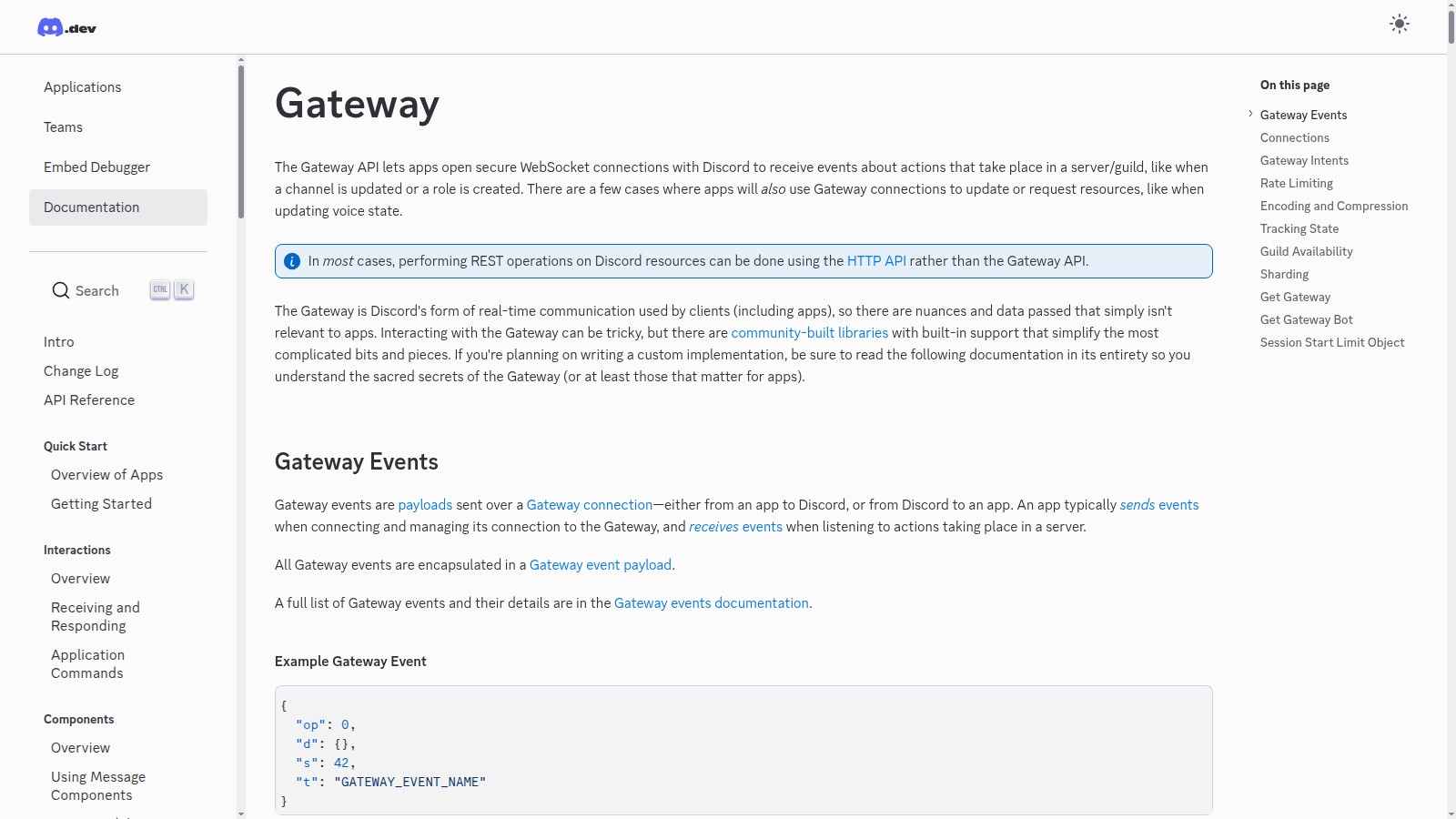 Paramètres du bot Discord
Dans la barre latérale gauche, cliquez sur Bot pour accéder aux paramètres du bot. Cliquez sur Add Bot et confirmez lorsque vous y êtes invité.
Cela crée l'utilisateur bot qui apparaîtra dans votre serveur Discord. Vous pouvez personnaliser ici le nom d'utilisateur et l'avatar du bot.
Étape cruciale : Sous Privileged Gateway Intents, vous devez activer :
- ✅ Message Content Intent — Nécessaire pour lire le texte des messages
- ✅ Server Members Intent — Nécessaire pour la recherche d'utilisateurs et les listes d'autorisation
Sans Message Content Intent, votre bot se connectera mais ne pourra lire aucun message. C'est l'erreur de configuration la plus courante.
Cliquez maintenant sur Reset Token pour générer le jeton de votre bot. Copiez ce jeton immédiatement et conservez-le en lieu sûr — vous ne pourrez plus le revoir. Ce jeton est comme un mot de passe pour votre bot.
3. Générer le lien d'invitation
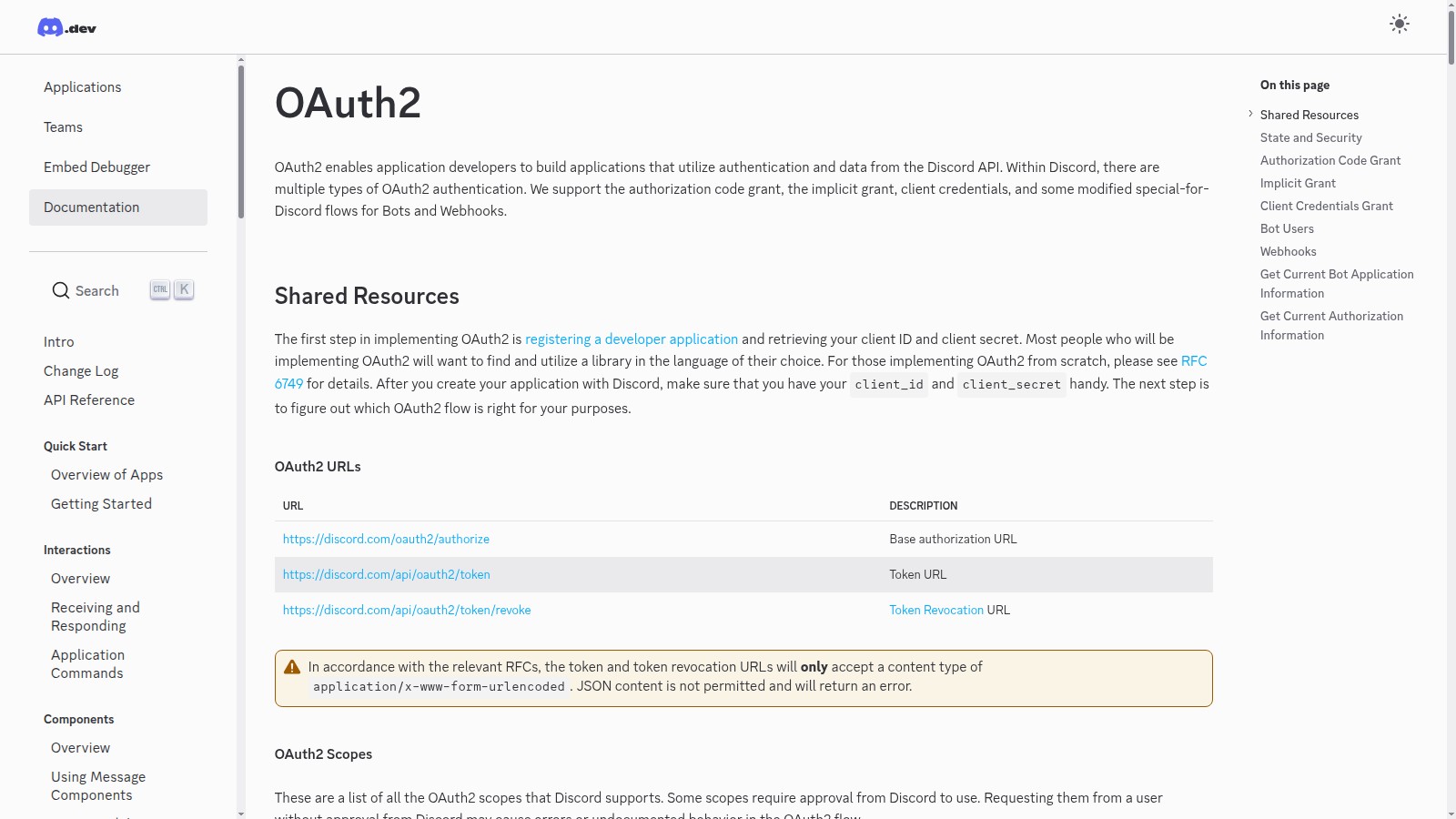 Générateur d'URL OAuth2 de Discord
Accédez à OAuth2 → URL Generator dans la barre latérale gauche. Cet outil crée l'URL spéciale qui vous permet d'ajouter votre bot à des serveurs.
Sous Scopes, sélectionnez :
- ✅
bot - ✅
applications.commands(requis pour les commandes slash)
Sous Bot Permissions, sélectionnez au minimum :
- ✅ View Channels
- ✅ Send Messages
- ✅ Read Message History
- ✅ Embed Links
- ✅ Attach Files
- ✅ Add Reactions
Copiez l'URL générée en bas de la page. Ouvrez-la dans votre navigateur, sélectionnez votre serveur et autorisez le bot. Vous devriez voir votre bot apparaître dans la liste des membres du serveur (il sera hors ligne tant que nous n'aurons pas configuré OpenClaw).
4. Obtenir les ID de votre serveur et de vos salons
 Mode développeur de Discord
Discord utilise des identifiants numériques pour tout. Pour configurer correctement OpenClaw, vous aurez besoin de l'ID de votre serveur (guild) et des ID des salons.
Dans Discord, allez dans User Settings → Advanced et activez Developer Mode. Cela ajoute des options "Copy ID" (Copier l'ID) aux menus du clic droit.
Faites maintenant un clic droit sur :
- Le nom du serveur → Copy Server ID
- Le salon que vous souhaitez que le bot utilise → Copy Channel ID
- Le nom d'utilisateur → Copy User ID
Enregistrez ces ID quelque part — vous en aurez besoin pour la configuration d'OpenClaw.
5. Configurer OpenClaw
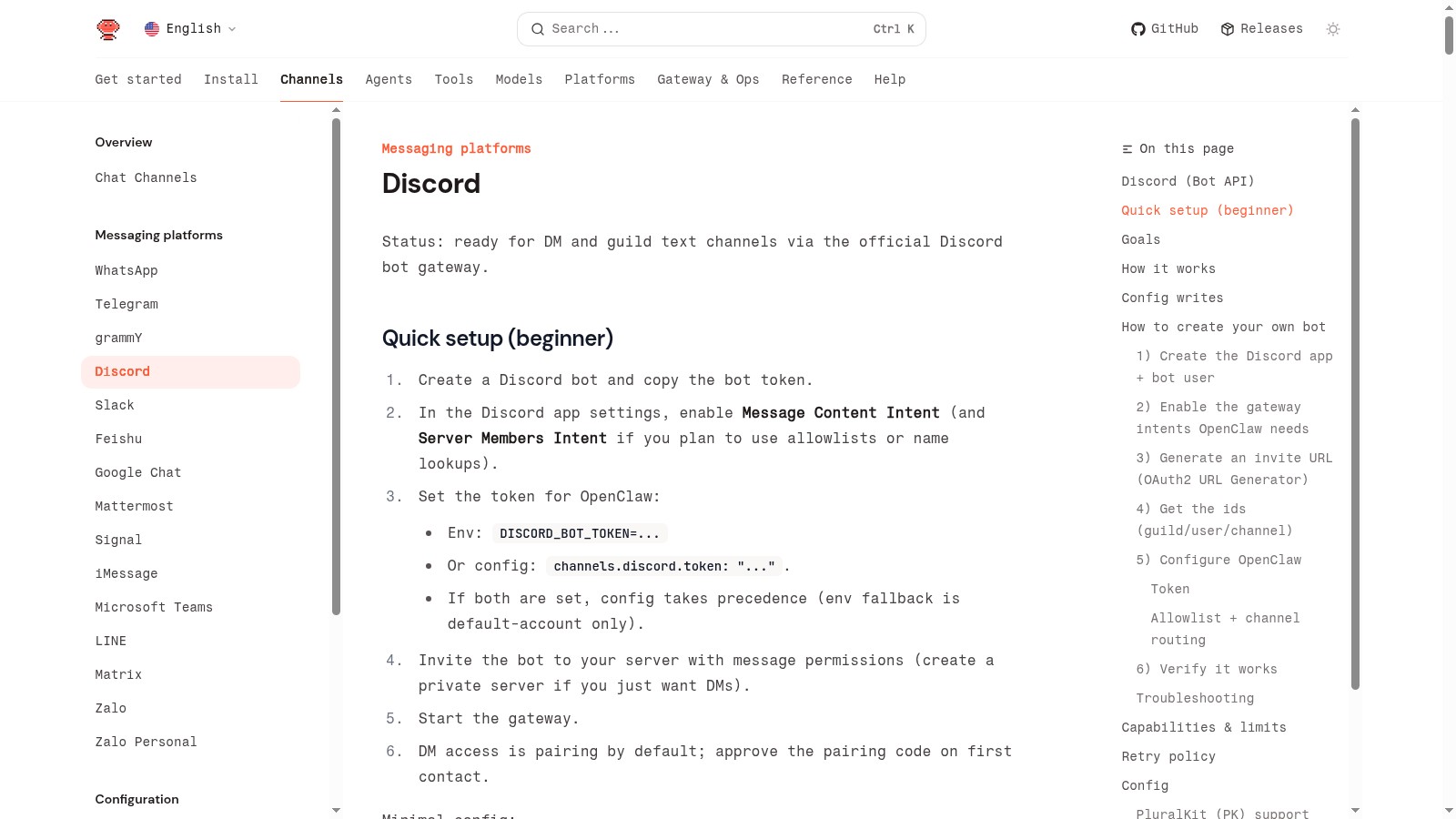 Configuration Discord d'OpenClaw
Connectons maintenant le tout. Vous avez deux options pour définir le jeton du bot :
Option 1 : Variable d'environnement (recommandé)
export DISCORD_BOT_TOKEN="your-bot-token-here"
Ajoutez ceci à votre ~/.bashrc ou ~/.zshrc pour le rendre permanent.
Option 2 : Fichier de configuration
Ajoutez le jeton directement dans votre configuration OpenClaw :
{
  channels: {
    discord: {
      enabled: true,
      token: "your-bot-token-here"
    }
  }
}
Pour une configuration plus complète avec des listes d'autorisation et des restrictions de canaux :
{
  channels: {
    discord: {
      enabled: true,
      dm: {
        enabled: true,
        policy: "pairing"
      },
      guilds: {
        "YOUR_GUILD_ID": {
          requireMention: true,
          users: ["YOUR_USER_ID"],
          channels: {
            "YOUR_CHANNEL_ID": {
              allow: true,
              requireMention: true
            }
          }
        }
      }
    }
  }
}
Remplacez les identifiants fictifs par ceux que vous avez copiés plus tôt.
6. Démarrer la passerelle et tester
 Passerelle OpenClaw en cours d'exécution
Démarrez (ou redémarrez) la passerelle OpenClaw :
openclaw gateway restart
Vérifiez que Discord s'est bien connecté :
openclaw channels status
Vous devriez voir Discord indiqué comme connecté. En cas d'erreurs, les problèmes les plus courants sont :
- "Used disallowed intents" — Activez Message Content Intent dans le Developer Portal
- Le bot se connecte mais ne répond pas — Vérifiez que l'identifiant de votre canal figure dans la liste d'autorisation
- "Invalid token" — Vérifiez bien que vous avez copié le jeton complet du bot
7. Ayez votre première conversation
 Conversation avec le bot Discord
Rendez-vous sur votre serveur Discord et dans le canal que vous avez configuré. Si vous avez défini requireMention: true, vous devrez @mentionner votre bot :
@Krill what can you do?
Votre bot propulsé par OpenClaw devrait répondre en présentant ses capacités. Félicitations — vous avez maintenant Claude AI qui fonctionne sur votre serveur Discord !
Astuces pour utiliser votre bot Discord :
- Envoyez un message privé au bot pour des conversations privées (nécessite l'approbation du jumelage lors du premier contact)
- Utilisez les fils de discussion pour des conversations organisées — le bot traite chaque fil comme un contexte distinct
- Partagez des fichiers directement dans le chat — le bot peut lire des images, des PDF et des fichiers de code
- Utilisez les commandes slash comme
/statusou/helppour des actions rapides
8. Configuration avancée
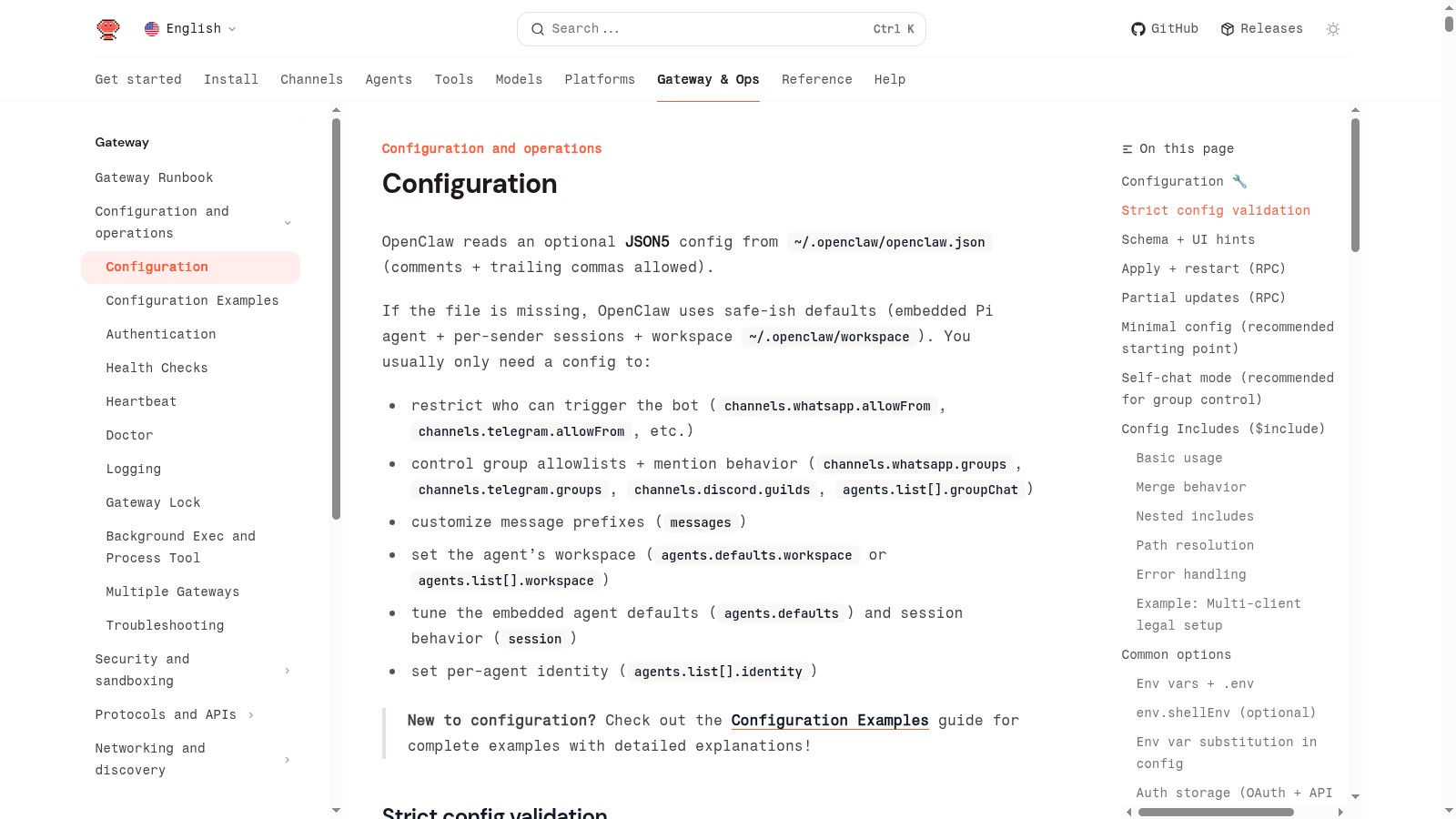 Paramètres avancés d'OpenClaw pour Discord
Une fois votre configuration de base opérationnelle, envisagez ces options avancées :
Prompts système par canal :
channels: {
  "help": {
    allow: true,
    systemPrompt: "You are a helpful support bot. Keep answers concise."
  }
}
Restrictions de skills par canal :
channels: {
  "coding-help": {
    allow: true,
    skills: ["coding", "docs"]
  }
}
Limite d'historique pour le contexte :
discord: {
  historyLimit: 20  // Include last 20 messages as context
}
Notifications de réactions :
guilds: {
  "YOUR_GUILD_ID": {
    reactionNotifications: "own"  // Get notified of reactions on bot messages
  }
}
Conclusion
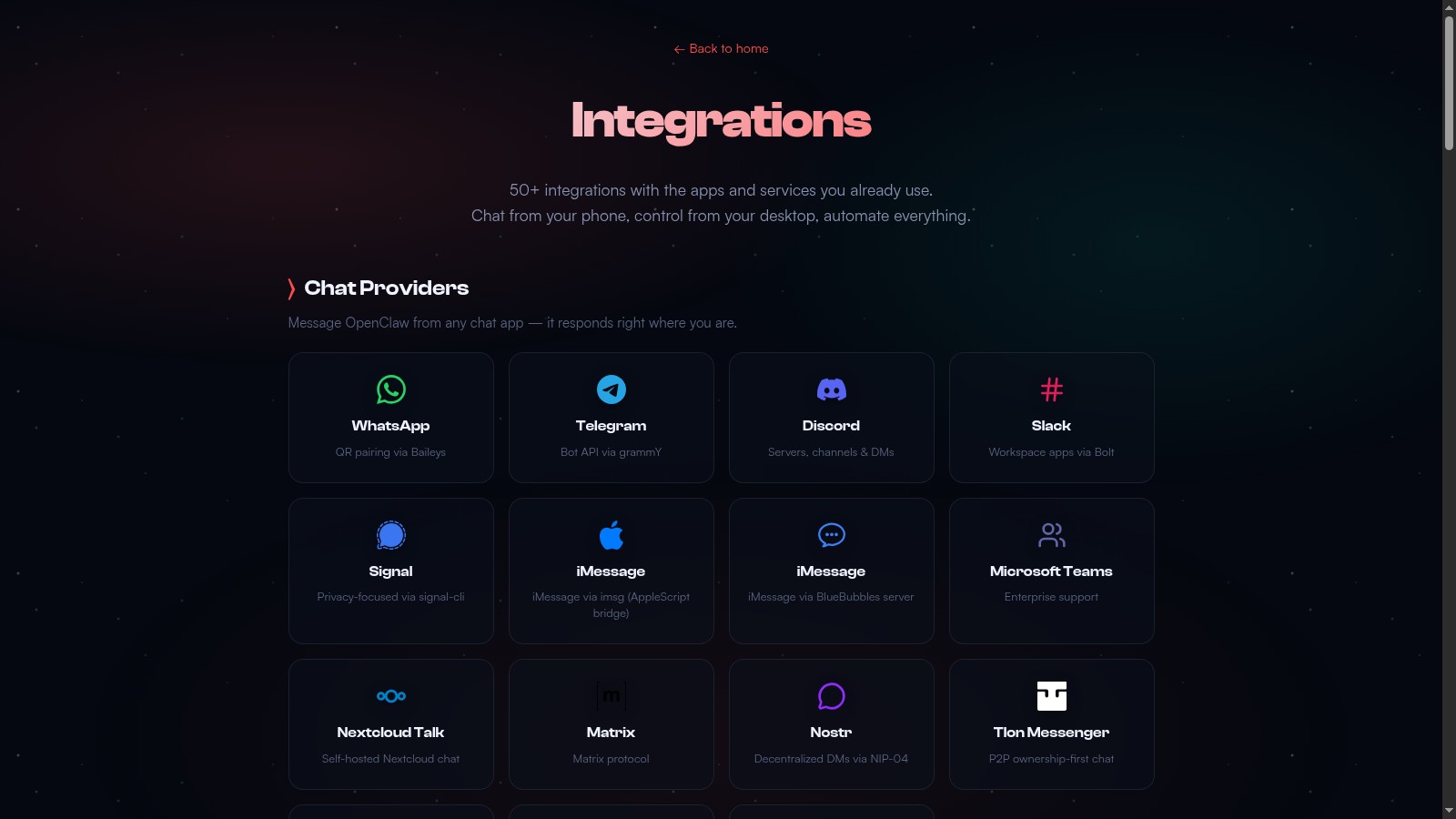 Fonctionnalités d'OpenClaw pour Discord
Vous avez configuré avec succès OpenClaw comme bot Discord. Votre assistant IA est désormais disponible 24h/24 et 7j/7 sur votre serveur Discord, prêt à répondre à vos questions, à effectuer des tâches et à discuter.
La force d'OpenClaw par rapport aux bots Discord traditionnels réside dans son contexte persistant et son accès aux outils. Votre bot se souvient des conversations passées, peut effectuer des recherches sur le web, gérer des fichiers et exécuter des tâches complexes en plusieurs étapes — le tout en langage naturel dans Discord.
Prochaines étapes à explorer :
- Configurez plusieurs agents pour différents canaux Discord
- Configurez les approbations d'exécution pour une exécution sécurisée des commandes
- Ajoutez des tâches planifiées qui font des rapports sur Discord
- Connectez d'autres canaux en complément de Discord (Telegram, Slack, etc.)
Rejoignez la communauté Discord d'OpenClaw si vous avez des questions ou souhaitez partager votre configuration !
Foire aux questions
 Documentation OpenClaw
Plusieurs personnes peuvent-elles utiliser le bot ?
Oui ! Configurez la liste d'autorisation users dans les paramètres de votre serveur pour indiquer qui peut interagir avec le bot. Chaque utilisateur dispose de son propre contexte de conversation en message privé.
Le bot fonctionne-t-il dans les fils de discussion ?
Absolument. Les fils de discussion sont traités comme des canaux distincts avec leur propre contexte. C'est idéal pour garder différentes conversations bien organisées.
Comment mettre à jour la personnalité du bot ?
Modifiez vos fichiers SOUL.md et AGENTS.md pour personnaliser le comportement et la personnalité du bot. Les modifications prennent effet au prochain redémarrage de la passerelle.
Que faire si le bot cesse de répondre ?
Vérifiez openclaw channels status et les journaux de la passerelle. Les problèmes courants sont les limites de débit (le bot réduit automatiquement sa cadence) ou des jetons expirés ou invalides.
Le bot peut-il publier des images et des fichiers ?
Oui — le bot peut envoyer des images, intégrer des liens et joindre des fichiers jusqu'à la limite configurée mediaMaxMb (8 Mo par défaut).
Plus d'articles
Le guide ultime de configuration d'OpenClaw sur AWS

Le guide de référence pour configurer OpenClaw sur AWS. Comprend la configuration d'instances spot, l'optimisation des coûts et des instructions pas à pas.
Créer des workflows d'IA avec l'enchaînement d'outils dans OpenClaw
Maîtrisez l'art d'enchaîner les outils et les appels de fonctions pour créer de puissants workflows d'automatisation d'IA en plusieurs étapes, de l'extraction de données à la génération de contenu et au déploiement.
Guide d'optimisation des coûts pour les assistants IA auto-hébergés : utiliser Claude à moindre coût
Des stratégies pratiques pour réduire les coûts d'API des assistants IA auto-hébergés : routage intelligent des modèles, mise en cache, traitement par lots et optimisations spécifiques à OpenClaw pour utiliser Claude à un coût abordable.