Automatisez votre vie avec OpenClaw : guide complet des tâches cron et des tâches planifiées
Et si votre assistant IA pouvait consulter vos e-mails chaque matin, vous rappeler vos réunions et vous envoyer un briefing quotidien, sans que vous leviez le petit doigt ? Avec le système d'automatisation intégré d'OpenClaw, c'est non seulement possible, mais étonnamment simple à configurer.
OpenClaw inclut un puissant moteur de planification qui s'exécute directement dans le processus Gateway. Contrairement aux systèmes cron externes, il est profondément intégré à votre assistant IA, ce qui signifie que vos tâches planifiées peuvent exploiter toutes les capacités de Claude's : lire des fichiers, naviguer sur le web, envoyer des messages, et bien plus encore.
Dans ce guide, vous apprendrez à transformer votre assistant IA auto-hébergé en une véritable centrale d'automatisation.
Comprendre les deux systèmes de planification d'OpenClaw
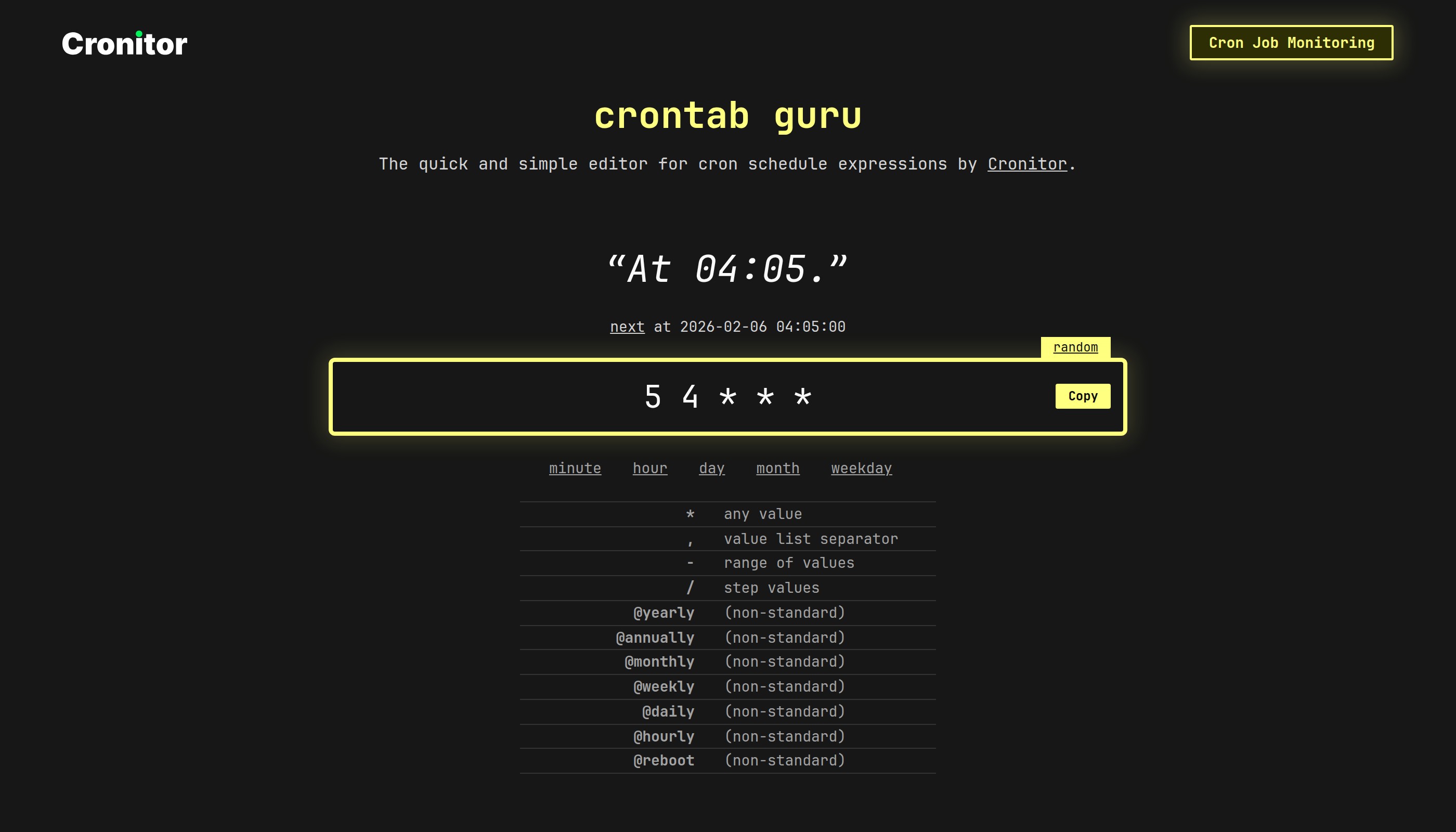 Les expressions cron définissent précisément quand vos tâches planifiées s'exécutent
Avant de passer aux commandes, vous devez comprendre qu'OpenClaw propose deux mécanismes de planification :
Heartbeat s'exécute dans votre session principale à intervalles réguliers (par défaut : toutes les 30 minutes). Imaginez votre assistant IA qui se "réveille" périodiquement pour vérifier si quelque chose nécessite son attention. Les heartbeats sont parfaits pour les tâches de surveillance qui peuvent être regroupées.
Les tâches cron s'exécutent à des heures exactes que vous spécifiez. Elles peuvent s'exécuter dans des sessions isolées sans affecter l'historique de votre conversation principale. Cron est idéal pour une planification précise, comme "envoyer mon briefing du matin à 7 h pile."
La magie opère lorsque vous combinez les deux systèmes. Utilisez heartbeat pour les vérifications de routine et cron pour les envois sensibles au facteur temps.
| Fonctionnalité | Heartbeat | Les tâches cron |
|---|---|---|
| Horaire | Intervalles approximatifs | Horaires exacts |
| Session | Session principale | Principale ou isolée |
| Contexte | Historique complet de la conversation | Peut repartir de zéro |
| Idéal pour | Surveillance groupée | Envois précis |
Étape 1 : configurer votre premier rappel
 OpenClaw envoie les rappels directement sur votre application de messagerie préférée
Commençons par quelque chose de pratique : un simple rappel. Imaginons que vous deviez penser à appeler un client dans 20 minutes.
Ouvrez votre terminal et exécutez :
openclaw cron add \
  --name "Call client" \
  --at "20m" \
  --session main \
  --system-event "Reminder: Call the client about the proposal." \
  --wake now \
  --delete-after-run
Détaillons ce que fait chaque option :
--name: Un identifiant lisible pour votre tâche--at "20m": Quand la déclencher (prend en charge des durées comme20m,2h, ou des horodatages ISO)--session main: S'exécute dans votre session de chat principale--system-event: Le texte que votre assistant IA verra--wake now: Se déclenche immédiatement lorsque l'heure arrive--delete-after-run: Supprime la tâche après son exécution (parfait pour les tâches ponctuelles)
Votre assistant IA vous enverra un rappel dans 20 minutes. Pas besoin d'application, aucun paramètre de notification à configurer : cela fonctionne simplement via le canal que vous utilisez déjà (Telegram, Discord, WhatsApp, etc.).
Étape 2 : Créer des tâches récurrentes
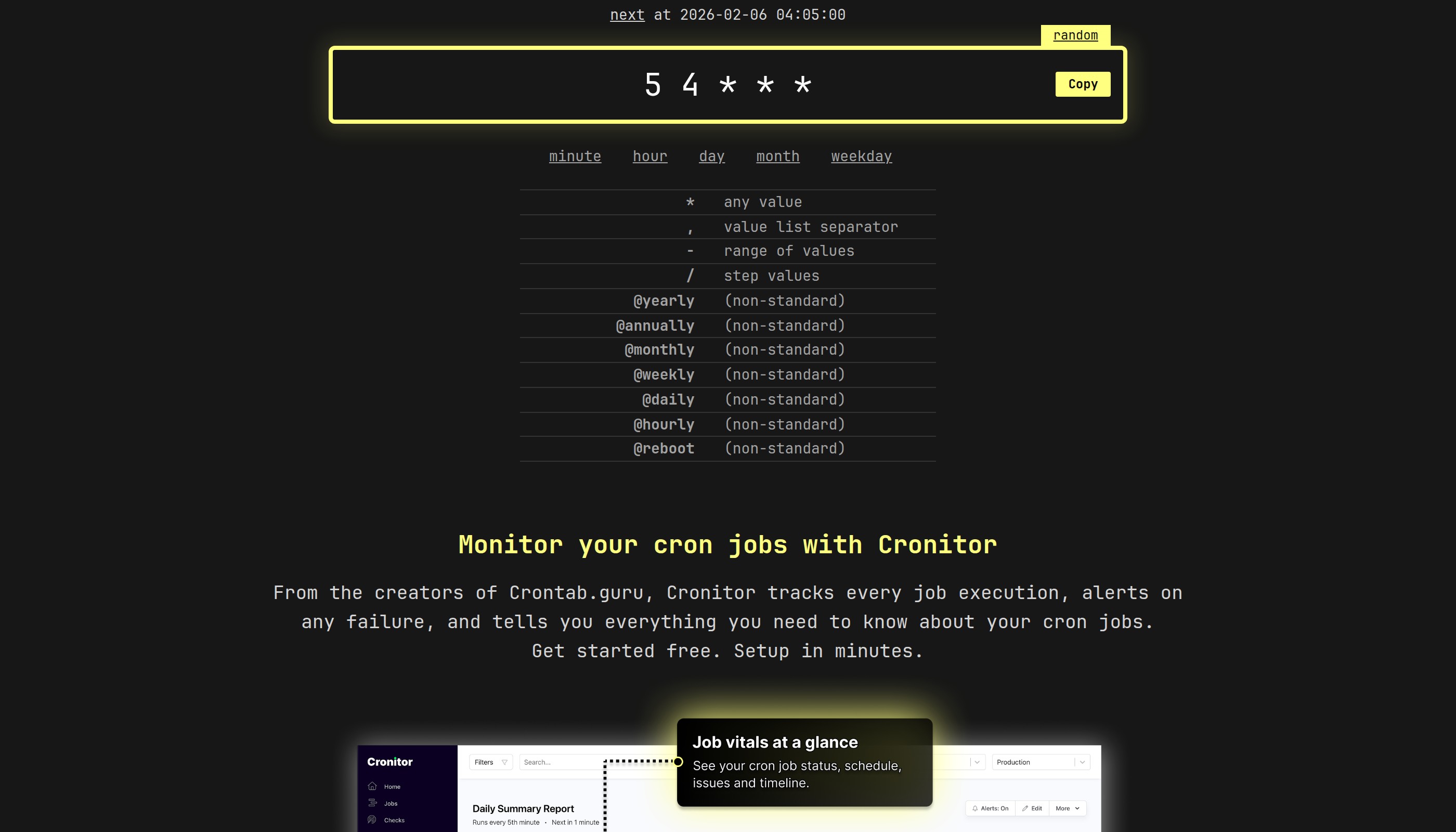 Utilisez crontab.guru pour créer et tester vos expressions cron
Les rappels ponctuels sont utiles, mais la vraie puissance vient des tâches récurrentes. OpenClaw prend en charge les expressions cron à 5 champs ainsi que la gestion des fuseaux horaires.
Voici comment créer une tâche qui s'exécute chaque matin en semaine à 9 h dans votre fuseau horaire local :
openclaw cron add \
  --name "Morning standup prep" \
  --cron "0 9 * * 1-5" \
  --tz "America/New_York" \
  --session isolated \
  --message "Review yesterday's work and prepare standup notes. Check calendar for today's meetings." \
  --deliver
L'expression cron 0 9 * * 1-5 signifie :
0- minute 09- heure 9 (9 h)*- n'importe quel jour du mois*- n'importe quel mois1-5- du lundi au vendredi
Remarquez que nous avons utilisé --session isolated cette fois. Les tâches isolées s'exécutent dans leur propre session (cron:job-id) sans polluer l'historique de votre conversation principale. C'est parfait pour les tâches récurrentes qui génèrent des résultats.
L'option --deliver Le drapeau indique à OpenClaw d'envoyer les résultats à votre dernier canal actif. Vous pouvez aussi spécifier un canal explicitement avec --channel telegram --to "your-chat-id".
Étape 3 : Mettre en place un système de briefing quotidien
 Votre assistant IA livre les briefings directement dans votre application de messagerie
C'est ici que ça devient passionnant. Créons un briefing matinal complet qui arrive sur votre téléphone tous les jours à 7 h :
openclaw cron add \
  --name "Morning briefing" \
  --cron "0 7 * * *" \
  --tz "Asia/Bangkok" \
  --session isolated \
  --model opus \
  --message "Generate my morning briefing:
1. Weather forecast for today
2. Calendar events for the next 12 hours
3. Unread emails that need attention
4. Any pending reminders or tasks
5. One interesting news item in my industry

Format it concisely with clear sections." \
  --deliver \
  --channel telegram \
  --to "your-telegram-chat-id"
Quelques points à noter :
Remplacement du modèle: Nous avons spécifié --model opus pour utiliser Claude Opus pour cette tâche quotidienne importante. Vous pouvez aussi utiliser --thinking high pour une capacité de raisonnement supplémentaire sur les analyses complexes.
Prompt riche: Le message peut être aussi détaillé que vous le souhaitez. Votre assistant IA exécutera le prompt complet, en utilisant les outils à sa disposition pour consulter la météo, lire votre calendrier, analyser vos e-mails, et plus encore.
Livraison directe: En spécifiant --channel et --to, le briefing arrive directement sur votre Telegram (ou WhatsApp, Discord, Slack, etc.) à 7 h précises.
Étape 4 : Combiner Cron et Heartbeat pour une efficacité maximale
 Combinez plusieurs systèmes d'automatisation pour une efficacité maximale
Les configurations d'automatisation les plus intelligentes utilisent les deux systèmes ensemble :
- Heartbeat gère la surveillance de routine toutes les 30 minutes
- Cron gère les livraisons précises et sensibles à l'heure
Créez un fichier HEARTBEAT.md dans votre espace de travail OpenClaw :
- Scan inbox for urgent emails (only surface truly urgent items)
- Check calendar for events in the next 2 hours
- Review any running background tasks
- If idle for 8+ hours, send a brief check-in

Note: Morning briefing is handled by cron job, don't duplicate.
Votre assistant IA lit ce fichier à chaque heartbeat et traite tous les éléments en un seul tour efficace. Si rien ne nécessite d'attention, il répond simplement HEARTBEAT_OK et aucun message n'est envoyé.
Pendant ce temps, vos tâches cron gèrent les livraisons planifiées :
openclaw cron add \
  --name "Weekly review" \
  --cron "0 9 * * 1" \
  --tz "Asia/Bangkok" \
  --session isolated \
  --model opus \
  --thinking high \
  --message "Generate a comprehensive weekly review..." \
  --deliver

openclaw cron add \
  --name "EOD summary" \
  --cron "0 18 * * 1-5" \
  --tz "Asia/Bangkok" \
  --session isolated \
  --message "Summarize what was accomplished today..." \
  --deliver
Cette configuration vous offre :
- Une vigilance continue via heartbeat (détecte rapidement les éléments urgents)
- Une précision planifiée via cron (les rapports arrivent exactement quand vous le souhaitez)
- Efficacité des coûts (heartbeat regroupe les vérifications, cron utilise des sessions isolées)
Étape 5 : Gérer vos tâches d'automatisation
 Suivez et gérez toutes vos tâches d'automatisation planifiées
Une fois que vous avez plusieurs tâches en cours d'exécution, vous voudrez les gérer :
Lister toutes les tâches :
openclaw cron list
Consulter l'historique d'exécution d'une tâche :
openclaw cron runs --id <job-id> --limit 10
Déclencher manuellement une tâche (pour les tests) :
openclaw cron run <job-id> --force
Modifier une tâche existante :
openclaw cron edit <job-id> \
  --message "Updated prompt text" \
  --model sonnet
Désactiver sans supprimer :
openclaw cron edit <job-id> --disable
Supprimer une tâche :
openclaw cron remove <job-id>
Toutes les tâches sont conservées dans ~/.openclaw/cron/jobs.json, elles survivent donc aux redémarrages du Gateway. L'historique d'exécution est stocké dans ~/.openclaw/cron/runs/ sous forme de fichiers JSONL.
Conclusion
 Laissez l'IA gérer la planification pour vous concentrer sur l'essentiel
Vous venez d'apprendre à transformer votre installation OpenClaw en véritable moteur d'automatisation. Grâce aux tâches cron qui gèrent les horaires précis et à heartbeat qui assure une veille continue, votre assistant IA auto-hébergé peut désormais :
- Vous envoyer des briefings matinaux au moment idéal
- Surveiller votre boîte de réception et votre agenda tout au long de la journée
- Vous rappeler les tâches importantes au moment parfait
- Générer automatiquement des rapports et des résumés hebdomadaires
Le meilleur ? Tout cela fonctionne sur votre propre infrastructure, ce qui protège la confidentialité de vos données et vous garde le contrôle de votre automatisation.
Commencez simplement avec quelques rappels, puis construisez progressivement un système d'automatisation complet. Avant longtemps, vous vous demanderez comment vous avez pu vous en passer.
Prêt à aller encore plus loin ? Découvrez comment connecter plusieurs canaux ou explorez les intégrations MCP avancées pour encore plus de possibilités d'automatisation.
FAQ
 Retrouvez des réponses détaillées dans la documentation officielle d'OpenClaw
Combien de tâches cron puis-je exécuter ?
Il n'y a pas de limite stricte, mais chaque tâche isolée consomme des jetons d'API. Pour optimiser les coûts, regroupez les vérifications similaires dans le heartbeat et réservez cron aux envois sensibles au facteur temps.
Puis-je utiliser différents modèles d'IA pour différentes tâches ?
Oui ! Utilisez --model pour spécifier n'importe quel modèle pris en charge par votre fournisseur (par ex., opus, sonnet, gpt-4). Vous pouvez également ajouter --thinking high pour un raisonnement renforcé sur les tâches complexes.
Que se passe-t-il si une tâche cron échoue ?
Les exécutions échouées sont consignées dans l'historique de la tâche. Utilisez openclaw cron runs --id <job-id> pour examiner les échecs. La tâche tentera de s'exécuter à nouveau à sa prochaine heure planifiée.
Les tâches cron peuvent-elles accéder à mes fichiers et à mes outils ?
Absolument. Les tâches cron s'exécutent avec toutes les capacités de l'agent : elles peuvent donc lire des fichiers, naviguer sur le web, exécuter des commandes et utiliser tous les outils disponibles pour votre assistant IA.
Comment arrêter temporairement toute l'automatisation ?
Définissez cron.enabled: false dans votre configuration OpenClaw ou définissez la variable d'environnement OPENCLAW_SKIP_CRON=1 au démarrage du Gateway.
Plus d'articles
Le guide ultime de configuration d'OpenClaw sur AWS

Le guide de référence pour configurer OpenClaw sur AWS. Comprend la configuration des instances spot, l'optimisation des coûts et des instructions pas à pas.
Créer des workflows d'IA avec le chaînage d'outils dans OpenClaw
Maîtrisez l'art d'enchaîner les outils et les appels de fonctions pour créer de puissants workflows d'automatisation IA en plusieurs étapes, de l'extraction de données à la génération de contenu et au déploiement.
Guide d'optimisation des coûts pour les assistants IA auto-hébergés : utiliser Claude avec un petit budget
Des stratégies pratiques pour réduire les coûts d'API des assistants IA auto-hébergés : routage intelligent des modèles, mise en cache, traitement par lots et optimisations spécifiques à OpenClaw pour utiliser Claude à moindre coût.