Comment configurer OpenClaw sur un VPS : le guide complet
OpenClaw est tout ce que j'espérais de l'IA : un assistant personnel qui fait vraiment des choses, au lieu de simplement en parler. Il fonctionne 24h/24 et 7j/7 sur votre serveur, se souvient de tout ce que vous lui dites, se connecte à vos applications et vous aide de manière proactive à accomplir votre travail.
Dans ce guide, nous allons configurer OpenClaw sur un VPS (serveur privé virtuel) afin qu'il fonctionne en continu sans que votre ordinateur portable ait besoin d'être ouvert. Nous le connecterons à Telegram pour un accès mobile facile, ajouterons des compétences pour étendre ses fonctionnalités, lierons les services Google et mettrons en place des tâches planifiées pour une véritable automatisation.
📺 Basé sur : Clawdbot (OpenClaw) is everything I was hoping A.I. would be par Dreams of Code (148 K vues)
Pourquoi un VPS ?
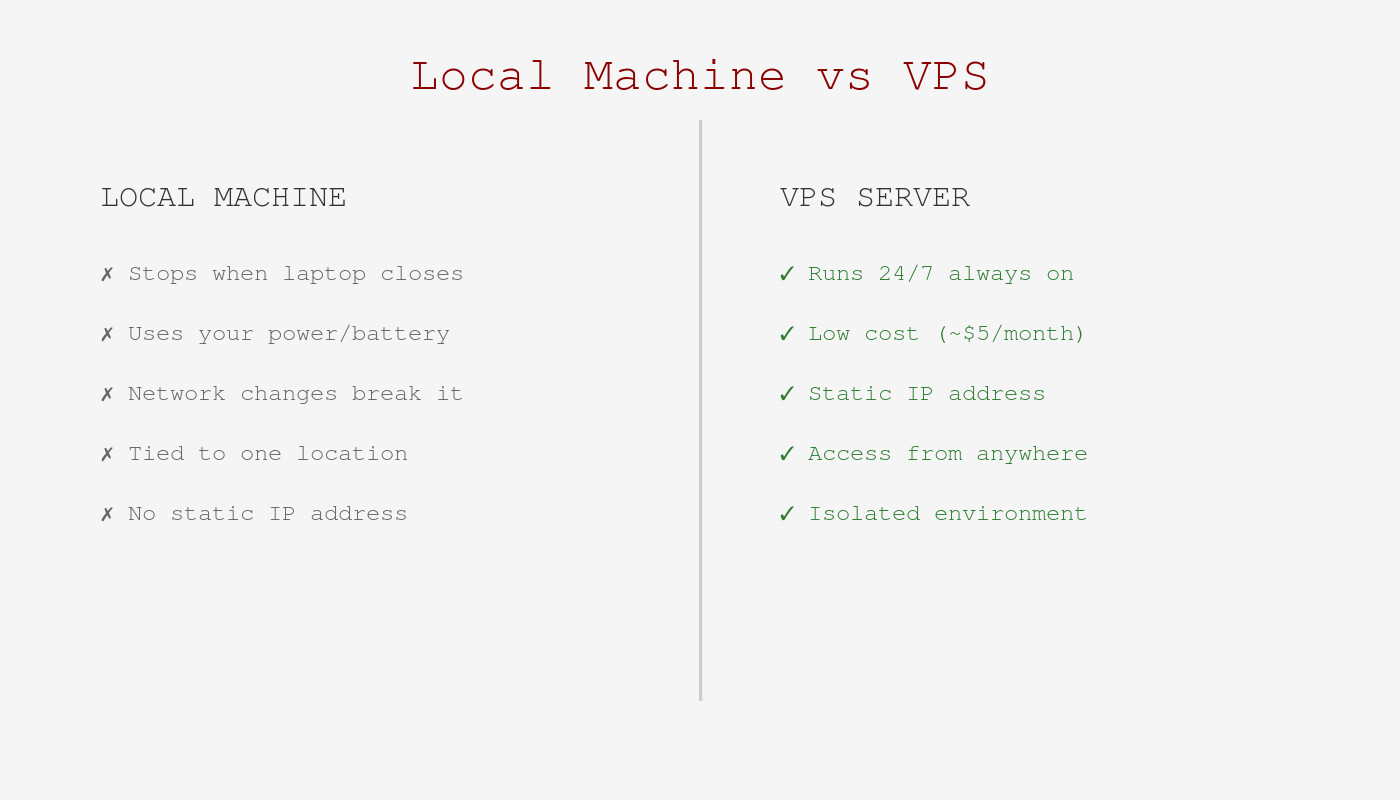 Un VPS vous offre une disponibilité 24h/24 et 7j/7 et un accès fiable depuis n'importe où.
Faire fonctionner OpenClaw en local sur votre ordinateur portable est idéal pour les tests, mais présente des limites :
- S'arrête lorsque vous fermez votre ordinateur portable — pas de disponibilité 24h/24 et 7j/7
- Nécessite que votre machine soit toujours allumée — consomme de l'énergie, dégage de la chaleur
- Les changements de réseau coupent les connexions — points d'accès mobiles, WiFi de café, etc.
Un VPS résout tous ces problèmes. Pour environ 5 à 10 $/mois, vous obtenez un serveur qui :
- Fonctionne 24h/24 et 7j/7 — toujours disponible via Telegram/Discord
- Dispose d'une IP statique — des connexions fiables
- Utilise très peu de ressources — OpenClaw est léger
- Garde vos données séparées — isolées de votre machine personnelle
Étape 1 : Obtenir un VPS chez Hostinger
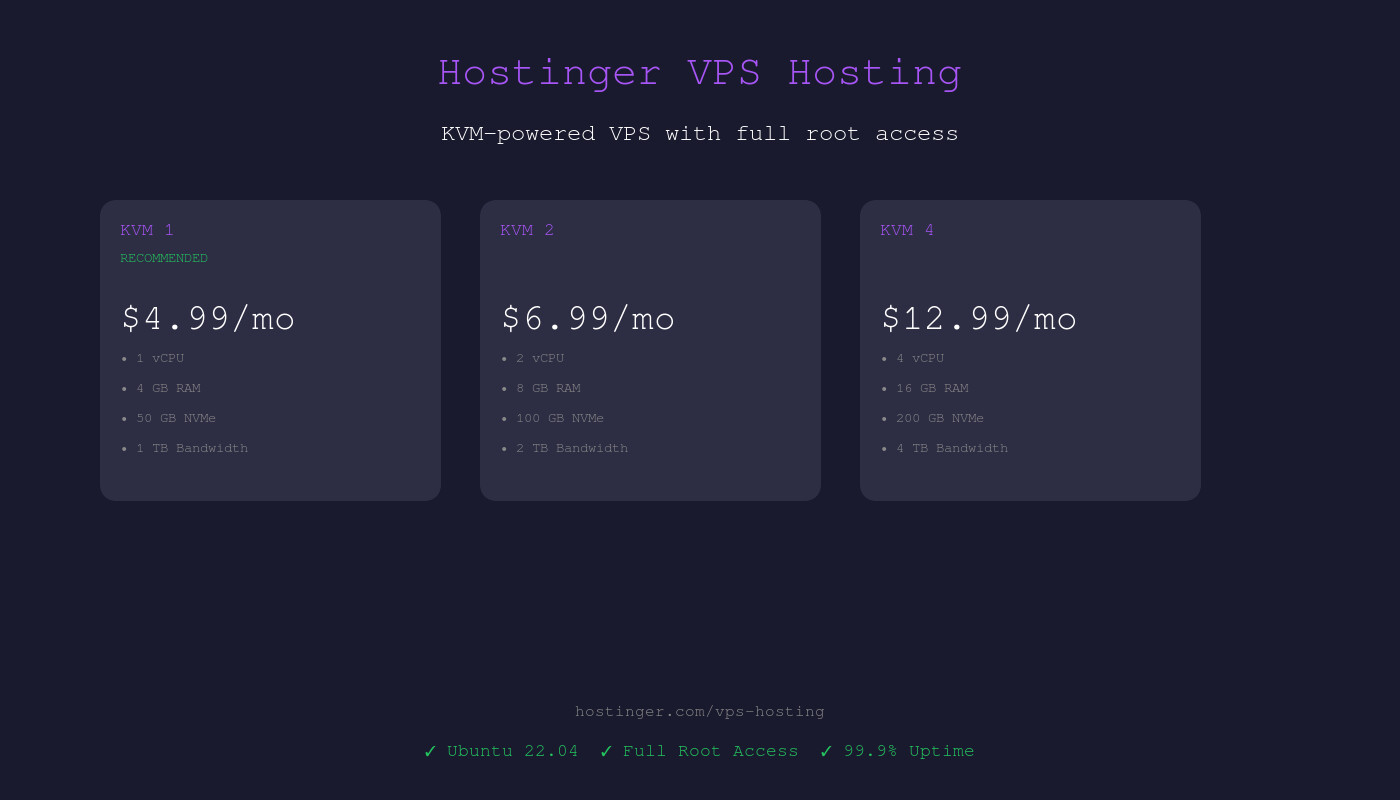 L'offre KVM 1 de Hostinger à environ 5 $/mois est parfaite pour OpenClaw.
Hostinger propose un hébergement VPS abordable, idéal pour OpenClaw. Voici comment commencer :
- Rendez-vous sur hostinger.com et accédez à Hébergement VPS
- Sélectionnez le KVM 1 forfait (l'option la moins chère, environ 5 $/mois) — c'est largement suffisant pour OpenClaw
- Choisissez Ubuntu 22.04 comme système d'exploitation
- Finalisez l'achat et attendez que votre serveur soit provisionné (généralement 1 à 2 minutes)
Une fois le serveur provisionné, vous recevrez :
- L'adresse IP du serveur
- Le mot de passe root (ou une clé SSH si vous avez choisi cette option)
Autres fournisseurs de VPS : DigitalOcean, Linode, Vultr et Hetzner fonctionnent également très bien. N'importe quel VPS Ubuntu 22.04 avec au moins 1 Go de RAM convient.
Étape 2 : Connectez-vous à votre VPS via SSH
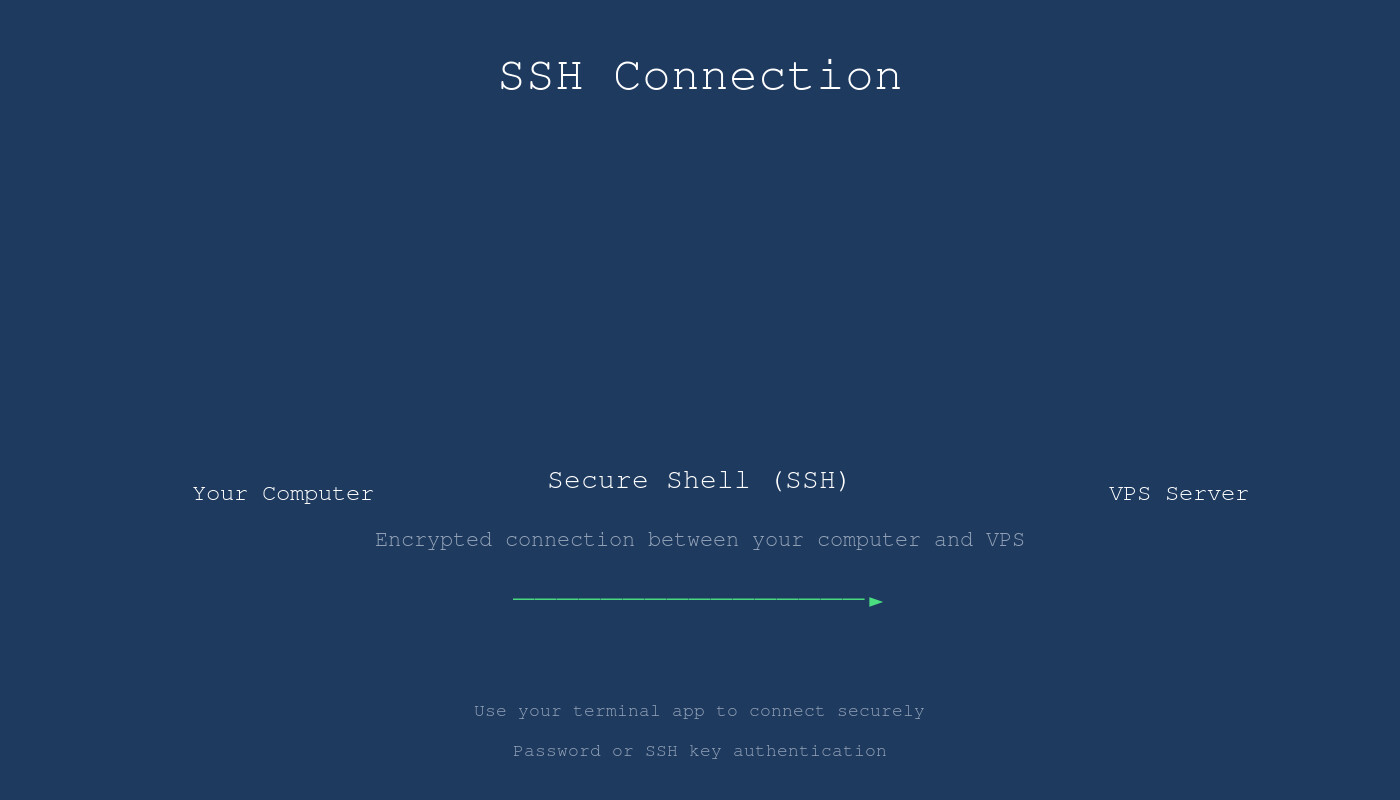 Connexion à votre VPS via SSH — vous verrez le message de bienvenue d'Ubuntu.
Ouvrez votre terminal et connectez-vous à votre nouveau serveur :
ssh root@YOUR_SERVER_IP
Saisissez votre mot de passe lorsque vous y êtes invité. Vous devriez voir le message de bienvenue d'Ubuntu.
Première configuration — mettez à jour le système :
apt update && apt upgrade -y
Cela garantit que vous disposez des derniers correctifs de sécurité.
Étape 3 : Installez OpenClaw
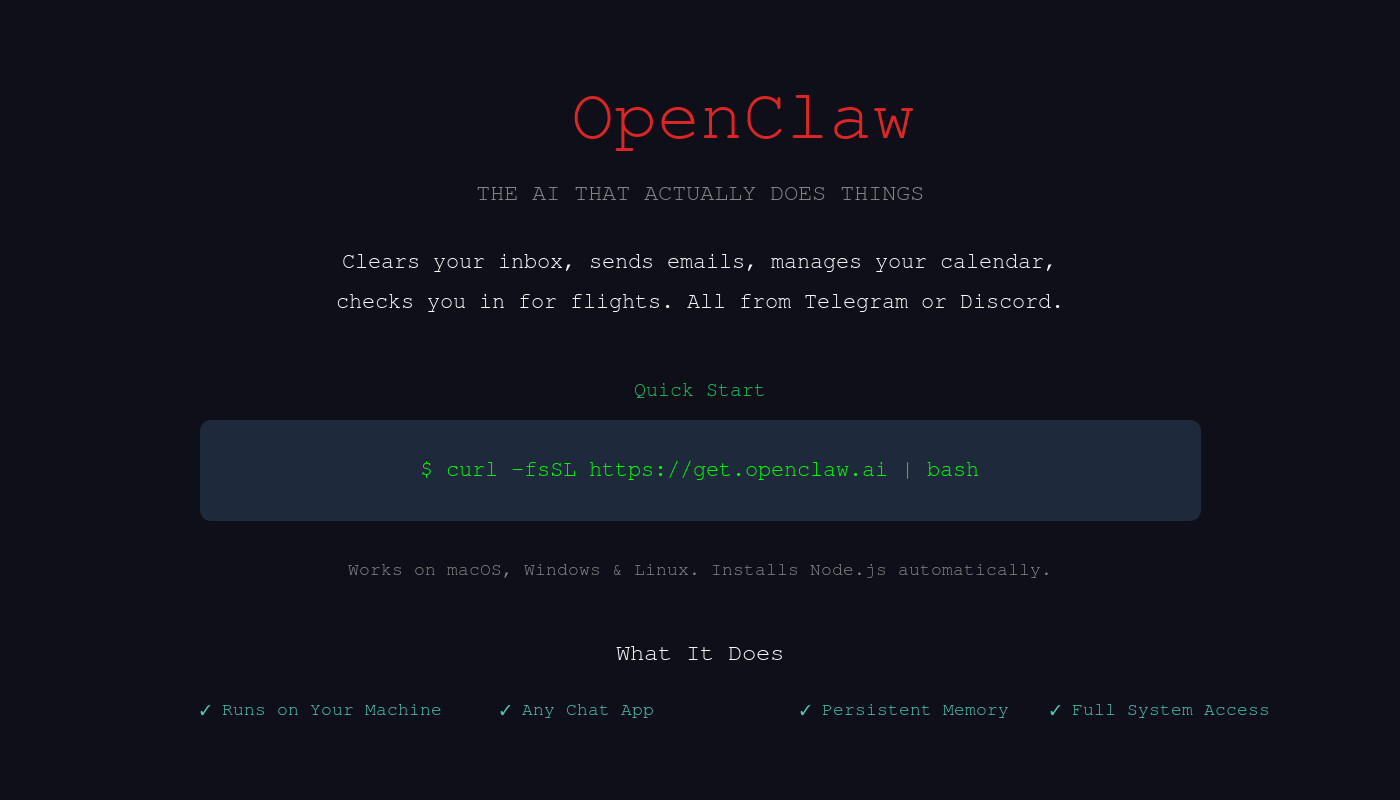 La page d'accueil d'OpenClaw — une seule commande curl installe tout.
Une fois votre VPS prêt, installez OpenClaw avec l'installateur en une ligne :
curl -fsSL https://get.openclaw.ai | bash
L'installateur va :
- Installer Node.js si nécessaire
- Installer OpenClaw globalement
- Lancer l'assistant d'intégration
Étape 4 : Terminez l'intégration
 Obtenez votre clé API depuis la console Claude pour alimenter OpenClaw.
L'assistant d'intégration vous guide dans la configuration initiale :
- Choisissez QuickStart — le chemin le plus rapide vers une configuration fonctionnelle
- Sélectionnez votre fournisseur d'IA — Anthropic (Claude) est recommandé
- Saisissez votre clé API — obtenez-en une sur console.anthropic.com
- Choisissez votre modèle — Claude Sonnet pour la plupart des tâches, Opus pour les travaux complexes
- Sélectionnez un canal de discussion — nous utiliserons Telegram (présenté ensuite)
Étape 5 : Configurer le bot Telegram
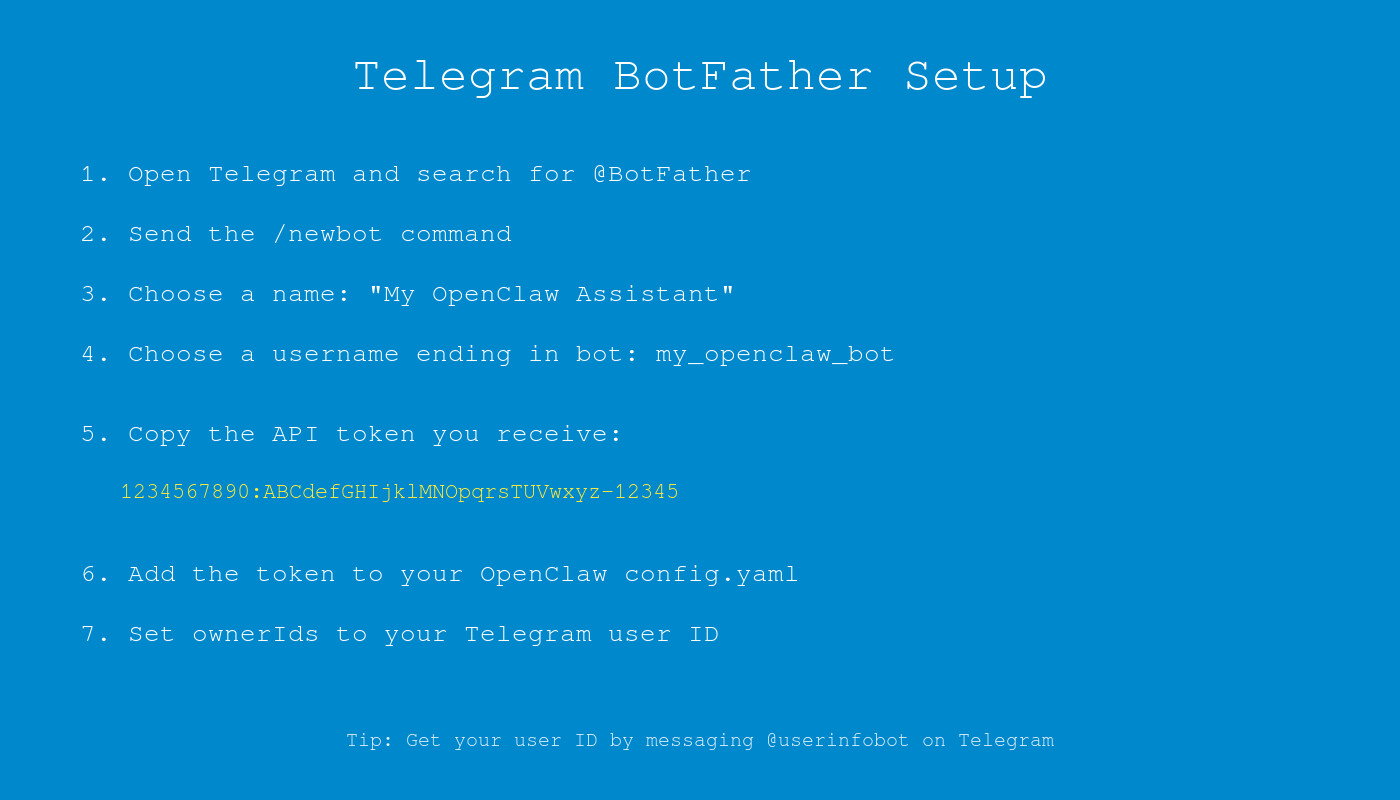 Créez votre bot avec BotFather et récupérez votre jeton d'API.
Telegram est le moyen le plus populaire d'interagir avec OpenClaw. Voici comment le connecter :
Créer un bot Telegram :
- Ouvrez Telegram et recherchez @BotFather
- Envoyez
/newbotet suivez les instructions - Donnez un nom à votre bot (par ex. "My OpenClaw")
- Donnez-lui un nom d'utilisateur se terminant par
bot(e.g.,my_openclaw_bot) - Copiez le jeton d'API que BotFather vous donne
Ajouter à la configuration d'OpenClaw :
Modifiez votre fichier de configuration OpenClaw :
nano ~/.openclaw/config.yaml
Ajoutez votre configuration Telegram :
channels:
  telegram:
    token: "YOUR_BOT_TOKEN_HERE"
    ownerIds:
      - YOUR_TELEGRAM_USER_ID
Obtenir votre identifiant utilisateur Telegram : Envoyez un message à @userinfobot sur Telegram — il vous répondra avec votre identifiant.
Redémarrez OpenClaw pour appliquer les modifications :
openclaw gateway restart
Ouvrez maintenant Telegram, trouvez votre bot et envoyez-lui un message. Vous devriez recevoir une réponse !
Étape 6 : Démarrer la passerelle en tant que service
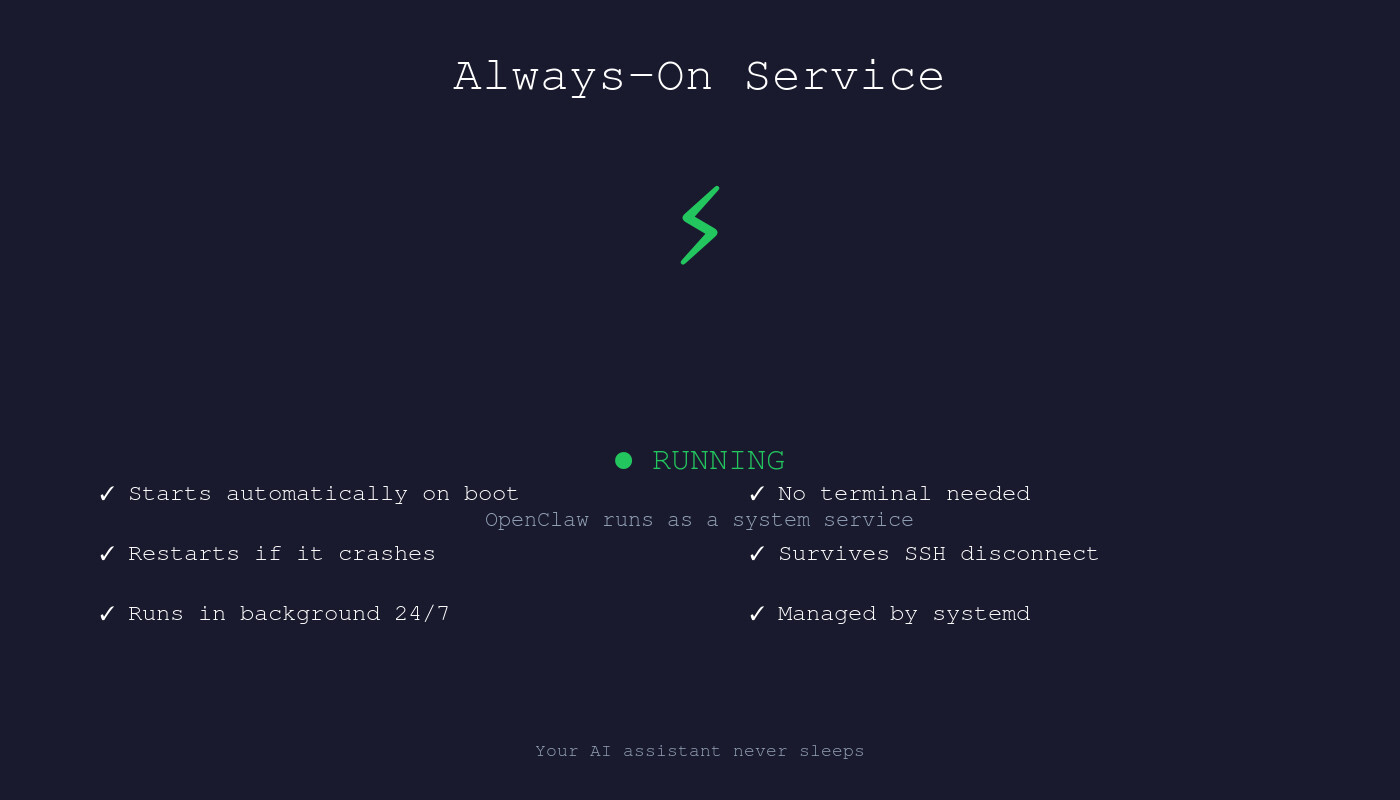 OpenClaw fonctionnant comme un service systemd — il démarre automatiquement au démarrage du système.
Pour que OpenClaw fonctionne 24h/24 et 7j/7 (même après la fermeture de SSH), configurez-le comme un service système :
openclaw gateway start --daemon
Ou, pour plus de contrôle, créez un service systemd :
sudo nano /etc/systemd/system/openclaw.service
Ajoutez ce contenu :
[Unit]
Description=OpenClaw Gateway
After=network.target

[Service]
Type=simple
User=root
WorkingDirectory=/root/.openclaw
ExecStart=/usr/bin/openclaw gateway start
Restart=always
RestartSec=10

[Install]
WantedBy=multi-user.target
Activez et démarrez le service :
sudo systemctl enable openclaw
sudo systemctl start openclaw
Désormais, OpenClaw démarrera automatiquement au démarrage du système et redémarrera en cas de plantage.
Étape 7 : Ajouter des Skills pour étendre les fonctionnalités
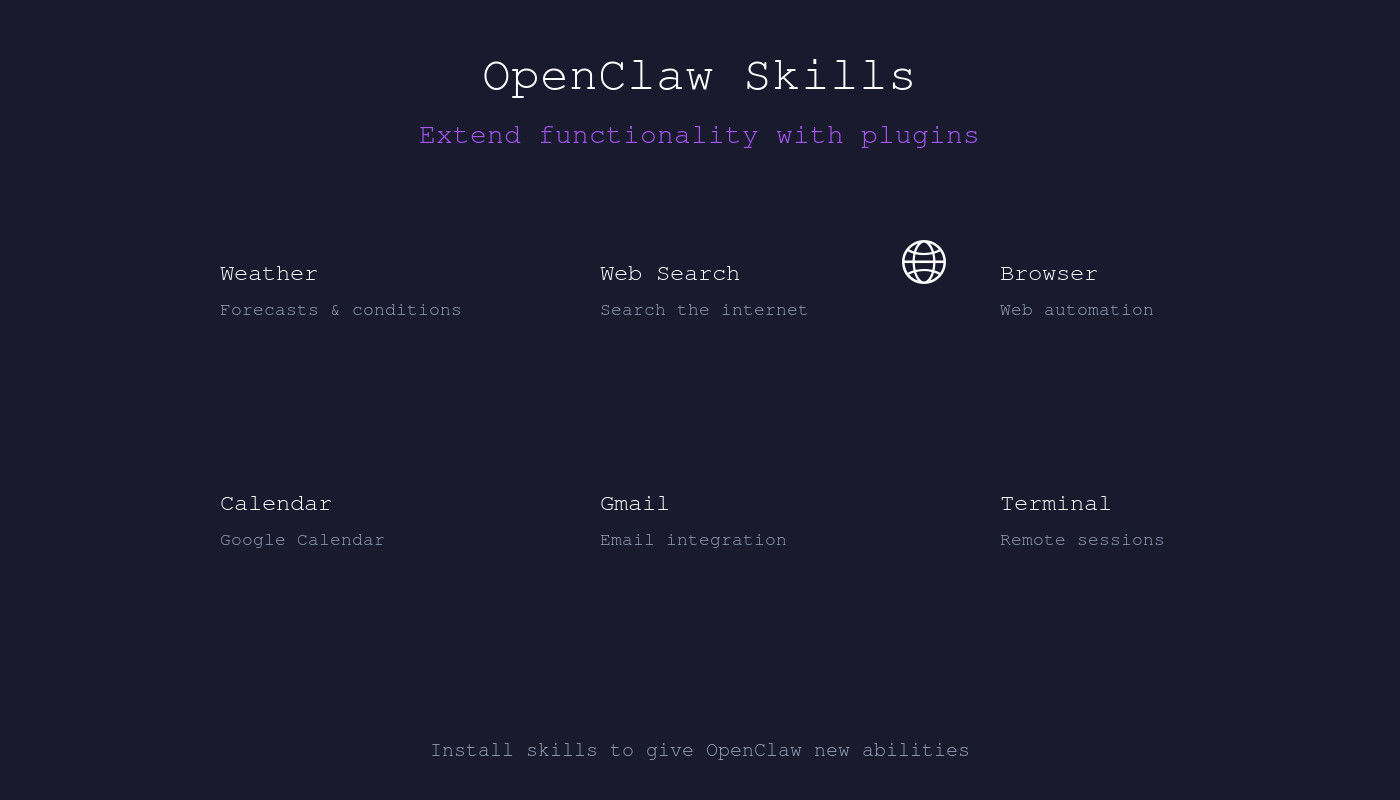 Les Skills étendent les capacités d'OpenClaw — météo, recherche, calendrier, et bien plus encore.
Les Skills donnent de nouvelles capacités à OpenClaw. Consultez les Skills disponibles :
openclaw skills list
Installez un Skill (par exemple, la météo) :
openclaw skills add weather
Parmi les Skills populaires :
- weather — obtenir les prévisions et les conditions actuelles
- web-search — rechercher sur internet
- browser — contrôler un navigateur web
- calendar — gérer Google Calendar
Après avoir ajouté des Skills, redémarrez la passerelle :
openclaw gateway restart
Étape 8 : Connecter les services Google
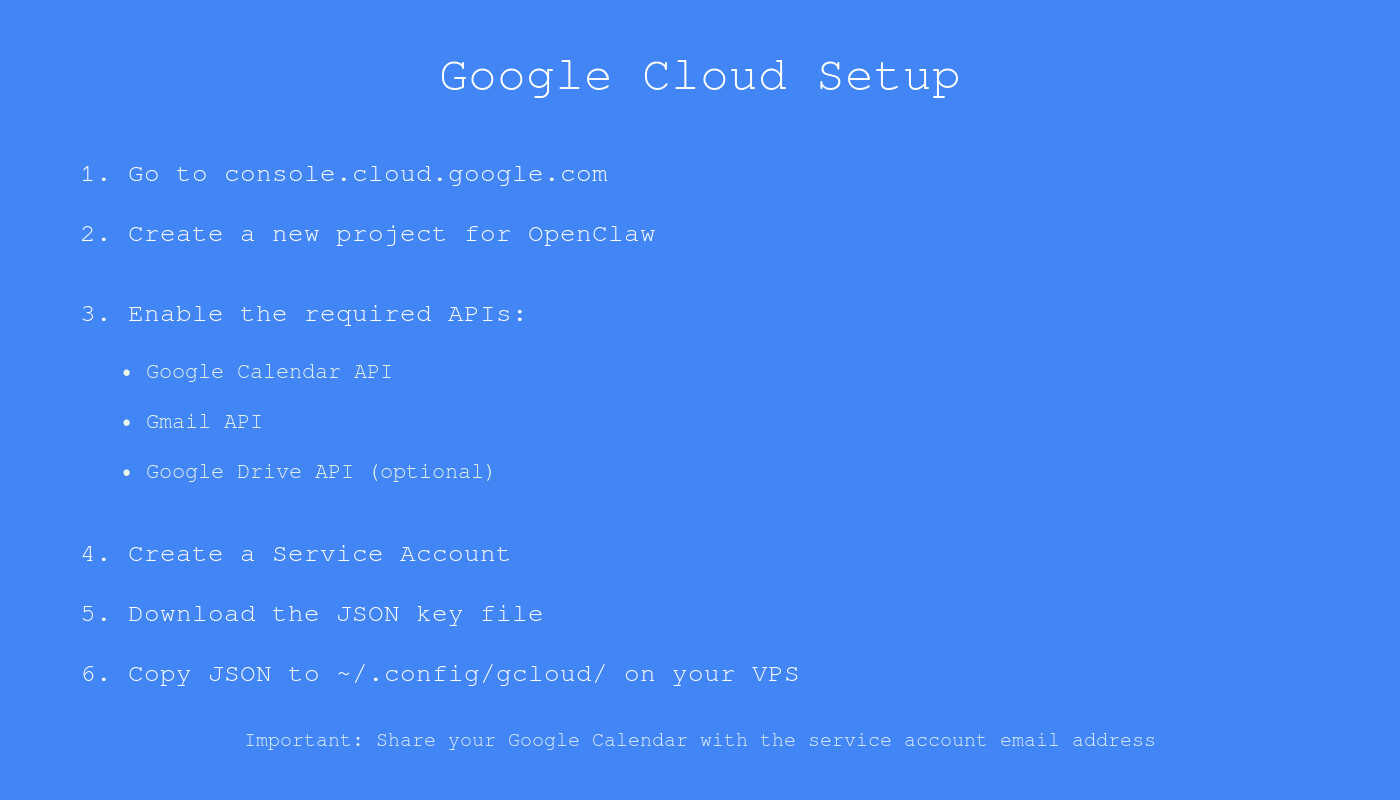 Configurez un compte de service Google Cloud pour connecter Calendar, Gmail et Drive.
OpenClaw peut s'intégrer à Google Calendar, Gmail et à d'autres services Google via un compte de service.
Créez un projet Google Cloud :
- Rendez-vous sur console.cloud.google.com
- Créez un nouveau projet
- Activez les API dont vous avez besoin (Calendar API, Gmail API, etc.)
- Créez un compte de service et téléchargez la clé JSON
- Partagez votre Google Calendar avec l'adresse e-mail du compte de service
Ajoutez à OpenClaw :
Copiez le JSON de votre compte de service sur le serveur :
scp ~/Downloads/service-account.json root@YOUR_SERVER_IP:~/.config/gcloud/
Configurez OpenClaw pour l'utiliser en ajoutant le chemin d'accès à votre configuration.
Vous pouvez maintenant dire à OpenClaw des choses comme :
- "Qu'y a-t-il dans mon calendrier aujourd'hui ?"
- "Planifie une réunion demain à 14 h"
- "Vérifie mes messages non lus dans Gmail"
Étape 9 : Configurer des tâches planifiées (Cron Jobs)
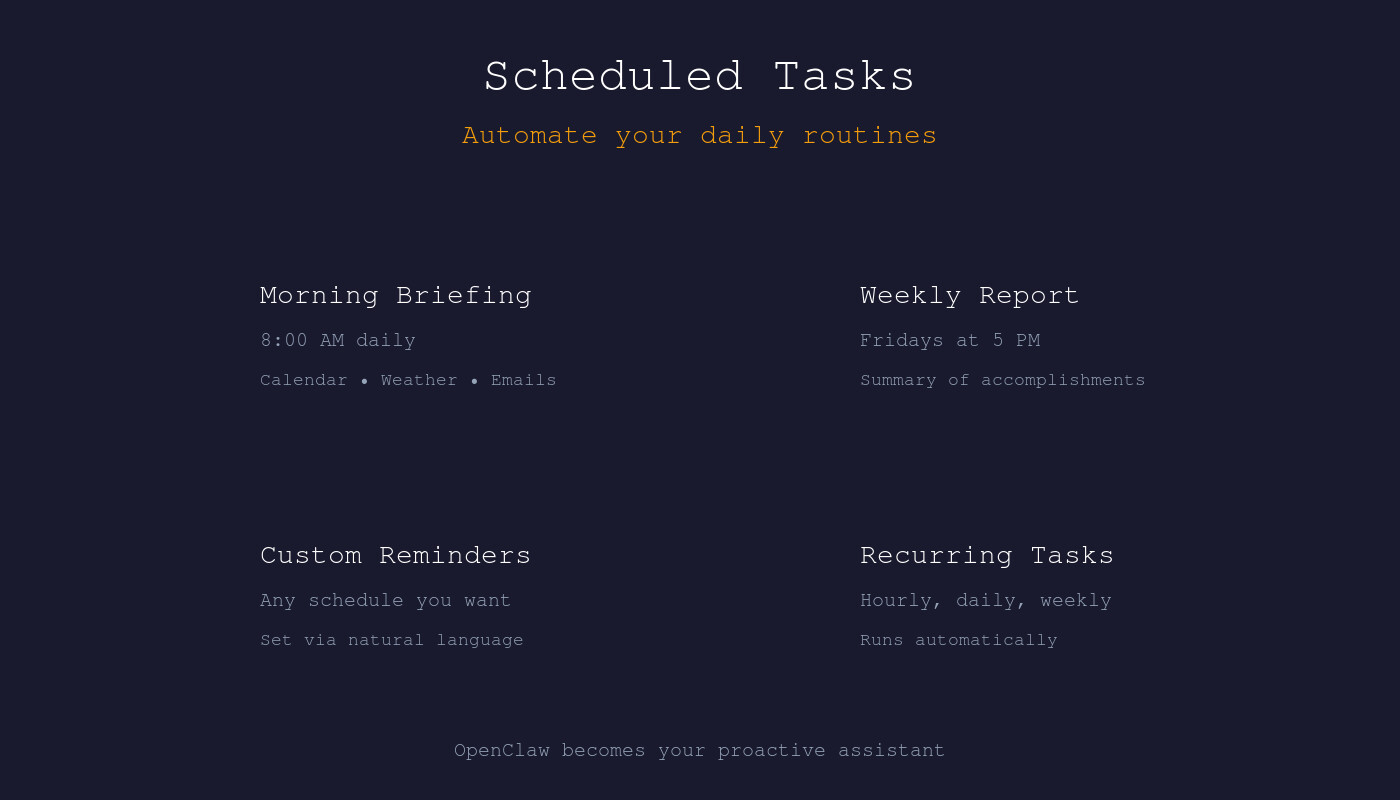 Planifiez des tâches automatiques — briefings du matin, rapports hebdomadaires, et plus encore.
OpenClaw peut exécuter des tâches automatiquement selon un calendrier. C'est là qu'il passe du statut d'assistant à celui d'agent autonome.
Exemple : briefing quotidien du matin
Dites à OpenClaw via Telegram :
"Tous les matins à 8 h, envoie-moi un résumé de mon agenda, des e-mails urgents et des prévisions météo."
OpenClaw créera une tâche cron qui s'exécute automatiquement.
Exemple : rapport hebdomadaire
"Tous les vendredis à 17 h, rédige un résumé de ce que nous avons accompli cette semaine et envoie-le-moi."
Vous pouvez également gérer les tâches cron directement dans la configuration :
cron:
  jobs:
    - name: "Morning Briefing"
      schedule: "0 8 * * *"
      task: "Send me today's calendar, weather, and any urgent emails"
Étape 10 : testez votre installation
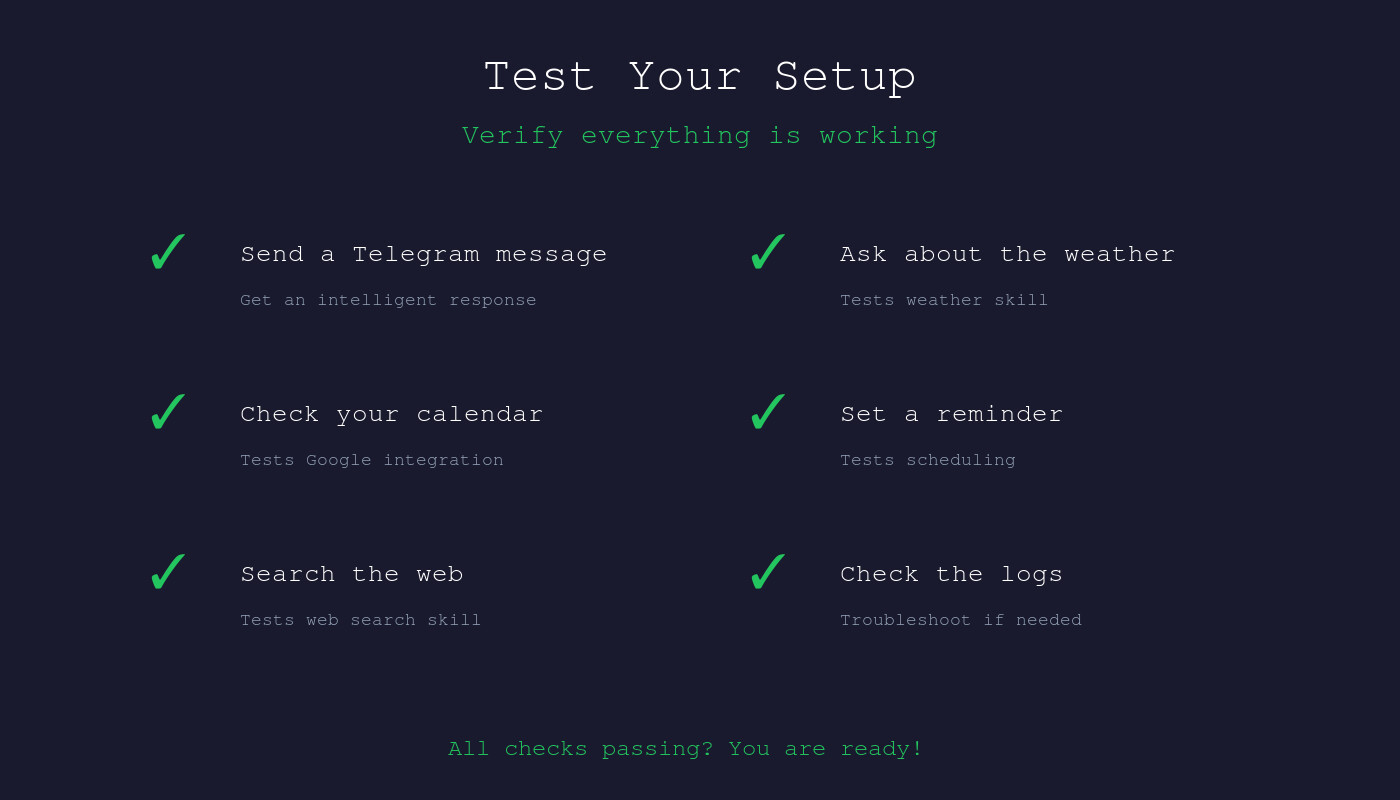 Effectuez ces tests pour vérifier que votre installation fonctionne correctement.
Maintenant que tout est configuré, testez le système complet :
- Envoyez un message via Telegram — vous devriez recevoir une réponse
- Posez une question sur la météo — teste le skill météo
- Posez une question sur votre agenda — teste l'intégration Google
- Définissez un rappel — teste le cron/la planification
- Demandez-lui de faire une recherche sur le web — teste le skill de recherche web
Si quelque chose ne fonctionne pas, consultez les journaux :
openclaw gateway logs
Conseils pour réussir
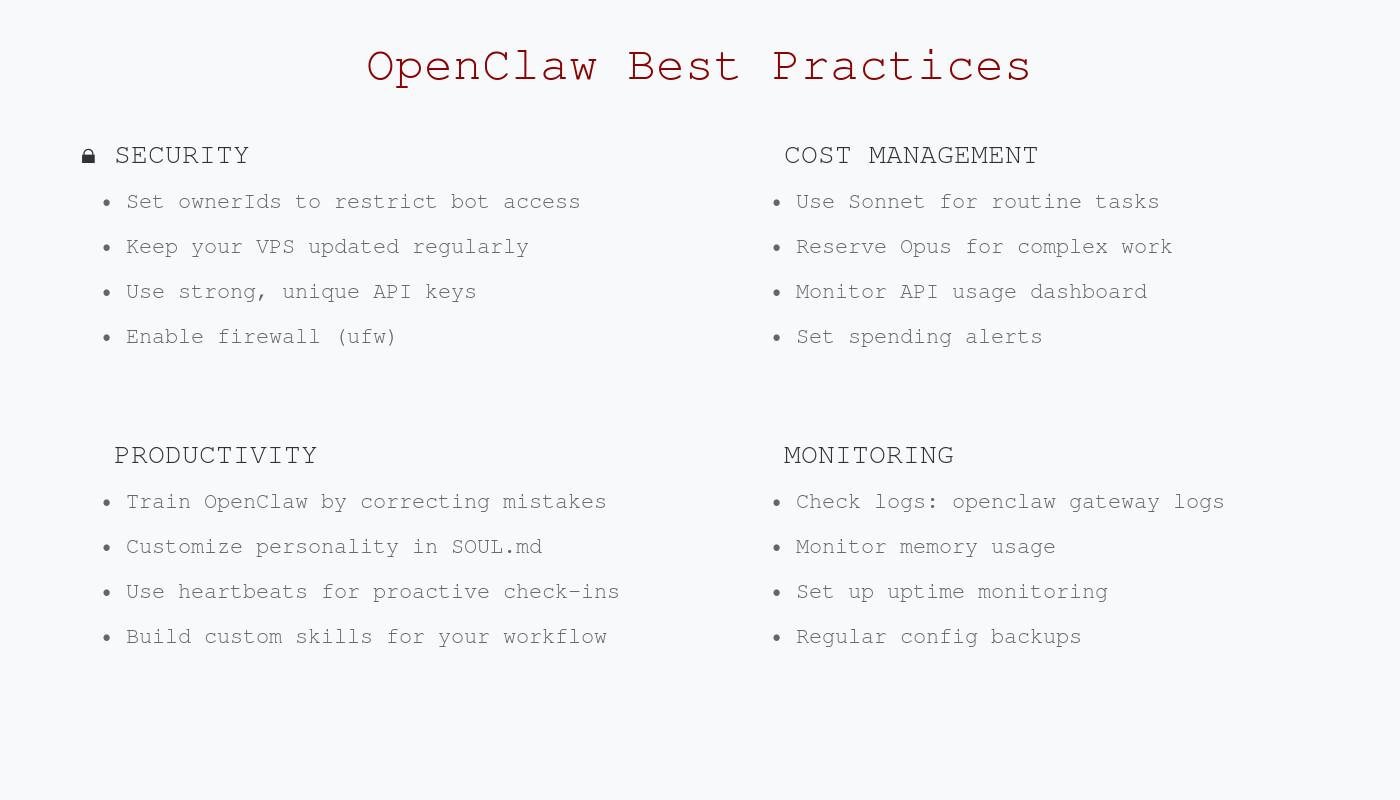 Suivez ces bonnes pratiques en matière de sécurité, de gestion des coûts et de productivité.
Sécurité :
- Utilisez une clé API robuste
- Définissez
ownerIdspour limiter les personnes autorisées à utiliser votre bot - Gardez votre VPS à jour avec
apt update && apt upgrade
Gestion des coûts :
- Commencez avec Claude Sonnet (moins cher) pour les tâches courantes
- Utilisez Opus uniquement pour les travaux complexes
- Surveillez votre tableau de bord d'utilisation Anthropic
Productivité :
- Entraînez votre bot en corrigeant ses erreurs
- Créez des instructions personnalisées dans
SOUL.md - Utilisez les heartbeats pour des suivis proactifs
Conclusion
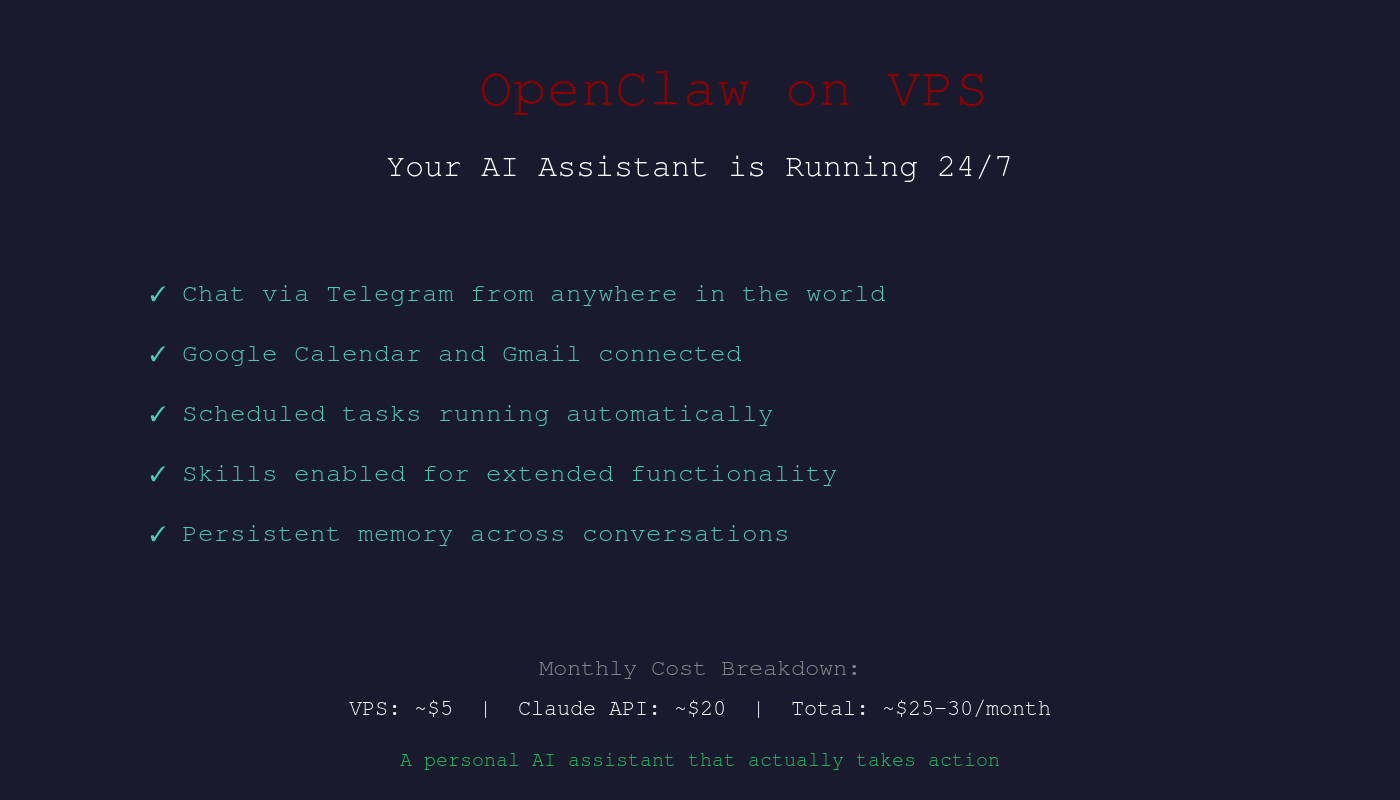 Votre assistant IA fonctionne désormais 24h/24 et 7j/7 et est prêt à vous aider.
Vous disposez maintenant d'une instance OpenClaw entièrement fonctionnelle, qui tourne 24h/24 et 7j/7 sur un VPS. Elle peut :
- Discuter avec vous via Telegram où que vous soyez
- Accéder à votre Google Calendar et à votre Gmail
- Exécuter des tâches planifiées automatiquement
- Utiliser des compétences pour la météo, la recherche sur le web, et plus encore
Le coût total est d'environ :
- VPS : ~5-10 $/mois
- API Claude : ~20 $/mois avec une utilisation modérée
- Total : ~25-30 $/mois
Pour ce prix, vous obtenez un assistant IA personnel toujours disponible qui passe réellement à l'action — et pas simplement un chatbot de plus.
📺 Regardez la vidéo complète : Clawdbot (OpenClaw) is everything I was hoping A.I. would be par Dreams of Code
Guides associés :
- Tutoriel de configuration rapide d'AWS — hébergement cloud alternatif
- Comparatif des options d'hébergement — trouvez l'option la moins chère
- Guide de configuration d'une VM sécurisée — exécutez en local avec isolation
Bonne automatisation ! 🚀
Plus d'articles
Le guide ultime de configuration d'OpenClaw sur AWS

Le guide de référence pour configurer OpenClaw sur AWS. Comprend la configuration des instances spot, l'optimisation des coûts et des instructions pas à pas.
Créer des workflows IA avec le chaînage d'outils dans OpenClaw
Maîtrisez l'art d'enchaîner les outils et les appels de fonctions pour créer de puissants workflows d'automatisation IA en plusieurs étapes, de l'extraction de données à la génération de contenu et au déploiement.
Guide d'optimisation des coûts pour les assistants IA auto-hébergés : utiliser Claude à moindre coût
Stratégies pratiques pour réduire les coûts d'API des assistants IA auto-hébergés : routage intelligent des modèles, mise en cache, traitement par lots et optimisations spécifiques à OpenClaw pour utiliser Claude à prix abordable.