Comment configurer OpenClaw comme bot Telegram (Guide complet 2026)
Vous souhaitez discuter avec Claude AI directement dans Telegram ? OpenClaw vous permet de lancer facilement votre propre bot Telegram propulsé par l'IA, qui se souvient des conversations, gère les fichiers et répond avec un contexte pertinent.
Les bots Telegram sont extrêmement populaires, car Telegram est rapide, multiplateforme et axé sur la confidentialité. Contrairement aux outils d'IA basés sur le web, un bot Telegram vous donne un accès instantané à votre assistant IA depuis n'importe quel appareil, sans ouvrir de navigateur.
Ce guide vous accompagne dans la création de votre bot, sa connexion à OpenClaw et votre première conversation, le tout en moins de 10 minutes.
1. Créez votre bot avec BotFather
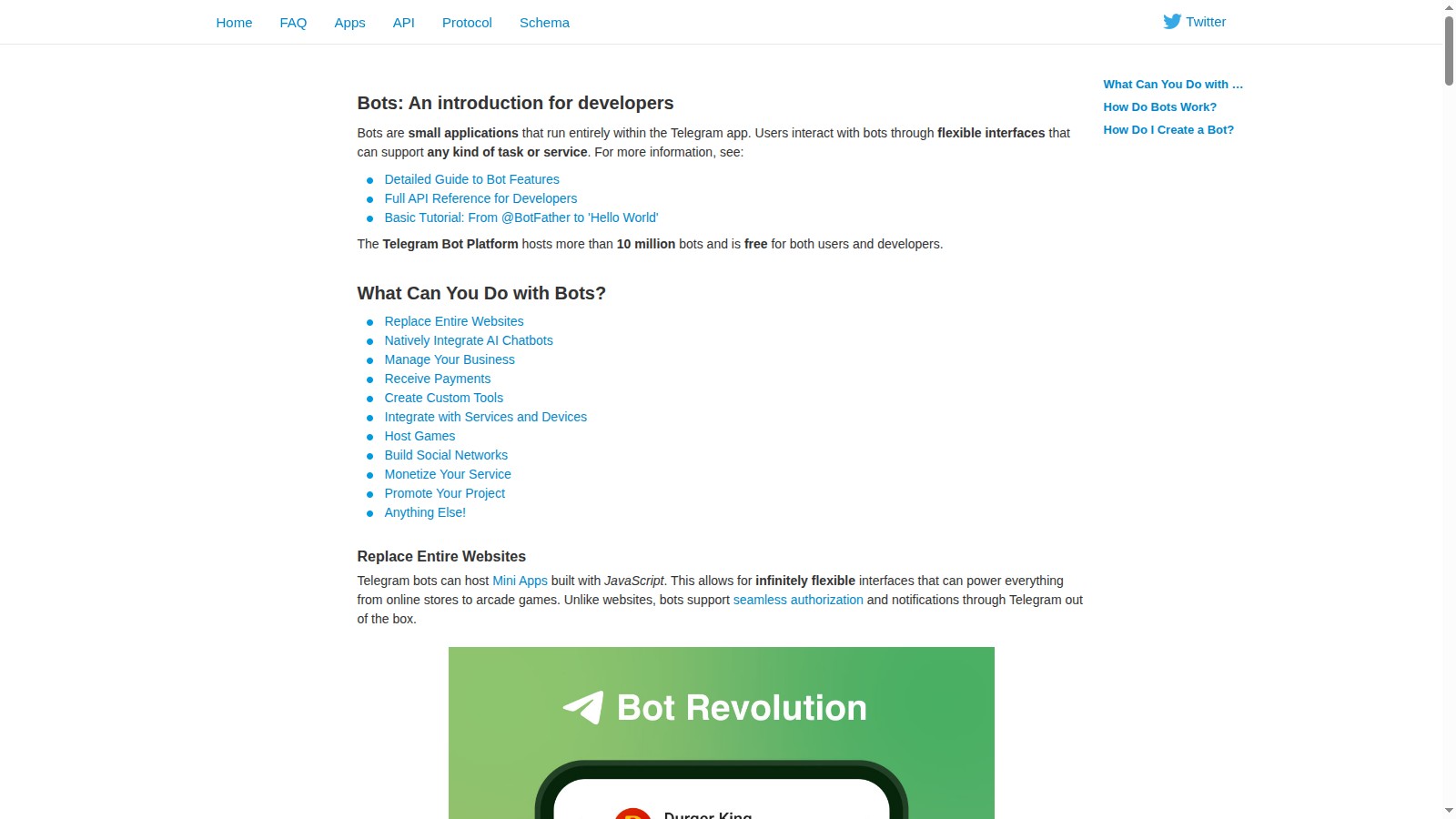 Telegram BotFather
Telegram propose un bot officiel appelé BotFather qui crée et gère tous les bots Telegram. Ouvrez Telegram et recherchez @BotFather ou cliquez sur ce lien : t.me/BotFather
Démarrez une discussion avec BotFather et envoyez la commande :
/newbot
BotFather vous demandera deux choses :
- Nom du bot - C'est le nom d'affichage que verront les utilisateurs (par ex. "Krill Assistant")
- Nom d'utilisateur du bot - Doit se terminer par "bot" et être unique (par ex. "krill_helper_bot")
Une fois ces deux informations fournies, BotFather créera votre bot et vous remettra un jeton de bot. Il ressemble à ceci :
123456789:ABCdefGHIjklMNOpqrsTUVwxyz
Copiez ce jeton immédiatement et conservez-le en lieu sûr. C'est le mot de passe de votre bot et vous en aurez besoin pour connecter OpenClaw.
2. Configurez les paramètres de votre bot
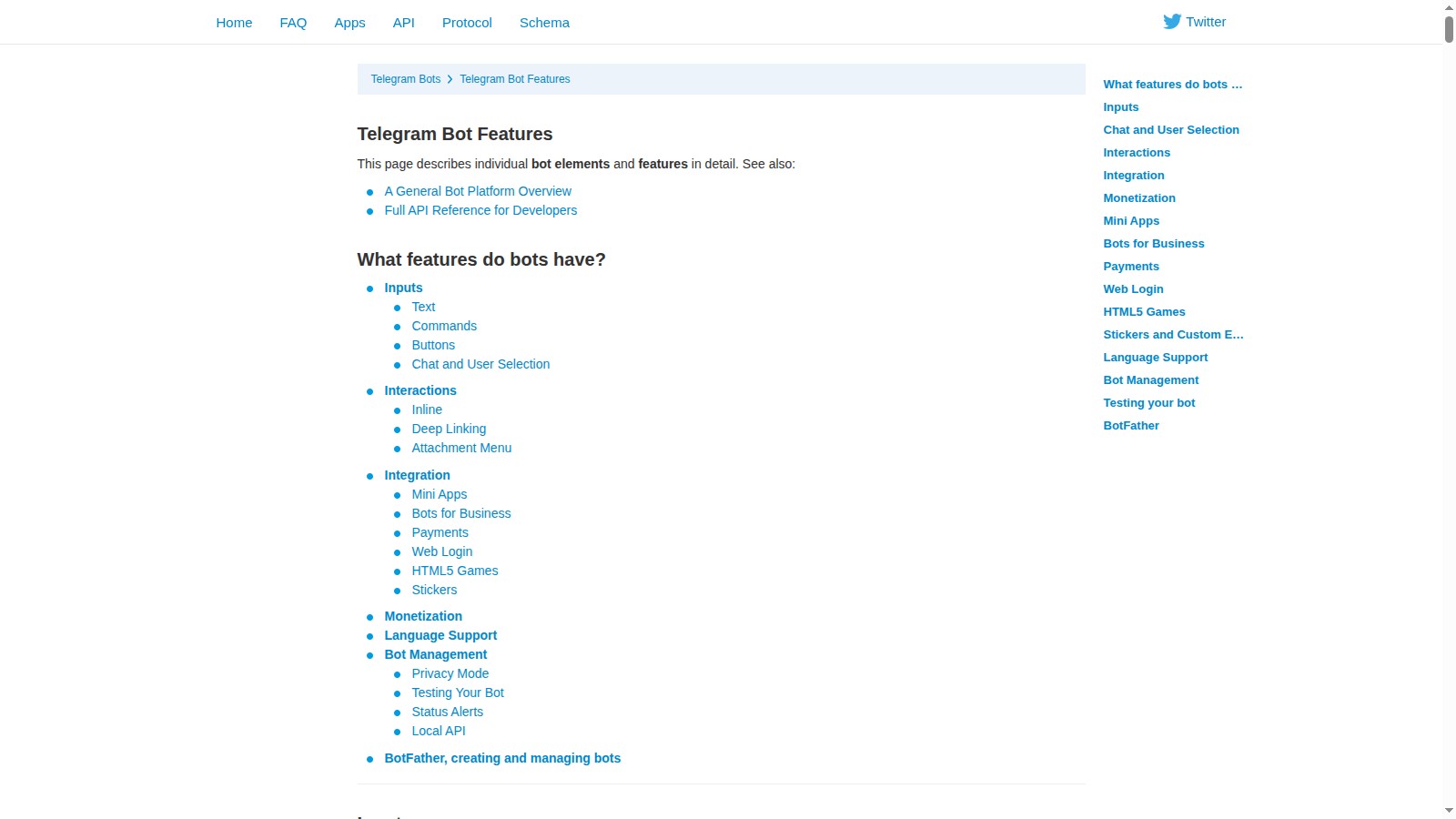 Paramètres de BotFather
Avant de le connecter à OpenClaw, configurons quelques paramètres utiles pour votre bot. Dans votre discussion avec BotFather, envoyez :
/mybots
Sélectionnez votre bot dans la liste, puis cliquez sur Bot Settings. Voici les paramètres recommandés :
Mode en ligne → Activez-le si vous souhaitez que le bot réponde dans d'autres conversations lorsqu'il est mentionné Confidentialité des groupes → Désactivez-le si vous souhaitez que le bot voie tous les messages dans les groupes (utile pour l'assistance dans les discussions de groupe) Commandes → Ajoutez des commandes utiles comme :
/help- Afficher les commandes disponibles/status- Vérifier l'état du bot/clear- Effacer l'historique de la conversation
Vous pourrez toujours modifier ces paramètres plus tard, mais il est préférable de les configurer dès maintenant.
3. Connecter OpenClaw à Telegram
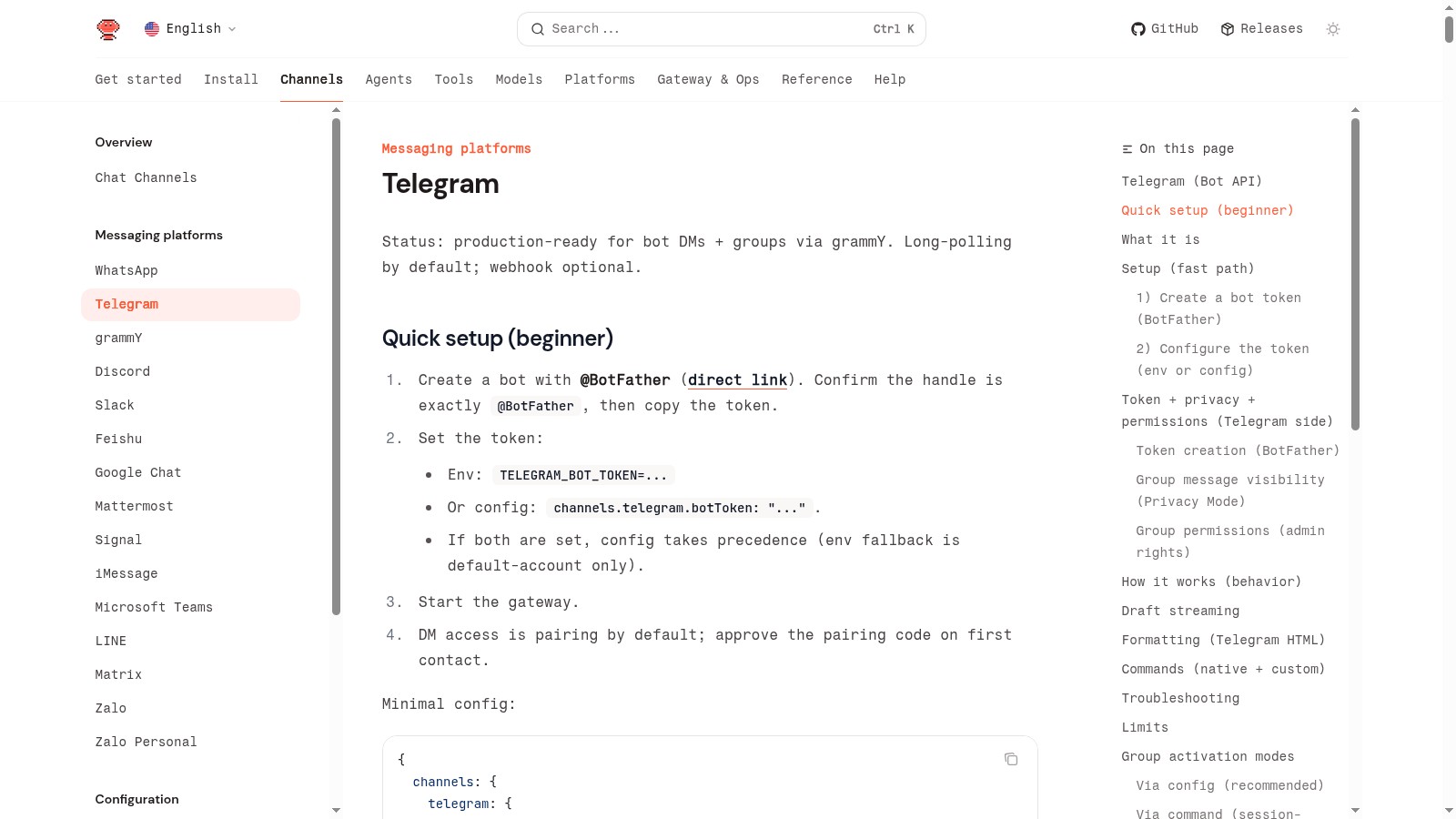 Configuration d'OpenClaw
Connectons maintenant votre bot à OpenClaw. Vous avez deux options :
Option 1 : Variable d'environnement (recommandée pour les serveurs)
export TELEGRAM_BOT_TOKEN="123456789:ABCdefGHIjklMNOpqrsTUVwxyz"
Ajoutez ceci à votre ~/.bashrc ou ~/.zshrc pour le rendre permanent.
Option 2 : Fichier de configuration
Modifiez votre fichier de configuration OpenClaw (~/.openclaw/openclaw.json) et ajoutez :
{
  "channels": {
    "telegram": {
      "enabled": true,
      "botToken": "123456789:ABCdefGHIjklMNOpqrsTUVwxyz"
    }
  }
}
Pour une configuration plus sécurisée avec contrôle d'accès :
{
  "channels": {
    "telegram": {
      "enabled": true,
      "botToken": "your-bot-token-here",
      "dmPolicy": "pairing",
      "allowFrom": ["your-telegram-user-id"],
      "groupPolicy": "allowlist",
      "groups": {
        "your-group-id": {
          "allow": true
        }
      }
    }
  }
}
Pour trouver votre identifiant utilisateur Telegram, vous pouvez utiliser des bots comme @userinfobot - il vous suffit de démarrer une discussion et il vous communiquera votre identifiant.
4. Démarrer la passerelle
 Passerelle OpenClaw en cours d'exécution
Démarrez (ou redémarrez) la passerelle OpenClaw pour activer la connexion Telegram :
openclaw gateway restart
Vérifiez que Telegram est bien connecté :
openclaw channels status
Vous devriez voir une sortie indiquant que Telegram est connecté avec le nom d'utilisateur de votre bot.
Si vous voyez des erreurs :
- "Invalid token" - Vérifiez que vous avez bien copié le jeton complet depuis BotFather
- "Telegram channel disabled" - Assurez-vous que
enabled: trueest défini dans votre configuration - "Connection timeout" - Vérifiez votre connexion Internet
5. Ayez votre première conversation
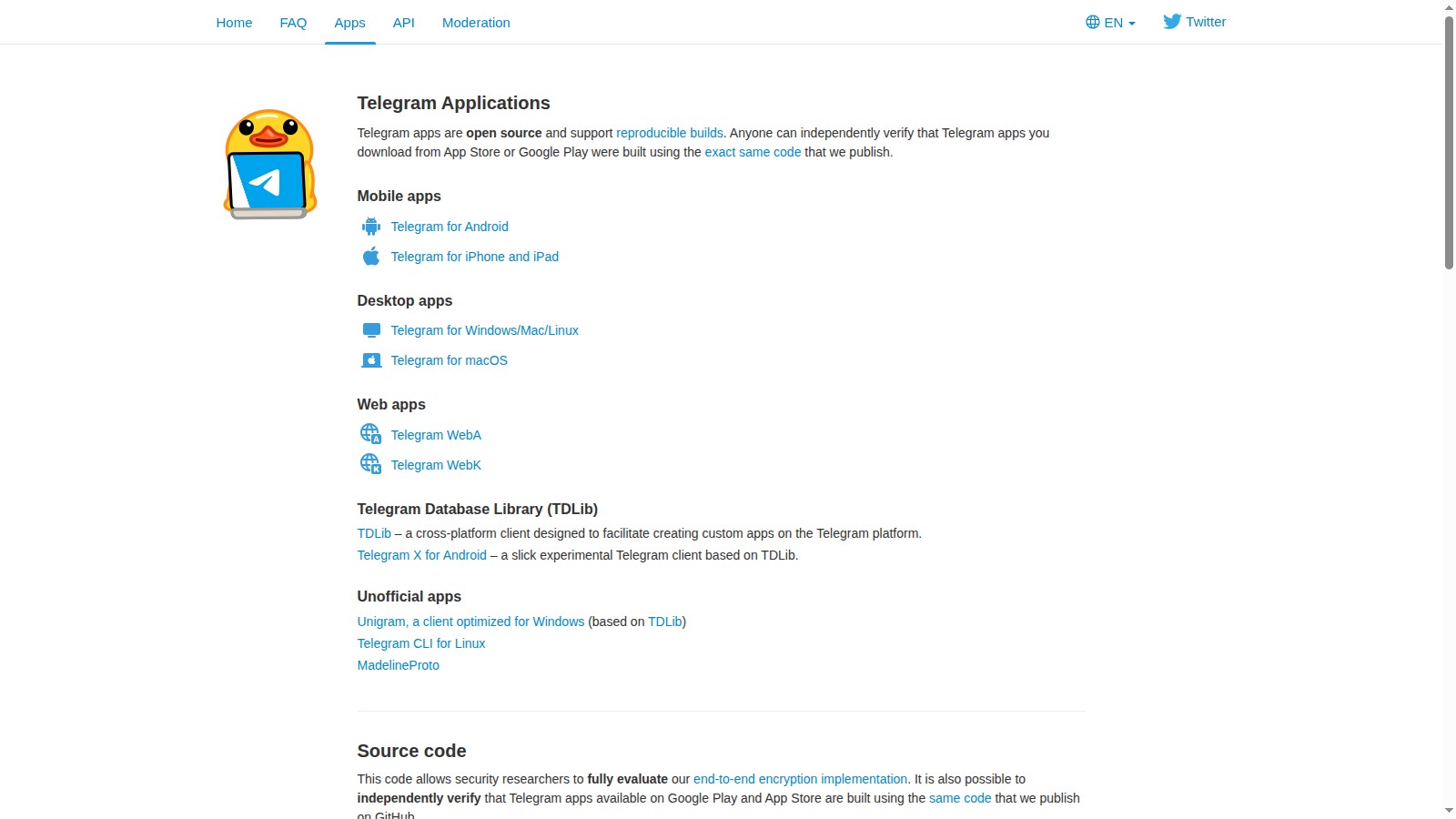 Conversation avec le bot Telegram
Ouvrez Telegram et recherchez votre bot par son nom d’utilisateur (par ex., @krill_helper_bot). Démarrez une discussion et envoyez :
Hello! What can you do?
Votre bot propulsé par OpenClaw devrait répondre en décrivant ses capacités. Félicitations - vous avez maintenant Claude AI qui fonctionne dans Telegram !
Ce que vous pouvez faire avec votre bot :
- Envoyer des messages et avoir des conversations naturelles avec un contexte complet
- Partager des fichiers - envoyez des images, des PDF, des documents et le bot peut les lire
- Utiliser des commandes -
/help,/status, ou des commandes personnalisées que vous définissez - Discussions de groupe - ajoutez le bot à des groupes pour assister votre équipe
- Messages vocaux - envoyez des notes vocales (si vous configurez la reconnaissance vocale)
6. Sécurisez votre bot avec le jumelage
 Approbation du jumelage Telegram
Par défaut, OpenClaw utilise le "mode jumelage" pour plus de sécurité. Lorsqu'une nouvelle personne envoie un message à votre bot, elle reçoit un code de jumelage. Vous devez l'approuver avant qu'elle puisse utiliser le bot.
Lorsque vous voyez une demande de jumelage, exécutez :
openclaw pairing list
Cela affiche les demandes de jumelage en attente. Pour approuver quelqu'un :
openclaw pairing approve telegram <code>
Pour rejeter :
openclaw pairing reject telegram <code>
Désactiver le jumelage (bot ouvert) :
Si vous souhaitez que n'importe qui puisse utiliser votre bot, définissez dmPolicy sur "open" et ajoutez "*" sur allowFrom:
{
  "channels": {
    "telegram": {
      "dmPolicy": "open",
      "allowFrom": ["*"]
    }
  }
}
Remarque : Ne faites cela que si vous en comprenez les implications. Toute personne connaissant le nom d'utilisateur de votre bot peut l'utiliser.
7. Fonctionnalités avancées
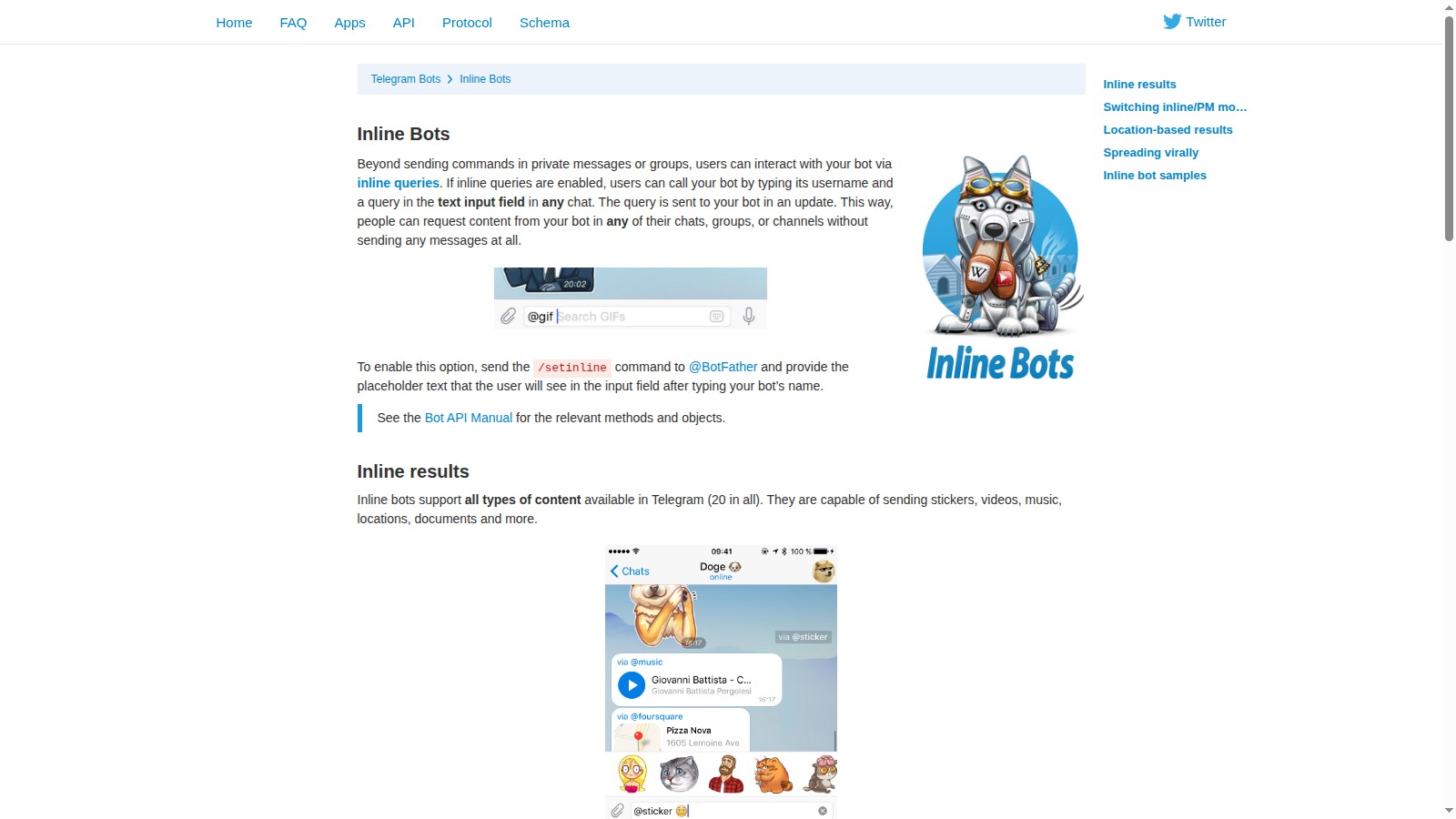 Boutons en ligne Telegram
L'intégration Telegram d'OpenClaw comprend plusieurs fonctionnalités avancées :
Boutons en ligne
Le bot peut envoyer des messages avec des boutons cliquables pour effectuer des actions :
- Boutons de confirmation (Oui/Non)
- Sélections à choix multiples
- Actions rapides
Contexte de réponse
Lorsque vous répondez à un message précis, OpenClaw inclut ce contexte dans sa réponse, ce qui rend les conversations plus naturelles.
Réponses en streaming
Les réponses longues sont diffusées en temps réel et mises à jour automatiquement, de sorte que vous voyez la réponse se former au lieu d'attendre qu'elle soit terminée.
Gestion des fichiers
Envoyez des images et le bot pourra :
- Décrire ce qui se trouve dans l'image
- Lire le texte des captures d'écran
- Analyser des schémas et des graphiques
Envoyez des PDF et le bot pourra :
- Lire et résumer des documents
- Répondre à des questions sur le contenu
- Extraire des informations spécifiques
Intégration dans les discussions de groupe
Ajoutez votre bot à des groupes Telegram pour assister votre équipe. Configurez les paramètres pour chaque groupe :
{
  "channels": {
    "telegram": {
      "groups": {
        "-1001234567890": {
          "allow": true,
          "requireMention": true,
          "systemPrompt": "You're a helpful team assistant."
        }
      }
    }
  }
}
Avec requireMention: true, le bot ne répond que lorsqu'il est mentionné avec @botname.
8. Personnaliser le comportement du bot
 Personnalité du bot OpenClaw
Vous souhaitez personnaliser le comportement de votre bot ? Modifiez les fichiers de votre espace de travail :
SOUL.md - Définissez la personnalité de votre bot :
Vous êtes Krill, un assistant IA serviable et plein d'esprit.
Soyez concis mais amical. Utilisez des emojis de temps en temps.
En cas de doute, admettez-le plutôt que de deviner.
AGENTS.md - Définissez les règles de fonctionnement :
- Répondre en moins de 30 secondes lorsque c'est possible
- Pour les tâches longues, fournir des mises à jour de progression
- Utiliser des boutons intégrés pour les questions oui/non
- Limiter les messages à moins de 2000 caractères
Accès aux outils - Contrôlez ce que le bot peut faire en configurant les politiques des outils dans votre configuration OpenClaw.
Conclusion
Telegram et OpenClaw
Vous avez configuré avec succès OpenClaw comme bot Telegram ! Votre assistant IA est désormais disponible 24h/24 et 7j/7 depuis n'importe quel appareil où vous utilisez Telegram.
La force de cette configuration réside dans le contexte de conversation persistant : votre bot se souvient des conversations passées et peut gérer des tâches complexes en plusieurs étapes à travers de simples messages de chat.
Prochaines étapes à explorer :
- Configurer des rappels programmés qui vous envoient un message sur Telegram
- Connecter plusieurs canaux (Discord, Slack, Signal) à la même instance OpenClaw
- Configurer les approbations d'exécution pour une exécution sécurisée des commandes
- Créer des compétences personnalisées adaptées à votre flux de travail
Rejoindre le Discord d'OpenClaw si vous avez des questions ou souhaitez partager votre configuration !
Foire aux questions
 FAQ du bot Telegram
Puis-je utiliser le même jeton de bot sur plusieurs serveurs ?
Non - chaque jeton de bot ne doit être utilisé que par une seule instance OpenClaw. Si vous avez besoin de plusieurs bots, créez des bots distincts avec BotFather.
Comment trouver mon identifiant d'utilisateur Telegram ?
Envoyez un message à @userinfobot sur Telegram et il vous répondra avec votre identifiant d'utilisateur. Vous pouvez aussi utiliser @RawDataBot pour des informations plus détaillées.
Le bot peut-il fonctionner dans les discussions de groupe ?
Oui ! Ajoutez le bot à un groupe et configurez-le dans votre configuration OpenClaw. Utilisez requireMention: true afin qu'il ne réponde que lorsqu'il est explicitement mentionné.
Existe-t-il une limite de débit de messages ?
Oui - Telegram limite les bots à 30 messages par seconde sur l'ensemble des discussions, et à 20 messages par minute dans la même discussion. OpenClaw gère cela automatiquement avec une logique de nouvelle tentative.
Puis-je changer la photo de profil du bot ?
Oui ! Envoyez un message à BotFather, envoyez /mybots, sélectionnez votre bot, puis choisissez Edit Bot → Edit Botpic et téléversez une image.
Le bot conserve-t-il l'historique des conversations ?
OpenClaw stocke l'historique des conversations localement sur votre serveur dans les fichiers de session. L'historique n'est pas envoyé aux serveurs de Telegram au-delà des messages eux-mêmes.
Plus d'articles
Le guide ultime de configuration d'OpenClaw sur AWS

Le guide de référence pour configurer OpenClaw sur AWS. Comprend la configuration des instances spot, l'optimisation des coûts et des instructions étape par étape.
Créer des workflows d'IA avec l'enchaînement d'outils dans OpenClaw
Maîtrisez l'art d'enchaîner les outils et les appels de fonctions pour créer de puissants workflows d'automatisation IA en plusieurs étapes, de l'extraction de données à la génération de contenu et au déploiement.
Guide d'optimisation des coûts pour les assistants IA auto-hébergés : exécutez Claude avec un petit budget
Stratégies pratiques pour réduire les coûts d'API des assistants IA auto-hébergés : routage intelligent des modèles, mise en cache, traitement par lots et optimisations spécifiques à OpenClaw pour utiliser Claude à moindre coût.