Come configurare OpenClaw come bot Discord (Guida completa 2026)
Vuoi chattare con Claude AI direttamente su Discord? OpenClaw ti permette di gestire il tuo bot Discord basato su AI con memoria completa delle conversazioni, gestione dei file e comandi slash nativi.
A differenza dei bot Discord generici, un bot basato su OpenClaw mantiene il contesto nelle conversazioni, può eseguire attività, cercare sul web e integrarsi con i tuoi altri strumenti. È come avere un assistente AI personale che vive nel tuo server Discord.
Questa guida ti accompagna nell'intero processo di configurazione, dalla creazione della tua applicazione Discord fino alla prima conversazione con il tuo nuovo bot AI.
1. Crea un'applicazione Discord
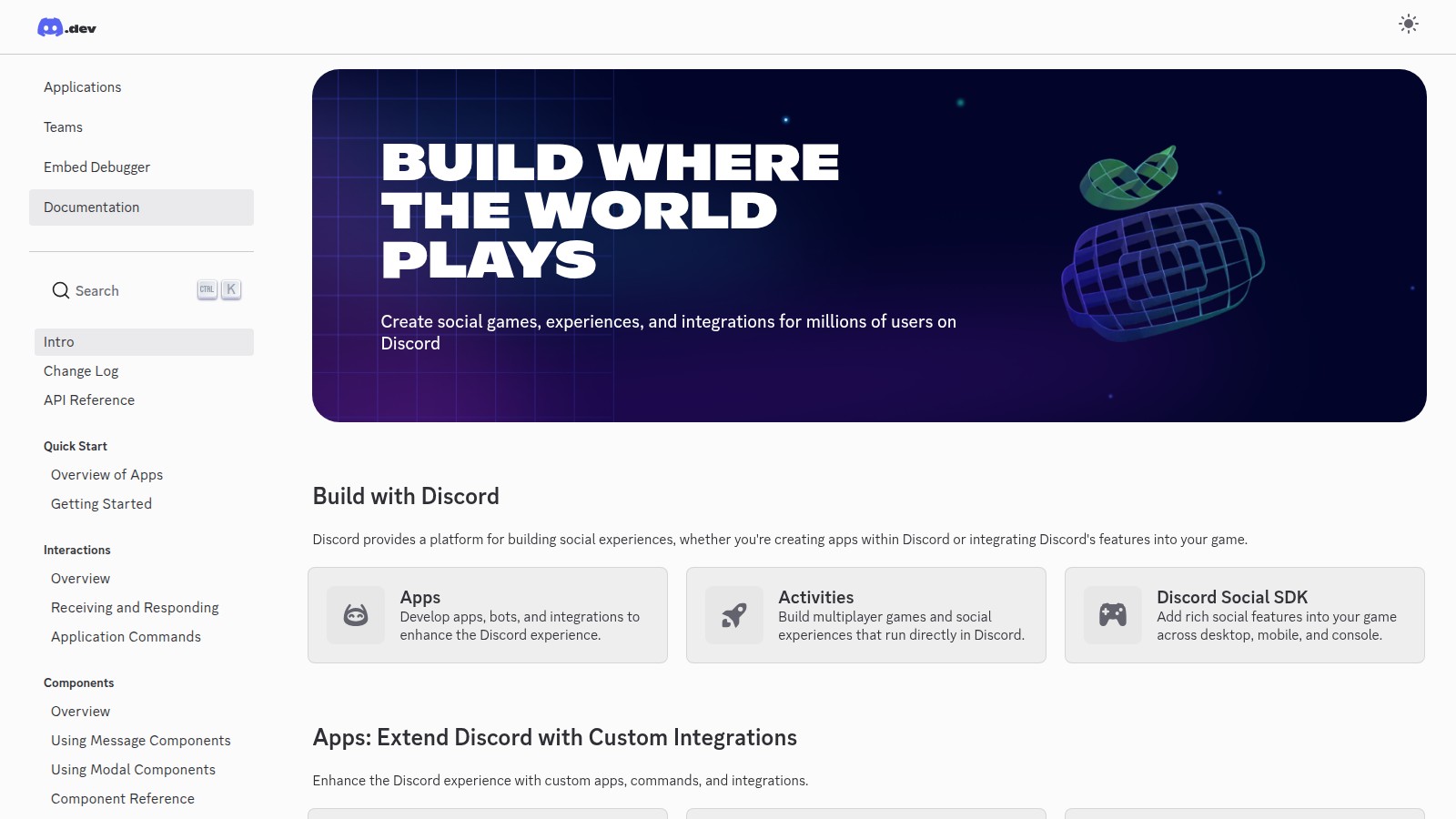
 Discord Developer Portal
Per prima cosa, devi creare un'applicazione Discord che farà da contenitore per il tuo bot.
Vai al Discord Developer Portal e accedi con il tuo account Discord. Clicca sul pulsante New Application in alto a destra.
Dai un nome alla tua applicazione: sarà visualizzato su Discord quando gli utenti interagiscono con il tuo bot. Qualcosa come "Krill" o "OpenClaw Bot" funziona bene.
Dopo aver creato l'applicazione, arriverai alla pagina General Information. Prendi nota dell' Application ID : ti servirà più tardi per il link di invito.
2. Aggiungi l'utente Bot
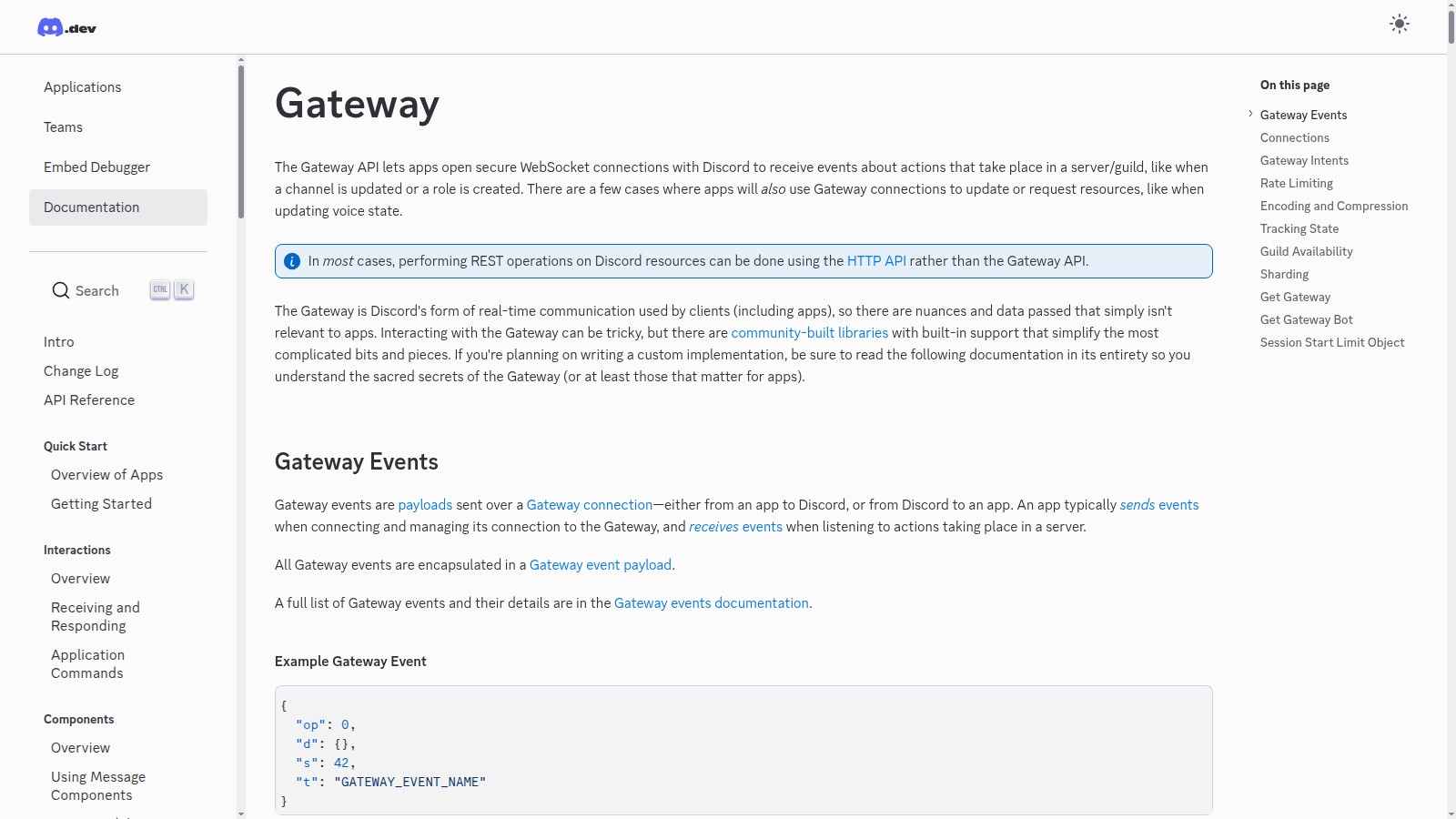 Impostazioni del bot Discord
Nella barra laterale sinistra, clicca su Bot per accedere alle impostazioni del bot. Clicca su Add Bot e conferma quando richiesto.
Questo crea il vero e proprio utente bot che apparirà nel tuo server Discord. Qui puoi personalizzare il nome utente e l'avatar del bot.
Passaggio fondamentale: Sotto Privileged Gateway Intents, devi abilitare:
- ✅ Message Content Intent — Necessario per leggere il testo dei messaggi
- ✅ Server Members Intent — Necessario per la ricerca degli utenti e le allowlist
Senza Message Content Intent, il tuo bot si connetterà ma non sarà in grado di leggere nessun messaggio. Questo è l'errore di configurazione più comune.
Ora clicca su Reset Token per generare il token del tuo bot. Copia subito questo token e conservalo in modo sicuro: non potrai vederlo di nuovo. Questo token è come una password per il tuo bot.
3. Genera il link di invito
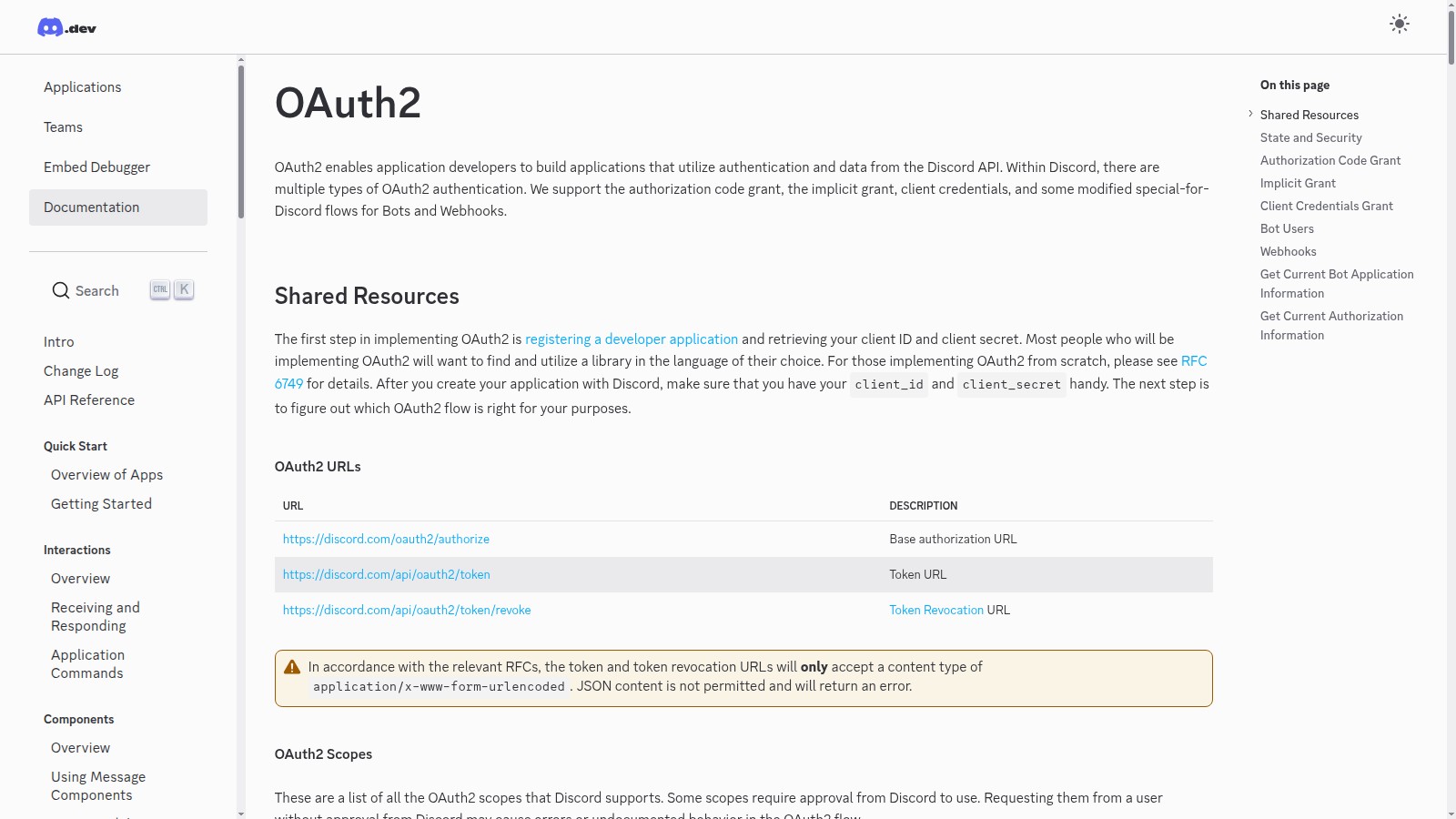 Generatore di URL OAuth2 di Discord
Vai su OAuth2 → URL Generator nella barra laterale sinistra. Questo strumento crea l'URL speciale che ti permette di aggiungere il tuo bot ai server.
Sotto Scopes, seleziona:
- ✅
bot - ✅
applications.commands(necessario per i comandi slash)
Sotto Bot Permissions, seleziona almeno:
- ✅ View Channels
- ✅ Send Messages
- ✅ Read Message History
- ✅ Embed Links
- ✅ Attach Files
- ✅ Add Reactions
Copia l'URL generato in fondo alla pagina. Aprilo nel browser, seleziona il tuo server e autorizza il bot. Dovresti vedere il tuo bot apparire nell'elenco dei membri del server (sarà offline finché non configureremo OpenClaw).
4. Ottieni gli ID del server e del canale
 Modalità sviluppatore di Discord
Discord usa ID numerici per ogni cosa. Per configurare correttamente OpenClaw, ti serviranno l'ID del tuo server (guild) e gli ID dei canali.
In Discord, vai su User Settings → Advanced e attiva Developer Mode. Questo aggiunge le opzioni "Copy ID" ai menu che si aprono con il clic destro.
Ora fai clic con il tasto destro su:
- Il tuo nome del server → Copy Server ID
- Il canale che vuoi che il bot utilizzi → Copy Channel ID
- Il tuo nome utente → Copy User ID
Salva questi ID da qualche parte: ti serviranno per la configurazione di OpenClaw.
5. Configurare OpenClaw
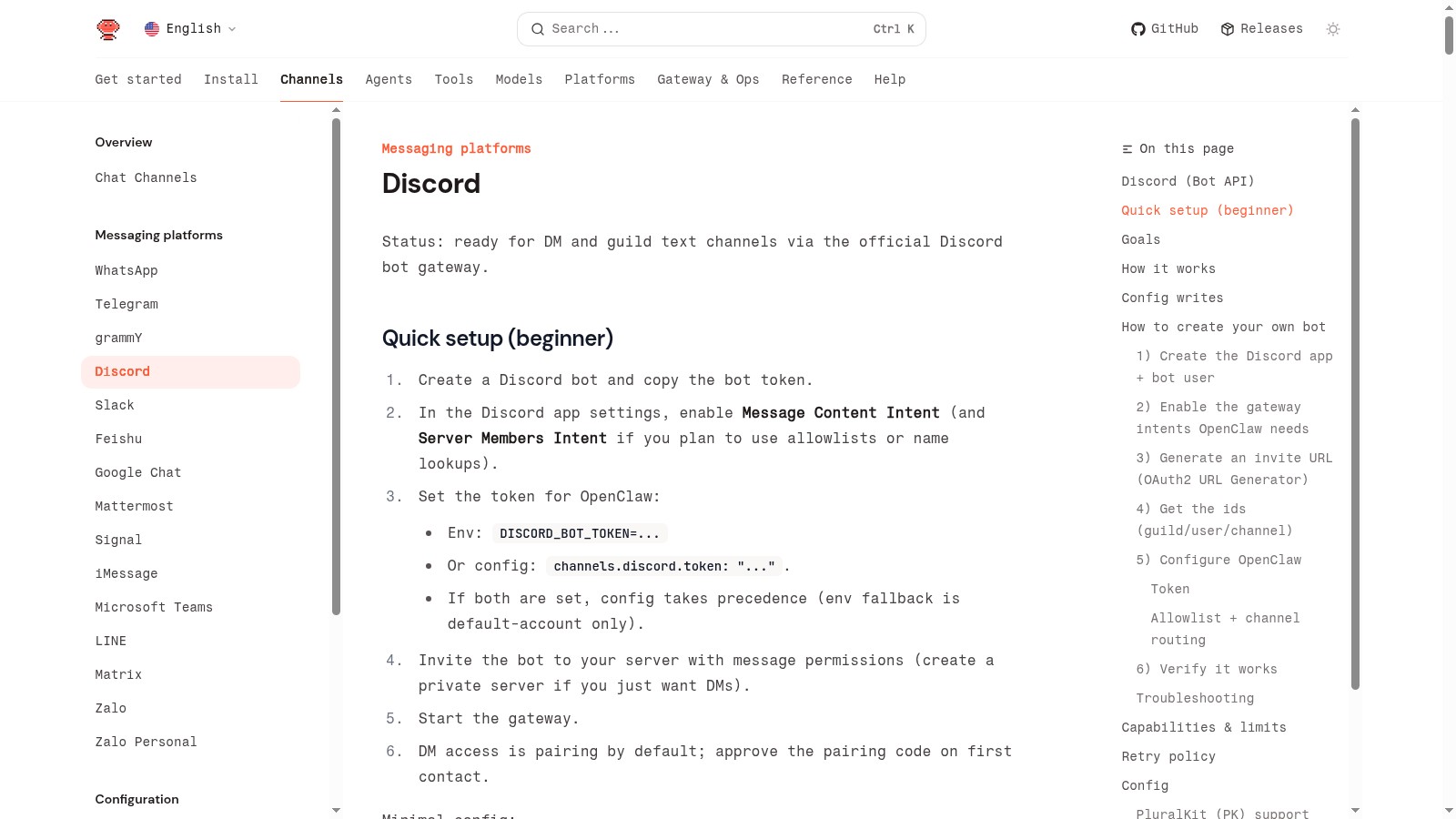 Configurazione di Discord per OpenClaw
Ora colleghiamo tutto. Hai due opzioni per impostare il token del bot:
Opzione 1: Variabile d'ambiente (consigliata)
export DISCORD_BOT_TOKEN="your-bot-token-here"
Aggiungi questo al tuo ~/.bashrc oppure ~/.zshrc per renderlo permanente.
Opzione 2: File di configurazione
Aggiungi il token direttamente alla configurazione di OpenClaw:
{
  channels: {
    discord: {
      enabled: true,
      token: "your-bot-token-here"
    }
  }
}
Per una configurazione più completa con liste di autorizzazione e restrizioni sui canali:
{
  channels: {
    discord: {
      enabled: true,
      dm: {
        enabled: true,
        policy: "pairing"
      },
      guilds: {
        "YOUR_GUILD_ID": {
          requireMention: true,
          users: ["YOUR_USER_ID"],
          channels: {
            "YOUR_CHANNEL_ID": {
              allow: true,
              requireMention: true
            }
          }
        }
      }
    }
  }
}
Sostituisci gli ID segnaposto con quelli che hai copiato in precedenza.
6. Avviare il Gateway e testare
 OpenClaw Gateway in esecuzione
Avvia (o riavvia) il gateway di OpenClaw:
openclaw gateway restart
Verifica che Discord si sia connesso correttamente:
openclaw channels status
Dovresti vedere Discord elencato come connesso. Se ci sono errori, i problemi più comuni sono:
- "Used disallowed intents" — Abilita Message Content Intent nel Developer Portal
- Il bot si connette ma non risponde — Controlla che l'ID del tuo canale sia nella lista di autorizzazione
- "Invalid token" — Controlla di aver copiato l'intero token del bot
7. Avvia la tua prima conversazione
 Conversazione con il bot di Discord
Vai al tuo server Discord e al canale che hai configurato. Se hai impostato requireMention: true, dovrai menzionare il bot con @:
@Krill what can you do?
Il tuo bot basato su OpenClaw dovrebbe rispondere elencando le sue funzionalità. Congratulazioni: ora hai Claude AI in esecuzione sul tuo server Discord!
Consigli utili per usare il tuo bot di Discord:
- Scrivi in DM al bot per conversazioni private (richiede l'approvazione dell'abbinamento al primo contatto)
- Usa i thread per conversazioni organizzate — il bot tratta ogni thread come un contesto separato
- Condividi file direttamente in chat — il bot può leggere immagini, PDF e file di codice
- Usa i comandi slash come
/statusoppure/helpper azioni rapide
8. Configurazione avanzata
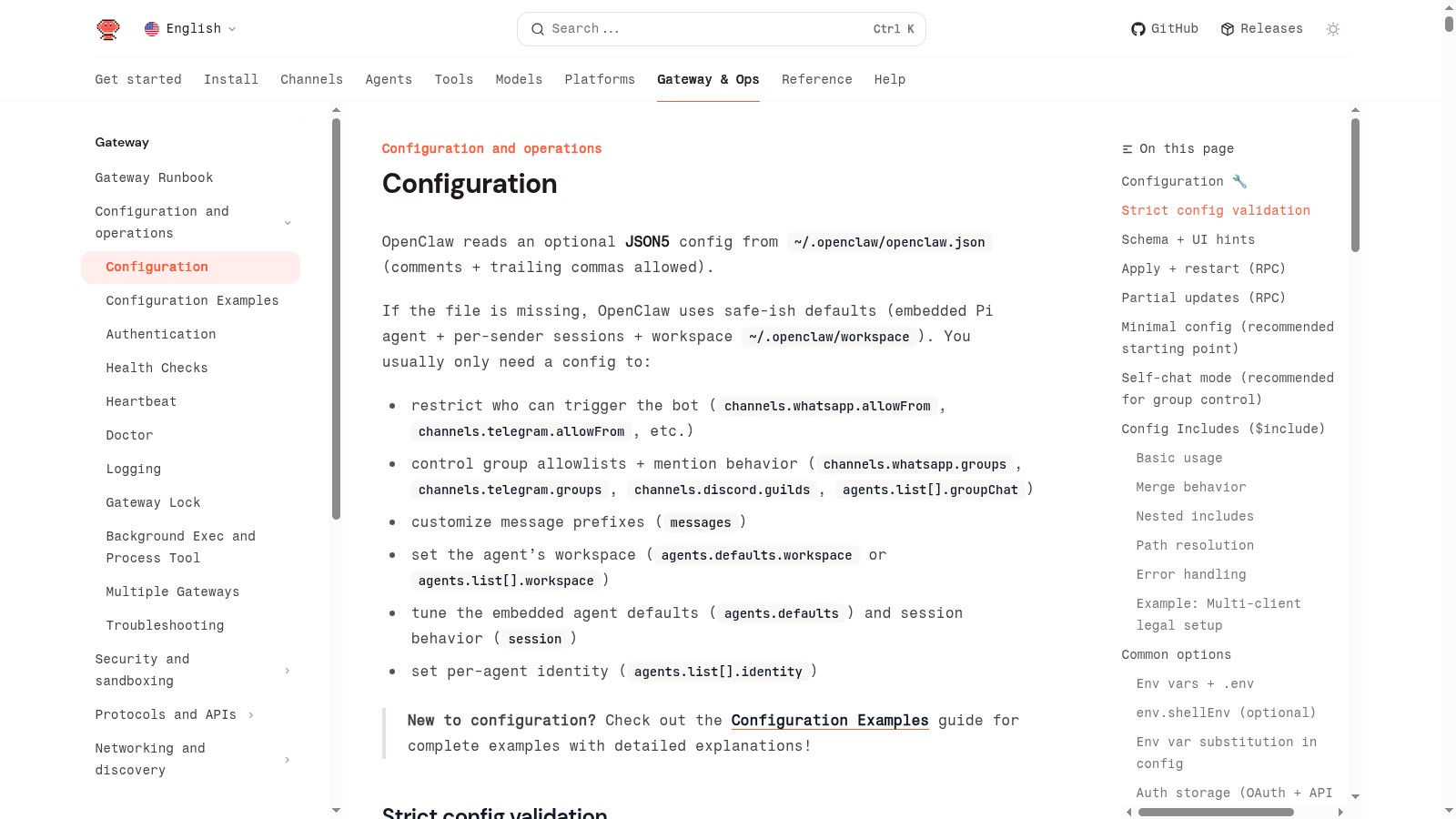 Impostazioni avanzate di OpenClaw per Discord
Una volta che la configurazione di base funziona, considera queste opzioni avanzate:
Prompt di sistema per canale:
channels: {
  "help": {
    allow: true,
    systemPrompt: "You are a helpful support bot. Keep answers concise."
  }
}
Restrizioni delle skill per canale:
channels: {
  "coding-help": {
    allow: true,
    skills: ["coding", "docs"]
  }
}
Limite della cronologia per il contesto:
discord: {
  historyLimit: 20  // Include last 20 messages as context
}
Notifiche delle reazioni:
guilds: {
  "YOUR_GUILD_ID": {
    reactionNotifications: "own"  // Get notified of reactions on bot messages
  }
}
Conclusione
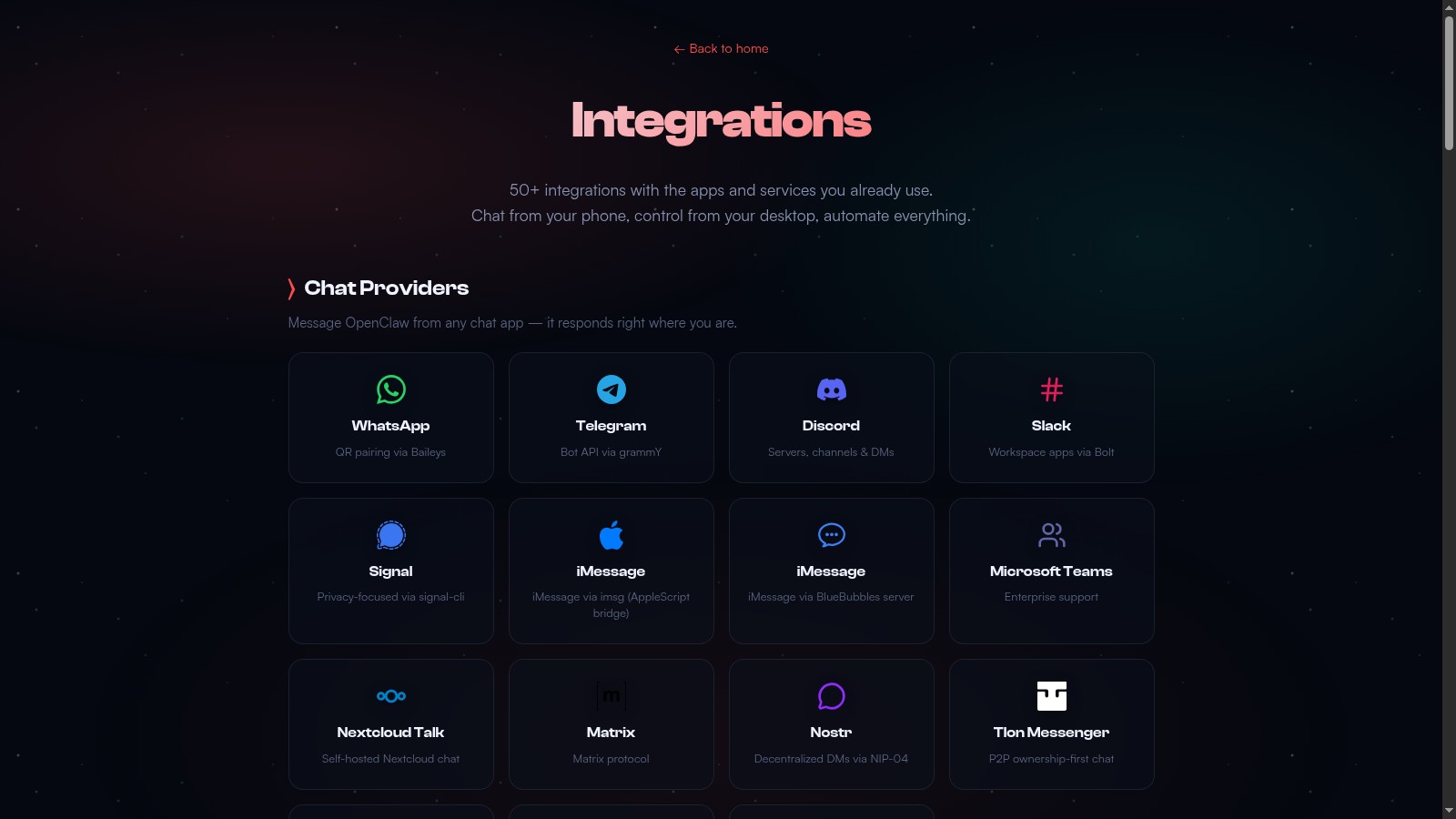 Funzionalità di OpenClaw per Discord
Hai configurato con successo OpenClaw come bot Discord. Il tuo assistente AI ora è disponibile 24 ore su 24, 7 giorni su 7, nel tuo server Discord, pronto ad aiutarti con domande, attività e conversazioni.
Il punto di forza di OpenClaw rispetto ai bot Discord tradizionali è il contesto persistente e l'accesso agli strumenti. Il tuo bot ricorda le conversazioni passate, può cercare sul web, gestire file ed eseguire attività complesse in più passaggi — il tutto tramite linguaggio naturale su Discord.
Prossimi passi da esplorare:
- Configura più agenti per diversi canali Discord
- Configura le approvazioni exec per un'esecuzione sicura dei comandi
- Aggiungi attività pianificate che inviano report su Discord
- Collega altri canali insieme a Discord (Telegram, Slack, ecc.)
Unisciti alla community Discord di OpenClaw se hai domande o vuoi condividere la tua configurazione!
Domande frequenti
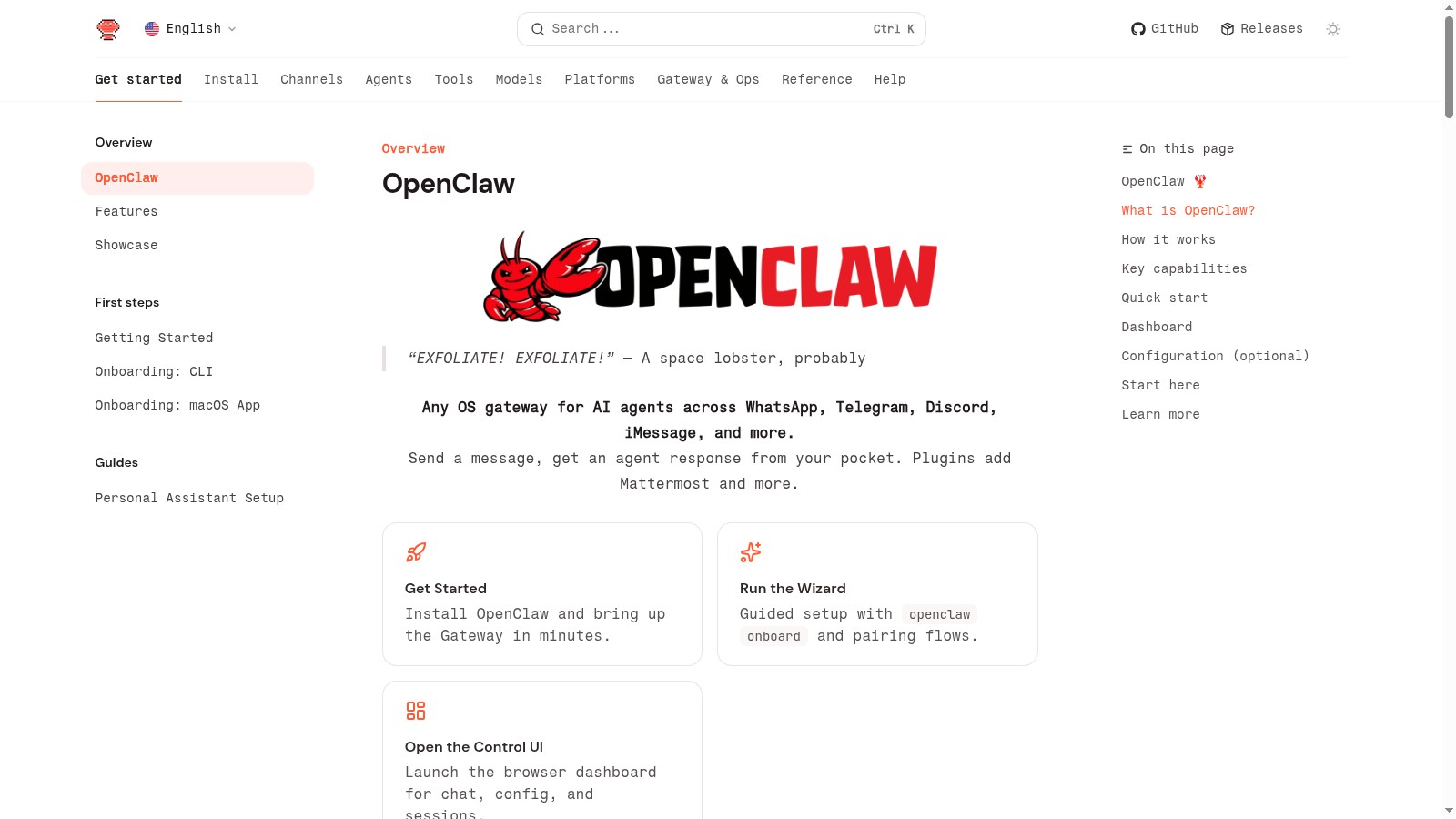 Documentazione di OpenClaw
Più persone possono usare il bot?
Sì! Configura la lista di autorizzazione users nelle impostazioni del tuo server per specificare chi può interagire con il bot. Ogni utente ha il proprio contesto di conversazione nei messaggi privati.
Il bot funziona nei thread?
Assolutamente. I thread vengono trattati come canali separati con il proprio contesto. È ottimo per mantenere organizzate le diverse conversazioni.
Come posso aggiornare la personalità del bot?
Modifica i file SOUL.md e AGENTS.md per personalizzare il comportamento e la personalità del bot. Le modifiche hanno effetto al successivo riavvio del gateway.
Cosa succede se il bot smette di rispondere?
Controlla openclaw channels status e i log del gateway. I problemi più comuni sono i limiti di frequenza (il bot rallenta automaticamente) o token scaduti/non validi.
Il bot può pubblicare immagini e file?
Sì: il bot può inviare immagini, incorporare link e allegare file fino al limite configurato in mediaMaxMb (predefinito 8MB).
Altri articoli
La guida definitiva alla configurazione di OpenClaw su AWS

La guida definitiva per configurare OpenClaw su AWS. Include la configurazione delle istanze spot, l'ottimizzazione dei costi e istruzioni passo passo.
Creare workflow di IA con il concatenamento di strumenti in OpenClaw
Padroneggia l'arte di concatenare strumenti e chiamate di funzione per creare potenti workflow di automazione IA in più passaggi, dall'estrazione dei dati alla generazione di contenuti e al deployment.
Guida all'ottimizzazione dei costi per assistenti IA self-hosted: usare Claude con un budget ridotto
Strategie pratiche per ridurre i costi delle API per gli assistenti IA self-hosted: routing intelligente dei modelli, caching, batching e ottimizzazioni specifiche per OpenClaw per usare Claude a costi contenuti.