Automatizza la tua vita con OpenClaw: guida completa a cron job e attività pianificate
E se il tuo assistente AI potesse controllare la tua email ogni mattina, ricordarti le riunioni e inviarti un riepilogo giornaliero, tutto senza muovere un dito? Con il sistema di automazione integrato di OpenClaw's non solo è possibile, ma è sorprendentemente facile da configurare.
OpenClaw include un potente motore di pianificazione che viene eseguito direttamente nel processo Gateway. A differenza dei sistemi cron esterni, è profondamente integrato con il tuo assistente AI, il che significa che le tue attività pianificate possono sfruttare tutte le funzionalità di Claude's tra cui leggere file, navigare sul web, inviare messaggi e altro ancora.
In questa guida scoprirai come trasformare il tuo assistente AI self-hosted in una vera potenza dell'automazione.
Comprendere i due sistemi di pianificazione di OpenClaw
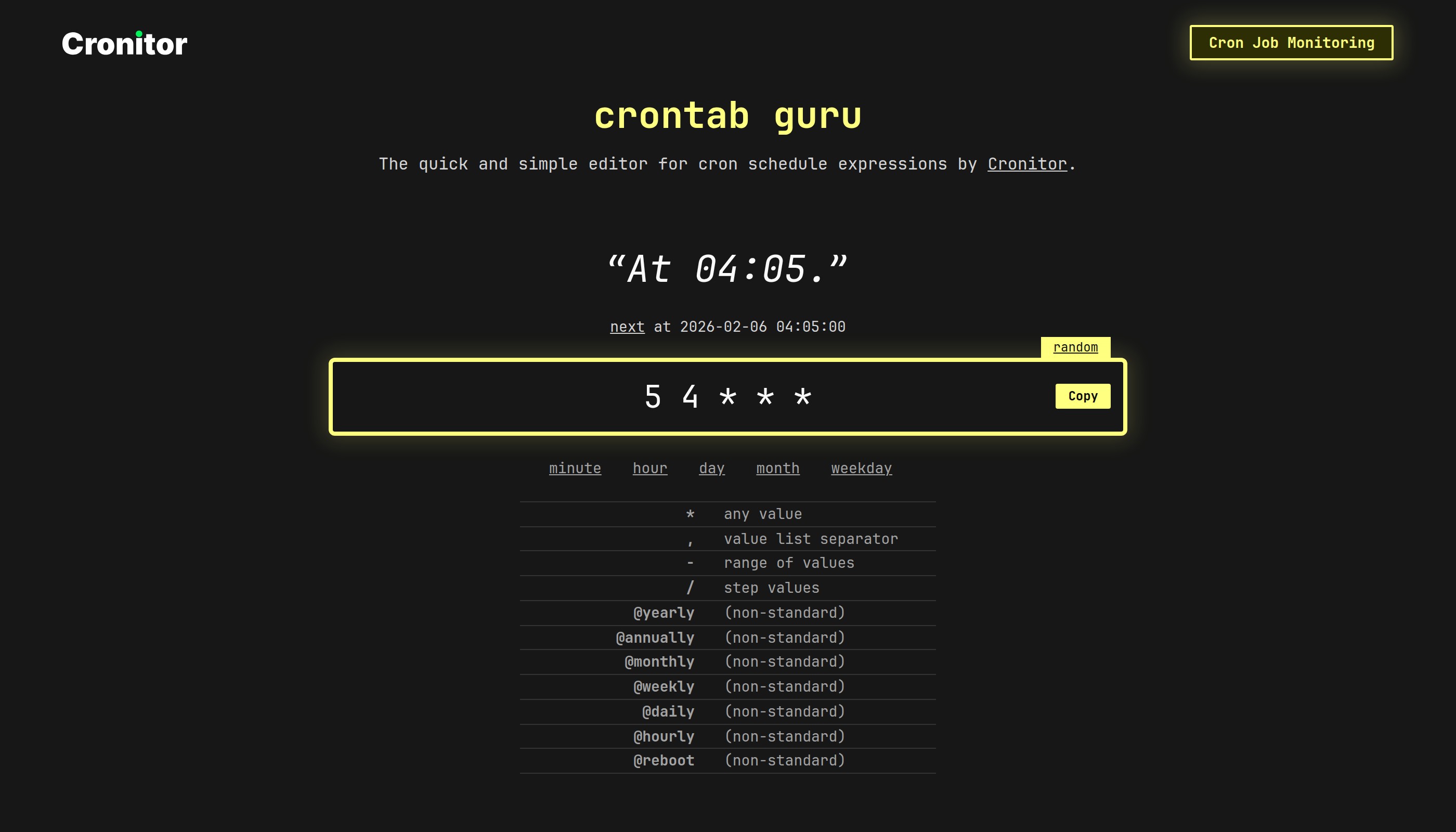 Le espressioni cron definiscono esattamente quando vengono eseguite le tue attività pianificate
Prima di passare ai comandi, devi capire che OpenClaw offre due meccanismi di pianificazione:
Heartbeat viene eseguito nella tua sessione principale a intervalli regolari (impostazione predefinita: ogni 30 minuti). Immaginalo come il tuo assistente AI che periodicamente "si risveglia" per verificare se qualcosa richiede attenzione. Gli heartbeat sono perfetti per le attività di monitoraggio che possono essere raggruppate.
I Cron Job vengono eseguiti negli orari esatti che specifichi. Possono essere eseguiti in sessioni isolate senza influire sulla cronologia della conversazione principale. Il cron è ideale per una pianificazione precisa, come "invia il mio riepilogo mattutino alle 7 in punto."
La magia avviene quando combini entrambi i sistemi. Usa l'heartbeat per i controlli di routine e il cron per le consegne sensibili al tempo.
| Caratteristica | Heartbeat | I Cron Job |
|---|---|---|
| Tempistica | Intervalli approssimativi | Orari esatti |
| Sessione | Sessione principale | Principale o isolata |
| Contesto | Cronologia completa della conversazione | Può ripartire da zero |
| Ideale per | Monitoraggio raggruppato | Consegne precise |
Passaggio 1: configura il tuo primo promemoria
 OpenClaw invia i promemoria direttamente alla tua app di chat preferita
Iniziamo con qualcosa di pratico: un semplice promemoria. Supponiamo che tu debba ricordarti di chiamare un cliente tra 20 minuti.
Apri il terminale ed esegui:
openclaw cron add \
  --name "Call client" \
  --at "20m" \
  --session main \
  --system-event "Reminder: Call the client about the proposal." \
  --wake now \
  --delete-after-run
Vediamo cosa fa ciascun flag:
--name: Un identificatore leggibile per il tuo job--at "20m": Quando attivare l'esecuzione (supporta durate come20m,2h, oppure timestamp ISO)--session main: Esegui nella tua sessione di chat principale--system-event: Il testo che vedrà il tuo assistente AI--wake now: Si attiva immediatamente quando arriva il momento--delete-after-run: Rimuove il job dopo l'esecuzione (perfetto per le attività singole)
Il tuo assistente AI ti avviserà tra 20 minuti con il promemoria. Nessuna app necessaria, nessuna impostazione di notifica da configurare: funziona attraverso qualunque canale tu stia usando (Telegram, Discord, WhatsApp, ecc.).
Passaggio 2: Creare attività ricorrenti
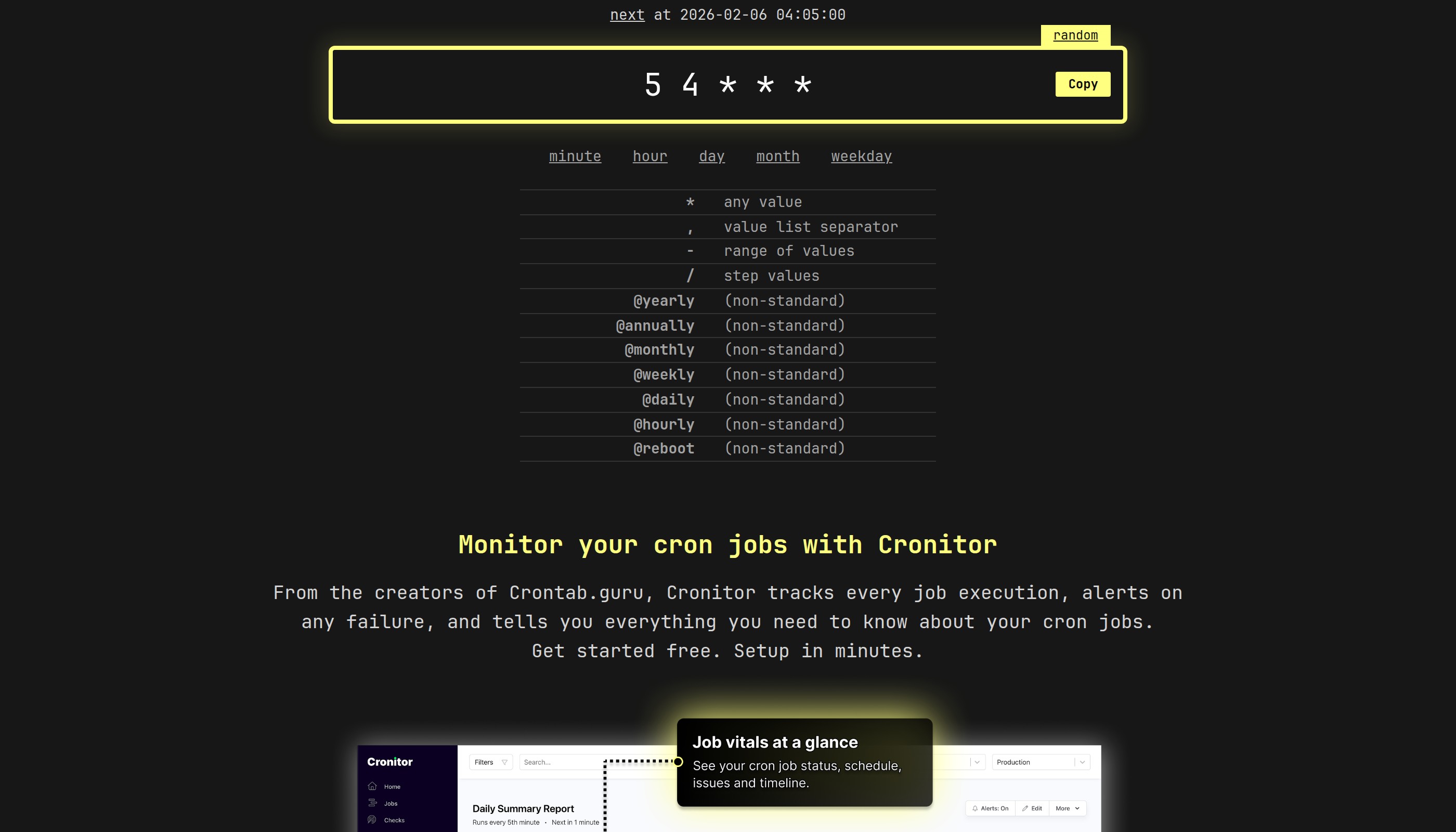 Usa crontab.guru per creare e testare le tue espressioni cron
I promemoria singoli sono utili, ma il vero potenziale sta nelle attività ricorrenti. OpenClaw supporta le standard espressioni cron a 5 campi con in più la gestione dei fusi orari.
Ecco come creare un'attività che viene eseguita ogni mattina dei giorni feriali alle 9 nel tuo fuso orario locale:
openclaw cron add \
  --name "Morning standup prep" \
  --cron "0 9 * * 1-5" \
  --tz "America/New_York" \
  --session isolated \
  --message "Review yesterday's work and prepare standup notes. Check calendar for today's meetings." \
  --deliver
L'espressione cron 0 9 * * 1-5 significa:
0- minuto 09- ora 9 (le 9 del mattino)*- qualsiasi giorno del mese*- qualsiasi mese1-5- da lunedì a venerdì
Nota che questa volta abbiamo usato --session isolated I job isolati vengono eseguiti nella propria sessione (cron:job-id) senza inquinare la cronologia della tua conversazione principale. È perfetto per le attività ricorrenti che generano un output.
Il flag --deliver il flag indica a OpenClaw di inviare i risultati all'ultimo canale attivo. Puoi anche specificare un canale in modo esplicito con --channel telegram --to "your-chat-id".
Passaggio 3: Creare un sistema di briefing giornaliero
 Il tuo assistente AI invia i briefing direttamente alla tua app di chat
Ora arriva la parte più interessante. Creiamo un briefing mattutino completo che arriva sul tuo telefono ogni giorno alle 7:00:
openclaw cron add \
  --name "Morning briefing" \
  --cron "0 7 * * *" \
  --tz "Asia/Bangkok" \
  --session isolated \
  --model opus \
  --message "Generate my morning briefing:
1. Weather forecast for today
2. Calendar events for the next 12 hours
3. Unread emails that need attention
4. Any pending reminders or tasks
5. One interesting news item in my industry

Format it concisely with clear sections." \
  --deliver \
  --channel telegram \
  --to "your-telegram-chat-id"
Alcune cose da notare:
Override del modello: abbiamo specificato --model opus per usare Claude Opus per questa importante attività quotidiana. Puoi anche usare --thinking high per una maggiore capacità di ragionamento nelle analisi complesse.
Prompt dettagliato: il messaggio può essere dettagliato quanto vuoi. Il tuo assistente AI eseguirà il prompt completo, usando gli strumenti a disposizione per controllare il meteo, leggere il calendario, esaminare le email e altro ancora.
Consegna diretta: specificando --channel e --to, il briefing arriva direttamente su Telegram (o WhatsApp, Discord, Slack, ecc.) esattamente alle 7:00.
Passaggio 4: Combinare Cron e Heartbeat per la massima efficienza
 Combina più sistemi di automazione per la massima efficienza
Le configurazioni di automazione più intelligenti usano entrambi i sistemi insieme:
- Heartbeat gestisce il monitoraggio di routine ogni 30 minuti
- Cron gestisce le consegne precise e sensibili al tempo
Crea un file HEARTBEAT.md nel tuo workspace OpenClaw:
- Scan inbox for urgent emails (only surface truly urgent items)
- Check calendar for events in the next 2 hours
- Review any running background tasks
- If idle for 8+ hours, send a brief check-in

Note: Morning briefing is handled by cron job, don't duplicate.
Il tuo assistente AI legge questo file a ogni heartbeat e gestisce tutti gli elementi in un unico passaggio efficiente. Se non c'è nulla che richiede attenzione, risponde semplicemente HEARTBEAT_OK e non viene inviato alcun messaggio.
Nel frattempo, i tuoi job cron gestiscono le consegne programmate:
openclaw cron add \
  --name "Weekly review" \
  --cron "0 9 * * 1" \
  --tz "Asia/Bangkok" \
  --session isolated \
  --model opus \
  --thinking high \
  --message "Generate a comprehensive weekly review..." \
  --deliver

openclaw cron add \
  --name "EOD summary" \
  --cron "0 18 * * 1-5" \
  --tz "Asia/Bangkok" \
  --session isolated \
  --message "Summarize what was accomplished today..." \
  --deliver
Questa configurazione ti offre:
- Consapevolezza continua tramite heartbeat (rileva rapidamente gli elementi urgenti)
- Precisione programmata tramite cron (i report arrivano esattamente quando vuoi)
- Efficienza dei costi (heartbeat raggruppa i controlli, cron usa sessioni isolate)
Passaggio 5: Gestire i tuoi job di automazione
 Monitora e gestisci tutti i tuoi job di automazione pianificati
Una volta che hai più job in esecuzione, vorrai gestirli:
Elenca tutti i job:
openclaw cron list
Visualizza la cronologia di esecuzione di un job:
openclaw cron runs --id <job-id> --limit 10
Avvia manualmente un job (per i test):
openclaw cron run <job-id> --force
Modifica un job esistente:
openclaw cron edit <job-id> \
  --message "Updated prompt text" \
  --model sonnet
Disattiva senza eliminare:
openclaw cron edit <job-id> --disable
Elimina un job:
openclaw cron remove <job-id>
Tutti i job vengono salvati in modo permanente in ~/.openclaw/cron/jobs.json, quindi sopravvivono ai riavvii del Gateway. La cronologia di esecuzione viene salvata in ~/.openclaw/cron/runs/ come file JSONL.
Conclusione
 Lascia che sia l'AI a occuparsi della pianificazione, così puoi concentrarti su ciò che conta
Hai appena imparato come trasformare la tua installazione di OpenClaw in un vero motore di automazione. Con i job cron che gestiscono pianificazioni precise e heartbeat che garantisce un monitoraggio continuo, il tuo assistente AI self-hosted ora può:
- Inviarti i briefing del mattino esattamente al momento giusto
- Monitorare la tua casella di posta e il tuo calendario durante tutto il giorno
- Ricordarti le attività importanti con una tempistica perfetta
- Generare automaticamente report e riepiloghi settimanali
La parte migliore? Tutto questo funziona sulla tua infrastruttura, mantenendo i tuoi dati privati e la tua automazione sotto il tuo controllo.
Inizia con semplicità, con qualche promemoria, poi costruisci gradualmente un sistema di automazione completo. In poco tempo ti chiederai come hai fatto finora senza.
Pronto a salire di livello? Scopri come collegare più canali oppure esplora le integrazioni MCP avanzate per ancora più possibilità di automazione.
FAQ
 Trova risposte dettagliate nella documentazione ufficiale di OpenClaw
Quanti cron job posso eseguire?
Non c'è un limite rigido, ma ogni job isolato consuma token API. Per ridurre i costi, raggruppa controlli simili nell'heartbeat e riserva cron alle esecuzioni sensibili al tempo.
Posso usare modelli di IA diversi per job diversi?
Sì! Usa --model per specificare qualsiasi modello supportato dal tuo provider (ad es., opus, sonnet, gpt-4). Puoi anche aggiungere --thinking high per un ragionamento avanzato nelle attività complesse.
Cosa succede se un cron job fallisce?
Le esecuzioni non riuscite vengono registrate nella cronologia del job. Usa openclaw cron runs --id <job-id> per esaminare i fallimenti. Il job tenterà di essere eseguito di nuovo alla successiva pianificazione prevista.
I cron job possono accedere ai miei file e strumenti?
Assolutamente sì. I cron job vengono eseguiti con tutte le funzionalità dell'agente, quindi possono leggere file, navigare sul web, eseguire comandi e usare qualsiasi strumento disponibile per il tuo assistente IA.
Come posso fermare temporaneamente tutta l'automazione?
Imposta cron.enabled: false nella configurazione di OpenClaw oppure imposta la variabile d'ambiente OPENCLAW_SKIP_CRON=1 all'avvio del Gateway.
Altri articoli
La guida definitiva alla configurazione di OpenClaw su AWS

La guida definitiva per configurare OpenClaw su AWS. Include la configurazione delle spot instance, l'ottimizzazione dei costi e istruzioni passo dopo passo.
Creare workflow di IA con il tool chaining in OpenClaw
Padroneggia l'arte di concatenare strumenti e chiamate di funzione per creare potenti workflow di automazione IA in più passaggi, dall'estrazione dei dati alla generazione di contenuti e al deployment.
Guida all'ottimizzazione dei costi per assistenti IA self-hosted: usare Claude con un budget ridotto
Strategie pratiche per ridurre i costi delle API per gli assistenti IA self-hosted: routing intelligente dei modelli, caching, batching e ottimizzazioni specifiche di OpenClaw per usare Claude in modo economico.