Come configurare OpenClaw su un VPS: la guida completa
OpenClaw è tutto ciò che speravo fosse l'IA: un assistente personale che fa davvero le cose, non si limita a parlarne. Funziona 24/7 sul tuo server, ricorda tutto ciò che gli dici, si collega alle tue app e ti aiuta in modo proattivo a portare a termine il lavoro.
In questa guida configureremo OpenClaw su un VPS (Virtual Private Server) in modo che funzioni in continuazione senza bisogno di tenere il portatile acceso. Lo collegheremo a Telegram per un comodo accesso da mobile, aggiungeremo skill per estenderne le funzionalità, collegheremo i servizi Google e imposteremo attività pianificate per una vera automazione.
📺 Basato su: Clawdbot (OpenClaw) is everything I was hoping A.I. would be di Dreams of Code (148K visualizzazioni)
Perché un VPS?
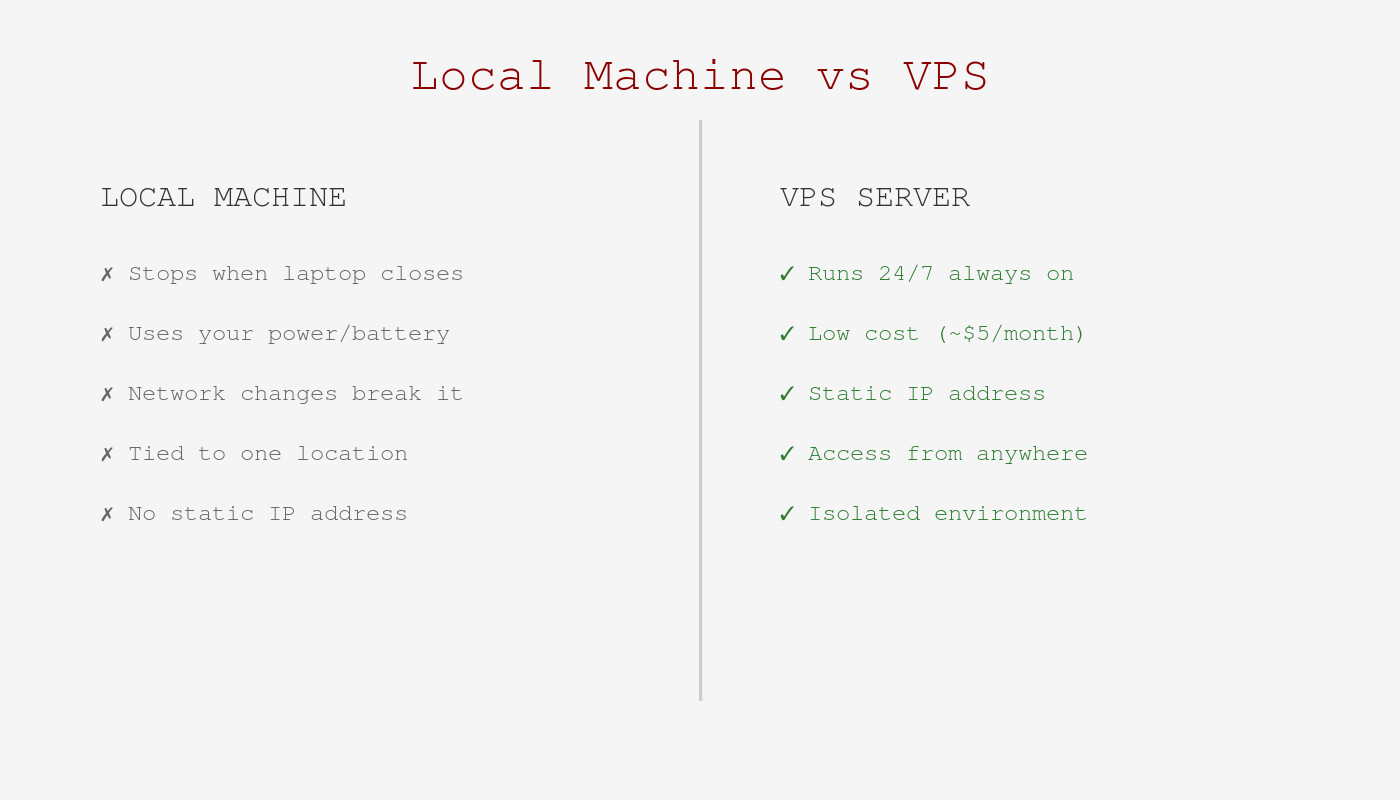 Un VPS ti offre disponibilità 24/7 e un accesso affidabile da qualsiasi luogo.
Eseguire OpenClaw in locale sul portatile funziona bene per i test, ma ha dei limiti:
- Si ferma quando chiudi il portatile — nessuna disponibilità 24/7
- Richiede che il tuo computer sia sempre acceso — consuma energia e genera calore
- I cambi di rete interrompono le connessioni — hotspot mobili, WiFi dei bar, ecc.
Un VPS risolve tutti questi problemi. Con circa 5-10 $/mese ottieni un server che:
- Funziona 24/7 — sempre disponibile tramite Telegram/Discord
- Ha un IP statico — connessioni affidabili
- Usa risorse minime — OpenClaw è leggero
- Mantiene i tuoi dati separati — isolati dal tuo computer personale
Passaggio 1: ottieni un VPS da Hostinger
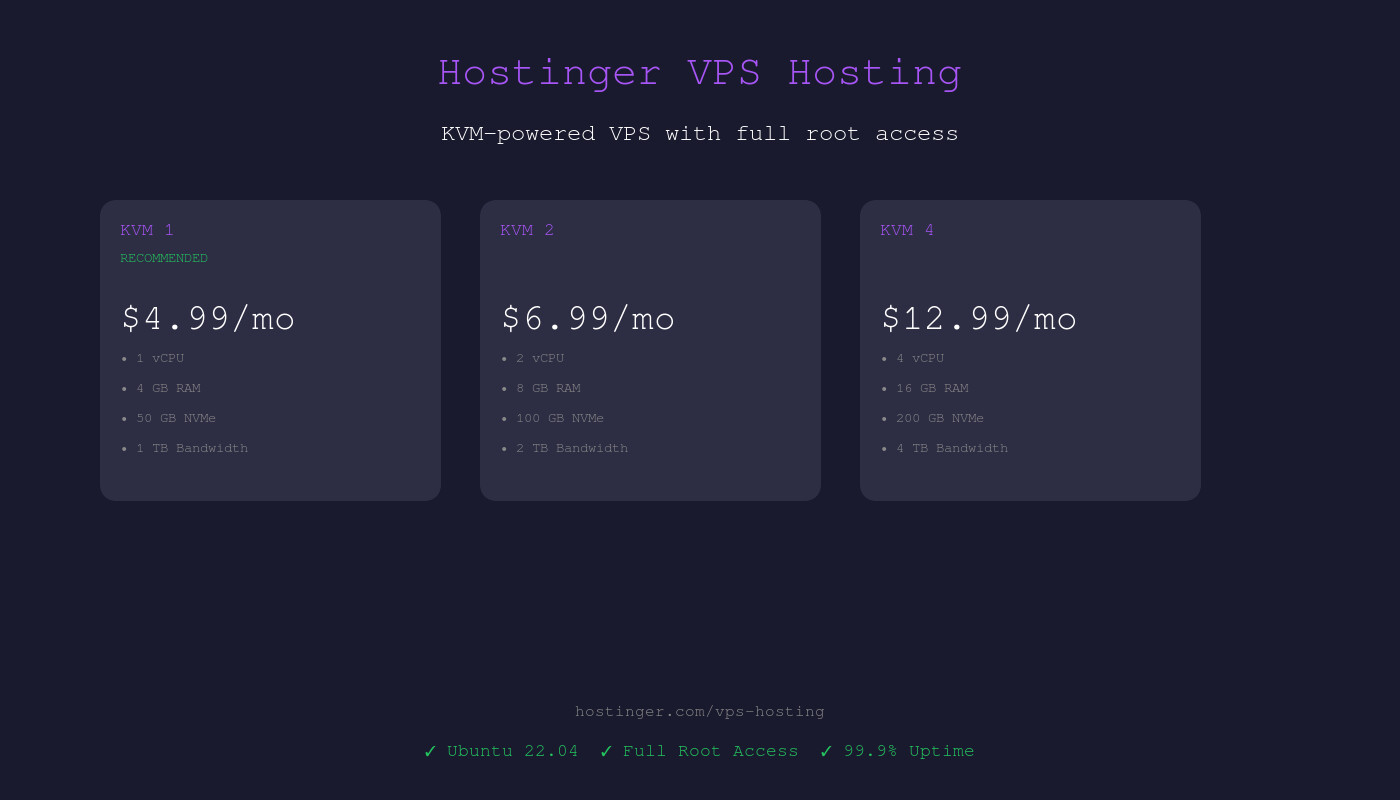 Il piano KVM 1 di Hostinger a circa 5 $/mese è perfetto per OpenClaw.
Hostinger offre hosting VPS conveniente, perfetto per OpenClaw. Ecco come iniziare:
- Vai su hostinger.com e accedi a VPS Hosting
- Seleziona il KVM 1 piano (opzione più economica, ~$5/mese): è più che sufficiente per OpenClaw
- Scegli Ubuntu 22.04 come sistema operativo
- Completa l'acquisto e attendi che il server venga predisposto (di solito 1-2 minuti)
Una volta predisposto, riceverai:
- Indirizzo IP del server
- Password di root (oppure la chiave SSH se hai scelto questa opzione)
Fornitori di VPS alternativi: Anche DigitalOcean, Linode, Vultr e Hetzner funzionano benissimo. Va bene qualsiasi VPS Ubuntu 22.04 con almeno 1GB di RAM.
Passaggio 2: Connettiti alla tua VPS tramite SSH
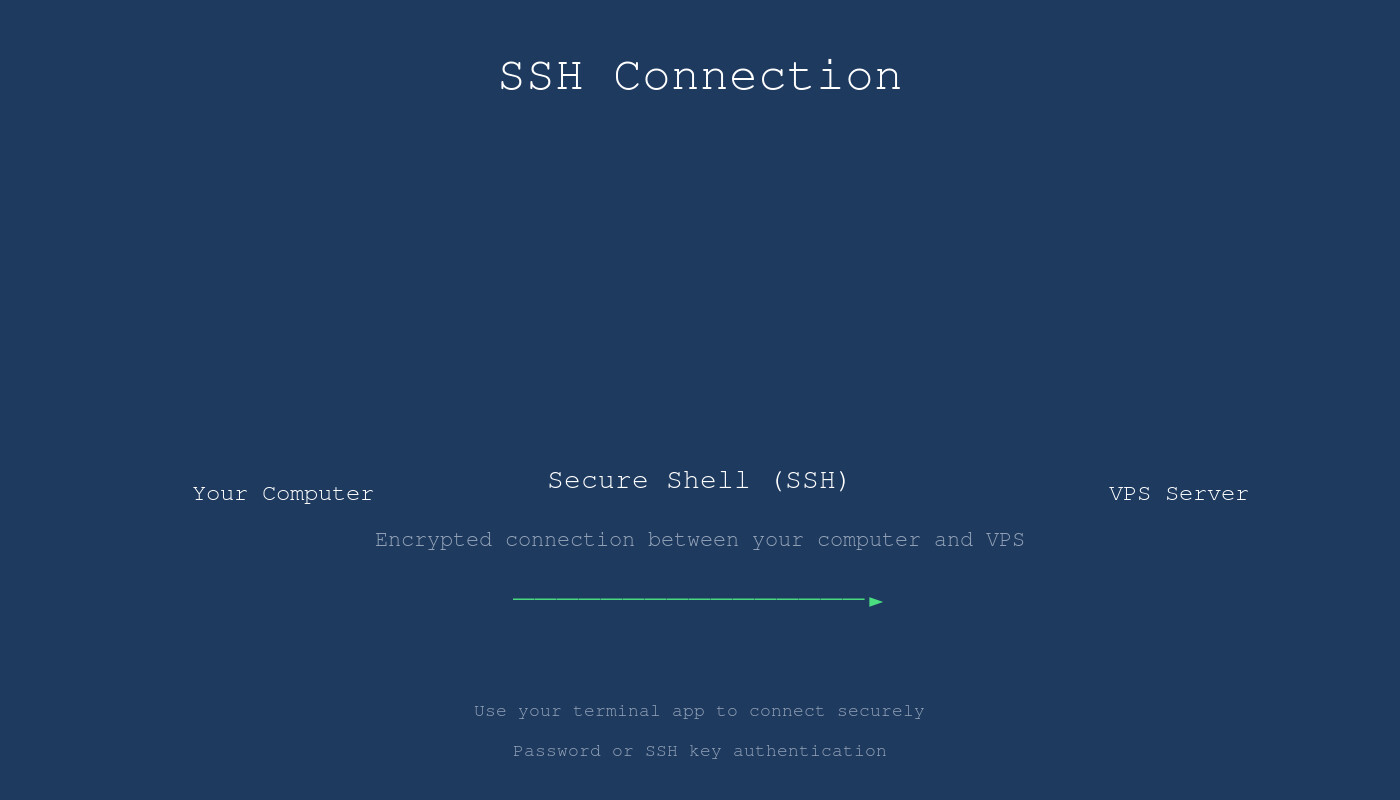 Connessione alla tua VPS tramite SSH: vedrai il messaggio di benvenuto di Ubuntu.
Apri il terminale e connettiti al tuo nuovo server:
ssh root@YOUR_SERVER_IP
Inserisci la password quando richiesto. Dovresti vedere il messaggio di benvenuto di Ubuntu.
Configurazione iniziale — aggiorna il sistema:
apt update && apt upgrade -y
Questo ti garantisce di avere le ultime patch di sicurezza.
Passaggio 3: Installa OpenClaw
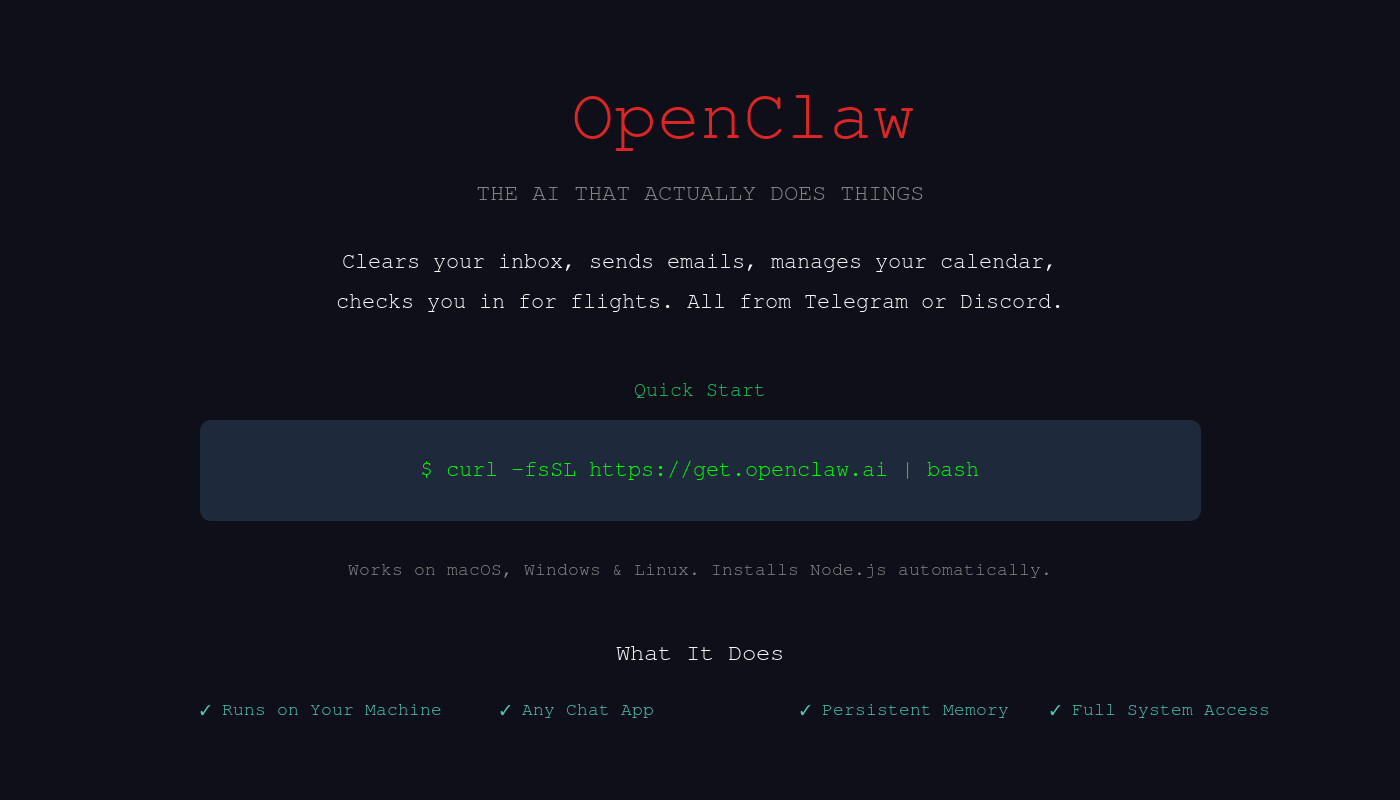 La homepage di OpenClaw: un solo comando curl installa tutto.
Con la VPS pronta, installa OpenClaw con l'installer a riga singola:
curl -fsSL https://get.openclaw.ai | bash
L'installer:
- Installerà Node.js se necessario
- Installerà OpenClaw a livello globale
- Avvierà la procedura guidata di onboarding
Passaggio 4: Completa l'onboarding
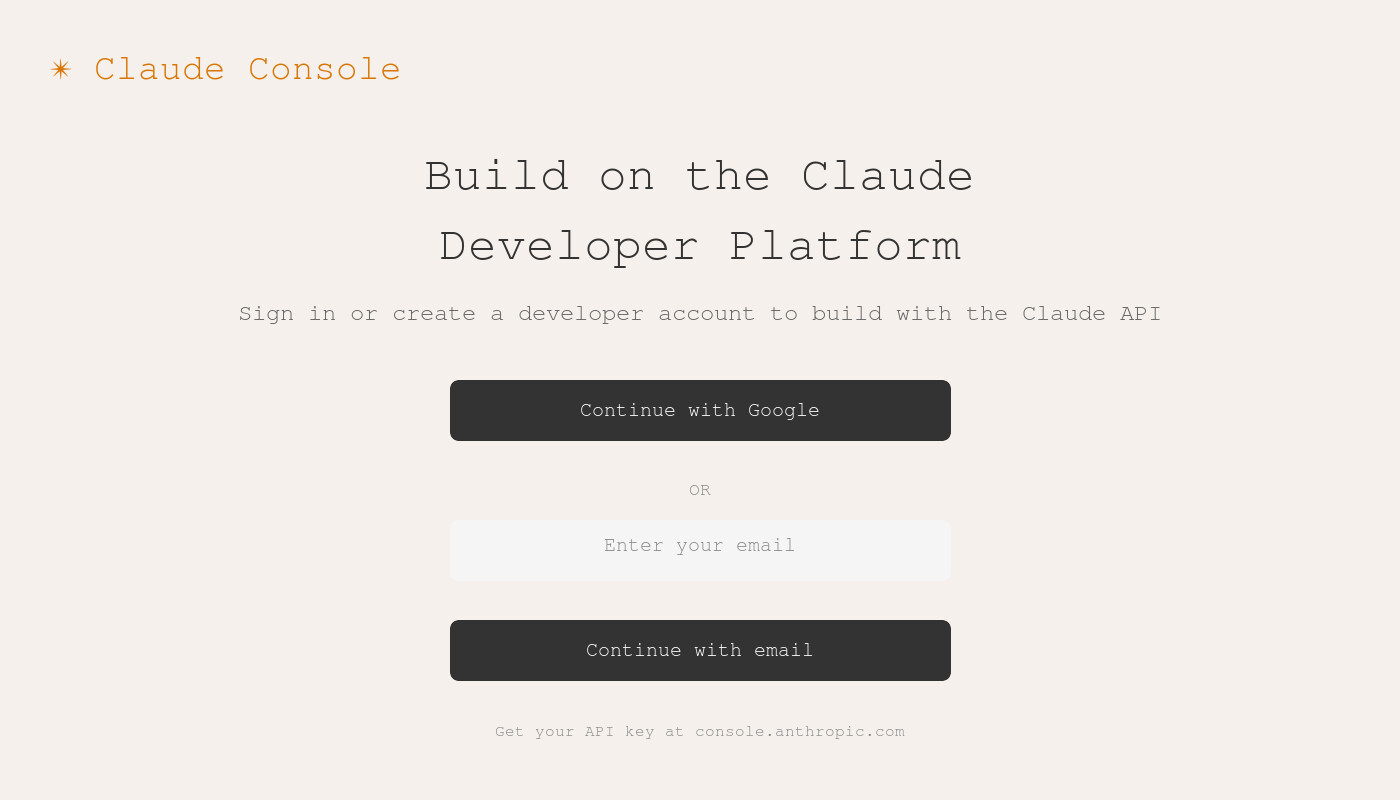 Ottieni la tua chiave API dalla Claude Console per alimentare OpenClaw.
La procedura guidata di onboarding ti accompagna nella configurazione iniziale:
- Scegli QuickStart — il percorso più veloce per una configurazione funzionante
- Seleziona il tuo provider di IA — si consiglia Anthropic (Claude)
- Inserisci la tua chiave API — ottienine una da console.anthropic.com
- Scegli il tuo modello — Claude Sonnet per la maggior parte delle attività, Opus per i lavori complessi
- Seleziona un canale di chat — useremo Telegram (trattato nel prossimo passaggio)
Passaggio 5: configura il bot di Telegram
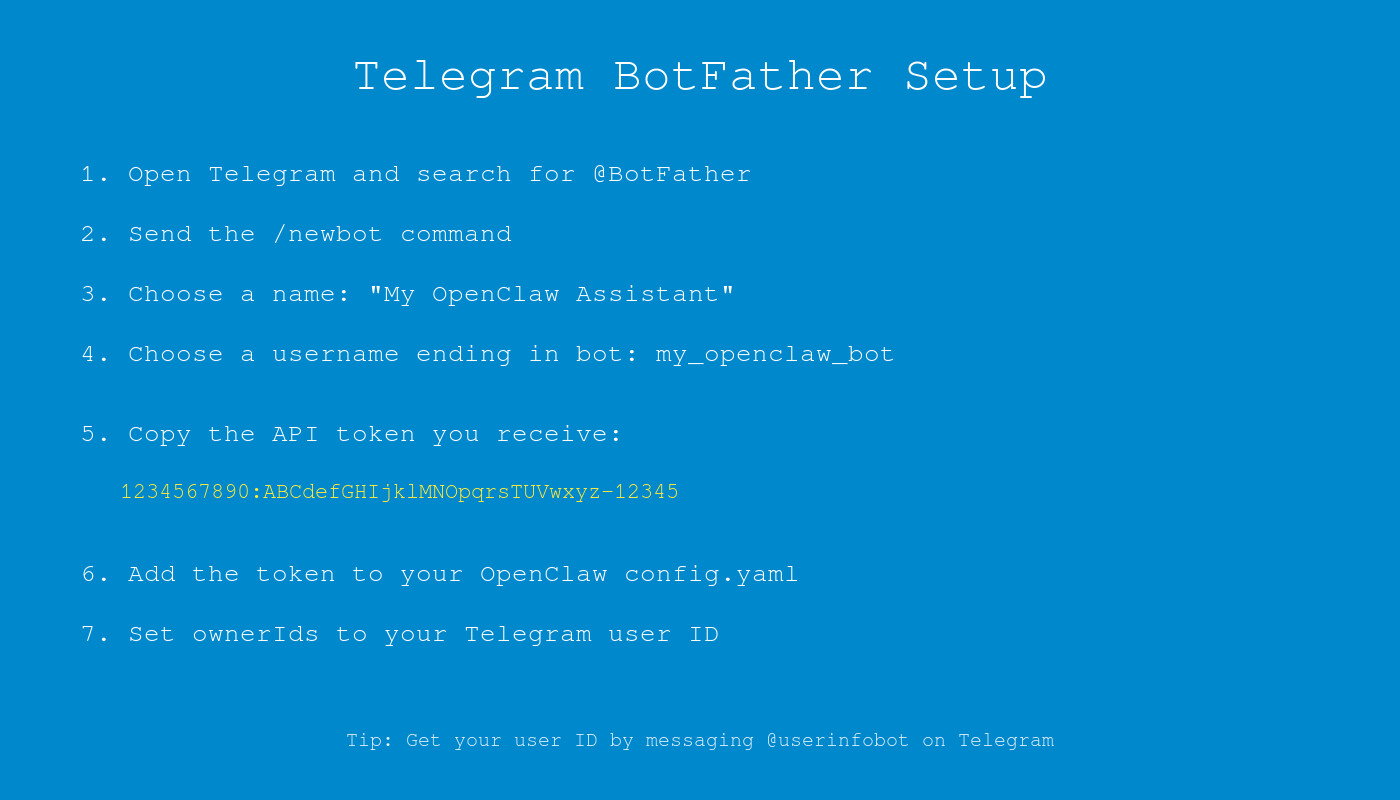 Crea il tuo bot con BotFather e ottieni il token API.
Telegram è il modo più popolare per interagire con OpenClaw. Ecco come collegarlo:
Crea un bot di Telegram:
- Apri Telegram e cerca @BotFather
- Invia
/newbote segui le istruzioni - Dai un nome al tuo bot (ad es. "My OpenClaw")
- Assegnagli un nome utente che termini con
bot(e.g.,my_openclaw_bot) - Copia il token API che BotFather ti fornisce
Aggiungi alla configurazione di OpenClaw:
Modifica il file di configurazione di OpenClaw:
nano ~/.openclaw/config.yaml
Aggiungi la configurazione di Telegram:
channels:
  telegram:
    token: "YOUR_BOT_TOKEN_HERE"
    ownerIds:
      - YOUR_TELEGRAM_USER_ID
Ottieni il tuo ID utente di Telegram: Invia un messaggio a @userinfobot su Telegram: ti risponderà con il tuo ID.
Riavvia OpenClaw per applicare le modifiche:
openclaw gateway restart
Ora apri Telegram, trova il tuo bot e inviagli un messaggio. Dovresti ricevere una risposta!
Passaggio 6: avvia il Gateway come servizio
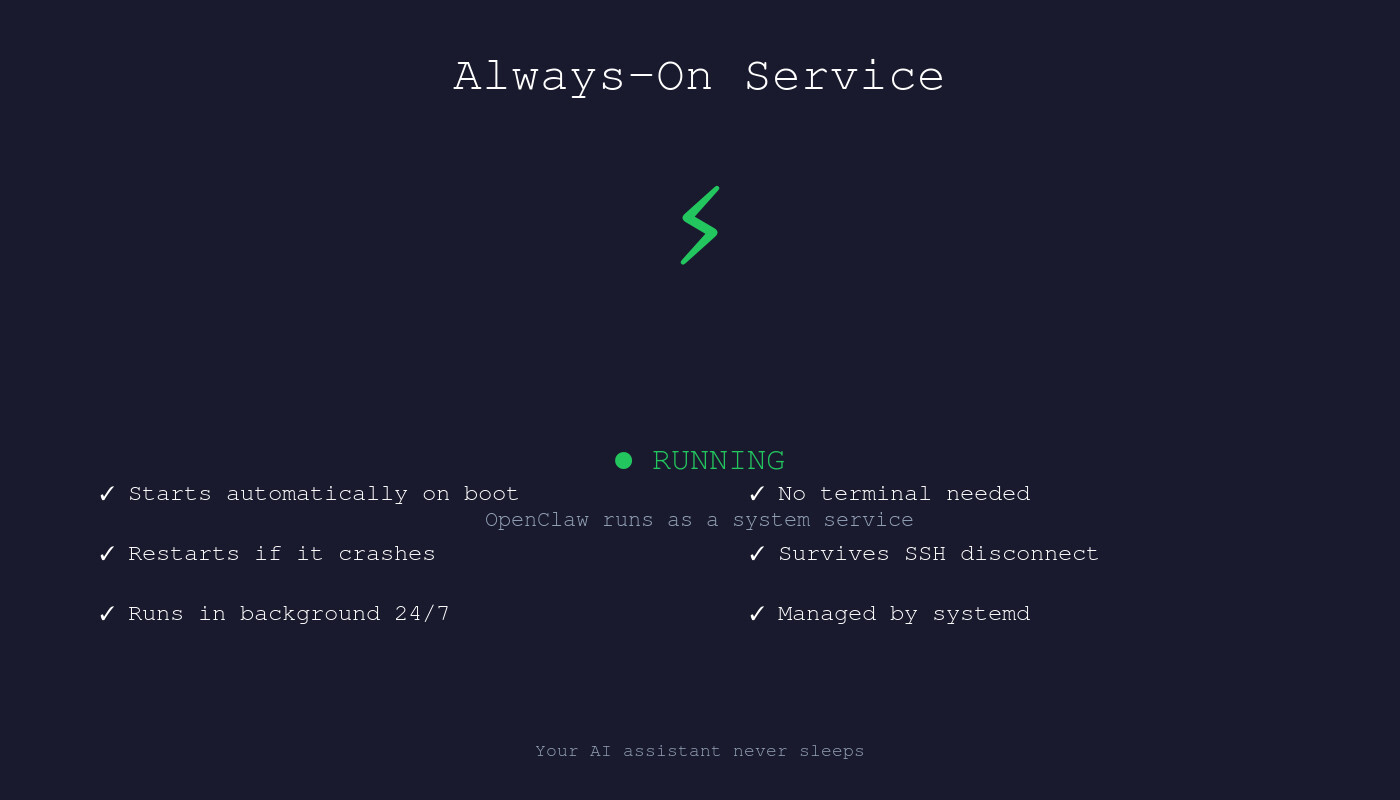 OpenClaw in esecuzione come servizio systemd: si avvia automaticamente all'avvio del sistema.
Per mantenere OpenClaw in esecuzione 24 ore su 24, 7 giorni su 7 (anche dopo aver chiuso SSH), configuralo come servizio di sistema:
openclaw gateway start --daemon
Oppure, per un maggiore controllo, crea un servizio systemd:
sudo nano /etc/systemd/system/openclaw.service
Aggiungi questo contenuto:
[Unit]
Description=OpenClaw Gateway
After=network.target

[Service]
Type=simple
User=root
WorkingDirectory=/root/.openclaw
ExecStart=/usr/bin/openclaw gateway start
Restart=always
RestartSec=10

[Install]
WantedBy=multi-user.target
Abilita e avvia il servizio:
sudo systemctl enable openclaw
sudo systemctl start openclaw
Ora OpenClaw si avvierà automaticamente all'avvio del sistema e si riavvierà in caso di arresto anomalo.
Passaggio 7: Aggiungi le Skill per funzionalità estese
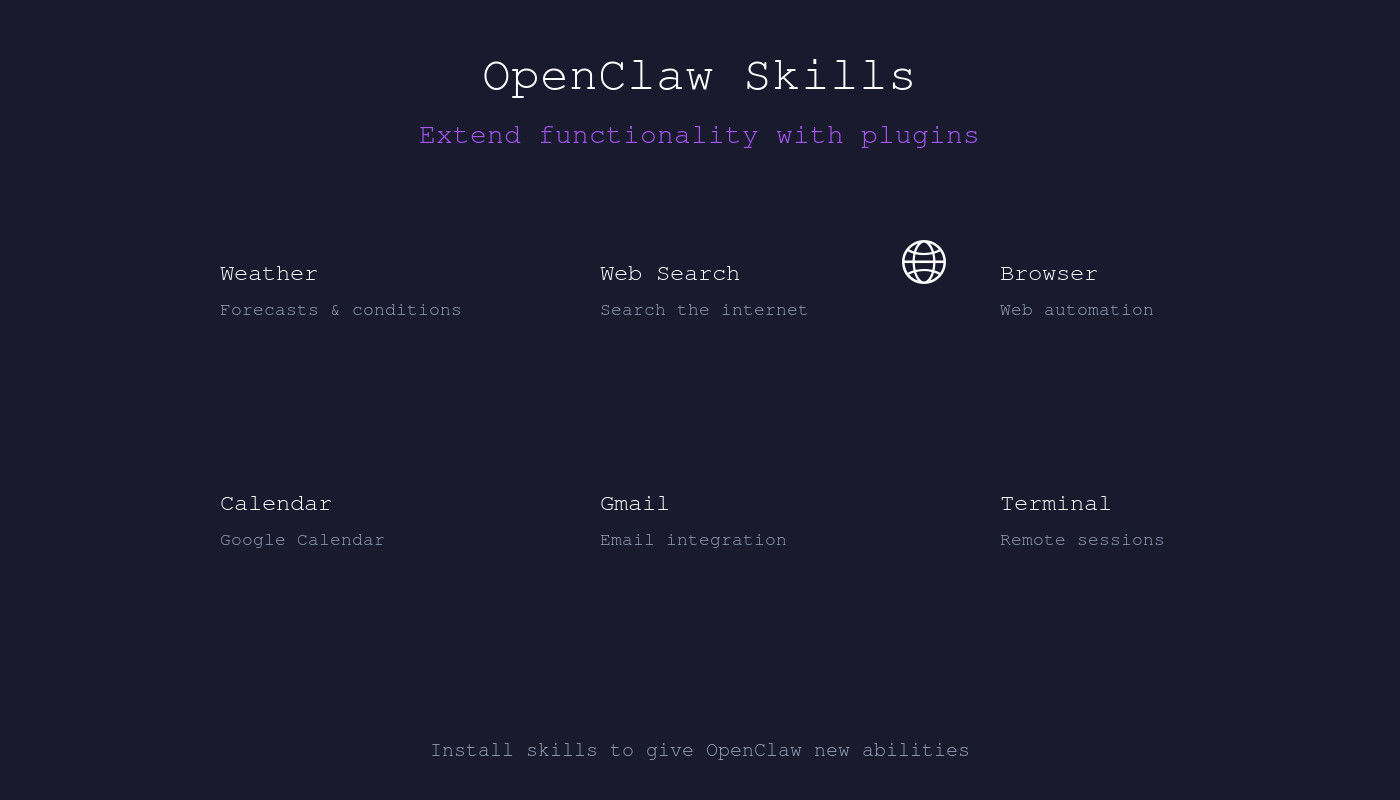 Le Skill estendono le capacità di OpenClaw: meteo, ricerca, calendario e altro ancora.
Le Skill offrono nuove abilità a OpenClaw. Controlla le Skill disponibili:
openclaw skills list
Installa una Skill (ad es. meteo):
openclaw skills add weather
Tra le Skill più popolari troviamo:
- weather — ottieni previsioni e condizioni attuali
- web-search — cerca su internet
- browser — controlla un browser web
- calendar — gestisci Google Calendar
Dopo aver aggiunto le Skill, riavvia il gateway:
openclaw gateway restart
Passaggio 8: Collega i servizi Google
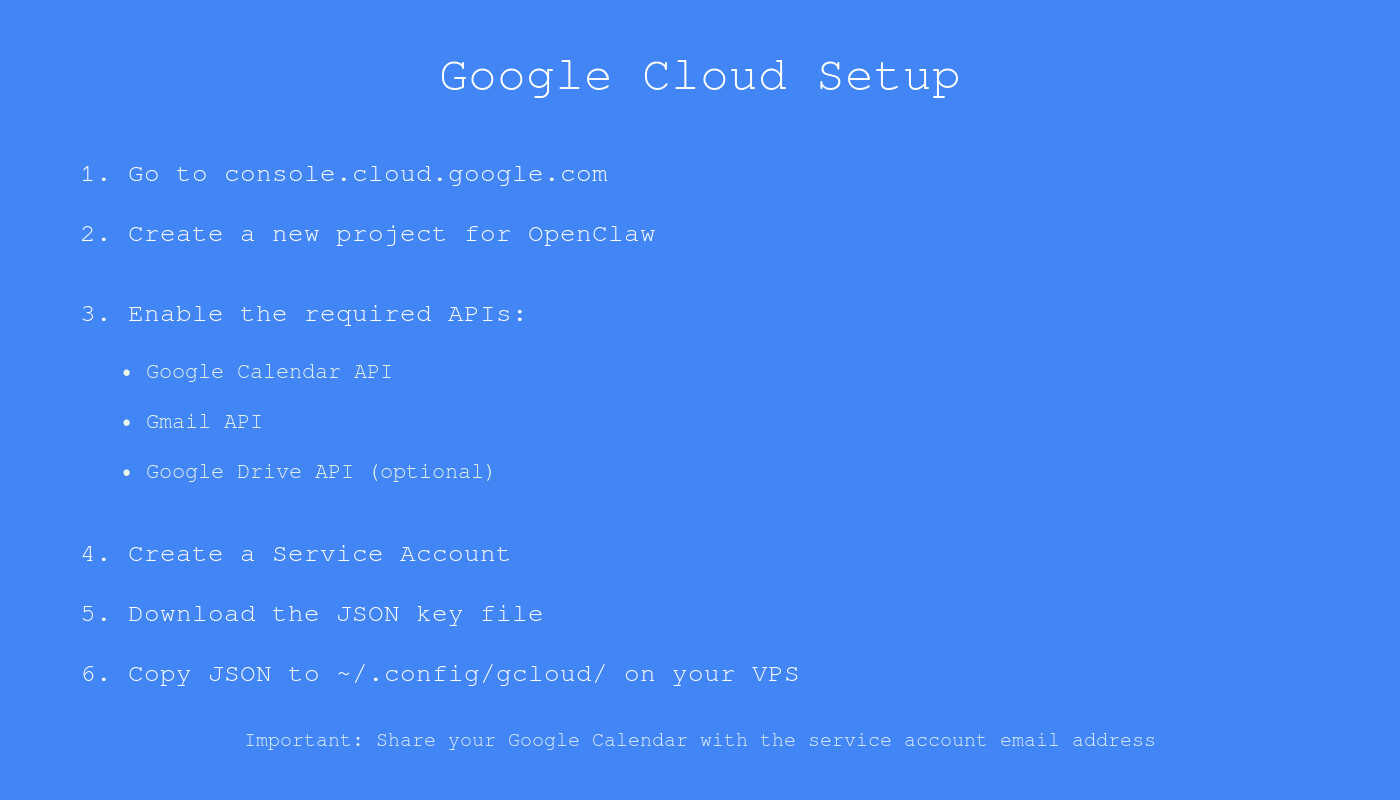 Configura un account di servizio Google Cloud per collegare Calendar, Gmail e Drive.
OpenClaw può integrarsi con Google Calendar, Gmail e altri servizi Google tramite un account di servizio.
Crea un progetto Google Cloud:
- Vai su console.cloud.google.com
- Crea un nuovo progetto
- Abilita le API di cui hai bisogno (Calendar API, Gmail API, ecc.)
- Crea un Account di servizio e scarica la chiave JSON
- Condividi il tuo Google Calendar con l'email dell'account di servizio
Aggiungi a OpenClaw:
Copia il JSON del tuo account di servizio sul server:
scp ~/Downloads/service-account.json root@YOUR_SERVER_IP:~/.config/gcloud/
Configura OpenClaw per utilizzarlo aggiungendo il percorso al tuo file di configurazione.
Ora puoi dire a OpenClaw frasi come:
- "Cosa ho in calendario oggi?"
- "Fissa una riunione per domani alle 14"
- "Controlla i messaggi non letti su Gmail"
Passaggio 9: Imposta le attività pianificate (Cron Job)
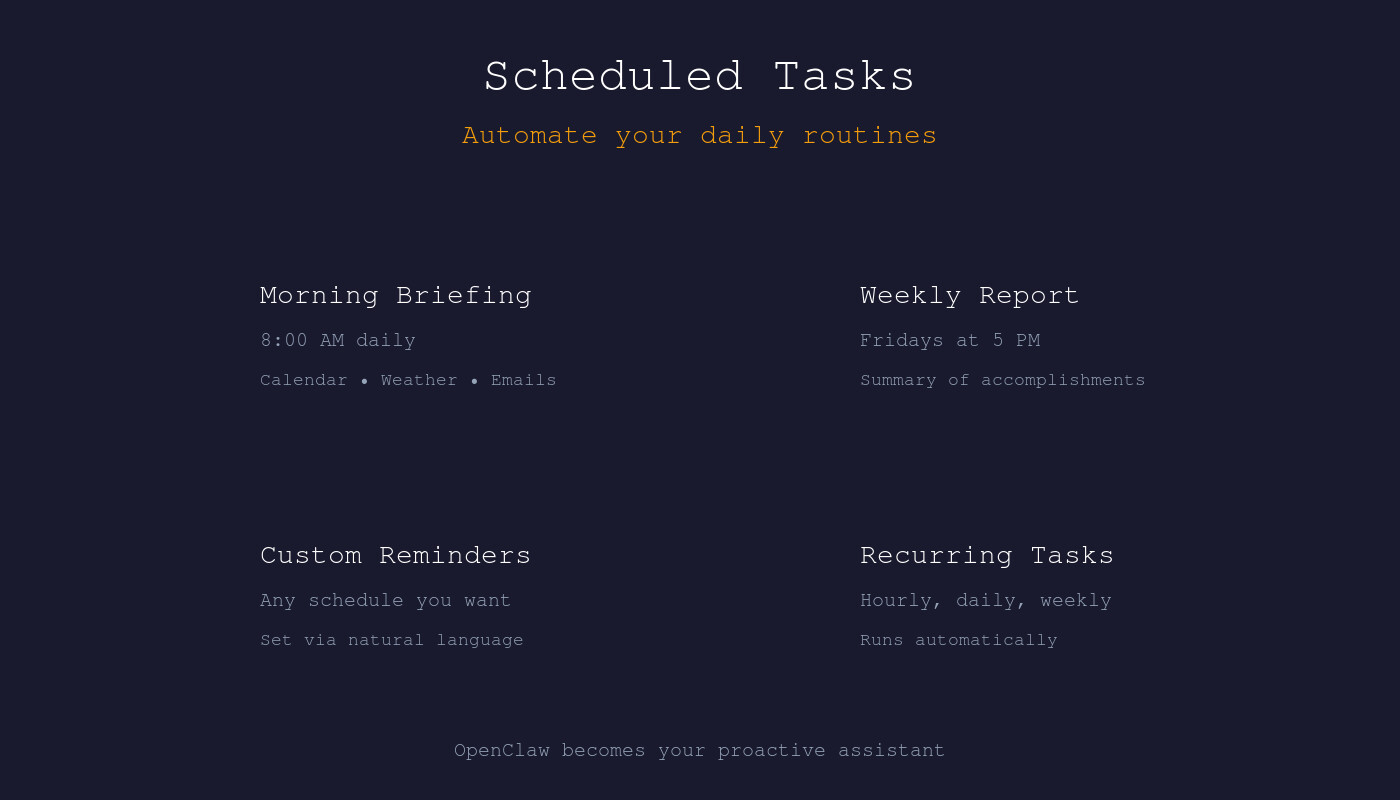 Pianifica attività automatiche: briefing mattutini, report settimanali e altro ancora.
OpenClaw può eseguire attività automaticamente in base a una pianificazione. È qui che passa da assistente ad agente autonomo.
Esempio: briefing mattutino giornaliero
Dillo a OpenClaw tramite Telegram:
"Ogni mattina alle 8, inviami un riepilogo del mio calendario, le eventuali email urgenti e le previsioni del tempo."
OpenClaw creerà un cron job che viene eseguito automaticamente.
Esempio: Report settimanale
"Ogni venerdì alle 17, prepara un riepilogo di ciò che abbiamo realizzato questa settimana e inviamelo."
Puoi anche gestire i cron job direttamente nella configurazione:
cron:
  jobs:
    - name: "Morning Briefing"
      schedule: "0 8 * * *"
      task: "Send me today's calendar, weather, and any urgent emails"
Passaggio 10: Testa la tua configurazione
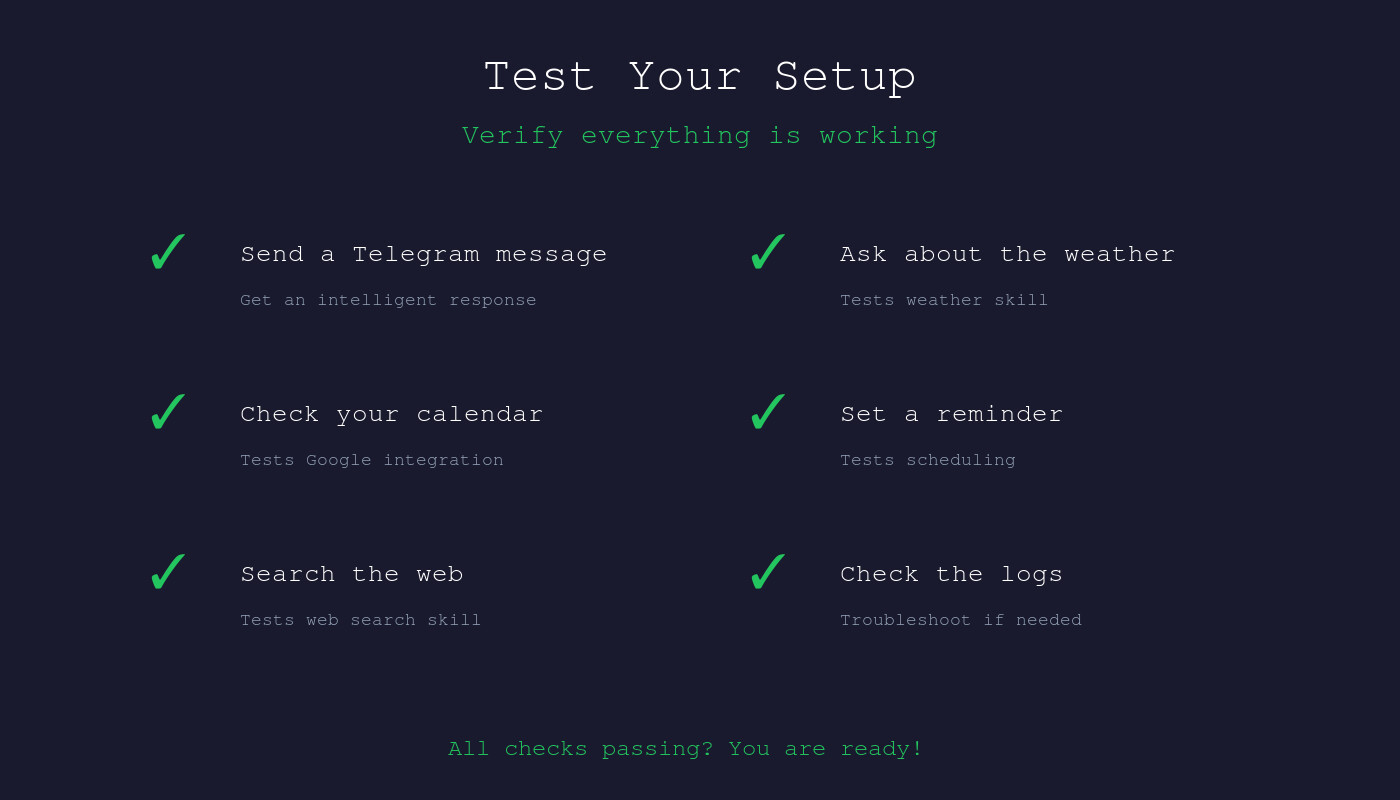 Esegui questi test per verificare che la tua configurazione funzioni correttamente.
Ora che tutto è configurato, testa l'intero sistema:
- Invia un messaggio tramite Telegram — dovresti ricevere una risposta
- Chiedi del meteo — verifica la skill meteo
- Chiedi del tuo calendario — verifica l'integrazione con Google
- Imposta un promemoria — verifica cron/pianificazione
- Chiedigli di cercare sul web — verifica la skill di ricerca web
Se qualcosa non funziona, controlla i log:
openclaw gateway logs
Consigli per il successo
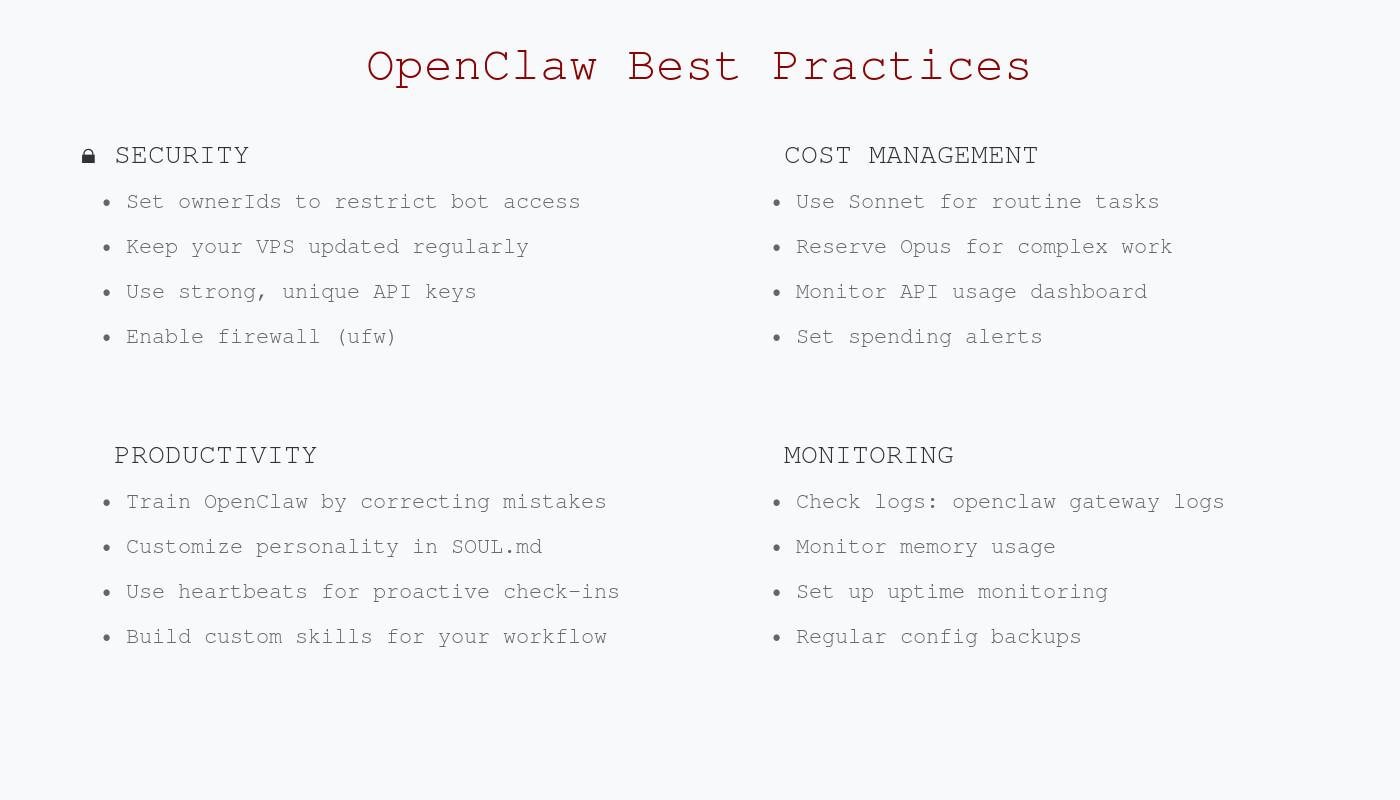 Segui queste best practice per sicurezza, gestione dei costi e produttività.
Sicurezza:
- Usa una chiave API robusta
- Imposta
ownerIdsper limitare chi può usare il tuo bot - Mantieni aggiornato il tuo VPS con
apt update && apt upgrade
Gestione dei costi:
- Inizia con Claude Sonnet (più economico) per le attività di routine
- Usa Opus solo per i lavori complessi
- Monitora la dashboard di utilizzo di Anthropic
Produttività:
- Addestra il tuo bot correggendo i suoi errori
- Crea istruzioni personalizzate in
SOUL.md - Usa gli heartbeat per controlli proattivi
Conclusione
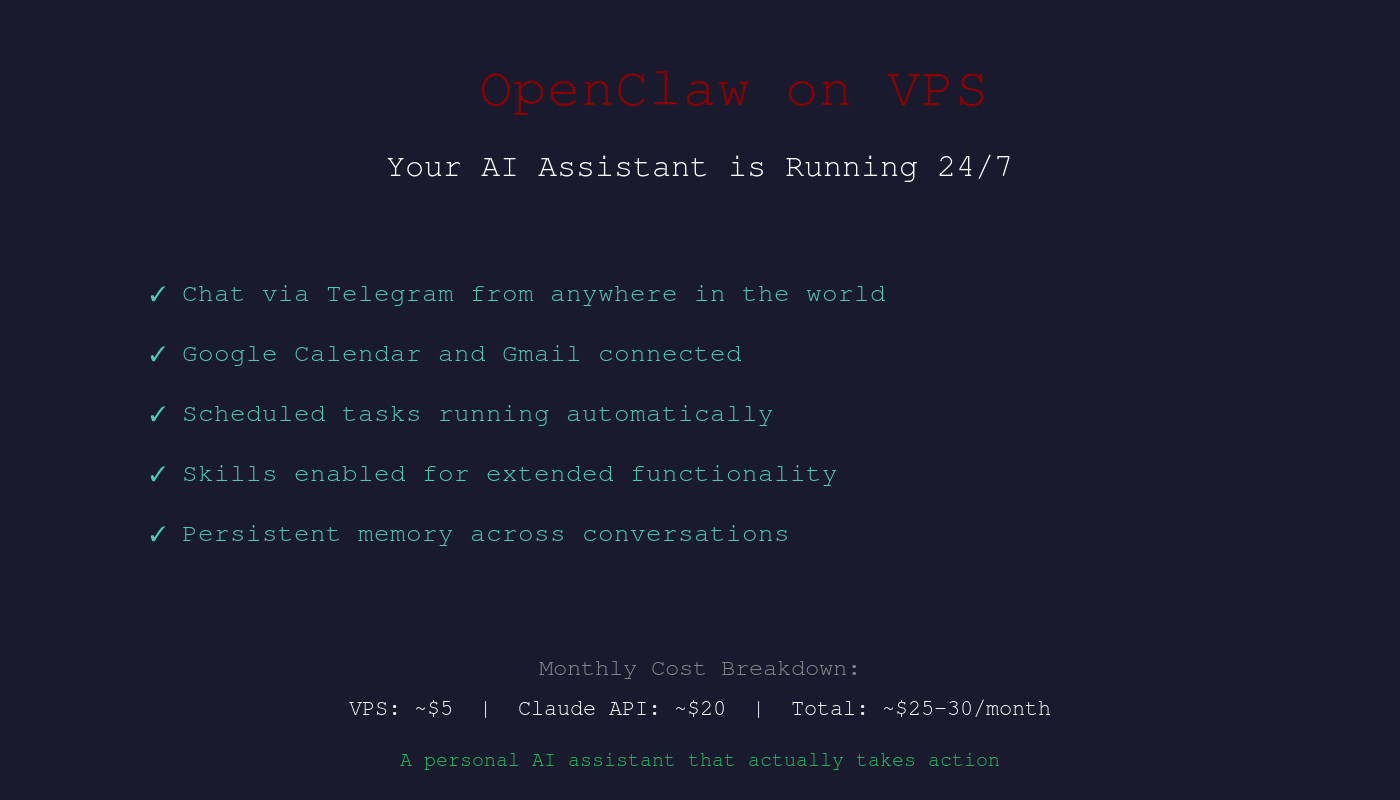 Il tuo assistente AI ora è attivo 24/7 e pronto ad aiutarti.
Ora hai un'istanza OpenClaw completamente funzionante, attiva 24/7 su una VPS. Può:
- Chattare con te tramite Telegram da qualsiasi luogo
- Accedere al tuo Google Calendar e a Gmail
- Eseguire automaticamente attività pianificate
- Usare le skill per meteo, ricerca web e altro
Il costo totale è di circa:
- VPS: ~$5-10/mese
- API di Claude: ~$20/mese con un utilizzo moderato
- Totale: ~$25-30/mese
Per questo prezzo ottieni un assistente AI personale sempre disponibile che agisce davvero — non è il solito chatbot.
📺 Guarda il video completo: Clawdbot (OpenClaw) is everything I was hoping A.I. would be di Dreams of Code
Guide correlate:
- Tutorial rapido di configurazione su AWS — hosting cloud alternativo
- Confronto delle opzioni di hosting — trova l'opzione più economica
- Guida alla configurazione sicura di una VM — esegui in locale in isolamento
Buona automazione! 🚀
Altri articoli
La guida definitiva alla configurazione di OpenClaw su AWS

La guida definitiva per configurare OpenClaw su AWS. Include la configurazione delle istanze spot, l'ottimizzazione dei costi e istruzioni passo passo.
Creare workflow AI con il tool chaining in OpenClaw
Padroneggia l'arte di concatenare strumenti e chiamate di funzione per creare potenti workflow di automazione AI in più passaggi, dall'estrazione dei dati alla generazione di contenuti e al deployment.
Guida all'ottimizzazione dei costi per assistenti IA self-hosted: usare Claude con un budget ridotto
Strategie pratiche per ridurre i costi delle API degli assistenti IA self-hosted: routing intelligente dei modelli, caching, batching e ottimizzazioni specifiche per OpenClaw per usare Claude a costi contenuti.