Come configurare OpenClaw come bot di Telegram (Guida completa 2026)
Vuoi chattare con Claude AI direttamente su Telegram? OpenClaw rende semplice gestire il tuo bot Telegram basato su AI che ricorda le conversazioni, gestisce i file e risponde con un contesto intelligente.
I bot di Telegram sono estremamente popolari perché Telegram è veloce, multipiattaforma e attento alla privacy. A differenza degli strumenti AI basati sul web, un bot Telegram ti dà accesso immediato al tuo assistente AI da qualsiasi dispositivo, senza aprire un browser.
Questa guida ti accompagna nella creazione del tuo bot, nel collegamento a OpenClaw e nella tua prima conversazione, il tutto in meno di 10 minuti.
1. Crea il tuo bot con BotFather
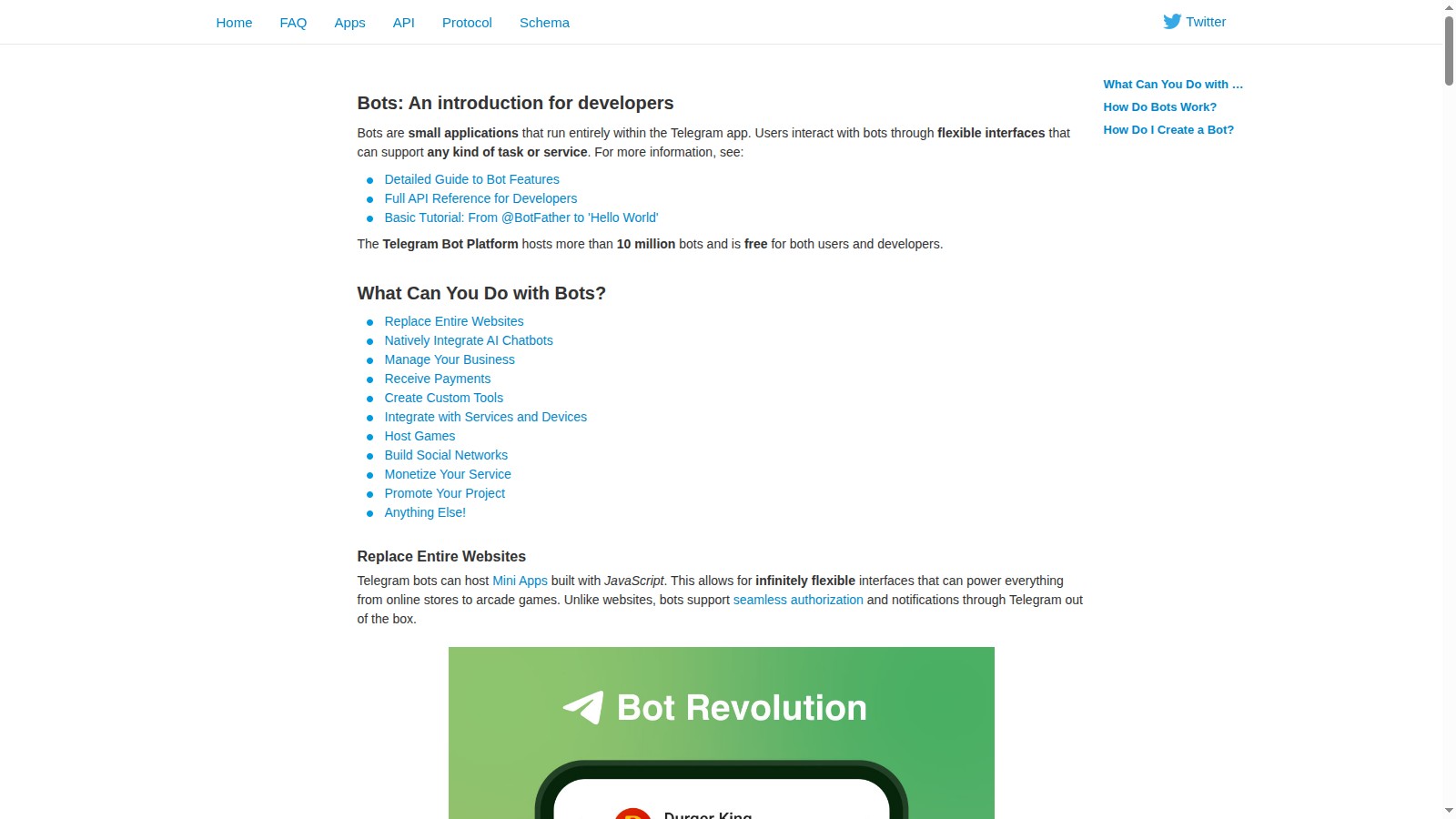 Telegram BotFather
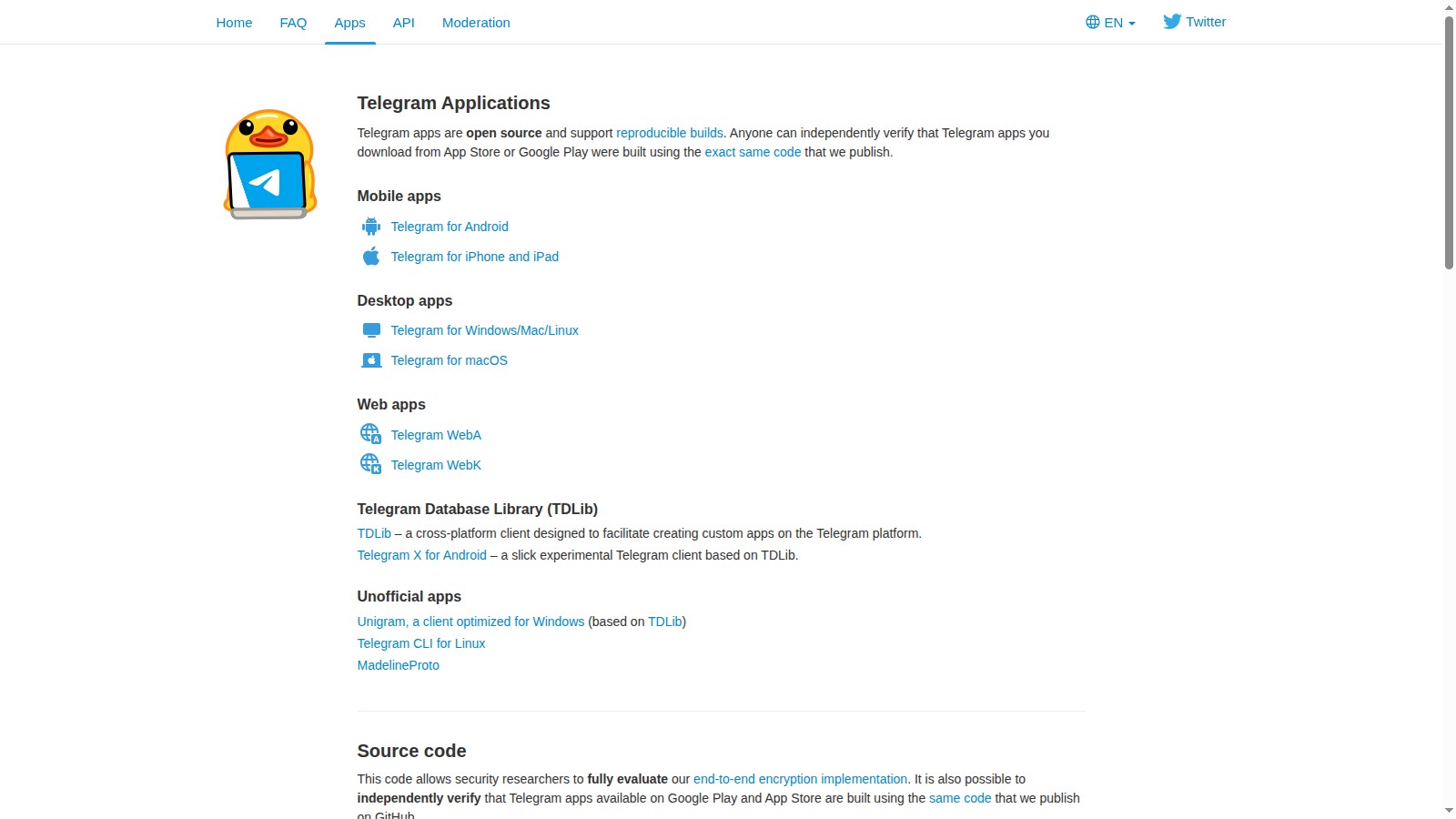
Telegram mette a disposizione un bot ufficiale chiamato BotFather che crea e gestisce tutti i bot di Telegram. Apri Telegram e cerca @BotFather oppure clicca su questo link: t.me/BotFather
Avvia una chat con BotFather e invia il comando:
/newbot
BotFather ti chiederà due cose:
- Nome del bot - È il nome visualizzato che vedranno gli utenti (ad es. "Krill Assistant")
- Username del bot - Deve terminare con "bot" ed essere univoco (ad es. "krill_helper_bot")
Dopo aver fornito entrambi, BotFather creerà il tuo bot e ti darà un token del bot. Ha un aspetto simile a questo:
123456789:ABCdefGHIjklMNOpqrsTUVwxyz
Copia subito questo token e conservalo in modo sicuro. È la password del tuo bot e ti servirà per collegare OpenClaw.
2. Configura le impostazioni del bot
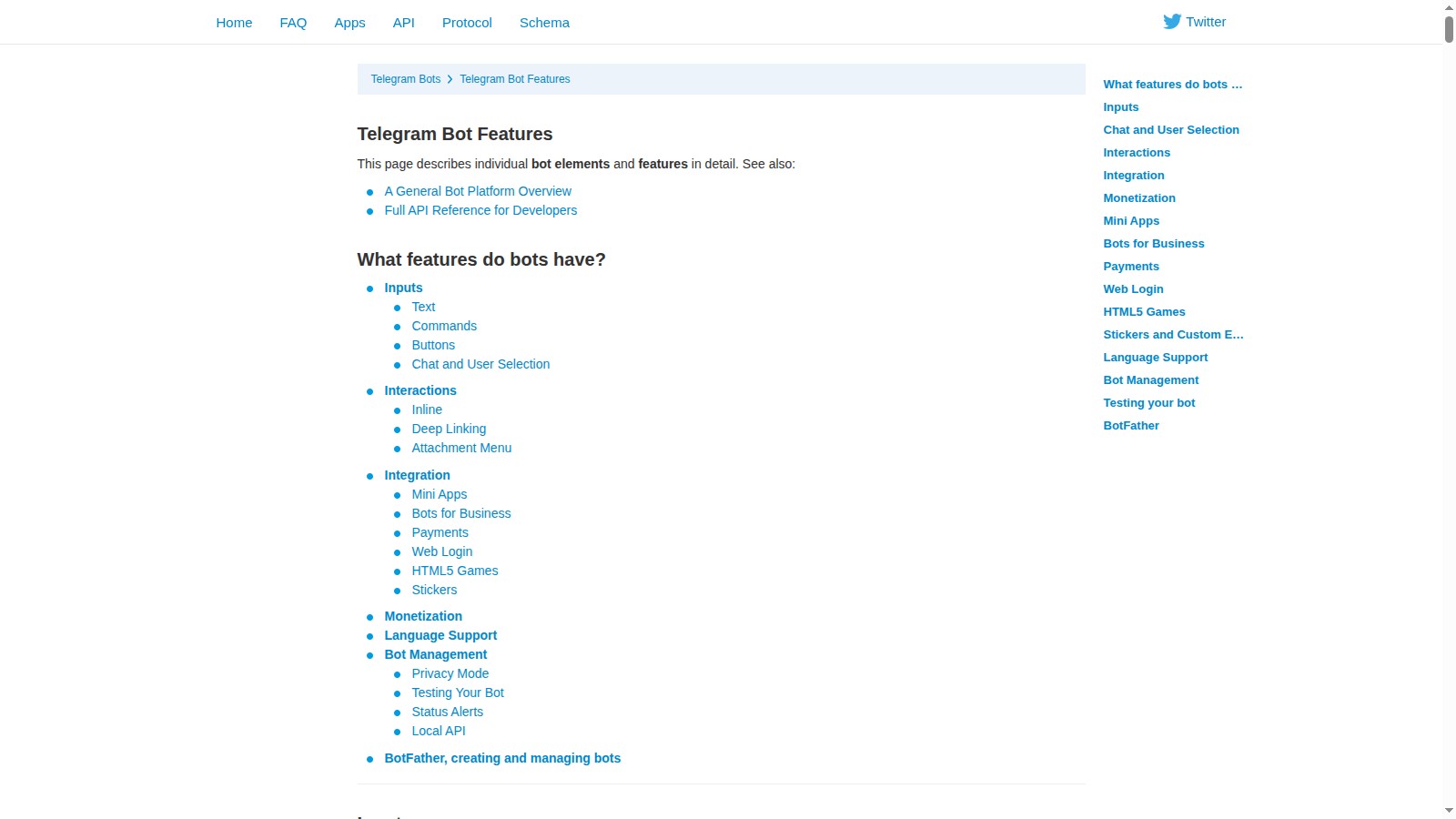 Impostazioni di BotFather
Prima di collegarti a OpenClaw, configuriamo alcune utili impostazioni del bot. Nella tua chat con BotFather, invia:
/mybots
Seleziona il tuo bot dall'elenco, poi clicca su Bot Settings. Ecco le impostazioni consigliate:
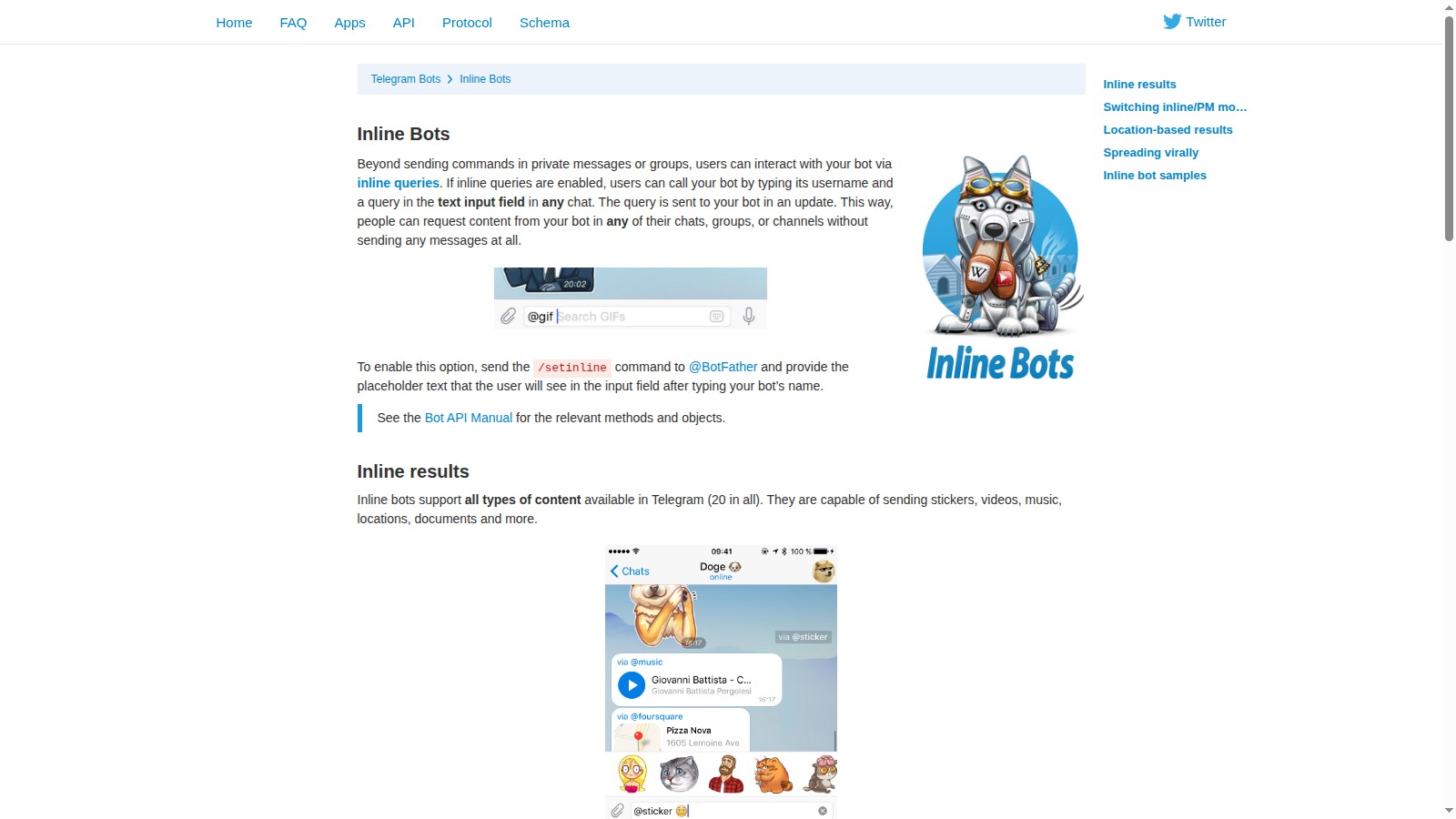
Modalità Inline → Attiva se vuoi che il bot risponda in altre chat quando viene menzionato Privacy dei gruppi → Disattiva se vuoi che il bot veda tutti i messaggi nei gruppi (utile per l'assistenza nelle chat di gruppo) Comandi → Aggiungi comandi utili come:
/help- Mostra i comandi disponibili/status- Controlla lo stato del bot/clear- Cancella la cronologia della conversazione
Puoi sempre modificarli in seguito, ma è bene configurarli ora.
3. Collega OpenClaw a Telegram
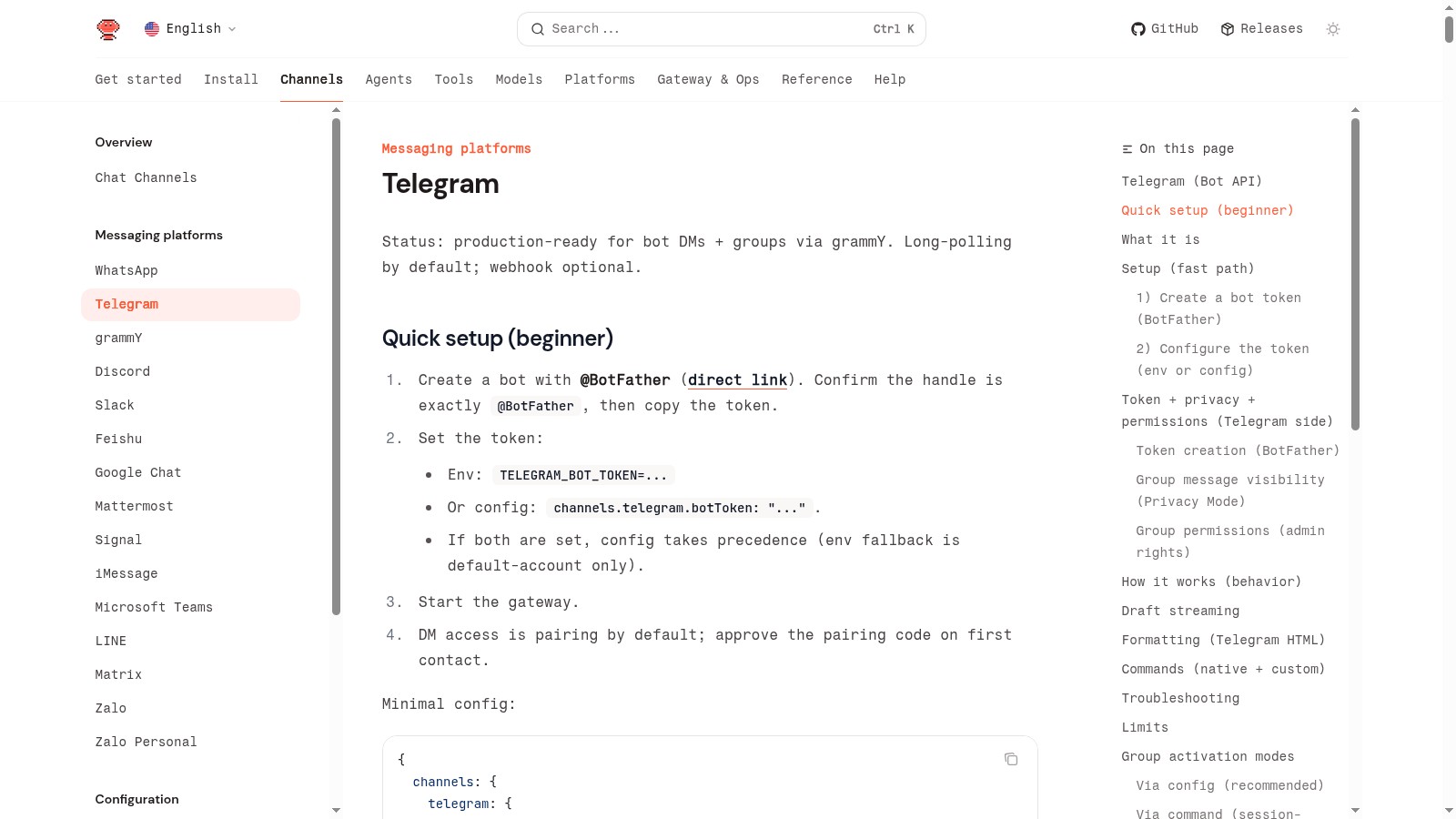 Configurazione di OpenClaw
Ora colleghiamo il tuo bot a OpenClaw. Hai due opzioni:
Opzione 1: Variabile d'ambiente (consigliata per i server)
export TELEGRAM_BOT_TOKEN="123456789:ABCdefGHIjklMNOpqrsTUVwxyz"
Aggiungilo al tuo ~/.bashrc oppure ~/.zshrc per renderlo permanente.
Opzione 2: File di configurazione
Modifica il file di configurazione di OpenClaw (~/.openclaw/openclaw.json) e aggiungi:
{
  "channels": {
    "telegram": {
      "enabled": true,
      "botToken": "123456789:ABCdefGHIjklMNOpqrsTUVwxyz"
    }
  }
}
Per una configurazione più sicura con controllo degli accessi:
{
  "channels": {
    "telegram": {
      "enabled": true,
      "botToken": "your-bot-token-here",
      "dmPolicy": "pairing",
      "allowFrom": ["your-telegram-user-id"],
      "groupPolicy": "allowlist",
      "groups": {
        "your-group-id": {
          "allow": true
        }
      }
    }
  }
}
Per trovare il tuo ID utente Telegram, puoi usare bot come @userinfobot - avvia semplicemente una chat e ti dirà il tuo ID.
4. Avvia il Gateway
 Gateway di OpenClaw in esecuzione
Avvia (o riavvia) il gateway di OpenClaw per attivare la connessione a Telegram:
openclaw gateway restart
Verifica che Telegram sia connesso:
openclaw channels status
Dovresti vedere un output che mostra Telegram come connesso con il nome utente del tuo bot.
Se vedi degli errori:
- "Invalid token" - Controlla di aver copiato il token completo da BotFather
- "Telegram channel disabled" - Assicurati che
enabled: truesia impostato nella tua configurazione - "Connection timeout" - Controlla la tua connessione a internet
5. Avvia la tua prima conversazione
 Conversazione con il bot di Telegram
Apri Telegram e cerca il tuo bot tramite il suo nome utente (ad es. @krill_helper_bot). Avvia una chat e invia:
Hello! What can you do?
Il tuo bot basato su OpenClaw dovrebbe rispondere elencando le sue funzionalità. Congratulazioni: ora hai Claude AI in esecuzione su Telegram!
Cosa puoi fare con il tuo bot:
- Inviare messaggi e avere conversazioni naturali con pieno contesto
- Condividere file - invia immagini, PDF, documenti e il bot potrà leggerli
- Usare i comandi -
/help,/status, o comandi personalizzati che definisci tu - Chat di gruppo - aggiungi il bot ai gruppi per assistere il team
- Messaggi vocali - invia note vocali (se configuri il riconoscimento vocale)
6. Proteggi il tuo bot con l'abbinamento
 Approvazione dell'abbinamento su Telegram
Per impostazione predefinita, OpenClaw utilizza la "modalità di abbinamento" per motivi di sicurezza. Quando una nuova persona scrive al tuo bot, riceverà un codice di abbinamento. Devi approvarla prima che possa usare il bot.
Quando vedi una richiesta di abbinamento, esegui:
openclaw pairing list
Mostra le richieste di abbinamento in sospeso. Per approvare qualcuno:
openclaw pairing approve telegram <code>
Per rifiutare:
openclaw pairing reject telegram <code>
Disattiva l'abbinamento (bot aperto):
Se vuoi che chiunque possa usare il tuo bot, imposta dmPolicy su "open" e aggiungi "*" su allowFrom:
{
  "channels": {
    "telegram": {
      "dmPolicy": "open",
      "allowFrom": ["*"]
    }
  }
}
Nota: Fallo solo se comprendi le implicazioni. Chiunque conosca il nome utente del tuo bot può usarlo.
7. Funzionalità avanzate
 Pulsanti inline di Telegram
L'integrazione di OpenClaw con Telegram include diverse funzionalità avanzate:
Pulsanti inline
Il bot può inviare messaggi con pulsanti cliccabili per eseguire azioni:
- Pulsanti di conferma (Sì/No)
- Selezioni a scelta multipla
- Azioni rapide
Contesto di risposta
Quando rispondi a un messaggio specifico, OpenClaw include quel contesto nella sua risposta, rendendo le conversazioni più naturali.
Risposte in streaming
Le risposte lunghe vengono trasmesse in tempo reale e aggiornate automaticamente, così vedi la risposta formarsi senza dover attendere il completamento.
Gestione dei file
Invia immagini e il bot potrà:
- Descrivere cosa c'è nell'immagine
- Leggere il testo dagli screenshot
- Analizzare diagrammi e grafici
Invia PDF e il bot potrà:
- Leggere e riassumere documenti
- Rispondere a domande sul contenuto
- Estrarre informazioni specifiche
Integrazione nelle chat di gruppo
Aggiungi il tuo bot ai gruppi Telegram per assistere il team. Configura le impostazioni per ogni gruppo:
{
  "channels": {
    "telegram": {
      "groups": {
        "-1001234567890": {
          "allow": true,
          "requireMention": true,
          "systemPrompt": "You're a helpful team assistant."
        }
      }
    }
  }
}
Con requireMention: true, il bot risponde solo quando viene menzionato con @botname.
8. Personalizza il comportamento del bot
 Personalità del bot OpenClaw
Vuoi personalizzare il comportamento del tuo bot? Modifica i file del tuo workspace:
SOUL.md - Definisci la personalità del tuo bot:
Sei Krill, un assistente AI utile e spiritoso.
Sii conciso ma cordiale. Usa le emoji di tanto in tanto.
Quando non sei sicuro, ammettilo invece di tirare a indovinare.
AGENTS.md - Imposta le regole operative:
- Rispondi entro 30 secondi quando possibile
- Per le attività lunghe, fornisci aggiornamenti sullo stato di avanzamento
- Usa i pulsanti inline per le domande sì/no
- Mantieni i messaggi sotto i 2000 caratteri
Accesso agli strumenti - Controlla ciò che il bot può fare configurando le policy degli strumenti nella tua configurazione di OpenClaw.
Conclusione
Telegram e OpenClaw
Hai configurato con successo OpenClaw come bot di Telegram! Il tuo assistente AI è ora disponibile 24 ore su 24, 7 giorni su 7, da qualsiasi dispositivo su cui usi Telegram.
Il punto di forza di questa configurazione è il contesto di conversazione persistente: il tuo bot ricorda le conversazioni passate e può gestire attività complesse e in più passaggi tramite semplici messaggi in chat.
Prossimi passi da esplorare:
- Imposta promemoria programmati che ti scrivono su Telegram
- Collega più canali (Discord, Slack, Signal) alla stessa istanza di OpenClaw
- Configura le approvazioni di exec per un'esecuzione sicura dei comandi
- Crea skill personalizzate su misura per il tuo flusso di lavoro
Unisciti a OpenClaw Discord se hai domande o vuoi condividere la tua configurazione!
Domande frequenti
 FAQ sul bot di Telegram
Posso usare lo stesso token del bot su più server?
No: ogni token del bot dovrebbe essere usato da una sola istanza di OpenClaw. Se hai bisogno di più bot, crea bot separati con BotFather.
Come trovo il mio ID utente di Telegram?
Scrivi a @userinfobot su Telegram e ti risponderà con il tuo ID utente. Puoi anche usare @RawDataBot per informazioni più dettagliate.
Il bot può funzionare nelle chat di gruppo?
Sì! Aggiungi il bot a un gruppo e configuralo nella tua configurazione di OpenClaw. Usa requireMention: true in modo che risponda solo quando viene menzionato esplicitamente.
Esiste un limite di frequenza dei messaggi?
Sì: Telegram limita i bot a 30 messaggi al secondo su tutte le chat e a 20 messaggi al minuto nella stessa chat. OpenClaw gestisce tutto questo automaticamente con una logica di nuovo tentativo.
Posso cambiare l'immagine del profilo del bot?
Sì! Scrivi a BotFather, invia /mybots, seleziona il tuo bot, quindi scegli Edit Bot → Edit Botpic e carica un'immagine.
Il bot memorizza la cronologia delle conversazioni?
OpenClaw memorizza la cronologia delle conversazioni localmente sul tuo server nei file di sessione. La cronologia non viene inviata ai server di Telegram oltre ai messaggi stessi.
Altri articoli
La guida definitiva alla configurazione di OpenClaw su AWS

La guida definitiva per configurare OpenClaw su AWS. Include la configurazione delle spot instance, l'ottimizzazione dei costi e istruzioni passo passo.
Creare workflow di IA con il tool chaining in OpenClaw
Padroneggia l'arte di concatenare strumenti e chiamate di funzione per creare potenti workflow di automazione IA in più passaggi, dall'estrazione dei dati alla generazione di contenuti e al deployment.
Guida all'ottimizzazione dei costi per assistenti IA self-hosted: usa Claude con un budget ridotto
Strategie pratiche per ridurre i costi delle API per gli assistenti IA self-hosted: routing intelligente dei modelli, caching, batching e ottimizzazioni specifiche di OpenClaw per usare Claude a costi contenuti.