VPSでOpenClawをセットアップする方法:完全ガイド
OpenClawは、私がAIに期待していたすべてを備えています。単に話すだけでなく、実際に 行動してくれる パーソナルアシスタントです。サーバー上で24時間365日稼働し、あなたが伝えたことをすべて記憶し、アプリと連携して、仕事を進めるために積極的にサポートしてくれます。
このガイドでは、ノートパソコンを開いておかなくても常時稼働するように、VPS(仮想専用サーバー)にOpenClawをセットアップします。モバイルから簡単にアクセスできるようTelegramと連携し、機能を拡張するスキルを追加し、Googleサービスをリンクし、本格的な自動化のためにスケジュールタスクを設定します。
📺 参考元: Clawdbot (OpenClaw) is everything I was hoping A.I. would be Dreams of Code 制作(14.8万回視聴)
なぜVPSなのか?
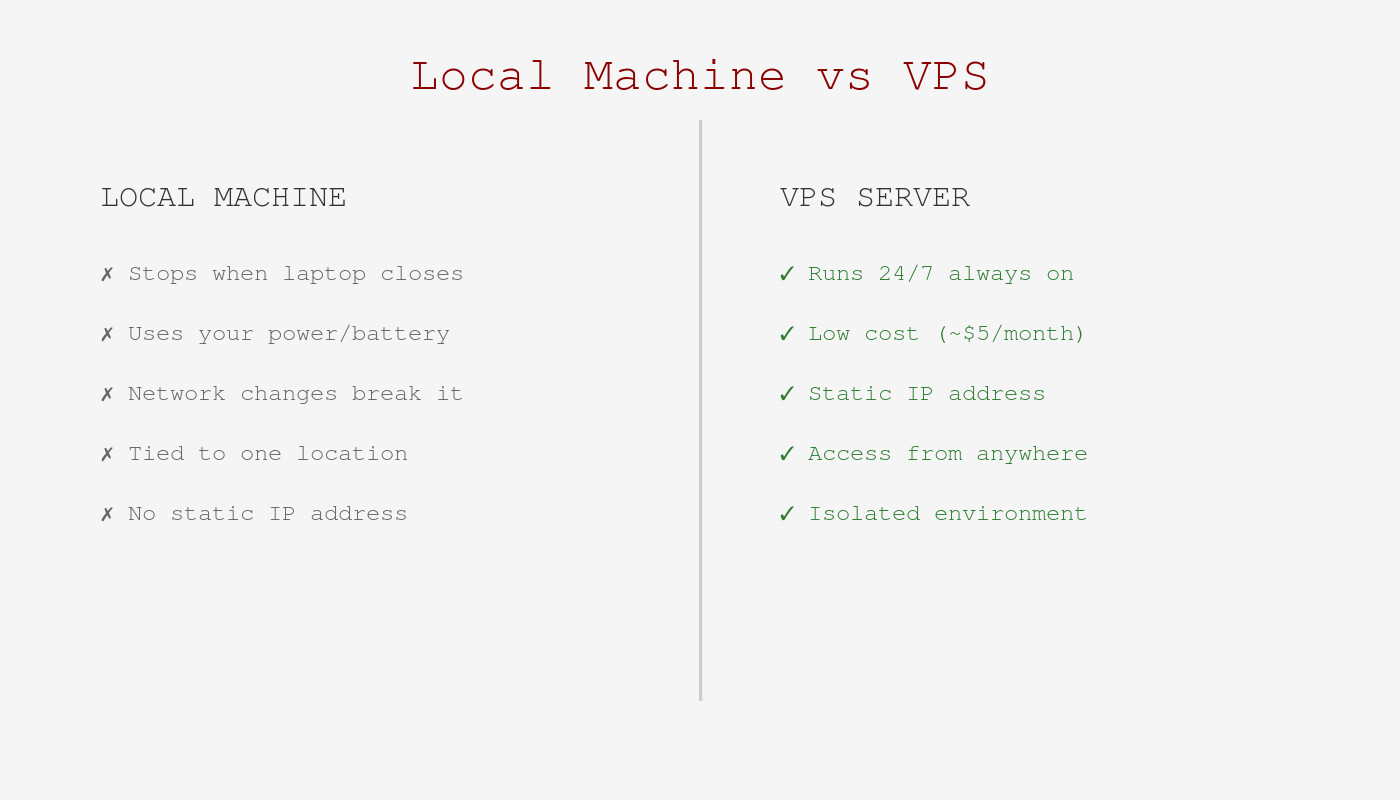 VPSなら、24時間365日いつでも、どこからでも確実にアクセスできます。
OpenClawをノートパソコンでローカル実行するのはテストには最適ですが、次のような制限があります。
- ノートパソコンを閉じると停止します — 24時間365日の稼働はできません
- お使いのマシンを常に起動しておく必要があります — 電力を消費し、熱も発生します
- ネットワークの変更で接続が切れます — モバイルホットスポットやカフェのWiFiなど
VPSならこれらをすべて解決できます。月額約$5〜10で、次のようなサーバーを利用できます。
- 24時間365日稼働 — TelegramやDiscord経由でいつでも利用可能
- 固定IPを持つ — 安定した接続
- 最小限のリソースで動作 — OpenClawは軽量です
- データを分離して保管 — あなたの個人用マシンから切り離されます
ステップ1:HostingerでVPSを入手する
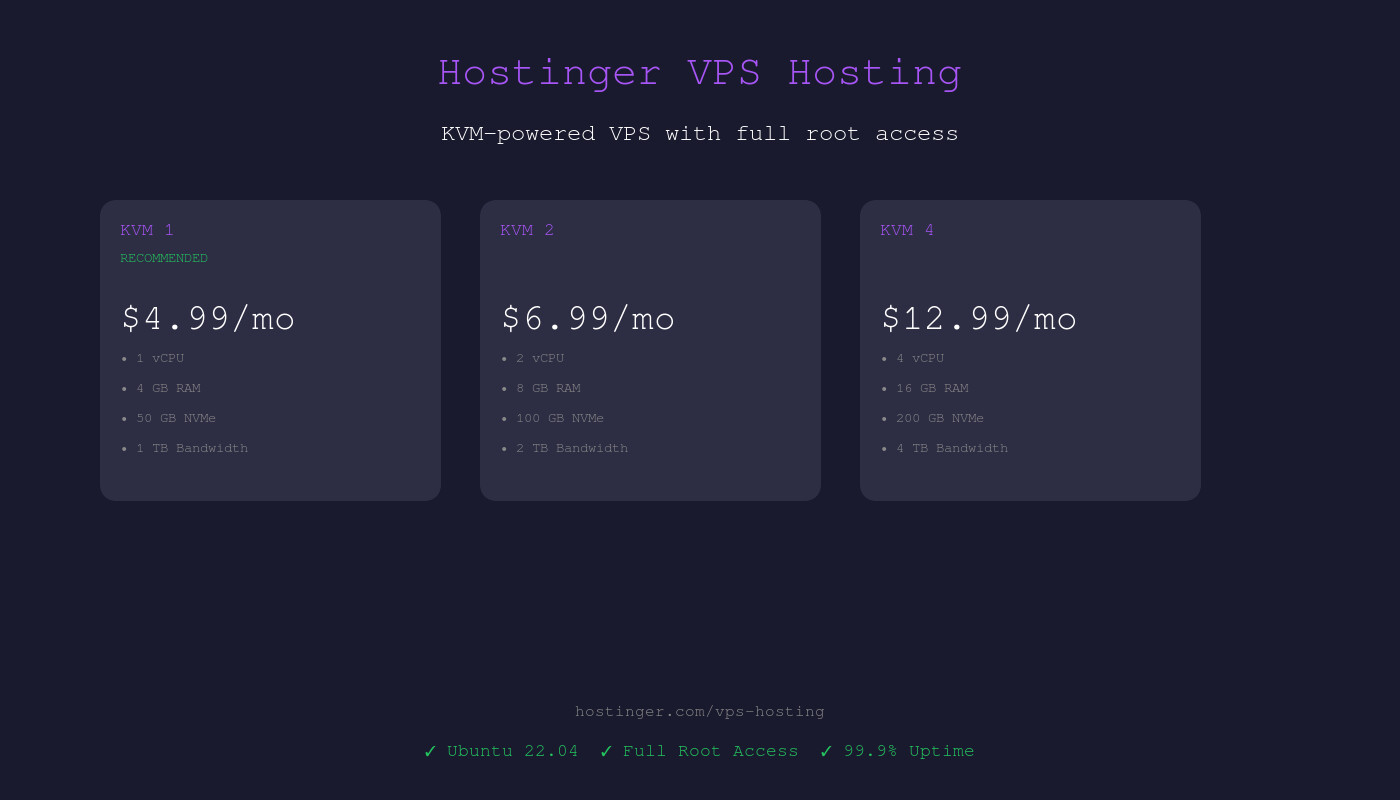 月額約$5のHostinger KVM 1プランは、OpenClawに最適です。
Hostingerは手頃な価格のVPSホスティングを提供しており、OpenClawにぴったりです。始め方は次のとおりです。
- 次のサイトにアクセスし、 hostinger.com 次を開きます: VPSホスティング
- 次のものを選択します: KVM 1 プラン(最も安価なオプション、月額約$5)— OpenClawには十分すぎるほどです
- 選択してください Ubuntu 22.04 をオペレーティングシステムとして
- 購入を完了し、サーバーのプロビジョニングが完了するまでお待ちください(通常1〜2分)
プロビジョニングが完了すると、次の情報が届きます:
- サーバーのIPアドレス
- rootパスワード (またはSSHキーを選択した場合はSSHキー)
その他のVPSプロバイダー: DigitalOcean、Linode、Vultr、Hetznerもすべて問題なくご利用いただけます。RAMが1GB以上あるUbuntu 22.04のVPSであれば何でも使えます。
ステップ2:SSHでVPSに接続する
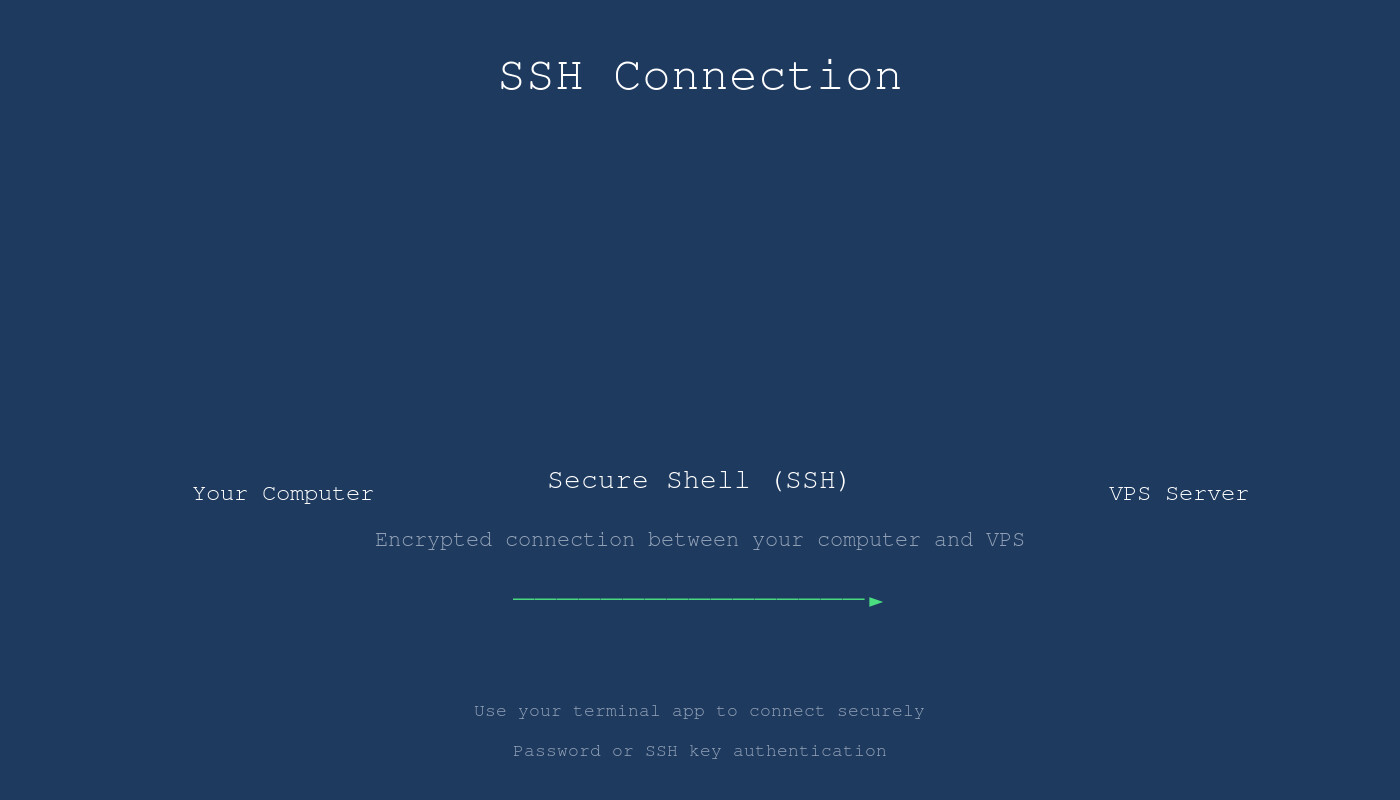 SSHでVPSに接続中 — Ubuntuのウェルカムメッセージが表示されます。
ターミナルを開き、新しいサーバーに接続します:
ssh root@YOUR_SERVER_IP
プロンプトが表示されたらパスワードを入力します。Ubuntuのウェルカムメッセージが表示されるはずです。
初回セットアップ — システムを更新します:
apt update && apt upgrade -y
これにより、最新のセキュリティパッチが適用されます。
ステップ3:OpenClawをインストールする
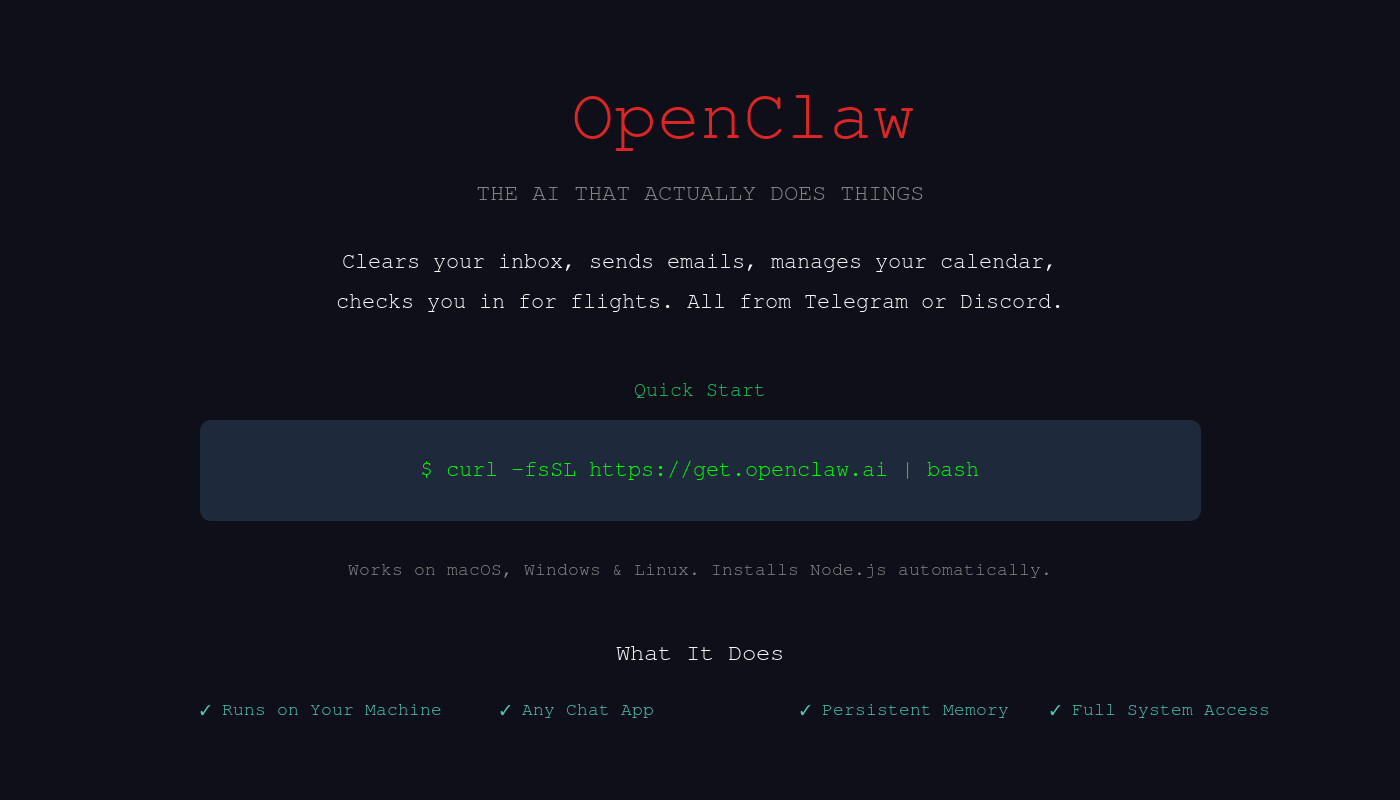 OpenClawのホームページ — curlコマンド1つですべてインストールできます。
VPSの準備ができたら、ワンライナーのインストーラーでOpenClawをインストールします:
curl -fsSL https://get.openclaw.ai | bash
インストーラーは次の処理を行います:
- 必要に応じてNode.jsをインストール
- OpenClawをグローバルにインストール
- オンボーディングウィザードを起動
ステップ4:オンボーディングを完了する
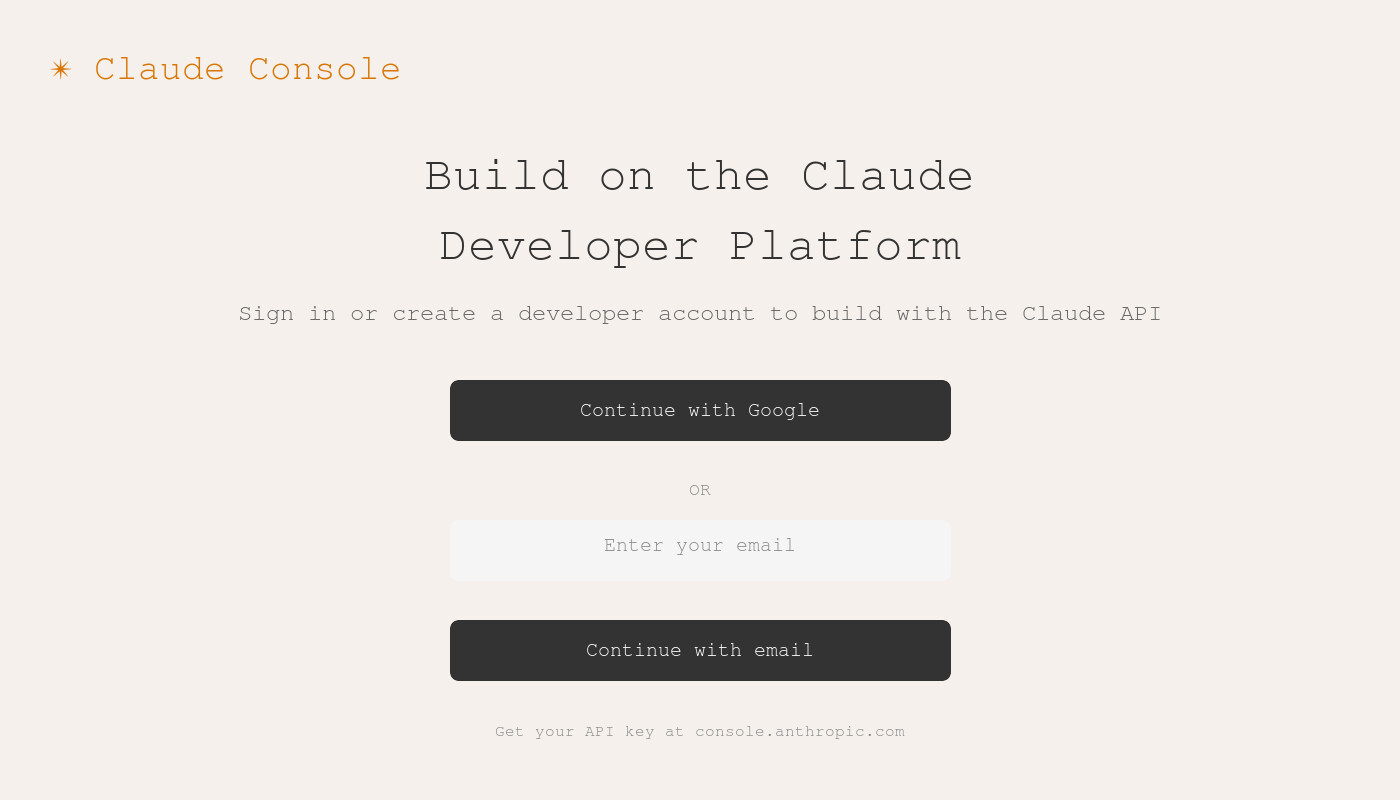 OpenClawを動かすために、Claude ConsoleからAPIキーを取得します。
オンボーディングウィザードが初期設定を順に案内します:
- QuickStartを選択 — 動作する環境への最短ルート
- AIプロバイダーを選択 — Anthropic(Claude)がおすすめです
- APIキーを入力 — 取得先: console.anthropic.com
- モデルを選択 — ほとんどのタスクにはClaude Sonnet、複雑な作業にはOpusを使用します
- チャットチャンネルを選択してください — Telegramを使用します(次に説明します)
ステップ5:Telegramボットを設定する
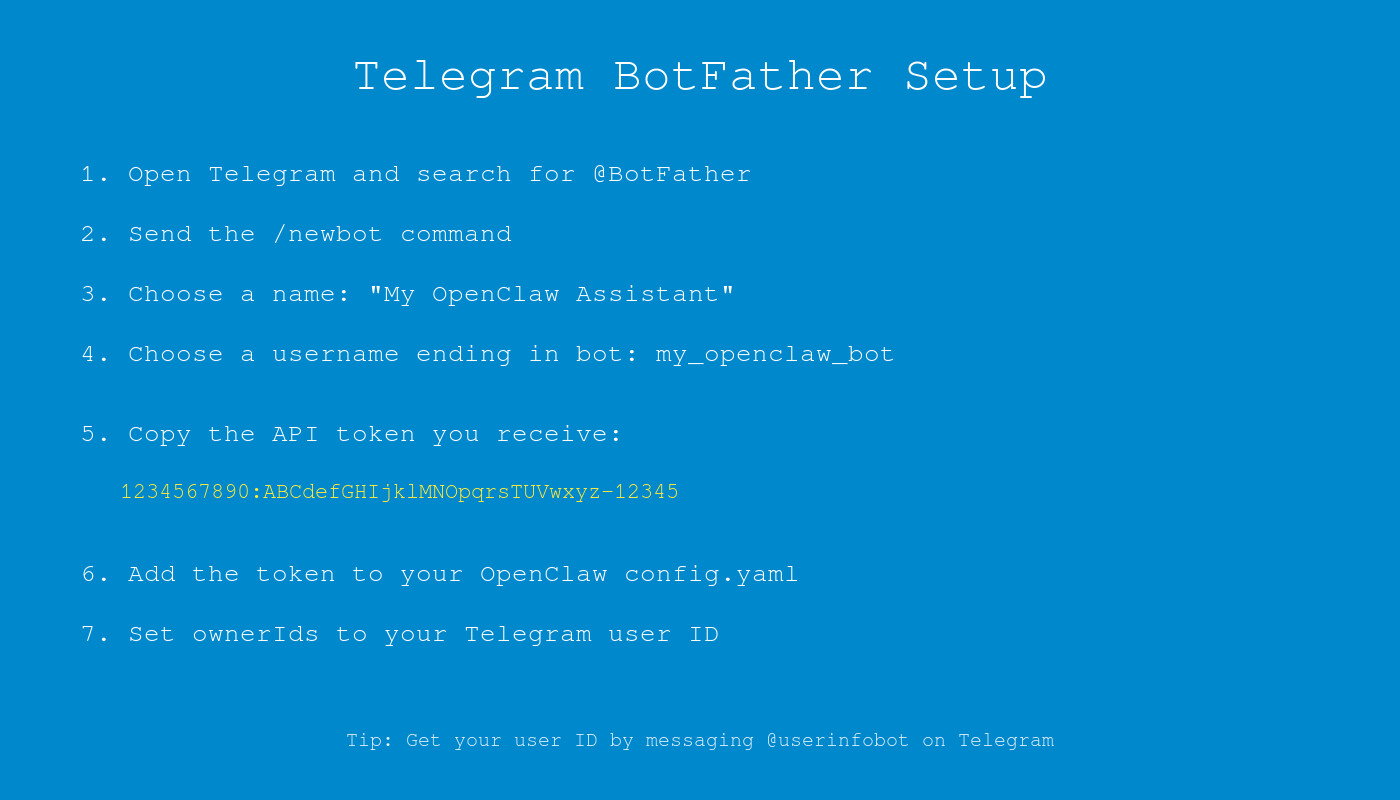 BotFatherでボットを作成し、APIトークンを取得します。
TelegramはOpenClawを操作する最も一般的な方法です。接続方法は次のとおりです:
Telegramボットを作成する:
- Telegramを開いて、次を検索します @BotFather
- 次を送信します
/newbot画面の指示に従います - ボットに名前を付けます(例:"My OpenClaw")
- ユーザー名を付けます。末尾は次で終わる必要があります
bot(e.g.,my_openclaw_bot) - 次をコピーします APIトークン BotFatherが発行する
OpenClawの設定に追加する:
OpenClawの設定ファイルを編集します:
nano ~/.openclaw/config.yaml
Telegramの設定を追加します:
channels:
  telegram:
    token: "YOUR_BOT_TOKEN_HERE"
    ownerIds:
      - YOUR_TELEGRAM_USER_ID
TelegramのユーザーIDを取得する: Telegramで@userinfobotにメッセージを送信すると、あなたのIDが返信されます。
OpenClawを再起動して 変更を反映します:
openclaw gateway restart
Telegramを開いてボットを見つけ、メッセージを送信してください。返信が届くはずです!
ステップ6:ゲートウェイをサービスとして起動する
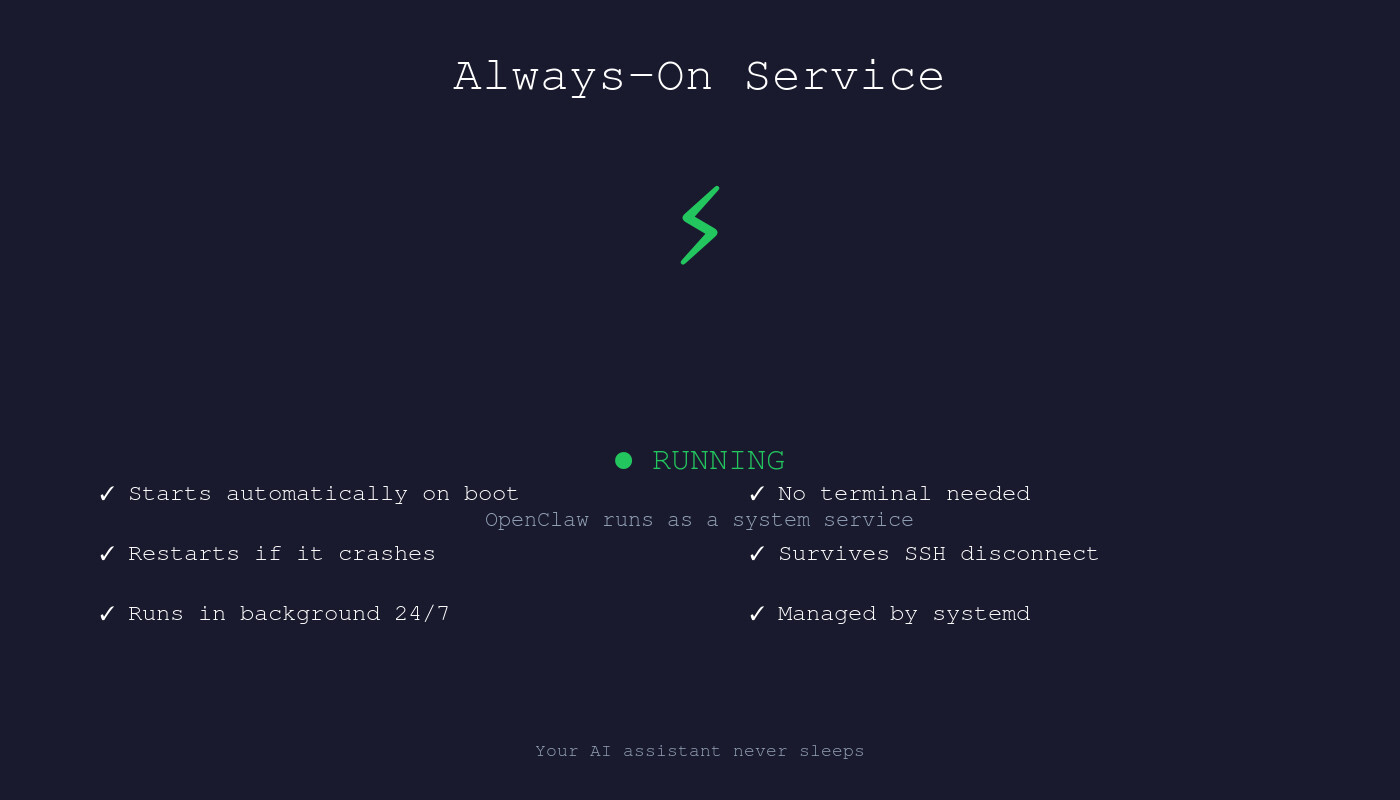 systemdサービスとして実行されているOpenClaw — 起動時に自動的に開始されます。
OpenClawを24時間365日稼働させ続けるには(SSHを閉じた後も)、システムサービスとして設定します:
openclaw gateway start --daemon
より細かく制御したい場合は、systemdサービスを作成します:
sudo nano /etc/systemd/system/openclaw.service
次の内容を追加します:
[Unit]
Description=OpenClaw Gateway
After=network.target

[Service]
Type=simple
User=root
WorkingDirectory=/root/.openclaw
ExecStart=/usr/bin/openclaw gateway start
Restart=always
RestartSec=10

[Install]
WantedBy=multi-user.target
サービスを有効化して起動します:
sudo systemctl enable openclaw
sudo systemctl start openclaw
これで、OpenClawは起動時に自動的に開始され、クラッシュした場合は再起動されます。
ステップ7:機能拡張のためにスキルを追加する
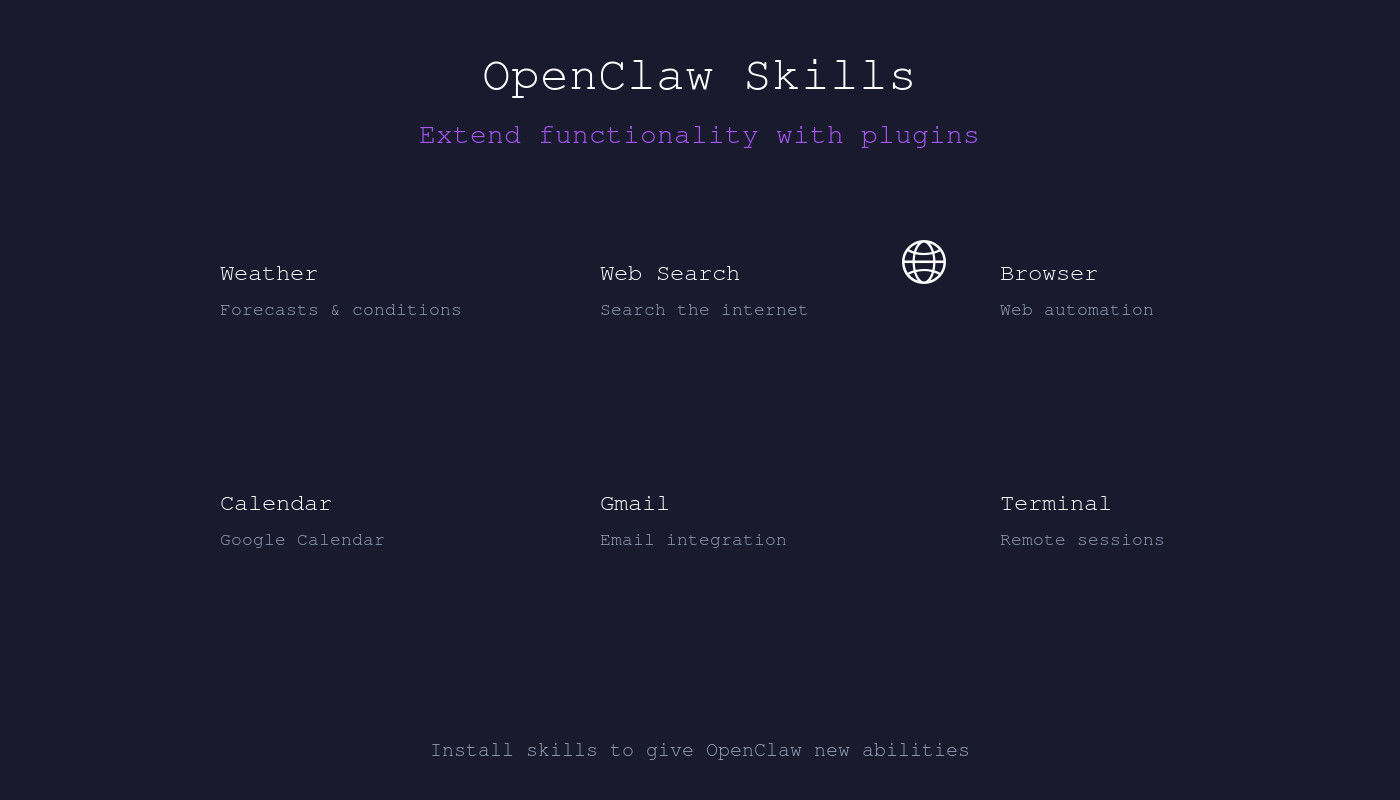 スキルはOpenClawの機能を拡張します — 天気、検索、カレンダーなど。
スキルを追加すると、OpenClawに新しい能力が加わります。利用可能なスキルを確認します:
openclaw skills list
スキル(例:天気)をインストールします:
openclaw skills add weather
人気のスキルには以下があります:
- weather — 天気予報と現在の気象状況を取得
- web-search — インターネットを検索
- browser — ウェブブラウザを操作
- calendar — Googleカレンダーを管理
スキルを追加した後、ゲートウェイを再起動します:
openclaw gateway restart
ステップ8:Googleサービスに接続する
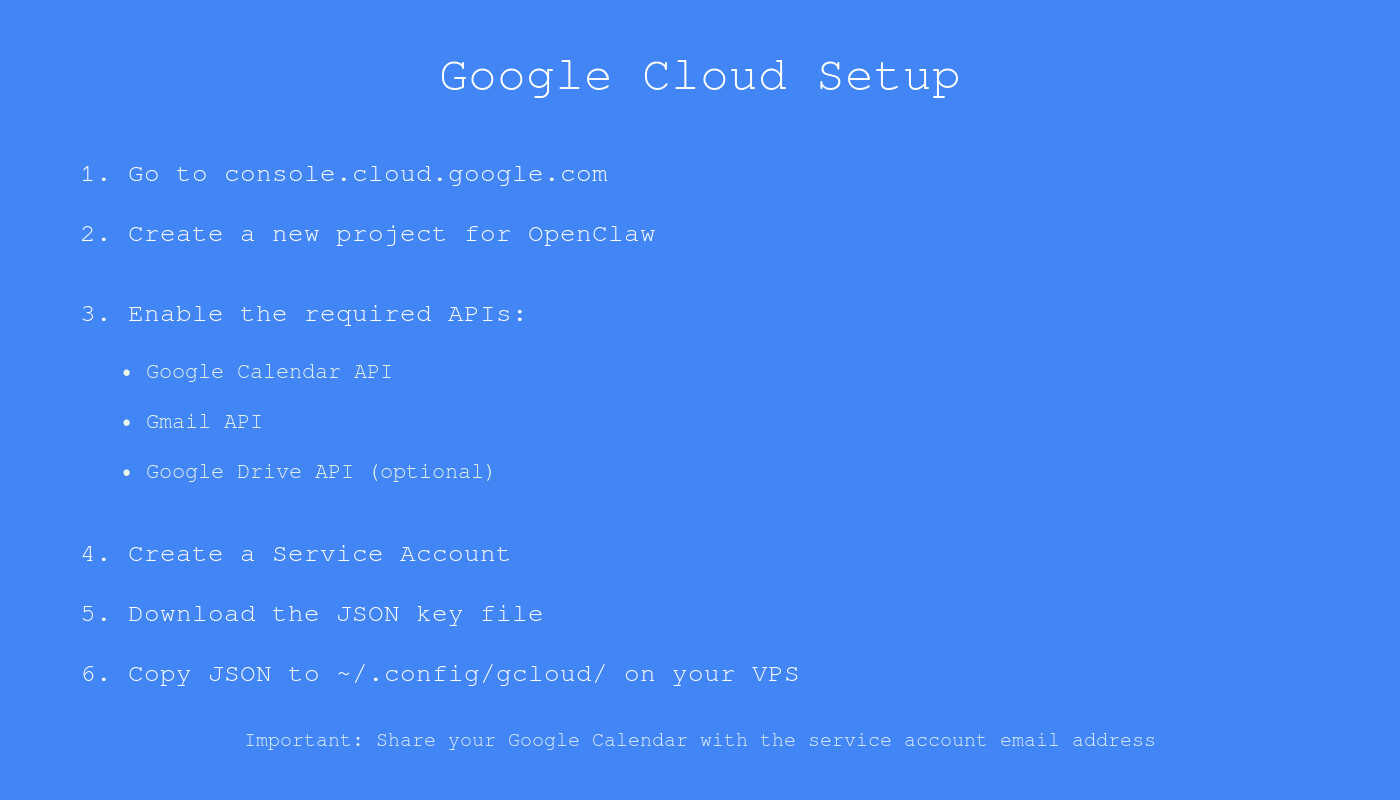 Google Cloudサービスアカウントを設定して、カレンダー、Gmail、ドライブに接続します。
OpenClawは、サービスアカウントを介してGoogleカレンダー、Gmail、その他のGoogleサービスと連携できます。
Google Cloudプロジェクトを作成します:
- 次のサイトにアクセスし、 console.cloud.google.com
- 新しいプロジェクトを作成します
- 必要なAPI(Calendar API、Gmail APIなど)を有効にします
- 作成します: サービスアカウント を作成し、JSONキーをダウンロードします
- Googleカレンダーをサービスアカウントのメールアドレスと共有します
OpenClawに追加します:
サービスアカウントのJSONファイルをサーバーにコピーします:
scp ~/Downloads/service-account.json root@YOUR_SERVER_IP:~/.config/gcloud/
設定ファイルにパスを追加して、OpenClawがそれを使用するように設定します。
これで、OpenClawに次のように指示できます:
- "今日の予定は何?"
- "明日の午後2時に会議を入れて"
- "Gmailの未読メッセージを確認して"
ステップ9:スケジュールタスク(Cronジョブ)を設定する
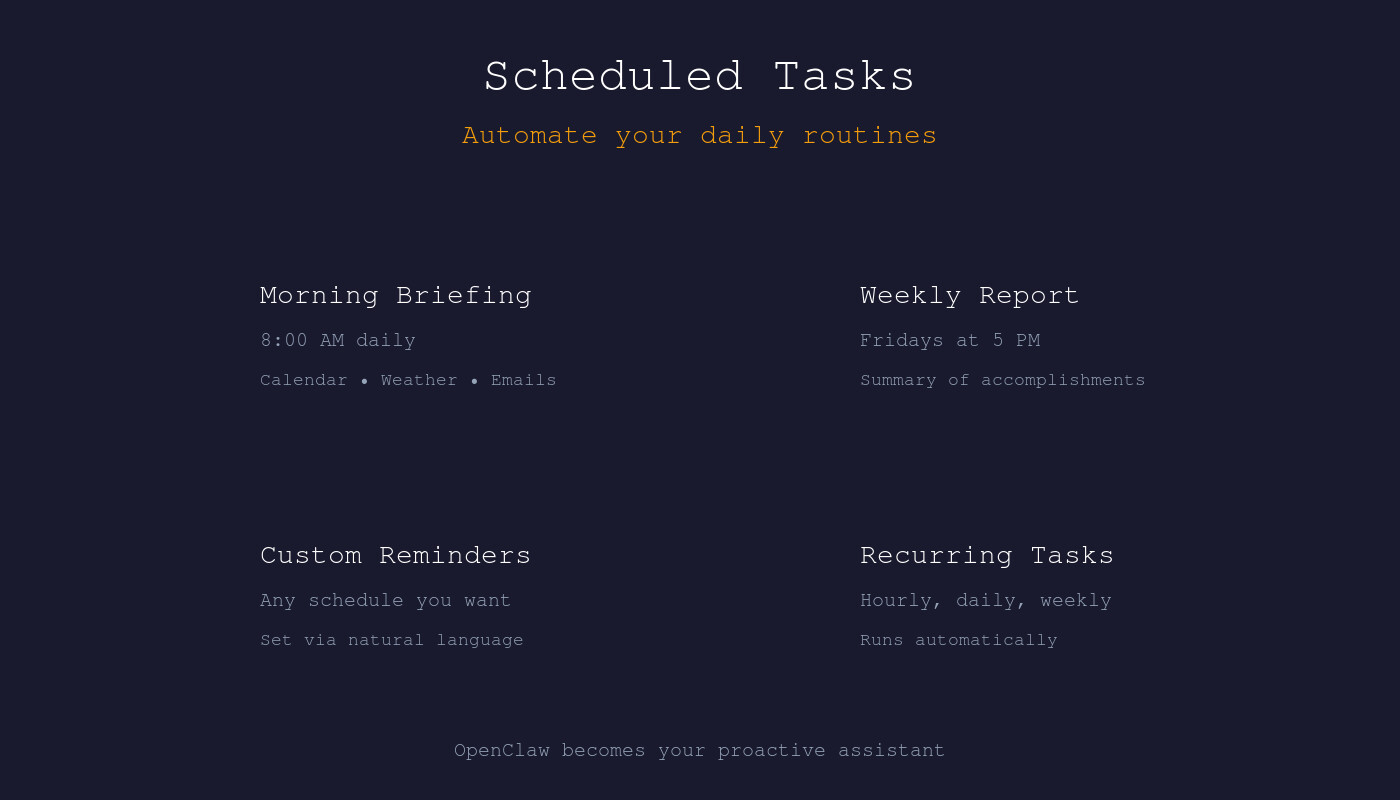 自動タスクをスケジュールします — 朝のブリーフィング、週次レポートなど。
OpenClawは、スケジュールに従ってタスクを自動的に実行できます。これにより、アシスタントから自律型エージェントへと進化します。
例:毎日の朝のブリーフィング
Telegram経由でOpenClawに伝えます:
"毎朝8時に、カレンダーの概要、緊急のメール、天気予報を送ってください。"
OpenClawは自動的に実行されるcronジョブを作成します。
例: 週次レポート
"毎週金曜日の午後5時に、今週達成したことをまとめて送ってください。"
設定ファイルで直接cronジョブを管理することもできます:
cron:
  jobs:
    - name: "Morning Briefing"
      schedule: "0 8 * * *"
      task: "Send me today's calendar, weather, and any urgent emails"
ステップ10: セットアップをテストする
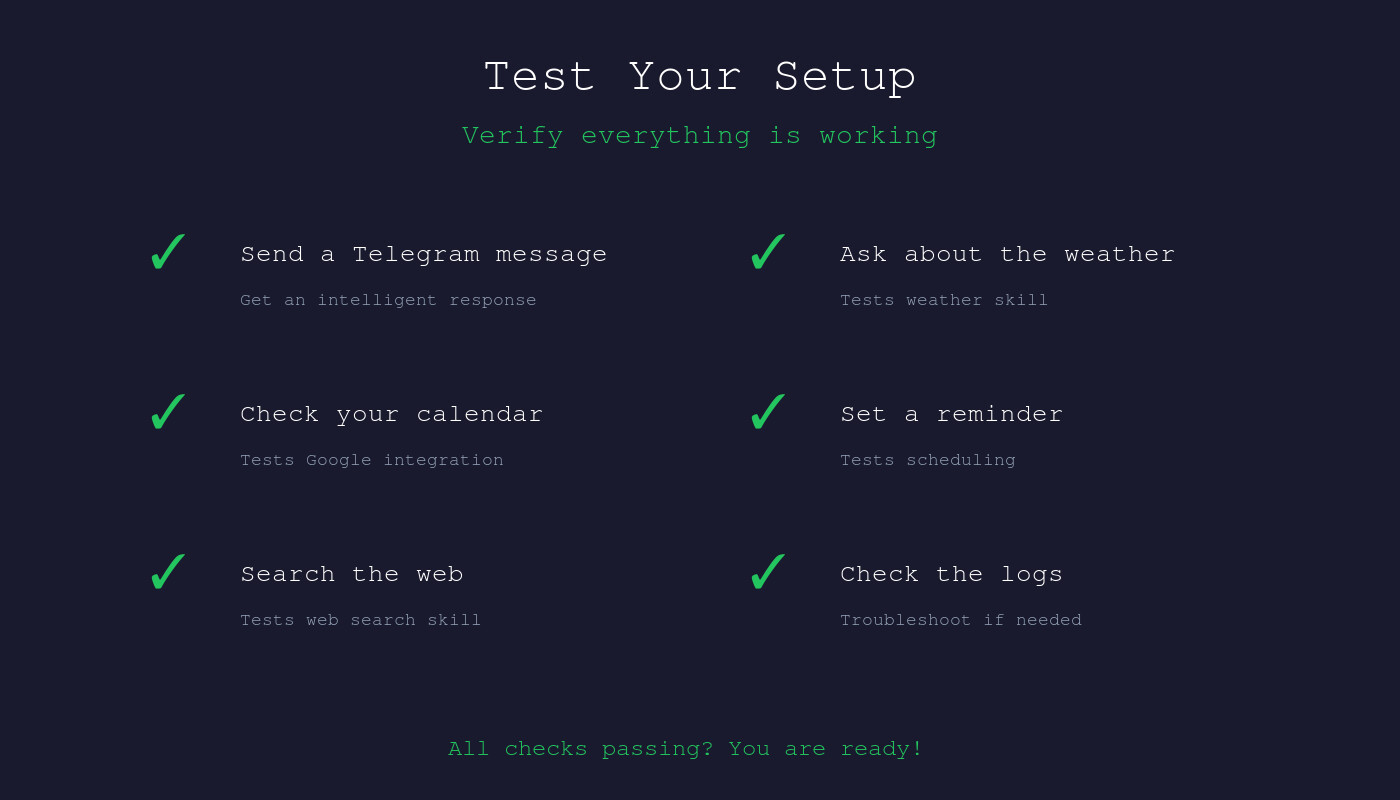 以下のテストを実行して、セットアップが正しく動作していることを確認します。
すべての設定が完了したので、システム全体をテストします:
- Telegramでメッセージを送信する — 応答が返ってくるはずです
- 天気について尋ねる — 天気スキルをテストします
- カレンダーについて尋ねる — Google連携をテストします
- リマインダーを設定する — cron/スケジューリングをテストします
- ウェブ検索を依頼する — ウェブ検索スキルをテストします
うまく動作しない場合は、ログを確認してください:
openclaw gateway logs
成功のためのヒント
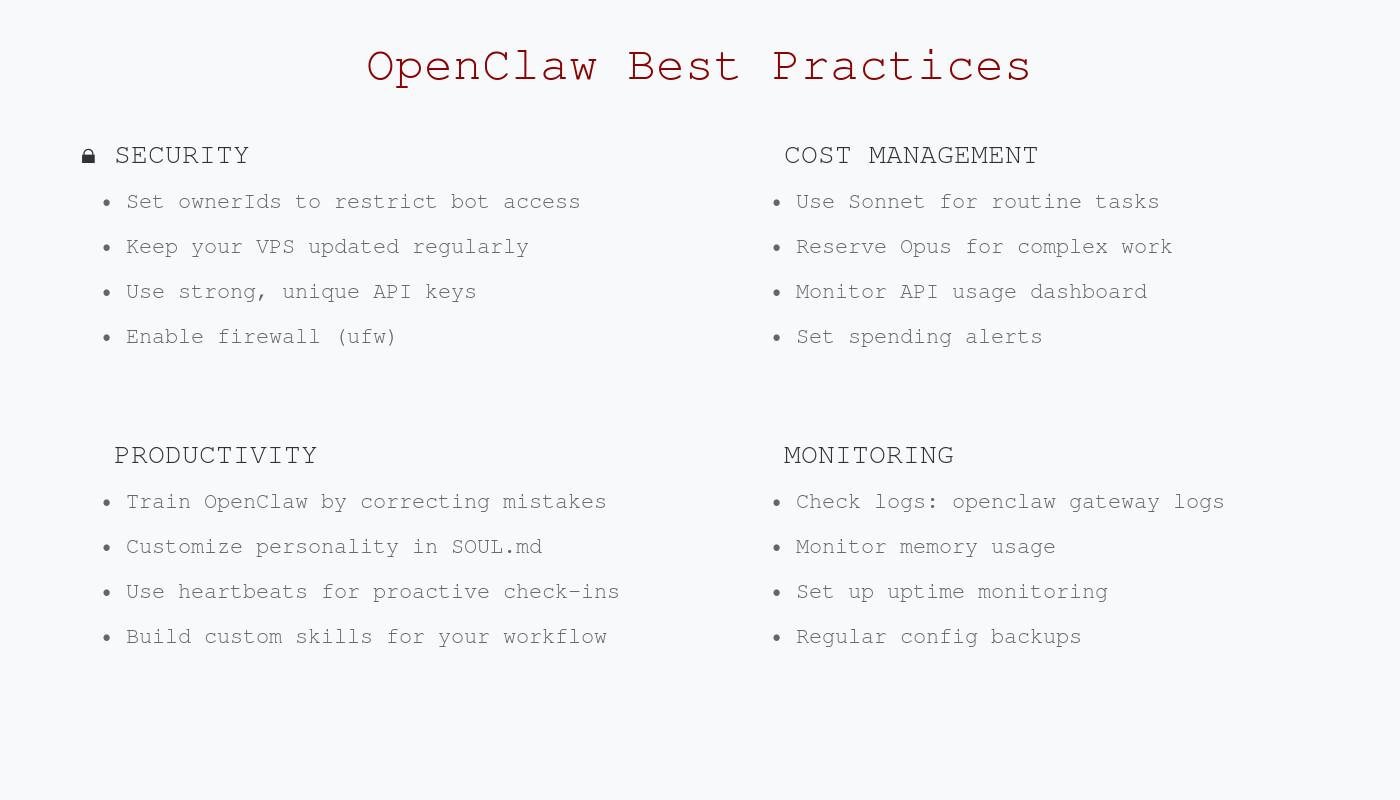 セキュリティ、コスト管理、生産性のためのベストプラクティスに従いましょう。
セキュリティ:
- 強力なAPIキーを使用する
- ボットを使用できるユーザーを制限するために
ownerIdsを設定する - VPSを常に最新の状態に保つ:
apt update && apt upgrade
コスト管理:
- 日常的なタスクには(より安価な)Claude Sonnetから始める
- Opusは複雑な作業にのみ使用する
- Anthropicの使用状況ダッシュボードを監視する
生産性:
- 間違いを訂正してボットを育てる
- カスタム指示を作成する:
SOUL.md - ハートビートを使って先回りの確認を行う
まとめ
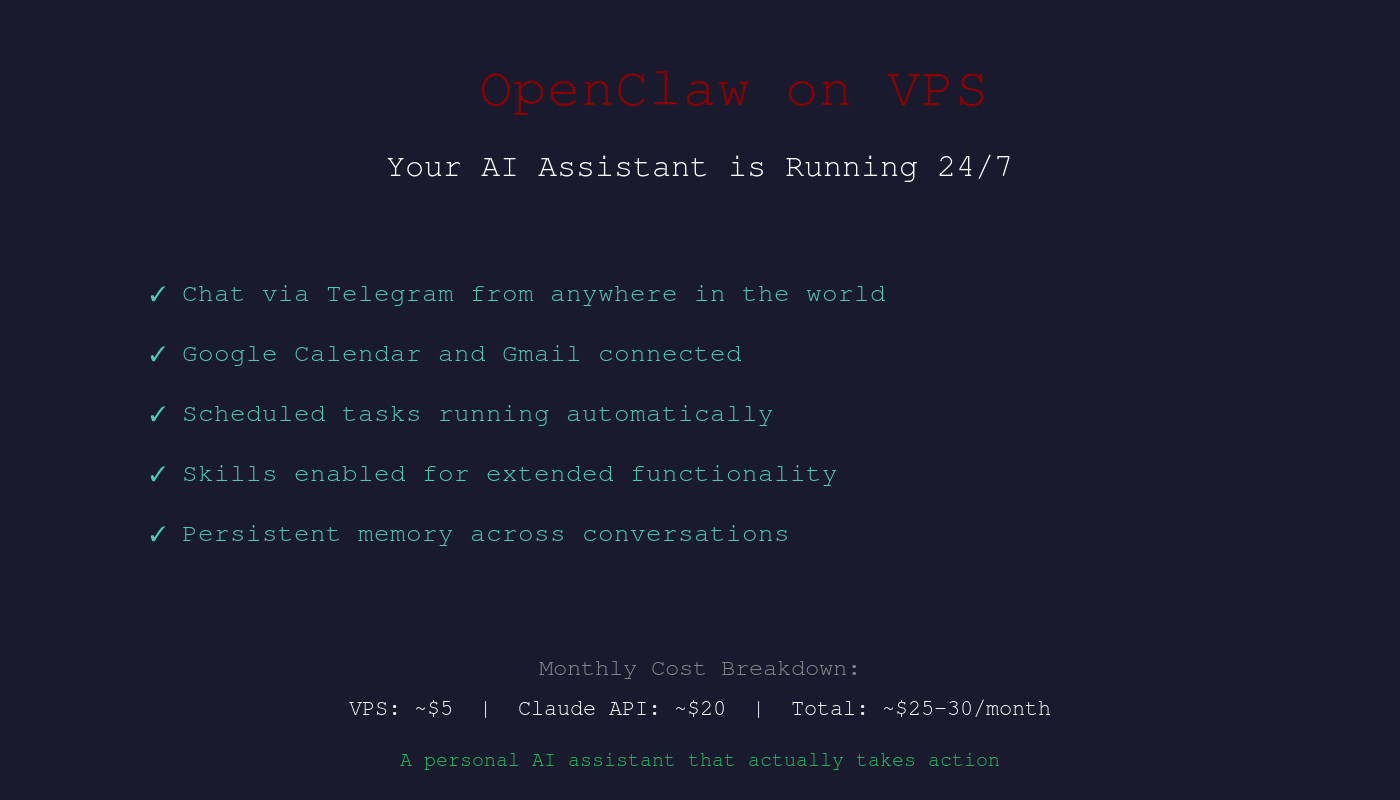 あなたのAIアシスタントは現在24時間365日稼働しており、いつでもお手伝いできる状態です。
これで、VPS上で24時間365日稼働する完全に機能するOpenClawインスタンスが手に入りました。できること:
- Telegramでチャット どこからでも
- GoogleカレンダーとGmailにアクセス
- スケジュールされたタスクを自動実行
- スキルを活用 天気、ウェブ検索などに対応
総費用の目安:
- VPS: 月額約$5〜10
- Claude API: 通常の利用で月額約$20
- 合計: 月額約$25〜30
この価格で、単なるチャットボットではなく、いつでも利用できて実際に行動してくれるパーソナルAIアシスタントが手に入ります。
📺 動画の全編はこちら: Clawdbot (OpenClaw) is everything I was hoping A.I. would be by Dreams of Code
関連ガイド:
- AWSクイックセットアップチュートリアル — 代替のクラウドホスティング
- ホスティングオプション比較 — 最も安い選択肢を見つける
- 安全なVMセットアップガイド — 分離環境でローカル実行
自動化を楽しんでください!🚀
その他の記事
OpenClaw AWSセットアップ完全ガイド

AWSでOpenClawをセットアップするための決定版ガイド。スポットインスタンスの設定、コスト最適化、ステップバイステップの手順を含みます。
OpenClawでツールチェーンを使ったAIワークフローを構築する
ツールと関数呼び出しを連鎖させる技術をマスターして、データ抽出からコンテンツ生成、デプロイまで、強力なマルチステップAI自動化ワークフローを構築しましょう。
セルフホスト型AIアシスタントのコスト最適化ガイド:予算内でClaudeを運用する方法
セルフホスト型AIアシスタントのAPIコストを削減するための実践的な戦略。スマートなモデルルーティング、キャッシュ、バッチ処理、OpenClaw固有の最適化により、Claudeを手頃なコストで運用できます。