OpenClaw를 Discord 봇으로 설정하는 방법 (2026 완벽 가이드)
Discord에서 Claude AI와 바로 대화하고 싶으신가요? OpenClaw를 사용하면 전체 대화 기억, 파일 처리, 기본 슬래시 명령어를 갖춘 나만의 AI 기반 Discord 봇을 운영할 수 있습니다.
일반적인 Discord 봇과 달리 OpenClaw 기반 봇은 대화 전반의 맥락을 유지하고, 작업을 실행하고, 웹을 검색하며, 다른 도구와도 연동할 수 있습니다. 마치 Discord 서버에 개인 AI 비서가 살고 있는 것과 같습니다.
이 가이드는 Discord 애플리케이션 생성부터 새로운 AI 봇과의 첫 대화까지 전체 설정 과정을 안내합니다.
1. Discord 애플리케이션 만들기
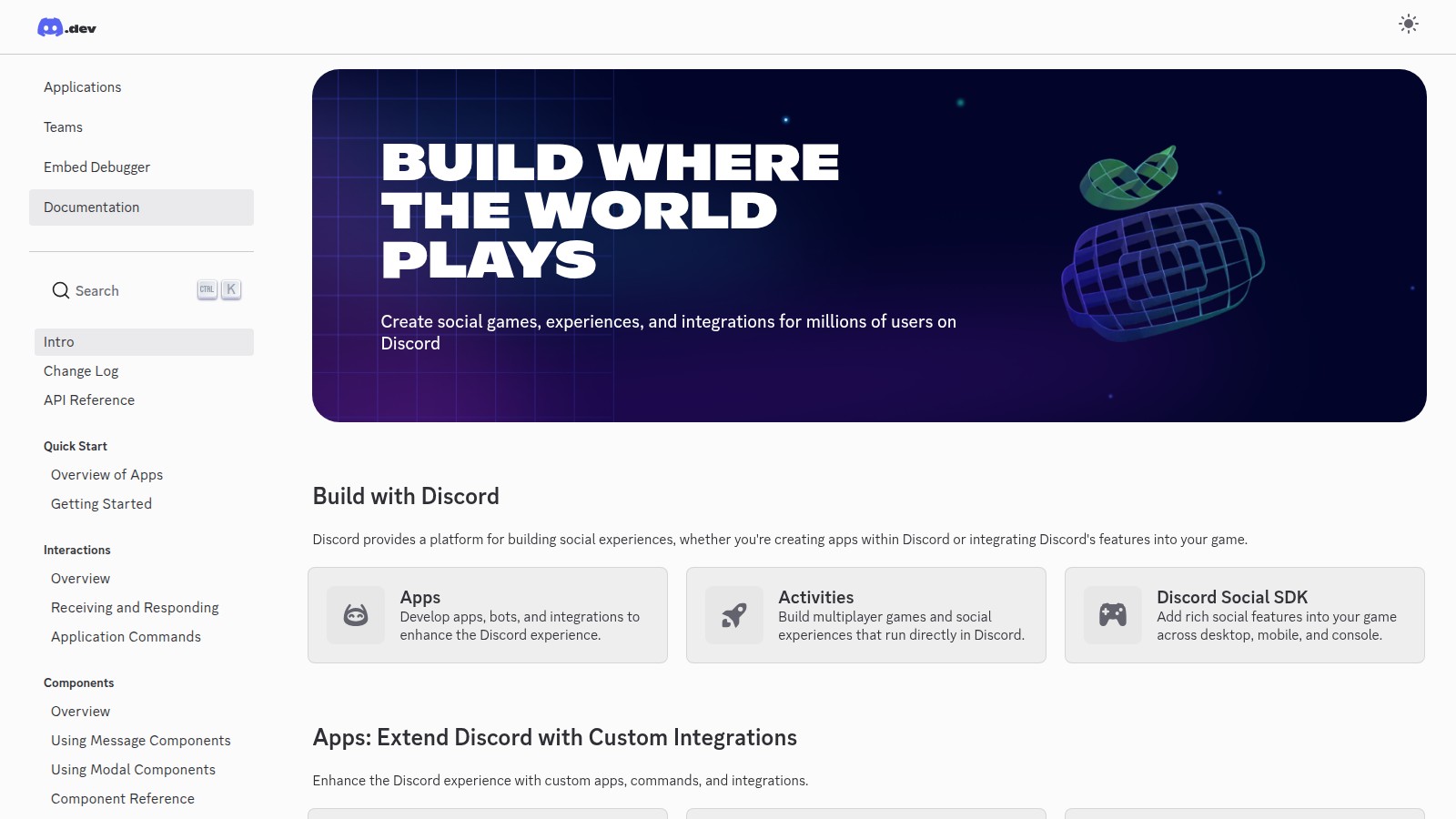
 Discord 개발자 포털
먼저 봇을 담는 컨테이너 역할을 할 Discord 애플리케이션을 만들어야 합니다.
다음 페이지로 이동하여 Discord 개발자 포털 Discord 계정으로 로그인하세요. 오른쪽 상단의 다음 버튼을 클릭하세요: New Application 애플리케이션 이름을 입력하세요. 이 이름은 사용자가 봇과 상호작용할 때 Discord에 표시됩니다. "Krill" 또는 "OpenClaw Bot" 같은 이름이 좋습니다.
애플리케이션을 만들면 General Information 페이지로 이동합니다. 다음 항목을 메모해 두세요:
Application ID — 나중에 초대 링크를 만들 때 필요합니다. 2. 봇 사용자 추가하기
Discord 봇 설정
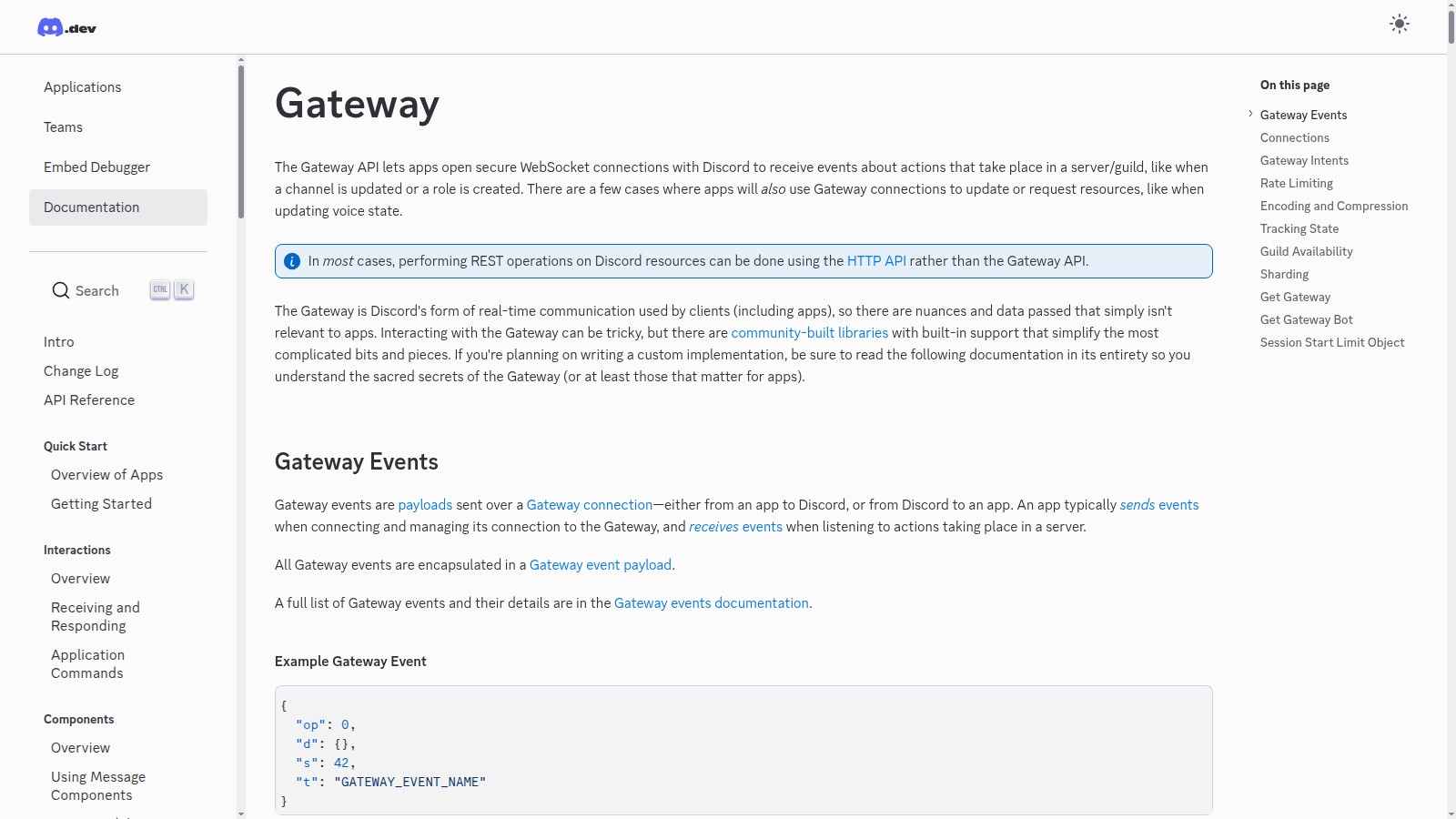 왼쪽 사이드바에서 다음을 클릭하여
Bot 봇 설정에 접근하세요. 다음을 클릭하고 Add Bot 메시지가 표시되면 확인하세요. 이렇게 하면 Discord 서버에 표시될 실제 봇 사용자가 생성됩니다. 여기에서 봇의 사용자 이름과 아바타를 변경할 수 있습니다.
중요 단계:
아래에서 Privileged Gateway Intents , 다음 항목을 반드시 활성화해야 합니다:Message Content Intent
- ✅ — 메시지 텍스트를 읽는 데 필요합니다 Server Members Intent
- ✅ — 사용자 조회 및 허용 목록에 필요합니다 Message Content Intent가 없으면 봇은 연결되더라도 메시지를 전혀 읽을 수 없습니다. 이는 가장 흔한 설정 실수입니다.
이제 다음을 클릭하세요
Reset Token Reset Token 봇 토큰을 생성하세요. 이 토큰을 즉시 복사하세요 그리고 안전하게 보관하세요 — 다시는 확인할 수 없습니다. 이 토큰은 봇의 비밀번호와 같습니다.
3. 초대 링크 생성하기
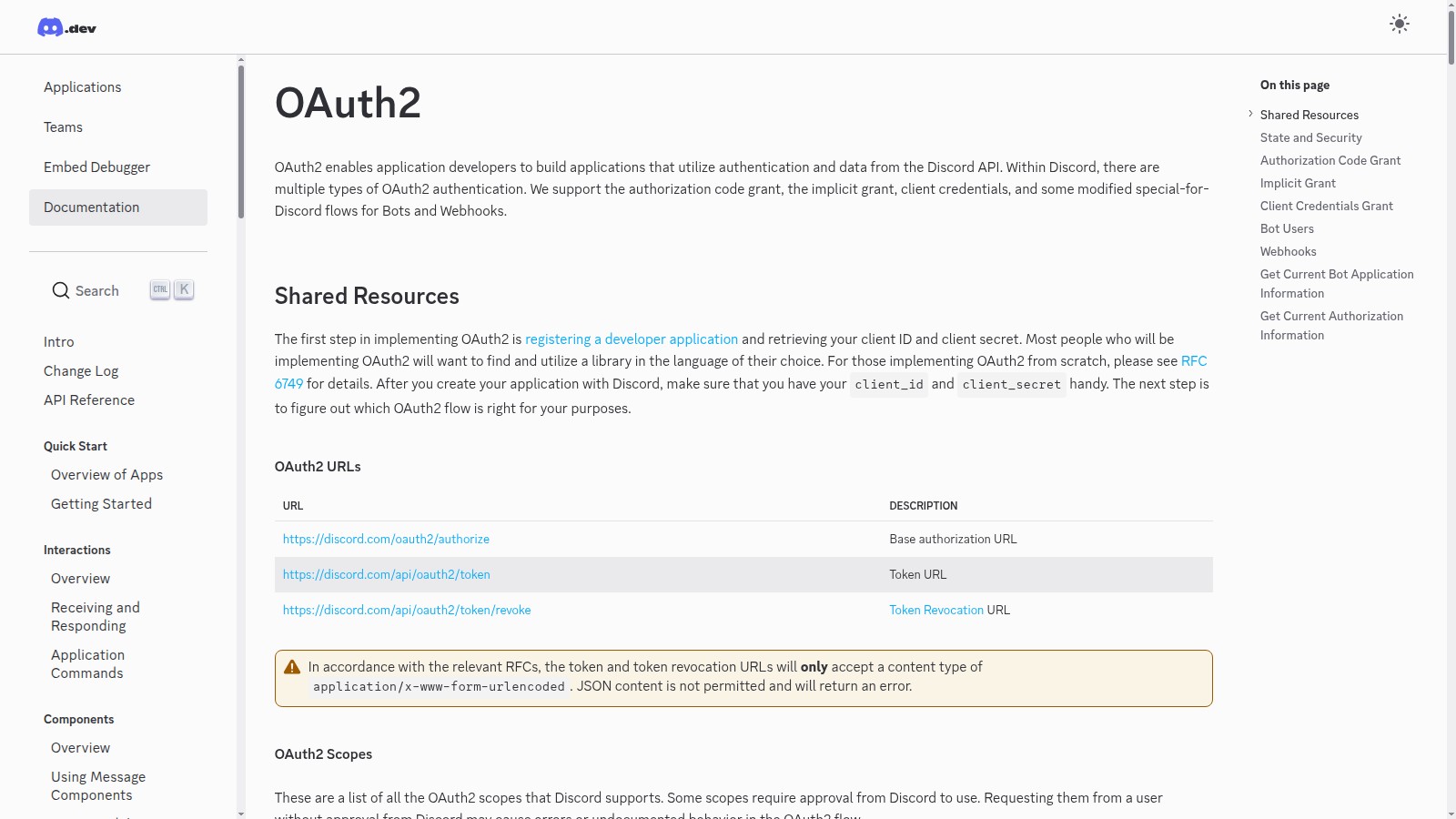 Discord OAuth2 URL 생성기
이동하세요: OAuth2 → URL Generator (왼쪽 사이드바). 이 도구는 봇을 서버에 추가할 수 있는 특별한 URL을 만들어 줍니다.
Privileged Gateway Intents Scopes, 다음을 선택하세요:
- ✅
bot - ✅
applications.commands(슬래시 명령어에 필요)
Privileged Gateway Intents Bot Permissions, 최소한 다음을 선택하세요:
- ✅ 채널 보기
- ✅ 메시지 보내기
- ✅ 메시지 기록 보기
- ✅ 링크 임베드
- ✅ 파일 첨부
- ✅ 반응 추가
하단에 생성된 URL을 복사하세요. 브라우저에서 열고 서버를 선택한 다음 봇을 승인하세요. 서버 멤버 목록에 봇이 나타나는 것을 확인할 수 있습니다 (OpenClaw를 설정하기 전까지는 오프라인 상태입니다).
4. 서버 ID와 채널 ID 확인하기
 Discord 개발자 모드
Discord는 모든 항목에 숫자 ID를 사용합니다. OpenClaw를 올바르게 설정하려면 서버(길드) ID와 채널 ID가 필요합니다.
Discord에서 다음으로 이동하세요: 사용자 설정 → 고급 그리고 다음을 활성화하세요: 개발자 모드. 그러면 마우스 오른쪽 클릭 메뉴에 "ID 복사" 옵션이 추가됩니다.
이제 다음을 마우스 오른쪽 버튼으로 클릭하세요:
- 내 서버 이름 → 서버 ID 복사
- 봇이 사용할 수 있도록 할 채널 → 채널 ID 복사
- 내 사용자 이름 → 사용자 ID 복사
이 ID들을 어딘가에 저장해 두세요 — OpenClaw 설정에 필요합니다.
5. OpenClaw 설정하기
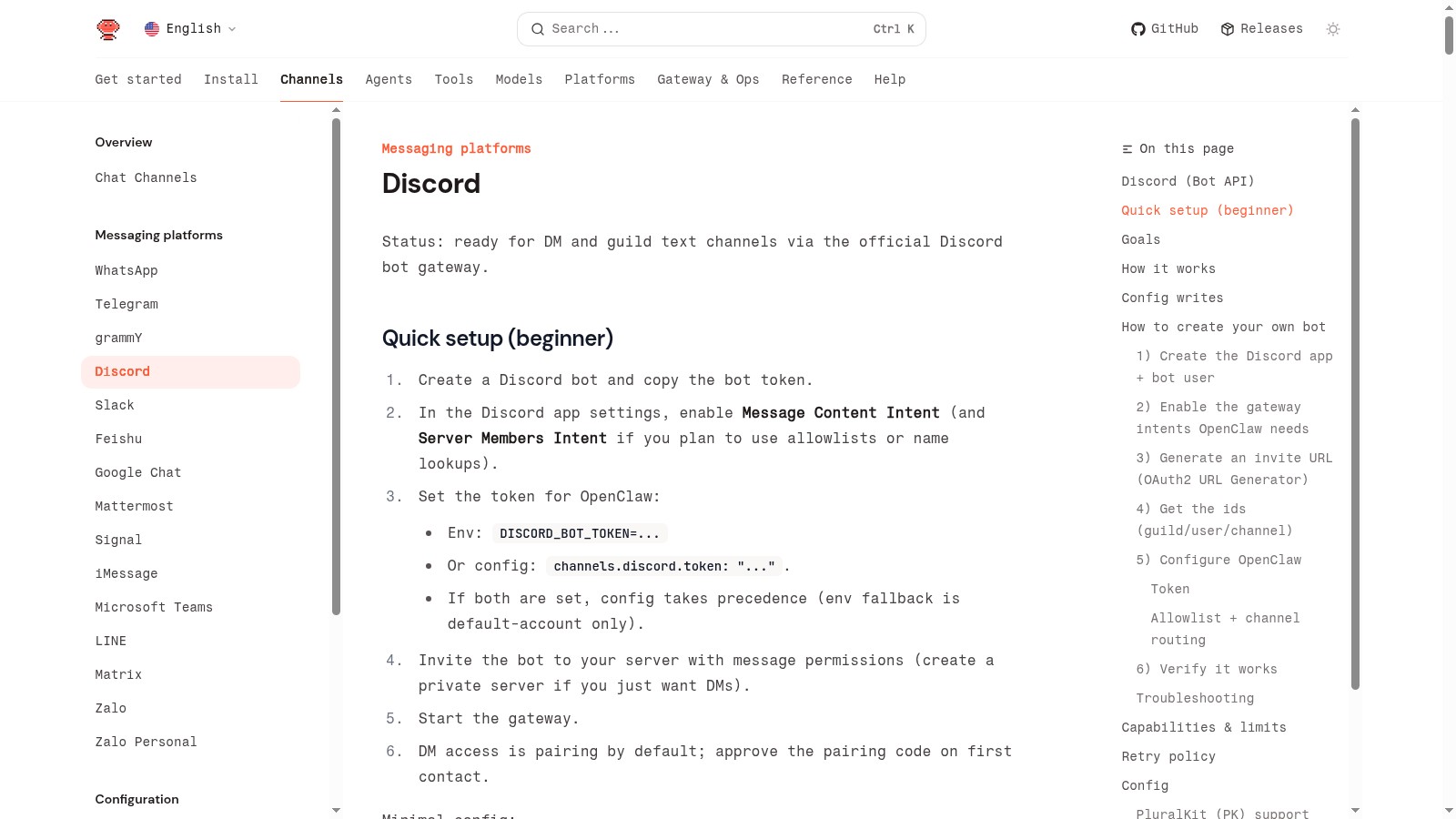 OpenClaw Discord 설정
이제 모든 것을 연결해 보겠습니다. 봇 토큰을 설정하는 방법은 두 가지가 있습니다:
옵션 1: 환경 변수 (권장)
export DISCORD_BOT_TOKEN="your-bot-token-here"
이 내용을 다음 파일에 추가하여 영구적으로 적용하세요: ~/.bashrc 또는 ~/.zshrc 영구적으로 적용되도록 합니다.
옵션 2: 설정 파일
토큰을 OpenClaw 설정 파일에 직접 추가하세요:
{
  channels: {
    discord: {
      enabled: true,
      token: "your-bot-token-here"
    }
  }
}
허용 목록과 채널 제한을 포함한 더 완전한 설정은 다음과 같습니다:
{
  channels: {
    discord: {
      enabled: true,
      dm: {
        enabled: true,
        policy: "pairing"
      },
      guilds: {
        "YOUR_GUILD_ID": {
          requireMention: true,
          users: ["YOUR_USER_ID"],
          channels: {
            "YOUR_CHANNEL_ID": {
              allow: true,
              requireMention: true
            }
          }
        }
      }
    }
  }
}
자리 표시자 ID를 앞서 복사해 둔 값으로 바꾸세요.
6. 게이트웨이 시작 및 테스트
 OpenClaw 게이트웨이 실행 중
OpenClaw 게이트웨이를 시작(또는 재시작)하세요:
openclaw gateway restart
Discord가 성공적으로 연결되었는지 확인하세요:
openclaw channels status
Discord가 연결됨으로 표시되어야 합니다. 오류가 있다면 가장 흔한 문제는 다음과 같습니다:
- "Used disallowed intents" — Developer Portal에서 Message Content Intent를 활성화하세요
- 봇은 연결되지만 응답하지 않는 경우 — 채널 ID가 허용 목록에 있는지 확인하세요
- "Invalid token" — 봇 토큰 전체를 정확히 복사했는지 다시 확인하세요
7. 첫 대화 나눠보기
 Discord 봇 대화
Discord 서버로 이동하여 설정한 채널로 가세요. 다음과 같이 설정했다면 requireMention: true, 봇을 @멘션해야 합니다:
@Krill what can you do?
OpenClaw 기반 봇이 자신의 기능을 알려줄 것입니다. 축하합니다 — 이제 Discord 서버에서 Claude AI가 실행되고 있습니다!
Discord 봇 활용 팁:
- 봇에게 DM 보내기 — 비공개 대화에 사용할 수 있습니다 (첫 연락 시 페어링 승인 필요)
- 스레드 사용하기 체계적인 대화를 위해 — 봇은 각 스레드를 별도의 컨텍스트로 처리합니다
- 파일 공유 채팅에서 직접 — 봇이 이미지, PDF, 코드 파일을 읽을 수 있습니다
- 슬래시 명령어 사용 예:
/status또는/help빠른 작업을 위해
8. 고급 설정
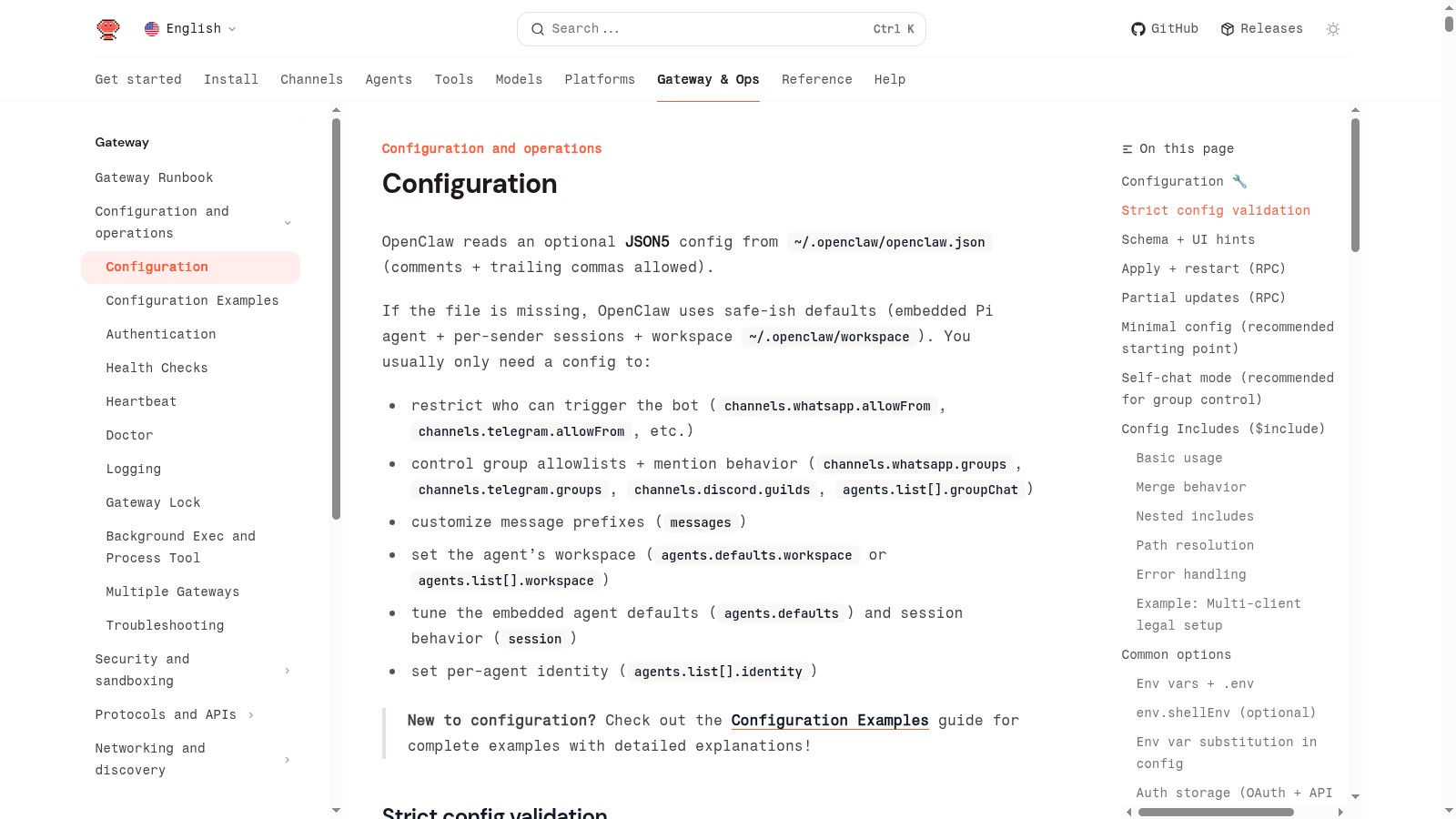 OpenClaw Discord 고급 설정
기본 설정이 정상적으로 작동하면 다음 고급 옵션을 고려해 보세요:
채널별 시스템 프롬프트:
channels: {
  "help": {
    allow: true,
    systemPrompt: "You are a helpful support bot. Keep answers concise."
  }
}
채널별 스킬 제한:
channels: {
  "coding-help": {
    allow: true,
    skills: ["coding", "docs"]
  }
}
컨텍스트를 위한 기록 제한:
discord: {
  historyLimit: 20  // Include last 20 messages as context
}
반응 알림:
guilds: {
  "YOUR_GUILD_ID": {
    reactionNotifications: "own"  // Get notified of reactions on bot messages
  }
}
결론
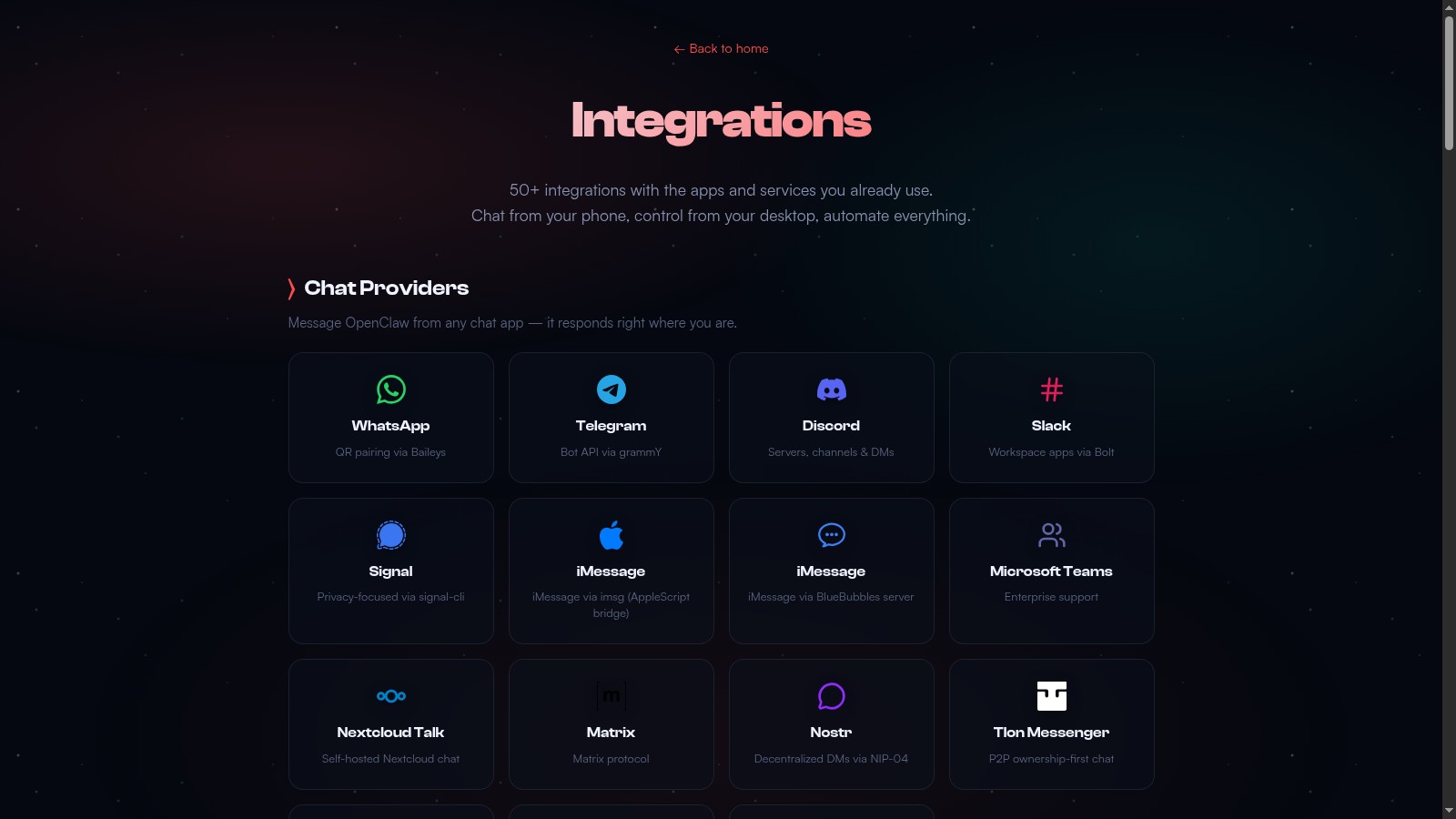 OpenClaw Discord 기능
OpenClaw를 Discord 봇으로 성공적으로 설정하셨습니다. 이제 AI 어시스턴트가 Discord 서버에서 24시간 연중무휴로 질문, 작업, 대화를 도와줄 준비가 되었습니다.
OpenClaw가 기존 Discord 봇보다 강력한 점은 지속적인 컨텍스트와 도구 접근 기능입니다. 봇은 과거 대화를 기억하고, 웹을 검색하고, 파일을 관리하며, 복잡한 다단계 작업도 실행할 수 있습니다. 이 모든 것을 Discord에서 자연어로 처리할 수 있습니다.
다음으로 살펴볼 단계:
- 설정하기: 여러 에이전트 를 서로 다른 Discord 채널에 설정
- 구성하기: exec 승인 으로 안전한 명령 실행
- 추가하기: 예약된 작업 을 추가하여 Discord에 보고
- 연결하기: 다른 채널 을 Discord와 함께 연결 (Telegram, Slack 등)
참여하기: OpenClaw Discord 커뮤니티 에 참여하여 질문하거나 설정을 공유해 보세요!
자주 묻는 질문
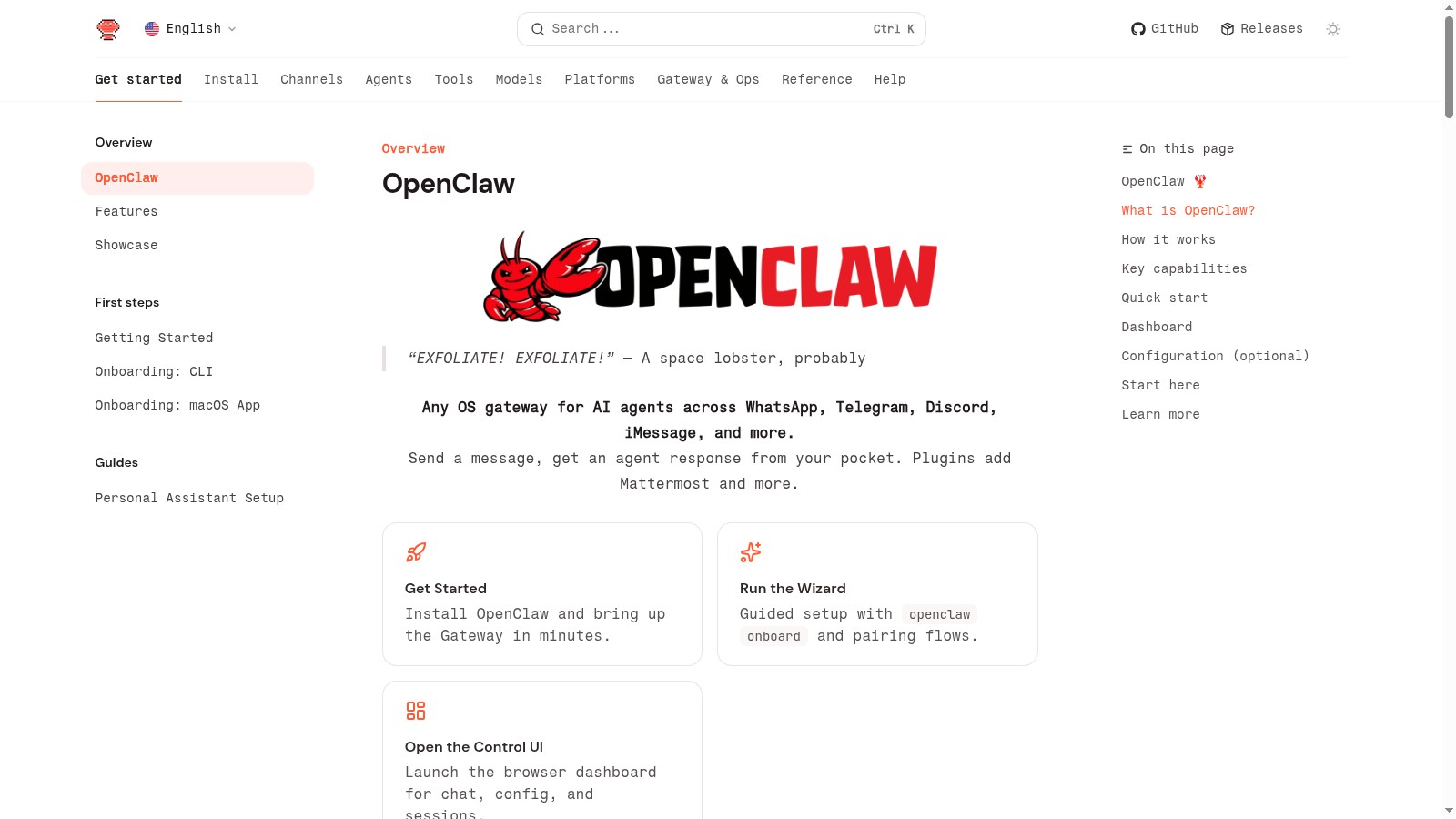 OpenClaw 문서
여러 사람이 봇을 사용할 수 있나요?
네! 길드 설정에서 users 허용 목록(allowlist)을 구성하여 봇과 상호작용할 수 있는 사용자를 지정하세요. 각 사용자는 DM에서 자신만의 대화 컨텍스트를 갖습니다.
봇이 스레드에서도 작동하나요?
물론입니다. 스레드는 자체 컨텍스트를 가진 별도의 채널로 취급됩니다. 서로 다른 대화를 체계적으로 정리하는 데 유용합니다.
봇의 성격은 어떻게 업데이트하나요?
다음 파일을 편집하세요: SOUL.md 및 AGENTS.md 파일을 편집하여 봇의 동작과 성격을 맞춤 설정할 수 있습니다. 변경 사항은 다음 게이트웨이 재시작 시 적용됩니다.
봇이 응답하지 않으면 어떻게 하나요?
다음을 확인하세요: openclaw channels status 및 게이트웨이 로그. 일반적인 문제는 요청 제한(봇이 자동으로 대기 후 재시도합니다) 또는 만료되었거나 유효하지 않은 토큰입니다.
봇이 이미지와 파일을 게시할 수 있나요?
네 — 봇은 이미지를 보내고, 링크를 임베드하고, 설정된 mediaMaxMb 한도(기본값 8MB)까지 파일을 첨부할 수 있습니다.
더 많은 문서
OpenClaw AWS 설정 완벽 가이드

AWS에서 OpenClaw를 설정하는 결정판 가이드입니다. 스팟 인스턴스 구성, 비용 최적화, 단계별 안내가 포함되어 있습니다.
OpenClaw에서 도구 체이닝으로 AI 워크플로 구축하기
도구와 함수 호출을 연결하여 데이터 추출부터 콘텐츠 생성 및 배포까지 강력한 다단계 AI 자동화 워크플로를 구축하는 방법을 익혀보세요.
셀프 호스팅 AI 어시스턴트 비용 최적화 가이드: 적은 예산으로 Claude 운영하기
스마트 모델 라우팅, 캐싱, 배치 처리, OpenClaw 전용 최적화 등 셀프 호스팅 AI 어시스턴트의 API 비용을 줄이는 실용적인 전략으로 Claude를 합리적으로 운영하세요.