OpenClaw로 일상을 자동화하세요: 크론 작업과 예약 작업 완벽 가이드
AI 어시스턴트가 매일 아침 이메일을 확인하고, 회의 일정을 알려 주고, 일일 브리핑까지 보내 준다면 어떨까요? 손가락 하나 까딱할 필요 없이 말이죠. OpenClaw'의 내장 자동화 시스템을 사용하면 이것이 가능할 뿐만 아니라 놀라울 정도로 쉽게 설정할 수 있습니다.
OpenClaw에는 Gateway 프로세스 내에서 직접 실행되는 강력한 스케줄링 엔진이 포함되어 있습니다. 외부 크론 시스템과 달리 AI 어시스턴트와 깊이 통합되어 있어, 예약된 작업에서 Claude의 모든 기능을 활용할 수 있습니다. 파일 읽기, 웹 탐색, 메시지 전송 등이 모두 가능합니다.
이 가이드에서는 자체 호스팅 AI 어시스턴트 를 진정한 자동화 강자로 탈바꿈시키는 방법을 알아봅니다.
OpenClaw의 두 가지 스케줄링 시스템 이해하기
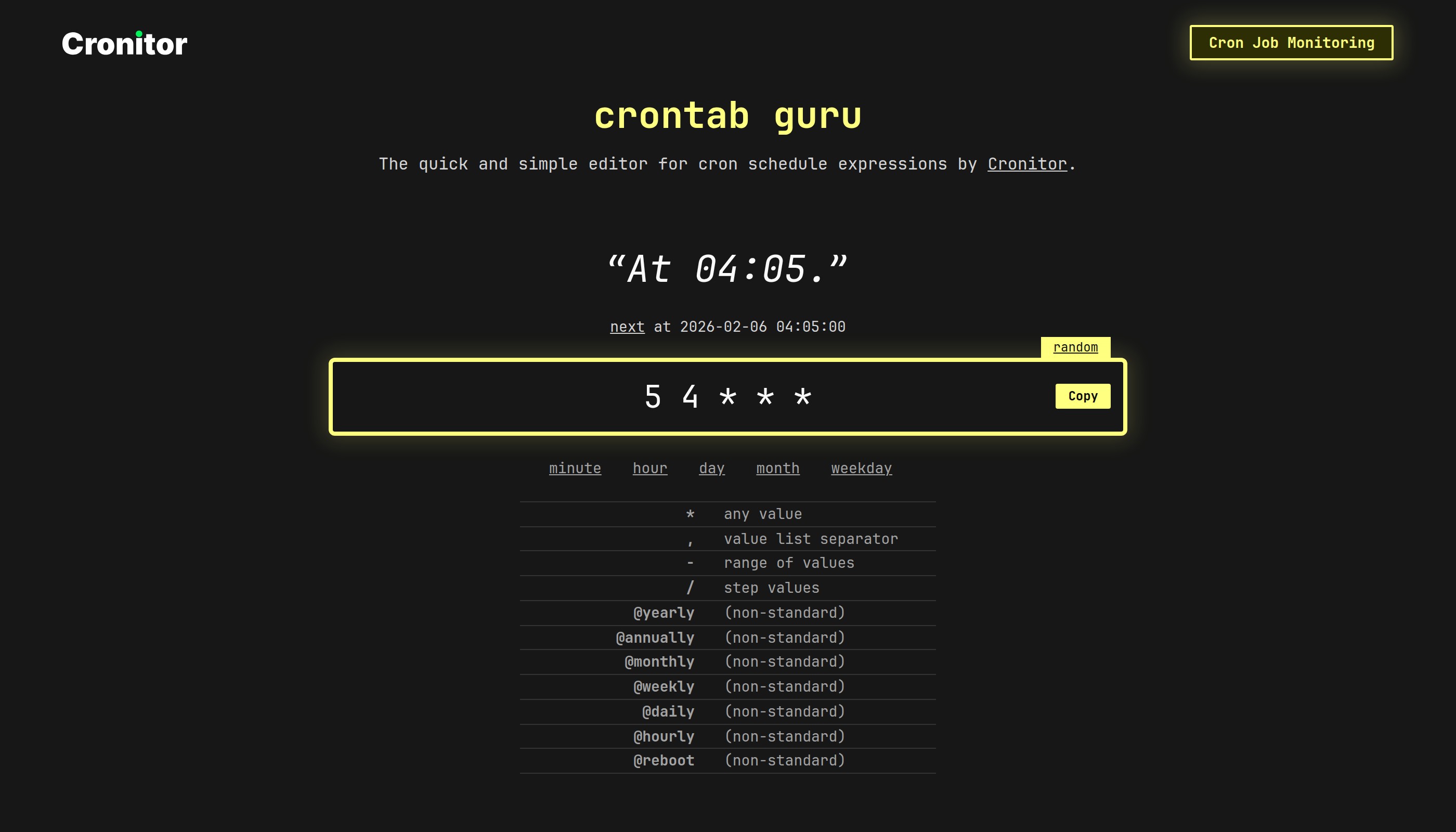 크론 표현식은 예약된 작업이 실행되는 시점을 정확하게 정의합니다
명령어를 살펴보기 전에, OpenClaw가 두 가지 스케줄링 방식을 제공한다는 점을 먼저 이해해야 합니다.
하트비트(Heartbeat) 는 메인 세션에서 일정한 간격(기본값: 30분마다)으로 실행됩니다. AI 어시스턴트가 주기적으로 "깨어나" 확인이 필요한 사항이 있는지 살펴보는 것이라고 생각하세요. 하트비트는 여러 작업을 한꺼번에 묶어 처리하는 모니터링 작업에 적합합니다.
크론 작업(Cron Jobs) 은 지정한 정확한 시간에 실행됩니다. 메인 대화 기록에 영향을 주지 않고 독립된 세션에서 실행할 수도 있습니다. 크론은 "매일 아침 정각 7시에 모닝 브리핑 보내기"와 같이 정밀한 스케줄링에 이상적입니다.
두 시스템을 함께 사용하면 진가가 발휘됩니다. 일상적인 상태 확인에는 하트비트를, 시간이 중요한 전달 작업에는 크론을 사용하세요.
| 기능 | 하트비트(Heartbeat) | 크론 작업(Cron Jobs) |
|---|---|---|
| 실행 시점 | 대략적인 간격 | 정확한 일정 |
| 세션 | 메인 세션 | 메인 또는 독립 세션 |
| 컨텍스트 | 전체 대화 기록 | 새로 시작 가능 |
| 적합한 용도 | 일괄 모니터링 | 정밀한 전달 |
1단계: 첫 번째 알림 설정하기
 OpenClaw는 선호하는 채팅 앱으로 알림을 직접 전달합니다
실용적인 것부터 시작해 볼까요? 간단한 알림입니다. 20분 후에 고객에게 전화해야 한다고 가정해 보겠습니다.
터미널을 열고 다음을 실행하세요:
openclaw cron add \
  --name "Call client" \
  --at "20m" \
  --session main \
  --system-event "Reminder: Call the client about the proposal." \
  --wake now \
  --delete-after-run
각 플래그가 어떤 역할을 하는지 하나씩 살펴보겠습니다:
--name: 작업을 구분하기 위한 사람이 읽을 수 있는 식별자--at "20m": 실행 시점 (다음과 같은 기간 형식을 지원합니다:20m,2h, 또는 ISO 타임스탬프)--session main: 메인 채팅 세션에서 실행--system-event: AI 어시스턴트에게 표시되는 텍스트--wake now: 지정한 시간이 되면 즉시 실행--delete-after-run: 실행 후 작업을 삭제 (일회성 작업에 안성맞춤)
AI 어시스턴트가 20분 후에 알림으로 알려드립니다. 별도의 앱이 필요 없고 알림 설정도 필요 없습니다. 사용 중인 어떤 채널로든 그대로 작동합니다 (Telegram, Discord, WhatsApp 등).
2단계: 반복 작업 만들기
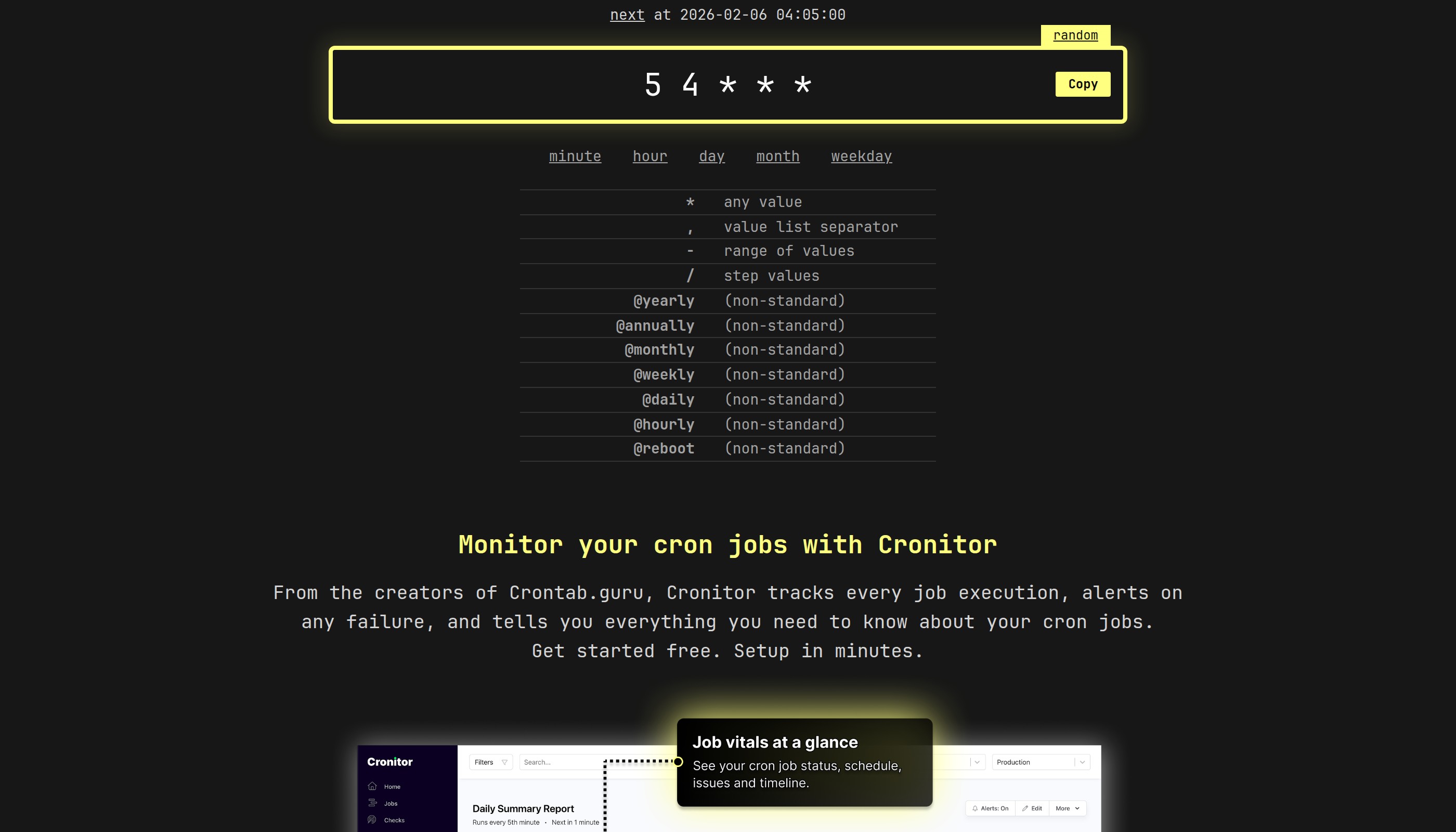 crontab.guru를 사용하여 cron 표현식을 만들고 테스트하세요
일회성 알림도 유용하지만, 진짜 강력함은 반복 작업에서 나옵니다. OpenClaw는 표준 5필드 cron 표현식 과 시간대 인식을 지원합니다.
다음은 현지 시간대 기준으로 평일 아침 9시에 실행되는 작업을 만드는 방법입니다:
openclaw cron add \
  --name "Morning standup prep" \
  --cron "0 9 * * 1-5" \
  --tz "America/New_York" \
  --session isolated \
  --message "Review yesterday's work and prepare standup notes. Check calendar for today's meetings." \
  --deliver
cron 표현식 0 9 * * 1-5 의 의미는 다음과 같습니다:
0- 0분9- 9시 (오전 9시)*- 매일 (일 제한 없음)*- 매월 (월 제한 없음)1-5- 월요일부터 금요일까지
이번에는 --session isolated 를 사용했다는 점에 주목하세요. 격리된 작업은 메인 대화 기록을 어지럽히지 않고 자체 세션(cron:job-id)에서 실행됩니다. 결과물을 생성하는 반복 작업에 적합합니다.
The --deliver 플래그는 OpenClaw가 결과를 마지막으로 활성화된 채널로 보내도록 지시합니다. 다음과 같이 채널을 명시적으로 지정할 수도 있습니다. --channel telegram --to "your-chat-id".
3단계: 일일 브리핑 시스템 구축하기
 AI 어시스턴트가 브리핑을 채팅 앱으로 직접 전달합니다
지금부터 정말 흥미로워집니다. 매일 오전 7시에 휴대폰으로 전달되는 종합 아침 브리핑을 만들어 보겠습니다:
openclaw cron add \
  --name "Morning briefing" \
  --cron "0 7 * * *" \
  --tz "Asia/Bangkok" \
  --session isolated \
  --model opus \
  --message "Generate my morning briefing:
1. Weather forecast for today
2. Calendar events for the next 12 hours
3. Unread emails that need attention
4. Any pending reminders or tasks
5. One interesting news item in my industry

Format it concisely with clear sections." \
  --deliver \
  --channel telegram \
  --to "your-telegram-chat-id"
참고할 몇 가지 사항:
모델 재정의: 다음 옵션을 지정했습니다 --model opus 이 중요한 일일 작업에 Claude Opus를 사용하기 위해서입니다. 또한 다음 옵션을 사용할 수도 있습니다 --thinking high 복잡한 분석에서 추가적인 추론 능력을 발휘하도록 할 수 있습니다.
풍부한 프롬프트: 메시지는 원하는 만큼 상세하게 작성할 수 있습니다. AI 어시스턴트는 사용 가능한 도구를 활용하여 날씨를 확인하고, 캘린더를 읽고, 이메일을 스캔하는 등 전체 프롬프트를 실행합니다.
직접 전달다음 옵션을 지정하면 --channel 그리고 --to, 브리핑이 정확히 오전 7시에 Telegram(또는 WhatsApp, Discord, Slack 등)으로 곧바로 전송됩니다.
4단계: Cron과 Heartbeat를 결합하여 효율 극대화하기
 여러 자동화 시스템을 결합하여 효율을 극대화하세요
가장 똑똑한 자동화 구성은 두 시스템을 함께 사용합니다:
- 하트비트(Heartbeat) 30분마다 정기 모니터링을 처리합니다
- Cron 정확한 시간이 중요한 전달을 처리합니다
다음 파일을 만드세요 HEARTBEAT.md OpenClaw 워크스페이스에 있는 파일:
- Scan inbox for urgent emails (only surface truly urgent items)
- Check calendar for events in the next 2 hours
- Review any running background tasks
- If idle for 8+ hours, send a brief check-in

Note: Morning briefing is handled by cron job, don't duplicate.
AI 어시스턴트는 매 heartbeat마다 이 파일을 읽고 모든 항목을 한 번의 효율적인 턴에서 처리합니다. 확인이 필요한 사항이 없으면 간단히 다음과 같이 응답하며 HEARTBEAT_OK 메시지는 전송되지 않습니다.
한편, cron 작업은 예약된 전달을 처리합니다:
openclaw cron add \
  --name "Weekly review" \
  --cron "0 9 * * 1" \
  --tz "Asia/Bangkok" \
  --session isolated \
  --model opus \
  --thinking high \
  --message "Generate a comprehensive weekly review..." \
  --deliver

openclaw cron add \
  --name "EOD summary" \
  --cron "0 18 * * 1-5" \
  --tz "Asia/Bangkok" \
  --session isolated \
  --message "Summarize what was accomplished today..." \
  --deliver
이 구성으로 다음을 얻을 수 있습니다:
- 지속적인 상황 파악 heartbeat를 통해 (긴급한 사항을 빠르게 포착)
- 정확한 예약 실행 cron을 통해 (보고서가 원하는 시간에 정확히 도착합니다)
- 비용 효율성 (heartbeat는 확인 작업을 일괄 처리하고, cron은 격리된 세션을 사용합니다)
5단계: 자동화 작업 관리하기
 예약된 모든 자동화 작업을 추적하고 관리하세요
여러 작업을 실행하게 되면 다음과 같이 관리할 수 있습니다:
모든 작업 목록 보기:
openclaw cron list
작업 실행 기록 보기:
openclaw cron runs --id <job-id> --limit 10
작업을 수동으로 실행하기 (테스트용):
openclaw cron run <job-id> --force
기존 작업 수정하기:
openclaw cron edit <job-id> \
  --message "Updated prompt text" \
  --model sonnet
삭제하지 않고 비활성화하기:
openclaw cron edit <job-id> --disable
작업 삭제하기:
openclaw cron remove <job-id>
모든 작업은 다음 위치에 저장되므로 ~/.openclaw/cron/jobs.json, Gateway를 재시작해도 유지됩니다. 실행 기록은 다음 위치에 저장됩니다: ~/.openclaw/cron/runs/ JSONL 파일 형식으로.
결론
 스케줄링은 AI에게 맡기고 중요한 일에 집중하세요
OpenClaw 설치를 진정한 자동화 엔진으로 바꾸는 방법을 배우셨습니다. 정확한 일정을 처리하는 cron 작업과 지속적인 상황 파악을 담당하는 heartbeat를 통해, 자체 호스팅 AI 어시스턴트는 이제 다음을 수행할 수 있습니다:
- 정확한 시간에 아침 브리핑 보내기
- 하루 종일 받은 편지함과 캘린더 모니터링하기
- 중요한 작업을 완벽한 타이밍에 알려주기
- 주간 보고서와 요약을 자동으로 생성하기
가장 좋은 점은? 이 모든 것이 여러분의 자체 인프라에서 실행되어 데이터는 비공개로 유지되고 자동화는 여러분의 통제 아래 있다는 것입니다.
몇 가지 알림으로 간단하게 시작한 다음, 점차 종합적인 자동화 시스템으로 확장해 보세요. 머지않아 이것 없이 어떻게 지냈는지 의아해하실 겁니다.
한 단계 더 발전할 준비가 되셨나요? 다음 방법을 알아보세요: 여러 채널 연결하기 또는 고급 MCP 통합 을 살펴보고 더 많은 자동화 가능성을 확인해 보세요.
자주 묻는 질문
 공식 OpenClaw 문서에서 자세한 답변을 찾아보세요
크론 작업은 몇 개까지 실행할 수 있나요?
엄격한 제한은 없지만, 격리된 작업마다 API 토큰이 소모됩니다. 비용 효율을 위해 비슷한 점검은 heartbeat로 묶어서 처리하고, cron은 시간에 민감한 전달 작업에만 사용하세요.
작업마다 다른 AI 모델을 사용할 수 있나요?
네! 제공업체가 지원하는 모든 모델을 지정하려면 --model 을 사용하세요(예: opus, sonnet, gpt-4). 또한 복잡한 작업에서 향상된 추론을 위해 다음을 추가할 수도 있습니다: --thinking high 복잡한 작업에서 향상된 추론을 사용할 수 있습니다.
크론 작업이 실패하면 어떻게 되나요?
실패한 실행은 작업 기록에 로그로 남습니다. 실패 내역을 확인하려면 openclaw cron runs --id <job-id> 를 사용하세요. 작업은 다음 예약 시간에 다시 실행을 시도합니다.
크론 작업이 내 파일과 도구에 접근할 수 있나요?
물론입니다. 크론 작업은 에이전트의 모든 기능으로 실행되므로 파일을 읽고, 웹을 탐색하고, 명령을 실행하고, AI 어시스턴트가 사용할 수 있는 모든 도구를 사용할 수 있습니다.
모든 자동화를 일시적으로 중지하려면 어떻게 하나요?
다음을 설정하세요: cron.enabled: false 를 OpenClaw 설정에 추가하거나, Gateway를 시작할 때 환경 변수를 설정하세요: OPENCLAW_SKIP_CRON=1 (으)로 지정하면 됩니다.
더 많은 글
OpenClaw AWS 설정 완벽 가이드

AWS에서 OpenClaw를 설정하는 결정판 가이드입니다. 스팟 인스턴스 구성, 비용 최적화, 단계별 안내가 포함되어 있습니다.
OpenClaw에서 도구 체이닝으로 AI 워크플로 구축하기
도구와 함수 호출을 연결하여 데이터 추출부터 콘텐츠 생성, 배포까지 강력한 다단계 AI 자동화 워크플로를 구축하는 방법을 익혀 보세요.
셀프 호스팅 AI 어시스턴트 비용 최적화 가이드: 적은 예산으로 Claude 운영하기
스마트 모델 라우팅, 캐싱, 배치 처리, OpenClaw 전용 최적화 등 셀프 호스팅 AI 어시스턴트의 API 비용을 줄이는 실용적인 전략으로 Claude를 저렴하게 운영해 보세요.