VPS에서 OpenClaw를 설정하는 방법: 완벽 가이드
OpenClaw는 제가 AI에게 바라던 모든 것을 갖춘 개인 비서입니다. 말만 하는 것이 아니라 실제로 일을 처리합니다 . 서버에서 24시간 연중무휴로 실행되고, 사용자가 알려준 모든 것을 기억하며, 여러 앱과 연결되고, 먼저 나서서 업무를 도와줍니다.
이 가이드에서는 노트북을 켜두지 않아도 계속 실행되도록 VPS(가상 사설 서버)에 OpenClaw를 설정합니다. 모바일에서 쉽게 접근할 수 있도록 Telegram에 연결하고, 기능 확장을 위한 스킬을 추가하며, Google 서비스를 연동하고, 진정한 자동화를 위한 예약 작업을 설정하겠습니다.
📺 참고 영상: Clawdbot (OpenClaw) is everything I was hoping A.I. would be 제작: Dreams of Code (조회수 14.8만)
왜 VPS인가요?
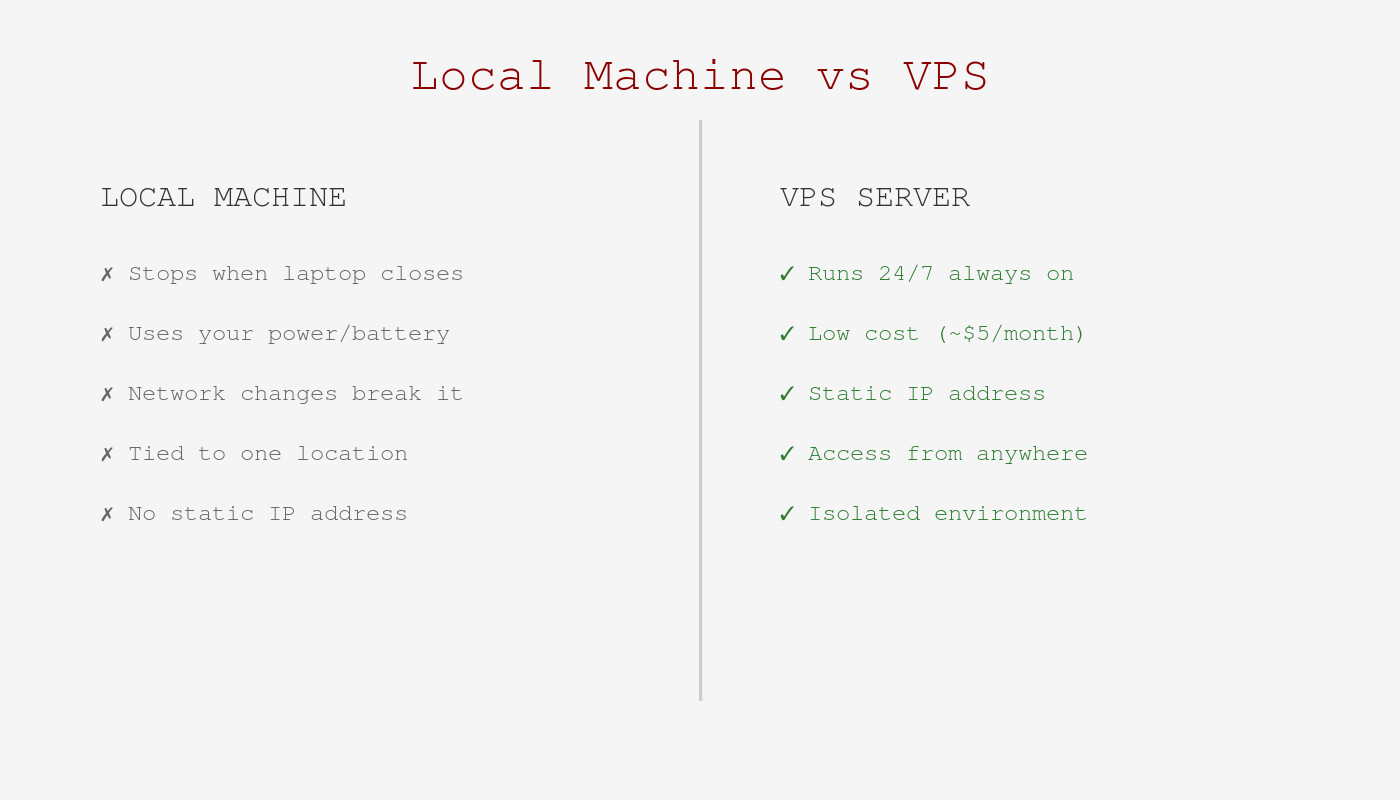 VPS를 사용하면 24시간 연중무휴로 어디서나 안정적으로 접속할 수 있습니다.
노트북에서 OpenClaw를 로컬로 실행하는 것도 테스트용으로는 훌륭하지만 한계가 있습니다:
- 노트북을 닫으면 중지됩니다 — 24시간 연중무휴 이용이 불가능합니다
- 컴퓨터가 항상 켜져 있어야 합니다 — 에너지가 소모되고 열이 발생합니다
- 네트워크 변경 시 연결이 끊깁니다 — 모바일 핫스팟, 카페 와이파이 등
VPS는 이 모든 문제를 해결합니다. 월 $5-10 정도로 다음과 같은 서버를 사용할 수 있습니다:
- 24시간 연중무휴 실행 — Telegram/Discord를 통해 항상 이용 가능
- 고정 IP 보유 — 안정적인 연결
- 최소한의 리소스 사용 — OpenClaw는 가볍습니다
- 데이터 분리 — 개인 컴퓨터와 독립되어 있습니다
1단계: Hostinger에서 VPS 구입하기
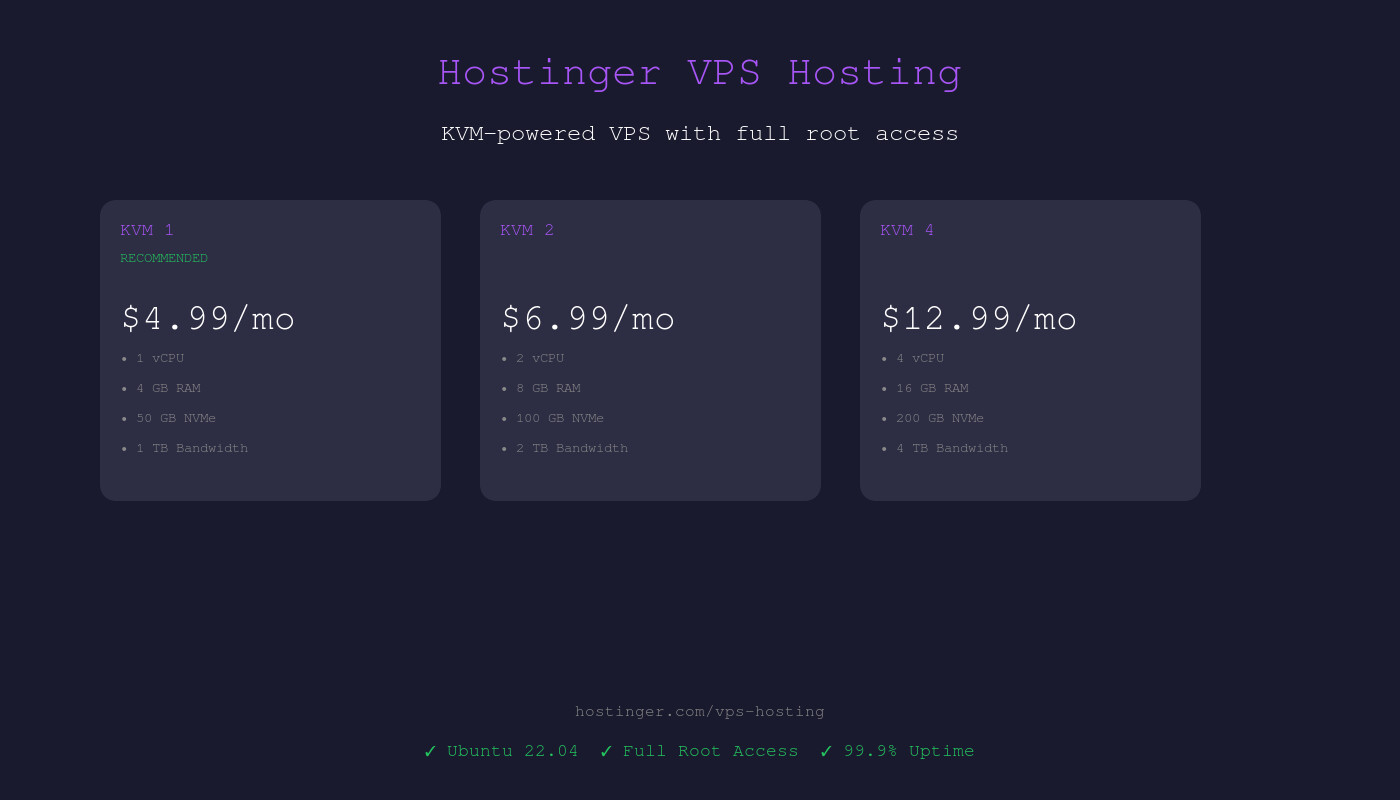 월 약 $5인 Hostinger의 KVM 1 요금제가 OpenClaw에 안성맞춤입니다.
Hostinger는 OpenClaw에 적합한 합리적인 가격의 VPS 호스팅을 제공합니다. 시작하는 방법은 다음과 같습니다:
- 다음 사이트로 이동하여 hostinger.com 다음 메뉴를 선택하세요: VPS 호스팅
- 다음을 선택하세요 KVM 1 요금제 (가장 저렴한 옵션, 월 약 $5) — OpenClaw를 실행하기에 충분하고도 남습니다
- 선택 Ubuntu 22.04 를 운영 체제로 선택하세요
- 결제를 완료하고 서버가 준비될 때까지 기다리세요 (보통 1~2분 소요)
준비가 완료되면 다음 정보를 받게 됩니다:
- 서버 IP 주소
- 루트 비밀번호 (또는 SSH 키를 선택한 경우 SSH 키)
다른 VPS 제공업체: DigitalOcean, Linode, Vultr, Hetzner도 모두 잘 작동합니다. RAM 1GB 이상의 Ubuntu 22.04 VPS라면 어디든 괜찮습니다.
2단계: SSH로 VPS에 연결하기
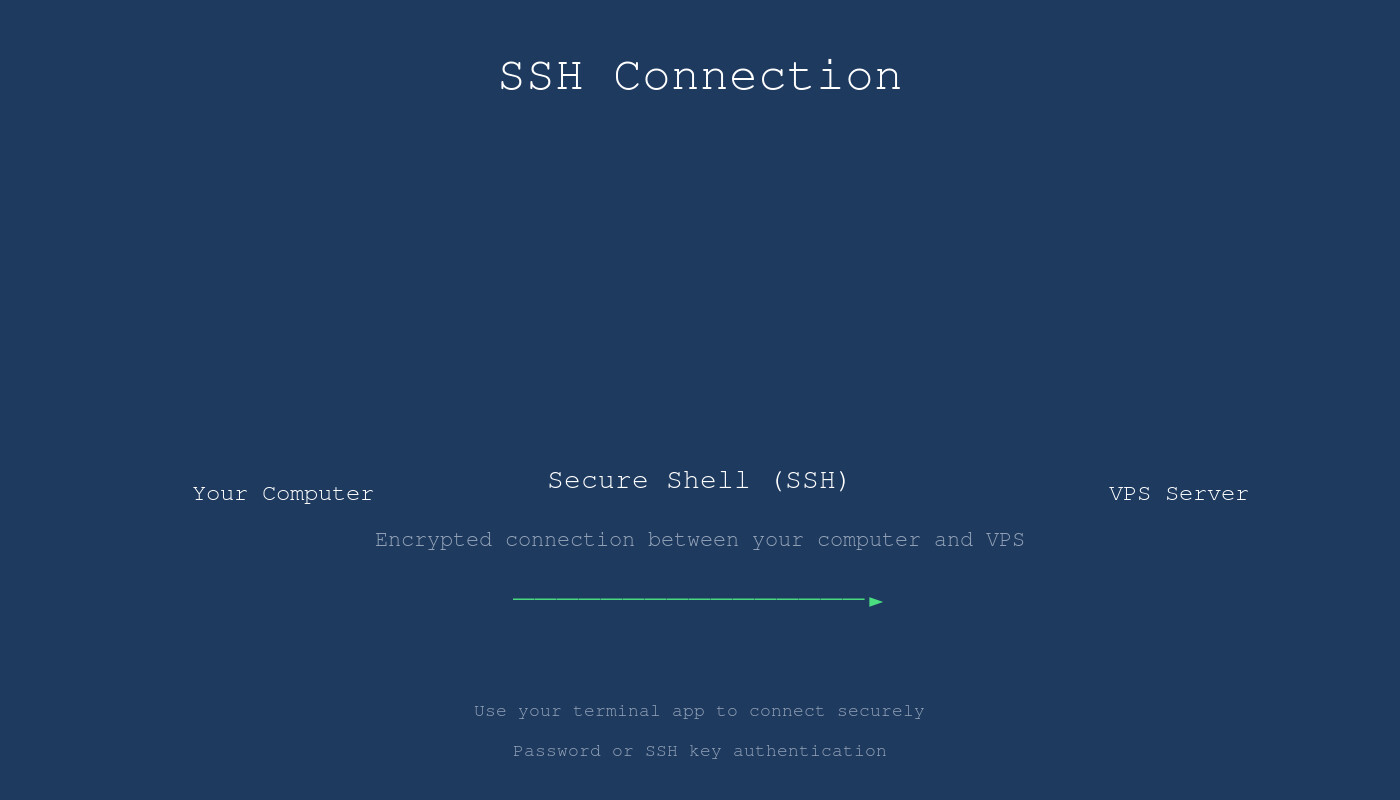 SSH로 VPS에 연결하기 — Ubuntu 환영 메시지가 표시됩니다.
터미널을 열고 새 서버에 연결하세요:
ssh root@YOUR_SERVER_IP
메시지가 나타나면 비밀번호를 입력하세요. Ubuntu 환영 메시지가 표시될 것입니다.
최초 설정 — 시스템 업데이트:
apt update && apt upgrade -y
이렇게 하면 최신 보안 패치가 적용됩니다.
3단계: OpenClaw 설치하기
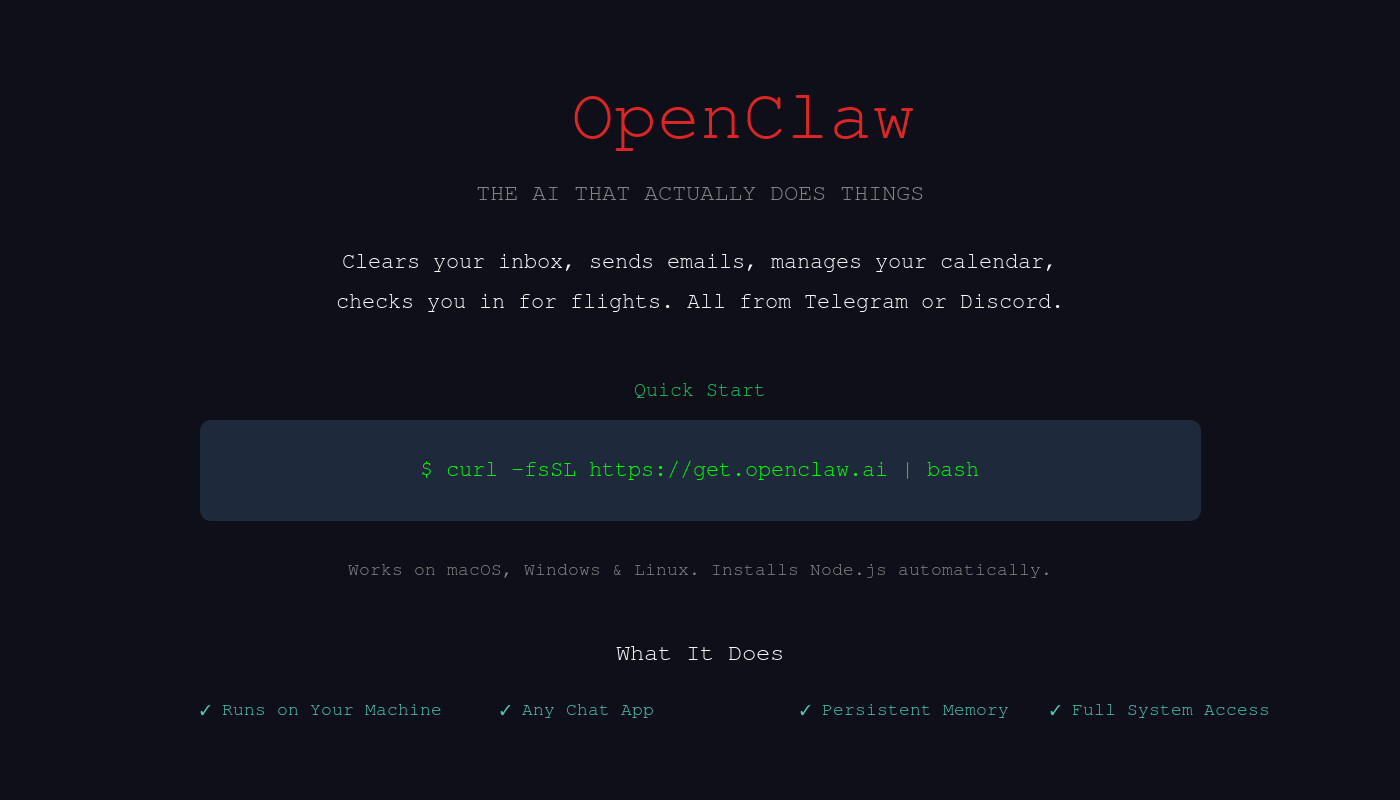 OpenClaw 홈페이지 — curl 명령어 한 줄로 모든 것이 설치됩니다.
VPS가 준비되었다면 한 줄짜리 설치 프로그램으로 OpenClaw를 설치하세요:
curl -fsSL https://get.openclaw.ai | bash
설치 프로그램은 다음 작업을 수행합니다:
- 필요한 경우 Node.js 설치
- OpenClaw를 전역으로 설치
- 온보딩 마법사 실행
4단계: 온보딩 완료하기
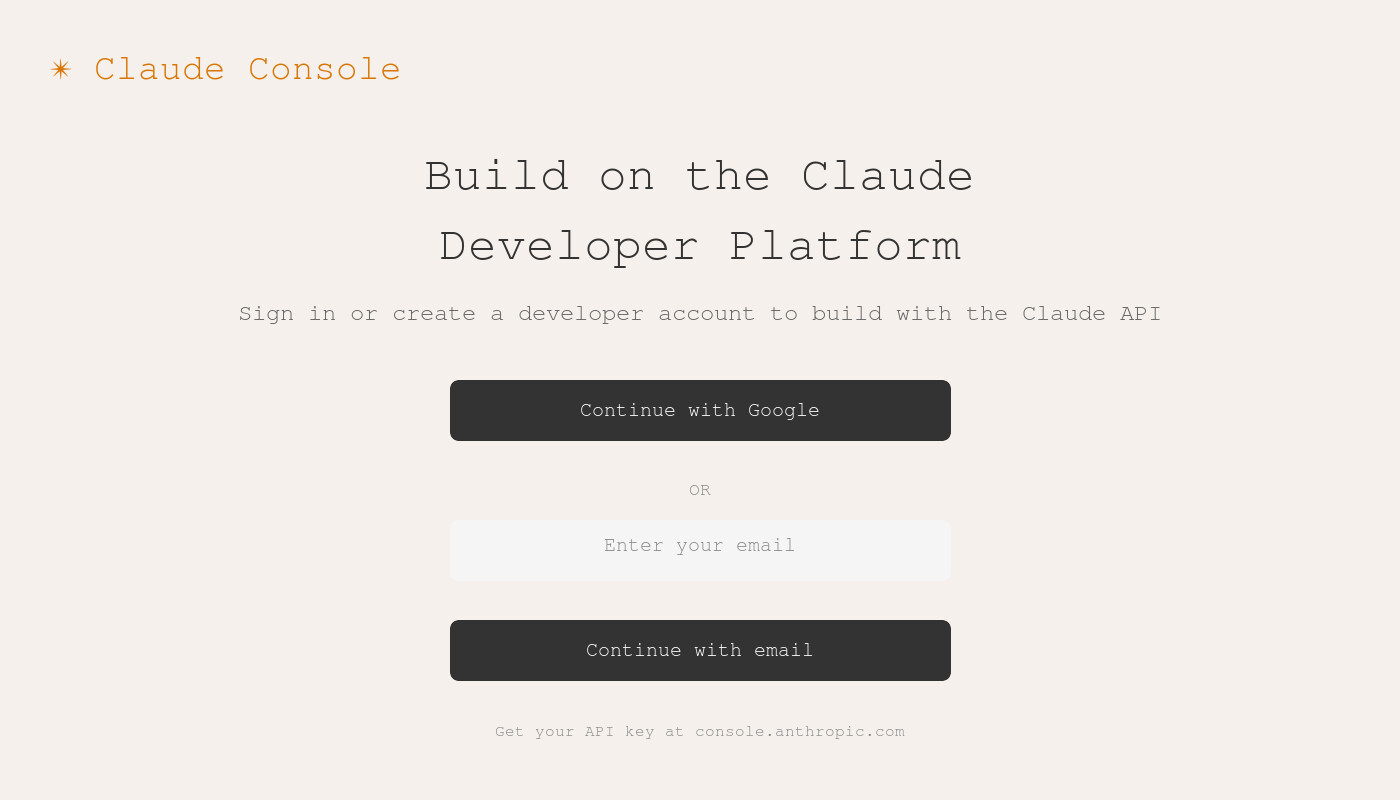 OpenClaw를 구동하려면 Claude Console에서 API 키를 발급받으세요.
온보딩 마법사가 초기 설정을 안내합니다:
- QuickStart를 선택하세요 — 가장 빠르게 작동하는 설정을 완료할 수 있습니다
- AI 제공업체를 선택하세요 — Anthropic (Claude)을 권장합니다
- API 키를 입력하세요 — 다음 사이트에서 발급받을 수 있습니다: console.anthropic.com
- 모델을 선택하세요 — 대부분의 작업에는 Claude Sonnet, 복잡한 작업에는 Opus
- 채팅 채널 선택 — Telegram을 사용합니다 (다음에서 설명)
5단계: Telegram 봇 설정
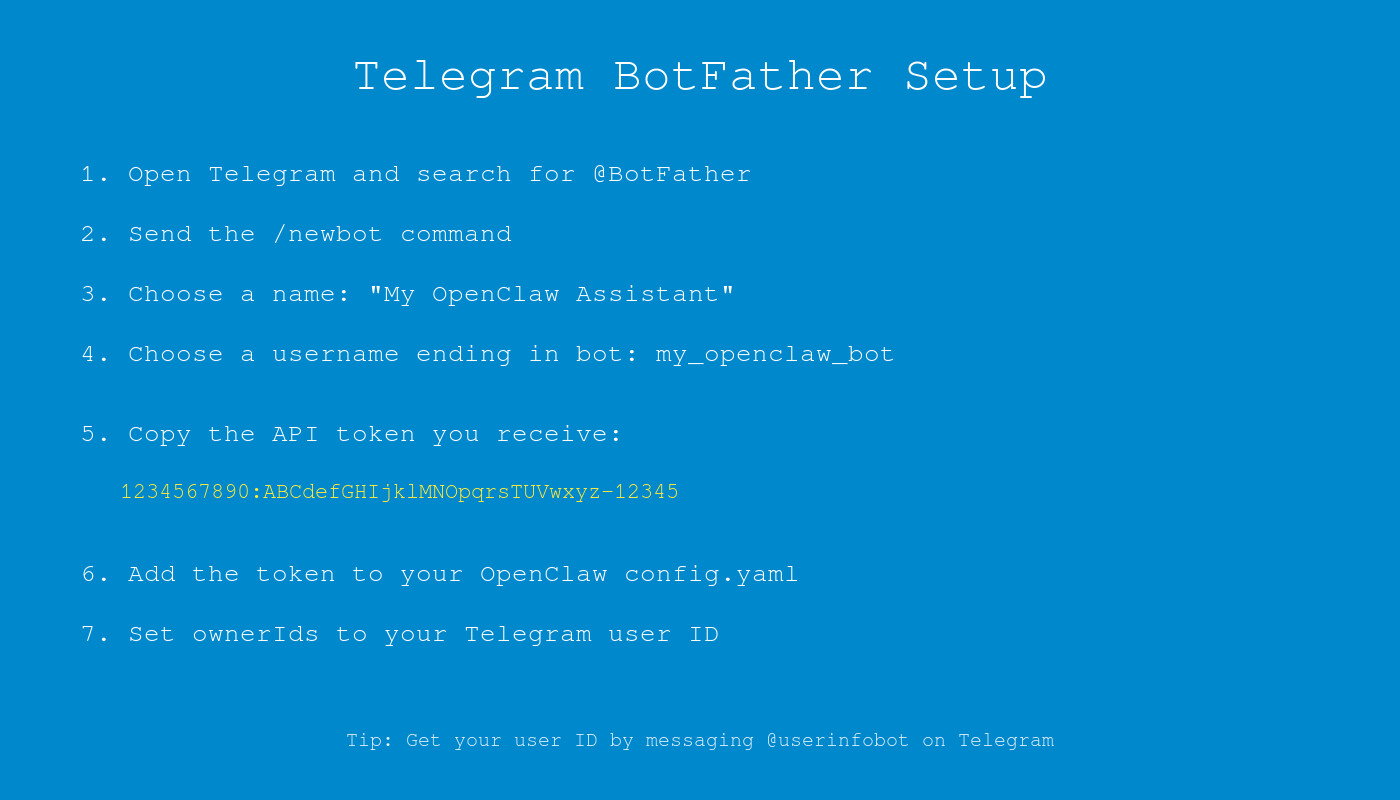 BotFather로 봇을 만들고 API 토큰을 받으세요.
Telegram은 OpenClaw를 사용하는 가장 인기 있는 방법입니다. 연결 방법은 다음과 같습니다:
Telegram 봇 만들기:
- Telegram을 열고 다음을 검색하세요 @BotFather
- 다음을 보내세요
/newbot그리고 안내에 따라 진행하세요 - 봇에 이름을 지정하세요 (예: "My OpenClaw")
- 다음으로 끝나는 사용자 이름을 지정하세요
bot(e.g.,my_openclaw_bot) - BotFather가 제공하는 API 토큰 을 복사하세요
OpenClaw 설정에 추가:
OpenClaw 설정 파일을 편집하세요:
nano ~/.openclaw/config.yaml
Telegram 설정을 추가하세요:
channels:
  telegram:
    token: "YOUR_BOT_TOKEN_HERE"
    ownerIds:
      - YOUR_TELEGRAM_USER_ID
Telegram 사용자 ID 확인하기: Telegram에서 @userinfobot에게 메시지를 보내세요. 사용자 ID를 답장으로 알려줍니다.
OpenClaw를 다시 시작하여 변경 사항을 적용하세요:
openclaw gateway restart
이제 Telegram을 열고 봇을 찾아 메시지를 보내보세요. 응답이 올 것입니다!
6단계: 게이트웨이를 서비스로 시작하기
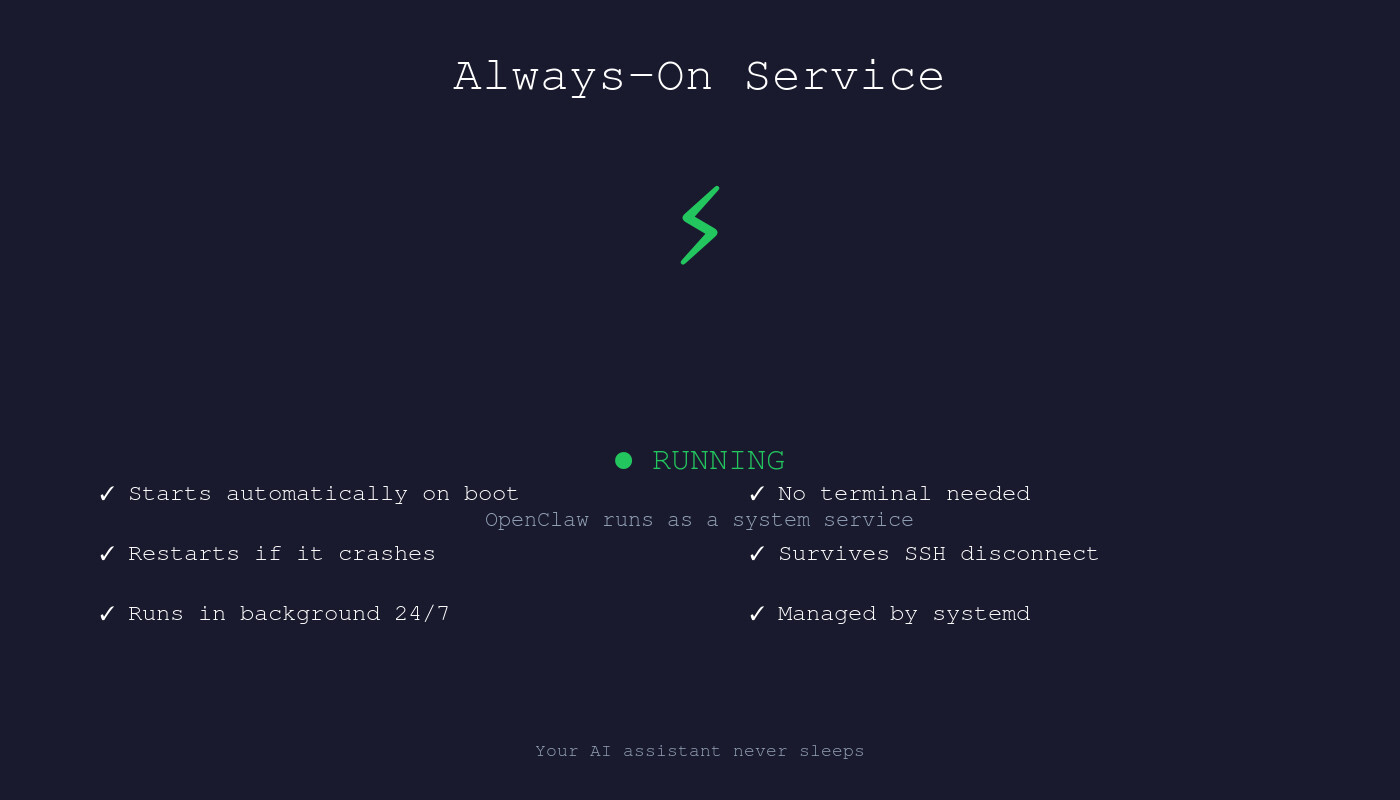 systemd 서비스로 실행 중인 OpenClaw — 부팅 시 자동으로 시작됩니다.
SSH를 닫은 후에도 OpenClaw를 24시간 연중무휴로 실행하려면 시스템 서비스로 설정하세요:
openclaw gateway start --daemon
또는 더 세밀한 제어를 원한다면 systemd 서비스를 만드세요:
sudo nano /etc/systemd/system/openclaw.service
다음 내용을 추가하세요:
[Unit]
Description=OpenClaw Gateway
After=network.target

[Service]
Type=simple
User=root
WorkingDirectory=/root/.openclaw
ExecStart=/usr/bin/openclaw gateway start
Restart=always
RestartSec=10

[Install]
WantedBy=multi-user.target
서비스를 활성화하고 시작하세요:
sudo systemctl enable openclaw
sudo systemctl start openclaw
이제 OpenClaw는 부팅 시 자동으로 시작되며, 충돌이 발생하면 다시 시작됩니다.
7단계: 확장 기능을 위한 스킬 추가
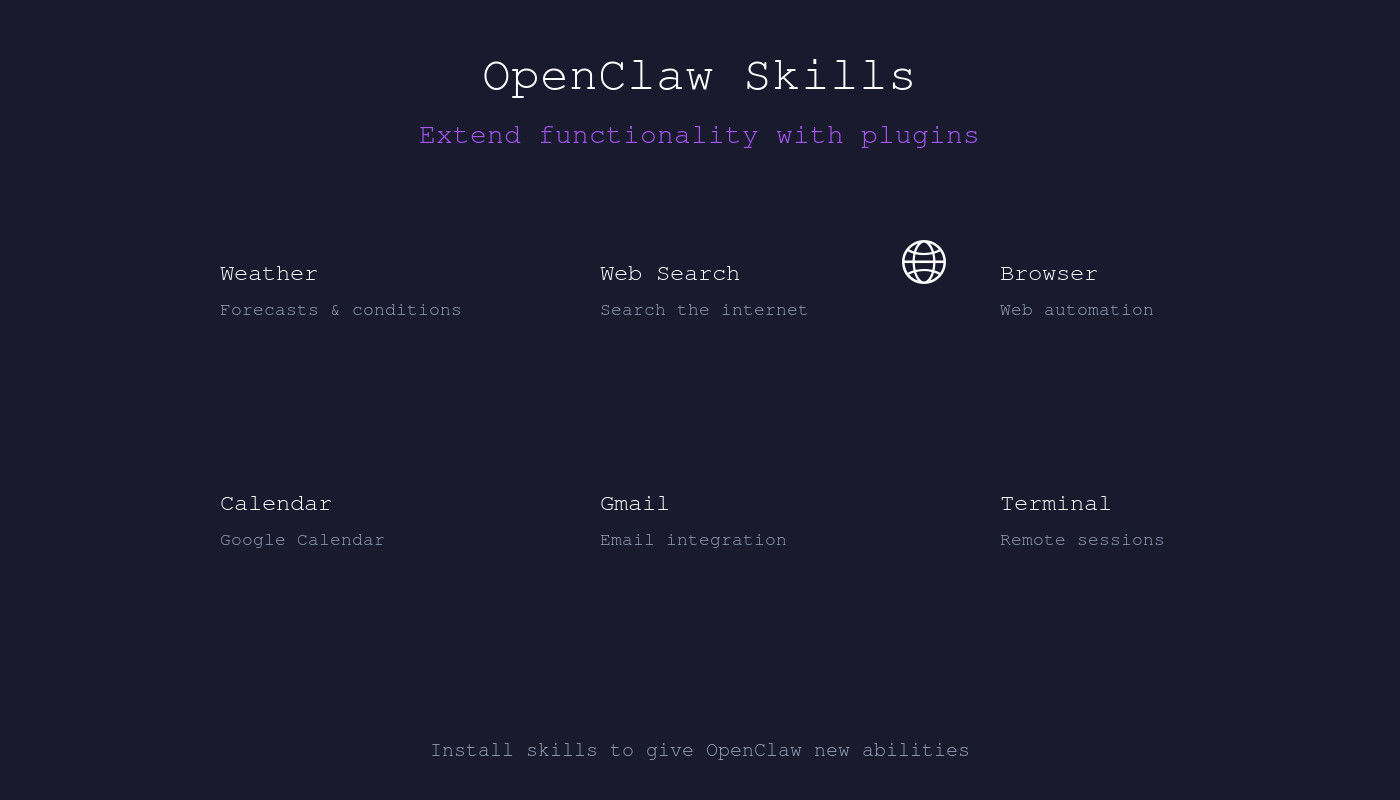 스킬은 OpenClaw의 기능을 확장합니다 — 날씨, 검색, 캘린더 등.
스킬은 OpenClaw에 새로운 능력을 부여합니다. 사용 가능한 스킬을 확인하세요:
openclaw skills list
스킬 설치하기 (예: 날씨):
openclaw skills add weather
인기 스킬은 다음과 같습니다:
- weather — 일기 예보 및 현재 날씨 확인
- web-search — 인터넷 검색
- browser — 웹 브라우저 제어
- calendar — Google 캘린더 관리
스킬을 추가한 후 게이트웨이를 다시 시작하세요:
openclaw gateway restart
8단계: Google 서비스 연결
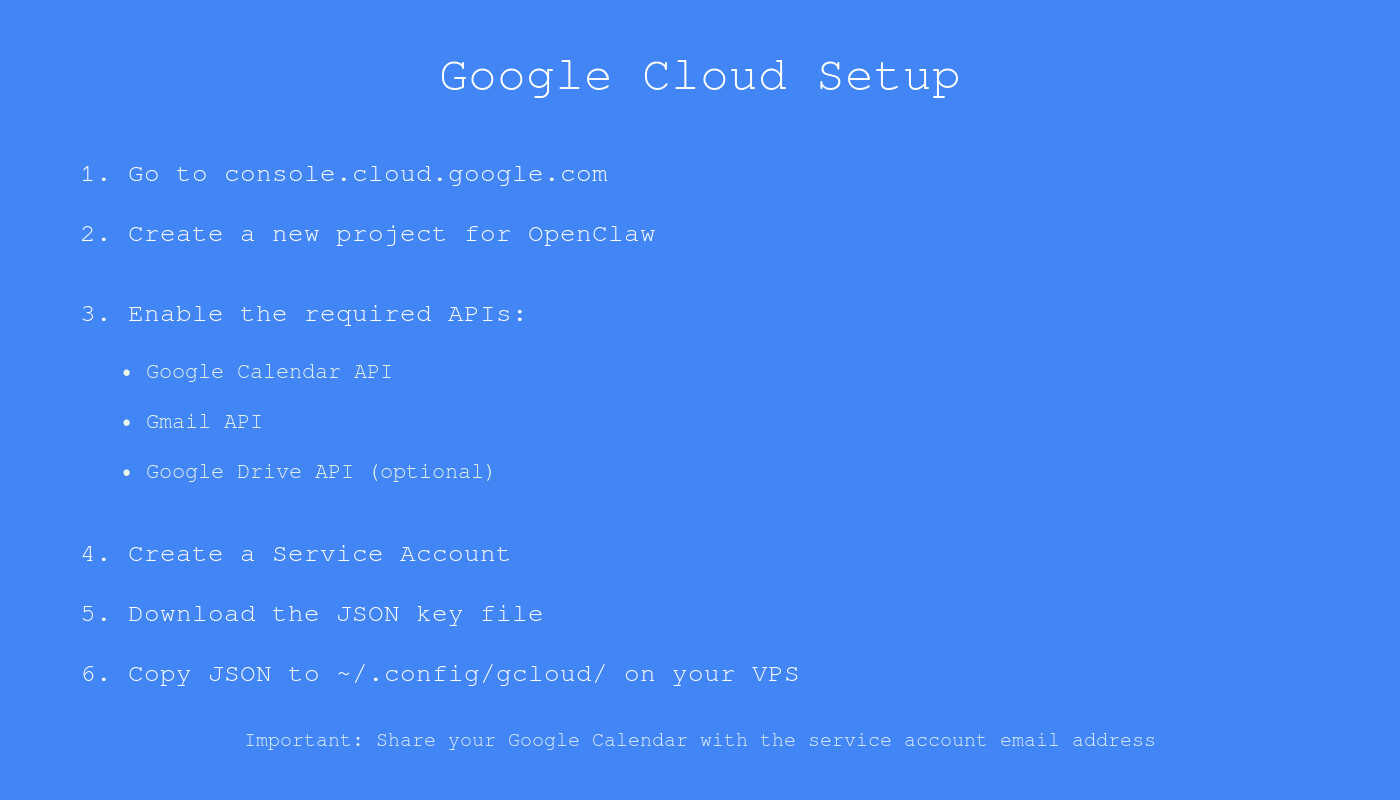 Google Cloud 서비스 계정을 설정하여 캘린더, Gmail, 드라이브를 연결하세요.
OpenClaw는 서비스 계정을 통해 Google 캘린더, Gmail 및 기타 Google 서비스와 연동할 수 있습니다.
Google Cloud 프로젝트 만들기:
- 다음 사이트로 이동하여 console.cloud.google.com
- 새 프로젝트 만들기
- 필요한 API 활성화하기 (Calendar API, Gmail API 등)
- 다음을 만들고 서비스 계정 JSON 키를 다운로드하세요
- Google 캘린더를 서비스 계정 이메일과 공유하세요
OpenClaw에 추가하기:
서비스 계정 JSON 파일을 서버로 복사하세요:
scp ~/Downloads/service-account.json root@YOUR_SERVER_IP:~/.config/gcloud/
설정 파일에 경로를 추가하여 OpenClaw가 해당 파일을 사용하도록 구성하세요.
이제 OpenClaw에게 다음과 같이 말할 수 있습니다:
- "오늘 내 일정이 뭐야?"
- "내일 오후 2시에 회의 일정을 잡아줘"
- "Gmail에서 읽지 않은 메시지를 확인해줘"
9단계: 예약 작업 설정하기 (Cron Jobs)
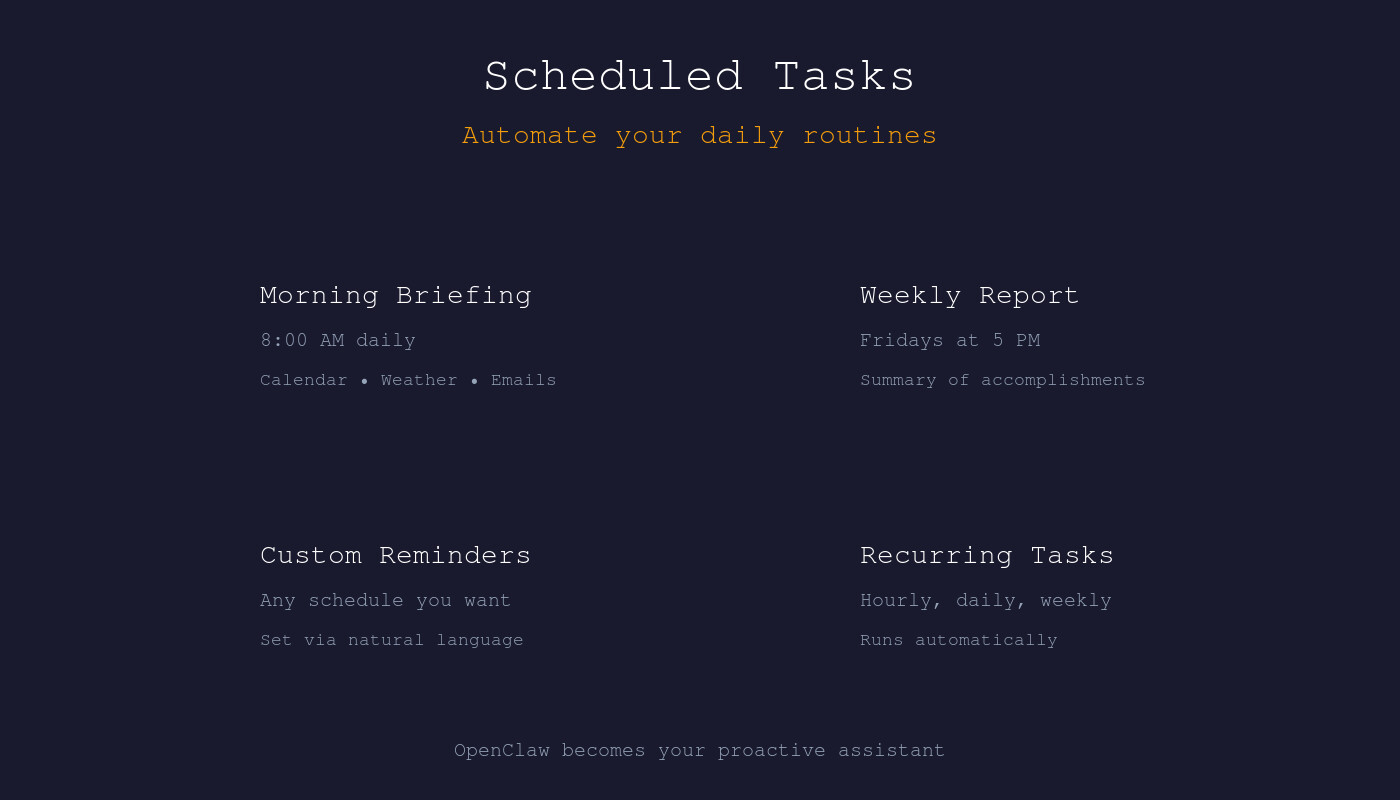 자동 작업을 예약하세요 — 아침 브리핑, 주간 보고서 등.
OpenClaw는 일정에 따라 작업을 자동으로 실행할 수 있습니다. 바로 이 부분에서 어시스턴트가 자율 에이전트로 발전합니다.
예시: 매일 아침 브리핑
Telegram으로 OpenClaw에게 말해보세요:
"매일 아침 8시에 내 일정 요약, 긴급 이메일, 날씨 예보를 보내줘."
OpenClaw가 자동으로 실행되는 cron 작업을 만들어 줍니다.
예시: 주간 보고서
"매주 금요일 오후 5시에 이번 주에 우리가 달성한 내용을 요약해서 보내줘."
설정 파일에서 cron 작업을 직접 관리할 수도 있습니다:
cron:
  jobs:
    - name: "Morning Briefing"
      schedule: "0 8 * * *"
      task: "Send me today's calendar, weather, and any urgent emails"
10단계: 설정 테스트하기
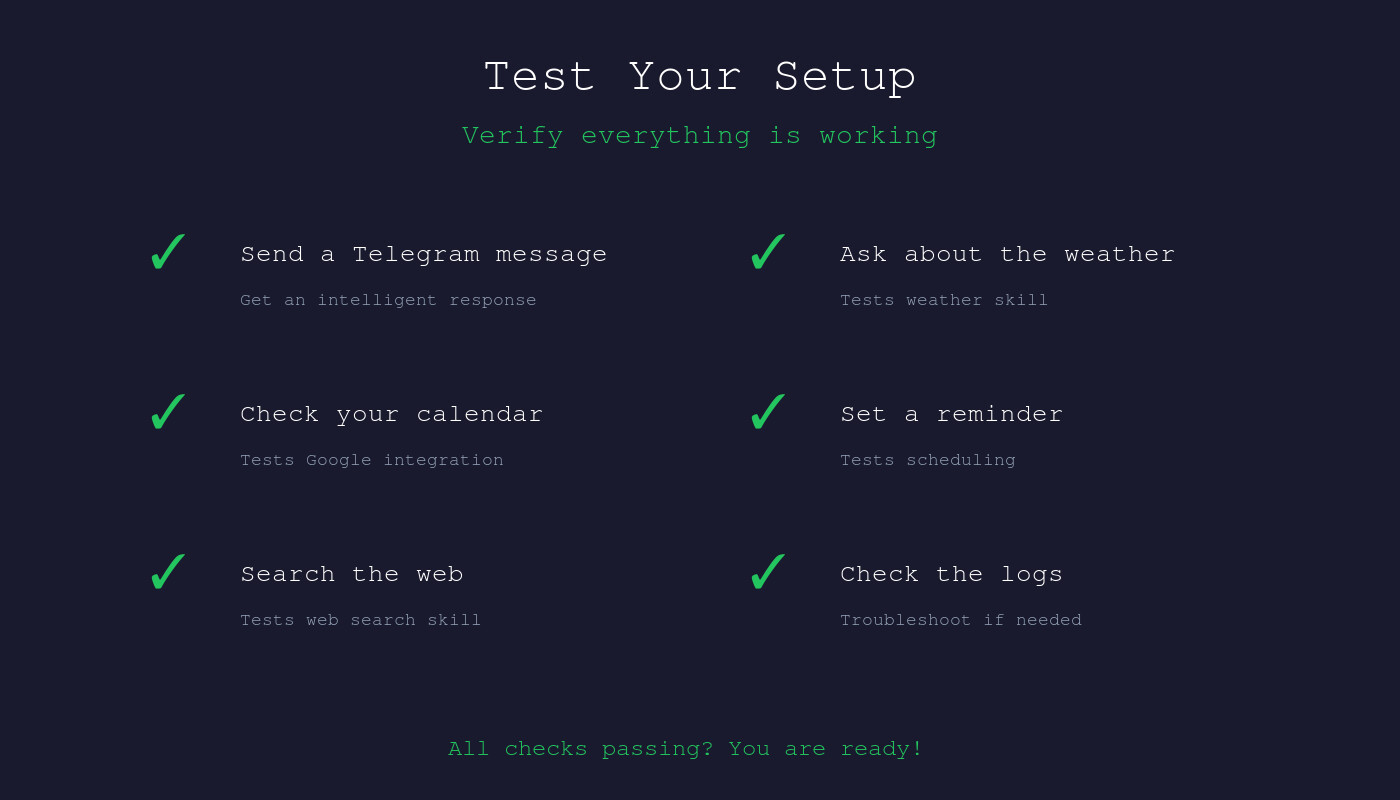 다음 테스트를 진행하여 설정이 올바르게 작동하는지 확인하세요.
모든 설정이 완료되었으니 전체 시스템을 테스트해 보세요:
- Telegram으로 메시지 보내기 — 응답이 와야 합니다
- 날씨 물어보기 — 날씨 스킬을 테스트합니다
- 캘린더 물어보기 — Google 연동을 테스트합니다
- 알림 설정하기 — cron/스케줄링을 테스트합니다
- 웹 검색 요청하기 — 웹 검색 스킬을 테스트합니다
문제가 있다면 로그를 확인하세요:
openclaw gateway logs
성공을 위한 팁
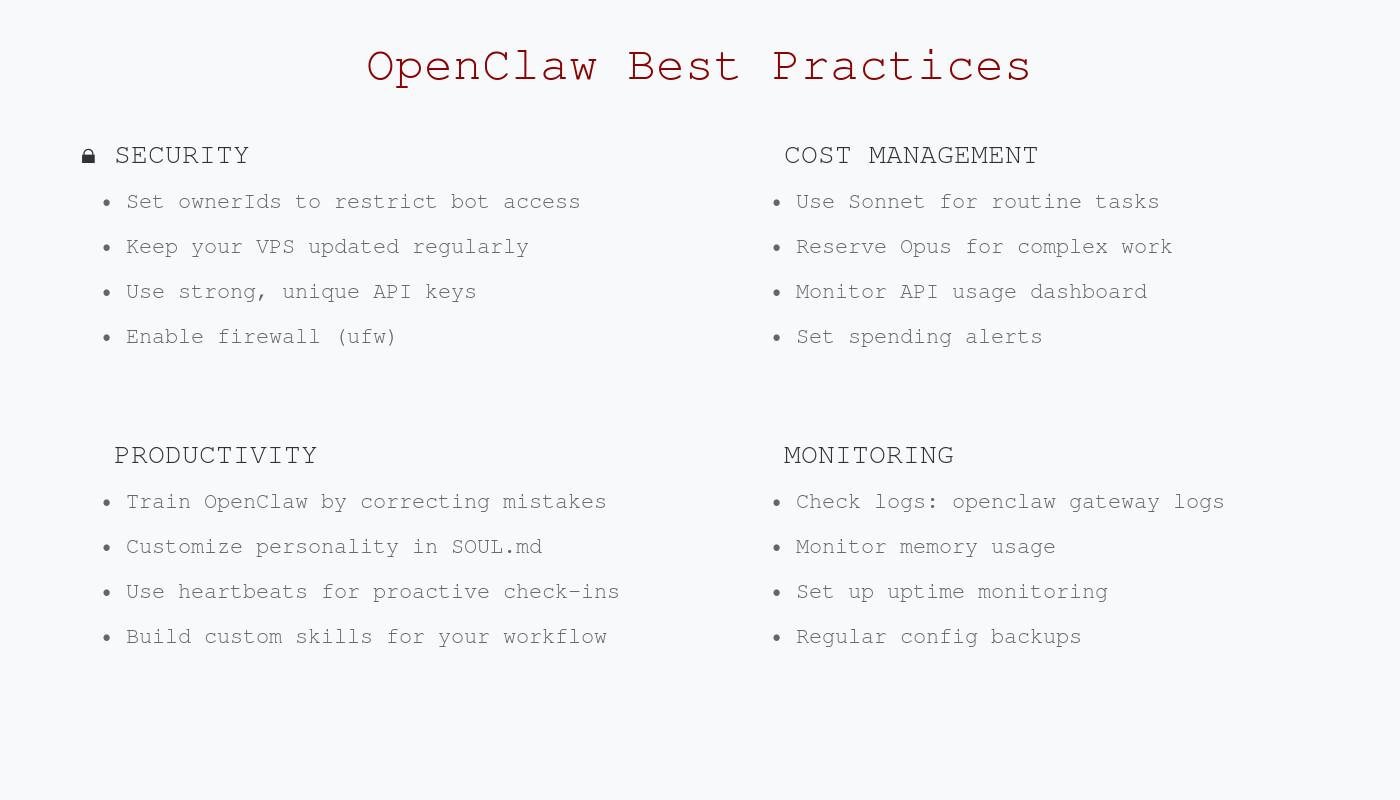 보안, 비용 관리, 생산성을 위한 모범 사례를 따라 보세요.
보안:
- 강력한 API 키를 사용하세요
- 봇을 사용할 수 있는 사람을 제한하려면
ownerIds를 설정하세요 - VPS를 항상 최신 상태로 유지하세요:
apt update && apt upgrade
비용 관리:
- 일상적인 작업에는 더 저렴한 Claude Sonnet으로 시작하세요
- 복잡한 작업에만 Opus를 사용하세요
- Anthropic 사용량 대시보드를 모니터링하세요
생산성:
- 실수를 바로잡아 주면서 봇을 훈련시키세요
- 다음 위치에 사용자 지정 지침을 만드세요:
SOUL.md - 하트비트를 활용하여 먼저 알려주는 점검을 설정하세요
결론
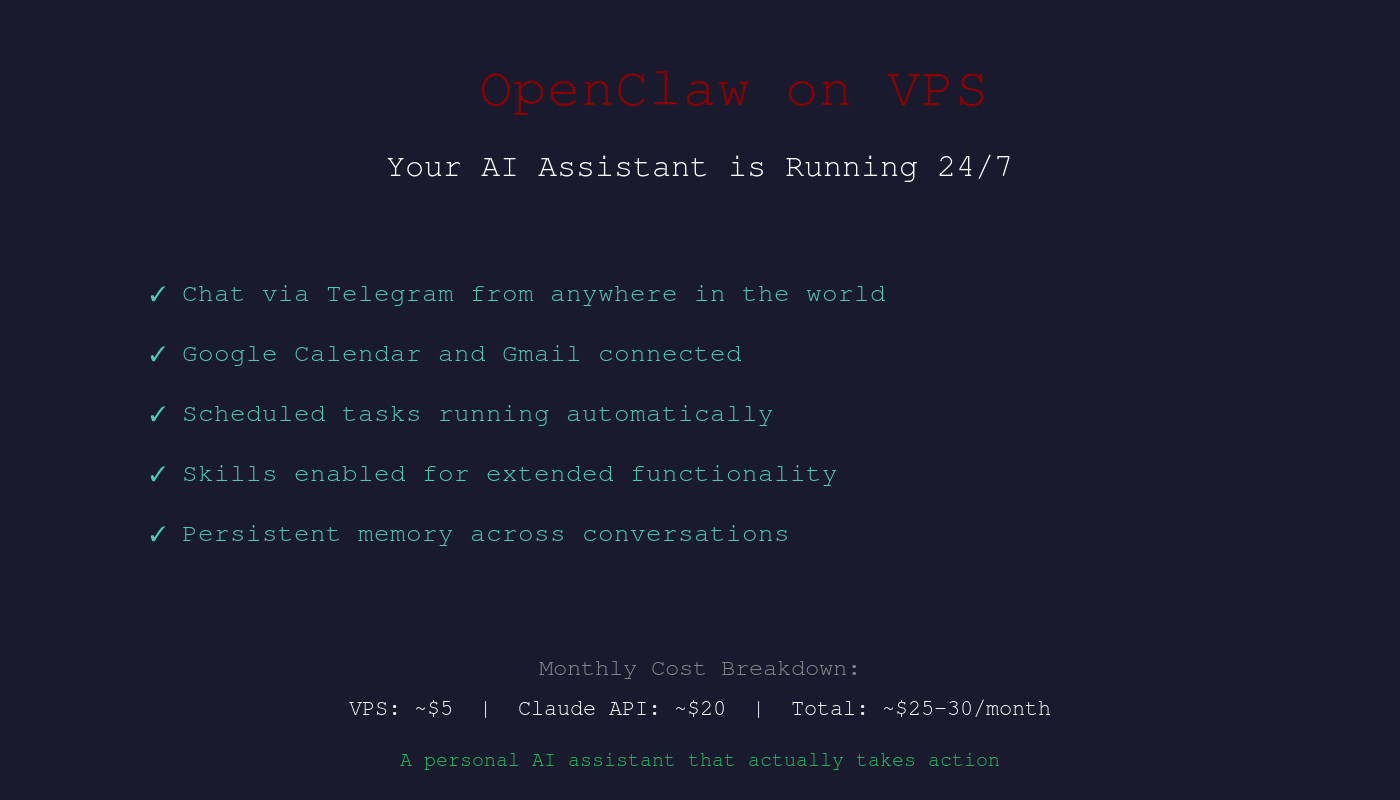 이제 AI 어시스턴트가 24시간 연중무휴로 실행되며 도움을 드릴 준비가 되었습니다.
이제 VPS에서 24시간 연중무휴로 실행되는 완전한 기능의 OpenClaw 인스턴스가 준비되었습니다. 다음을 할 수 있습니다:
- Telegram으로 대화하기 어디서든
- Google Calendar 및 Gmail에 접근하기
- 예약된 작업을 자동으로 실행하기
- 스킬 사용하기 날씨, 웹 검색 등을 위한
총 비용은 대략 다음과 같습니다:
- VPS: 월 ~$5-10
- Claude API: 적당한 사용 시 월 ~$20
- 합계: 월 ~$25-30
이 가격으로 언제든 이용할 수 있고 실제로 행동까지 해주는 개인 AI 어시스턴트를 갖게 됩니다. 단순한 또 하나의 챗봇이 아닙니다.
📺 전체 영상 보기: Clawdbot (OpenClaw) is everything I was hoping A.I. would be 제작: Dreams of Code
관련 가이드:
- AWS 빠른 설정 튜토리얼 — 대안 클라우드 호스팅
- 호스팅 옵션 비교 — 가장 저렴한 옵션 찾기
- 안전한 VM 설정 가이드 — 격리된 환경에서 로컬로 실행하기
즐거운 자동화 되세요! 🚀
더 많은 글
OpenClaw AWS 설정 완벽 가이드

AWS에서 OpenClaw를 설정하는 결정판 가이드입니다. 스팟 인스턴스 구성, 비용 최적화, 단계별 안내가 포함되어 있습니다.
OpenClaw에서 도구 체이닝으로 AI 워크플로 구축하기
도구와 함수 호출을 연결하여 강력한 다단계 AI 자동화 워크플로를 구축하는 방법을 마스터하세요. 데이터 추출부터 콘텐츠 생성 및 배포까지 다룹니다.
자체 호스팅 AI 어시스턴트 비용 최적화 가이드: 합리적인 예산으로 Claude 운영하기
자체 호스팅 AI 어시스턴트의 API 비용을 줄이기 위한 실用적인 전략—스마트 모델 라우팅, 캐싱, 배치 처리, 그리고 Claude를 저렴하게 운영하기 위한 OpenClaw 전용 최적화 방법을 소개합니다.