OpenClaw를 Telegram 봇으로 설정하는 방법 (2026 완벽 가이드)
Telegram에서 Claude AI와 직접 대화하고 싶으신가요? OpenClaw를 사용하면 대화를 기억하고, 파일을 처리하며, 맥락에 맞게 똑똑하게 응답하는 나만의 AI 기반 Telegram 봇을 간단하게 운영할 수 있습니다.
Telegram은 빠르고, 크로스 플랫폼을 지원하며, 개인정보 보호에 중점을 두기 때문에 Telegram 봇은 매우 인기가 높습니다. 웹 기반 AI 도구와 달리 Telegram 봇을 사용하면 브라우저를 열지 않고도 어떤 기기에서든 AI 어시스턴트를 바로 이용할 수 있습니다.
이 가이드에서는 봇을 만들고, OpenClaw에 연결하고, 첫 대화를 나누기까지의 과정을 안내합니다. 모두 10분 이내에 끝낼 수 있습니다.
1. BotFather로 봇 만들기
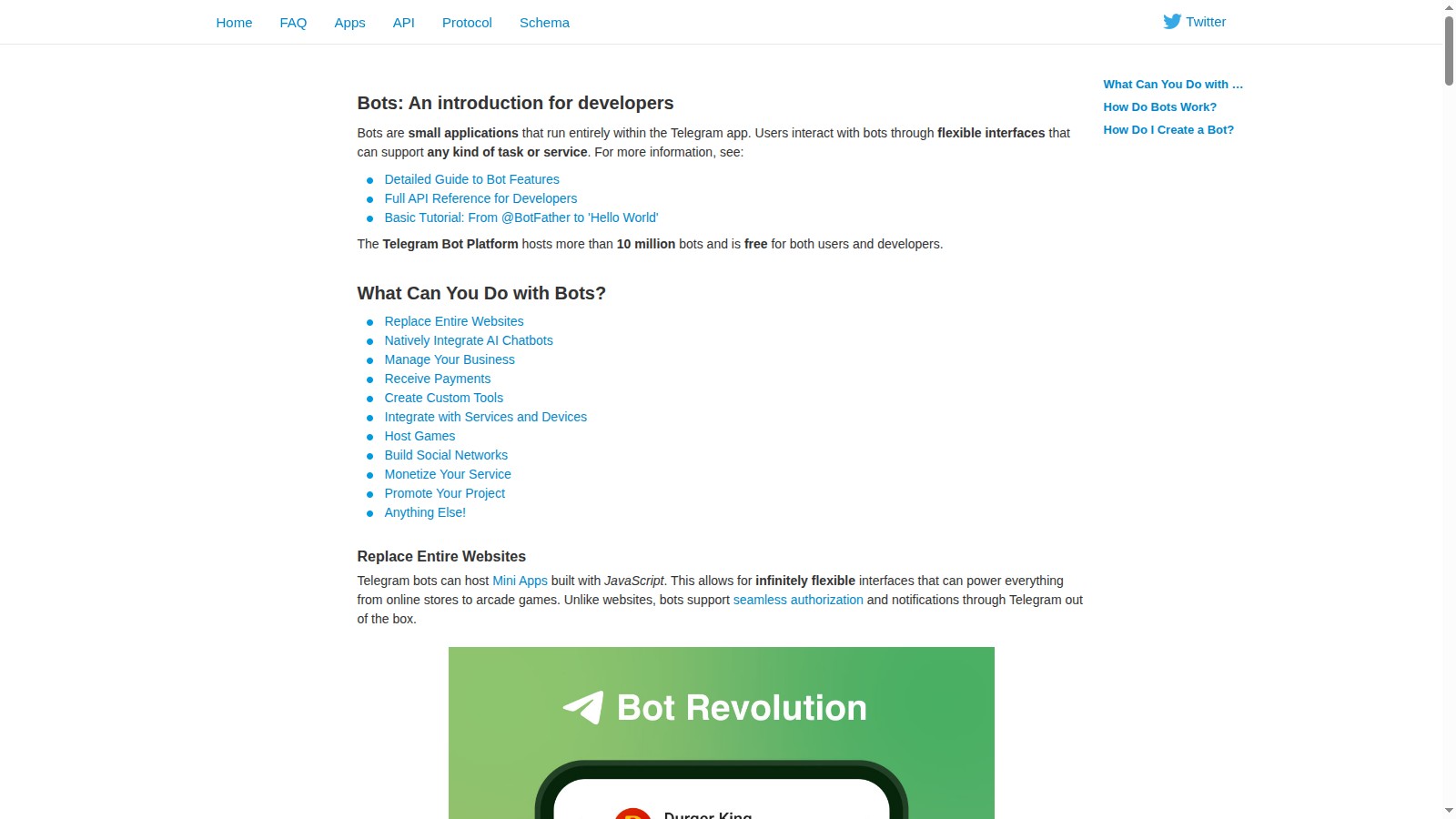 Telegram BotFather
Telegram은 모든 Telegram 봇 을 만들고 관리하는 공식 봇인 BotFather를 제공합니다. Telegram을 열고 @BotFather 를 검색하거나 다음 링크를 클릭하세요: t.me/BotFather
BotFather와 채팅을 시작하고 다음 명령어를 보내세요:
/newbot
BotFather가 두 가지를 물어봅니다:
- 봇 이름 - 사용자에게 표시되는 이름입니다 (예: "Krill Assistant")
- 봇 사용자 이름 - 반드시 "bot"으로 끝나야 하며 고유해야 합니다 (예: "krill_helper_bot")
두 가지를 모두 입력하면 BotFather가 봇을 생성하고 봇 토큰을 제공합니다. 토큰은 다음과 같은 형태입니다:
123456789:ABCdefGHIjklMNOpqrsTUVwxyz
이 토큰을 즉시 복사하여 안전하게 보관하세요. 이 토큰은 봇의 비밀번호이며 OpenClaw를 연결할 때 필요합니다.
2. 봇 설정 구성하기
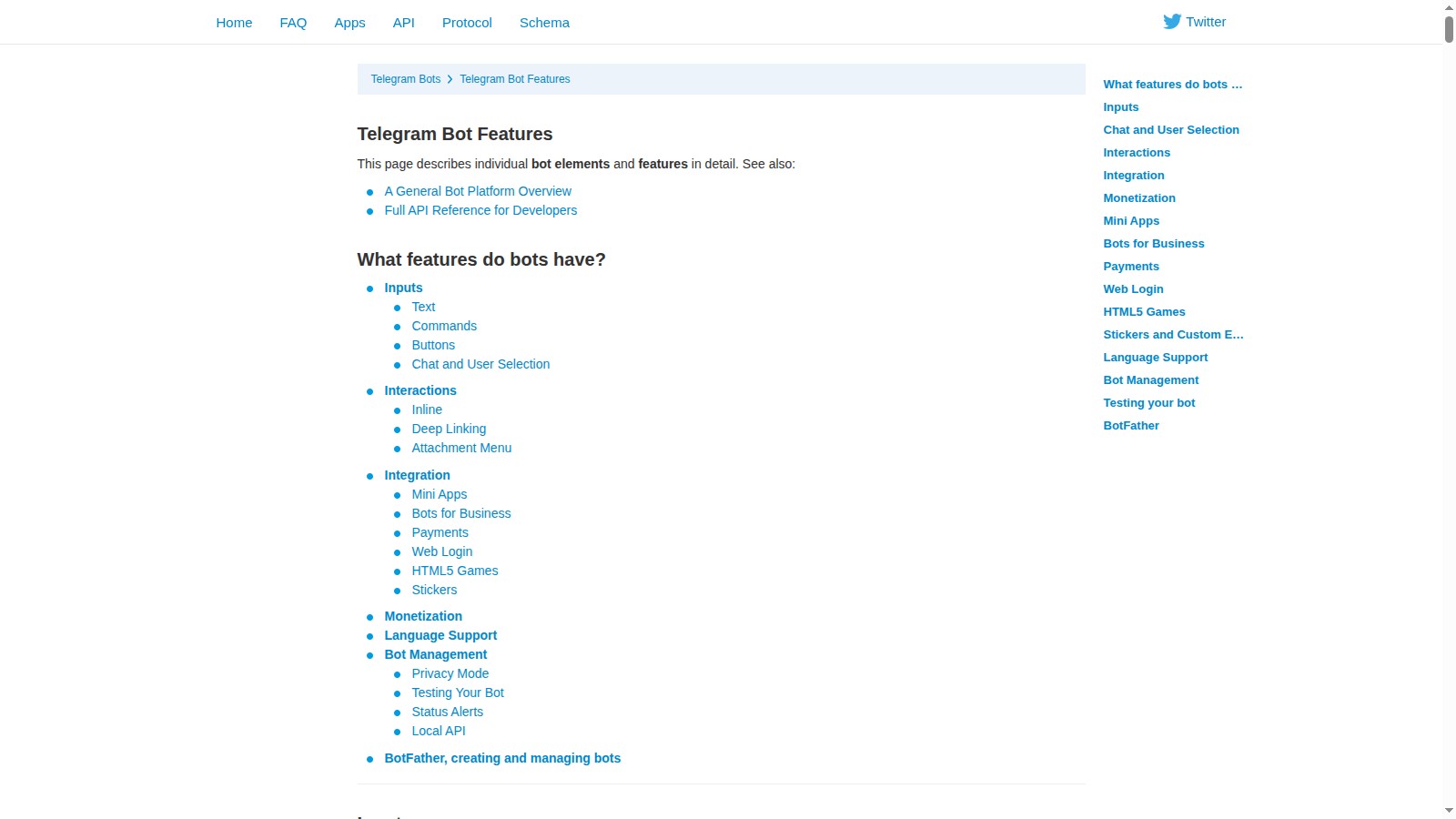 BotFather 설정
OpenClaw에 연결하기 전에 유용한 봇 설정을 몇 가지 구성해 보겠습니다. BotFather와의 채팅에서 다음을 보내세요:
/mybots
목록에서 봇을 선택한 다음 Bot Settings를 클릭하세요. 권장 설정은 다음과 같습니다:
인라인 모드 → 봇이 다른 채팅에서 멘션될 때 응답하게 하려면 활성화하세요 그룹 개인정보 보호 → 봇이 그룹의 모든 메시지를 볼 수 있게 하려면 비활성화하세요 (그룹 채팅 지원에 유용) 명령어 → 다음과 같은 유용한 명령어를 추가하세요:
/help- 사용 가능한 명령어 표시/status- 봇 상태 확인/clear- 대화 기록 삭제
나중에 언제든지 변경할 수 있지만, 지금 설정해 두면 좋습니다.
3. OpenClaw를 Telegram에 연결하기
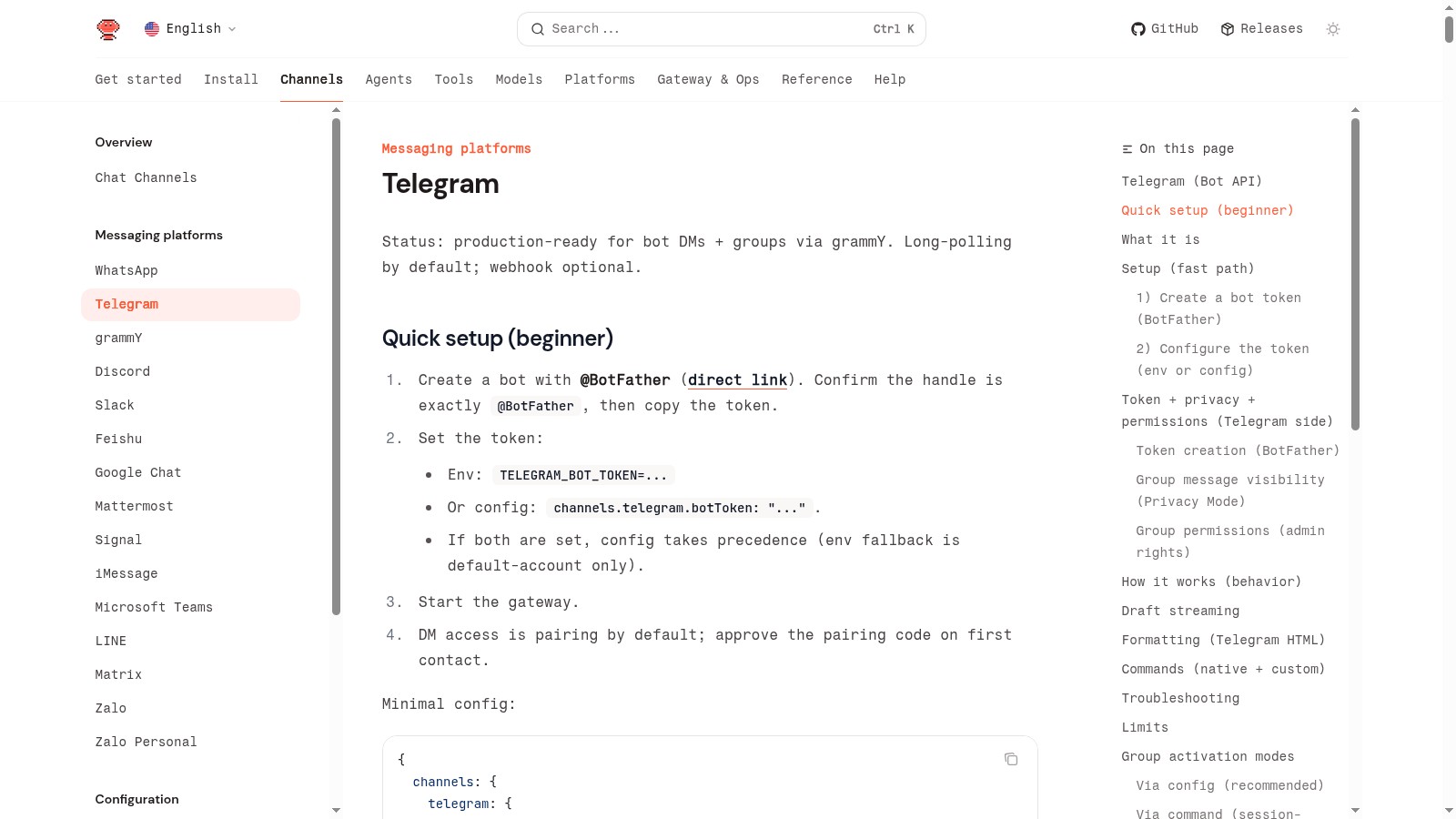 OpenClaw 설정
이제 봇을 OpenClaw에 연결해 보겠습니다. 두 가지 방법이 있습니다:
옵션 1: 환경 변수 (서버에 권장)
export TELEGRAM_BOT_TOKEN="123456789:ABCdefGHIjklMNOpqrsTUVwxyz"
영구적으로 적용하려면 이를 다음 파일에 추가하세요: ~/.bashrc 또는 ~/.zshrc 에 추가하세요.
옵션 2: 설정 파일
OpenClaw 설정 파일(~/.openclaw/openclaw.json)을 편집하고 다음을 추가하세요:
{
  "channels": {
    "telegram": {
      "enabled": true,
      "botToken": "123456789:ABCdefGHIjklMNOpqrsTUVwxyz"
    }
  }
}
접근 제어를 포함한 더 안전한 설정:
{
  "channels": {
    "telegram": {
      "enabled": true,
      "botToken": "your-bot-token-here",
      "dmPolicy": "pairing",
      "allowFrom": ["your-telegram-user-id"],
      "groupPolicy": "allowlist",
      "groups": {
        "your-group-id": {
          "allow": true
        }
      }
    }
  }
}
Telegram 사용자 ID를 찾으려면 다음과 같은 봇을 사용할 수 있습니다: @userinfobot - 채팅을 시작하기만 하면 사용자 ID를 알려줍니다.
4. 게이트웨이 시작하기
 OpenClaw 게이트웨이 실행 중
Telegram 연결을 활성화하려면 OpenClaw 게이트웨이를 시작(또는 재시작)하세요:
openclaw gateway restart
Telegram이 연결되었는지 확인하세요:
openclaw channels status
Telegram이 봇 사용자 이름과 함께 연결됨으로 표시되는 출력을 확인할 수 있습니다.
오류가 표시되는 경우:
- "Invalid token" - BotFather에서 받은 토큰 전체를 정확히 복사했는지 다시 확인하세요
- "Telegram channel disabled" - 다음 항목이 설정되어 있는지 확인하세요
enabled: true이(가) 설정 파일에 지정되어 있어야 합니다 - "Connection timeout" - 인터넷 연결을 확인하세요
5. 첫 번째 대화 나누기
 Telegram 봇 대화
Telegram을 열고 봇의 사용자 이름으로 검색하세요(예: @krill_helper_bot). 채팅을 시작하고 다음 메시지를 보내보세요:
Hello! What can you do?
OpenClaw 기반 봇이 자신의 기능을 설명하는 답변을 보내야 합니다. 축하합니다. 이제 Telegram에서 Claude AI가 실행되고 있습니다!
봇으로 할 수 있는 일:
- 메시지 보내기 - 전체 맥락을 유지하며 자연스러운 대화를 나눌 수 있습니다
- 파일 공유 - 이미지, PDF, 문서를 보내면 봇이 읽을 수 있습니다
- 명령어 사용 -
/help,/status또는 직접 정의한 사용자 지정 명령어를 사용할 수 있습니다 - 그룹 채팅 - 봇을 그룹에 추가하여 팀 업무를 지원받을 수 있습니다
- 음성 메시지 - 음성 메모를 보낼 수 있습니다(음성 인식 기능을 설정한 경우)
6. 페어링으로 봇 보호하기
 Telegram 페어링 승인
기본적으로 OpenClaw는 보안을 위해 "페어링 모드"를 사용합니다. 새로운 사용자가 봇에 메시지를 보내면 페어링 코드를 받게 됩니다. 해당 사용자가 봇을 사용하려면 먼저 승인해야 합니다.
페어링 요청이 표시되면 다음을 실행하세요:
openclaw pairing list
대기 중인 페어링 요청이 표시됩니다. 사용자를 승인하려면:
openclaw pairing approve telegram <code>
거부하려면:
openclaw pairing reject telegram <code>
페어링 비활성화(공개 봇):
누구나 봇을 사용할 수 있게 하려면 dmPolicy 를 다음과 같이 설정하세요: "open" 그리고 추가하세요 "*" 를 다음과 같이 설정하세요: allowFrom:
{
  "channels": {
    "telegram": {
      "dmPolicy": "open",
      "allowFrom": ["*"]
    }
  }
}
참고: 그 영향을 충분히 이해하는 경우에만 이 설정을 사용하세요. 봇 사용자 이름을 아는 사람은 누구나 이 봇을 사용할 수 있습니다.
7. 고급 기능
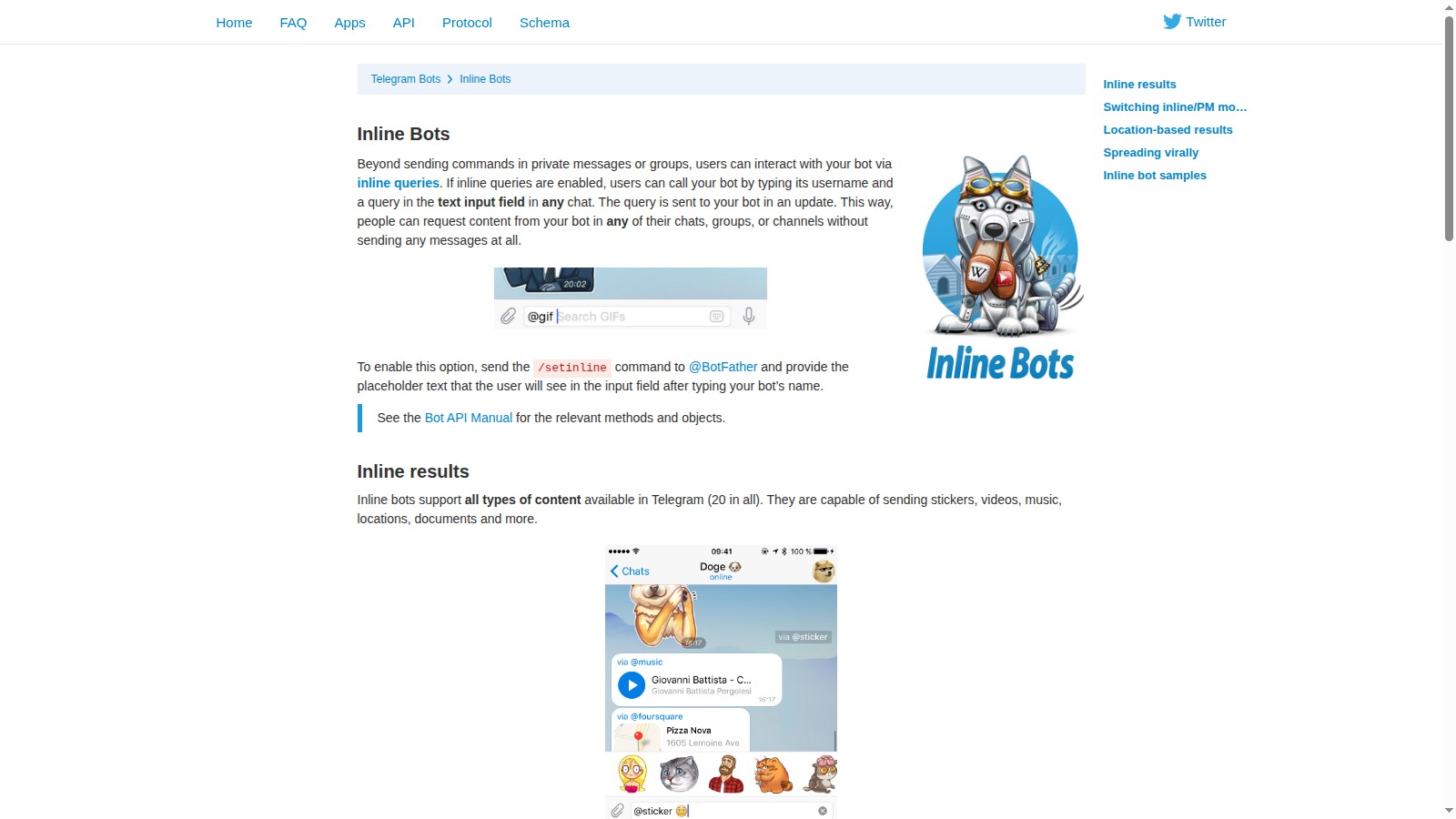 Telegram 인라인 버튼
OpenClaw's의 Telegram 연동에는 다음과 같은 여러 고급 기능이 포함되어 있습니다:
인라인 버튼
봇은 동작을 수행할 수 있는 클릭 가능한 버튼이 포함된 메시지를 보낼 수 있습니다:
- 확인 버튼 (예/아니요)
- 다중 선택
- 빠른 작업
답장 컨텍스트
특정 메시지에 답장하면 OpenClaw가 응답에 해당 컨텍스트를 반영하여 대화가 더 자연스러워집니다.
스트리밍 응답
긴 응답은 실시간으로 스트리밍되며 자동으로 업데이트되므로, 완료될 때까지 기다리지 않고 답변이 만들어지는 과정을 볼 수 있습니다.
파일 처리
이미지를 보내면 봇이 다음을 할 수 있습니다:
- 이미지에 무엇이 있는지 설명
- 스크린샷의 텍스트 읽기
- 다이어그램과 차트 분석
PDF를 보내면 봇이 다음을 할 수 있습니다:
- 문서 읽기 및 요약
- 내용에 대한 질문에 답변
- 특정 정보 추출
그룹 채팅 연동
팀 지원을 위해 봇을 Telegram 그룹에 추가하세요. 그룹별 설정을 구성합니다:
{
  "channels": {
    "telegram": {
      "groups": {
        "-1001234567890": {
          "allow": true,
          "requireMention": true,
          "systemPrompt": "You're a helpful team assistant."
        }
      }
    }
  }
}
다음과 같이 설정하면 requireMention: true봇은 다음과 같이 멘션될 때만 응답합니다: @botname.
8. 봇 동작 맞춤 설정
 OpenClaw 봇 성격
봇의 동작 방식을 맞춤 설정하고 싶으신가요? 워크스페이스 파일을 편집하세요:
SOUL.md - 봇의 성격을 정의합니다:
당신은 친절하고 재치 있는 AI 어시스턴트 Krill입니다.
간결하면서도 친근하게 답변하세요. 가끔 이모지를 사용하세요.
확실하지 않을 때는 추측하지 말고 모른다고 인정하세요.
AGENTS.md - 운영 규칙 설정:
- 가능하면 30초 이내에 응답하기
- 긴 작업의 경우 진행 상황 업데이트 제공하기
- 예/아니오 질문에는 인라인 버튼 사용하기
- 메시지는 2000자 이내로 유지하기
도구 접근 - OpenClaw 설정에서 도구 정책을 구성하여 봇이 할 수 있는 작업을 제어하세요.
결론
Telegram과 OpenClaw
OpenClaw를 Telegram 봇으로 성공적으로 설정했습니다! 이제 Telegram을 사용하는 모든 기기에서 AI 어시스턴트를 24시간 내내 이용할 수 있습니다.
이 설정의 강점은 지속적인 대화 맥락입니다. 봇이 이전 대화를 기억하고, 간단한 채팅 메시지만으로 복잡한 다단계 작업도 처리할 수 있습니다.
다음으로 살펴볼 내용:
- 설정하기 예약 알림 Telegram으로 메시지를 보내 주는
- 연결하기 여러 채널 (Discord, Slack, Signal)을 동일한 OpenClaw 인스턴스에
- 구성하기 exec 승인 안전한 명령 실행을 위한
- 만들기 맞춤형 스킬 워크플로에 맞춘
질문이 있거나 설정을 공유하고 싶다면 OpenClaw Discord 에 참여하세요!
자주 묻는 질문
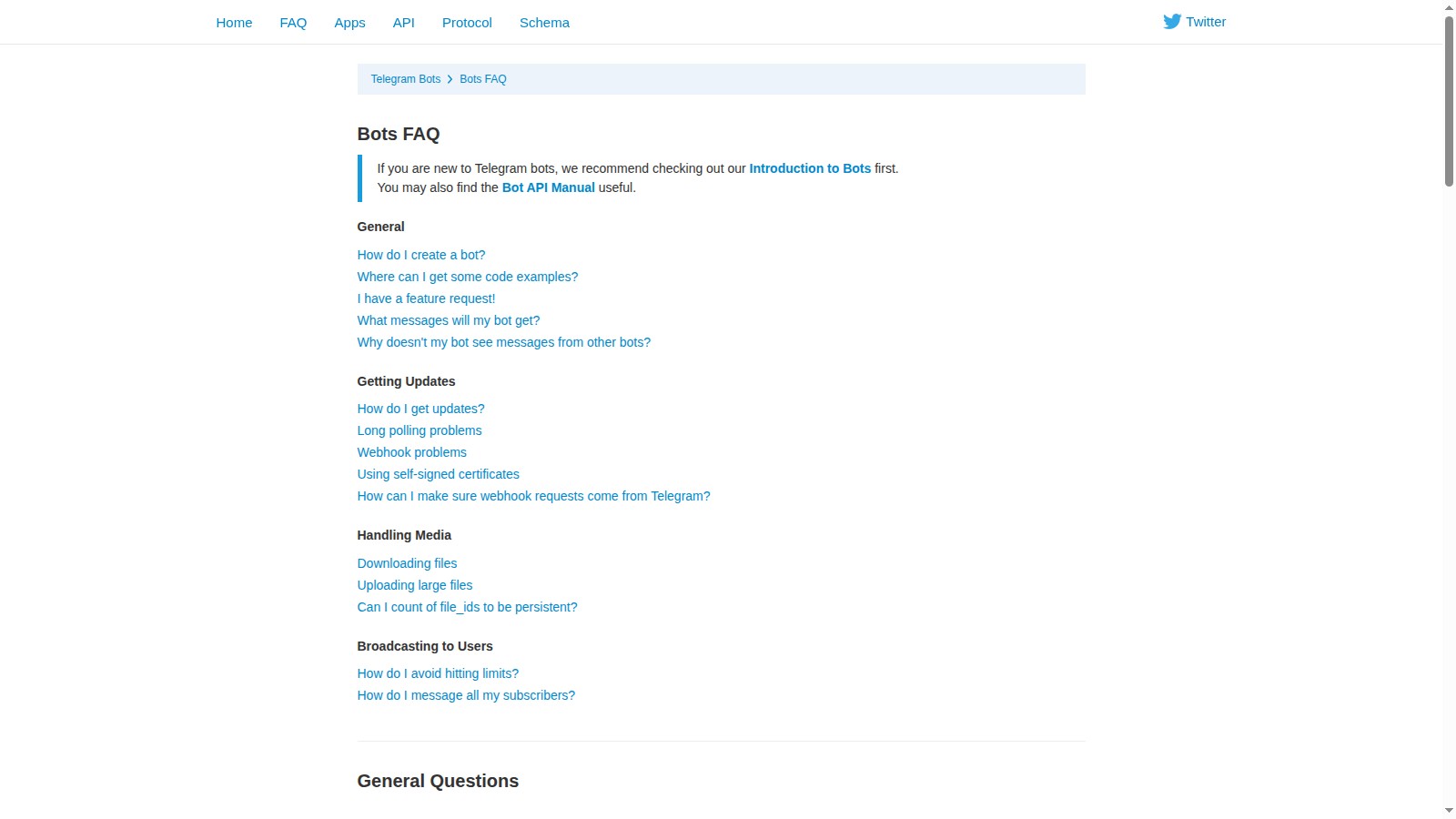 Telegram 봇 FAQ
여러 서버에서 같은 봇 토큰을 사용할 수 있나요?
아니요. 각 봇 토큰은 하나의 OpenClaw 인스턴스에서만 사용해야 합니다. 여러 봇이 필요하면 BotFather로 별도의 봇을 만드세요.
내 Telegram 사용자 ID는 어떻게 확인하나요?
Telegram에서 @userinfobot 에 메시지를 보내면 사용자 ID를 알려줍니다. 더 자세한 정보가 필요하면 를 사용할 수도 있습니다. 봇이 그룹 채팅에서도 작동하나요?
네! 봇을 그룹에 추가하고 OpenClaw 설정에서 구성하세요.
를 사용하면 봇이 명시적으로 멘션되었을 때만 응답합니다. requireMention: true 메시지 속도 제한이 있나요?
네. Telegram은 봇이 모든 채팅에서 초당 30개, 같은 채팅에서는 분당 20개까지만 메시지를 보내도록 제한합니다. OpenClaw는 재시도 로직으로 이를 자동으로 처리합니다.
Yes - Telegram limits bots to 30 messages per second across all chats, and 20 messages per minute to the same chat. OpenClaw handles this automatically with retry logic.
봇의 프로필 사진을 변경할 수 있나요?
네! BotFather에게 메시지를 보내 /mybots를 전송한 다음, 봇을 선택하고 Edit Bot → Edit Botpic 을 선택한 후 이미지를 업로드하세요.
봇이 대화 기록을 저장하나요?
OpenClaw는 대화 기록을 서버의 세션 파일에 로컬로 저장합니다. 대화 기록은 메시지 자체 외에는 Telegram's 서버로 전송되지 않습니다.
더 많은 글
OpenClaw AWS 설정 완벽 가이드

AWS에서 OpenClaw를 설정하는 결정판 가이드입니다. 스팟 인스턴스 구성, 비용 최적화, 단계별 안내가 포함되어 있습니다.
OpenClaw에서 도구 체이닝으로 AI 워크플로우 구축하기
도구와 함수 호출을 연결하여 데이터 추출부터 콘텐츠 생성 및 배포까지 강력한 다단계 AI 자동화 워크플로우를 구축하는 방법을 마스터하세요.
셀프 호스팅 AI 어시스턴트를 위한 비용 최적화 가이드: 적은 예산으로 Claude 실행하기
셀프 호스팅 AI 어시스턴트의 API 비용을 줄이기 위한 실용적인 전략—스마트 모델 라우팅, 캐싱, 배치 처리, 그리고 Claude를 저렴하게 실행하기 위한 OpenClaw 전용 최적화 방법을 소개합니다.