Hoe je OpenClaw instelt als Discord-bot (Complete gids voor 2026)
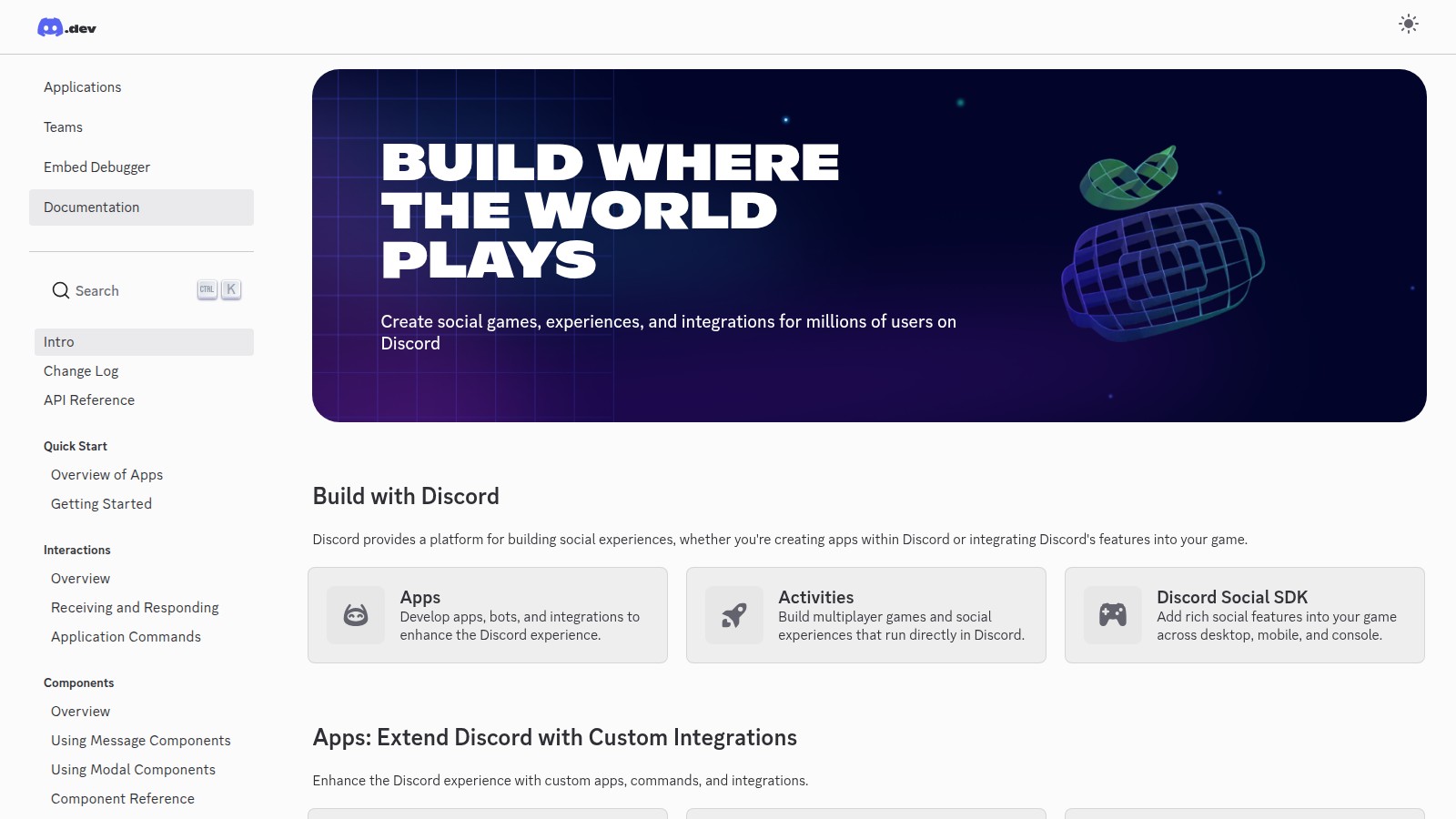
Wil je rechtstreeks in Discord chatten met Claude AI? Met OpenClaw kun je je eigen AI-gestuurde Discord-bot draaien met volledig gespreksgeheugen, bestandsverwerking en native slash-commando's.
In tegenstelling tot generieke Discord-bots behoudt een bot op basis van OpenClaw de context tijdens gesprekken, kan hij taken uitvoeren, op het web zoeken en integreren met je andere tools. Het is alsof je een persoonlijke AI-assistent hebt die in je Discord-server woont.
Deze gids leidt je door het volledige installatieproces, van het aanmaken van je Discord-applicatie tot het voeren van je eerste gesprek met je nieuwe AI-bot.
1. Maak een Discord-applicatie aan
 Discord Developer Portal
Eerst moet je een Discord-applicatie aanmaken die als container voor je bot dient.
Ga naar het Discord Developer Portal en log in met je Discord-account. Klik op de knop New Application rechtsboven.
Geef je applicatie een naam — deze wordt in Discord weergegeven wanneer gebruikers met je bot communiceren. Iets als "Krill" of "OpenClaw Bot" werkt goed.
Nadat je de applicatie hebt aangemaakt, kom je op de pagina General Information. Noteer de Application ID — die heb je later nodig voor de uitnodigingslink.
2. Voeg de botgebruiker toe
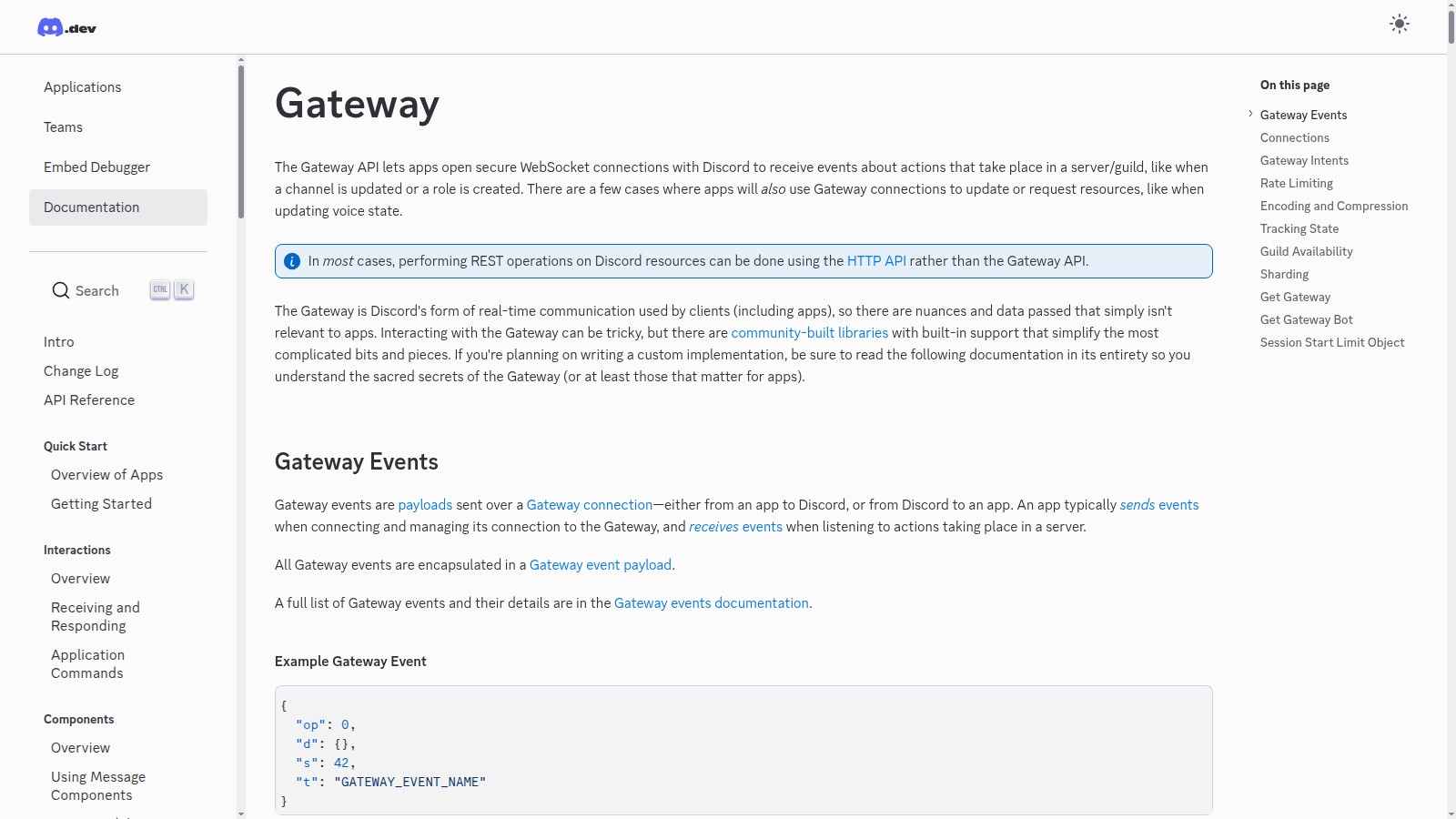 Discord-botinstellingen
Klik in de linkerzijbalk op Bot om de botinstellingen te openen. Klik op Add Bot en bevestig wanneer daarom wordt gevraagd.
Hiermee maak je de daadwerkelijke botgebruiker aan die in je Discord-server verschijnt. Je kunt hier de gebruikersnaam en avatar van de bot aanpassen.
Cruciale stap: Onder Privileged Gateway Intents, moet je het volgende inschakelen:
- ✅ Message Content Intent — Vereist om berichttekst te lezen
- ✅ Server Members Intent — Nodig voor het opzoeken van gebruikers en toegestane lijsten
Zonder Message Content Intent maakt je bot wel verbinding, maar kan hij geen berichten lezen. Dit is de meest voorkomende fout bij de installatie.
Klik nu op Reset Token om je bottoken te genereren. Kopieer dit token direct en bewaar het veilig — je kunt het niet nogmaals bekijken. Dit token is als een wachtwoord voor je bot.
3. Genereer de uitnodigingslink
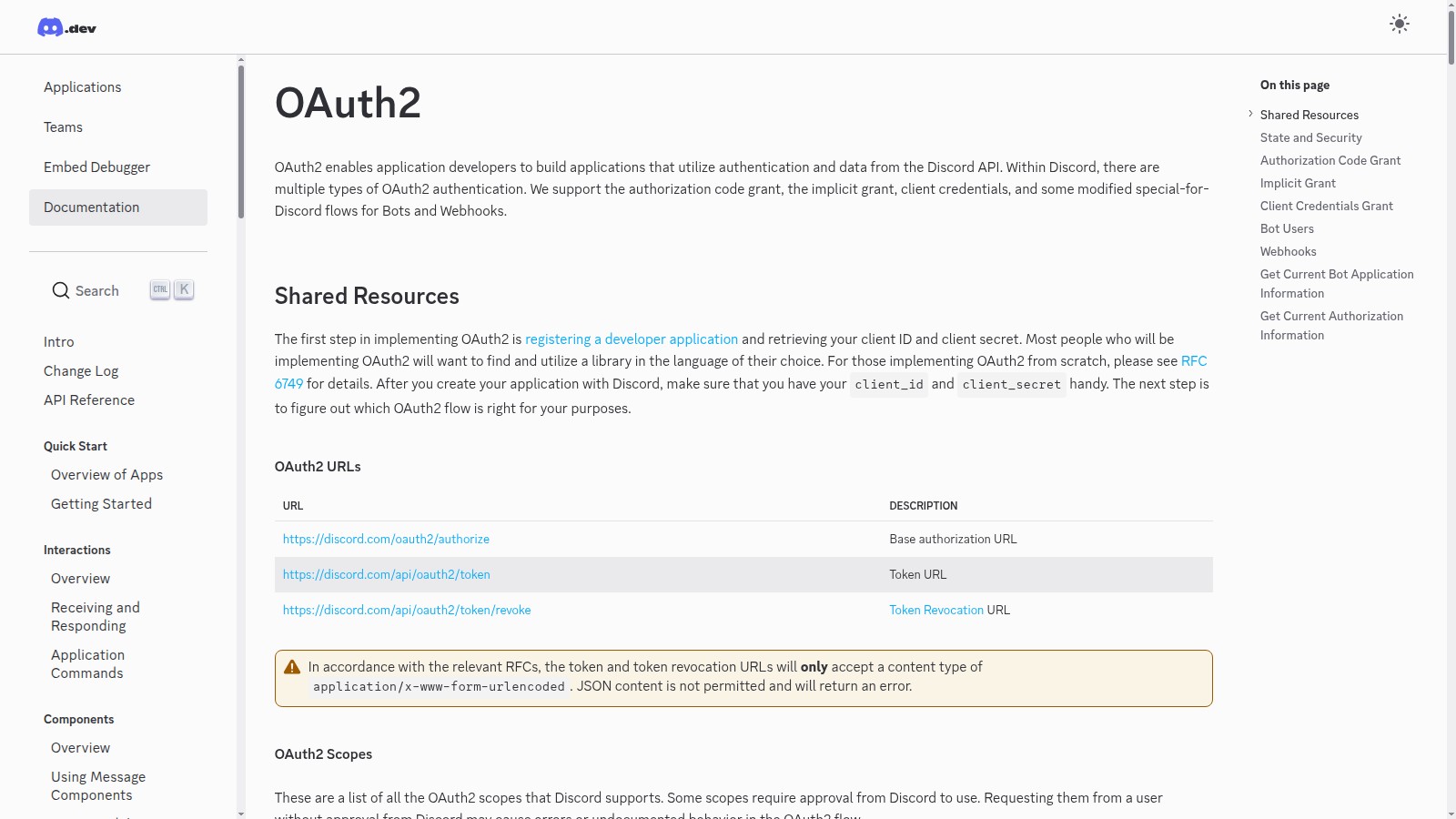 Discord OAuth2 URL Generator
Ga naar OAuth2 → URL Generator in de linkerzijbalk. Met deze tool maak je de speciale URL waarmee je je bot aan servers kunt toevoegen.
Onder Scopes, selecteer:
- ✅
bot - ✅
applications.commands(vereist voor slash-commando's)
Onder Bot Permissions, selecteer minimaal:
- ✅ View Channels
- ✅ Send Messages
- ✅ Read Message History
- ✅ Embed Links
- ✅ Attach Files
- ✅ Add Reactions
Kopieer de gegenereerde URL onderaan. Open deze in je browser, selecteer je server en autoriseer de bot. Je zou je bot in de ledenlijst van de server moeten zien verschijnen (hij is offline totdat we OpenClaw configureren).
4. Haal je server- en kanaal-ID's op
 Discord Developer Mode
Discord gebruikt numerieke ID's voor alles. Om OpenClaw goed te configureren heb je je server-ID (guild) en kanaal-ID's nodig.
Ga in Discord naar User Settings → Advanced en schakel Developer Modein. Hiermee worden de opties "Copy ID" toegevoegd aan het rechtermuisknopmenu.
Klik nu met de rechtermuisknop op:
- Je servernaam → Copy Server ID
- Het kanaal dat je de bot wilt laten gebruiken → Copy Channel ID
- Je gebruikersnaam → Copy User ID
Bewaar deze ID's ergens — je hebt ze nodig voor de OpenClaw-configuratie.
5. OpenClaw configureren
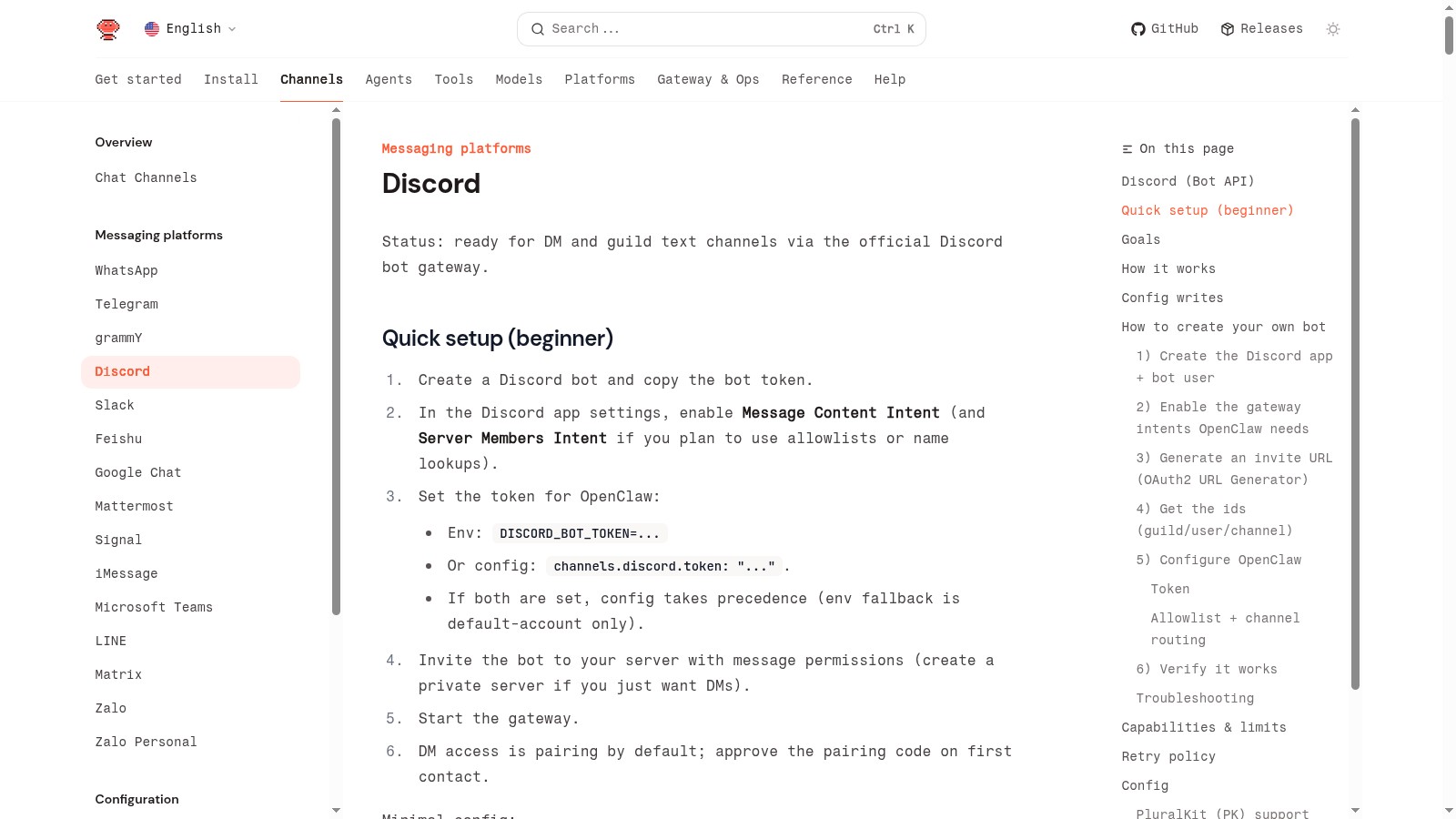 OpenClaw Discord-configuratie
Nu gaan we alles koppelen. Je hebt twee opties om de bot-token in te stellen:
Optie 1: Omgevingsvariabele (aanbevolen)
export DISCORD_BOT_TOKEN="your-bot-token-here"
Voeg dit toe aan je ~/.bashrc of ~/.zshrc om het permanent te maken.
Optie 2: Configuratiebestand
Voeg de token direct toe aan je OpenClaw-configuratie:
{
  channels: {
    discord: {
      enabled: true,
      token: "your-bot-token-here"
    }
  }
}
Voor een completere setup met allowlists en kanaalbeperkingen:
{
  channels: {
    discord: {
      enabled: true,
      dm: {
        enabled: true,
        policy: "pairing"
      },
      guilds: {
        "YOUR_GUILD_ID": {
          requireMention: true,
          users: ["YOUR_USER_ID"],
          channels: {
            "YOUR_CHANNEL_ID": {
              allow: true,
              requireMention: true
            }
          }
        }
      }
    }
  }
}
Vervang de placeholder-ID's door de ID's die je eerder hebt gekopieerd.
6. Start de Gateway en test
 OpenClaw Gateway actief
Start de OpenClaw-gateway (of start hem opnieuw op):
openclaw gateway restart
Controleer of Discord succesvol is verbonden:
openclaw channels status
Je zou Discord als verbonden moeten zien staan. Als er fouten zijn, zijn dit de meest voorkomende problemen:
- "Used disallowed intents" — Schakel Message Content Intent in via het Developer Portal
- De bot maakt verbinding maar reageert niet — Controleer of je kanaal-ID in de allowlist staat
- "Invalid token" — Controleer nogmaals of je de volledige bot-token hebt gekopieerd
7. Voer je eerste gesprek
 Discord-botgesprek
Ga naar je Discord-server en het kanaal dat je hebt geconfigureerd. Als je requireMention: true, hebt ingesteld, moet je je bot @vermelden:
@Krill what can you do?
Je door OpenClaw aangedreven bot zou moeten reageren met een overzicht van zijn mogelijkheden. Gefeliciteerd — je hebt nu Claude AI draaien op je Discord-server!
Pro-tips voor het gebruik van je Discord-bot:
- Stuur de bot een DM voor privégesprekken (vereist goedkeuring van de koppeling bij het eerste contact)
- Gebruik threads voor georganiseerde gesprekken — de bot behandelt elke thread als een aparte context
- Deel bestanden rechtstreeks in de chat — de bot kan afbeeldingen, PDF's en codebestanden lezen
- Gebruik slash-commando's zoals
/statusof/helpvoor snelle acties
8. Geavanceerde configuratie
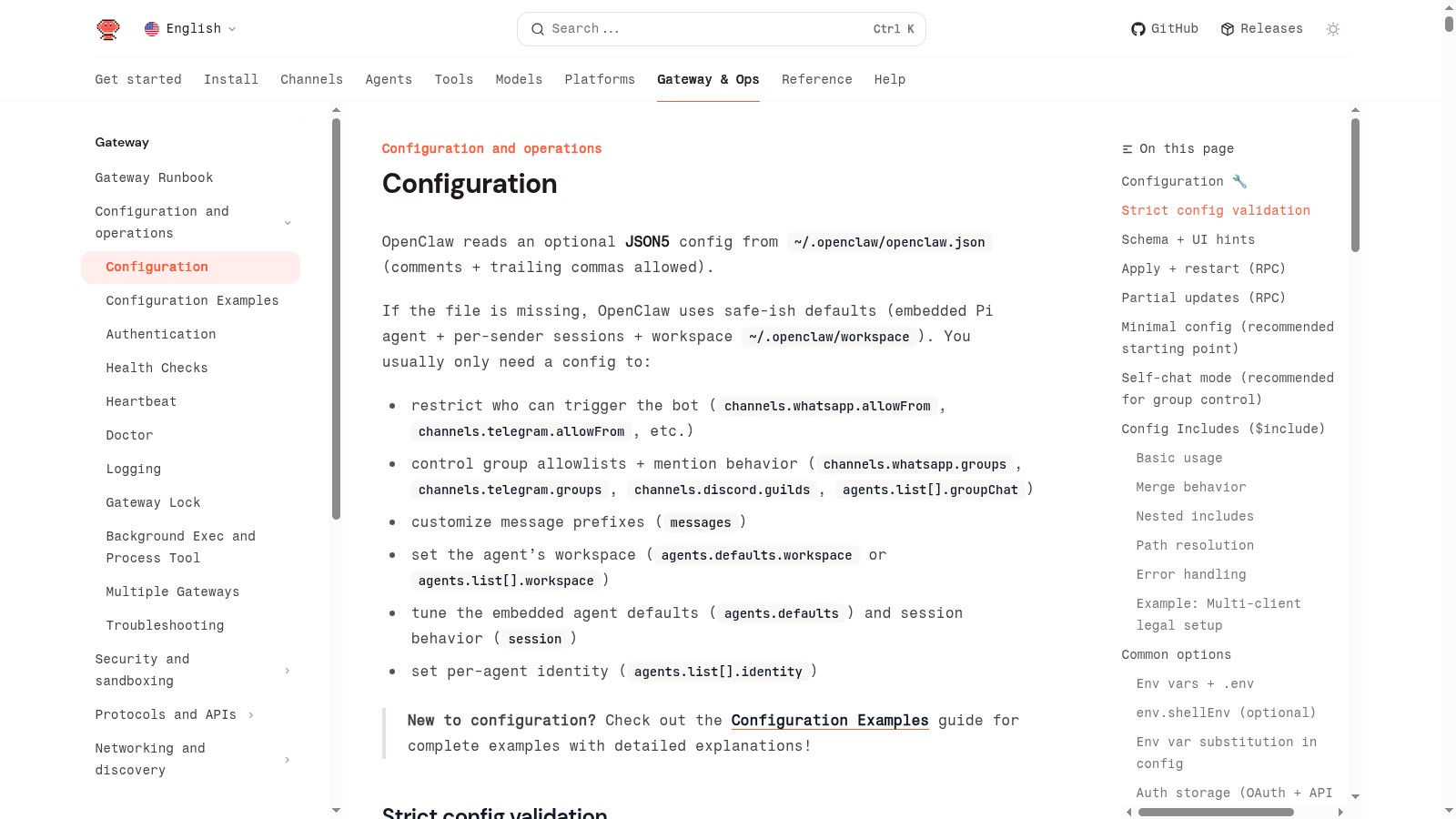 Geavanceerde Discord-instellingen van OpenClaw
Zodra je basisopstelling werkt, kun je deze geavanceerde opties overwegen:
Systeemprompts per kanaal:
channels: {
  "help": {
    allow: true,
    systemPrompt: "You are a helpful support bot. Keep answers concise."
  }
}
Beperkingen van skills per kanaal:
channels: {
  "coding-help": {
    allow: true,
    skills: ["coding", "docs"]
  }
}
Geschiedenislimiet voor context:
discord: {
  historyLimit: 20  // Include last 20 messages as context
}
Meldingen bij reacties:
guilds: {
  "YOUR_GUILD_ID": {
    reactionNotifications: "own"  // Get notified of reactions on bot messages
  }
}
Conclusie
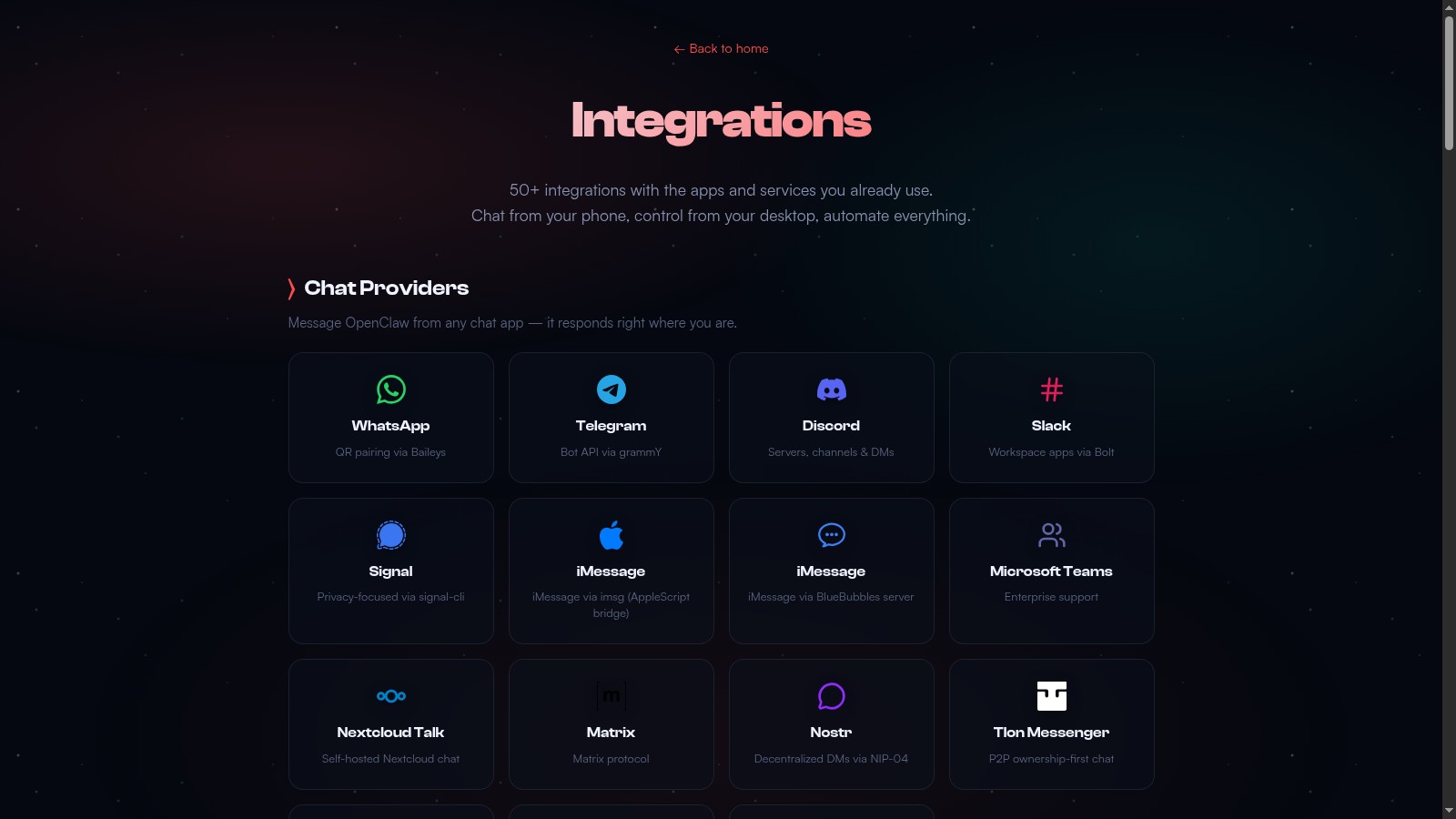 Discord-functies van OpenClaw
Je hebt OpenClaw succesvol ingesteld als Discord-bot. Je AI-assistent is nu 24/7 beschikbaar op je Discord-server, klaar om te helpen met vragen, taken en gesprekken.
De kracht van OpenClaw ten opzichte van traditionele Discord-bots is de persistente context en toegang tot tools. Je bot onthoudt eerdere gesprekken, kan op het web zoeken, bestanden beheren en complexe taken met meerdere stappen uitvoeren — allemaal via natuurlijke taal in Discord.
Volgende stappen om te verkennen:
- Stel meerdere agents in voor verschillende Discord-kanalen
- Configureer exec-goedkeuringen voor veilige uitvoering van commando's
- Voeg geplande taken toe die rapporteren aan Discord
- Verbind andere kanalen naast Discord (Telegram, Slack, enz.)
Word lid van de OpenClaw Discord-community als je vragen hebt of je opstelling wilt delen!
Veelgestelde vragen
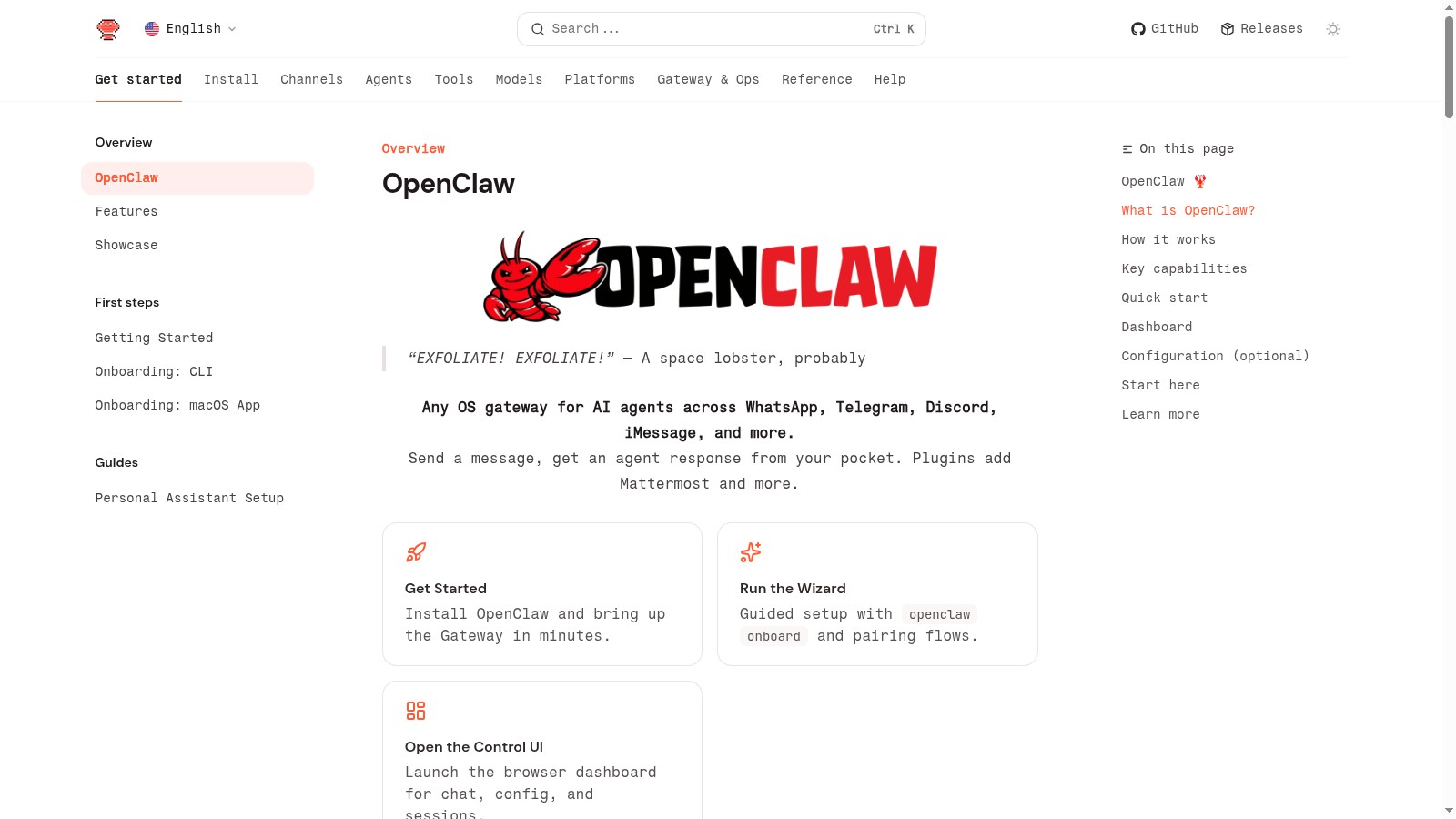 OpenClaw Documentatie
Kunnen meerdere mensen de bot gebruiken?
Ja! Configureer de users allowlist in de instellingen van je guild om aan te geven wie met de bot mag communiceren. Elke gebruiker krijgt in DM's zijn eigen gesprekscontext.
Werkt de bot in threads?
Absoluut. Threads worden behandeld als aparte kanalen met hun eigen context. Dit is ideaal om verschillende gesprekken overzichtelijk te houden.
Hoe pas ik de persoonlijkheid van de bot aan?
Bewerk je SOUL.md en AGENTS.md bestanden om het gedrag en de persoonlijkheid van de bot aan te passen. Wijzigingen worden van kracht na de volgende herstart van de gateway.
Wat als de bot niet meer reageert?
Controleer openclaw channels status en de gateway-logs. Veelvoorkomende problemen zijn rate limits (de bot vertraagt automatisch) of verlopen/ongeldige tokens.
Kan de bot afbeeldingen en bestanden plaatsen?
Ja — de bot kan afbeeldingen versturen, links insluiten en bestanden bijvoegen tot de ingestelde mediaMaxMb limiet (standaard 8MB).
Meer artikelen
De ultieme OpenClaw AWS-installatiegids

De definitieve gids voor het installeren van OpenClaw op AWS. Inclusief configuratie van spot-instances, kostenoptimalisatie en stapsgewijze instructies.
AI-workflows bouwen met toolchaining in OpenClaw
Beheers de kunst van het koppelen van tools en functieaanroepen om krachtige, meerstaps AI-automatiseringsworkflows te bouwen—van data-extractie tot contentgeneratie en deployment.
Gids voor kostenoptimalisatie voor zelfgehoste AI-assistenten: Draai Claude met een beperkt budget
Praktische strategieën om API-kosten voor zelfgehoste AI-assistenten te verlagen—slimme modelroutering, caching, batching en OpenClaw-specifieke optimalisaties om Claude betaalbaar te draaien.