Automatiseer je leven met OpenClaw: complete gids voor cron jobs en geplande taken
Wat als je AI-assistent elke ochtend je e-mail kon controleren, je kon herinneren aan vergaderingen en je een dagelijkse briefing kon sturen, zonder dat jij een vinger hoeft uit te steken? Met het ingebouwde automatiseringssysteem van OpenClaw is dat niet alleen mogelijk, maar ook verrassend eenvoudig in te stellen.
OpenClaw bevat een krachtige planningsengine die direct in het Gateway-proces draait. In tegenstelling tot externe cron-systemen is deze diep geïntegreerd met je AI-assistent, waardoor je geplande taken gebruik kunnen maken van de volledige mogelijkheden van Claude: bestanden lezen, op internet browsen, berichten versturen en meer.
In deze gids leer je hoe je je zelfgehoste AI-assistent omtovert tot een echt automatiseringskrachtpatser.
De twee planningssystemen van OpenClaw begrijpen
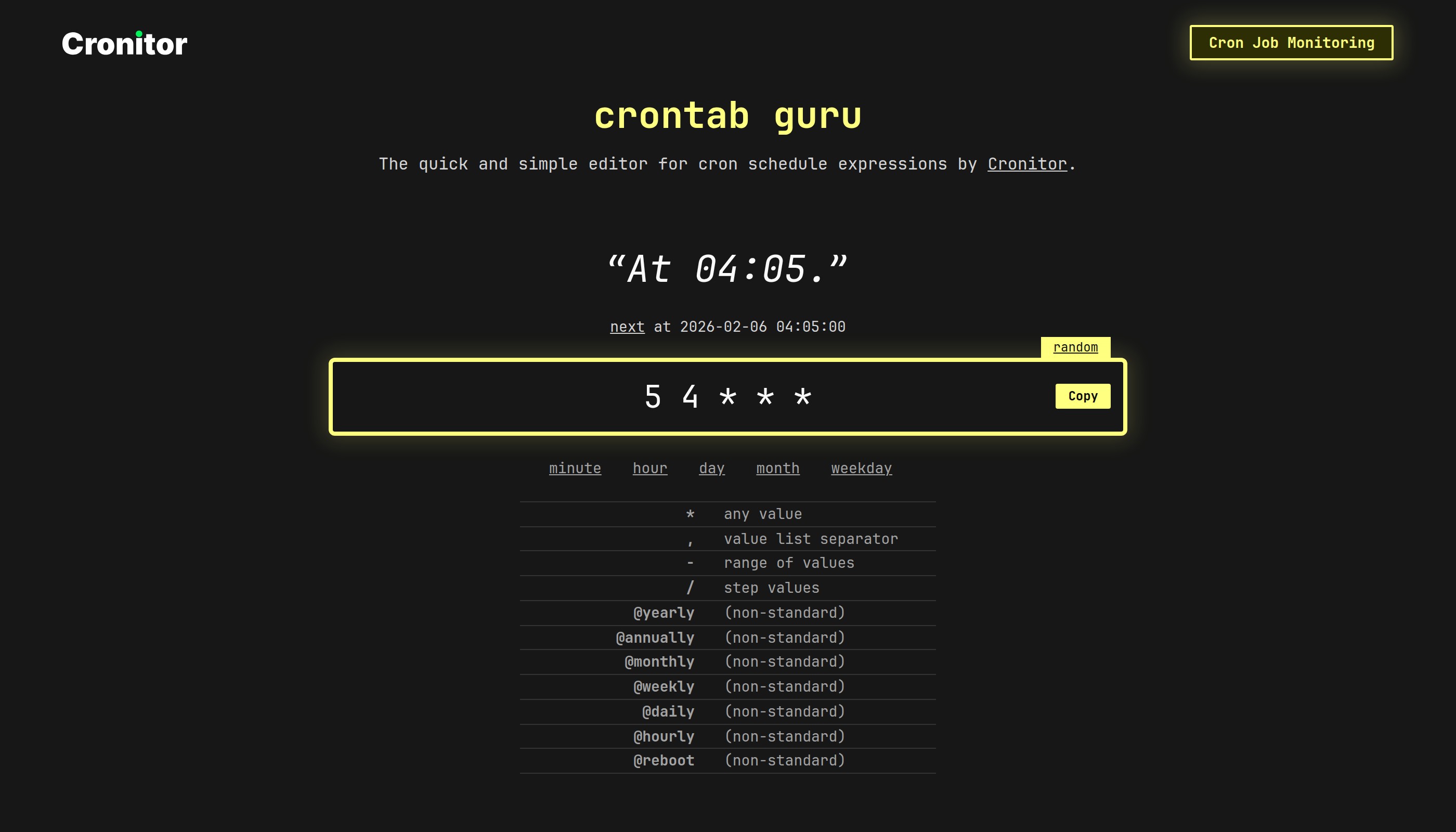 Cron-expressies bepalen precies wanneer je geplande taken worden uitgevoerd
Voordat we met commando's aan de slag gaan, moet je weten dat OpenClaw twee planningsmechanismen biedt:
Heartbeat draait in je hoofdsessie met regelmatige tussenpozen (standaard: elke 30 minuten). Zie het als je AI-assistent die periodiek "wakker wordt" om te controleren of er iets aandacht nodig heeft. Heartbeats zijn perfect voor monitoringtaken die gebundeld kunnen worden.
Cron jobs worden op exact door jou opgegeven tijdstippen uitgevoerd. Ze kunnen in geïsoleerde sessies draaien zonder je hoofdgesprek te beïnvloeden. Cron is ideaal voor nauwkeurige planning, zoals "stuur mijn ochtendbriefing om precies 7 uur."
De magie ontstaat wanneer je beide systemen combineert. Gebruik heartbeat voor routinematige controles en cron voor tijdgevoelige leveringen.
| Functie | Heartbeat | Cron jobs |
|---|---|---|
| Timing | Bij benadering, met tussenpozen | Exacte schema's |
| Sessie | Hoofdsessie | Hoofdsessie of geïsoleerd |
| Context | Volledige gespreksgeschiedenis | Kan met een schone lei beginnen |
| Het best voor | Gebundelde monitoring | Nauwkeurige leveringen |
Stap 1: Je eerste herinnering instellen
 OpenClaw levert herinneringen rechtstreeks af in je favoriete chat-app
Laten we beginnen met iets praktisch: een eenvoudige herinnering. Stel dat je over 20 minuten een klant moet bellen.
Open je terminal en voer uit:
openclaw cron add \
  --name "Call client" \
  --at "20m" \
  --session main \
  --system-event "Reminder: Call the client about the proposal." \
  --wake now \
  --delete-after-run
Laten we uitsplitsen wat elke vlag doet:
--name: Een voor mensen leesbare naam voor je taak--at "20m": Wanneer de taak wordt geactiveerd (ondersteunt duur zoals20m,2h, of ISO-tijdstempels)--session main: Uitvoeren in je hoofdchatsessie--system-event: De tekst die je AI-assistent te zien krijgt--wake now: Activeert direct zodra het tijdstip aanbreekt--delete-after-run: Verwijdert de taak nadat deze is uitgevoerd (perfect voor eenmalige taken)
Je AI-assistent stuurt je over 20 minuten een bericht met de herinnering. Geen app nodig, geen meldingsinstellingen om te configureren—het werkt gewoon via het kanaal dat je al gebruikt (Telegram, Discord, WhatsApp, enz.).
Stap 2: Terugkerende taken maken
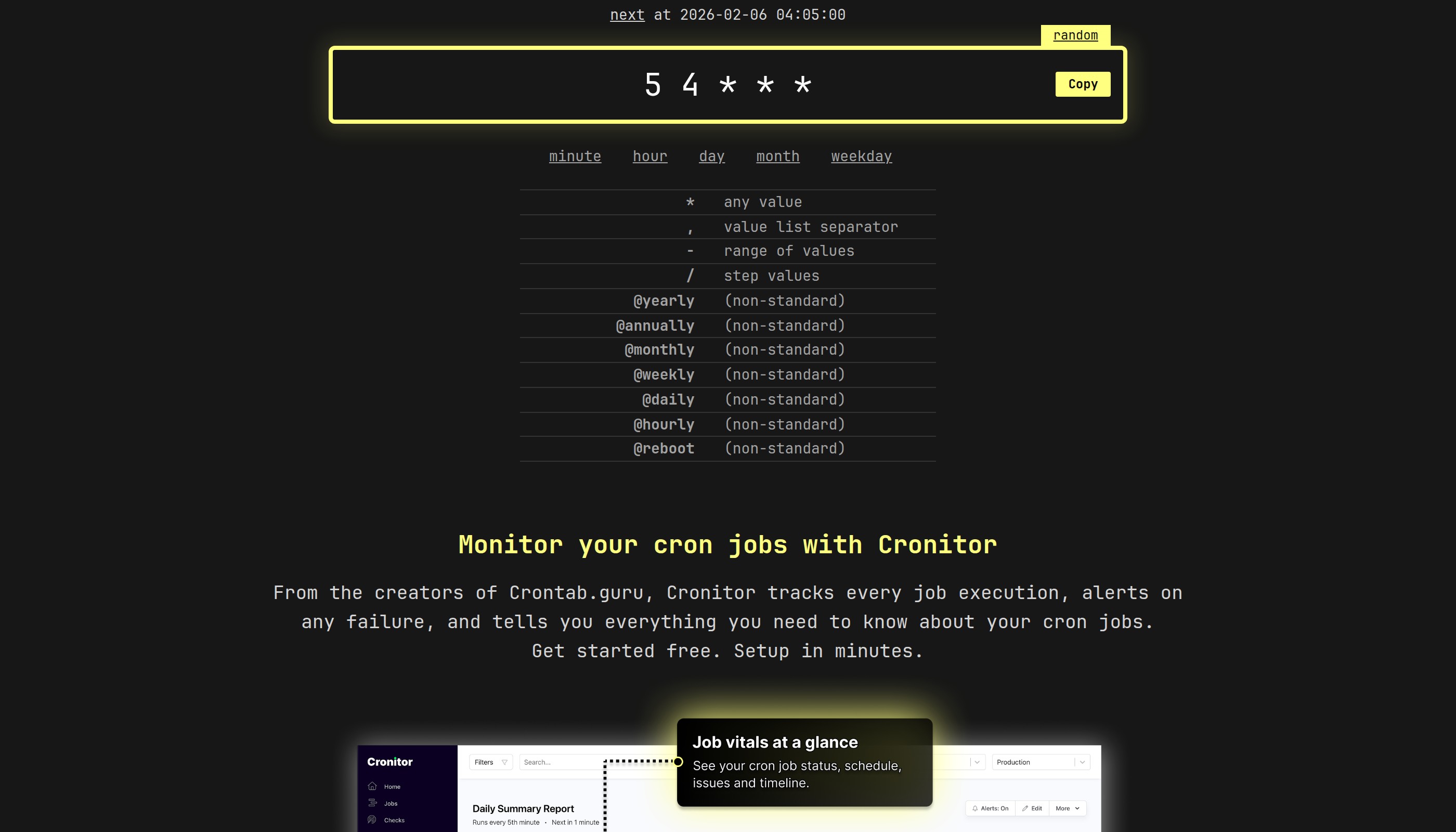 Gebruik crontab.guru om je cron-expressies te bouwen en te testen
Eenmalige herinneringen zijn handig, maar de echte kracht zit in terugkerende taken. OpenClaw ondersteunt standaard cron-expressies met 5 velden plus tijdzonebewustzijn.
Zo maak je een taak aan die elke werkdag om 9 uur 's ochtends in je lokale tijdzone wordt uitgevoerd:
openclaw cron add \
  --name "Morning standup prep" \
  --cron "0 9 * * 1-5" \
  --tz "America/New_York" \
  --session isolated \
  --message "Review yesterday's work and prepare standup notes. Check calendar for today's meetings." \
  --deliver
De cron-expressie 0 9 * * 1-5 betekent:
0- minuut 09- uur 9 (9 uur 's ochtends)*- elke dag van de maand*- elke maand1-5- maandag tot en met vrijdag
Merk op dat we deze keer --session isolated hebben gebruikt. Geïsoleerde taken draaien in hun eigen sessie (cron:job-id) zonder je hoofdgespreksgeschiedenis te vervuilen. Dit is perfect voor terugkerende taken die uitvoer genereren.
De --deliver vlag stuurt de resultaten naar je laatst actieve kanaal. Je kunt ook expliciet een kanaal opgeven met --channel telegram --to "your-chat-id".
Stap 3: Een dagelijks briefingsysteem bouwen
 Je AI-assistent levert briefings rechtstreeks af in je chat-app
Hier wordt het spannend. Laten we een uitgebreide ochtendbriefing maken die elke dag om 7 uur op je telefoon binnenkomt:
openclaw cron add \
  --name "Morning briefing" \
  --cron "0 7 * * *" \
  --tz "Asia/Bangkok" \
  --session isolated \
  --model opus \
  --message "Generate my morning briefing:
1. Weather forecast for today
2. Calendar events for the next 12 hours
3. Unread emails that need attention
4. Any pending reminders or tasks
5. One interesting news item in my industry

Format it concisely with clear sections." \
  --deliver \
  --channel telegram \
  --to "your-telegram-chat-id"
Een paar aandachtspunten:
Model overschrijven: We hebben opgegeven --model opus om Claude Opus te gebruiken voor deze belangrijke dagelijkse taak. Je kunt ook gebruiken --thinking high voor extra redeneervermogen bij complexe analyses.
Uitgebreide prompt: Het bericht mag zo gedetailleerd zijn als je wilt. Je AI-assistent voert de volledige prompt uit en gebruikt de beschikbare tools om het weer te controleren, je agenda te lezen, e-mails te scannen en meer.
Directe bezorging: Door op te geven --channel en --to, gaat de briefing precies om 7 uur rechtstreeks naar je Telegram (of WhatsApp, Discord, Slack, enz.).
Stap 4: Cron combineren met Heartbeat voor maximale efficiëntie
 Combineer meerdere automatiseringssystemen voor maximale efficiëntie
De slimste automatiseringsopstellingen gebruiken beide systemen samen:
- Heartbeat verzorgt de routinematige monitoring elke 30 minuten
- Cron verzorgt nauwkeurige, tijdgevoelige leveringen
Maak een HEARTBEAT.md bestand aan in je OpenClaw-werkruimte:
- Scan inbox for urgent emails (only surface truly urgent items)
- Check calendar for events in the next 2 hours
- Review any running background tasks
- If idle for 8+ hours, send a brief check-in

Note: Morning briefing is handled by cron job, don't duplicate.
Je AI-assistent leest dit bestand bij elke heartbeat en handelt alle items af in één efficiënte beurt. Als er niets aandacht nodig heeft, antwoordt hij simpelweg met HEARTBEAT_OK en wordt er geen bericht verstuurd.
Ondertussen verzorgen je cron-taken de geplande leveringen:
openclaw cron add \
  --name "Weekly review" \
  --cron "0 9 * * 1" \
  --tz "Asia/Bangkok" \
  --session isolated \
  --model opus \
  --thinking high \
  --message "Generate a comprehensive weekly review..." \
  --deliver

openclaw cron add \
  --name "EOD summary" \
  --cron "0 18 * * 1-5" \
  --tz "Asia/Bangkok" \
  --session isolated \
  --message "Summarize what was accomplished today..." \
  --deliver
Deze opzet geeft je:
- Continu overzicht via heartbeat (signaleert urgente zaken snel)
- Geplande precisie via cron (rapporten komen precies aan wanneer u ze wilt)
- Kostenefficiëntie (heartbeat bundelt controles, cron gebruikt geïsoleerde sessies)
Stap 5: Uw automatiseringstaken beheren
 Volg en beheer al uw geplande automatiseringstaken
Zodra u meerdere taken heeft draaien, wilt u ze kunnen beheren:
Alle taken weergeven:
openclaw cron list
Uitvoeringsgeschiedenis van een taak bekijken:
openclaw cron runs --id <job-id> --limit 10
Een taak handmatig starten (om te testen):
openclaw cron run <job-id> --force
Een bestaande taak bewerken:
openclaw cron edit <job-id> \
  --message "Updated prompt text" \
  --model sonnet
Uitschakelen zonder te verwijderen:
openclaw cron edit <job-id> --disable
Een taak verwijderen:
openclaw cron remove <job-id>
Alle taken worden opgeslagen in ~/.openclaw/cron/jobs.json, dus ze blijven behouden na het herstarten van de Gateway. De uitvoeringsgeschiedenis wordt opgeslagen in ~/.openclaw/cron/runs/ als JSONL-bestanden.
Conclusie
 Laat AI de planning afhandelen, zodat u zich kunt richten op wat belangrijk is
U heeft zojuist geleerd hoe u uw OpenClaw-installatie omtovert tot een echte automatiseringsmotor. Met cron-taken die precieze schema's afhandelen en heartbeat die zorgt voor continue alertheid, kan uw zelfgehoste AI-assistent nu:
- U op precies het juiste moment een ochtendoverzicht sturen
- Uw inbox en agenda de hele dag in de gaten houden
- U met perfecte timing herinneren aan belangrijke taken
- Automatisch wekelijkse rapporten en samenvattingen genereren
Het beste? Dit alles draait op uw eigen infrastructuur, zodat uw gegevens privé blijven en u de controle houdt over uw automatisering.
Begin eenvoudig met een paar herinneringen en bouw dan geleidelijk uit naar een uitgebreid automatiseringssysteem. Binnen de kortste keren vraagt u zich af hoe u ooit zonder heeft gekund.
Klaar om nog een stap verder te gaan? Leer hoe u meerdere kanalen koppelt of ontdek geavanceerde MCP-integraties voor nog meer automatiseringsmogelijkheden.
Veelgestelde vragen
 Vind uitgebreide antwoorden in de officiële OpenClaw-documentatie
Hoeveel cron-taken kan ik uitvoeren?
Er is geen harde limiet, maar elke geïsoleerde taak verbruikt API-tokens. Voor kostenefficiëntie kun je vergelijkbare controles bundelen in de heartbeat en cron reserveren voor tijdgevoelige leveringen.
Kan ik verschillende AI-modellen gebruiken voor verschillende taken?
Ja! Gebruik --model om elk model op te geven dat je provider ondersteunt (bijv. opus, sonnet, gpt-4). Je kunt ook toevoegen --thinking high voor verbeterde redenering bij complexe taken.
Wat gebeurt er als een cron-taak mislukt?
Mislukte uitvoeringen worden vastgelegd in de geschiedenis van de taak. Gebruik openclaw cron runs --id <job-id> om mislukkingen te bekijken. De taak probeert opnieuw te draaien op het volgende geplande tijdstip.
Hebben cron-taken toegang tot mijn bestanden en tools?
Absoluut. Cron-taken draaien met alle mogelijkheden van de agent, dus ze kunnen bestanden lezen, op het web browsen, opdrachten uitvoeren en alle tools gebruiken die beschikbaar zijn voor je AI-assistent.
Hoe stop ik tijdelijk alle automatisering?
Stel cron.enabled: false in je OpenClaw-configuratie in of stel de omgevingsvariabele OPENCLAW_SKIP_CRON=1 in bij het starten van de Gateway.
Meer artikelen
De ultieme OpenClaw AWS-installatiegids

De definitieve gids voor het installeren van OpenClaw op AWS. Inclusief configuratie van spot-instances, kostenoptimalisatie en stapsgewijze instructies.
AI-workflows bouwen met toolchaining in OpenClaw
Beheers de kunst van het koppelen van tools en functieaanroepen om krachtige AI-automatiseringsworkflows met meerdere stappen te bouwen—van gegevensextractie tot contentgeneratie en implementatie.
Gids voor kostenoptimalisatie voor zelfgehoste AI-assistenten: Claude draaien met een klein budget
Praktische strategieën om API-kosten voor zelfgehoste AI-assistenten te verlagen—slimme modelroutering, caching, batching en OpenClaw-specifieke optimalisaties om Claude betaalbaar te draaien.