Hoe zet je OpenClaw op een VPS op: de complete gids
OpenClaw is alles waar ik van hoopte dat AI het zou zijn: een persoonlijke assistent die daadwerkelijk dingen doet en er niet alleen over praat. Het draait 24/7 op je server, onthoudt alles wat je vertelt, maakt verbinding met je apps en helpt je proactief om je werk gedaan te krijgen.
In deze gids zetten we OpenClaw op een VPS (Virtual Private Server) zodat het continu draait zonder dat je laptop open hoeft te staan. We koppelen het aan Telegram voor eenvoudige toegang via mobiel, voegen skills toe voor extra functionaliteit, koppelen Google-diensten en stellen geplande taken in voor echte automatisering.
📺 Gebaseerd op: Clawdbot (OpenClaw) is everything I was hoping A.I. would be door Dreams of Code (148K weergaven)
Waarom een VPS?
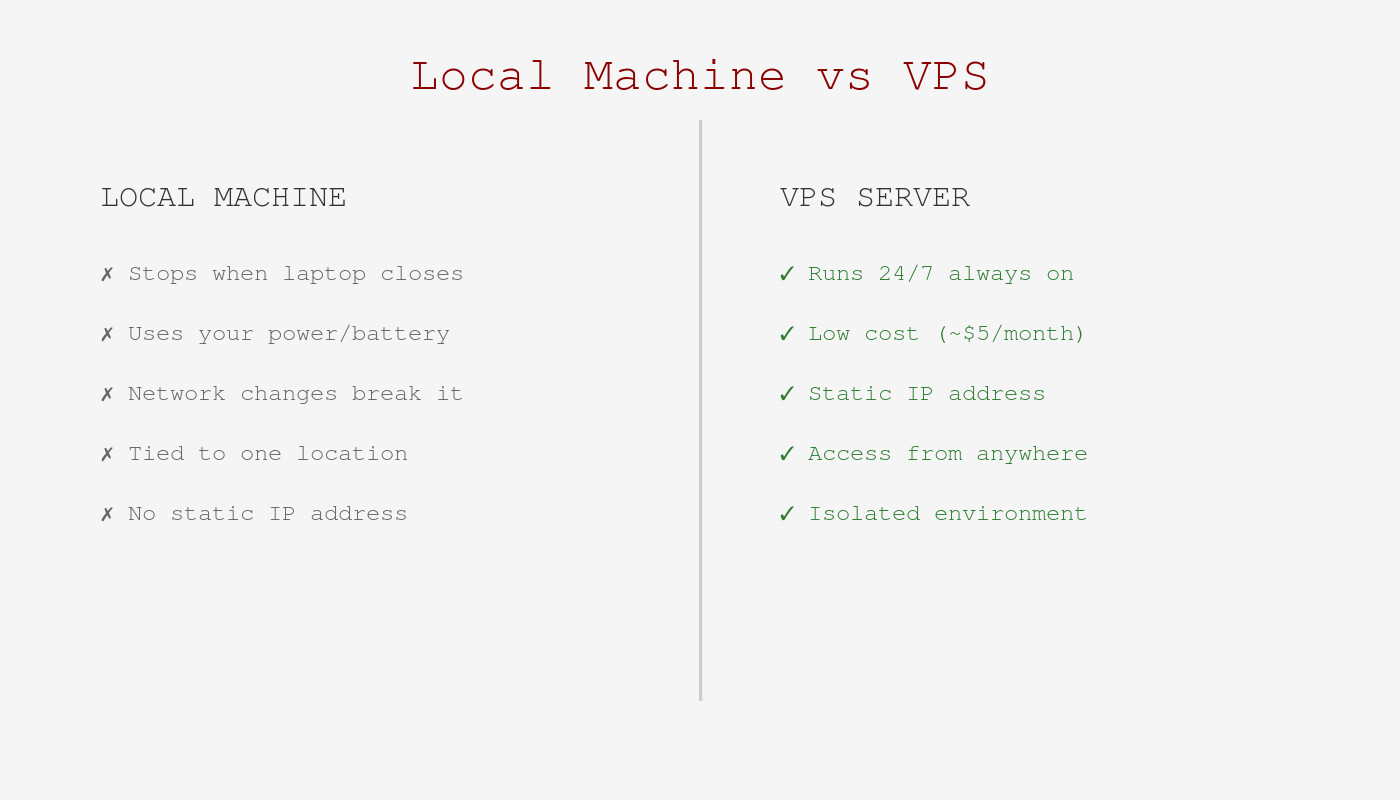 Een VPS geeft je 24/7 beschikbaarheid en betrouwbare toegang vanaf elke locatie.
OpenClaw lokaal op je laptop draaien werkt prima om te testen, maar heeft beperkingen:
- Stopt zodra je je laptop sluit — geen 24/7 beschikbaarheid
- Vereist dat je computer altijd aan staat — verbruikt energie en veroorzaakt warmte
- Netwerkwijzigingen verbreken de verbinding — mobiele hotspots, wifi in cafés, enzovoort
Een VPS lost dit allemaal op. Voor ongeveer $5-10 per maand krijg je een server die:
- 24/7 draait — altijd bereikbaar via Telegram/Discord
- Een statisch IP-adres heeft — betrouwbare verbindingen
- Minimale resources gebruikt — OpenClaw is lichtgewicht
- Je gegevens gescheiden houdt — losgekoppeld van je persoonlijke computer
Stap 1: Neem een VPS af bij Hostinger
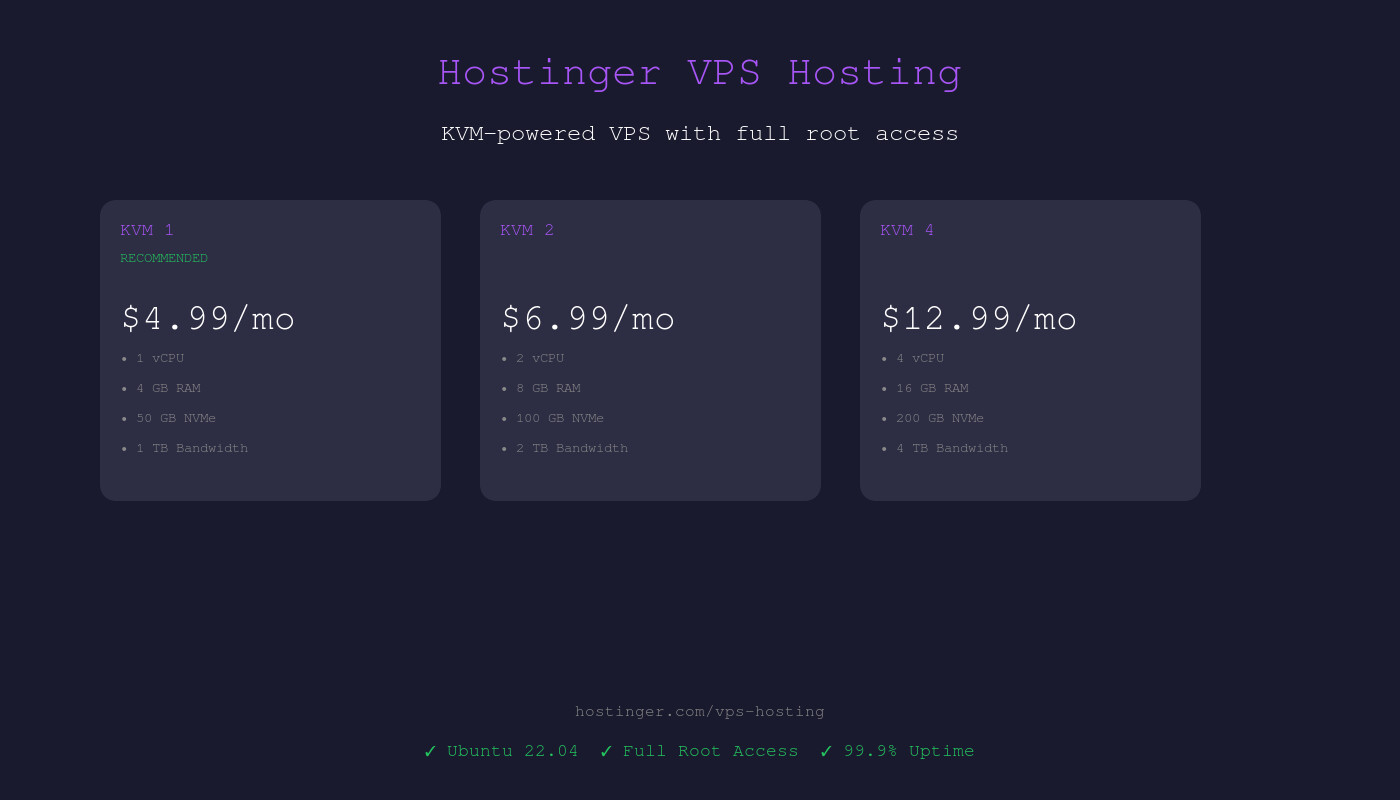 Het KVM 1-abonnement van Hostinger voor ~$5/maand is perfect voor OpenClaw.
Hostinger biedt betaalbare VPS-hosting die ideaal is voor OpenClaw. Zo ga je aan de slag:
- Ga naar hostinger.com en navigeer naar VPS-hosting
- Selecteer het KVM 1 abonnement (goedkoopste optie, ~$5/maand) — het is meer dan genoeg voor OpenClaw
- Kies Ubuntu 22.04 als je besturingssysteem
- Rond de aankoop af en wacht tot je server is ingericht (meestal 1-2 minuten)
Zodra de server is ingericht, ontvang je:
- Server-IP-adres
- Rootwachtwoord (of een SSH-sleutel als je die optie hebt gekozen)
Alternatieve VPS-providers: DigitalOcean, Linode, Vultr en Hetzner werken ook uitstekend. Elke Ubuntu 22.04 VPS met minimaal 1GB RAM volstaat.
Stap 2: Verbind met je VPS via SSH
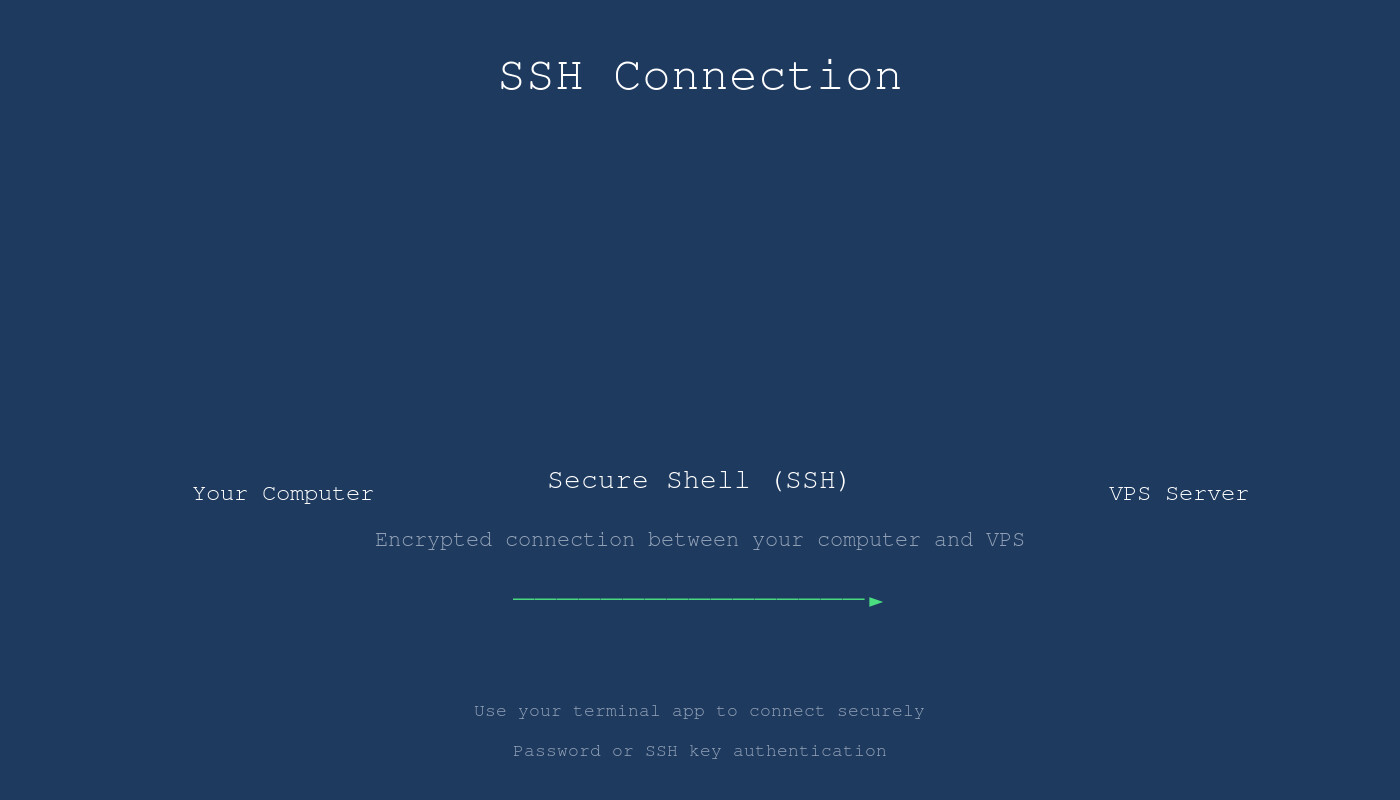 Verbinding maken met je VPS via SSH — je ziet het welkomstbericht van Ubuntu.
Open je terminal en maak verbinding met je nieuwe server:
ssh root@YOUR_SERVER_IP
Voer je wachtwoord in wanneer daarom wordt gevraagd. Je zou het welkomstbericht van Ubuntu te zien moeten krijgen.
Eerste installatie — update het systeem:
apt update && apt upgrade -y
Hiermee weet je zeker dat je de nieuwste beveiligingspatches hebt.
Stap 3: Installeer OpenClaw
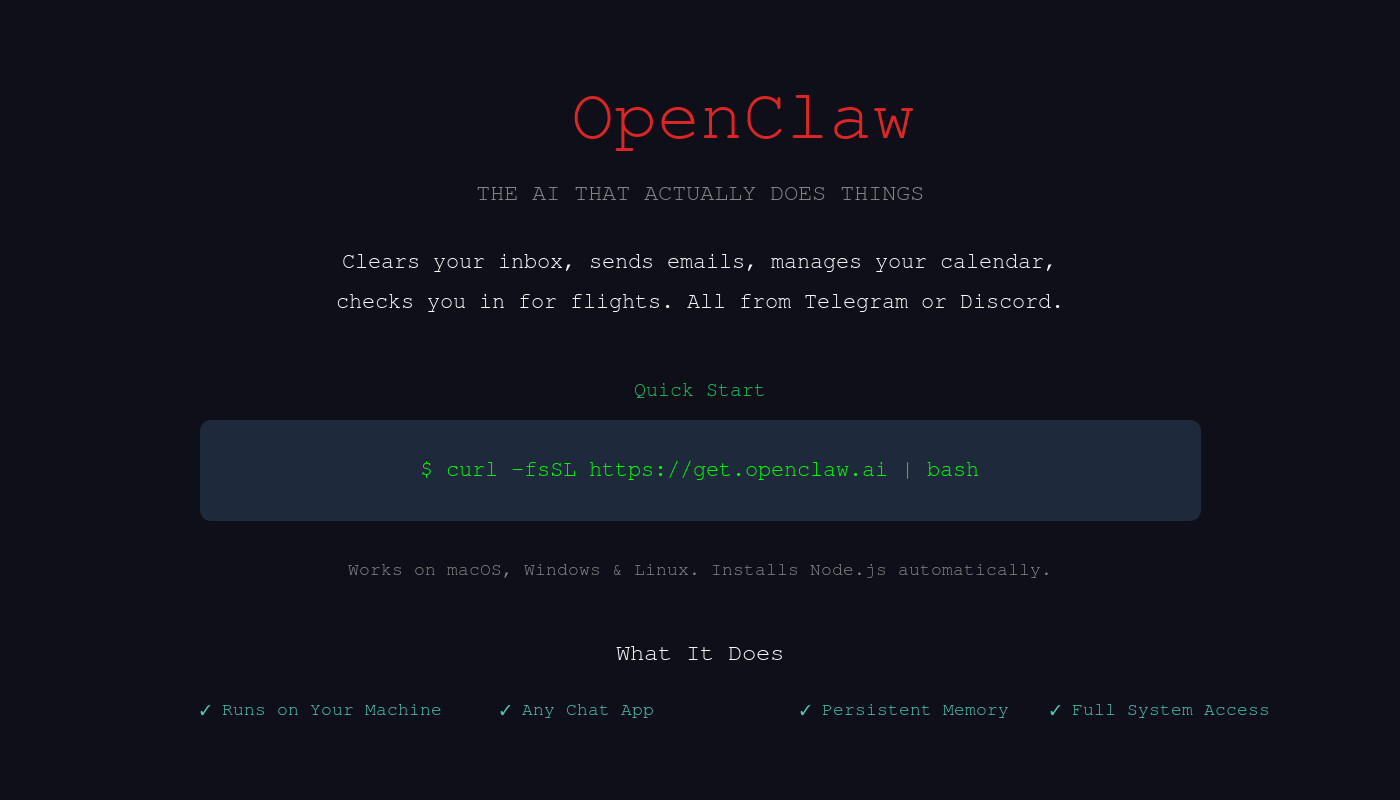 De homepage van OpenClaw — één curl-opdracht installeert alles.
Als je VPS klaar is, installeer je OpenClaw met het one-line installatieprogramma:
curl -fsSL https://get.openclaw.ai | bash
Het installatieprogramma zal:
- Node.js installeren indien nodig
- OpenClaw globaal installeren
- De onboarding-wizard starten
Stap 4: Voltooi de onboarding
 Haal je API-sleutel op via de Claude Console om OpenClaw aan te sturen.
De onboarding-wizard leidt je door de eerste configuratie:
- Kies QuickStart — de snelste weg naar een werkende installatie
- Selecteer je AI-provider — Anthropic (Claude) wordt aanbevolen
- Voer je API-sleutel in — vraag er een aan via console.anthropic.com
- Kies je model — Claude Sonnet voor de meeste taken, Opus voor complex werk
- Kies een chatkanaal — we gebruiken Telegram (volgende stap)
Stap 5: Telegram-bot instellen
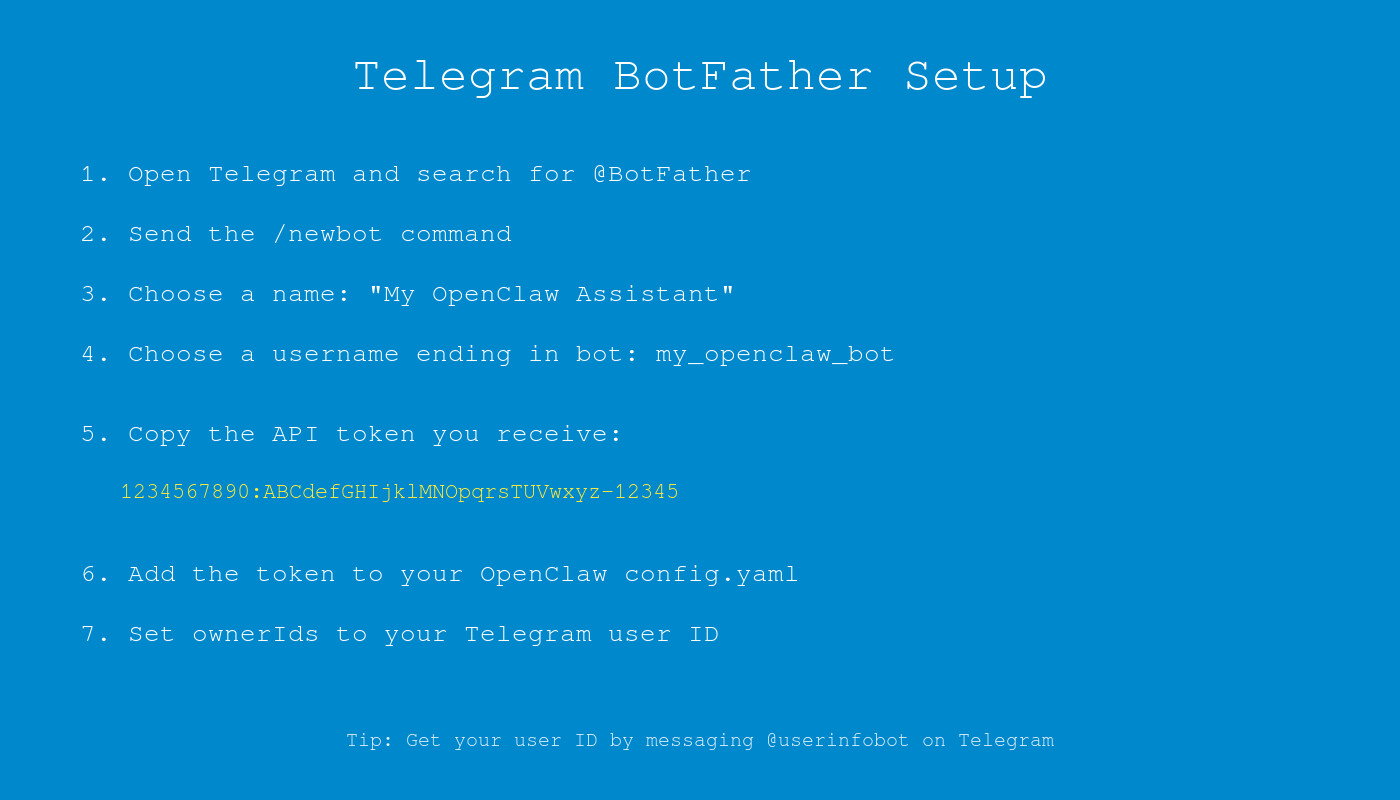 Maak je bot aan met BotFather en haal je API-token op.
Telegram is de populairste manier om met OpenClaw te werken. Zo koppel je het:
Maak een Telegram-bot aan:
- Open Telegram en zoek naar @BotFather
- Stuur
/newboten volg de aanwijzingen - Geef je bot een naam (bijv. "My OpenClaw")
- Geef de bot een gebruikersnaam die eindigt op
bot(e.g.,my_openclaw_bot) - Kopieer het API-token dat BotFather je geeft
Voeg toe aan de OpenClaw-configuratie:
Bewerk je OpenClaw-configuratiebestand:
nano ~/.openclaw/config.yaml
Voeg je Telegram-configuratie toe:
channels:
  telegram:
    token: "YOUR_BOT_TOKEN_HERE"
    ownerIds:
      - YOUR_TELEGRAM_USER_ID
Haal je Telegram-gebruikers-ID op: Stuur een bericht naar @userinfobot op Telegram — de bot antwoordt met je ID.
Herstart OpenClaw om de wijzigingen toe te passen:
openclaw gateway restart
Open nu Telegram, zoek je bot en stuur een bericht. Je zou een antwoord moeten krijgen!
Stap 6: Start de Gateway als service
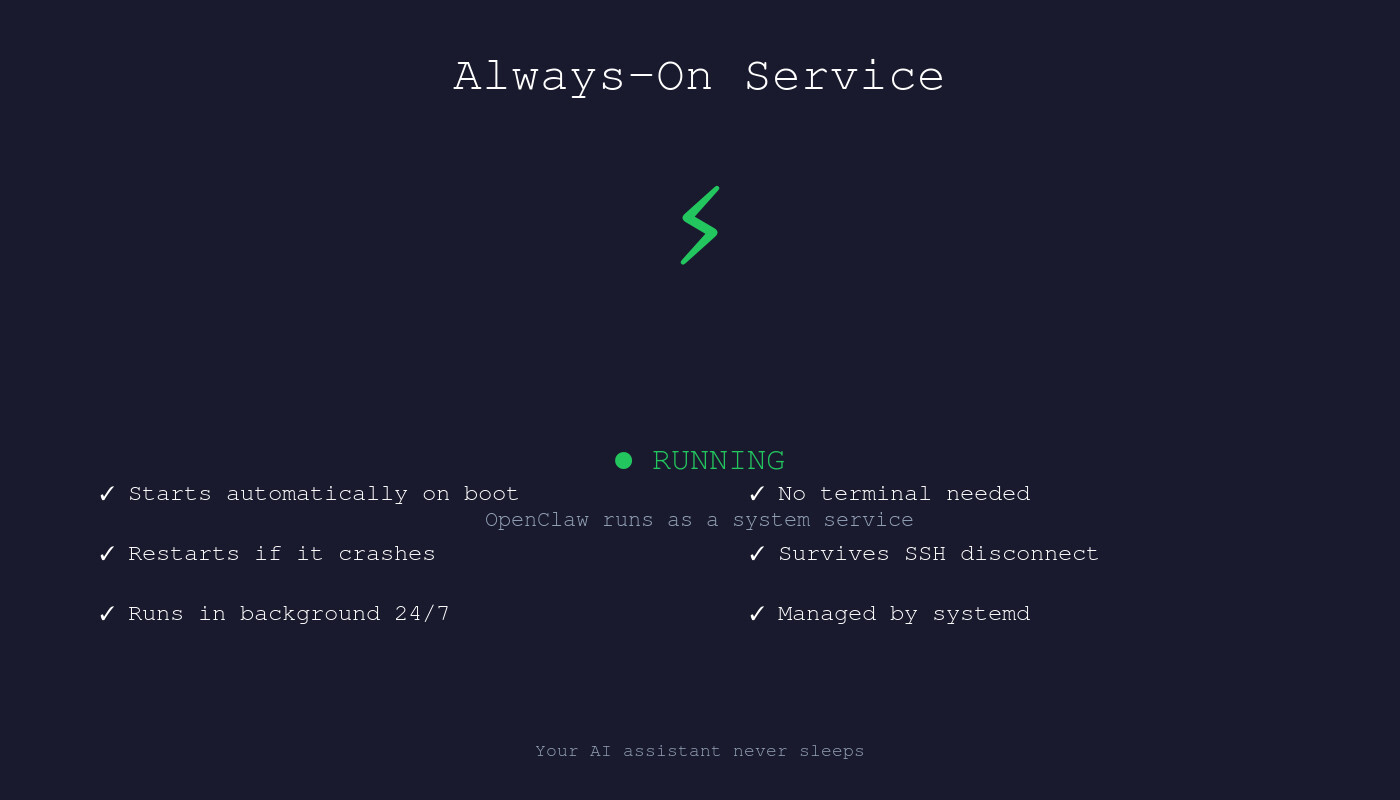 OpenClaw draait als systemd-service — en start automatisch bij het opstarten.
Om OpenClaw 24/7 te laten draaien (ook nadat je SSH sluit), stel je het in als systeemservice:
openclaw gateway start --daemon
Of maak voor meer controle een systemd-service aan:
sudo nano /etc/systemd/system/openclaw.service
Voeg deze inhoud toe:
[Unit]
Description=OpenClaw Gateway
After=network.target

[Service]
Type=simple
User=root
WorkingDirectory=/root/.openclaw
ExecStart=/usr/bin/openclaw gateway start
Restart=always
RestartSec=10

[Install]
WantedBy=multi-user.target
Activeer en start de service:
sudo systemctl enable openclaw
sudo systemctl start openclaw
Nu start OpenClaw automatisch op bij het opstarten en herstart het als het crasht.
Stap 7: Voeg skills toe voor uitgebreidere functionaliteit
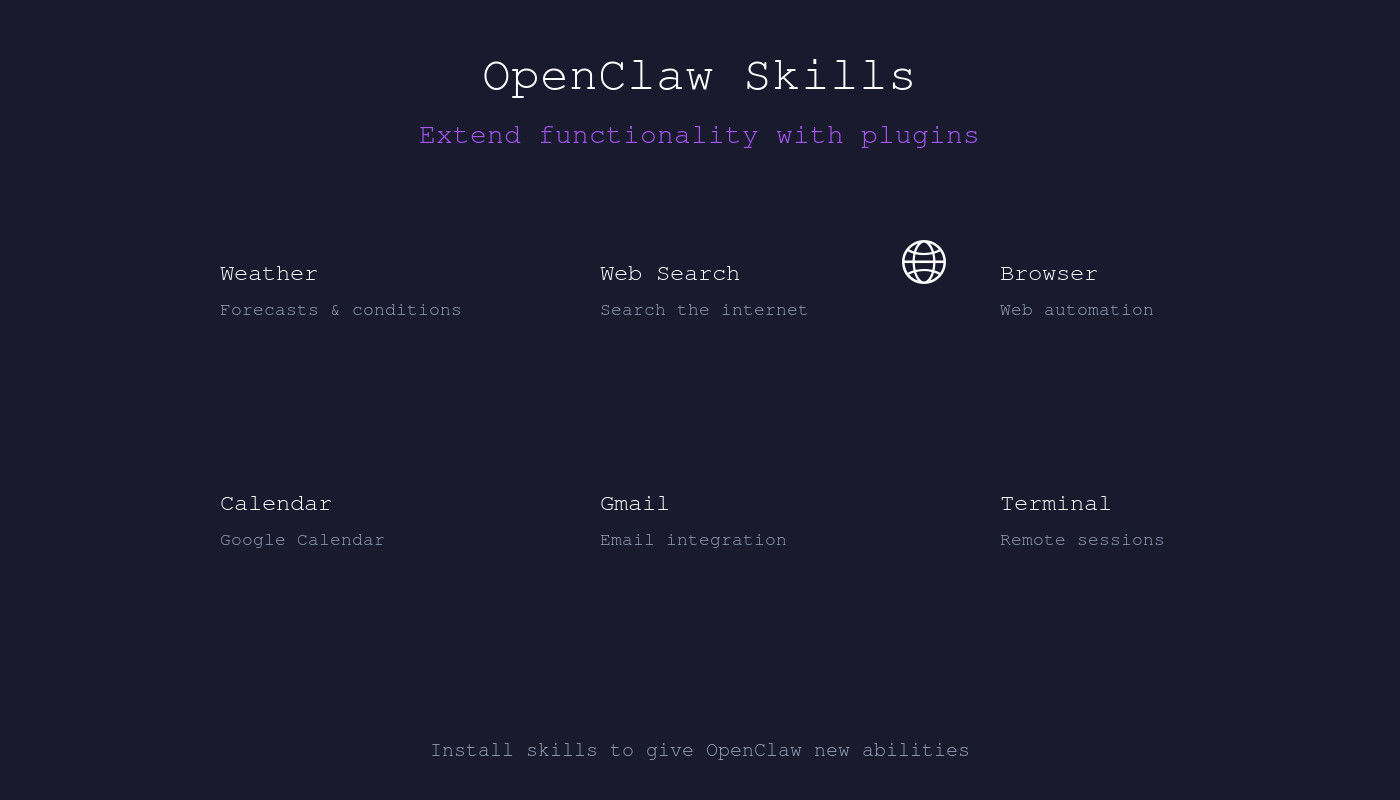 Skills breiden de mogelijkheden van OpenClaw uit — weer, zoeken, agenda en meer.
Skills geven OpenClaw nieuwe mogelijkheden. Bekijk de beschikbare skills:
openclaw skills list
Installeer een skill (bijv. weer):
openclaw skills add weather
Populaire skills zijn onder andere:
- weather — haal weersverwachtingen en actuele omstandigheden op
- web-search — zoek op het internet
- browser — bestuur een webbrowser
- calendar — beheer Google Agenda
Herstart na het toevoegen van skills de gateway:
openclaw gateway restart
Stap 8: Koppel Google-diensten
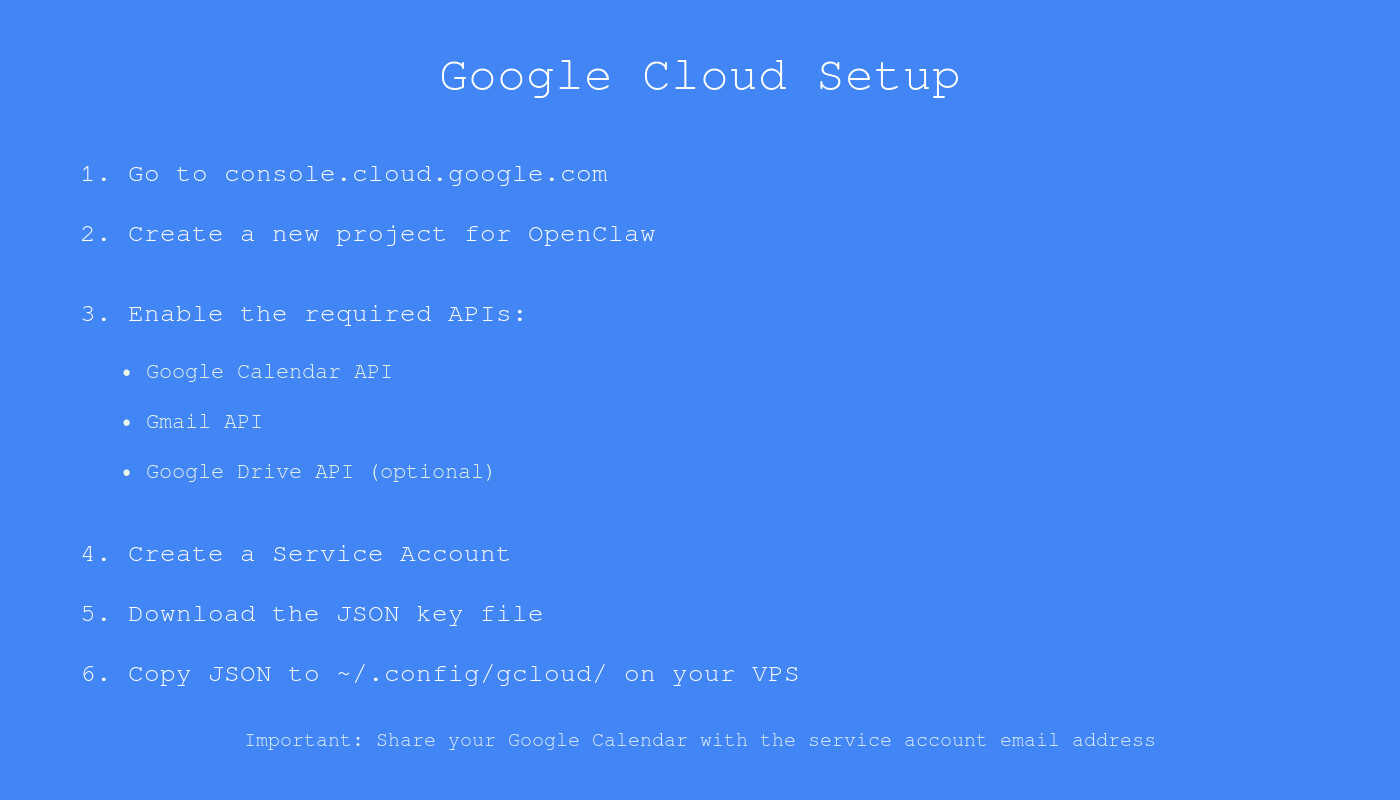 Stel een Google Cloud-serviceaccount in om Agenda, Gmail en Drive te koppelen.
OpenClaw kan via een serviceaccount integreren met Google Agenda, Gmail en andere Google-diensten.
Maak een Google Cloud-project aan:
- Ga naar console.cloud.google.com
- Maak een nieuw project aan
- Schakel de API's in die je nodig hebt (Calendar API, Gmail API, enz.)
- Maak een serviceaccount aan en download de JSON-sleutel
- Deel je Google Agenda met het e-mailadres van het serviceaccount
Toevoegen aan OpenClaw:
Kopieer je JSON-bestand van het serviceaccount naar de server:
scp ~/Downloads/service-account.json root@YOUR_SERVER_IP:~/.config/gcloud/
Configureer OpenClaw om het te gebruiken door het pad toe te voegen aan je configuratie.
Nu kun je dingen zeggen als:
- "Wat staat er vandaag in mijn agenda?"
- "Plan een vergadering voor morgen om 14:00"
- "Controleer mijn Gmail op ongelezen berichten"
Stap 9: Stel geplande taken in (cronjobs)
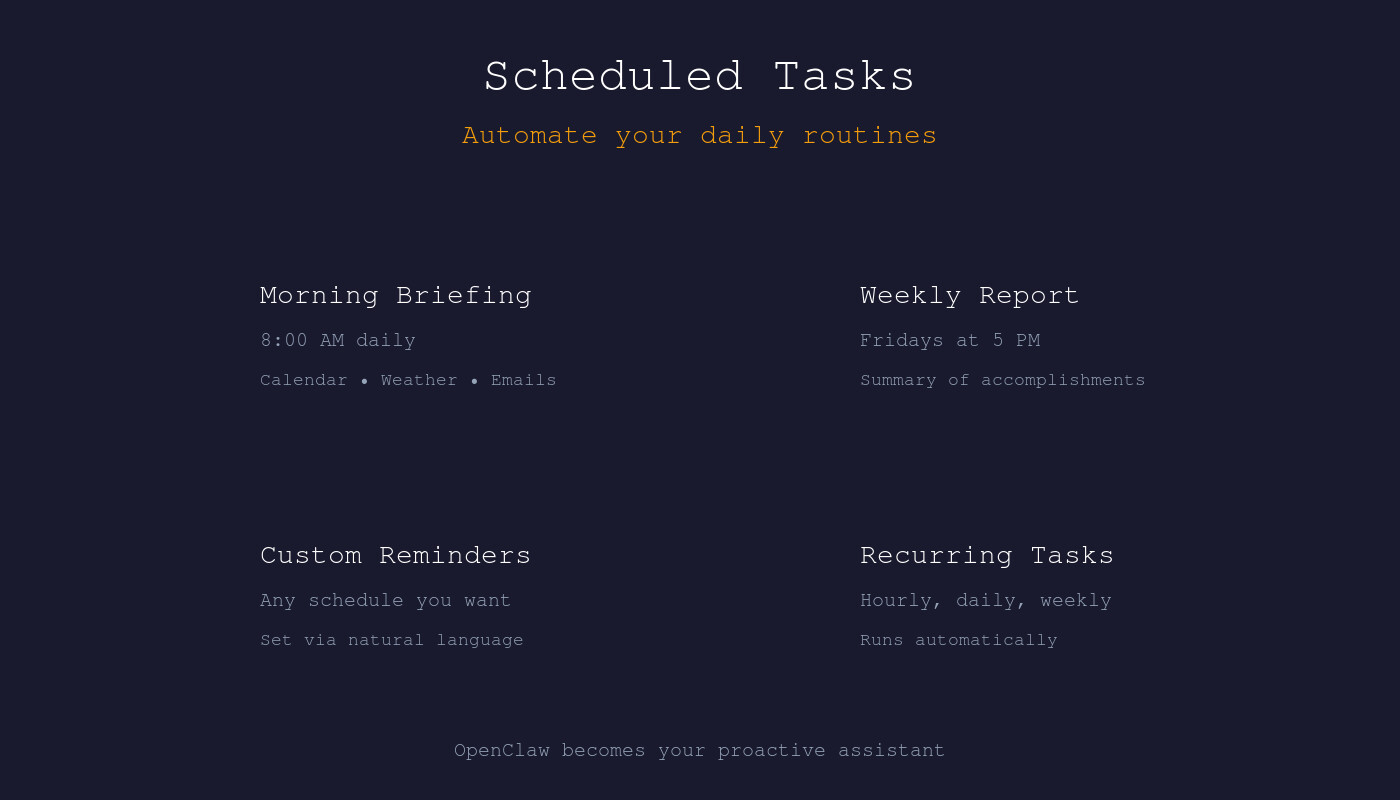 Plan automatische taken — ochtendbriefings, wekelijkse rapporten en meer.
OpenClaw kan taken automatisch volgens een schema uitvoeren. Hier wordt het van assistent een autonome agent.
Voorbeeld: dagelijkse ochtendbriefing
Zeg tegen OpenClaw via Telegram:
"Stuur me elke ochtend om 8 uur een samenvatting van mijn agenda, eventuele urgente e-mails en de weersverwachting."
OpenClaw maakt een cron-taak aan die automatisch wordt uitgevoerd.
Voorbeeld: Wekelijks rapport
"Stel elke vrijdag om 17:00 uur een samenvatting samen van wat we deze week hebben bereikt en stuur die naar mij."
Je kunt cron-taken ook rechtstreeks in de configuratie beheren:
cron:
  jobs:
    - name: "Morning Briefing"
      schedule: "0 8 * * *"
      task: "Send me today's calendar, weather, and any urgent emails"
Stap 10: Test je installatie
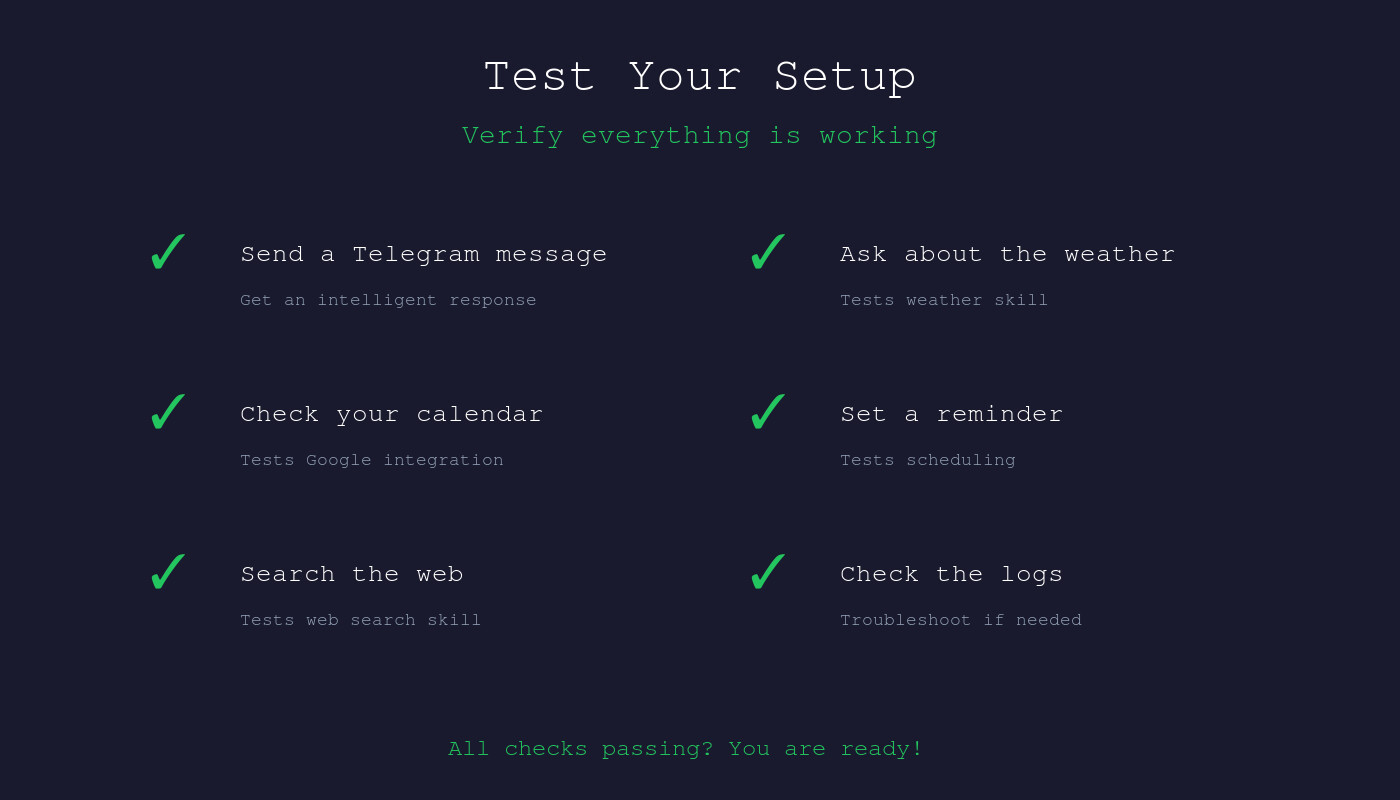 Voer deze tests uit om te controleren of je installatie correct werkt.
Nu alles is geconfigureerd, test je het volledige systeem:
- Stuur een bericht via Telegram — je zou een antwoord moeten krijgen
- Vraag naar het weer — test de weerskill
- Vraag naar je agenda — test de Google-integratie
- Stel een herinnering in — test cron/planning
- Vraag om op het web te zoeken — test de webzoekskill
Als iets niet werkt, controleer dan de logs:
openclaw gateway logs
Tips voor succes
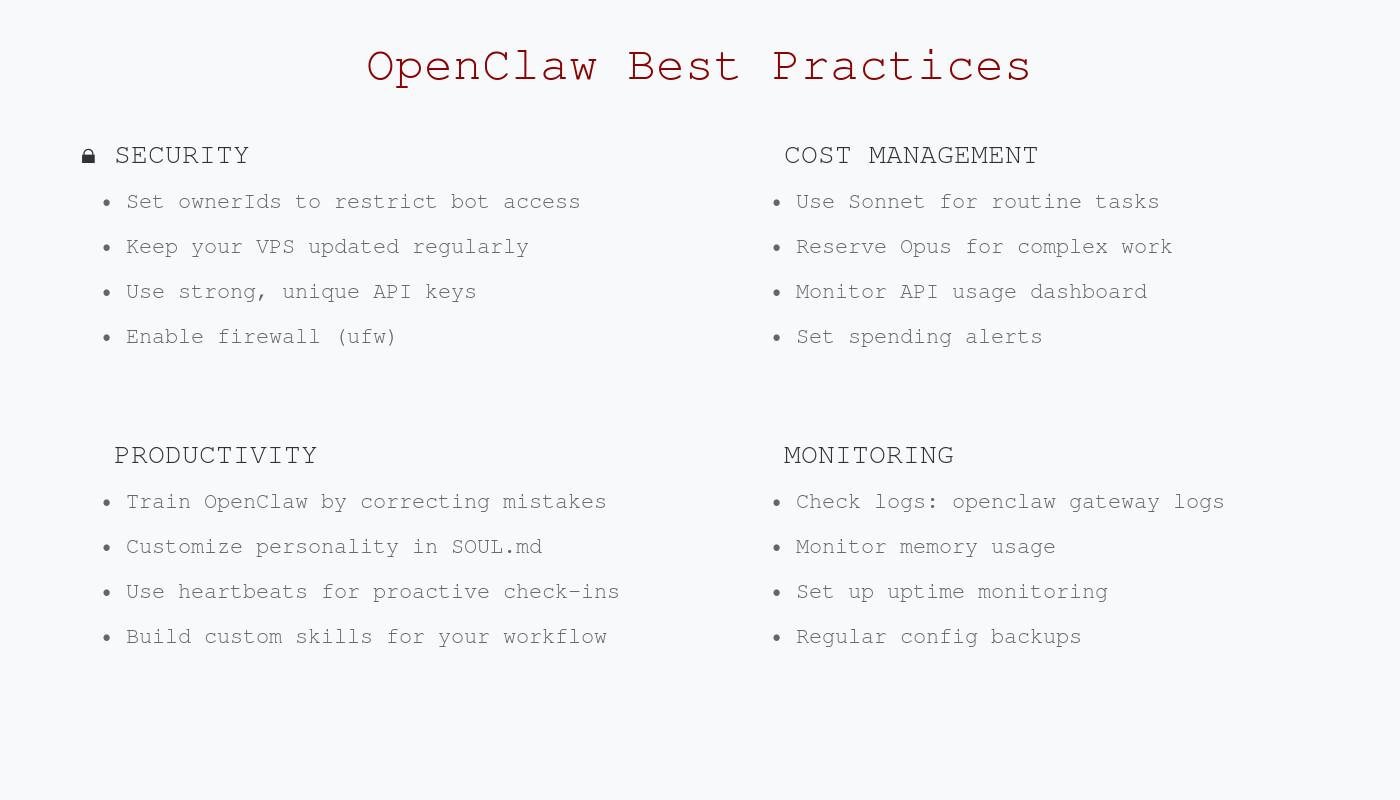 Volg deze best practices voor beveiliging, kostenbeheer en productiviteit.
Beveiliging:
- Gebruik een sterke API-sleutel
- Stel
ownerIdsin om te beperken wie je bot kan gebruiken - Houd je VPS up-to-date met
apt update && apt upgrade
Kostenbeheer:
- Begin met Claude Sonnet (goedkoper) voor routinetaken
- Gebruik Opus alleen voor complex werk
- Houd je Anthropic-gebruiksdashboard in de gaten
Productiviteit:
- Train je bot door zijn fouten te corrigeren
- Maak aangepaste instructies in
SOUL.md - Gebruik heartbeats voor proactieve check-ins
Conclusie
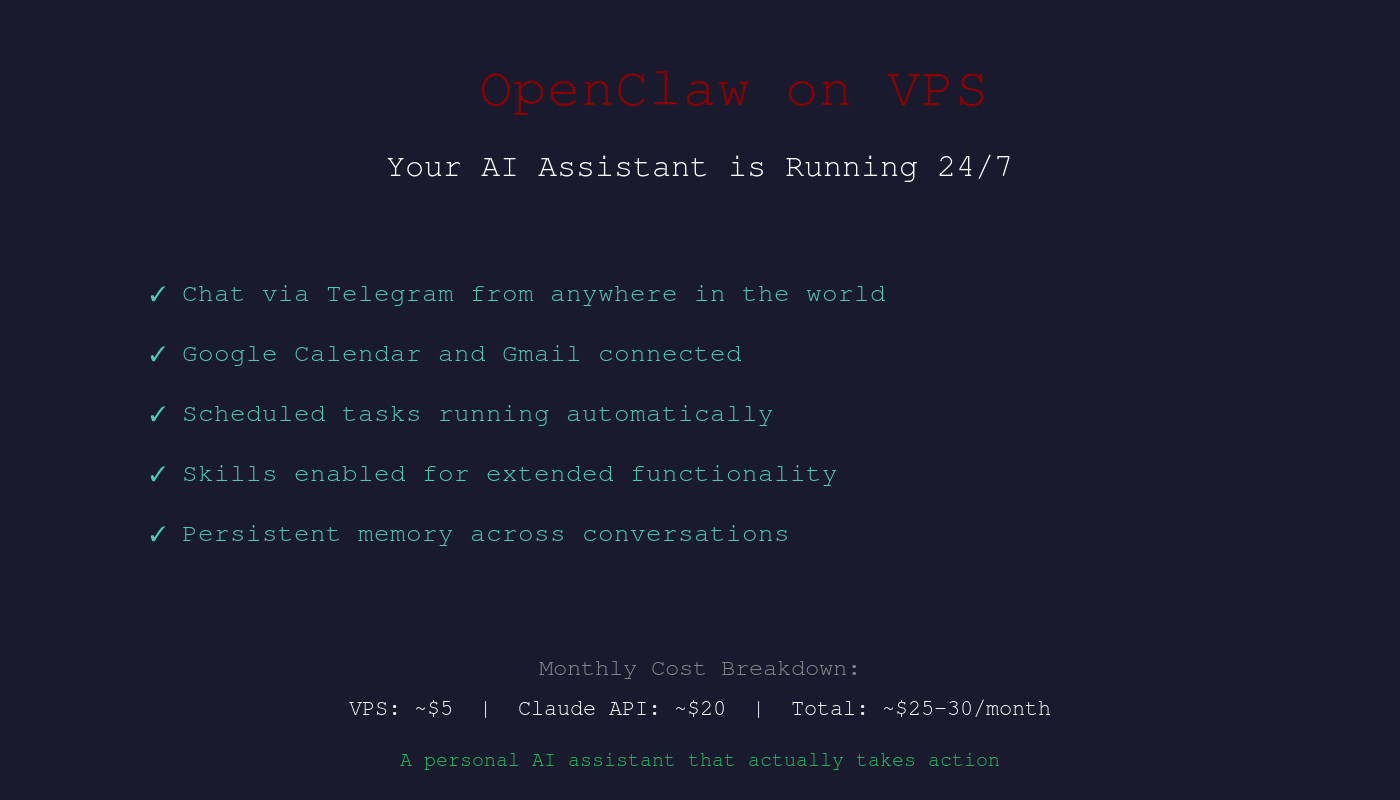 Je AI-assistent draait nu 24/7 en staat klaar om te helpen.
Je hebt nu een volledig werkende OpenClaw-instantie die 24/7 draait op een VPS. Deze kan:
- Met je chatten via Telegram vanaf elke locatie
- Toegang krijgen tot je Google Agenda en Gmail
- Geplande taken automatisch uitvoeren
- Skills gebruiken voor het weer, zoeken op het web en meer
De totale kosten bedragen ongeveer:
- VPS: ~$5-10/maand
- Claude API: ~$20/maand bij gematigd gebruik
- Totaal: ~$25-30/maand
Voor die prijs krijg je een persoonlijke AI-assistent die altijd beschikbaar is en daadwerkelijk actie onderneemt — niet zomaar nog een chatbot.
📺 Bekijk de volledige video: Clawdbot (OpenClaw) is everything I was hoping A.I. would be door Dreams of Code
Gerelateerde gidsen:
- Snelle AWS-installatiehandleiding — alternatieve cloudhosting
- Vergelijking van hostingopties — vind de goedkoopste optie
- Gids voor veilige VM-installatie — lokaal draaien met isolatie
Veel succes met automatiseren! 🚀
Meer artikelen
De ultieme OpenClaw AWS-installatiegids

De definitieve gids voor het installeren van OpenClaw op AWS. Inclusief configuratie van spot-instances, kostenoptimalisatie en stapsgewijze instructies.
AI-workflows bouwen met tool chaining in OpenClaw
Beheers de kunst van het koppelen van tools en functieaanroepen om krachtige AI-automatiseringsworkflows met meerdere stappen te bouwen — van gegevensextractie tot contentgeneratie en implementatie.
Gids voor kostenoptimalisatie voor zelfgehoste AI-assistenten: draai Claude met een beperkt budget
Praktische strategieën om de API-kosten voor zelfgehoste AI-assistenten te verlagen: slimme modelroutering, caching, batching en OpenClaw-specifieke optimalisaties om Claude betaalbaar te draaien.