Como Configurar o OpenClaw como um Bot do Discord (Guia Completo 2026)
Quer conversar com a IA Claude diretamente no Discord? O OpenClaw torna possível executar o seu próprio bot do Discord com IA, com memória completa das conversas, gestão de ficheiros e comandos de barra nativos.
Ao contrário dos bots genéricos do Discord, um bot com tecnologia OpenClaw mantém o contexto ao longo das conversas, pode executar tarefas, pesquisar na web e integrar-se com as suas outras ferramentas. É como ter um assistente de IA pessoal a viver no seu servidor do Discord.
Este guia acompanha-o ao longo de todo o processo de configuração, desde a criação da sua aplicação do Discord até à primeira conversa com o seu novo bot de IA.
1. Criar uma Aplicação do Discord
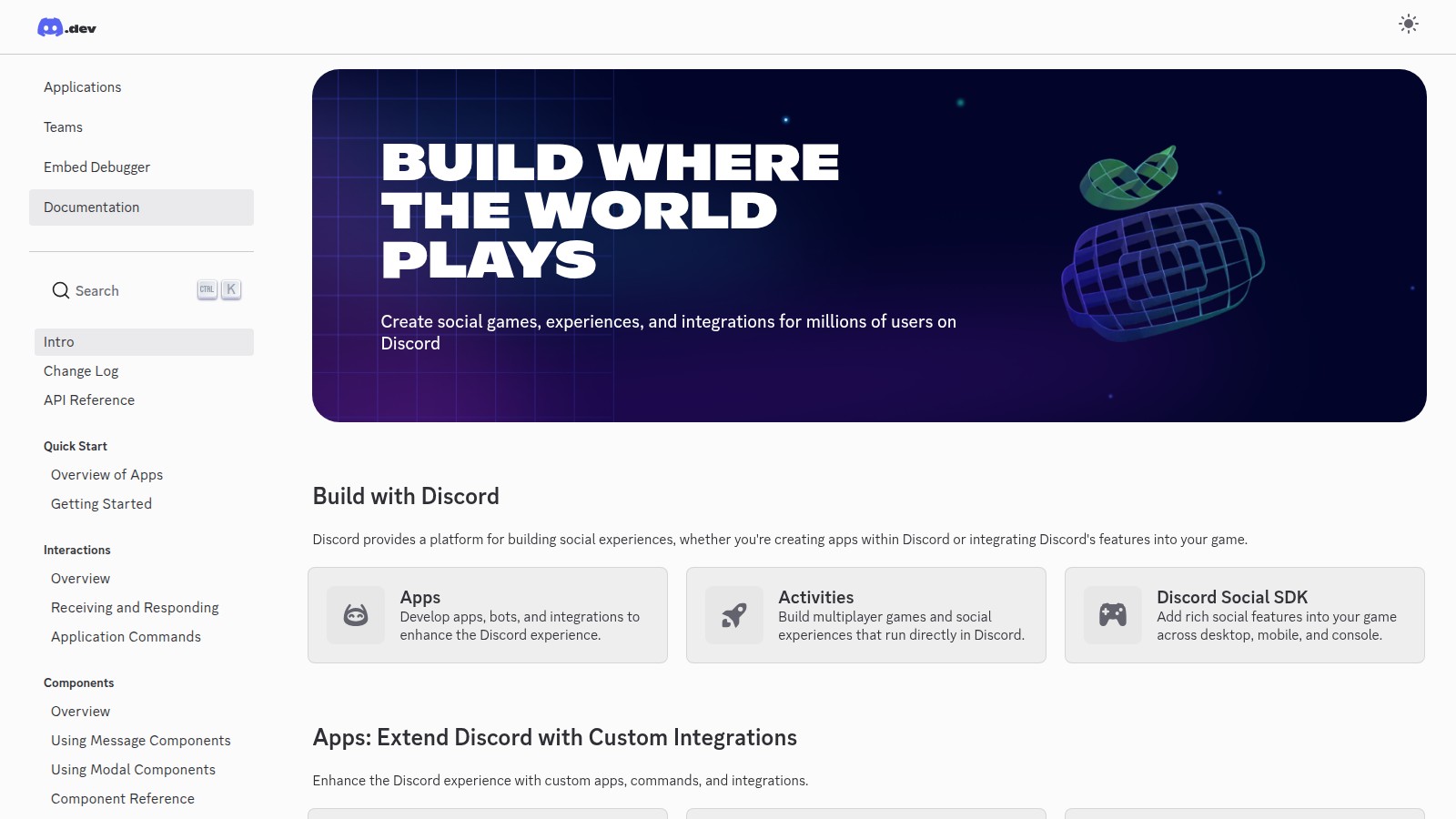
 Discord Developer Portal
Primeiro, precisa de criar uma aplicação do Discord que servirá de contentor para o seu bot.
Aceda ao Discord Developer Portal e inicie sessão com a sua conta do Discord. Clique no botão New Application no canto superior direito.
Dê um nome à sua aplicação — será apresentado no Discord quando os utilizadores interagirem com o seu bot. Algo como "Krill" ou "OpenClaw Bot" funciona bem.
Depois de criar a aplicação, irá aterrar na página General Information. Tome nota do Application ID — vai precisar dele mais tarde para o link de convite.
2. Adicionar o Utilizador Bot
 Discord Bot Settings
Na barra lateral esquerda, clique em Bot para aceder às definições do bot. Clique em Add Bot e confirme quando solicitado.
Isto cria o utilizador bot propriamente dito que aparecerá no seu servidor do Discord. Pode personalizar aqui o nome de utilizador e o avatar do bot.
Passo crítico: Em Privileged Gateway Intents, tem de ativar:
- ✅ Message Content Intent — Necessário para ler o texto das mensagens
- ✅ Server Members Intent — Necessário para pesquisas de utilizadores e listas de permissões
Sem o Message Content Intent, o seu bot irá ligar-se, mas não conseguirá ler nenhuma mensagem. Este é o erro de configuração mais comum.
Agora clique em Reset Token para gerar o token do seu bot. Copie este token imediatamente e guarde-o em segurança — não será possível vê-lo novamente. Este token funciona como uma palavra-passe para o seu bot.
3. Gerar o Link de Convite
 Gerador de URL OAuth2 do Discord
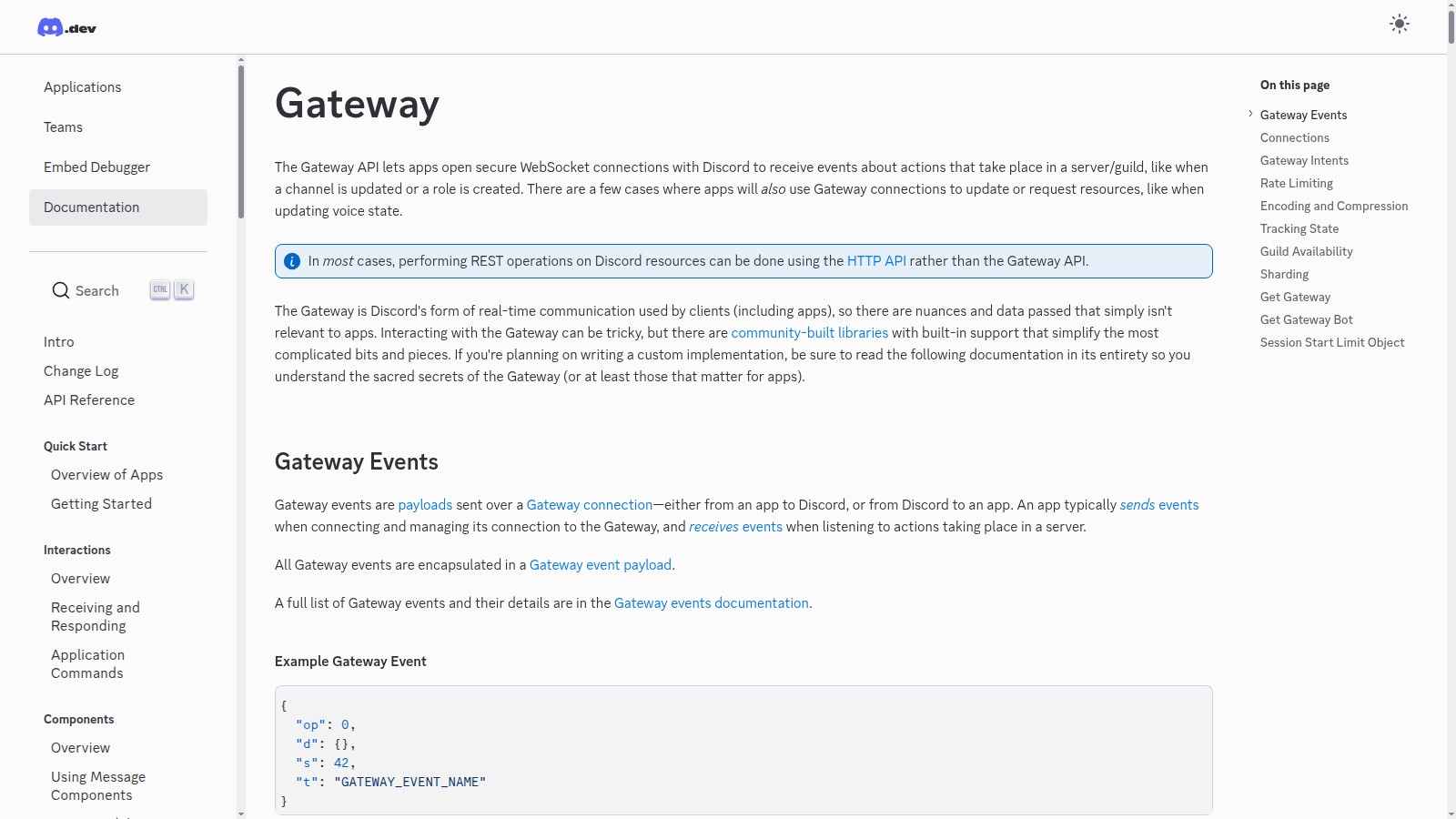
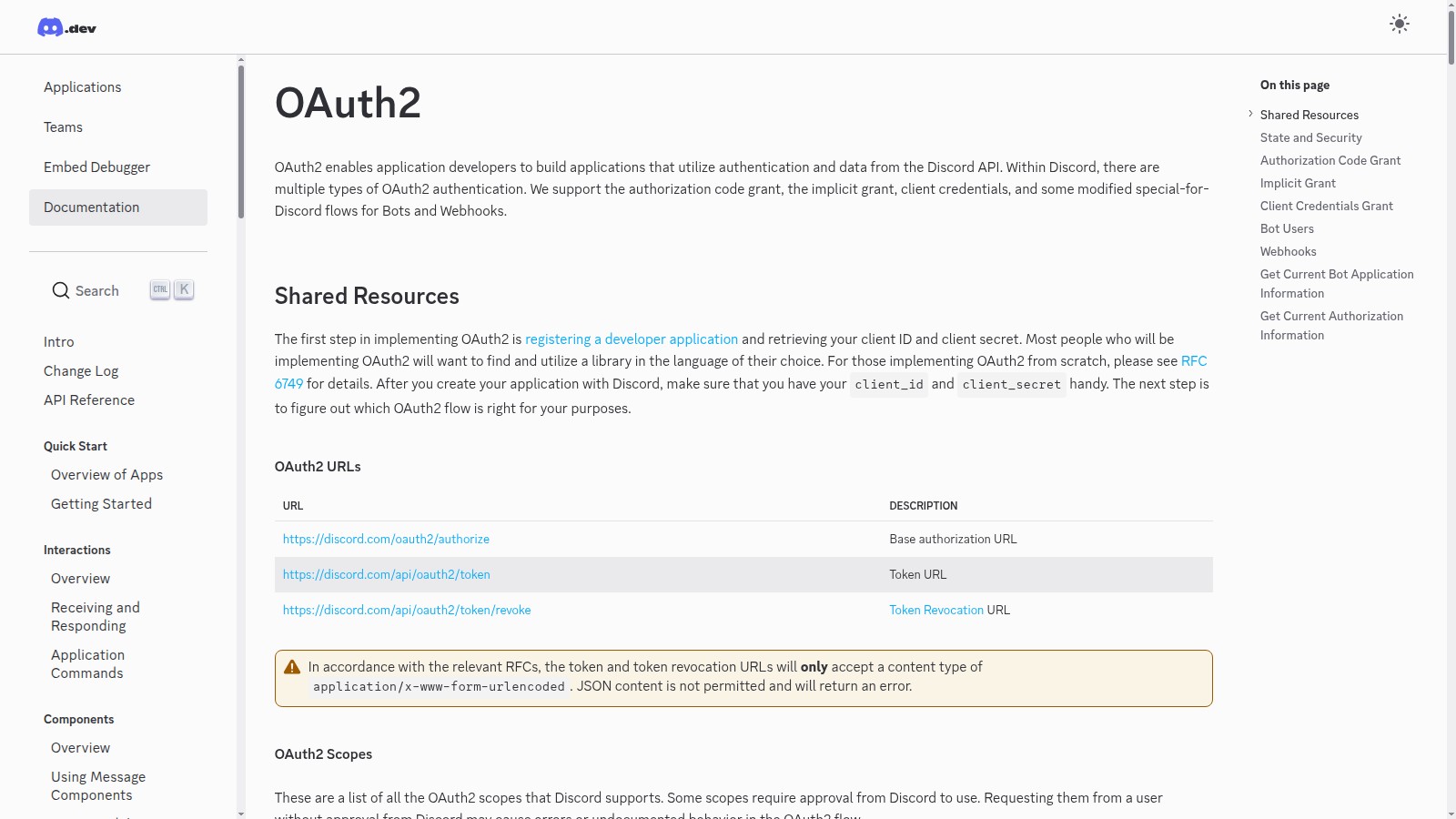
Navegue até OAuth2 → URL Generator na barra lateral esquerda. Esta ferramenta cria o URL especial que permite adicionar o seu bot a servidores.
Em Scopes, selecione:
- ✅
bot - ✅
applications.commands(necessário para comandos slash)
Em Permissões do Bot, selecione no mínimo:
- ✅ Ver Canais
- ✅ Enviar Mensagens
- ✅ Ler o Histórico de Mensagens
- ✅ Incorporar Links
- ✅ Anexar Ficheiros
- ✅ Adicionar Reações
Copie o URL gerado na parte inferior. Abra-o no seu navegador, selecione o seu servidor e autorize o bot. Deverá ver o seu bot aparecer na lista de membros do servidor (ficará offline até configurarmos o OpenClaw).
4. Obtenha os IDs do Seu Servidor e Canal
 Modo de Programador do Discord
O Discord usa IDs numéricos para tudo. Para configurar o OpenClaw corretamente, precisará do ID do seu servidor (guild) e dos IDs dos canais.
No Discord, aceda a User Settings → Advanced e ative o Developer Mode. Isto adiciona as opções "Copiar ID" aos menus de clique com o botão direito.
Agora clique com o botão direito em:
- O seu nome do servidor → Copiar ID do Servidor
- O canal que quer que o bot utilize → Copiar ID do Canal
- O seu nome de utilizador → Copiar ID do Utilizador
Guarde estes IDs num local seguro — vai precisar deles para a configuração do OpenClaw.
5. Configurar o OpenClaw
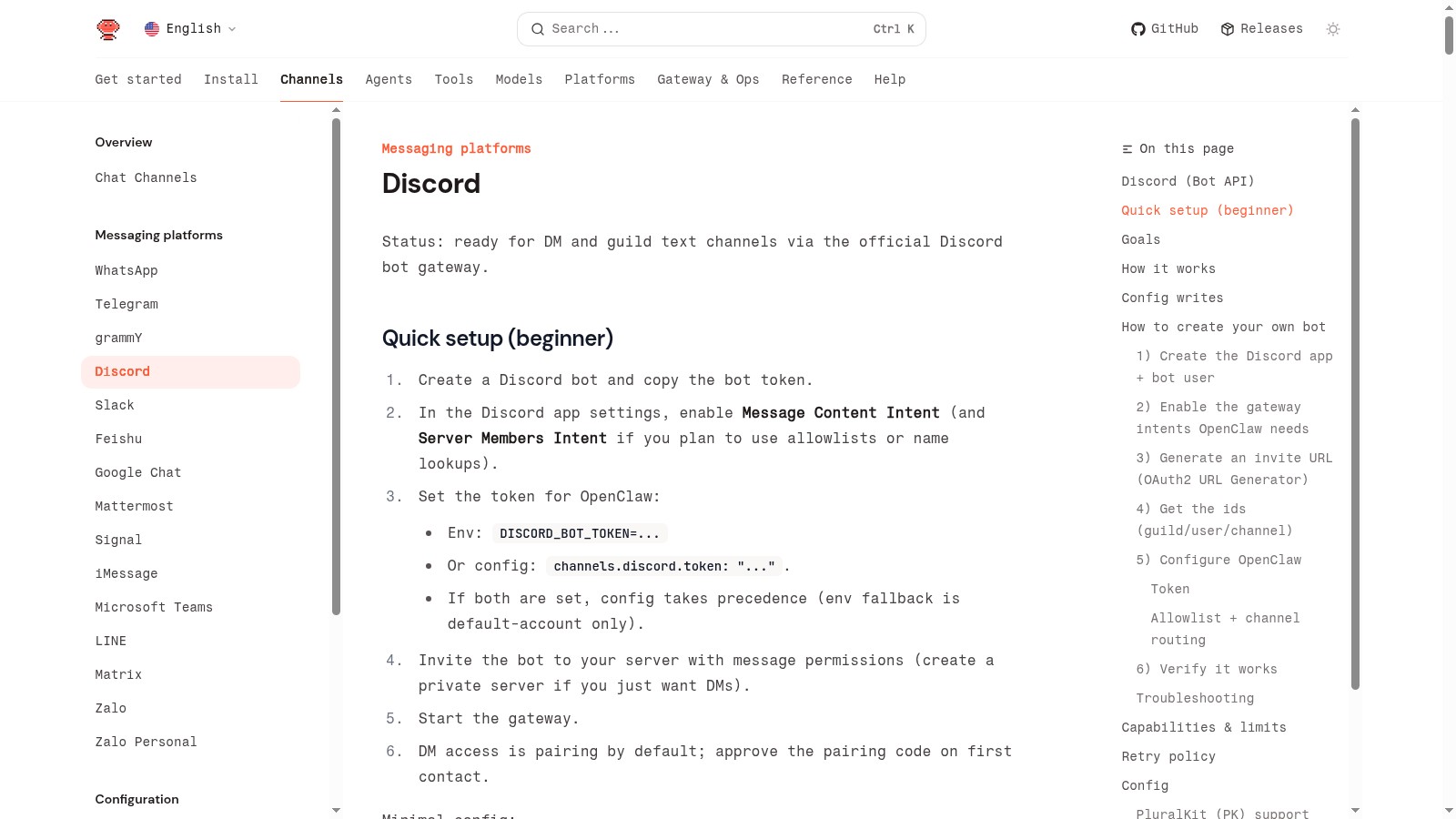 Configuração do Discord no OpenClaw
Agora vamos ligar tudo. Tem duas opções para definir o token do bot:
Opção 1: Variável de ambiente (recomendado)
export DISCORD_BOT_TOKEN="your-bot-token-here"
Adicione isto ao seu ~/.bashrc ou ~/.zshrc para o tornar permanente.
Opção 2: Ficheiro de configuração
Adicione o token diretamente à configuração do OpenClaw:
{
  channels: {
    discord: {
      enabled: true,
      token: "your-bot-token-here"
    }
  }
}
Para uma configuração mais completa, com listas de permissões e restrições de canais:
{
  channels: {
    discord: {
      enabled: true,
      dm: {
        enabled: true,
        policy: "pairing"
      },
      guilds: {
        "YOUR_GUILD_ID": {
          requireMention: true,
          users: ["YOUR_USER_ID"],
          channels: {
            "YOUR_CHANNEL_ID": {
              allow: true,
              requireMention: true
            }
          }
        }
      }
    }
  }
}
Substitua os IDs de exemplo pelos que copiou anteriormente.
6. Iniciar o Gateway e testar
 Gateway do OpenClaw em execução
Inicie (ou reinicie) o gateway do OpenClaw:
openclaw gateway restart
Verifique se o Discord se ligou com sucesso:
openclaw channels status
Deverá ver o Discord listado como ligado. Se houver erros, os problemas mais comuns são:
- "Used disallowed intents" — Ative o Message Content Intent no Developer Portal
- O bot liga-se mas não responde — Verifique se o ID do seu canal está na lista de permissões
- "Invalid token" — Verifique novamente se copiou o token completo do bot
7. Tenha a sua primeira conversa
 Conversa com o bot do Discord
Vá ao seu servidor do Discord e ao canal que configurou. Se definiu requireMention: true, terá de @mencionar o seu bot:
@Krill what can you do?
O seu bot com tecnologia OpenClaw deverá responder com as suas capacidades. Parabéns — já tem o Claude AI a funcionar no seu servidor do Discord!
Dicas profissionais para usar o seu bot do Discord:
- Envie mensagem direta ao bot para conversas privadas (requer aprovação de emparelhamento no primeiro contacto)
- Use tópicos para conversas organizadas — o bot trata cada thread como um contexto separado
- Compartilhe arquivos diretamente no chat — o bot consegue ler imagens, PDFs e arquivos de código
- Use comandos de barra como
/statusou/helppara ações rápidas
8. Configuração avançada
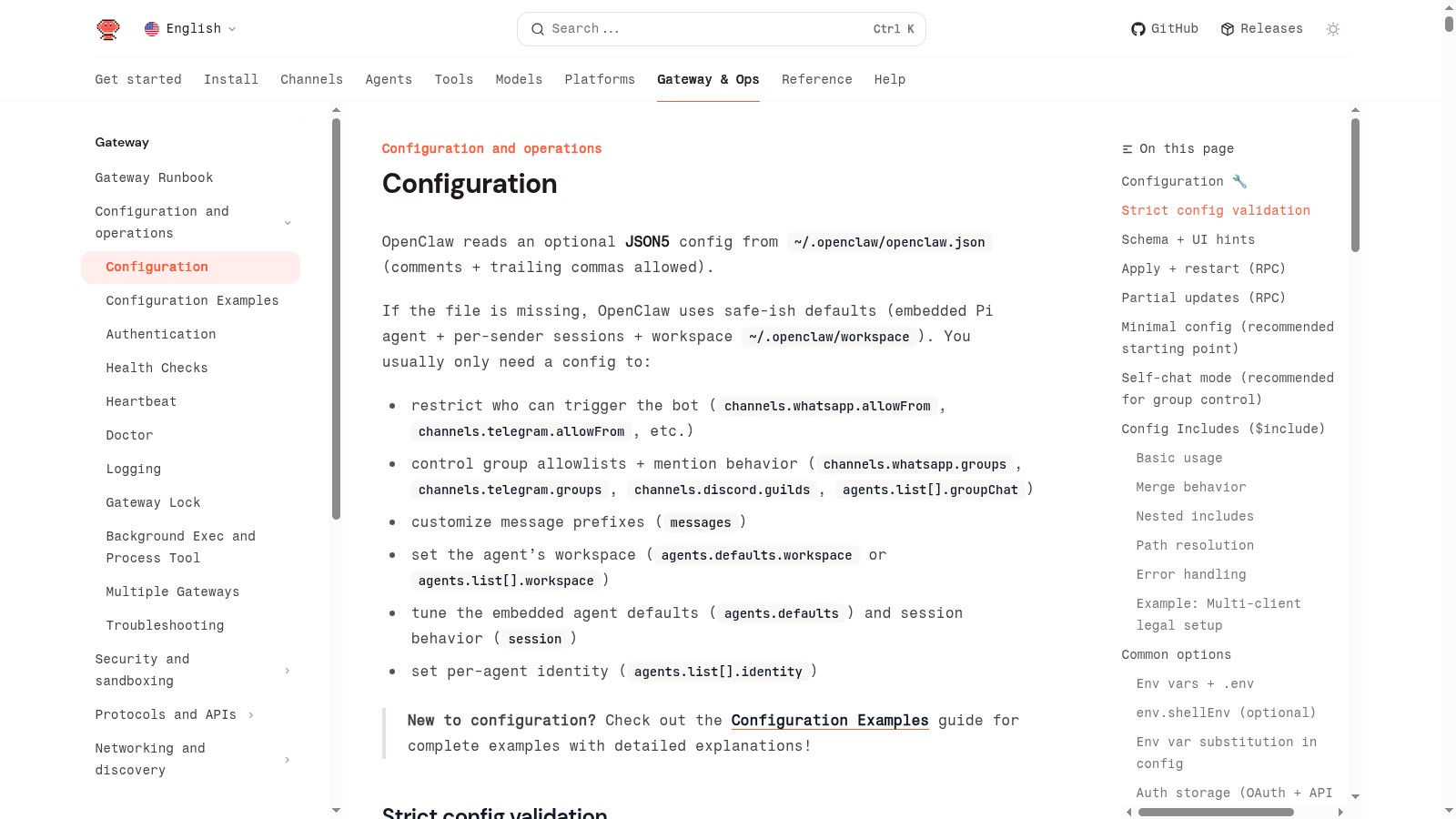 Configurações avançadas do OpenClaw no Discord
Depois que a configuração básica estiver funcionando, considere estas opções avançadas:
Prompts de sistema por canal:
channels: {
  "help": {
    allow: true,
    systemPrompt: "You are a helpful support bot. Keep answers concise."
  }
}
Restrições de skills por canal:
channels: {
  "coding-help": {
    allow: true,
    skills: ["coding", "docs"]
  }
}
Limite de histórico para contexto:
discord: {
  historyLimit: 20  // Include last 20 messages as context
}
Notificações de reações:
guilds: {
  "YOUR_GUILD_ID": {
    reactionNotifications: "own"  // Get notified of reactions on bot messages
  }
}
Conclusão
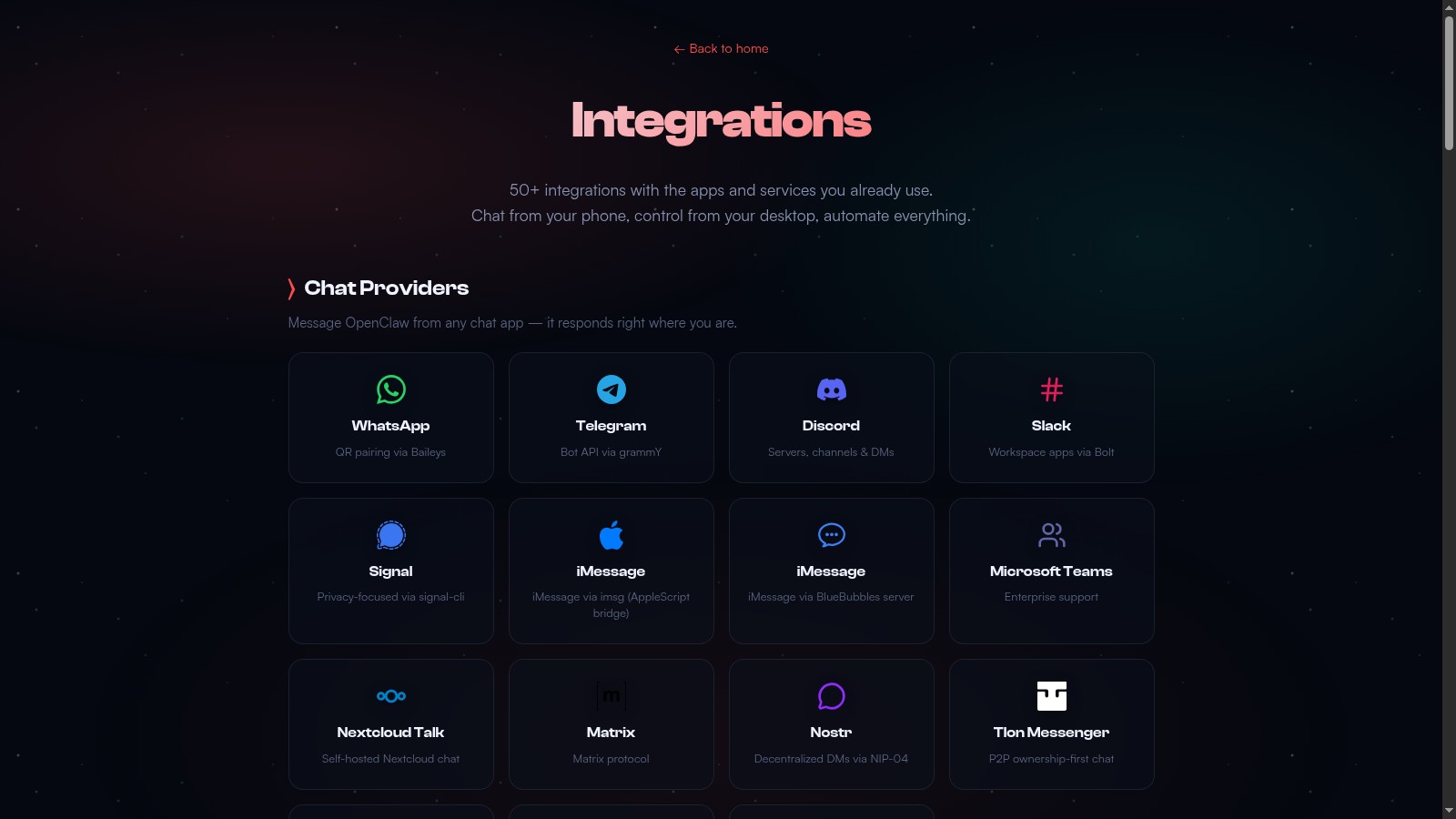 Recursos do OpenClaw no Discord
Você configurou com sucesso o OpenClaw como um bot do Discord. Seu assistente de IA agora está disponível 24 horas por dia, 7 dias por semana, no seu servidor do Discord, pronto para ajudar com dúvidas, tarefas e conversas.
A grande vantagem do OpenClaw sobre os bots tradicionais do Discord é o contexto persistente e o acesso a ferramentas. Seu bot se lembra de conversas anteriores, pode pesquisar na web, gerenciar arquivos e executar tarefas complexas de várias etapas — tudo por meio de linguagem natural no Discord.
Próximos passos para explorar:
- Configure vários agentes para diferentes canais do Discord
- Configure aprovações de execução para a execução segura de comandos
- Adicione tarefas agendadas que enviem relatórios para o Discord
- Conecte outros canais junto com o Discord (Telegram, Slack etc.)
Participe da comunidade do OpenClaw no Discord se tiver dúvidas ou quiser compartilhar a sua configuração!
Perguntas frequentes
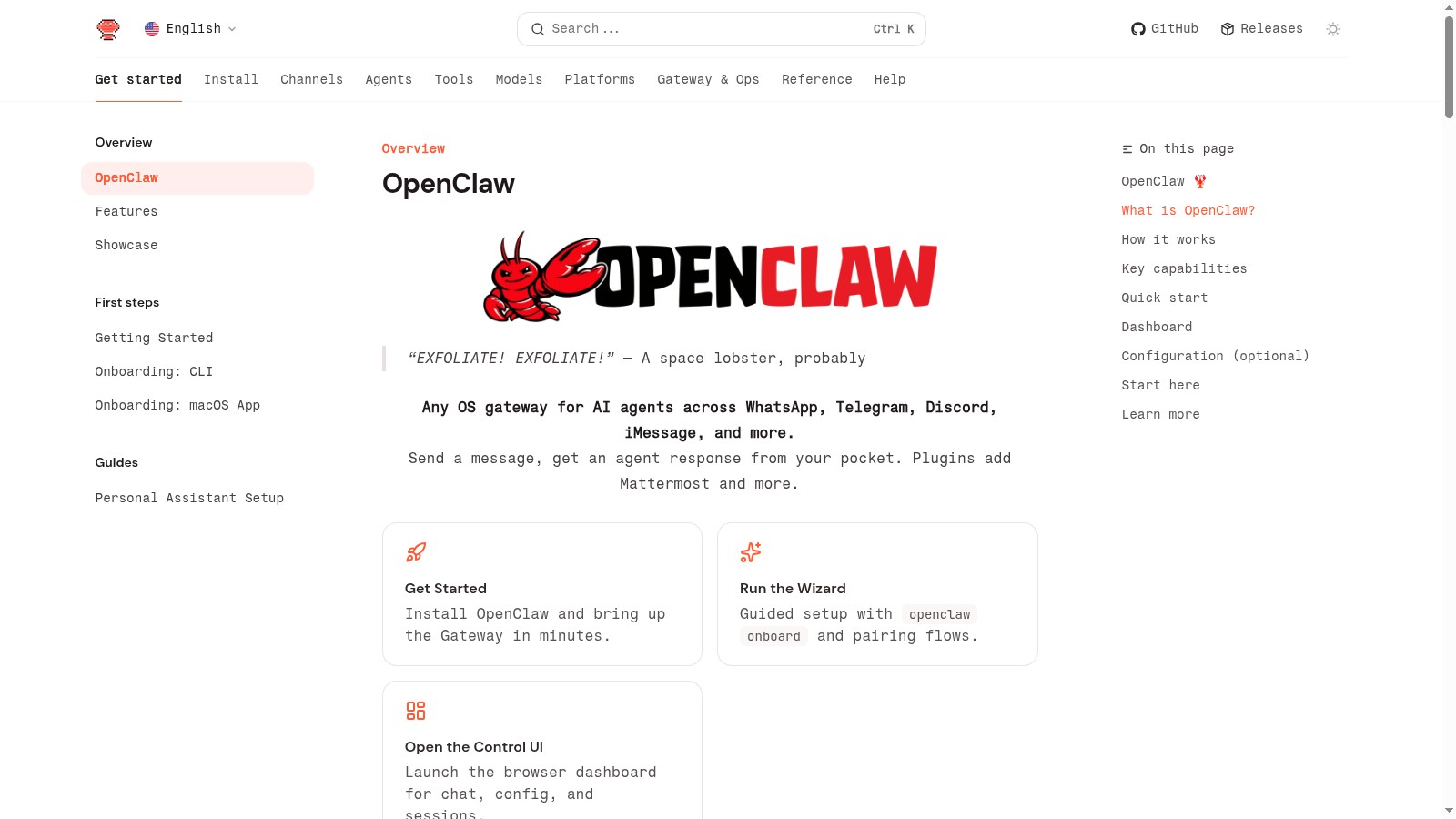 Documentação do OpenClaw
Várias pessoas podem usar o bot?
Sim! Configure a lista de permissões users nas configurações do seu servidor para especificar quem pode interagir com o bot. Cada utilizador tem o seu próprio contexto de conversa nas mensagens diretas.
O bot funciona em tópicos?
Com certeza. Os tópicos são tratados como canais separados, com o seu próprio contexto. É ótimo para manter diferentes conversas organizadas.
Como atualizo a personalidade do bot?
Edite os seus ficheiros SOUL.md e AGENTS.md para personalizar o comportamento e a personalidade do bot. As alterações entram em vigor no próximo reinício do gateway.
E se o bot deixar de responder?
Verifique openclaw channels status e os registos do gateway. Os problemas mais comuns são limites de taxa (o bot recua automaticamente) ou tokens expirados/inválidos.
O bot pode publicar imagens e ficheiros?
Sim — o bot pode enviar imagens, incorporar links e anexar ficheiros até ao limite configurado em mediaMaxMb (predefinição: 8MB).
Mais artigos
O Guia Definitivo de Configuração do OpenClaw na AWS

O guia definitivo para configurar o OpenClaw na AWS. Inclui configuração de instâncias spot, otimização de custos e instruções passo a passo.
Criando Fluxos de Trabalho de IA com Encadeamento de Ferramentas no OpenClaw
Domine a arte de encadear ferramentas e chamadas de função para criar poderosos fluxos de automação de IA com várias etapas — da extração de dados à geração de conteúdo e implantação.
Guia de Otimização de Custos para Assistentes de IA Auto-hospedados: Execute o Claude com Orçamento Reduzido
Estratégias práticas para reduzir os custos de API de assistentes de IA auto-hospedados — roteamento inteligente de modelos, cache, processamento em lote e otimizações específicas do OpenClaw para executar o Claude a um custo acessível.