Automatize a sua vida com o OpenClaw: guia completo de Cron Jobs e tarefas agendadas
E se o seu assistente de IA pudesse verificar o seu e-mail todas as manhãs, lembrá-lo das reuniões e enviar-lhe um resumo diário, tudo sem que tenha de levantar um dedo? Com o sistema de automação integrado do OpenClaw', isso não só é possível como é surpreendentemente fácil de configurar.
O OpenClaw inclui um poderoso motor de agendamento que é executado diretamente no processo do Gateway. Ao contrário dos sistemas cron externos, está profundamente integrado com o seu assistente de IA, o que significa que as suas tarefas agendadas podem tirar partido de todas as capacidades do Claude's: ler ficheiros, navegar na web, enviar mensagens e muito mais.
Neste guia, vai aprender a transformar o seu assistente de IA auto-hospedado numa verdadeira potência de automação.
Compreender os dois sistemas de agendamento do OpenClaw
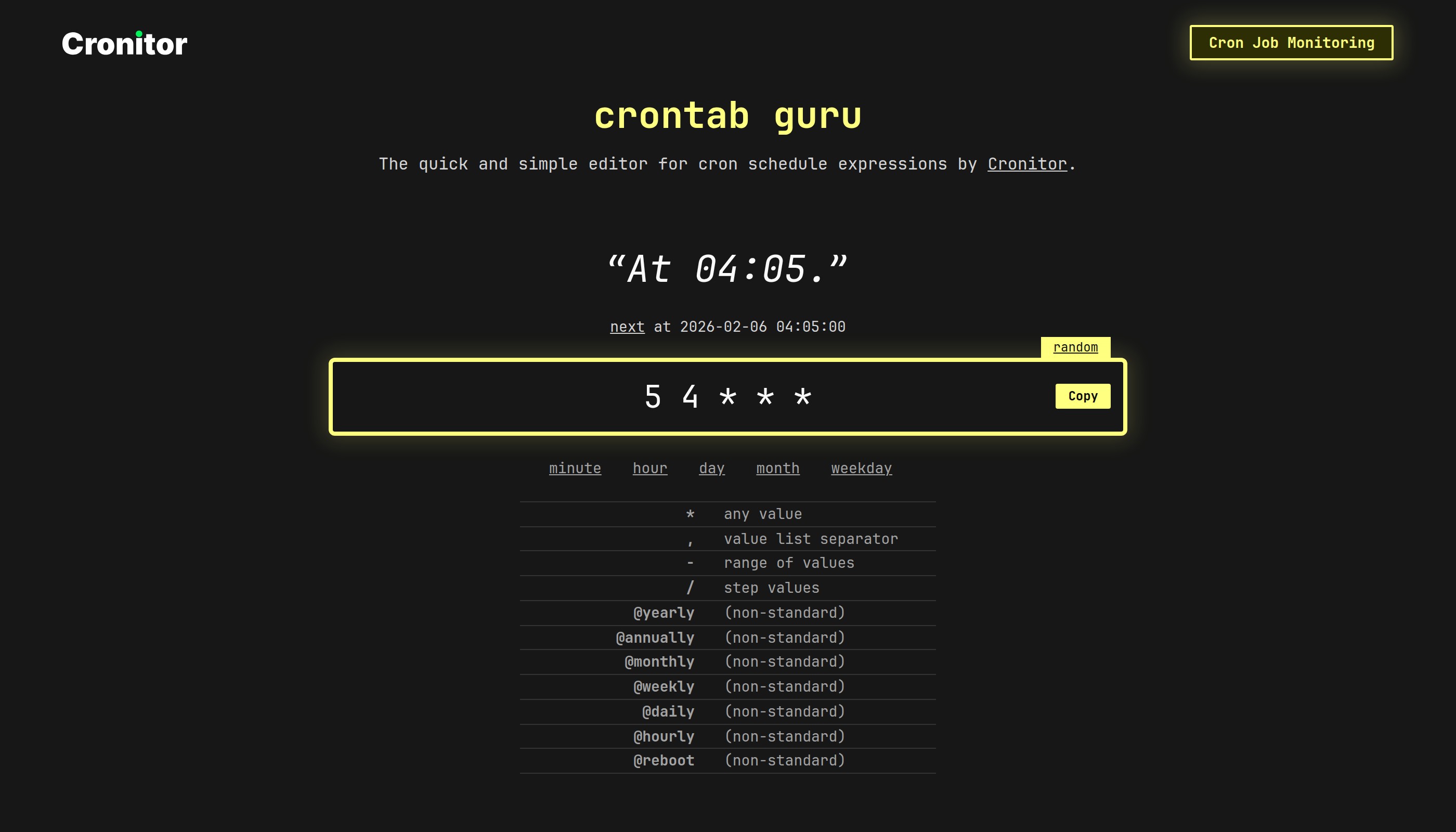 As expressões cron definem exatamente quando as suas tarefas agendadas são executadas
Antes de passar aos comandos, precisa de compreender que o OpenClaw oferece dois mecanismos de agendamento:
O Heartbeat é executado na sua sessão principal a intervalos regulares (por predefinição: a cada 30 minutos). Pense nele como o seu assistente de IA a "acordar" periodicamente para verificar se algo precisa de atenção. Os heartbeats são perfeitos para tarefas de monitorização que podem ser agrupadas.
Os Cron Jobs são executados nas horas exatas que especificar. Podem ser executados em sessões isoladas sem afetar o histórico da sua conversa principal. O cron é ideal para agendamentos precisos como "enviar o meu resumo matinal às 7h em ponto."
A magia acontece quando combina os dois sistemas. Use o heartbeat para verificações de rotina e o cron para entregas sensíveis ao tempo.
| Funcionalidade | O Heartbeat | Os Cron Jobs |
|---|---|---|
| Horário | Intervalos aproximados | Horários exatos |
| Sessão | Sessão principal | Principal ou isolada |
| Contexto | Histórico completo da conversa | Pode começar do zero |
| Ideal para | Monitorização agrupada | Entregas precisas |
Passo 1: configurar o seu primeiro lembrete
 O OpenClaw envia os lembretes diretamente para a sua aplicação de chat preferida
Vamos começar com algo prático: um lembrete simples. Imagine que precisa de se lembrar de ligar a um cliente dentro de 20 minutos.
Abra o seu terminal e execute:
openclaw cron add \
  --name "Call client" \
  --at "20m" \
  --session main \
  --system-event "Reminder: Call the client about the proposal." \
  --wake now \
  --delete-after-run
Vamos analisar o que cada flag faz:
--name: Um identificador legível para a sua tarefa--at "20m": Quando acionar (suporta durações como20m,2h, ou timestamps ISO)--session main: Executa na sua sessão de chat principal--system-event: O texto que o seu assistente de IA verá--wake now: Aciona imediatamente quando chegar a hora--delete-after-run: Remove a tarefa depois de ser executada (perfeito para tarefas únicas)
O seu assistente de IA irá avisá-lo em 20 minutos com o lembrete. Não é necessária nenhuma aplicação, nem configurações de notificação—funciona através do canal que estiver a usar (Telegram, Discord, WhatsApp, etc.).
Passo 2: Criar tarefas recorrentes
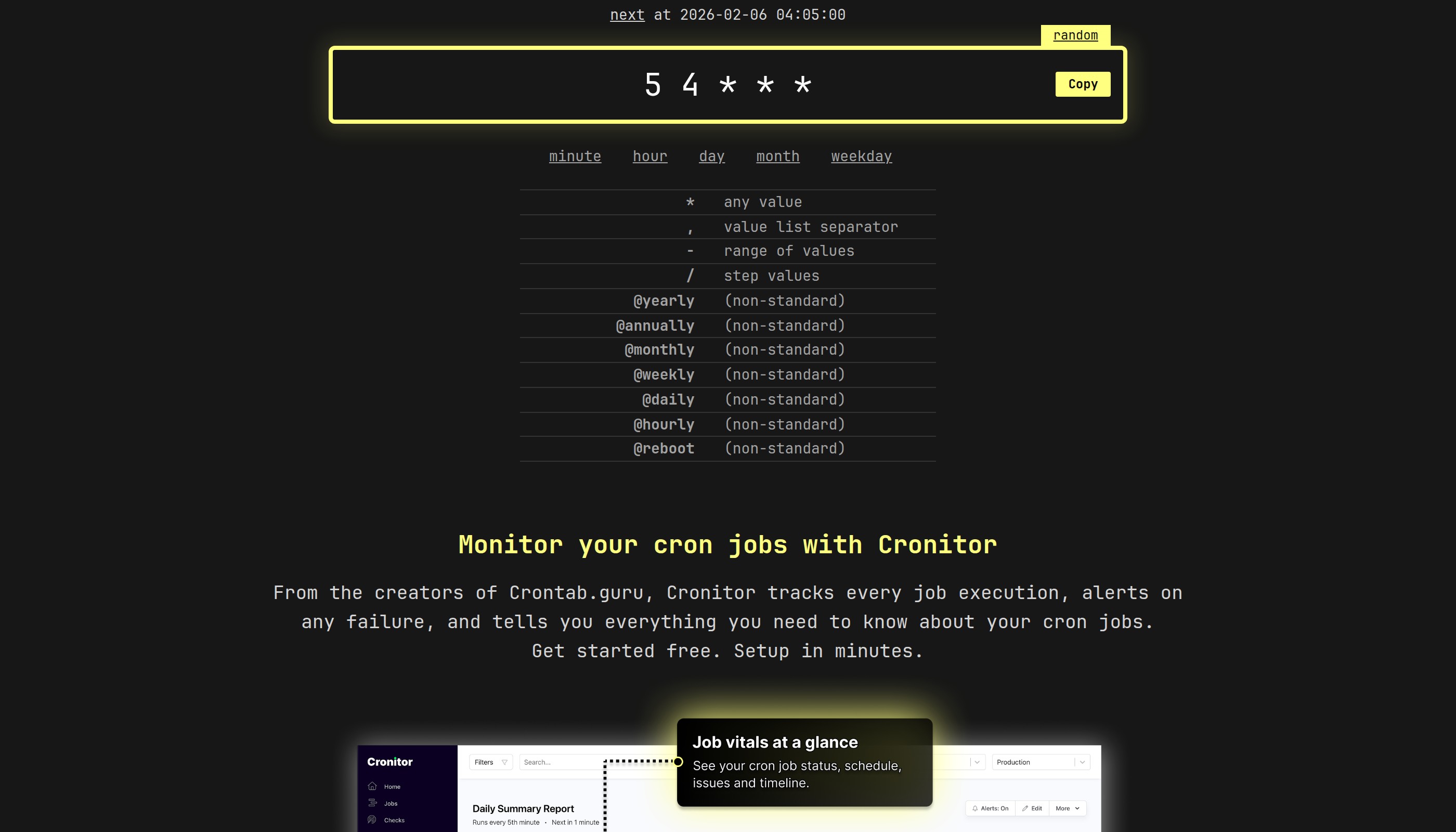 Use o crontab.guru para criar e testar as suas expressões cron
Os lembretes únicos são úteis, mas o verdadeiro poder está nas tarefas recorrentes. O OpenClaw suporta expressões cron de 5 campos e também reconhece fusos horários.
Veja como criar uma tarefa que é executada todas as manhãs de dias úteis às 9h no seu fuso horário local:
openclaw cron add \
  --name "Morning standup prep" \
  --cron "0 9 * * 1-5" \
  --tz "America/New_York" \
  --session isolated \
  --message "Review yesterday's work and prepare standup notes. Check calendar for today's meetings." \
  --deliver
A expressão cron 0 9 * * 1-5 significa:
0- minuto 09- hora 9 (9h)*- qualquer dia do mês*- qualquer mês1-5- de segunda a sexta-feira
Repare que desta vez usámos --session isolated . As tarefas isoladas são executadas na sua própria sessão (cron:job-id) sem poluir o histórico da sua conversa principal. Isto é perfeito para tarefas recorrentes que geram resultados.
O --deliver a flag indica ao OpenClaw que envie os resultados para o seu último canal ativo. Você também pode especificar um canal explicitamente com --channel telegram --to "your-chat-id".
Passo 3: Criando um Sistema de Resumo Diário
 Seu assistente de IA entrega os resumos diretamente no seu aplicativo de chat
Agora a coisa fica empolgante. Vamos criar um resumo matinal completo que chega ao seu celular todos os dias às 7h:
openclaw cron add \
  --name "Morning briefing" \
  --cron "0 7 * * *" \
  --tz "Asia/Bangkok" \
  --session isolated \
  --model opus \
  --message "Generate my morning briefing:
1. Weather forecast for today
2. Calendar events for the next 12 hours
3. Unread emails that need attention
4. Any pending reminders or tasks
5. One interesting news item in my industry

Format it concisely with clear sections." \
  --deliver \
  --channel telegram \
  --to "your-telegram-chat-id"
Alguns pontos a observar:
Substituição de modelo: Especificamos --model opus para usar o Claude Opus nesta importante tarefa diária. Você também pode usar --thinking high para uma capacidade extra de raciocínio em análises complexas.
Prompt detalhado: A mensagem pode ser tão detalhada quanto você quiser. Seu assistente de IA executará o prompt completo, usando as ferramentas disponíveis para verificar o clima, ler sua agenda, examinar e-mails e muito mais.
Entrega direta: Ao especificar --channel e --to, o resumo vai direto para o seu Telegram (ou WhatsApp, Discord, Slack etc.) exatamente às 7h.
Passo 4: Combinando Cron com Heartbeat para Máxima Eficiência
 Combine vários sistemas de automação para máxima eficiência
As configurações de automação mais inteligentes usam os dois sistemas em conjunto:
- O Heartbeat cuida do monitoramento de rotina a cada 30 minutos
- O Cron cuida das entregas precisas e sensíveis ao horário
Crie um arquivo HEARTBEAT.md no seu workspace do OpenClaw:
- Scan inbox for urgent emails (only surface truly urgent items)
- Check calendar for events in the next 2 hours
- Review any running background tasks
- If idle for 8+ hours, send a brief check-in

Note: Morning briefing is handled by cron job, don't duplicate.
Seu assistente de IA lê esse arquivo a cada heartbeat e trata todos os itens em um único turno eficiente. Se nada precisar de atenção, ele simplesmente responde HEARTBEAT_OK e nenhuma mensagem é enviada.
Enquanto isso, seus cron jobs cuidam das entregas agendadas:
openclaw cron add \
  --name "Weekly review" \
  --cron "0 9 * * 1" \
  --tz "Asia/Bangkok" \
  --session isolated \
  --model opus \
  --thinking high \
  --message "Generate a comprehensive weekly review..." \
  --deliver

openclaw cron add \
  --name "EOD summary" \
  --cron "0 18 * * 1-5" \
  --tz "Asia/Bangkok" \
  --session isolated \
  --message "Summarize what was accomplished today..." \
  --deliver
Essa configuração oferece:
- Percepção contínua via heartbeat (detecta itens urgentes rapidamente)
- Precisão no agendamento via cron (os relatórios chegam exatamente quando você quer)
- Eficiência de custos (o heartbeat agrupa verificações, o cron usa sessões isoladas)
Passo 5: Gerenciando seus trabalhos de automação
 Acompanhe e gerencie todos os seus trabalhos de automação agendados
Quando você tiver vários trabalhos em execução, vai querer gerenciá-los:
Listar todos os trabalhos:
openclaw cron list
Ver o histórico de execuções de um trabalho:
openclaw cron runs --id <job-id> --limit 10
Acionar um trabalho manualmente (para testes):
openclaw cron run <job-id> --force
Editar um trabalho existente:
openclaw cron edit <job-id> \
  --message "Updated prompt text" \
  --model sonnet
Desativar sem excluir:
openclaw cron edit <job-id> --disable
Excluir um trabalho:
openclaw cron remove <job-id>
Todos os trabalhos são armazenados em ~/.openclaw/cron/jobs.json, portanto sobrevivem às reinicializações do Gateway. O histórico de execuções é armazenado em ~/.openclaw/cron/runs/ como arquivos JSONL.
Conclusão
 Deixe a IA cuidar do agendamento para você se concentrar no que importa
Você acabou de aprender como transformar sua instalação do OpenClaw em um verdadeiro motor de automação. Com os trabalhos cron cuidando de horários precisos e o heartbeat gerenciando a atenção contínua, seu assistente de IA auto-hospedado agora pode:
- Enviar resumos matinais exatamente na hora certa
- Monitorar sua caixa de entrada e agenda ao longo do dia
- Lembrar você de tarefas importantes com o timing perfeito
- Gerar relatórios e resumos semanais automaticamente
A melhor parte? Tudo isso roda na sua própria infraestrutura, mantendo seus dados privados e sua automação sob o seu controle.
Comece de forma simples com alguns lembretes e depois construa gradualmente um sistema de automação completo. Em pouco tempo, você vai se perguntar como conseguia viver sem ele.
Pronto para ir ainda mais longe? Aprenda a conectar vários canais ou explore integrações avançadas de MCP para ainda mais possibilidades de automação.
Perguntas frequentes
 Encontre respostas detalhadas na documentação oficial do OpenClaw
Quantos cron jobs posso executar?
Não há um limite rígido, mas cada job isolado consome tokens de API. Para maior eficiência de custos, agrupe verificações semelhantes no heartbeat e reserve o cron para entregas sensíveis ao tempo.
Posso usar diferentes modelos de IA para diferentes jobs?
Sim! Use --model para especificar qualquer modelo suportado pelo seu provedor (por exemplo, opus, sonnet, gpt-4). Você também pode adicionar --thinking high para um raciocínio mais avançado em tarefas complexas.
O que acontece se um cron job falhar?
As execuções com falha são registradas no histórico do job. Use openclaw cron runs --id <job-id> para analisar as falhas. O job tentará executar novamente no próximo horário agendado.
Os cron jobs podem acessar meus arquivos e ferramentas?
Com certeza. Os cron jobs são executados com todas as capacidades do agente, portanto podem ler arquivos, navegar na web, executar comandos e usar qualquer ferramenta disponível para o seu assistente de IA.
Como paro temporariamente toda a automação?
Defina cron.enabled: false na sua configuração do OpenClaw ou defina a variável de ambiente OPENCLAW_SKIP_CRON=1 ao iniciar o Gateway.
Mais artigos
O guia definitivo de configuração do OpenClaw na AWS

O guia definitivo para configurar o OpenClaw na AWS. Inclui configuração de instâncias spot, otimização de custos e instruções passo a passo.
Criando fluxos de trabalho de IA com encadeamento de ferramentas no OpenClaw
Domine a arte de encadear ferramentas e chamadas de função para criar poderosos fluxos de trabalho de automação de IA em várias etapas — da extração de dados à geração de conteúdo e implantação.
Guia de otimização de custos para assistentes de IA auto-hospedados: use o Claude com orçamento reduzido
Estratégias práticas para reduzir os custos de API em assistentes de IA auto-hospedados — roteamento inteligente de modelos, cache, processamento em lote e otimizações específicas do OpenClaw para usar o Claude de forma econômica.